Cómo Instalar y Activar EndNote 21 | Guía Paso a Paso


¡Felicitaciones por tu EndNote 21! Es el gestor de referencias de Clarivate: guardás tus fuentes en una biblioteca, las organizás por grupos y armás las citas y la bibliografía desde adentro de Word mientras escribís.
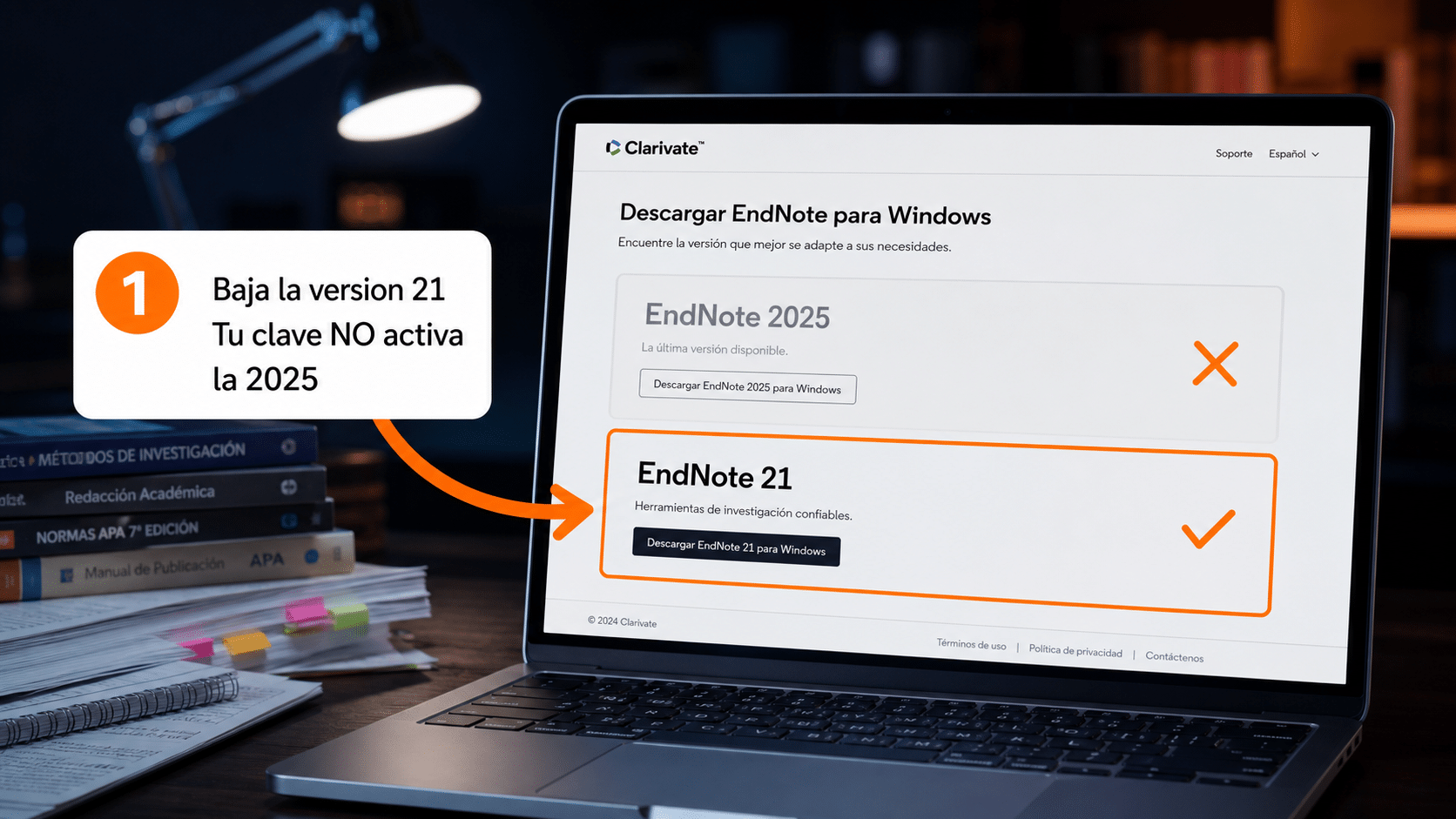
La web del fabricante empuja EndNote 2025 por todos lados, y tu clave es de la 21. Clarivate lo dice sin vueltas: la clave sirve solo para su versión. Si bajás la 2025, tu clave te va a decir que es inválida. Usá los links que están más abajo en esta guía.
Escribinos por WhatsApp o a contacto@tucodigodigital.com y lo hacemos con vos (9–23 hs ARG).
Antes de empezar
- ✅ Windows 11 o Windows 10, o bien macOS 10.15 Catalina o superior. EndNote 21 no funciona en Windows 8, 7 ni anteriores — si tenés uno de esos, escribinos antes de descargar.
- ✅ Word instalado en la computadora (2010 en adelante en Windows, 2016 en adelante en Mac, o Microsoft 365 de escritorio). También sirven LibreOffice y OpenOffice en Windows, y Pages en Mac.
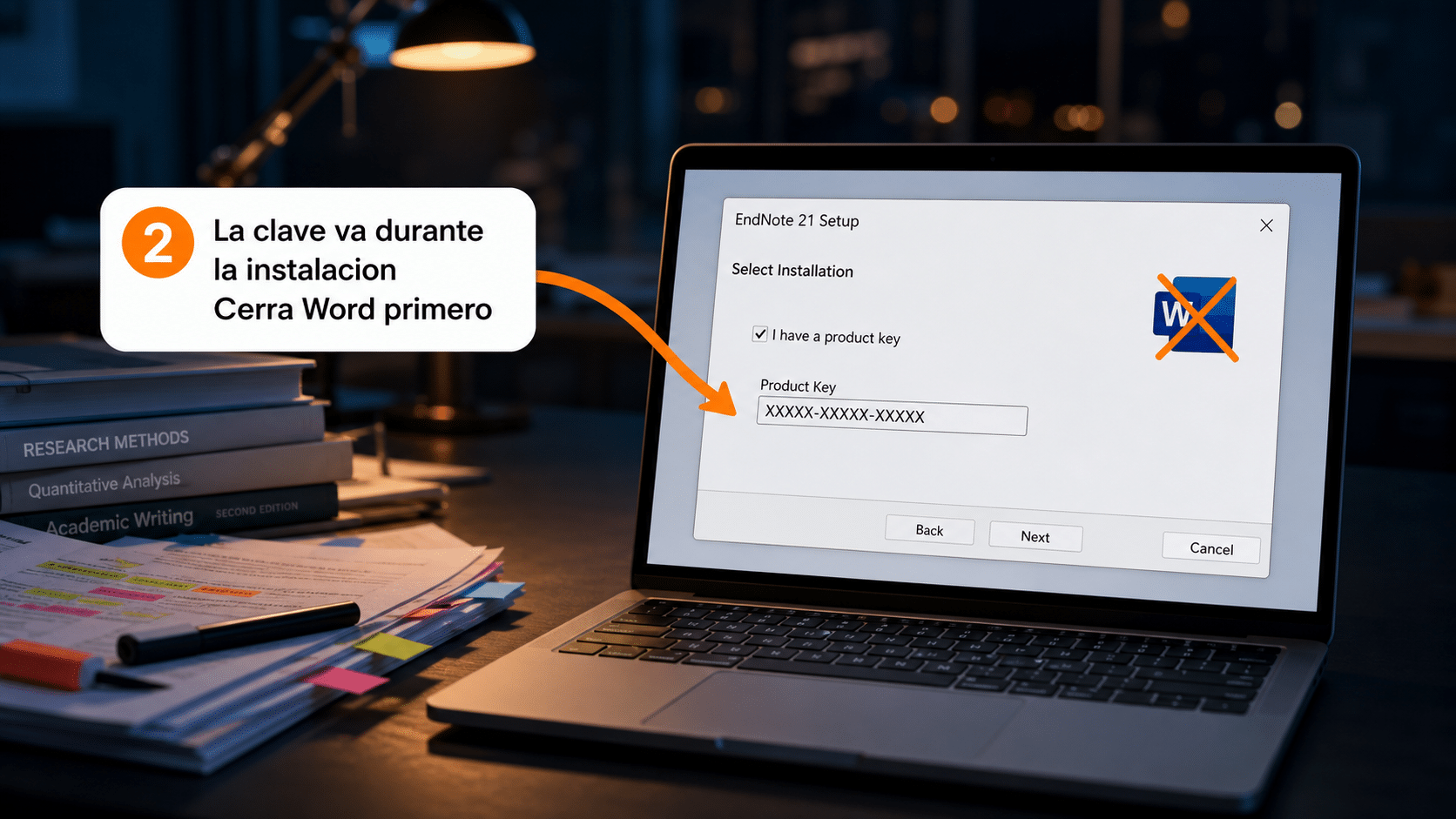
- ✅ Tu Product Key, la que te mandamos por email. Se usa durante la instalación.
- ✅ Unos 110 MB de descarga.
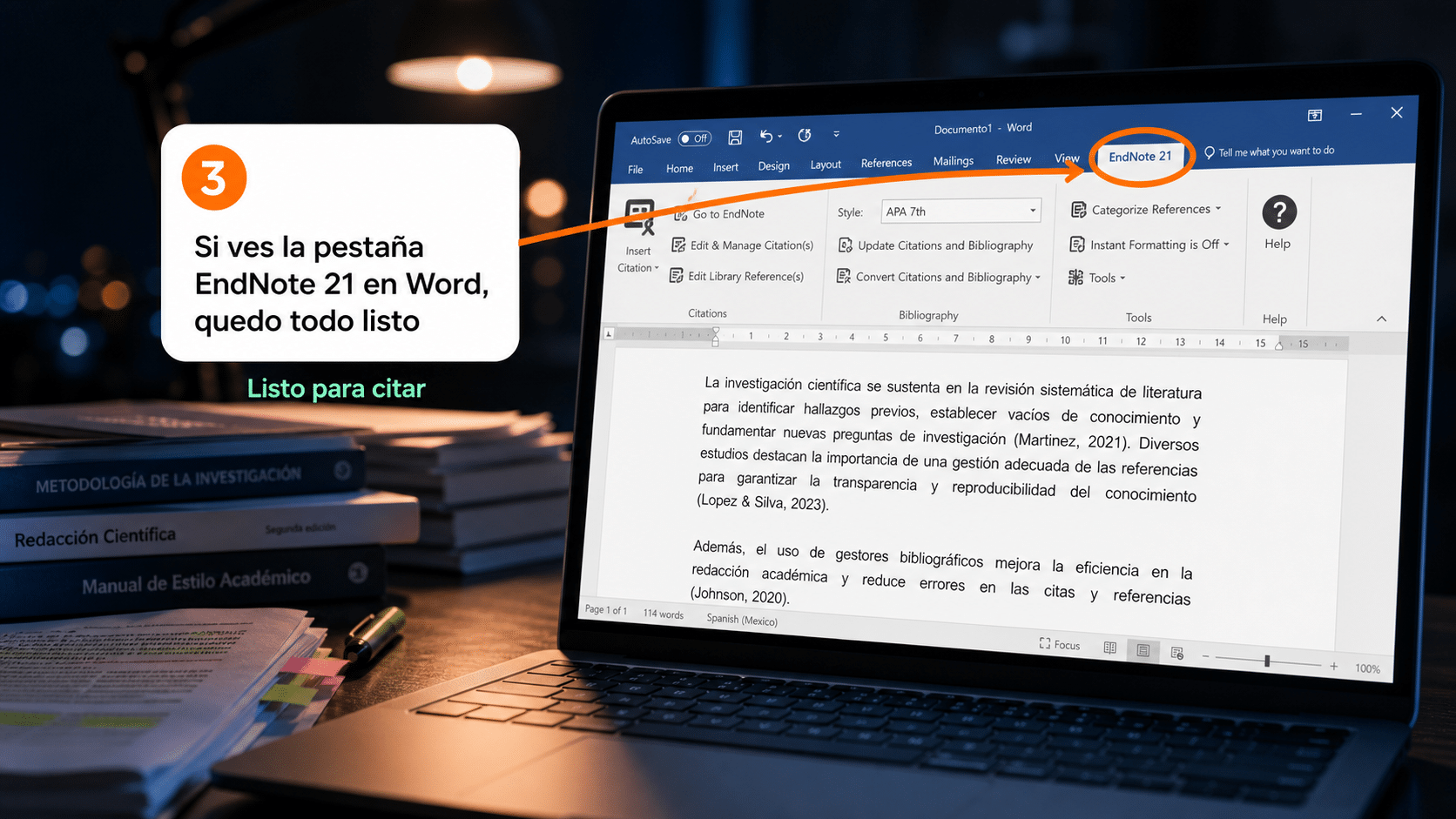
EndNote se mete adentro de Word como complemento. Si Word (o Outlook, o PowerPoint) está abierto durante la instalación, ese complemento no se registra y después la pestaña de EndNote nunca aparece en Word. Es el problema histórico número uno de este producto y se evita con un clic.
La licencia que cubre esta guía
Clarivate EndNote 21, con entrega inmediata por email:
¿Escribís y editás documentos largos? Mirá también las guías de Office y Power PDF.
Paso 1: Descargá EndNote 21 (no la 2025)
Estos son los instaladores oficiales de Clarivate para la versión 21, que es la que tu clave activa. Abren sin cuenta y sin registro:
💡 Buena noticia: EndNote 21 sigue con soporte técnico oficial de Clarivate (mantienen la versión actual y las dos anteriores). No estás instalando algo abandonado.
Paso 2: Instalá y pegá tu clave
En Windows
- Cerrá Word, Outlook y PowerPoint.
- Hacé doble clic en
EN21Inst.exe. Si tu usuario no es administrador, hacé clic derecho → Ejecutar como administrador. - Seguí el asistente. Cuando te pida la Product Key, pegala. La clave va acá, durante la instalación — no después.
- Aceptá el acuerdo de licencia y terminá el asistente.
En Mac
- Cerrá Word y todo Office.
- Abrí
EndNote21Installer.dmgcon doble clic y ejecutá el instalador que está adentro. - Pegá la Product Key cuando te la pida y aceptá la licencia.
📎 El instalador también ofrece un complemento de navegador llamado EndNote Click. Es del propio fabricante y es opcional: no es publicidad ni rompe nada, pero si no lo querés, destildalo tranquilo.
Si te quedó en modo prueba
Puede pasar que el asistente no te haya pedido la clave y EndNote arranque como versión de prueba. No reinstales: hay un camino oficial que lo resuelve en dos clics.
- Windows: abrí EndNote → menú Help → Activate EndNote → seguí los pasos.
- Mac: abrí EndNote → menú EndNote 21 (arriba a la izquierda, al lado de la manzana) → Activate EndNote.
Verificá que quedó todo bien
- La versión: en Help → About EndNote (Windows) o EndNote 21 → About EndNote (Mac) tiene que decir EndNote 21.5. Ése es el número de la última actualización de la línea 21, y el instalador de hoy ya viene con ella.
- La pestaña en Word: abrí Word y fijate que arriba, en la cinta, aparezca una pestaña que dice EndNote 21.
✅ Dice 21.5 y aparece la pestaña en Word = está todo listo.
Si algo no salió: problemas comunes
Me dice que la clave es inválida
Lo primero: fijate qué versión bajaste. Si dice EndNote 2025 en algún lado, ése es el problema — tu clave es de la 21. Desinstalá y bajá desde los links de esta guía.
No aparece la pestaña de EndNote en Word
Es el clásico, y tiene tres soluciones oficiales. Probá en este orden:
- Reparar la instalación: Panel de control → Programas y características → EndNote 21 → botón Repair. (Si no te deja, usá Change → Repair.)
- Reconfigurar el complemento: andá a
C:\Program Files (x86)\EndNote 21\y ejecutá Configure EndNote.exe → dejá marcado Configure EndNote components → Next → tildá Cite While You Write add-in for Microsoft Office → Next → Finish. Ojo: a veces el mensaje final dice que se canceló y aun así quedó bien; revisá Word igual. - Agregarlo a mano: abrí Word como administrador → Archivo → Opciones → Complementos → en Administrar elegí Complementos COM → Ir → Agregar → seleccioná
EndNote CWYW.dllenC:\Program Files (x86)\Common Files\ResearchSoft\Cwyw\21.
Solo tengo Word en el navegador
La pestaña clásica de EndNote necesita Word instalado en la computadora. Con Word Online no va a aparecer nunca, por más que repares. Si trabajás en el navegador o en Google Docs, activá Sync desde EndNote (ver más abajo): esa vía sí funciona online.
Perdí la clave
Escribinos y te la reenviamos. También sirve anotar el Serial Number de 10 dígitos que aparece en About EndNote: con ese número, Clarivate puede recuperar tu Product Key.
Encontré un instructivo que habla de un archivo «License.dat»
Ignoralo. Eso es para licencias de universidades y organismos, donde el archivo reemplaza a la clave. Con tu licencia el instalador sí tiene que pedirte la Product Key.
Extra: activá tu cuenta online (opcional pero recomendado)
EndNote 21 incluye una versión web para consultar tu biblioteca desde cualquier lado y citar en Word Online o Google Docs. Se activa desde el programa:
- En la ventana de tu biblioteca, hacé clic en el botón Sync de la barra de herramientas.
- Se abre el diálogo de inicio de sesión → hacé clic en Sign Up y creá la cuenta con tu correo.
La otra vía es Edit → Preferences → Sync Preferences → Enable Sync (en Mac, desde el menú EndNote 21).
Preguntas frecuentes
¿Está en español?
No. EndNote 21 tiene la interfaz solo en inglés. La opción de cambiar idioma llegó recién en versiones posteriores.
¿Necesito una cuenta para instalarlo?
No. Se instala y se activa con la clave, sin crear ninguna cuenta. La cuenta online es un extra opcional.
¿Vence?
No, tu licencia es permanente. Y EndNote 21 sigue recibiendo soporte técnico oficial de Clarivate.
¿Puedo tenerlo en la PC y en la notebook?
La licencia se vende para 1 PC. El fabricante contempla el uso en más de un equipo del mismo usuario, siempre de a uno por vez; si necesitás instalarlo en un segundo equipo tuyo, escribinos y lo vemos con vos.
¿Sirve en Mac y en Windows con la misma clave?
Sí, el instalador existe para los dos sistemas y la clave es la misma. Escribinos si vas a usarlo en los dos.
¿Puedo actualizarme a EndNote 2025?
Es una versión nueva y necesita su propia licencia. Escribinos y te asesoramos.
Estamos para ayudarte
Si algo no sale como dice la guía, mandanos una captura de la pantalla por WhatsApp o a contacto@tucodigodigital.com y lo resolvemos con vos. Atendemos todos los días de 9 a 23 hs (ARG).
¡A escribir! 📚