Cómo Activar Avast Premium en Android con tu Código | Guía


¡Felicitaciones por tu Avast Premium para Android! Con tu código vas a desbloquear las funciones pagas en tu teléfono o tablet: bloqueo de aplicaciones, análisis de seguridad y protección contra estafas.
Son 3 minutos y no hace falta crear ninguna cuenta. Eso sí: el menú donde se pone el código no está donde uno lo busca, así que seguí los pasos tal cual. Si algo se traba, escribinos de 9 a 23 hs (ARG).
Escribinos por WhatsApp o a contacto@tucodigodigital.com y lo activamos con vos en el momento.
Qué te enviamos por email
Vas a recibir tu código de activación, con guiones. Ponelo tal cual viene, con los guiones incluidos: la app los espera.
Según lo que hayas comprado, tu licencia dura 1 o 2 años en un dispositivo Android.
Antes de empezar
- ✅ Android 6.0 o superior (cualquier teléfono de los últimos años).
- ✅ Tu cuenta de Google, para bajar la app de Play Store.
- ✅ Internet en el momento de activar.
- ✅ No necesitás crear cuenta de Avast. Con el código alcanza.
¿Y la computadora?
Esta licencia protege tu Android. Si querés cubrir también la PC o el resto de los dispositivos de la casa, estas son las opciones que mejor combinan:
Y si buscabas otra cosa: Avast para PC (Premium Security, Cleanup y VPN) · Avast para empresas.
Paso 1: Instalá la app
- Abrí Google Play en tu teléfono.
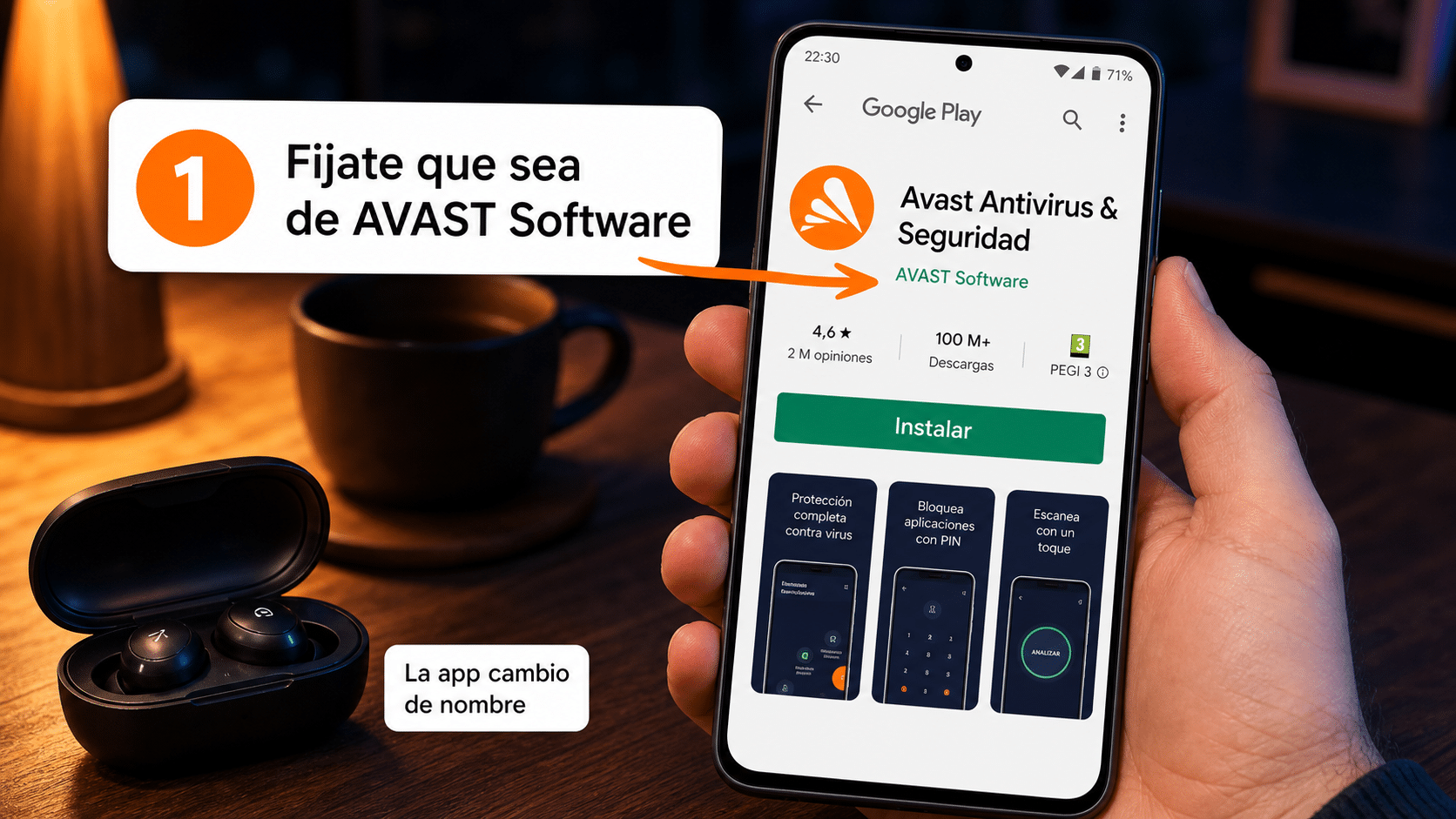
- Buscá Avast y elegí la app publicada por AVAST Software. (Más fácil todavía: abrí el botón de acá abajo desde el celular y vas directo a la ficha correcta.)
- Tocá Instalar. La app es gratis: tu código es el que desbloquea lo Premium.
Paso 2: Poné tu código
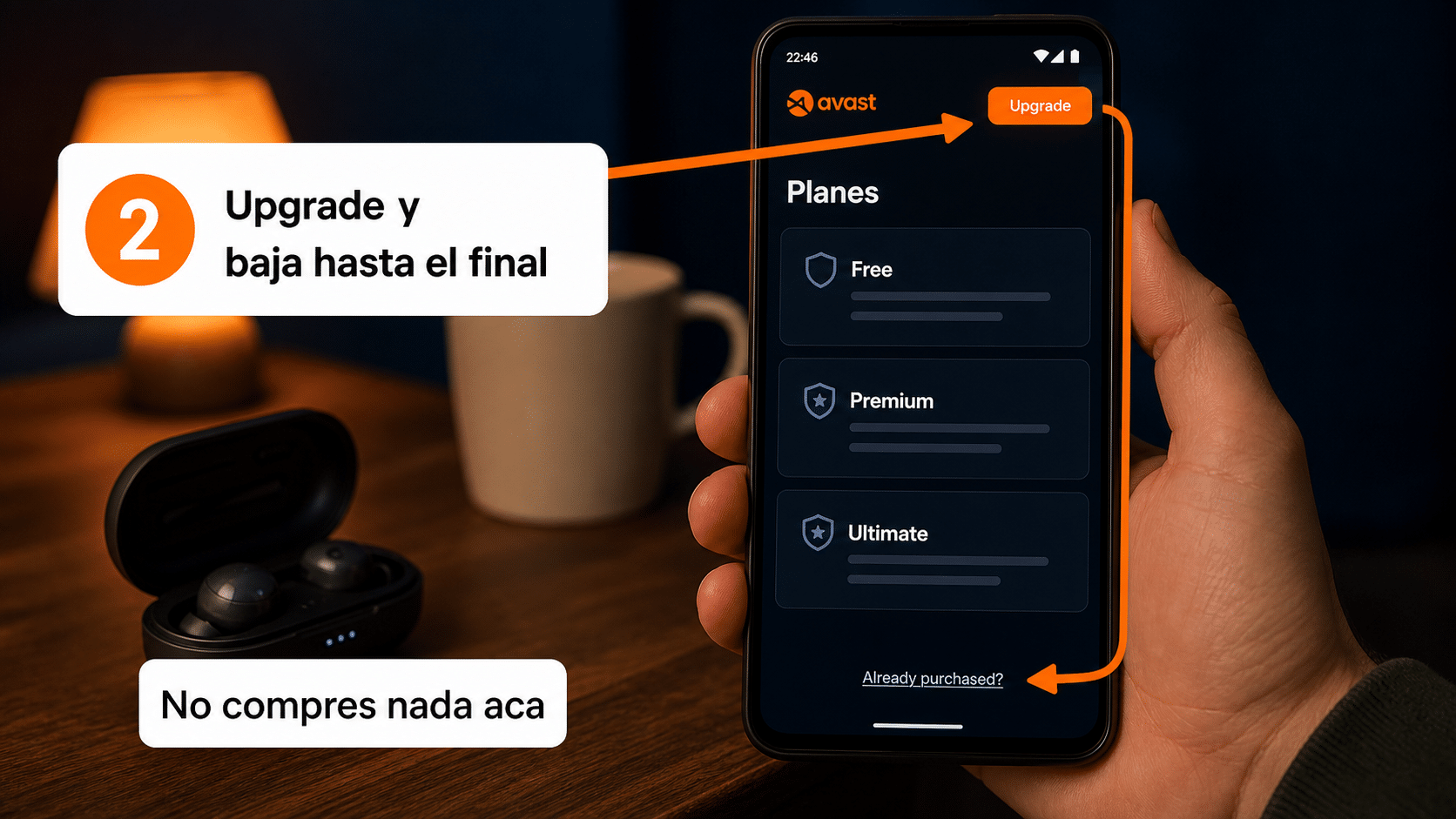
💡 Acá es donde se traba todo el mundo. En la computadora el código se pone desde el menú ☰. En Android no: está escondido detrás del botón de mejorar el plan. No busques en el menú hamburguesa, no está ahí.
- Abrí la app.
- Arriba a la derecha, tocá Upgrade (o Mejorar).
- Bajá hasta el final de la pantalla de planes.
- Tocá “Already purchased?” (o ¿Ya lo compraste?).
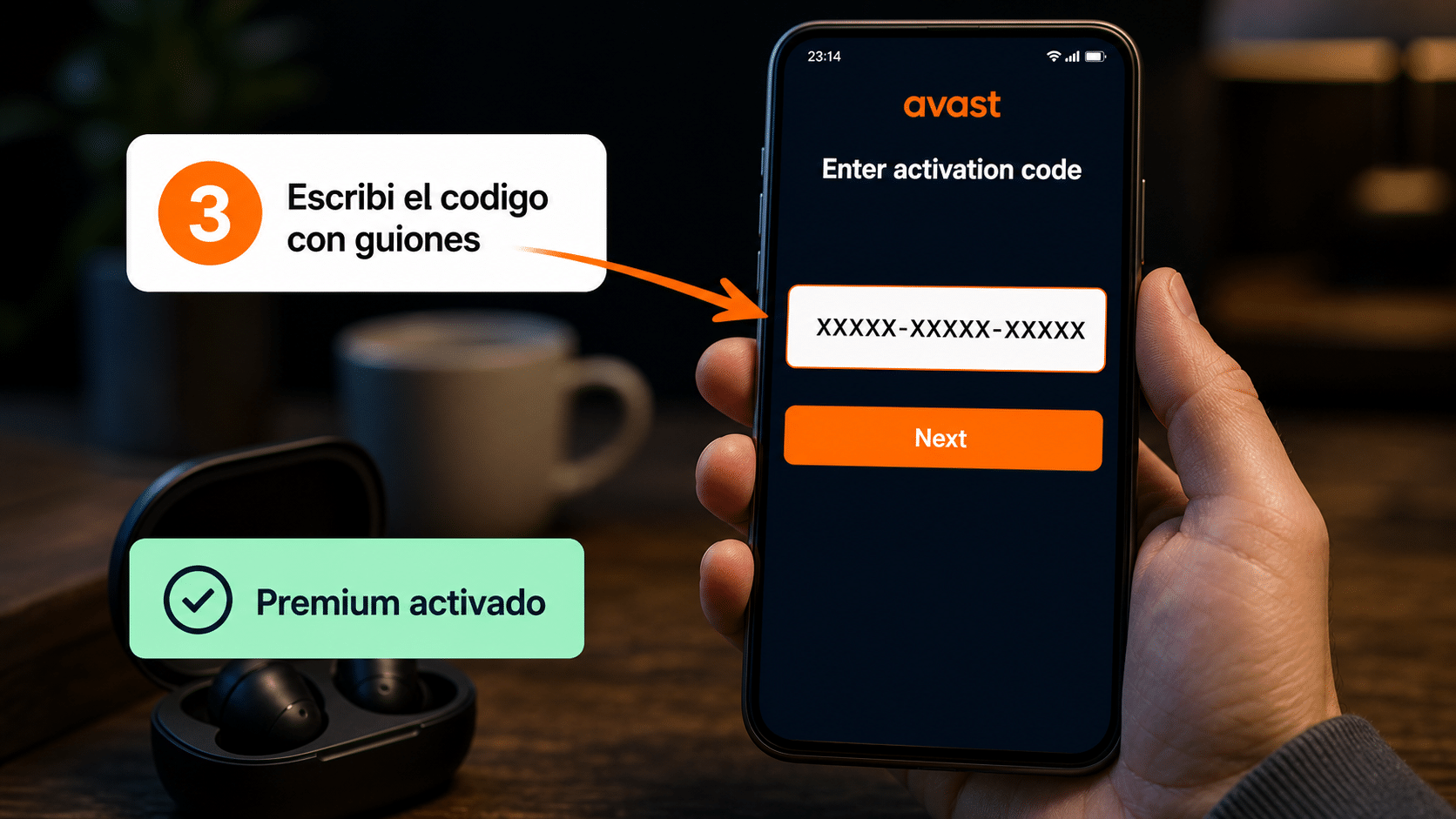
- Elegí “Use an activation code” (Usar un código de activación).
- Escribí tu código con los guiones y tocá Next.
📱 ¿Tenés la app vieja instalada de antes? Si tu pantalla no se parece a esto, tenés el Avast Mobile Security anterior. Ahí el camino es: Account → panel Subscription → “Use an activation code” → pegar el código → Continue.
Verificá que quedó activado
- Volvé al menú de la app.
- Entrá a My Account (o My Subscriptions si tenés la app vieja).
- Tu licencia tiene que figurar entre las suscripciones activas, con su fecha de vencimiento.
Otra señal rápida: las funciones que antes tenían un candado ahora se abren sin pedirte pagar. ✅ Ya está todo listo.
Si algo no salió: problemas comunes
No encuentro “Avast Mobile Security” en Play Store
Es porque ya no existe con ese nombre. Buscá Avast y fijate en la app de AVAST Software, o entrá con el botón de esta guía.
No encuentro dónde poner el código
No está en el menú ☰. Es: Upgrade (arriba a la derecha) → bajar hasta el fondo → “Already purchased?” → “Use an activation code”.
“Este código es para otra aplicación”
El código está atado a la app y a la plataforma. Verificá que estés en la app de Avast para Android y no en otra app de la marca ni en un iPhone. Si el mensaje sigue, mandanos la captura por WhatsApp.
El código no me lo toma
Escribilo a mano y con los guiones: al copiar del correo se suele arrastrar un espacio invisible. Ojo también con el 0 y la O.
Me pide pagar igual
Estás en la pantalla de compra, no en la de activación. Bajá hasta el final: “Already purchased?” está al fondo de todo.
Preguntas frecuentes
¿Puedo usarlo en dos teléfonos?
No: la licencia es para un dispositivo. Si cambiás de teléfono, desinstalá la app del viejo y activá en el nuevo con el mismo código.
¿Sirve en una tablet Android?
Sí, siempre que tenga Android 6.0 o superior y Play Store.
¿Necesito cuenta de Avast?
No para activar. Crear una cuenta sirve para no perder la licencia si cambiás de teléfono, pero es opcional.
¿Cuánto dura?
1 o 2 años, según el plazo que compraste. La fecha exacta la ves en My Account dentro de la app.
¿Y si cambio de celular?
Instalás la app en el nuevo y activás con el mismo código. Acordate de desinstalarla del viejo para no ocupar el lugar.
¿Esto también protege mi computadora?
No: esta licencia es solo para el Android. Para la PC es otro producto — escribinos y te asesoramos.
Estamos para ayudarte
Si no encontrás el menú o el código no entra, no pagues de nuevo dentro de la app: escribinos por WhatsApp o a contacto@tucodigodigital.com con una captura de la pantalla donde estás. Atendemos todos los días de 9 a 23 hs (ARG).
¡Que lo disfrutes! 🎉