QuickBooks qué es y cómo funciona: guía para pymes


QuickBooks qué es: es una familia de programas de Intuit para organizar la contabilidad de un negocio: ventas, cobros, compras, gastos y reportes. Su valor está en relacionar las operaciones, para que una factura pendiente no se confunda con plata ya cobrada. No convierte una pyme desordenada en una multinacional con un botón; sí te da una estructura bastante más útil que buscar el último archivo llamado «final-final-ahora-sí».
Elegí por tu situación: si necesitás trabajo en la nube, evaluá QuickBooks Online para tu país; si ya trabajás con Desktop y una suscripción elegible, QuickBooks Desktop Pro 2024 de TCD sirve para gestionar en una PC Windows. Para empezar sin pagar, usá una planilla en LibreOffice Calc o evaluá GnuCash. Si lo principal es emitir comprobantes fiscales locales, resolvé primero esa necesidad con una herramienta compatible con tu jurisdicción.
Esta guía explica el funcionamiento con ejemplos y un recorrido práctico de Desktop. Antes de elegir Pro 2024, revisá la sección de disponibilidad: Intuit cerró las altas nuevas de Pro Plus en Estados Unidos y mantiene renovaciones existentes. La ficha de TCD no prueba por sí sola que cualquier comprador pueda abrir una suscripción nueva.
Qué vas a encontrar
- Qué hace QuickBooks y qué significa cada operación
- Desktop, Online y alternativas gratuitas
- Disponibilidad, requisitos y límites regionales
- Preparación de datos
- Método práctico con QuickBooks Desktop Pro 2024
- Compras, gastos y proveedores
- Conciliación y comprobación
- Reportes y copias de seguridad
- Problemas frecuentes
- Comparación de rutas
- Preguntas de uso y compra
- Producto explicado y próximo paso
Cómo funciona: documentos, movimientos y saldos
QuickBooks trabaja con registros relacionados. Un cliente tiene operaciones; una factura describe qué le vendiste; un cobro se aplica a la factura; una cuenta bancaria permite contrastar lo registrado con el extracto. En Desktop, esos datos se guardan en el archivo de la empresa. Intuit indica que cada negocio debe tener su propio archivo en su explicación del company file.
Pensalo con un ejemplo sencillo: un estudio presta un servicio y lo vende por USD 300, con pago posterior. El día de la venta existe una cuenta por cobrar. Cuando el cliente abona, esa deuda se reduce. El ingreso del dinero al banco es otra comprobación. Es un ejemplo didáctico sin impuestos ni comisiones para mostrar las etapas; no una plantilla de registro fiscal para todos los países.
Si metés USD 300 otra vez como una segunda venta cuando llega la transferencia, podés duplicar lo que vendiste. Si marcás la factura como cobrada porque la enviaste por correo, perdés seguimiento del saldo. Separar esos hechos es el beneficio central: el programa ayuda a mantener la relación entre ellos, pero depende de que el operador elija la transacción correcta.
Clientes, proveedores, artículos y cuentas
El cliente identifica a quien te compra; el proveedor, a quien le debés o pagás. Un artículo describe el servicio o producto de la operación. Una cuenta organiza la información contable. La palabra «cuenta» no significa siempre una cuenta de usuario: en este contexto puede ser banco, ingreso, gasto o deuda. Conviene acordar nombres claros antes de cargar operaciones.
También es útil diferenciar el archivo del negocio de tu cuenta Intuit. El archivo contiene los registros de trabajo; el acceso Intuit se relaciona con el producto y sus servicios. Poder iniciar sesión no demuestra que elegiste el archivo correcto. Comprobá el nombre de la empresa y el período antes de cargar. Parece obvio hasta que hay dos negocios con nombres parecidos y se empieza a registrar con entusiasmo en el equivocado.
Qué resuelve y qué sigue siendo tarea humana
El software organiza lo registrado y permite revisar pendientes y reportes. La calidad del dato sigue dependiendo de comprobantes, fechas, criterios consistentes y revisiones. No deduce la naturaleza de cada compra ni decide automáticamente el tratamiento correcto de tu actividad. Para uso real, definí con quien lleva tu contabilidad las cuentas y el criterio de registro, especialmente cuando migrás datos anteriores.
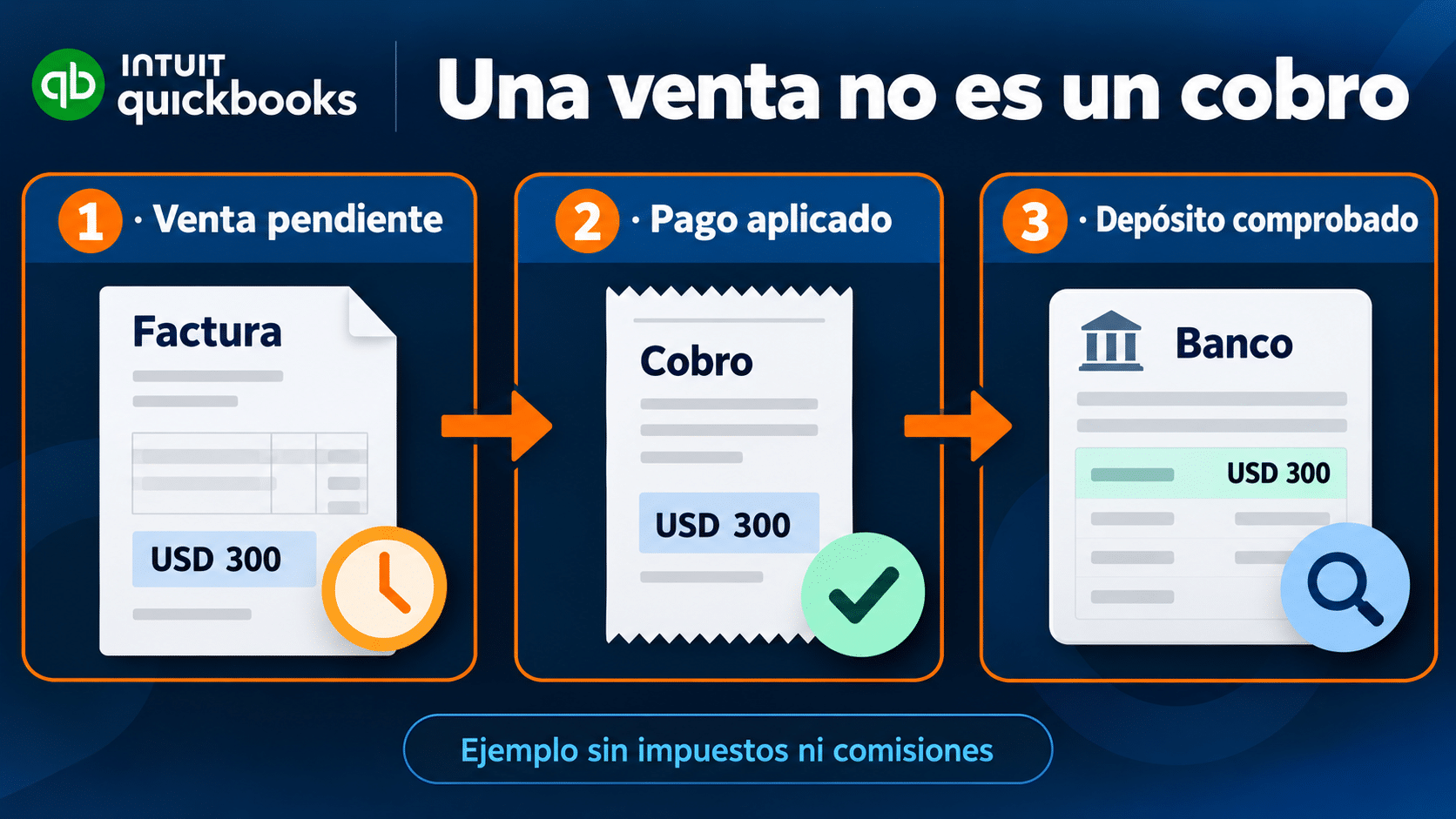
Ejemplo sin impuestos: emitir una factura no significa haber recibido el dinero.
Desktop, Online o una opción gratuita: qué elegir
«QuickBooks» es la marca, no una única aplicación. Antes de seguir un tutorial, fijate si dice Desktop, Online o Enterprise. Muchos errores nacen de buscar en una ventana de Windows un botón que pertenece a una página web. El botón no desapareció por maldad; el tutorial habla de otra edición.
QuickBooks Online: colaboración desde la web
La oferta global oficial de QuickBooks Online permite elegir país y consultar planes. Es la ruta a evaluar cuando necesitás acceso web y colaboración distribuida. Revisá allí usuarios, funciones, idioma y bancos compatibles del plan concreto. La presencia de una función en la publicidad global no garantiza su disponibilidad en tu país ni en todos los niveles.
Online se contrata aparte: una licencia Desktop no se transforma en acceso Online. Si ya tenés un archivo con años de información, evaluá la migración antes de cerrar la suscripción anterior. Empezar con una empresa vacía es distinto de convertir historial, saldos y configuraciones. Probá el flujo que necesitás y comprobá los resultados; no elijas una herramienta solamente porque el panel inicial parece moderno.
QuickBooks Desktop Pro 2024: trabajo en una PC
Es la opción de escritorio del catálogo TCD desarrollada en esta guía. Conviene para un flujo local de Windows y para personas que ya usan el ecosistema Desktop con derechos compatibles. Su ventaja frente a una planilla genérica es mantener clientes, obligaciones y cobros vinculados dentro de un sistema preparado para ese trabajo. Vas a ver el método completo más abajo, no una tarjeta suelta al final.
El alcance comercial de la ficha es una PC por doce meses. Eso no equivale a equipo completo colaborando en la nube ni a funciones avanzadas de Enterprise. Si hay varias personas trabajando al mismo tiempo, acordá primero acceso, edición y suscripciones apropiadas; no intentes resolverlo copiando el mismo archivo entre equipos mientras todos lo editan.
Gratis: Calc o GnuCash, según el trabajo
LibreOffice incluye Calc, útil para una planilla básica. Podés empezar con columnas de fecha, comprobante, cliente o proveedor, concepto, importe y estado; separar ventas pendientes de cobros recibidos; filtrar el mes y contrastarlo con extractos. Es una ruta económica para poco volumen, siempre que alguien mantenga fórmulas y controles.
GnuCash es software libre de contabilidad personal y de pequeños negocios para varios sistemas operativos. Si querés evaluar una herramienta contable gratuita, descargala de su sitio oficial, aprendé con un archivo de prueba y verificá tus necesidades antes de migrar. Gratis no elimina el tiempo de aprendizaje ni aporta por sí mismo cumplimiento fiscal local.
La diferencia práctica con Desktop no es «pago significa mejor siempre». Si tu problema son diez movimientos simples y una lista de gastos, una planilla puede alcanzar. Si necesitás relacionar muchas facturas con cobros y obligaciones, el sistema dedicado puede ahorrar control manual. Para decidir, anotá tres tareas que hoy te cuestan tiempo y probalas con datos ficticios en cada alternativa.
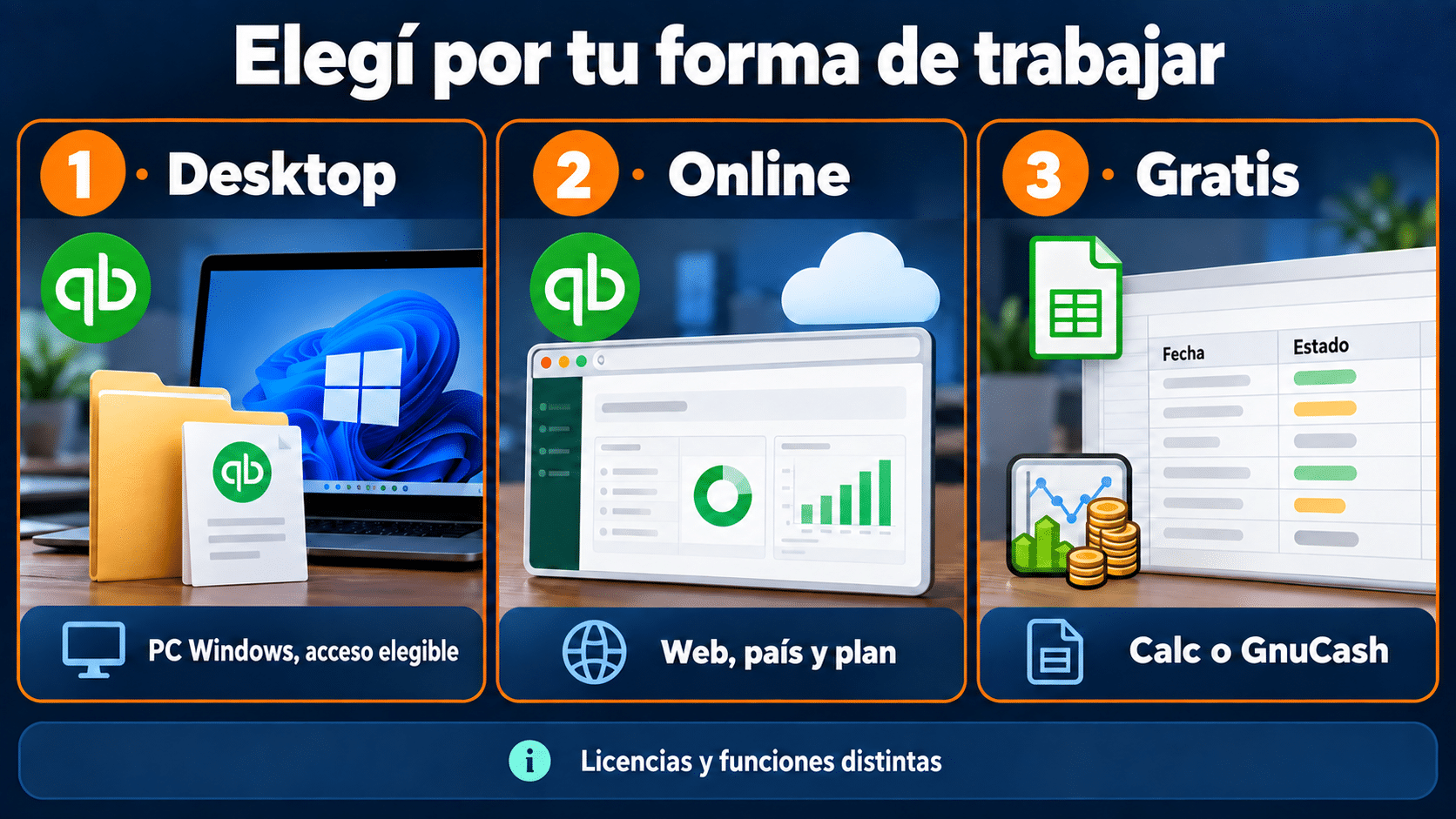
Elegí según lugar de trabajo, acceso y volumen de control; las ediciones no son intercambiables.
Antes de comprar: disponibilidad y límites reales
En su política de nuevas suscripciones estadounidenses, Intuit informa que desde el 30 de septiembre de 2024 dejó de vender altas de Pro Plus, Premier Plus, Mac Plus y Enhanced Payroll en EE.UU. Los suscriptores existentes pueden renovar; Enterprise tiene una situación distinta. Si empezás desde cero, consultá directamente la ruta elegible con Intuit y no des por hecho que una publicación comercial habilita el alta.
A la vez, la información actualizada de Desktop 2024 indica que 24.0 seguirá recibiendo soporte y actualizaciones y no será discontinuado en mayo de 2027. Son hechos diferentes: continuidad del producto no significa reapertura de ventas nuevas. Tampoco implica uso perpetuo de una suscripción vencida. Si ya tenés acceso válido, revisá renovación y actualizaciones en lugar de comprar otra licencia por reflejo.
El producto de TCD está publicado como QuickBooks Desktop Pro 2024, doce meses, una PC, Windows e inglés. Su método práctico aquí se dirige al usuario que tiene acceso válido y a quien confirma previamente elegibilidad y condiciones de la oferta. Si buscás una alta nueva no elegible de Pro, elegí una alternativa oficial disponible; no hay un procedimiento de activación alternativo en esta guía.
Requisitos de la computadora
Los requisitos oficiales de Desktop 2024 especifican Windows de 64 bits nativo, procesador Intel/AMD x86, 8 GB de RAM como mínimo y 16 recomendados, además de espacio para software y datos. Windows 11 es la referencia actual para una PC nueva. ARM, emulación y entornos virtuales no están soportados por esa ficha: tener «Windows» en el nombre del equipo no basta.
Argentina y otros países: contabilidad no equivale a factura fiscal
Esta guía usa documentación de Desktop estadounidense. No presenta sus invoices como comprobantes electrónicos de ARCA ni promete integración con impuestos, bancos o nómina de todos los países. Si operás localmente, pedí una demostración del flujo fiscal que necesitás y mantené el sistema oficial o compatible correspondiente. Registrar internamente una venta es una función distinta de emitir un comprobante autorizado.
No incluyas pagos o nómina conectados en tu presupuesto como si vinieran habilitados automáticamente con Pro. Son servicios con condiciones propias. La documentación contractual de Intuit para la oferta estadounidense debe leerse junto con el servicio concreto. Para una pyme o profesional que lleva operaciones de clientes estadounidenses, el encaje puede ser diferente al de un comercio que sólo factura localmente.
Prepará los datos antes de abrir la empresa
La preparación más útil sucede antes de importar cientos de filas. Reuní clientes, proveedores, documentos pendientes, extractos y saldos de inicio a una fecha acordada. Definí qué período vas a cargar y quién verifica los resultados. Una lista prolija de contactos no reemplaza el saldo que te deben ni la deuda que vos tenés.
- Fecha de inicio: elegí un corte que permita contrastar la información con documentos.
- Identificadores: usá nombres coherentes para distinguir empresas y contactos.
- Pendientes: separá documentos abiertos de operaciones ya cerradas.
- Moneda: definí el criterio antes de empezar a operar.
- Archivo original: conservá copia de la fuente que estás migrando.
No importes el mismo saldo como apertura y otra vez como factura histórica sin revisar el efecto. Tampoco conviertas cada línea del extracto en gasto: puede ser un cobro, un movimiento entre cuentas o una operación ya registrada. El control de duplicados empieza con una lista de lo que se cargó, quién lo hizo y qué período abarca.
Si vas a usar varias monedas, leé primero las condiciones oficiales de Multicurrency. Una vez activada no se puede desactivar y deja fuera determinadas funciones, entre ellas Income Tracker y Bill Tracker. Es una decisión de configuración, no una casilla para probar por curiosidad en el archivo real. Consultá su efecto y respaldá antes de cambiarla.
Para instalar y activar seguí nuestra guía de instalación de QuickBooks Desktop Pro 2024. Acá nos concentramos en el uso: crear una empresa de prueba, recorrer una venta y comprobar lo que queda pendiente. La descarga y activación tienen sus propias condiciones y no hace falta repetirlas enteras.
Método práctico: de la empresa al primer cobro
QuickBooks Desktop Pro 2024 de TCD: gestión local de ventas y cobros
Este método sirve para administrar operaciones relacionadas en una PC Windows con acceso válido a Desktop. Frente a la planilla, el beneficio es que el pago se aplica a una factura concreta del cliente y después podés revisar el saldo. La oferta TCD es doce meses para una PC; no incorpora una licencia Online ni convierte Pro en Enterprise. Confirmá elegibilidad antes de comprar y aprovechá tu suscripción existente si ya resuelve el caso.
Usá un archivo de prueba para aprender; no le factures al cliente real para «ver qué pasa». El ejemplo siguiente no incluye impuestos, inventario ni comisiones. En producción, cargá el tratamiento y datos acordados con tu responsable contable.
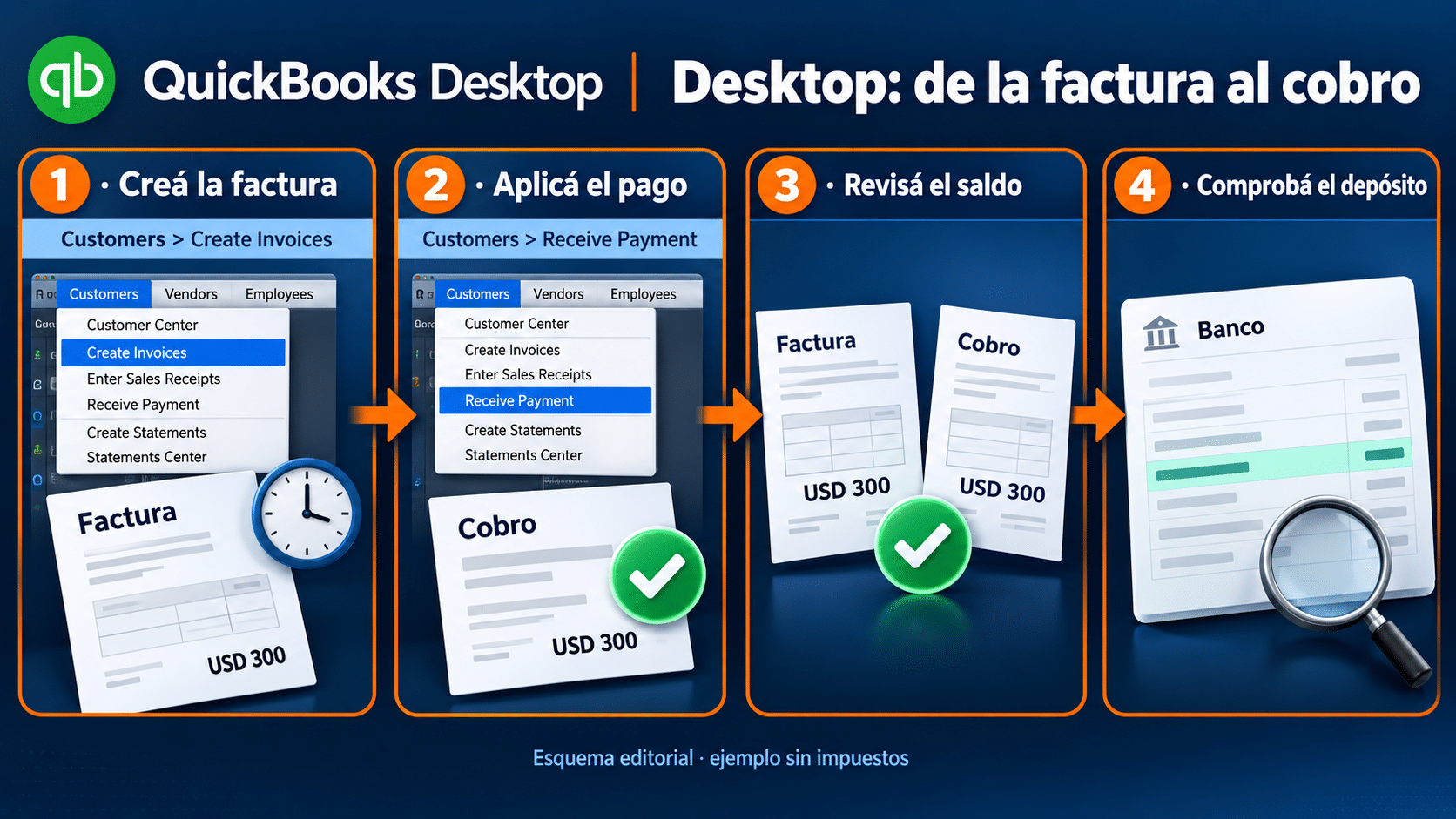
Esquema de uso: el pago se aplica al documento existente; no se carga como otra venta.
- Creá el archivo: abrí Desktop; desde No Company Open elegí Create a new company y Start Setup o Express Start, según aparezca. Completá el asistente y verificá el nombre del negocio. No sobrescribas un archivo previo. La ruta está descrita por Intuit en creación de empresa.
- Registrá una venta pendiente: en Home o Customers entrá a Create Invoices. Seleccioná el cliente o Add New, completá fecha y condiciones, y elegí el artículo correspondiente. En el ejemplo, revisá el total de USD 300. Guardá con Save & Close. Fuente: crear una invoice en Desktop.
- Aplicá el cobro: cuando haya pago real, abrí Customers > Receive Payment; seleccioná el cliente, importe recibido, fecha y método, y marcá la factura que corresponde. Guardá con Save & Close. La ruta oficial de cobros aclara que por defecto el dinero pasa a Undeposited Funds.
- Verificá el saldo: revisá que la factura muestre el pago aplicado. Si cobraste sólo una parte, debe quedar la diferencia pendiente. No registres una segunda venta por el mismo ingreso. Comprobá después el depósito y la cuenta bancaria según tu flujo.
- Cerrá la prueba: anotá documento, importe y resultado, y verificá que trabajaste en la empresa de prueba. Una vez entendido el circuito, acordá el archivo y la fecha de inicio reales antes de cargar el negocio.
La demostración enseña tres acciones distintas: crear deuda del cliente, aplicar el dinero recibido y verificar el saldo. «Guardar» confirma que la transacción quedó registrada; no demuestra que el banco recibió fondos ni que el comprobante satisface normas locales. Ese control pertenece al proceso del negocio.
Si tus clientes pagan al contado en el momento de la venta, no forces siempre una invoice pendiente: Intuit distingue el uso de sales receipts para pagos completos inmediatos. Elegí el documento según el hecho real. Si el cliente paga en dos partes, controlá que cada importe se aplique a la operación adecuada y que el saldo remanente tenga sentido.
Cuándo recomendamos esta ruta: cuando ya usás Desktop o confirmaste condiciones compatibles, trabajás en una PC y necesitás seguimiento relacionado de documentos. Consultá la oferta QuickBooks Desktop Pro 2024 de TCD con ese caso concreto. Si necesitás alta nueva estadounidense de Pro, colaboración web o facturación fiscal local integrada, revisá primero la alternativa correspondiente.
Compras y gastos: registrá la obligación y su pago
Con proveedores pasa algo parecido. Una factura recibida pendiente de pago representa una obligación. El pago la cancela o reduce. Si registrás la obligación y después otro gasto independiente por el mismo documento, el resultado puede quedar duplicado. La solución no es borrar datos al azar para que el reporte «se vea lindo», sino revisar la relación entre registros.
Para practicar con Desktop: entrá a Vendors > Enter Bills, elegí proveedor, completá fecha, importe y vencimiento, y usá Expenses o Items según la naturaleza de lo registrado. Guardá la obligación. La ayuda oficial de Enter Bills distingue esos dos tipos. Un servicio y una mercadería no deberían recibir el mismo tratamiento porque el menú queda más cerca.
Después, cuando el pago haya ocurrido, entrá a Vendors > Pay Bills, seleccioná la obligación y revisá fecha, método y cuenta. Aplicá el pago con Pay Selected Bills. Intuit advierte en su procedimiento de Pay Bills que emitir un cheque independiente puede dejar abierta una bill existente. Registrar el pago contable tampoco significa que el software transfirió dinero por un banco local.
La comprobación útil consiste en revisar el saldo del proveedor y el documento original. Si debía USD 120 y registraste USD 120 de pago, ese documento debería quedar saldado en el ejemplo sin ajustes. Si hubo descuento, crédito o pago parcial, conservá la explicación y verificá el saldo resultante. Los importes acá sólo ilustran control; no indican un tratamiento impositivo.
Si comprás productos para vender, necesitás criterios de artículos y existencias además de gastos. No deduzcas que Pro incluye toda función avanzada que veas en un tutorial de Enterprise. Empezá con una muestra representativa de compras, ventas y devoluciones y validá los resultados antes de migrar el catálogo completo. Los datos iniciales mal definidos suelen dar más trabajo que la carga en sí.
Cómo comprobar que los registros coinciden con el banco
Una conciliación contrasta tus registros con el extracto. Es un control distinto de mirar que las ventas sumen bien: una venta pendiente puede ser correcta y todavía no estar en el banco. El procedimiento oficial de conciliación pide respaldo, extracto y operaciones del período registradas.
- Entrá a Banking > Reconcile y elegí la cuenta.
- Contrastá fecha de corte y saldo inicial; ingresá el saldo final del extracto y cargos o intereses no registrados cuando correspondan.
- Con Continue abrí la comparación y marcá sólo los movimientos que efectivamente coinciden.
- Revisá la diferencia; cuando sea cero y la información sea correcta, completá con Reconcile now.
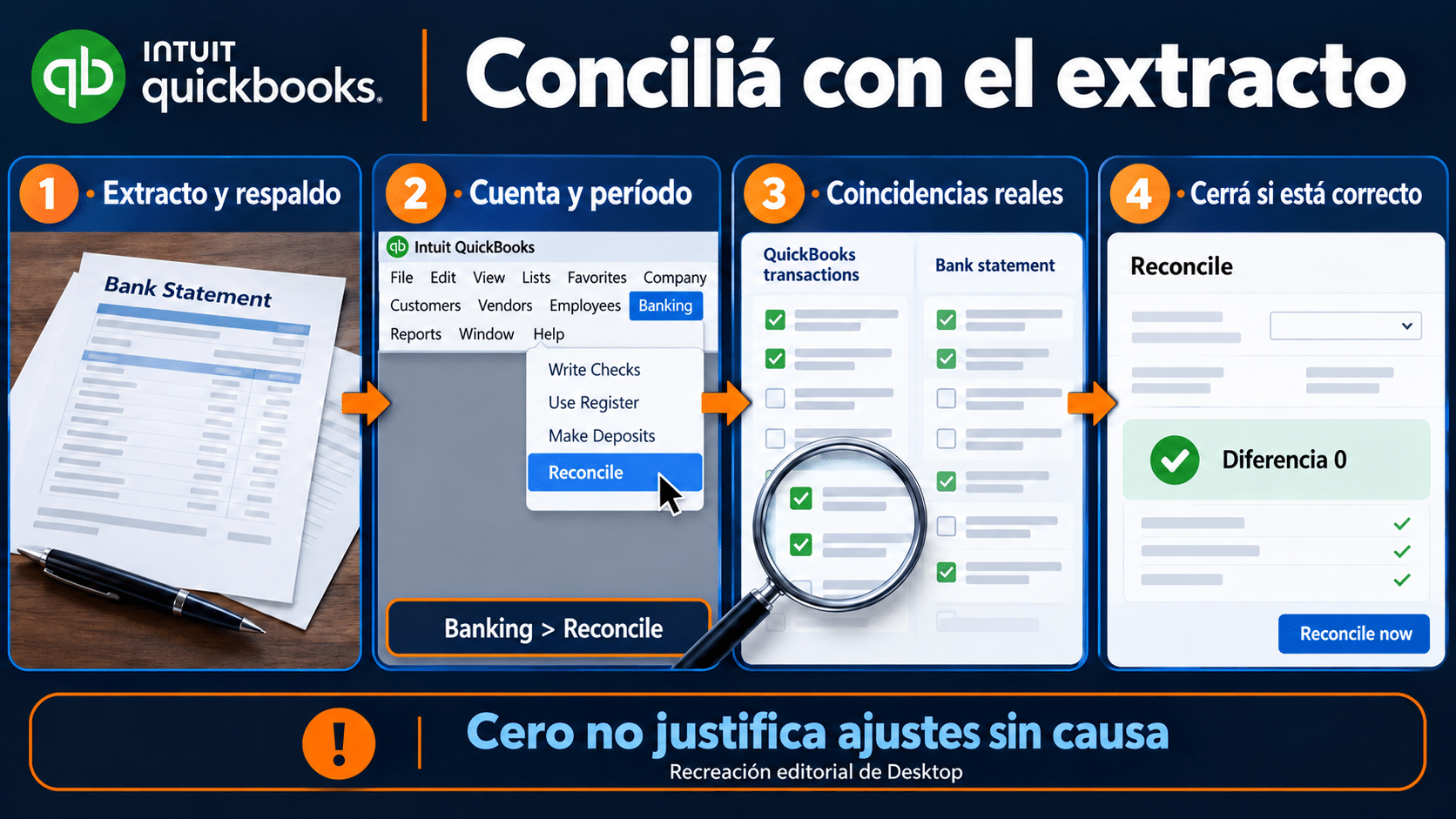
El objetivo es identificar coincidencias y diferencias reales, no fabricar un saldo cero.
Ejemplo: tu extracto muestra un ingreso agrupado, pero tu archivo tiene varios cobros individuales. Antes de crear otro ingreso por el total, revisá cómo se registró el depósito. Puede faltar la vinculación, no el dinero. La pregunta no es «qué número me deja en cero», sino «qué operación falta, sobra o tiene importe incorrecto».
Una diferencia pequeña merece revisión igual que una grande. Buscá comisiones, fechas, duplicados y pagos aún no acreditados. No marques una operación que no aparece en el extracto únicamente para cerrar el mes. Tampoco agregues un ajuste automático sin identificar su causa. Si no podés justificarlo, dejá la conciliación pendiente de revisión.
Para trabajar con extractos de varios meses, organizalos en orden y resolvé cada período. Guardá constancia del cierre y de las correcciones aprobadas. Esa disciplina te permite volver a explicar un saldo después, cuando nadie recuerda por qué aquella transferencia tenía un concepto tan creativo.
Reportes, exportación y respaldo: cerrar el circuito
El reporte responde preguntas sobre los datos que cargaste. Para revisarlo, primero definí período y criterio. Dos reportes con fechas distintas pueden dar resultados distintos sin que el programa esté fallando. Lo mismo ocurre si uno usa caja y otro devengado: documentá la base que estás mirando y acordá qué corresponde a tu trabajo.
En Desktop, abrí Reports > Reports Center y elegí el informe que necesitás. Intuit explica que Customize Report permite ajustar información y filtros según cada reporte. Para un primer control, mirá resultado del período, saldos y pendientes por cliente o proveedor. Abrí el detalle de una cifra que no puedas explicar antes de sacar conclusiones.
Para compartir, la exportación oficial de reportes contempla Excel, CSV y PDF. En Windows, el menú Excel del reporte permite Create New Worksheet o Update Existing Worksheet. Revisá las condiciones de integración de tu instalación. El archivo exportado debe conservar período, nombre y criterio visibles: un total suelto sin contexto es un buen generador de confusiones.
Un PDF no reemplaza la copia de la empresa
El PDF sirve para leer un reporte; la copia de seguridad sirve para recuperar datos de trabajo. Según el procedimiento oficial de respaldo, pasá a usuario único si corresponde y entrá a File > Back up Company > Create Local Backup. Elegí Local Backup, ubicación y opciones; usá Complete verification y completá el guardado. El respaldo tiene extensión .qbb.
Guardá una copia separada del equipo de trabajo, con acceso controlado y un nombre que incluya fecha. Verificá que se generó el archivo y ensayá la recuperación sobre una ubicación de prueba; no sobrescribas la empresa real para comprobarlo. Una copia que nadie probó puede ser sólo una promesa con extensión de archivo.
También conservá exportaciones periódicas de reportes importantes para consulta. Antes de una renovación, migración o cambio de computadora, revisá datos y permisos. Si necesitás proteger además documentos y configuración del equipo, nuestra guía de copias de seguridad en Windows 11 complementa el respaldo de la empresa; no lo sustituye.
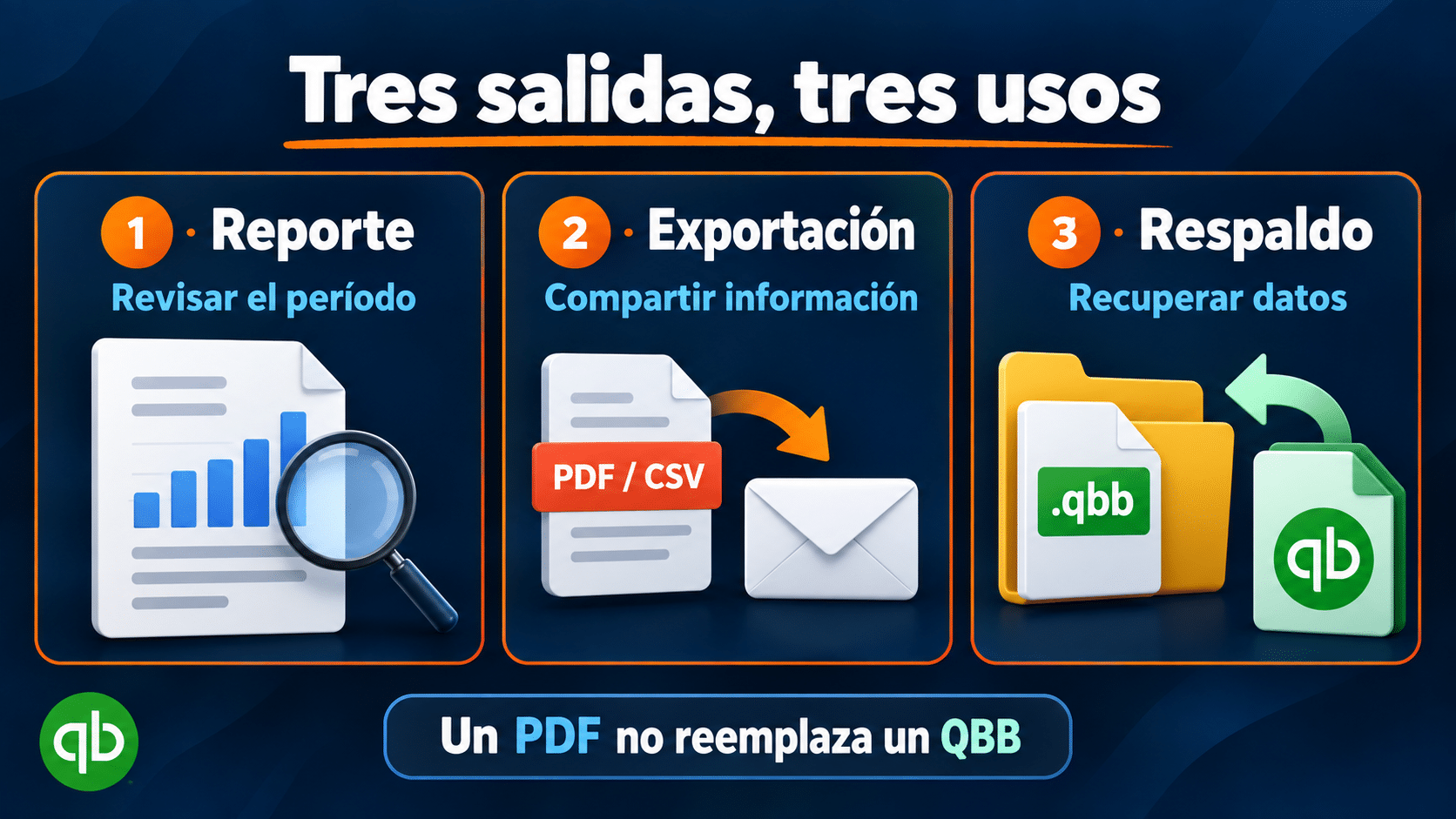
Reporte para leer, exportación para compartir y copia QBB para recuperar datos cumplen funciones distintas.
Problemas frecuentes y qué revisar primero
La factura sigue pendiente aunque llegó dinero
Revisá si registraste el pago con el cliente y documento correctos. Una línea de ingreso independiente no necesariamente cancela esa invoice. Contrastá fecha, importe y referencia; después verificá el saldo. Si hubo pago parcial, que quede una deuda puede ser correcto.
El banco muestra más o menos que QuickBooks
Compará el mismo período y cuenta. Revisá cargos, depósitos agrupados, operaciones pendientes y duplicados. Volvé a la documentación antes de ajustar saldos. Una diferencia no demuestra por sí sola pérdida de datos ni fallo de conexión.
Un proveedor aparece impago después del pago
Puede haberse registrado un movimiento separado sin aplicarlo a la obligación. Abrí el detalle y comprobá el circuito Enter Bills/Pay Bills. También verificá que no elegiste un proveedor con nombre parecido. Corregí con criterio y respaldo; no elimines la bill sólo para sacarla del listado.
El tutorial muestra un menú que no existe
Identificá edición, región y versión. Online no tiene la misma interfaz que Desktop; una función de Enterprise puede no pertenecer a Pro. Buscá ayuda para tu producto, no una instrucción genérica con la palabra QuickBooks en el título.
El total del reporte parece contradictorio
Compará fechas, filtros y base de presentación. Una cifra de resultado no es el saldo bancario, y un mes con ventas puede tener cobros posteriores. Leé el detalle antes de concluir que el negocio ganó o perdió lo que muestra una sola pantalla.
La activación o renovación no permite continuar
Identificá tu suscripción en Intuit y su elegibilidad, sin repetir compras ni cambiar números de licencia a ciegas. Recuperá el acceso a la cuenta o consultá soporte oficial y TCD con el dato del producto, evitando compartir claves en comentarios públicos. Para instalación seguí la guía específica enlazada; este artículo no propone atajos de activación.
Resumen: elegí por la tarea que necesitás resolver
| Ruta | Conviene para | Ventaja | Límite decisivo |
|---|---|---|---|
| Desktop Pro 2024 | Flujo local y acceso elegible | Documentos y cobros relacionados | Windows, suscripción y alta/renovación a confirmar |
| QuickBooks Online | Trabajo web y colaboración | Acceso desde plataforma cloud | Funciones y servicios según país y plan |
| Calc | Control simple de poco volumen | Planilla gratuita y flexible | Fórmulas y relaciones se controlan manualmente |
| GnuCash | Evaluar contabilidad libre | Software gratuito multiplataforma | Aprendizaje y encaje local a comprobar |
| Sistema fiscal local | Comprobantes oficiales | Flujo compatible con jurisdicción | Verificar requisitos de la actividad |
Probá con una operación representativa: una venta pendiente, su cobro y el contraste bancario. Si además tenés compras a crédito, agregá obligación y pago. Una herramienta que completa ese circuito con controles comprensibles suele aportar más que un panel con muchos gráficos que nadie usa.
Preguntas frecuentes sobre QuickBooks
¿QuickBooks es gratis?
No asumas una edición comercial gratuita permanente. Revisá cualquier prueba y sus condiciones en Intuit. Para empezar sin pagar software, Calc y GnuCash son rutas oficiales distintas. Aprovechar una suscripción existente también puede evitar una compra duplicada.
¿Desktop y Online usan la misma licencia?
No. Elegí el producto por el flujo y revisá la contratación correspondiente. Si migrás, comprobá datos antes de abandonar el acceso anterior. Tener un usuario Intuit no hace que todos los productos de la marca queden incluidos.
¿Sirve para una persona o sólo para empresas grandes?
Un profesional puede beneficiarse si necesita seguir varios documentos y cobros. Para gastos personales o muy pocas operaciones, la complejidad puede superar la ventaja. Evaluá tareas concretas y tiempo de mantenimiento antes de elegir.
¿Puedo emitir factura electrónica argentina con Pro 2024?
La invoice mostrada aquí no se presenta como factura electrónica autorizada por ARCA. Si esa es tu necesidad, verificá una herramienta compatible con el sistema local. Podés necesitar gestión interna y facturación fiscal, pero son dos requisitos diferentes.
¿La versión de TCD está en español?
La ficha consultada corresponde a Windows y declara inglés. En el método conservamos los nombres ingleses de controles y explicamos la acción en español. No compres esperando que un tutorial traduzca la interfaz del programa.
¿Hay que ser contador para aprender el uso?
Podés aprender navegación y controles con una empresa de prueba. Para registros reales necesitás criterios correctos, especialmente apertura, impuestos y cierres. Saber hacer clic no equivale a definir el tratamiento contable de una operación.
¿Que diga 2024 significa que dejó de recibir soporte?
No. La comunicación vigente de Intuit sostiene continuidad de 24.0 con actualizaciones. Eso no elimina la suscripción ni la restricción de nuevas altas estadounidenses. Revisá por separado soporte, acceso y disponibilidad comercial.
¿Necesito comprar si ya tengo Desktop activo?
Primero verificá tu acceso y renovación existentes. La compra adicional sólo tiene sentido si responde a una necesidad válida y elegible. Guardá respaldos y exportaciones antes de cambiar de producto, equipo o contrato.
Producto explicado en esta guía
El catálogo TCD consultado ofrece una única alternativa QuickBooks pertinente: Pro 2024 para una PC durante doce meses. La desarrollamos como método local de gestión, con las condiciones de disponibilidad explicadas arriba. Explorá la categoría Herramientas si tu necesidad también incluye otras tareas de oficina; no confundas un editor de documentos con un sistema contable.
Tu próximo paso: probá el circuito completo
Si ya tenés Desktop con acceso compatible, hacé una prueba de venta, cobro y conciliación antes de cargar el negocio real. Si necesitás colaboración web, evaluá Online para tu país. Para poco volumen y sin presupuesto, empezá con una herramienta gratuita y controles simples. Si buscás facturación fiscal, definí ese requisito primero: es demasiado importante para descubrirlo después de importar todo.
Para compartir documentación ya preparada, nuestra guía para elegir un editor PDF explica correcciones de documentos; editar un PDF no cambia la operación contable que lo originó. Conservá el registro y el respaldo además del archivo que enviás.
Contanos qué necesitás organizar hoy
Si te trabaste, escribinos con una captura del error. Te ayudamos por correo y WhatsApp en 9–23 hs (ARG). Entrega siempre por correo email.