Cómo Instalar y Activar Kaspersky (Standard, Plus, Premium) | Guía


¡Felicitaciones por tu Kaspersky! Ya sea que hayas comprado Standard, Plus, Premium, Internet Security o Total Security, esta guía te sirve: hoy todos usan la misma aplicación y es tu código el que define qué funciones se activan. En unos 15 minutos lo tenés protegiendo tu equipo.
Te llevamos paso a paso, sin frustrarte. Hay dos detalles que evitan la mayoría de los problemas —te los marcamos bien claros—. Si algo se traba, escribinos en 9–23 hs ARG: te ayudamos en el día.
Escribinos por WhatsApp o a contacto@tucodigodigital.com y te guiamos con la instalación y la activación en el momento (9–23 hs ARG).
Qué te enviamos por email
- ✅ Tu código de activación de Kaspersky (20 caracteres con guiones)
- ✅ El link a esta guía paso a paso
- ✅ Tu factura en PDF
⚠️ Importante: vas a copiar y pegar ese código, así que tenelo a mano antes de empezar. En el mismo email figura qué producto y cuántos dispositivos cubre tu licencia.
Si no recibiste el mail, revisá tu carpeta de Spam o Promociones. Si igual no aparece, escribinos en 9–23 hs ARG con tu número de orden y te lo reenviamos en el día.
Antes de empezar: 2 cosas que evitan casi todos los problemas
1️⃣ Tu licencia es para Argentina. Las licencias de Kaspersky están asociadas a una región. En la práctica esto significa dos cosas: activá tu código estando en el país, y si más adelante creás una cuenta My Kaspersky (paso opcional), elegí Argentina como país. (Si te aparece un error de región, no te preocupes: escribinos y lo gestionamos con Kaspersky.)
2️⃣ Desinstalá cualquier antivirus anterior. Incluido un Kaspersky viejo: la propia Kaspersky pide desinstalar el producto anterior antes de poner el nuevo. Y nunca dejes dos antivirus instalados a la vez —se pelean entre sí y dejan la PC más lenta y menos protegida—.
Además necesitás:
- ✅ Una PC con Windows (o el dispositivo que cubra tu licencia)
- ✅ Conexión a internet (para la cuenta, la descarga y la activación)
- ✅ Tu código de activación a mano
- ✅ Unos 10 minutos (y un correo a mano si querés guardar la licencia en una cuenta, que es opcional)
¿Qué compraste y qué incluye? Fijate el nombre en tu email o factura:
| Tu producto | Qué te da |
|---|---|
| Standard (antes Internet Security) | Antivirus completo en tiempo real, protección de navegación y pagos online. |
| Plus (antes Total Security) | Todo lo de Standard + VPN y gestor de contraseñas (se instalan como apps aparte). |
| Premium | Todo lo de Plus + funciones extra de privacidad y soporte prioritario. |
💡 Si compraste Plus o Premium, la VPN y el gestor de contraseñas son aplicaciones separadas: se descargan desde tu cuenta con la misma licencia.
🛒 ¿Llegaste a esta guía y todavía no tenés tu licencia Kaspersky? Escribinos por WhatsApp o a contacto@tucodigodigital.com y te confirmamos disponibilidad y precio al momento — siempre licencias originales, con factura y soporte 9–23 hs ARG. Mientras tanto, en nuestro catálogo de antivirus tenés otras opciones con entrega inmediata.
Completá tu protección
Un dato mientras configurás tu antivirus: contra una falla de disco o un borrado accidental, lo que salva es tener respaldo y poder recuperar. Todo original, con factura y soporte 9–23 hs ARG:


Guías relacionadas que te pueden servir
- Cómo Instalar y Activar ESET NOD32 Antivirus — otro antivirus, con el mismo estilo de guía.
- Cómo Instalar y Activar Avast — Ultimate, Cleanup y SecureLine VPN paso a paso.
Paso 1: Descargá e instalá Kaspersky
Primero se instala la aplicación; tu código la convierte en la versión completa después. Kaspersky usa una sola aplicación para toda su línea hogareña, así que no busques un instalador con el nombre exacto de tu producto.
- Entrá a latam.kaspersky.com/downloads y descargá la aplicación para Windows.
- Ejecutá el archivo descargado y aceptá el aviso de Windows.
- Seguí el asistente (aceptar términos → Instalar) y esperá unos minutos.
- Cuando termine, abrí la aplicación: te va a ofrecer activarla.
💡 Si compraste «Internet Security» o «Total Security», no vas a encontrar un instalador con ese nombre: hoy Kaspersky usa una sola app para todos los planes y tu código define las funciones que se habilitan. Descargá la aplicación de arriba con tranquilidad — es la correcta.
Paso 2: Activá con tu código
Este es el paso clave: la licencia se activa dentro del programa que acabás de instalar.
- Con la aplicación abierta, buscá la opción «Introducir el código de activación». (Si el programa arrancó con una versión de prueba, entrá primero a la sección Licencia y desde ahí vas a encontrar la opción.)
- Pegá tu código tal cual vino en el email: con sus guiones y sin espacios de más. Copialo y pegalo, no lo tipees.
- Tocá Activar y esperá unos segundos mientras Kaspersky verifica la licencia.
- Cuando aparezca «La protección está activa ahora», ya está. 🎉
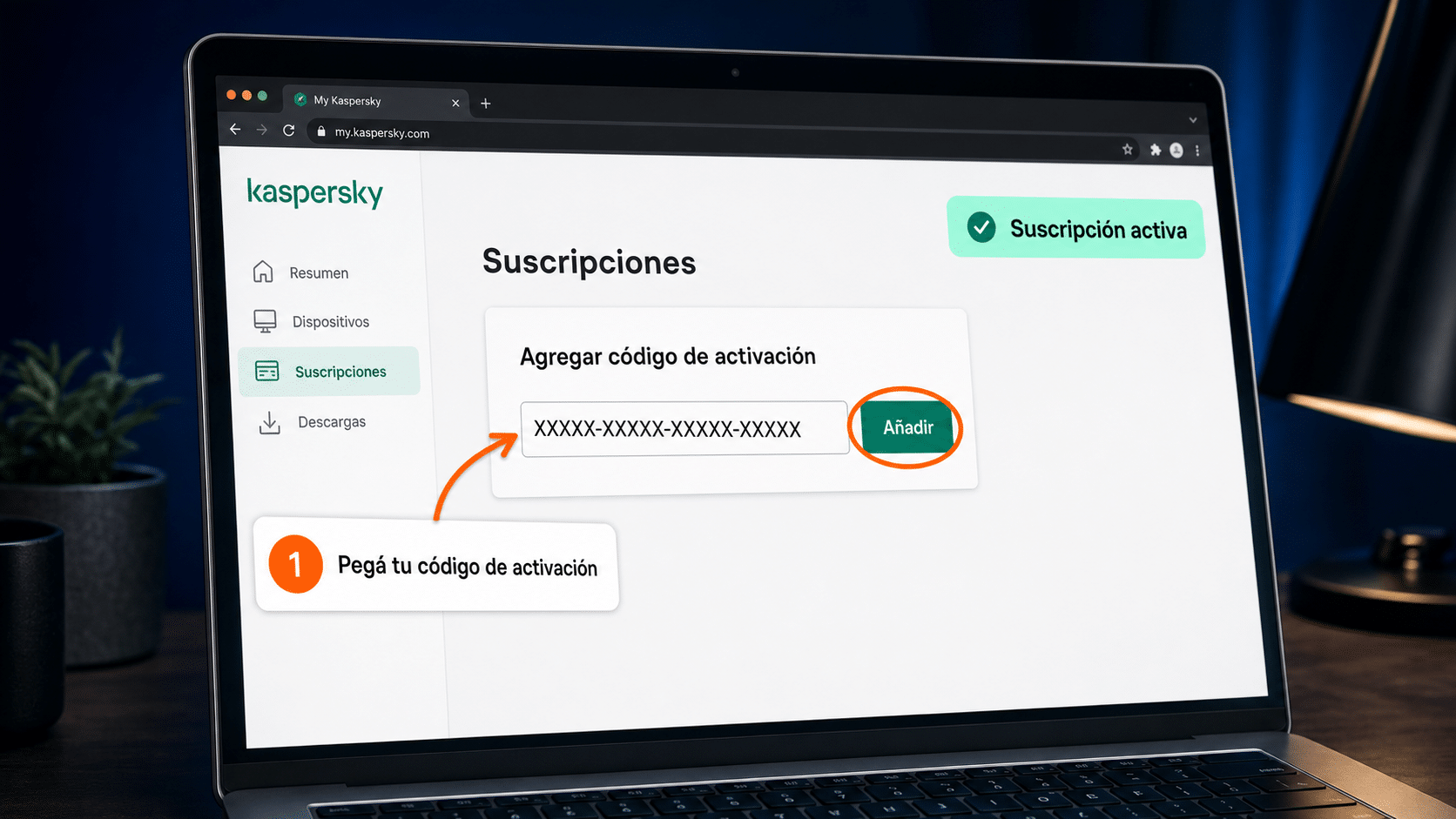
Dentro de la aplicación, elegís «Introducir el código de activación», pegás tu código y confirmás con Activar.
El nombre que veas puede no ser el que compraste (por ejemplo, comprás «Internet Security» y la app muestra «Standard»). Es el renombre de la marca que te contamos al principio: está bien, tu licencia es la correcta.
Paso 3 (opcional): Guardá tu licencia en una cuenta
Con los pasos 1 y 2 tu Kaspersky ya está funcionando. Este paso es opcional, pero muy recomendable: si creás una cuenta gratuita My Kaspersky y vinculás tu licencia, después podés reinstalar sin volver a tipear el código y ver cuántos días te quedan desde cualquier lado.
- Desde la propia aplicación, entrá a la opción de iniciar sesión o creá tu cuenta en my.kaspersky.com.
- ⚠️ Elegí Argentina como país o región. Las licencias de Kaspersky están asociadas a una región: con otro país podés tener problemas para usar la suscripción, y cambiarlo después obliga a un trámite con Kaspersky.
- Verificá tu correo con el mail que te envían (revisá Spam si no llega) y listo: tu licencia queda guardada en la cuenta.
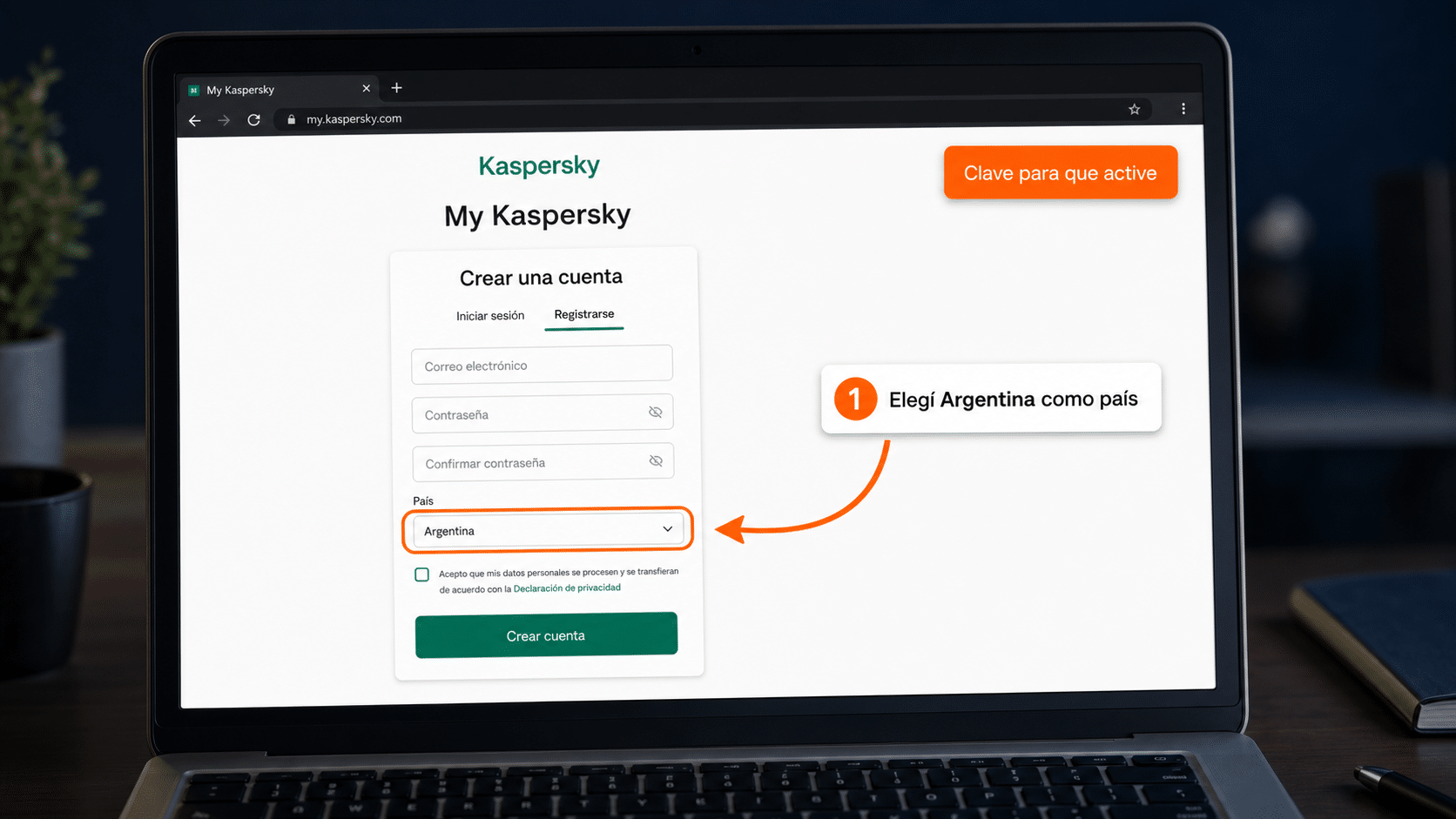
Si creás la cuenta, elegí Argentina como país: la licencia queda guardada para futuras reinstalaciones.
¿Compraste Plus, Premium o la VPN?
La VPN y el gestor de contraseñas son aplicaciones aparte. No vienen dentro del antivirus: se descargan por separado desde la página de descargas de Kaspersky y se activan igual que el antivirus —abrís la app y ponés tu código—, o solas al iniciar sesión con tu cuenta. Si compraste Kaspersky VPN Secure Connection como producto suelto, el camino es exactamente el de esta guía: instalás la app de VPN en vez del antivirus y activás con tu código.
¿Cómo sabés que quedó activado?
- La aplicación muestra que la protección está activa y no te ofrece comprar ni te avisa de una prueba por vencer.
- En la sección de licencia figuran los días restantes de tu suscripción.
- En my.kaspersky.com aparece tu equipo conectado a la suscripción.
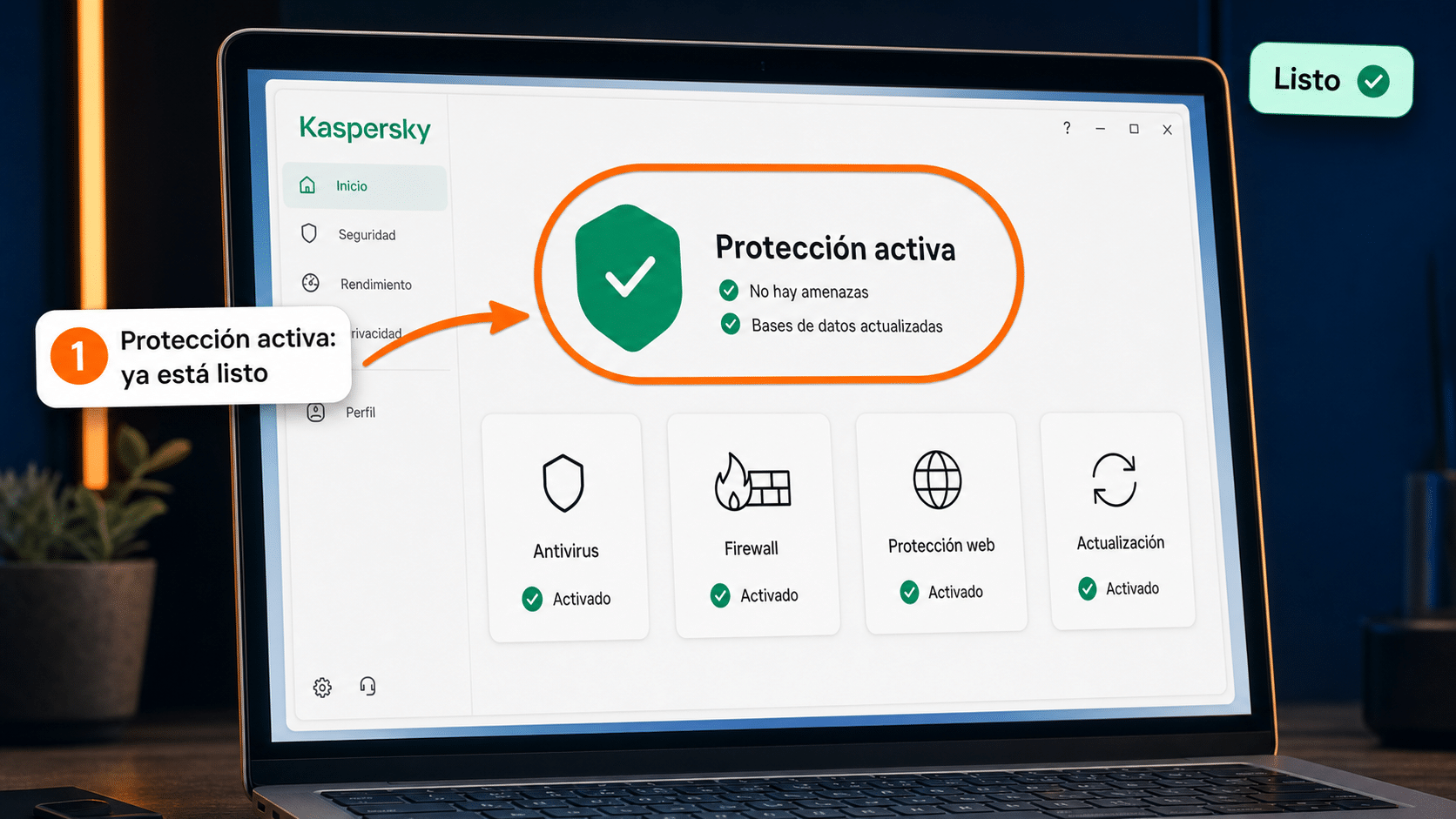
Con la licencia activa, Kaspersky queda protegiendo tu equipo.
Si ves eso, salió joya 🎉.
¿Algo no funcionó?
«Me dice que el código no es válido para esta región»
Es el error más específico de Kaspersky y tiene arreglo. Las licencias están asociadas a una región, y este mensaje aparece cuando esa región no coincide con la de tu equipo o tu cuenta. Dos cosas para revisar: que estés activando desde Argentina (sin VPN conectada, que puede hacer parecer que estás en otro país), y —si creaste cuenta My Kaspersky— que esté configurada con Argentina. Si el error persiste, escribinos con tu número de orden y una captura: se gestiona con Kaspersky y se destraba.
«Compré Internet Security / Total Security y me instala otra cosa»
Es normal: Kaspersky renombró su línea y hoy hay una sola aplicación para todos los planes. Tu código es el que habilita las funciones que compraste. No te mandamos un producto distinto ni una versión recortada. 👌
«El código no me lo toma»
Copiá y pegá el código directo del email (con sus guiones, sin espacios al principio ni al final) y sin confundir el número 0 con la letra O. Verificá también que no tengas otro antivirus instalado. Si sigue sin entrar, escribinos con tu número de orden.
«Ya tenía otro antivirus instalado»
Desinstalalo antes (incluido un Kaspersky viejo) y reiniciá la PC. Dos antivirus a la vez se bloquean entre sí y pueden impedir la instalación o la activación.
«No me llegó el mail de verificación de la cuenta»
Revisá Spam y Promociones, y pedí el reenvío desde la propia página de Kaspersky. Ojo: esto no frena tu protección — la cuenta es el paso opcional. Si ya activaste con tu código (Paso 2), tu Kaspersky está funcionando igual.
«¿Puedo usarlo en otra PC o reinstalar?»
Sí, dentro de la cantidad de dispositivos que cubre tu licencia (mirá tu email). Al reinstalar, volvés a poner tu código igual que la primera vez —por eso conviene guardarlo—. Y si hiciste el paso opcional de vincularlo a una cuenta My Kaspersky, alcanza con iniciar sesión y se activa solo. Para liberar un equipo viejo o si te trabás, escribinos con tu número de orden.
¿Tu problema no está acá? Escribinos en 9–23 hs ARG con una captura del error y tu número de orden. Te resolvemos el día.
Si te trabaste, escribinos con una captura del error. Te ayudamos por correo y WhatsApp en 9–23 hs (ARG). Entrega siempre por correo email — contacto@tucodigodigital.com.