Cómo canjear y asignar Power BI Premium | Guía


Canjear y asignar tu Power BI Premium para 100 usuarios
Felicitaciones por tu compra de Power BI Premium para 100 usuarios. Esta guía es para vos, la persona que va a administrar las licencias en tu empresa: te llevamos desde la clave que recibiste hasta tener a tu equipo usando Power BI, sin vueltas.
El proceso tiene tres momentos claros: canjear la clave en el portal de Microsoft, asignar las licencias a tus usuarios desde el panel de administración, y que cada persona empiece a usar Power BI. Te explicamos cada uno paso a paso.
Un dato importante antes de arrancar. Tu compra son 100 licencias por usuario (Power BI Premium Per User): alcanzan para 100 personas, y cada una necesita tener su licencia asignada para ver el contenido Premium. No es una «capacidad» que muestre informes a gente sin licencia — es una licencia nominal por persona, hasta 100. Lo aclaramos ahora para que planifiques bien a quién se la asignás.
Qué te enviamos por email
En el email de Tu Código Digital (y en tu panel de pedidos) deberías tener:
- ✅ Tu clave de suscripción de 25 caracteres.
- ✅ Link a esta guía paso a paso.
- ✅ Factura adjunta en PDF.
- ✅ Soporte si algo no sale bien.
Si no encontrás la clave, revisá Spam o Promociones, y también tu cuenta en nuestra tienda: Mi cuenta → Ver pedidos. Si igual no aparece, escribinos con tu número de orden y te la reenviamos en el día.
Antes de empezar
Chequeá estos puntos antes de canjear. En un producto para empresa, 5 minutos acá te ahorran varios problemas después.
- ✅ Una cuenta de trabajo de Microsoft (la de tu organización, tipo
vos@tuempresa.com). No sirve una cuenta personal (@gmail, @hotmail, @outlook): es una licencia de empresa. Si todavía no tenés una organización, tranqui — el mismo proceso de canje te ayuda a crear una. - ✅ Ser administrador de esa organización (si vos creás la organización durante el canje, quedás como administrador automáticamente).
- ✅ A mano, los correos de las personas a las que les vas a dar Power BI (podés ir agregándolas después también).
- ✅ Tu clave de 25 caracteres y una conexión a internet estable.
- ✅ Un teléfono a mano: si vas a crear una organización nueva, Microsoft te manda un código por SMS o llamada para verificar tu identidad.
🛒 ¿Llegaste a esta guía y todavía no tenés tu licencia? En Tu Código Digital la conseguís original, con factura, entrega por email y soporte 9–23 hs ARG:
¿Necesitás equipar el resto de tu equipo?
Un dato mientras configurás Power BI: tus analistas y tu equipo de gestión seguro necesitan más herramientas. Estas se llevan bien con tu operación — todas originales, con factura, garantía y soporte 9–23 hs ARG:


¿Buscás otra cosa? Mirá el catálogo completo en Office o escribinos — armamos paquetes a medida para empresas.
Guías relacionadas que te pueden servir
- Cómo Canjear y Activar tu Clave Office en setup.office.com — mismo tipo de canje en tu cuenta Microsoft, paso a paso.
- Instalar y Activar Office 2016 Professional Plus 5 PC — si vas a equipar el back-office con Office, acá está el proceso.
¿Ya tenés una organización de trabajo en Microsoft?
Elegí tu situación — el canje es casi igual, solo cambia el arranque:
🟢 A) Sí, mi empresa ya usa Microsoft 365 y soy administrador
Perfecto. Vas a canjear la clave iniciando sesión con tu cuenta de trabajo de administrador, y la suscripción se suma a tu organización. Seguí con la sección siguiente.
🟡 B) No tengo organización todavía
Sin problema: el asistente de canje te deja crear una en el momento (con un dominio gratis tuempresa.onmicrosoft.com). Vas a completar algunos datos de la empresa y verificar tu teléfono. Al terminar, quedás como administrador de esa organización nueva. Seguí igual con la sección siguiente.
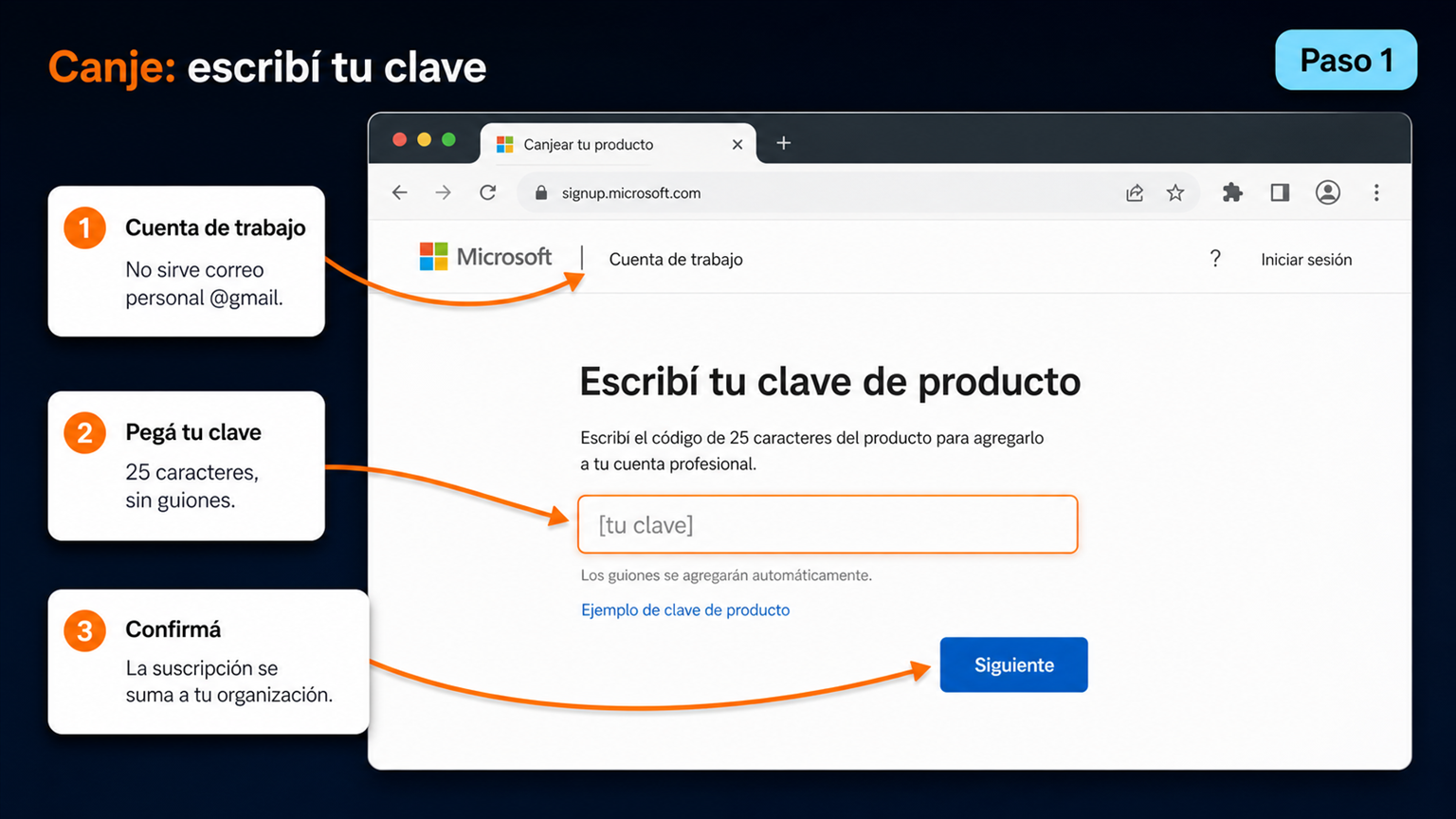
Paso 1 — Canjear tu clave
- Entrá a signup.microsoft.com/productkeystart.
- Iniciá sesión con tu cuenta de trabajo (la de tu organización). Si no tenés, elegí la opción para crear una cuenta/organización nueva.
- Escribí tu clave de 25 caracteres. Tip: ingresala sin los guiones, Microsoft los completa solo.
- Si estás creando una organización nueva, completá: nombre y apellido, un correo de trabajo, teléfono de la empresa, nombre de la empresa y país. Después Microsoft te pide verificar tu identidad con un código por SMS o llamada.
- Elegí tu dominio (podés tomar uno gratis
tuempresa.onmicrosoft.comy agregar tu dominio propio más adelante). - Confirmá. Vas a ver que la suscripción Power BI Premium (100 licencias) quedó agregada a tu organización.
Paso 2 — Asignar las licencias a tus usuarios
Canjear la clave suma las 100 licencias a tu organización, pero todavía no se las dio a nadie. Ahora, como administrador, le asignás una licencia a cada persona que va a usar Power BI.
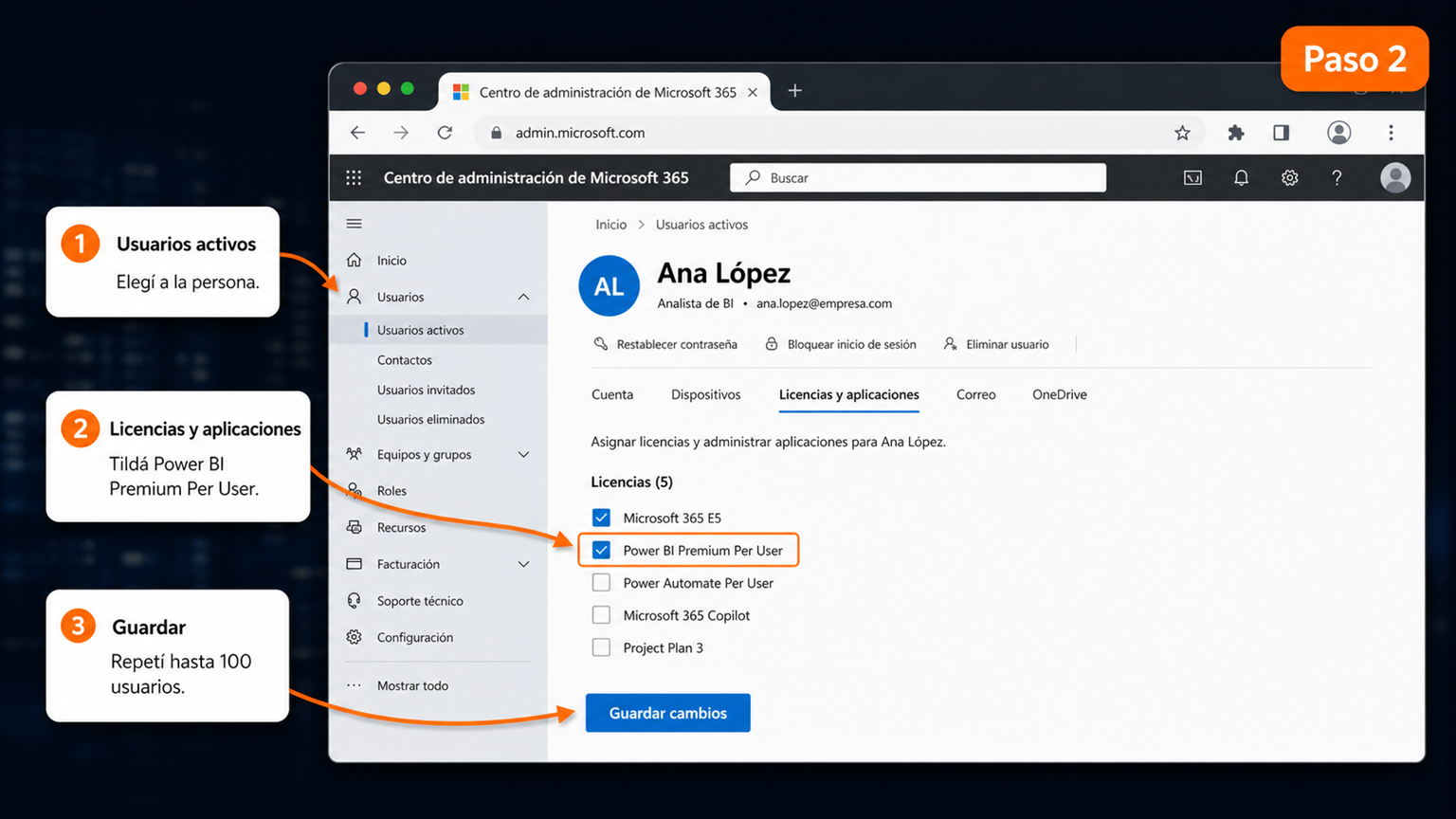
- Entrá al Centro de administración en admin.microsoft.com con tu cuenta de administrador.
- Andá a Usuarios → Usuarios activos. Si la persona todavía no está, tocá «Agregar un usuario» y creala primero (nombre + correo).
- Hacé clic en el usuario y abrí la pestaña «Licencias y aplicaciones».
- Tildá la licencia que dice «Power BI Premium Per User» y tocá «Guardar cambios».
- Repetí con cada persona. Si son muchas, conviene asignar por grupo: creás un grupo con todos los usuarios y le asignás la licencia una sola vez.
¿Cuántas licencias te quedan? En Facturación → Licencias ves cuántas de las 100 ya asignaste y cuántas te quedan disponibles.
Paso 3 — Verificar y empezar a usar
Con la licencia asignada, cada persona ya puede entrar a Power BI. Pasale estos pasos a tus usuarios (o hacelos vos para probar con tu cuenta):
- Entrá a app.powerbi.com e iniciá sesión con tu cuenta de trabajo.
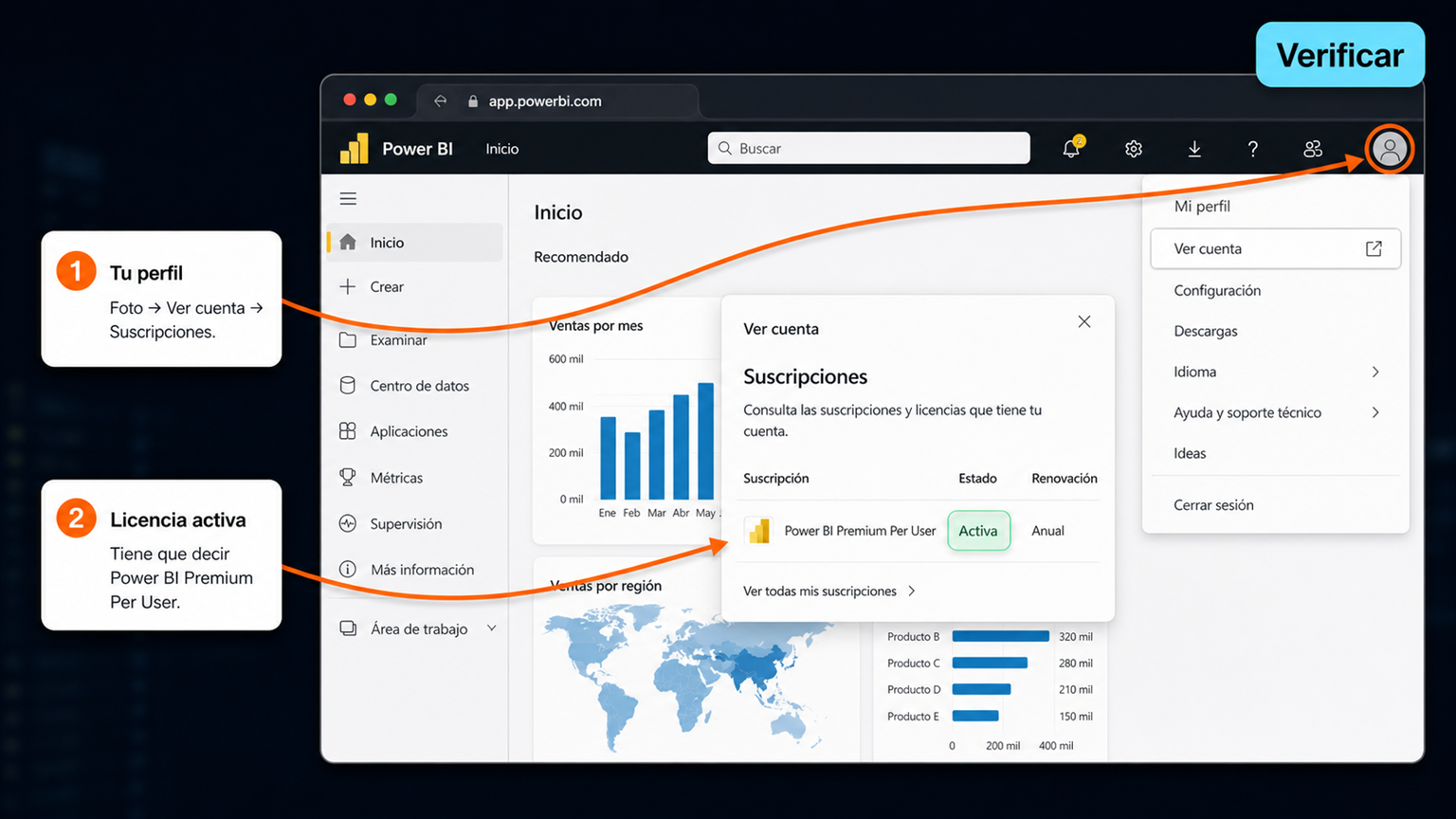
- Para confirmar tu licencia: hacé clic en tu foto de perfil (arriba a la derecha) → Ver cuenta → Suscripciones. Ahí tiene que figurar «Power BI Premium Per User».
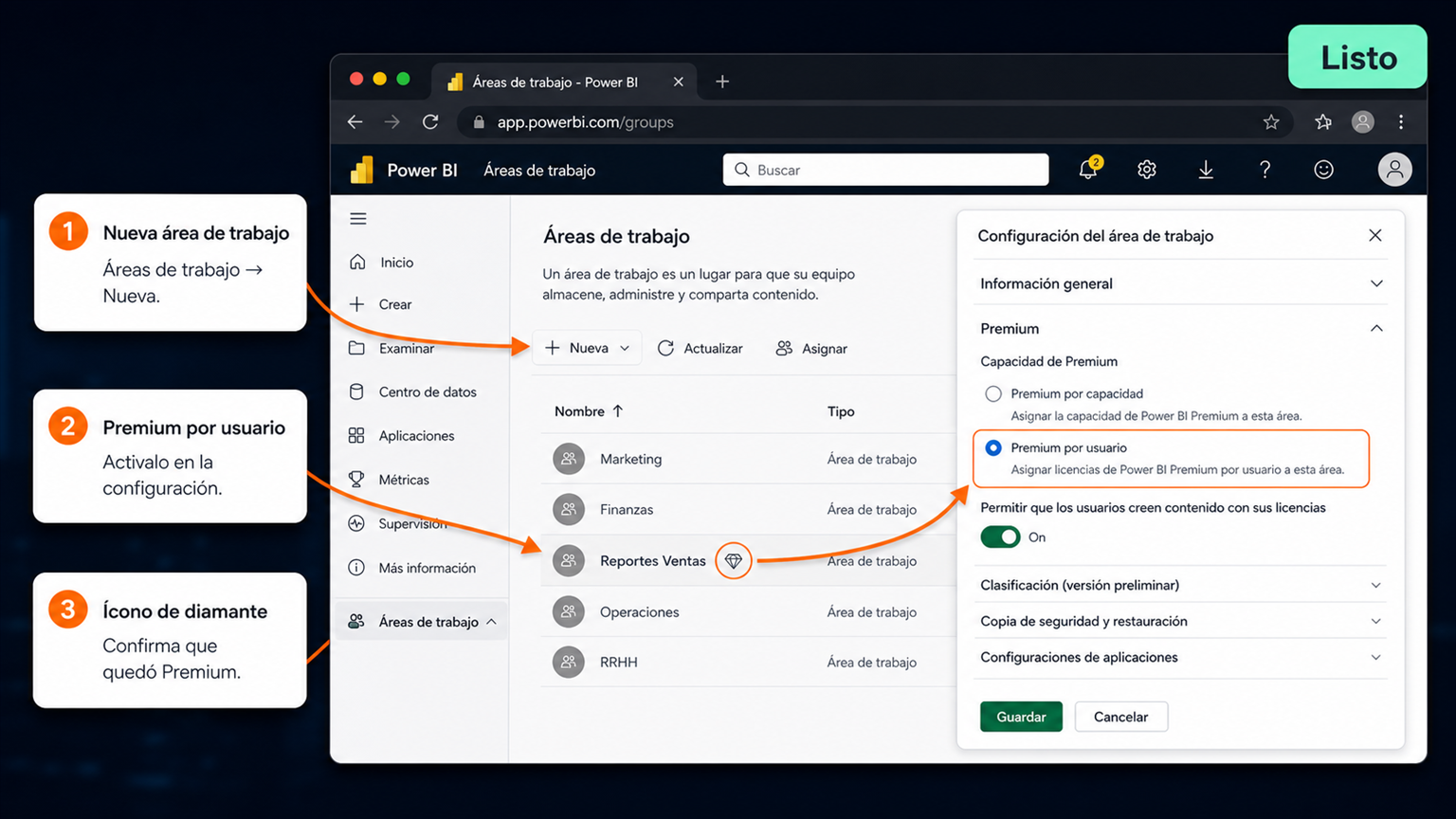
- Para usar las funciones Premium, creá un área de trabajo: Áreas de trabajo → Nueva área de trabajo. En la configuración, en la sección Premium, elegí «Premium por usuario» y guardá.
- Vas a reconocer las áreas Premium por un pequeño ícono de diamante 💎 al lado del nombre. Ahí ya podés publicar informes y modelos con todas las funciones Premium.
¿Algo no funcionó?
Estos son los casos más comunes que vemos en soporte para este producto. Probá las soluciones en orden.
«Me pide una cuenta de trabajo y no acepta mi correo personal»
Es lo esperado: esta es una licencia de empresa, y solo se canjea con una cuenta de trabajo/organización, no con @gmail ni @hotmail. Si no tenés una organización, en el mismo canje elegí la opción de crear una nueva (sección B de arriba) — te toma unos minutos y quedás como administrador.
«No me deja canjear o asignar: dice que no tengo permisos»
Canjear y asignar licencias lo hace un administrador de la organización. Si vos creaste la organización durante el canje, ya sos administrador. Si tu empresa ya usaba Microsoft 365, pedile a quien lo administra que haga estos pasos (o que te dé el rol de administrador).
«Asigné la licencia pero el usuario no ve las funciones Premium»
Dos motivos habituales: (1) la licencia recién asignada puede tardar unos minutos en aplicarse — que la persona cierre sesión y vuelva a entrar. (2) para las funciones Premium hay que trabajar dentro de un área de trabajo marcada como «Premium por usuario» (la del ícono de diamante, Paso 3). En un área común solo tiene las funciones estándar. Verificá la licencia en perfil → Ver cuenta → Suscripciones.
«Un usuario sin licencia no puede ver los informes»
Es parte del diseño de este plan: el contenido de un área Premium por usuario solo lo ven las personas que también tienen su licencia asignada. Si querés que alguien vea el contenido, asignale una de tus 100 licencias (Paso 2). Este producto no incluye una capacidad que muestre informes a gente sin licencia.
«Quiero cambiar la licencia de una persona a otra»
Se puede, y no gastás una licencia extra: en Usuarios activos, entrá al usuario que ya no la necesita → Licencias y aplicaciones → destildá «Power BI Premium Per User» y guardá. Esa licencia vuelve a quedar disponible y se la asignás a la persona nueva.
«¿Qué pasa cuando se cumple el año?»
La suscripción es por 12 meses. Al vencer hay un breve período de gracia y, después, el contenido que requiere licencia deja de verse hasta que renueves (los datos no se borran al instante). Para renovar se canjea una clave nueva — la que ya usaste no se puede reutilizar. Escribinos antes del vencimiento y te ayudamos con la renovación.
¿Tu problema no está acá? Escribinos en 9-23 hs ARG con una captura de lo que ves y tu número de orden. Te ayudamos en el día.
Si te trabaste, escribinos con una captura del error. Te ayudamos por correo y WhatsApp en 9–23 hs (ARG). Entrega siempre por correo email.