Cómo Instalar y Activar CorelDRAW Technical Suite 2025 | Guía


Felicitaciones por tu compra de CorelDRAW Technical Suite 2025. Esta guía está pensada para vos: te llevamos paso a paso para que instales la suite y actives tu licencia sin frustrarte. Cubre el flujo completo en Windows 10 y 11 — desde la descarga del instalador oficial de Corel hasta la verificación de que tu licencia quedó activa con tu número de serie.
Vas a tardar entre 30 y 45 minutos en total: unos 10 minutos para descargar el instalador (~1 GB), 15-30 minutos para que termine la instalación y 2 minutos para verificar la activación. Si en algún momento algo no funciona, no te preocupes: en la última sección tenés los problemas más comunes con la solución, y si seguís trabado, escribinos en 9–23 hs ARG — te ayudamos en el día.
¿Qué te enviamos por email?
Tu mail de Tu Código Digital contiene:
- ✅ Tu número de serie de CorelDRAW Technical Suite 2025 (28 caracteres con guiones, formato
XXXXXXX-XXXXXXX-XXXXXXX-XXXXXXX) - ✅ El link directo al instalador oficial de Corel (descarga ~1 GB del sitio corel.com)
- ✅ Link a esta guía paso a paso
- ✅ Tu factura adjunta en PDF
¿No te llegó el mail? Revisá tu carpeta de Spam o Promociones primero. Si tampoco está ahí, escribinos con tu número de orden y te lo reenviamos en el día.
Antes de empezar
Cinco minutos chequeando esto te ahorran problemas después. Tomate el tiempo.
- ✅ Una PC con Windows 10 o Windows 11 (64-bit). CorelDRAW Technical Suite 2025 es solo para Windows — si tu equipo es Mac, esta versión no aplica (mirá las alternativas Mac al final).
- ✅ ~5 GB libres en disco. El instalador pesa ~1 GB pero la instalación completa toma ~3-4 GB.
- ✅ Conexión a internet estable para la descarga del instalador y la activación inicial (la suite después funciona offline).
- ✅ Tu número de serie a mano — copialo directamente del email para evitar typos.
- ✅ 30-45 minutos disponibles sin apagar la PC.
🛒 ¿Llegaste a esta guía y todavía no tenés tu licencia? En Tu Código Digital conseguís estas licencias originales, con factura, entrega por email y soporte 9–23 hs ARG:
¿Tu PC tiene Windows funcionando?
Antes de seguir, contestate esta pregunta. Tu camino cambia según la respuesta:
🟢 Sí, ya tengo Windows 10 u 11 instalado
Perfecto. Saltá directo a la Sección 5: Descargar el instalador oficial.
🟡 No, mi PC está sin sistema operativo (o quiero formatear)
OK, primero hay que instalar Windows. Mirá nuestra categoría de guías de Windows para el paso a paso de instalación. Una vez que tengas Windows funcionando, volvé acá y seguís con la próxima sección.
Descargar el instalador oficial
Usá siempre el instalador oficial de Corel — nunca descargues de sitios «espejo» o cracks (R1 LEGAL: solo métodos oficiales, garantía de archivos sin malware). Acá te dejamos el botón directo:
- Hacé clic en el botón de arriba o usá el link que te enviamos por email — ambos apuntan al servidor oficial de Corel (
corel.com). - Tu navegador va a comenzar la descarga del archivo
CorelDRAWTechnicalSuite2025Installer.exe(aproximadamente 1 GB). - Guardalo en la carpeta Descargas o donde lo encuentres fácil después.
- La descarga tarda entre 5 y 15 minutos según tu conexión a internet.
Nota: el instalador es el mismo para versión de prueba y versión completa. Al ejecutarlo, vas a poder ingresar tu número de serie para activar tu copia con licencia permanente (no es una versión de prueba si tenés serial).
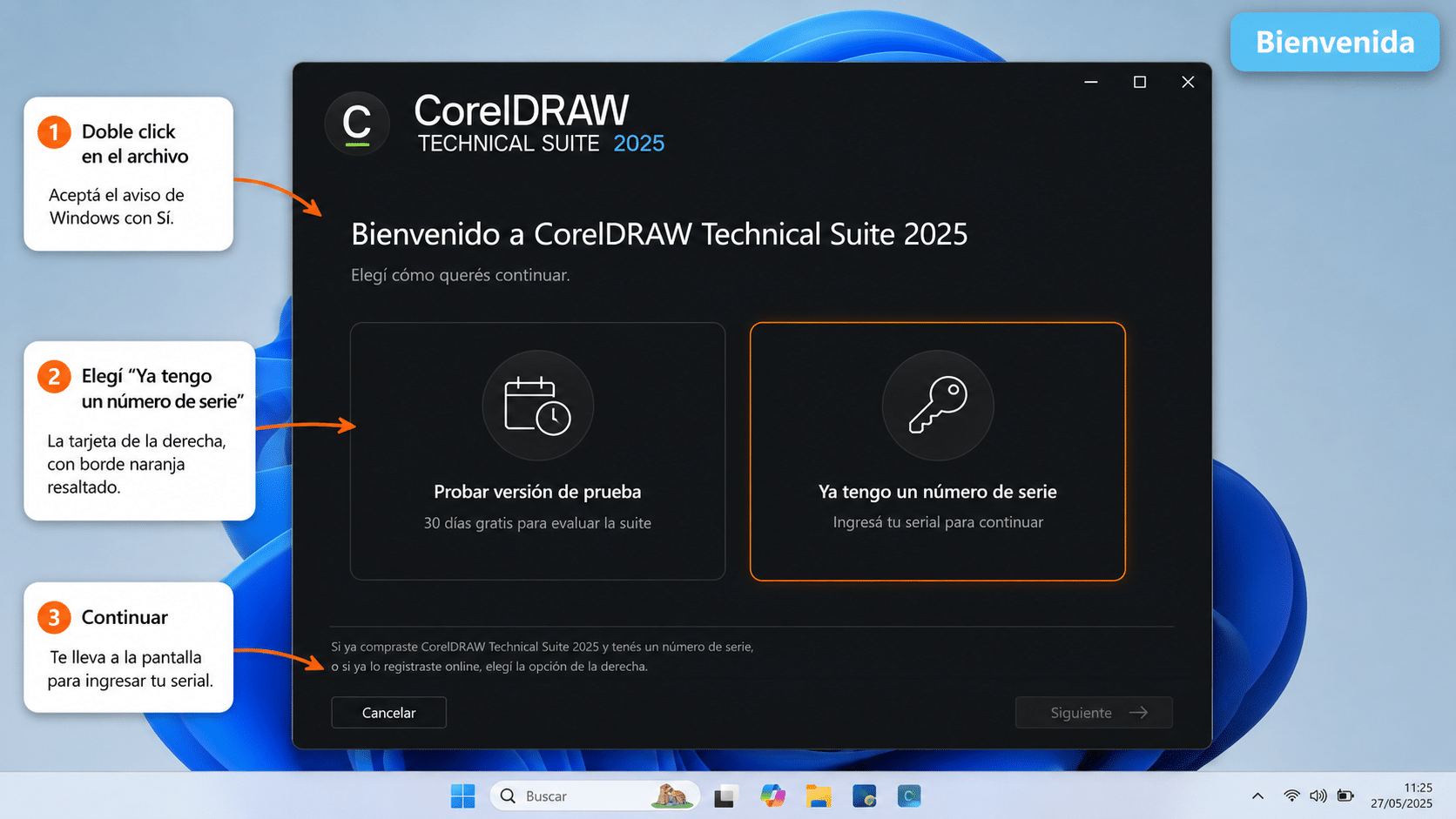
Pantalla típica de bienvenida del instalador Corel. Vas a ver dos opciones: probar la versión de prueba o ingresar tu número de serie.
Instalar e ingresar tu número de serie
Acá es donde le decís al instalador que tu copia es legítima, con tu serial. Tarda 15-30 minutos en total (dependiendo de la velocidad de tu PC).
1. Ejecutar el instalador
- Hacé doble click en
CorelDRAWTechnicalSuite2025Installer.exe. - Si Windows te pregunta «¿Querés permitir que esta app realice cambios en tu dispositivo?», hacé clic en Sí (es el control de cuentas de usuario de Windows — UAC — y es normal).
- Esperá a que el instalador se descomprima (unos minutos).
2. Elegir «Ya tengo un número de serie»
- Cuando aparezca la pantalla de bienvenida, vas a ver dos opciones:
- Probar versión de prueba
- Ya tengo un número de serie
- Elegí «Ya tengo un número de serie».
3. Pegar el serial
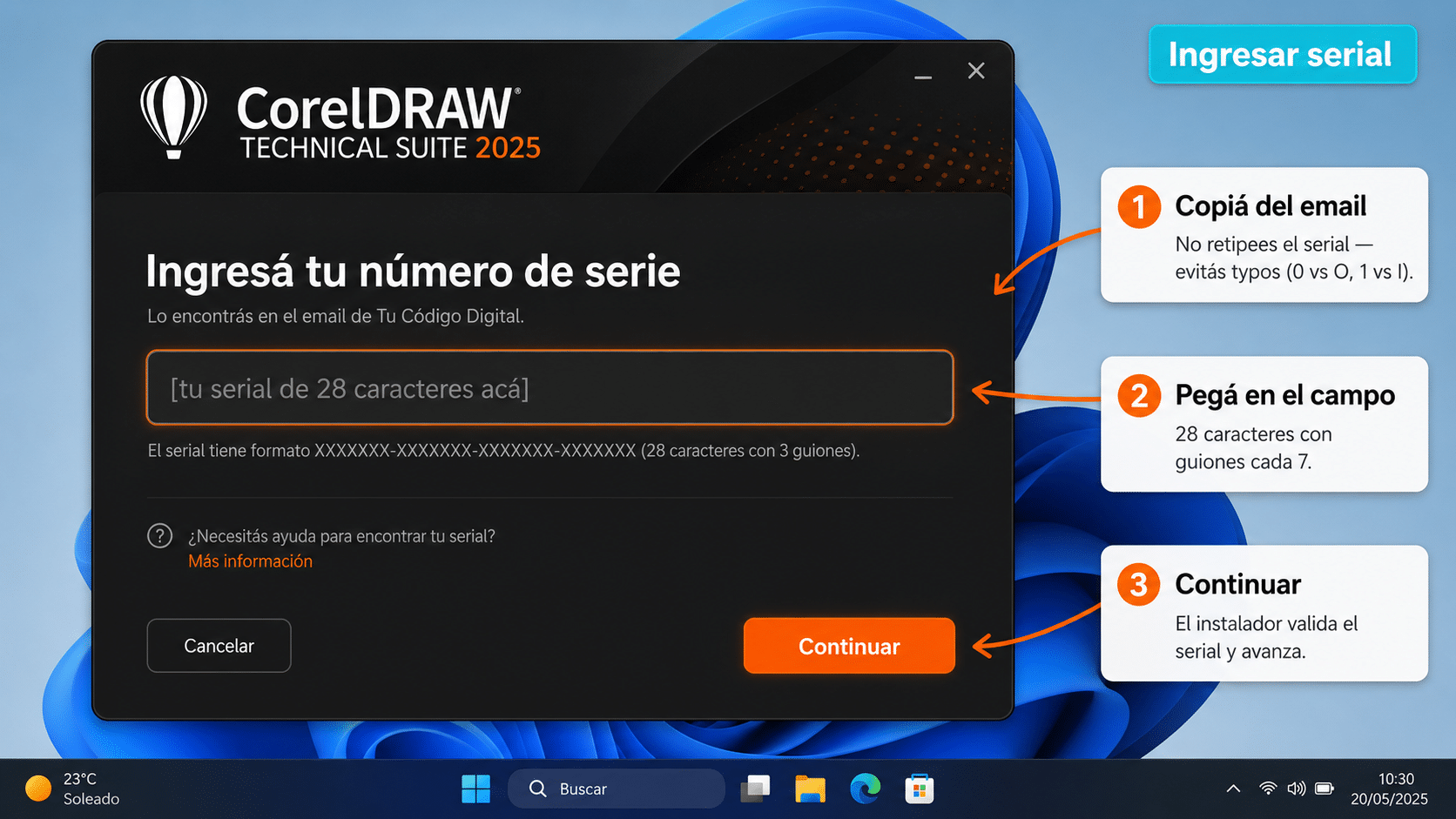
Pegá tu número de serie de 28 caracteres en el campo correspondiente. Copialo del email para evitar errores de tipeo.
- Pegá tu número de serie de 28 caracteres (con guiones) en el campo correspondiente.
- Hacé clic en Continuar.
Tip importante: copiá el serial directamente del email sin retipear. Los confusos más comunes son el 0 (cero) vs la O (letra), o el 1 vs la I. Si lo pegás del mail, eso se evita.
4. Aceptar términos y elegir tipo de instalación
- Marcá la casilla de aceptación de los términos de licencia de Corel.
- Elegí el tipo de instalación:
- TÍPICA (recomendada) — instala todos los componentes principales de la suite (CorelDRAW, Corel DESIGNER, PHOTO-PAINT, Font Manager, etc.).
- Personalizada — solo elegila si querés excluir algún componente específico para ahorrar espacio en disco.
- Hacé clic en «Instalar Ahora».
5. Esperar a que termine
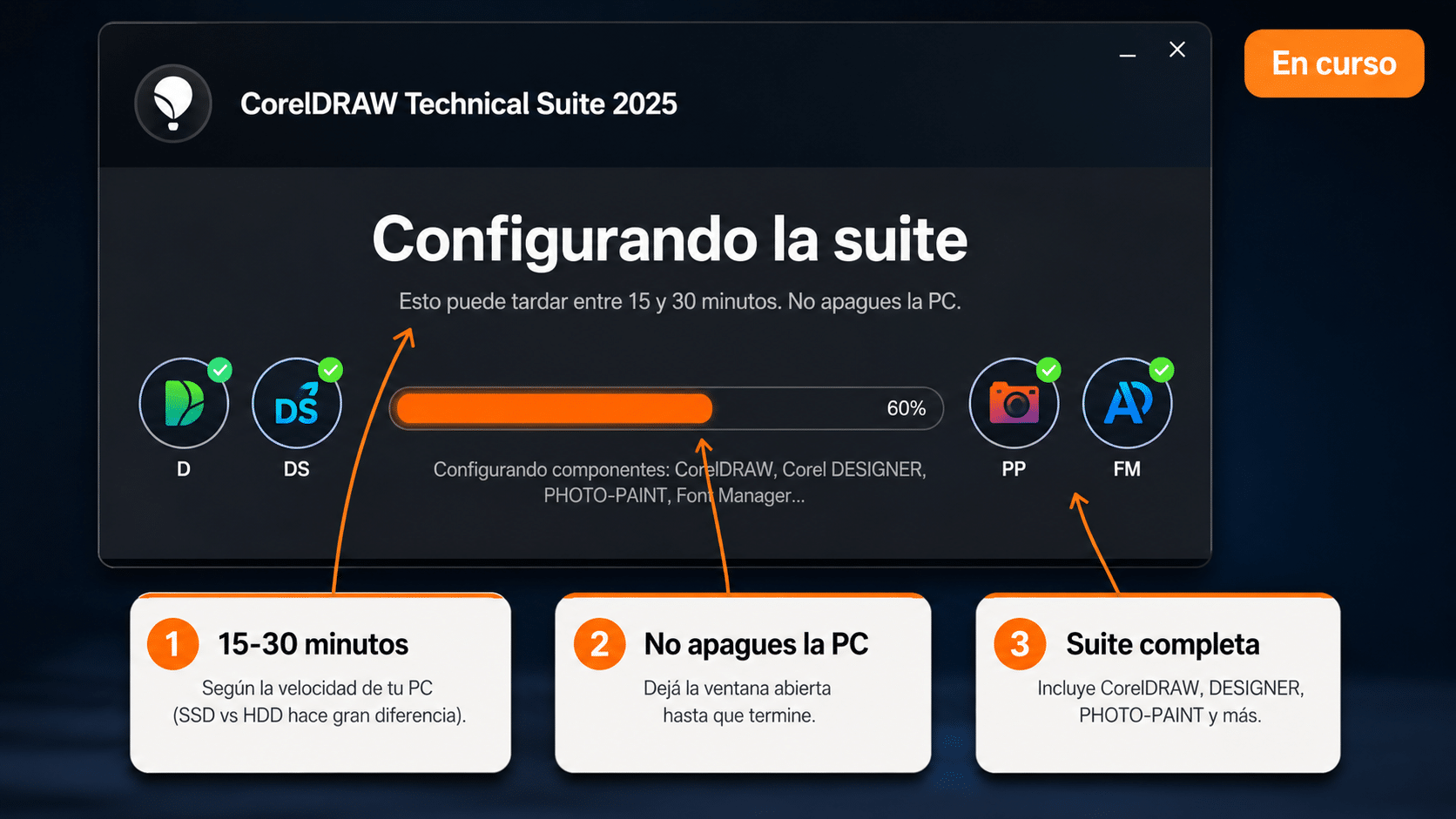
El instalador muestra una barra de progreso con los componentes que se van instalando. No apagues la PC ni cierres la ventana.
- La instalación tarda entre 15 y 30 minutos según la velocidad de tu PC (disco SSD vs HDD hace gran diferencia).
- NO apagues la PC ni cierres la ventana del instalador durante este tiempo.
- Cuando termine, vas a ver un mensaje de «Instalación completada» con un botón para cerrar el instalador.
¿Cómo sabés que quedó activado?
Después de la instalación, abrí cualquier app de la suite y verificá:
1. Abrir CorelDRAW
- Desde el menú Inicio de Windows, buscá CorelDRAW (también podés abrir Corel DESIGNER, PHOTO-PAINT o cualquier otra app de la suite — todas comparten la misma licencia).
- La primera vez que abrís CorelDRAW, puede tardar 30-60 segundos en cargar (es normal — está inicializando recursos).
- Por lo general la suite queda activada automáticamente con el serial que ingresaste en la instalación.
2. Si te pide iniciar sesión con cuenta Corel
Es opcional. Vas a ver una pantalla invitándote a iniciar sesión con tu cuenta Corel. Tenés 2 opciones:
- Crear cuenta gratis en corel.com y vincular tu serial. Útil si pensás reinstalar en el futuro — tu serial queda asociado a tu cuenta y se recupera fácil.
- Cerrar la ventana y seguir usando la suite sin login. Funciona igual offline.
3. Verificar el estado de activación
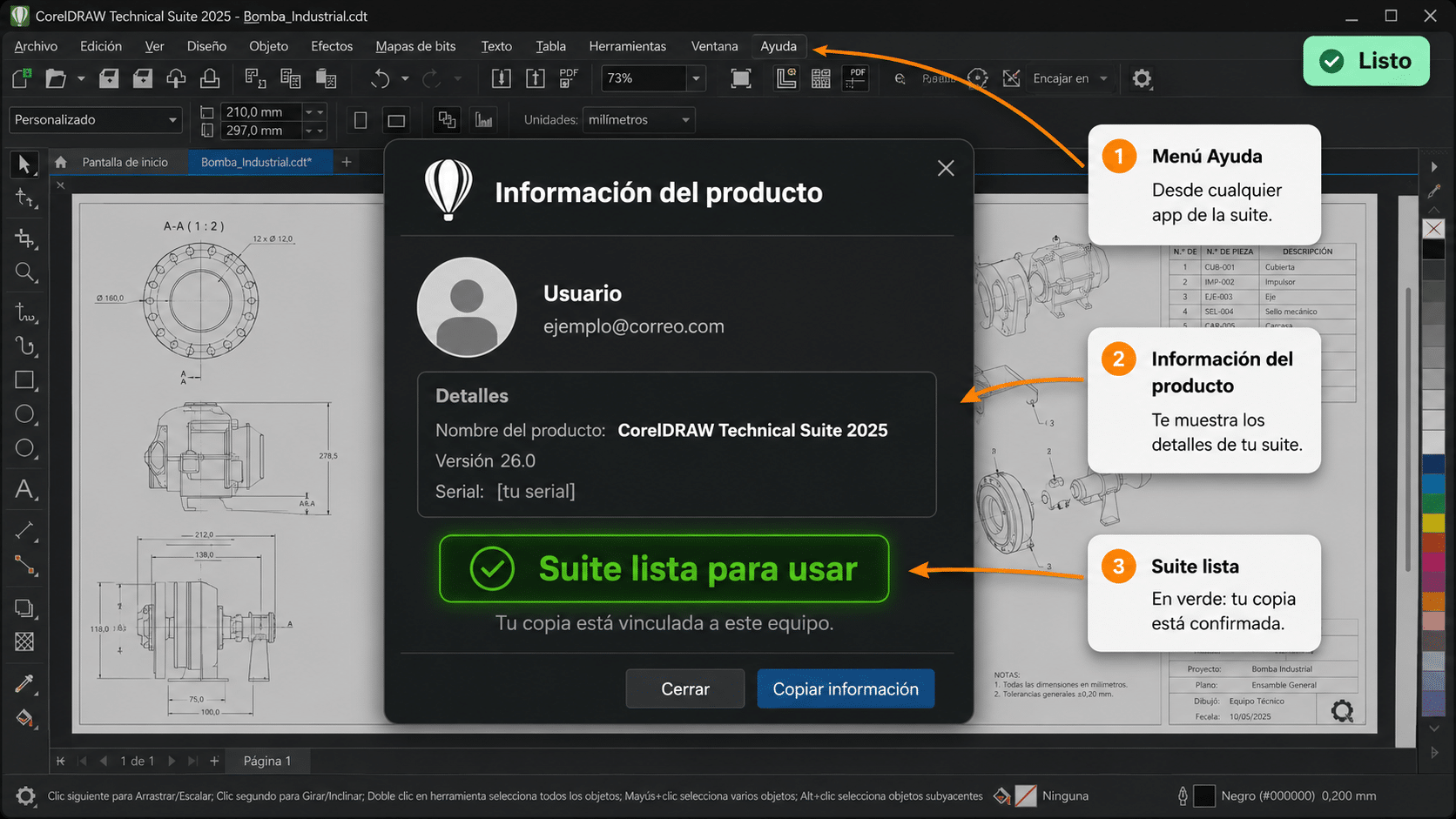
En cualquier app de la suite, andá a Ayuda → Acerca de CorelDRAW Technical Suite 2025 para verificar que la licencia esté activada con tu serial.
En cualquier app de la suite (CorelDRAW, Corel DESIGNER, PHOTO-PAINT), hacé clic en:
Ayuda → Acerca de CorelDRAW Technical Suite 2025
Tiene que aparecer:
- El nombre completo del producto: «CorelDRAW Technical Suite 2025»
- Estado: ACTIVADO (o «Producto registrado»)
- Tu número de serie registrado (los últimos caracteres visibles para confirmación)
Si decís «salió joya», ya está — tu suite quedó activada y lista para usar.
Importante para el futuro: tu licencia permite hasta 5 activaciones sobre el mismo serial (instalaciones en distintas PCs o reinstalaciones tras formato). Si llegás al límite y necesitás liberar una activación, escribinos con tu número de orden y te ayudamos a gestionarlo con Corel.
¿Algo no funcionó?
Acá tenés los problemas más comunes que vemos en soporte. La mayoría se resuelven en 2 minutos.
«Me dice que el número de serie es inválido»
Causa más común: typo al pegar. Los más frecuentes son 0 (cero) en lugar de O (letra), 1 en lugar de I, o un espacio extra al inicio o final.
Solución: copiá el serial directamente del email (no lo retipees). Verificá que sean exactamente 28 caracteres con guiones cada 7 caracteres. Si igual no funciona, escribinos con captura del error y tu número de orden — resolvemos en el día.
«La descarga del instalador me da error o se corta»
El instalador pesa ~1 GB, así que una conexión inestable puede cortar la descarga. Probá:
- Usar otro navegador (Chrome, Firefox, Edge) por si hay un problema con uno específico.
- Pausar otras descargas pesadas en la red mientras descargás.
- Si tenés WiFi débil, conectarte por cable Ethernet temporalmente.
- Si seguís sin poder, escribinos con captura y te enviamos un link alternativo de descarga.
«El instalador no inicia o Windows lo bloquea»
Es el Control de Cuentas de Usuario (UAC) de Windows protegiendo el sistema. Es normal con cualquier instalador grande.
Solución: hacé clic derecho sobre CorelDRAWTechnicalSuite2025Installer.exe y elegí «Ejecutar como administrador». Después decí Sí al mensaje de UAC.
«La instalación tarda más de 30 minutos»
Es normal en PCs con disco mecánico (HDD) o procesador más antiguo — puede tardar hasta 60 minutos. Lo importante es que NO apagues la PC mientras esté en progreso. Si pasaron más de 60 minutos y la barra está totalmente estancada, escribinos con captura.
«Después de instalar me pide login Corel y no quiero crear cuenta»
Es opcional. Cerrá la ventana de login y vas a poder usar la suite normalmente sin cuenta. La activación local con tu serial es suficiente para trabajar.
Lo único que perdés sin cuenta es la facilidad para recuperar tu serial en reinstalaciones futuras. Si pensás reinstalar varias veces, crear cuenta es una buena inversión de 1 minuto.
«Reinstalé Windows y necesito activar de nuevo. ¿Me sirve el mismo serial?»
Sí, tu serial sirve hasta 5 activaciones sobre el mismo número (instalaciones en distintas PCs o reinstalaciones tras formato). Solo repetí los pasos de instalación e ingresá el mismo serial.
Si llegás al límite de activaciones, escribinos con tu número de orden y te ayudamos a gestionar la liberación con Corel.
¿Tu problema no está acá? Escribinos en 9–23 hs ARG con una captura del error y tu número de orden. Te resolvemos el día.
¿Necesitás complementar tu setup?
Ya tenés tu CorelDRAW Technical Suite 2025 instalado. En Tu Código Digital tenemos más opciones de la familia Corel — todas con factura, garantía y soporte 9–23 hs ARG:

¿Buscás otra herramienta Corel (Painter, VideoStudio, AfterShot, PhotoMirage)? Mirá el catálogo completo de Corel. Si armás varios equipos o necesitás factura empresa con paquete a medida, escribinos directo.
Guías relacionadas que te pueden servir
- Cómo Canjear y Activar tu Clave Office en setup.office.com — si también compraste Office o Microsoft 365, esta guía te explica el flujo de canje con cuenta Microsoft (es distinto al de Corel: Corel usa serial directo, Office usa cuenta MS).
Si te trabaste, escribinos con una captura del error. Te ayudamos por correo y WhatsApp en 9–23 hs (ARG). Entrega siempre por correo email.