Cómo instalar y activar AutoCAD 2025 en Windows


En esta guía te muestro cómo instalar Autodesk AutoCAD 2025 en Windows de 64 bits con descarga oficial y activación por método legal. La idea es que llegues del archivo descargado al programa funcionando sin perder tiempo, sin dar vueltas raras y sin tocar nada que después complique la licencia.
También vas a ver las dos rutas de activación más comunes: inicio de sesión con Autodesk ID y serial + product key cuando la licencia realmente lo incluye. En AutoCAD 2025 conviene tener claro desde el principio qué tipo de licencia tenés, así evitás errores de edición, activación o cuenta.
Licencia recomendada: AutoCAD 2025 educativa original
Si todavía no compraste tu licencia, podés ver esta opción de AutoCAD 2025 licencia educativa para 1 dispositivo por 1 año. Ideal para activar con respaldo oficial y seguir esta guía sin vueltas raras.
1 dispositivo 12 meses Licencia educativa Licencia originalContenido
Antes de empezar
- ✅ Usá Windows 10 o Windows 11 de 64 bits.
- ✅ Iniciá sesión con permisos de administrador.
- ✅ Mantené una conexión a internet estable para la descarga y la validación de licencia.
- ✅ Revisá fecha, hora y zona horaria antes de activar.
- ✅ Tené espacio libre suficiente en disco para extracción e instalación.
- ✅ Cerrá programas pesados y reiniciá el equipo si venís de otra instalación fallida.
Descarga oficial de AutoCAD 2025
Acá tenés los enlaces directos oficiales para descargar AutoCAD 2025 en español para Windows de 64 bits. Bajá los dos archivos completos y guardalos en la misma carpeta antes de ejecutar la instalación.
Qué archivos tenés que esperar en AutoCAD 2025
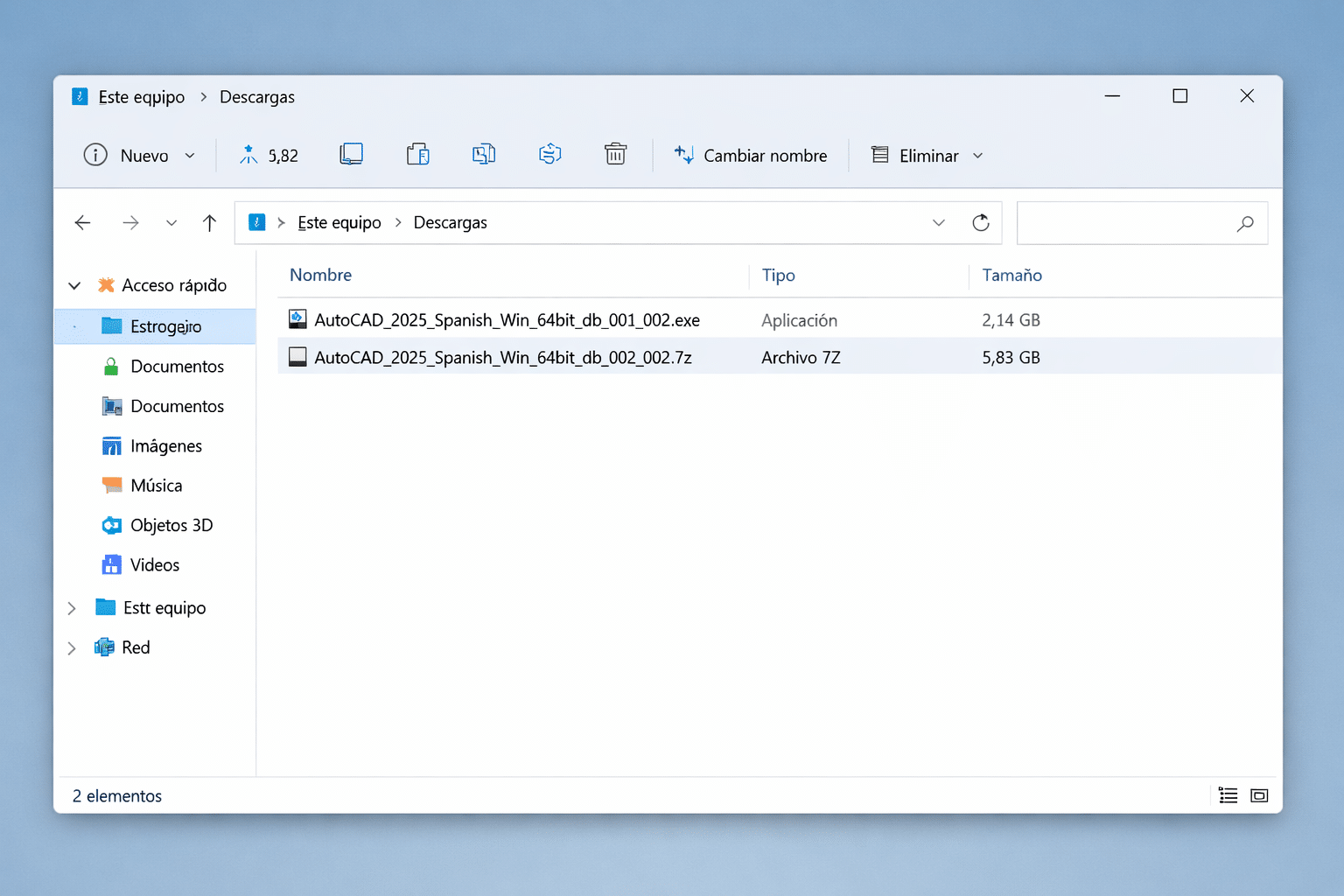
En esta versión, la descarga directa trae dos archivos:
- AutoCAD_2025_Spanish_Win_64bit_db_001_002.exe
- AutoCAD_2025_Spanish_Win_64bit_db_002_002.7z
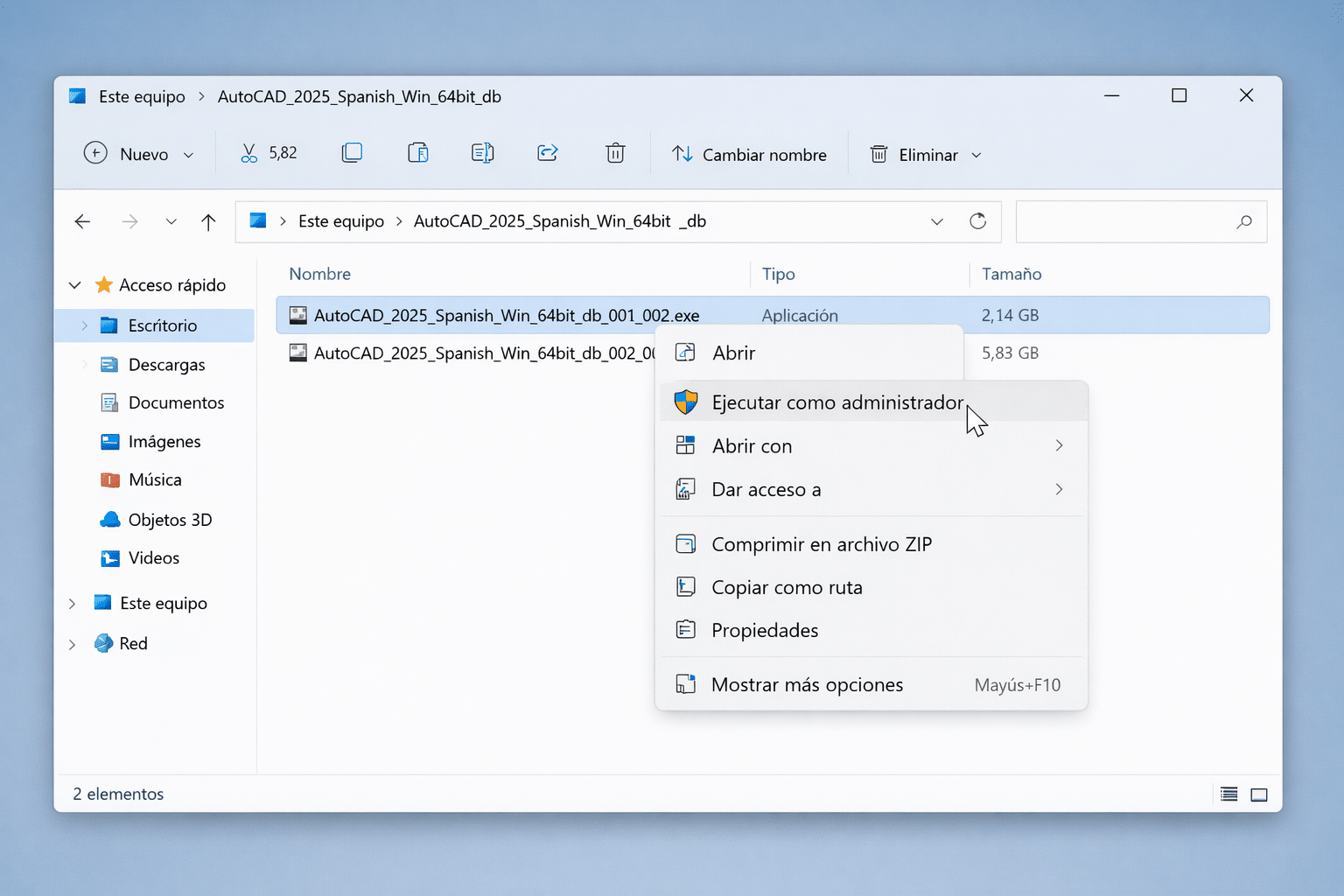
El archivo .exe es el que vas a ejecutar como administrador, y el archivo .7z debe permanecer en la misma carpeta para que la extracción funcione correctamente.
Tip rápido: no cambies los nombres de los archivos y no muevas uno sin el otro. Si falta alguno, el instalador se puede poner en modo “hoy no colaboro”.
Instalación paso a paso
- Descargá los dos archivos oficiales de AutoCAD 2025 y dejalos juntos en la misma carpeta.

Carpeta con el archivo .7z y el archivo .exe del instalador de AutoCAD 2025. - Ubicá el archivo .exe, hacé clic derecho y elegí Ejecutar como administrador.
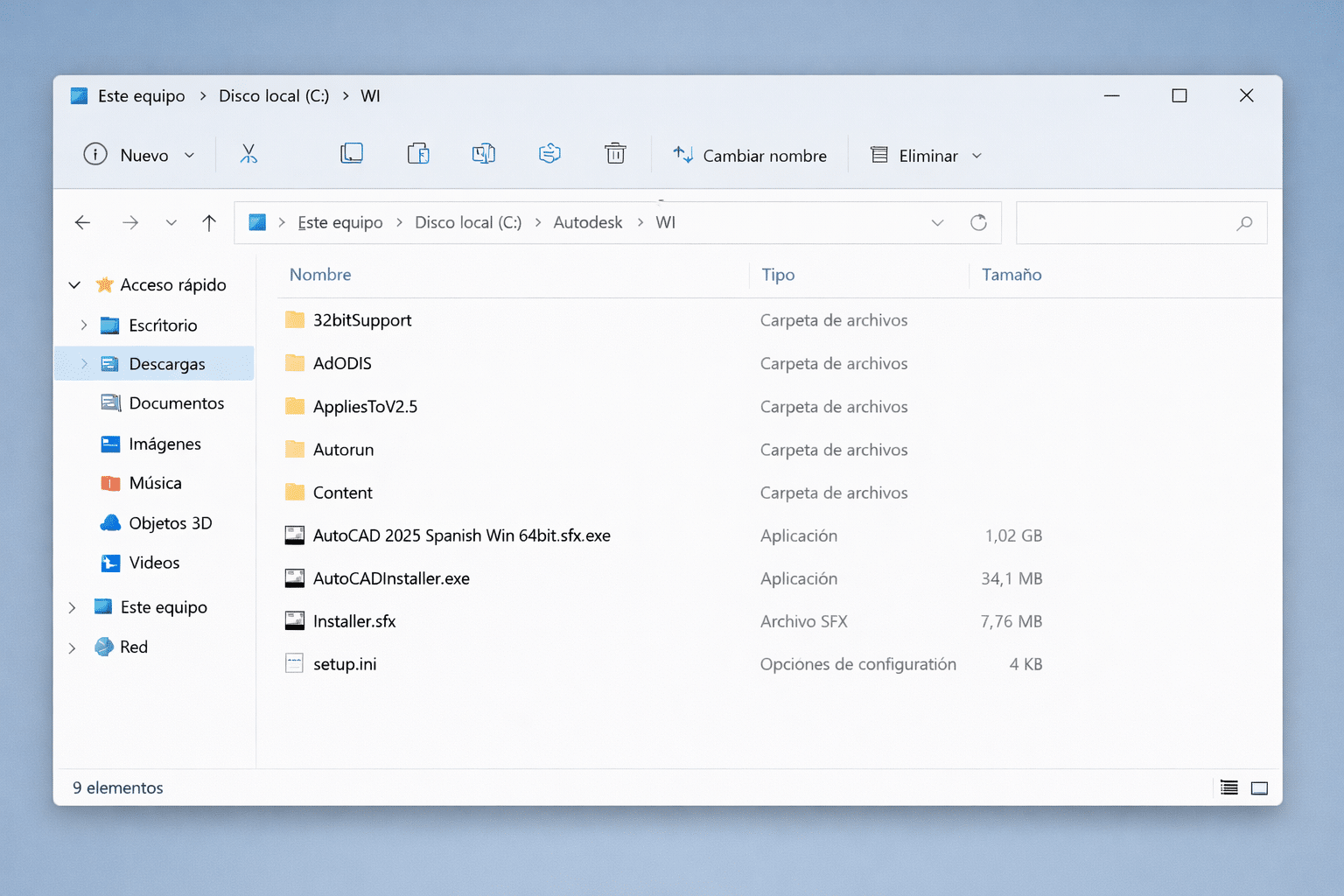
Ejecutá el archivo .exe como administrador para iniciar la extracción de AutoCAD 2025. - Esperá a que el instalador se extraiga por completo. Normalmente Autodesk crea la carpeta de trabajo en C:\Autodesk\WI\.
- Cuando termine la extracción, abrí la carpeta generada y ejecutá el instalador si no se abre solo.
Carpeta C:\Autodesk\WI\ con los archivos ya extraídos. - En la ventana del instalador, elegí Instalar y aceptá los términos.
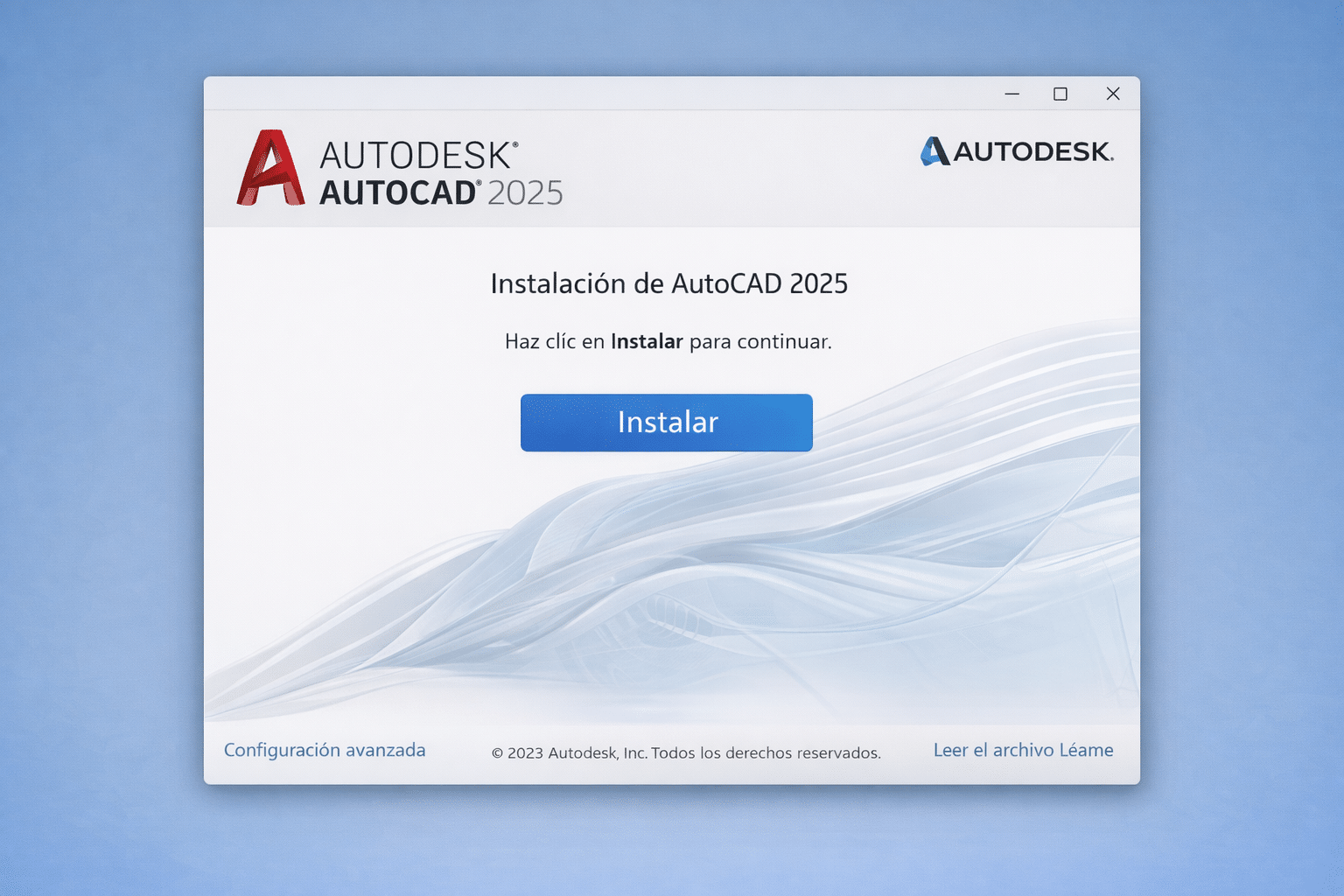
Pantalla del instalador de AutoCAD 2025 con el botón Instalar visible. - Revisá la ruta de instalación y los componentes. Si querés una instalación más prolija, dejá solo lo necesario.
- Hacé clic en Instalar y esperá a que termine el proceso.
- Si el instalador lo recomienda, reiniciá Windows antes de abrir AutoCAD 2025 por primera vez.
- Abrí AutoCAD 2025 desde el escritorio o desde el menú Inicio.
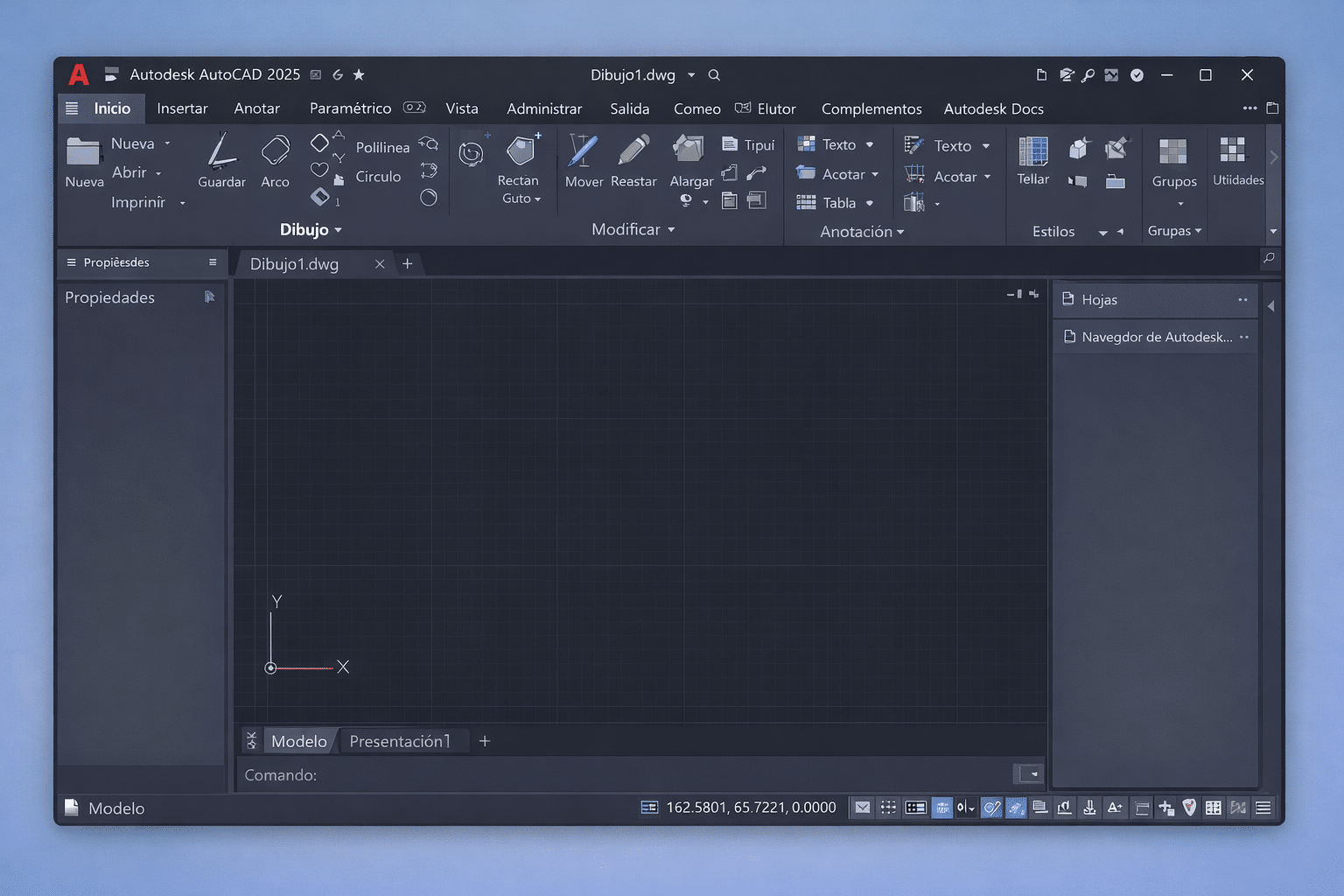
AutoCAD 2025 abierto por primera vez en Windows.
Cómo activar AutoCAD 2025 oficialmente
1) Activación con Autodesk ID
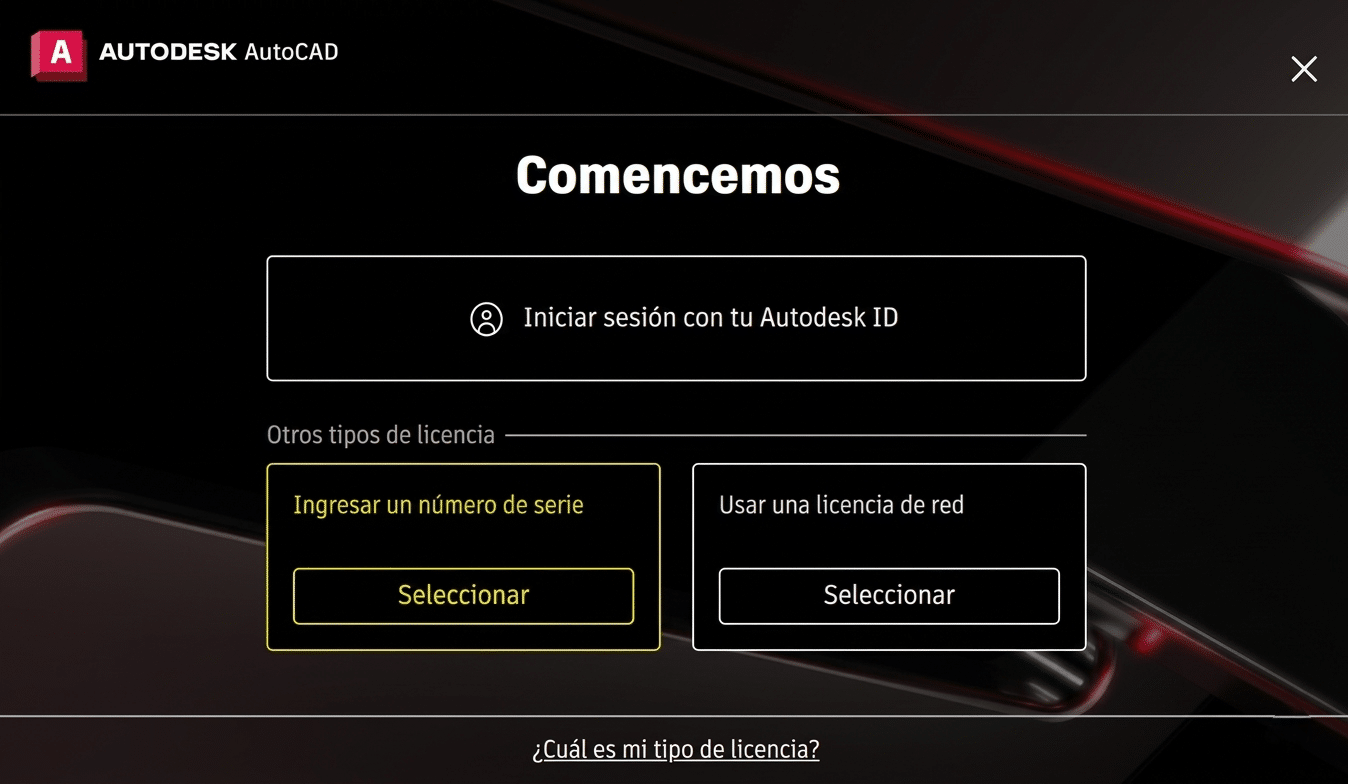
- Abrí AutoCAD 2025 y, en la primera pantalla de licencia, hacé clic en Iniciar sesión con tu Autodesk ID.
Pantalla inicial de licencia al abrir AutoCAD por primera vez. - Ingresá con el correo y la contraseña de la cuenta Autodesk a la que fue asignada la licencia.
- Si el producto no se activa, verificá que el usuario correcto tenga asignado AutoCAD 2025 dentro de Autodesk Account.
2) Activación con serial y product key
- En esa misma pantalla inicial, hacé clic en Ingresar un número de serie solo si tu licencia realmente incluye serial.
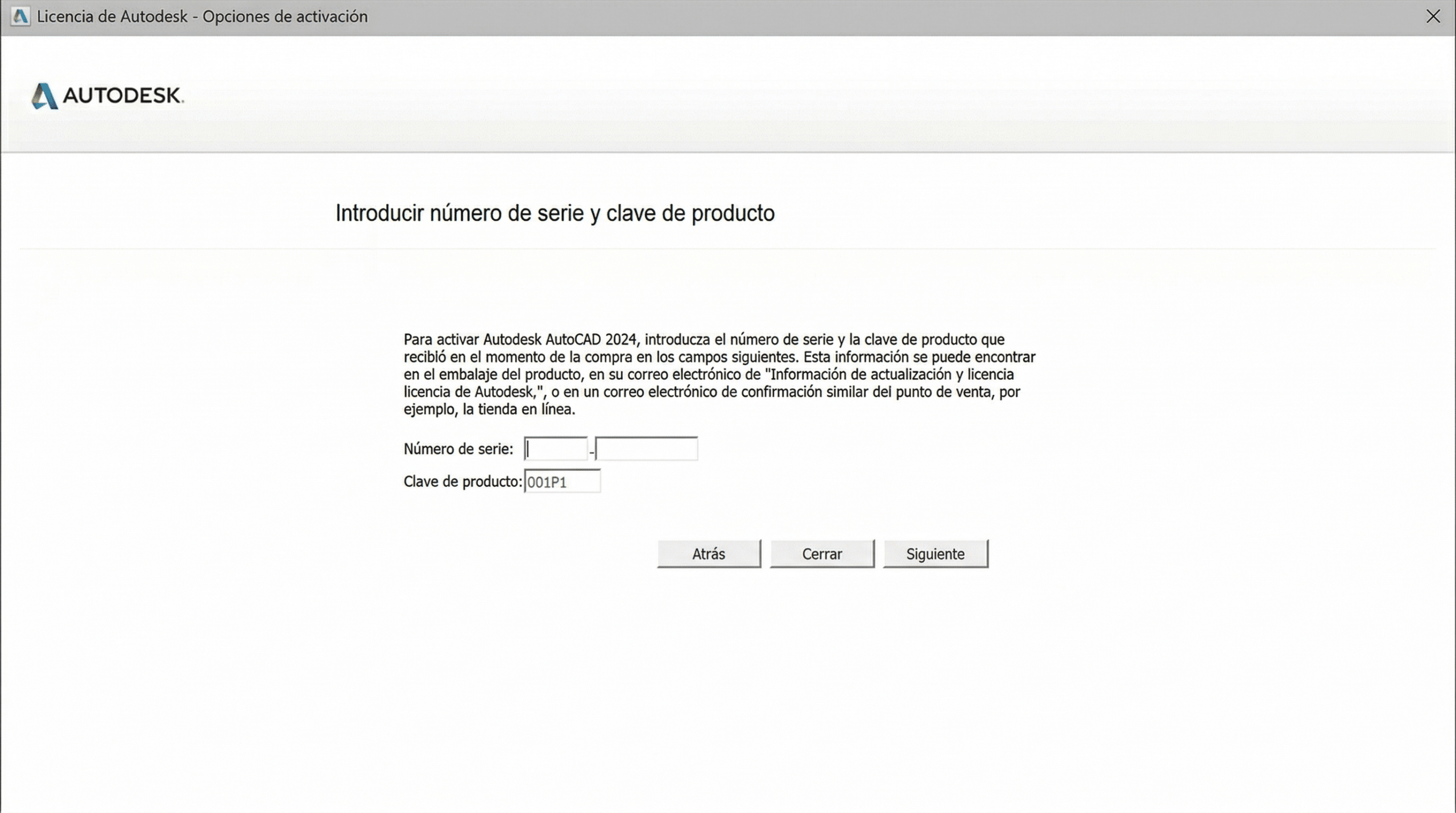
- Ingresá el serial number y el product key exactamente como figuran en tu compra o en Autodesk Account.
Pantalla para ingresar el serial number y la product key. - Hacé clic en Siguiente y seguí el asistente hasta completar la activación.
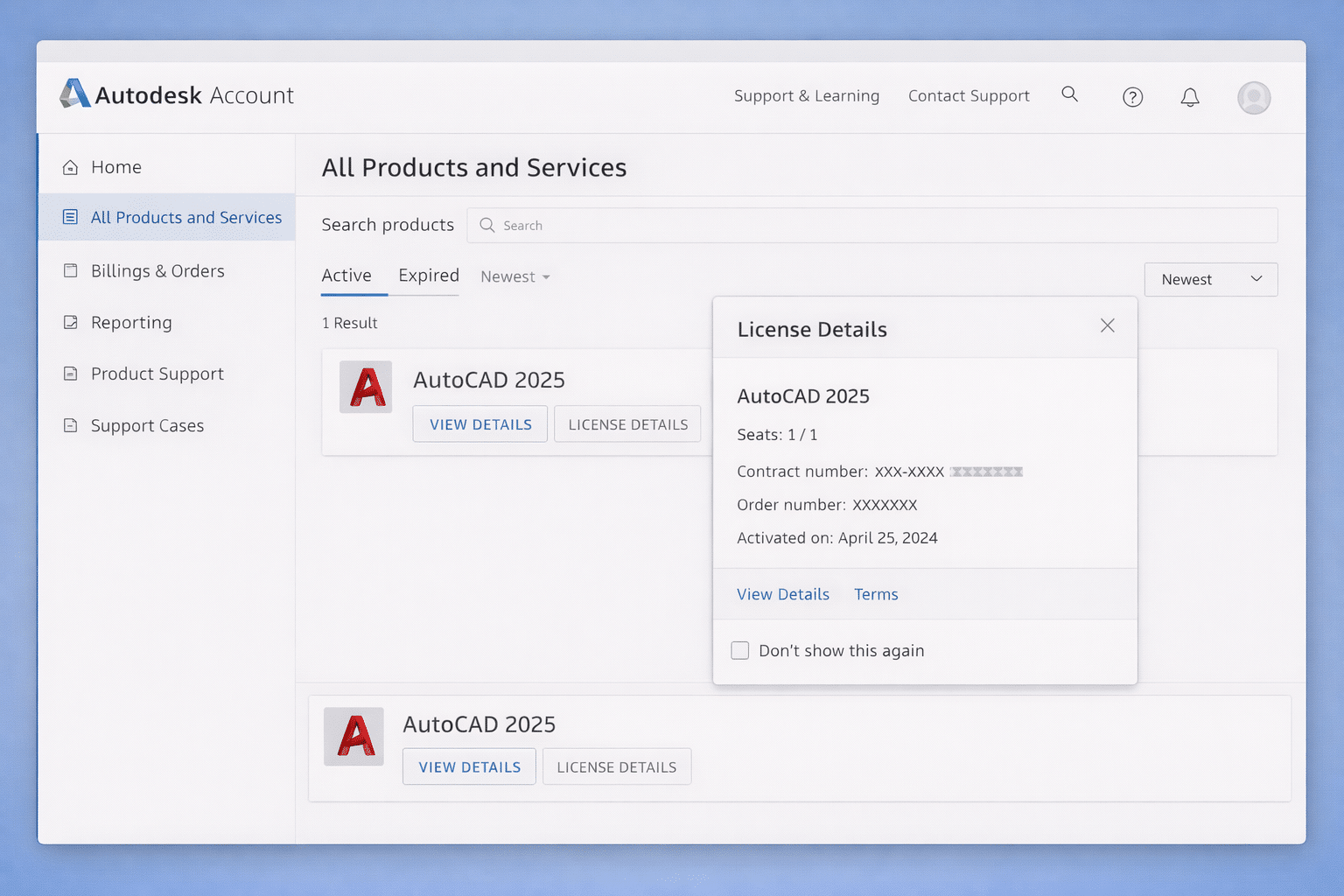
- Si necesitás ubicar los datos, entrá en Autodesk Account > All Products and Services > View Details > License Details.
Autodesk Account mostrando View Details y License Details para AutoCAD 2025. - Si no ves License Details, esa licencia probablemente se activa con Autodesk ID y no con serial.
3) Activación por teléfono o código
Este método no suele ser el normal en licencias modernas de AutoCAD 2025. Si Autodesk te pide un código de activación, seguí el flujo oficial exactamente como aparece. Si no te lo pide, no conviene forzarlo.
4) Licencia digital o digital entitlement
Cuando la licencia está vinculada a tu cuenta, la activación normalmente se resuelve iniciando sesión con el Autodesk ID correcto. En otras palabras: menos misterio, más cuenta bien asignada.
Cómo verificar que quedó activado
- Con AutoCAD 2025 abierto, hacé clic en el icono de cuenta.
- Entrá en Manage License.
- Revisá que el estado figure como activo y que el tipo de licencia coincida con tu compra.
- Si tu licencia usa serial, comprobá que el número visible sea el correcto.
Errores comunes y soluciones
1) El archivo .exe no abre o no hace nada
Causa simple: falta el archivo .7z, la descarga quedó incompleta o Windows bloqueó la ejecución.
Solución oficial corta: descargá otra vez ambos archivos, dejalos en la misma carpeta y ejecutá el .exe como administrador.
2) Error 7-Zip durante la extracción
Causa simple: archivo dañado, carpeta temporal problemática o ruta con conflictos.
Solución oficial corta: descargá de nuevo, probá una carpeta simple y corta, y reintentá la extracción desde el disco local.
3) “The serial number you entered is not valid”
Causa simple: serial equivocado, product key incorrecto o licencia que no usa serial.
Solución oficial corta: revisá los datos en License Details y no uses serial si tu producto está asociado solo al Autodesk ID.
4) No coincide la edición o la versión
Causa simple: se intentó activar otra edición, otro año o una licencia de otro producto.
Solución oficial corta: verificá que el producto sea exactamente AutoCAD 2025 y que el product key corresponda a esa versión.
5) La licencia no aparece al iniciar sesión
Causa simple: la cuenta correcta no tiene asignado el producto.
Solución oficial corta: comprobá que el Autodesk ID sea el correcto o pedile al administrador que asigne la licencia.
6) Sin internet o validación interrumpida
Causa simple: firewall, proxy, Wi-Fi inestable o bloqueo a servicios de Autodesk.
Solución oficial corta: reintentá con conexión estable y permití el acceso a los servicios de Autodesk.
7) Fecha y hora incorrectas
Causa simple: el reloj del sistema no coincide con la fecha real.
Solución oficial corta: corregí fecha, hora y zona horaria antes de reactivar.
8) Autodesk Desktop Licensing Service con fallas
Causa simple: el servicio está desactualizado, dañado o detenido.
Solución oficial corta: actualizá o reinstalá Autodesk Desktop Licensing Service y reiniciá el equipo.
9) Error 0x8007007B o rutas incorrectas
Causa simple: rutas mal configuradas, extracción incompleta o componentes apuntando a carpetas equivocadas.
Solución oficial corta: repetí la extracción en una carpeta limpia, confirmá la versión correcta y evitá mover archivos a mitad del proceso.
Tabla resumen
| Paso | Qué hacer | Tiempo | Tip rápido |
|---|---|---|---|
| 1 | Descargar el .7z y el .exe oficiales | 10–40 min | Los dos archivos deben quedar juntos |
| 2 | Ejecutar el .exe como administrador | 1 min | No borres el .7z ni renombres archivos |
| 3 | Extraer e instalar AutoCAD 2025 | 10–25 min | Dejá espacio libre y cerrá programas pesados |
| 4 | Activar con Autodesk ID o serial | 2–5 min | Usá el método real de tu licencia |
| 5 | Verificar el estado en Manage License | 1 min | Sirve para confirmar que quedó todo en orden |
Preguntas frecuentes
¿AutoCAD 2025 usa dos archivos para instalar?
Sí. En descarga directa suele venir un archivo .7z y un archivo .exe. Los dos tienen que estar en la misma carpeta.
¿Cuál archivo tengo que ejecutar?
El archivo .exe, siempre como administrador. Ese archivo se encarga de extraer y lanzar el instalador.
¿Dónde veo mi serial y product key?
En Autodesk Account, dentro de All Products and Services > View Details > License Details, siempre que tu licencia use serial.
¿Qué pasa si no aparece License Details?
Normalmente significa que tu licencia se activa con Autodesk ID y no con serial.
¿Puedo activar AutoCAD 2025 sin iniciar sesión?
Solo si tu licencia incluye serial y product key. Si es una suscripción de usuario, lo normal es iniciar sesión con la cuenta asignada.
¿Se puede usar activación por teléfono?
No suele ser el método habitual. Solo seguí ese camino si Autodesk lo muestra expresamente en pantalla.
¿Cómo sé si quedó bien activado?
Entrá en Manage License y revisá que el estado sea activo y que el tipo de licencia coincida con tu producto.
¿Qué hago si el instalador falla a mitad del proceso?
Reiniciá, descargá otra vez los archivos si hace falta y repetí la extracción en una carpeta limpia del disco local.
Cierre
Con esta guía ya tenés una base sólida para instalar y activar AutoCAD 2025 en Windows sin mezclar pasos viejos con pantallas nuevas. La clave está en respetar el tipo de licencia, usar la descarga oficial correcta y no apurarse en la parte de activación.
Si te apareció un error raro o una pantalla distinta, dejalo en comentarios. Muchas veces el drama no es AutoCAD: es el archivo incompleto, la cuenta equivocada o la PC queriendo protagonismo.
Dejá tu duda sobre AutoCAD 2025
Si te trabaste, escribinos con una captura del error. Te ayudamos por correo y WhatsApp en 9–23 hs (ARG). La entrega del producto y la guía siempre es por correo email.