Office Hogar 2024: cómo canjearlo e instalarlo en tu PC o Mac


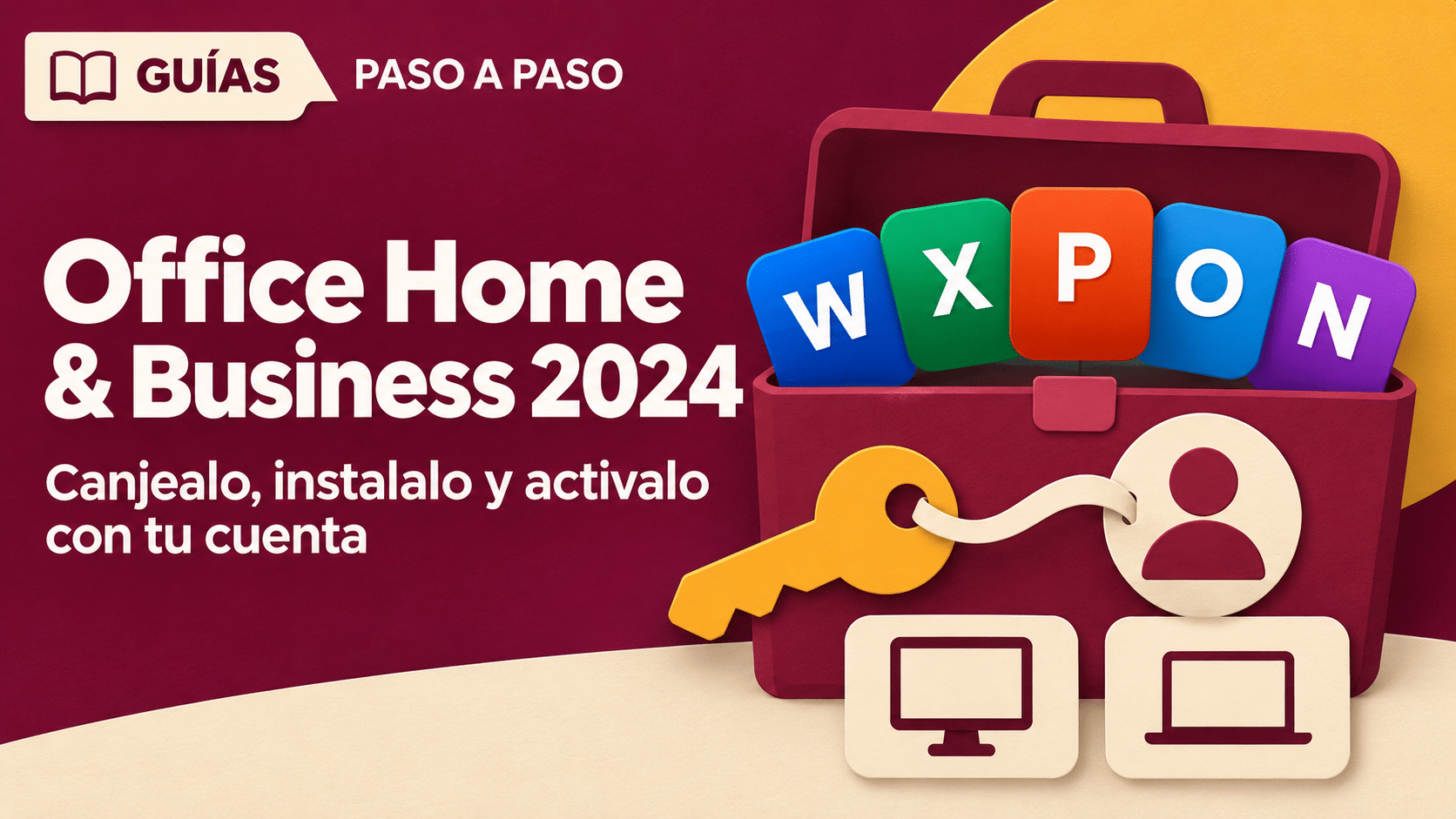
Para instalar Office Hogar 2024 (Office Home 2024) entrás a setup.office.com, iniciás sesión con tu cuenta Microsoft y escribís la clave. Desde ese momento Office queda guardado en tu cuenta: lo descargás desde ahí en tu PC o tu Mac y, al abrir Word, se activa solo con esa misma cuenta. La clave se usa una vez y nunca más.
Trae Word, Excel, PowerPoint y OneNote 2024, se paga una vez y es la licencia para la casa y el estudio: el trabajo práctico, el presupuesto del mes y los apuntes de la facultad. Microsoft la presenta como las apps clásicas en un PC o Mac, sin suscripción.
¿Necesitás Outlook o lo vas a usar en tu negocio? Entonces la edición indicada es Office Home & Business 2024, que suma Outlook y tiene su propia guía. Esta es para Office Hogar 2024 para 1 PC o Mac, la que se canjea en tu cuenta.
Los cinco pasos
- Canjeá tu clave en setup.office.com.
- Iniciá sesión con tu cuenta Microsoft.
- Instalá Office desde tu cuenta, en PC o en Mac.
- Abrí Word: toma la licencia de tu cuenta.
- Comprobá que dice «Producto activado».
¿Compraste en Tu Código Digital? Tu clave de 25 caracteres llegó por correo con la factura; si no la ves, revisá Spam o Promociones. ¿Todavía no la tenés? Está en la categoría Office 2024 Home de la tienda.
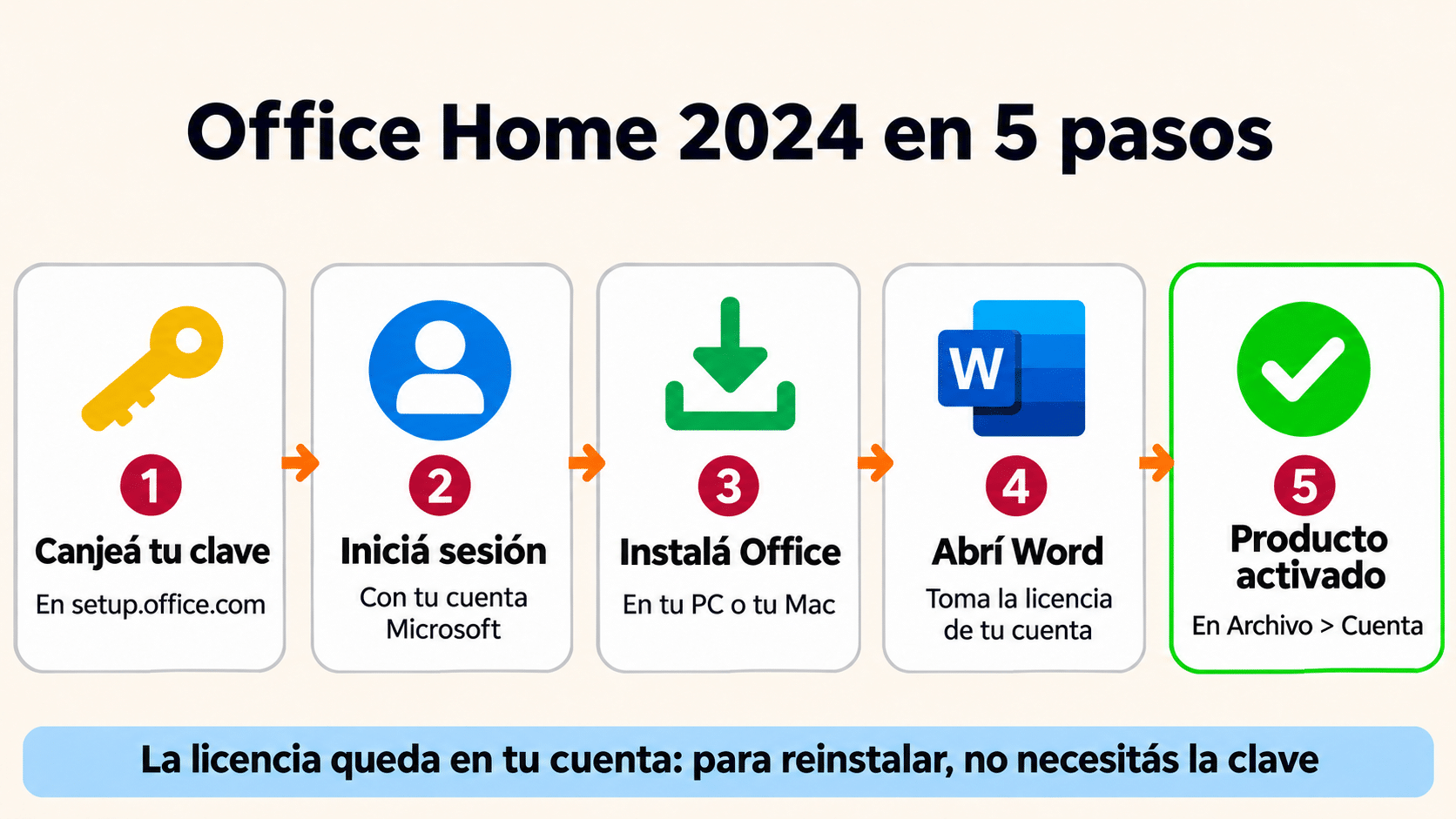
Canjeás la clave, iniciás sesión, instalás Office desde tu cuenta y, al abrir Word, queda activado.
Antes de empezar
- Una PC con Windows 10 u 11: procesador de 1,6 GHz y 2 núcleos, 4 GB de RAM y 4 GB libres en el disco.
- O una Mac con macOS 13 Ventura o posterior, con 4 GB de RAM y 10 GB libres. Tenela al día: Office para Mac se lleva mejor con las versiones recientes de macOS.
- Una cuenta Microsoft personal que pienses conservar. Sirve la de Outlook, Hotmail, Xbox o OneDrive; si no tenés, se crea gratis en account.microsoft.com. La licencia va a vivir ahí para siempre, así que no uses esa cuenta medio abandonada de 2012.
- Ningún otro Office instalado, sobre todo la prueba de Microsoft 365 que traen muchas PC nuevas. En Windows se quita desde Configuración > Aplicaciones > Aplicaciones instaladas.
- Internet para canjear, descargar y activar.
Paso 1: canjeá la clave en setup.office.com
Es el paso que se hace una sola vez: le decís a Microsoft que esa clave es tuya y queda atada a tu cuenta, como explica la guía oficial de instalación.
- Entrá a setup.office.com e iniciá sesión con tu cuenta Microsoft, o creá una ahí mismo.
- Escribí la clave de 25 caracteres tal como llegó en el correo y tocá Siguiente. Con o sin guiones, da igual.
- Revisá que el producto que te muestra sea Office Hogar 2024. Si te pregunta país e idioma, confirmalos.
- Listo: Office queda en tu cuenta y la página te ofrece el botón para instalar.
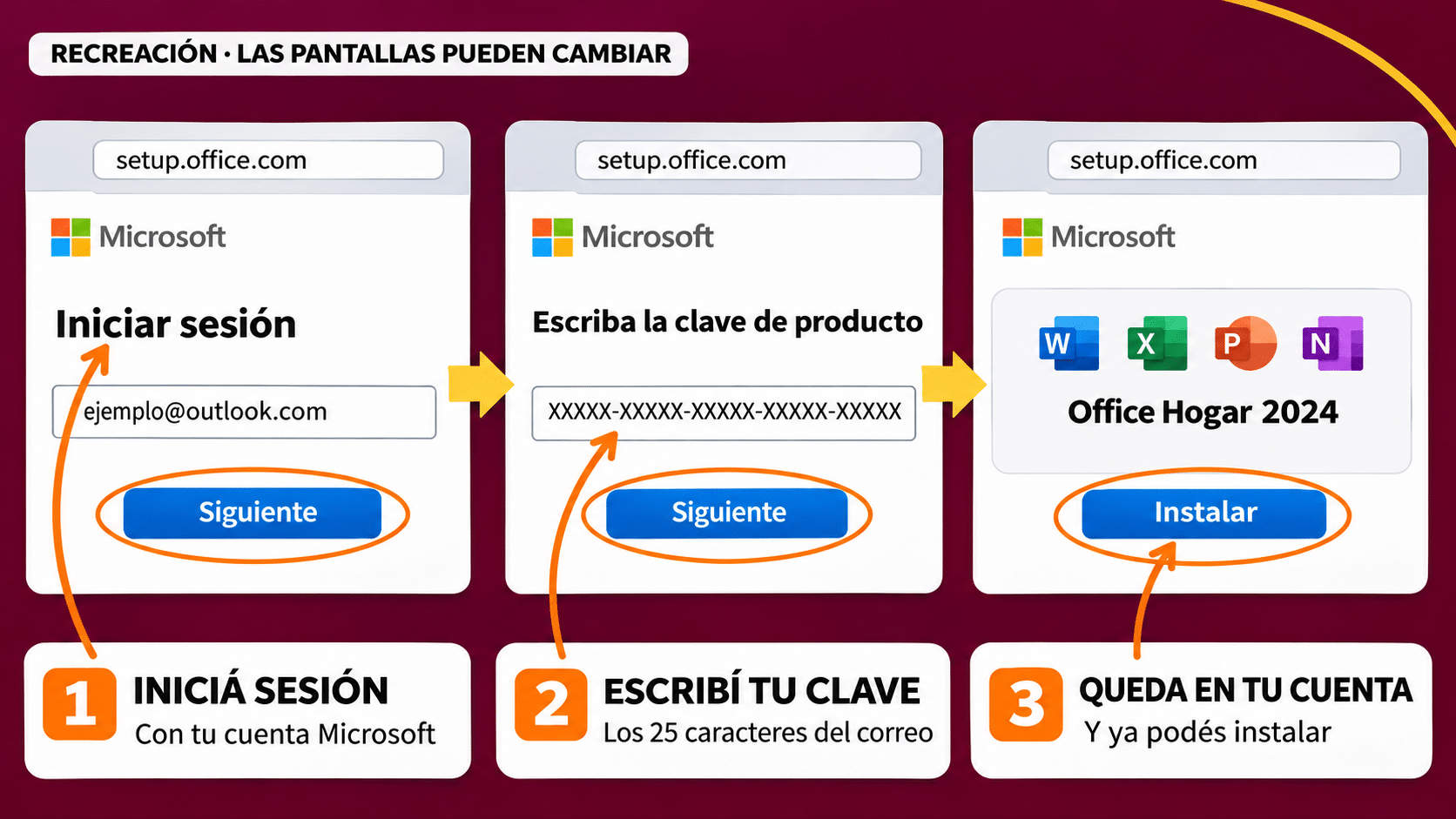
Recreación con datos de ejemplo. Iniciás sesión, escribís la clave y Office Hogar 2024 queda en tu cuenta.
Mirá bien con qué cuenta entrás. La clave se canjea una sola vez y no se puede mover a otra cuenta. Si tenés dos o tres correos dando vueltas, elegí ahora el bueno.


Paso 2: instalalo en tu PC con Windows
- Si cerraste la página del canje, entrá a m365.cloud.microsoft/apps o a Servicios y suscripciones con la misma cuenta.
- Tocá Instalar aplicaciones y después Instalar. Se instala la versión de 64 bits, salvo que la PC ya tenga un Office de 32.
- Según el navegador, tocá Ejecutar, Instalar o abrí el archivo descargado. Si Windows pregunta si permitís cambios en el dispositivo, tocá Sí.
- Esperá a que aparezca ¡Todo listo! Office ya está instalado y tocá Cerrar.
- Abrí Inicio, escribí Word, abrilo y aceptá el contrato de licencia. Si te pide iniciar sesión, usá la cuenta del canje: Office toma la licencia de ahí.
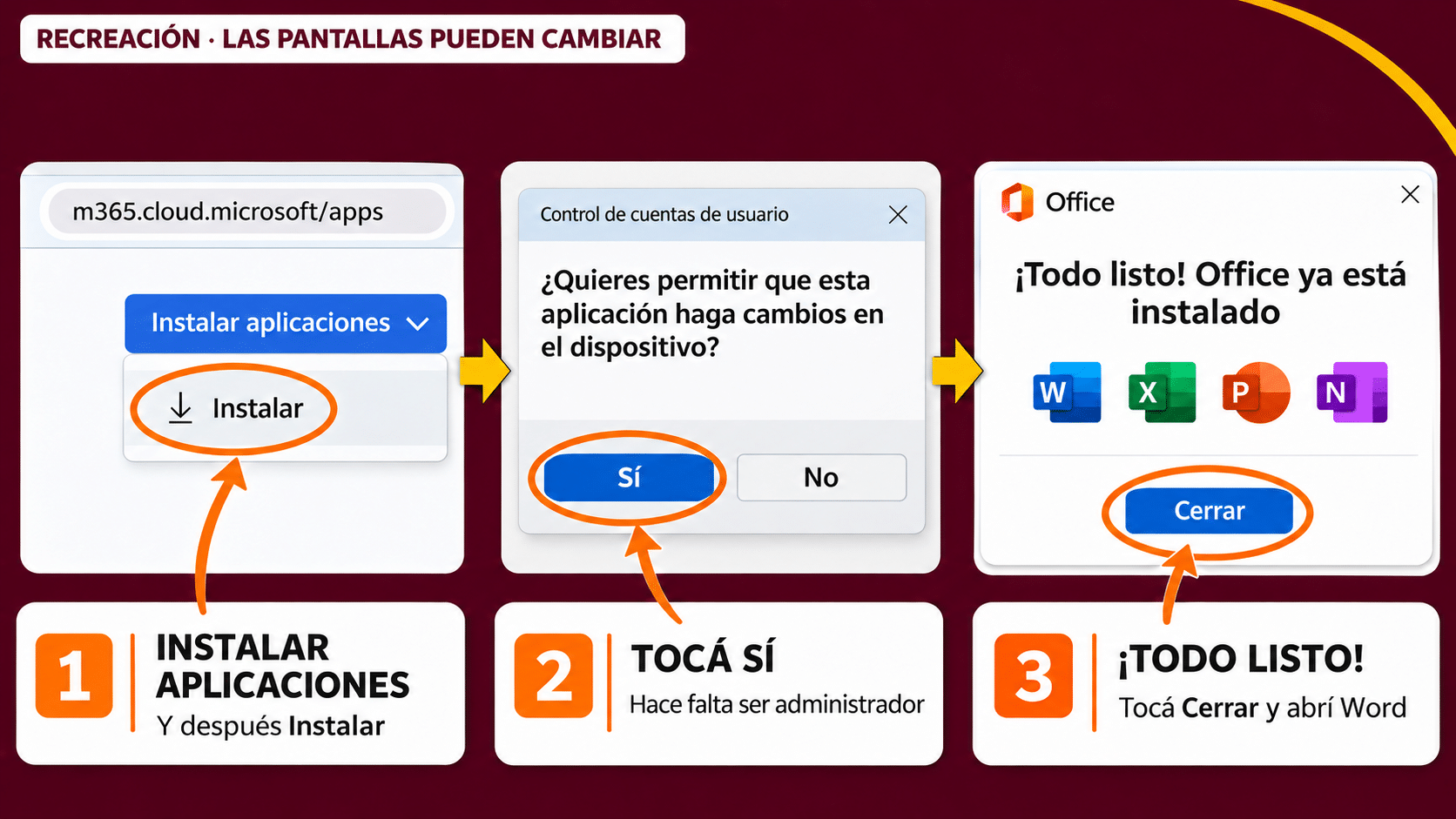
Recreación. Instalar aplicaciones > Instalar, aceptás con Sí y esperás el «¡Todo listo!». Después abrís Word.
¿Lo querés en otro idioma? Para sumar uno a un Office ya instalado está el paquete de accesorios de idioma de Microsoft; después lo elegís en Archivo > Opciones > Idioma.
Paso 2 en Mac: instalalo en tu Mac
- Entrá a m365.cloud.microsoft/apps con la cuenta del canje y tocá Instalar aplicaciones.
- Abrí Finder > Descargas y hacé doble clic en Microsoft Office installer.pkg. Si macOS dice que el desarrollador no está identificado, mové el archivo al escritorio y abrilo con Control + clic.
- Tocá Continuar, aceptá el contrato y tocá Instalar. Si pide la contraseña de la Mac, escribila y tocá Instalar software.
- Abrí Word desde Launchpad y, en la ventana Novedades, tocá Empezar e iniciá sesión con la misma cuenta.
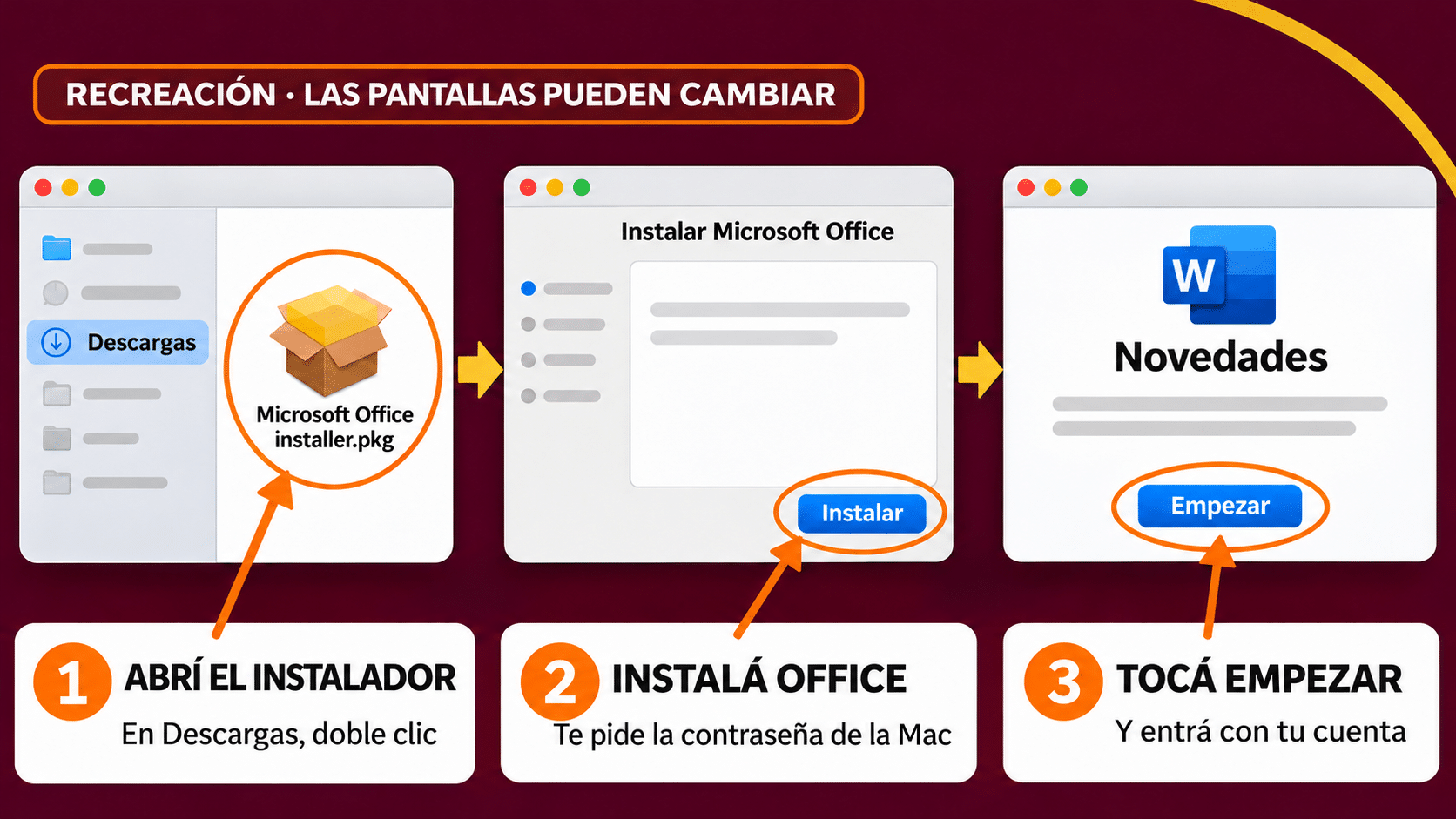
Recreación. Abrís el .pkg desde Descargas, tocás Instalar y, al abrir Word, Empezar para entrar con tu cuenta.
Paso 3: comprobá que quedó activado
Abrí Word y andá a Archivo > Cuenta (en Mac, Word > Acerca de Word). En Información del producto tiene que figurar Office Hogar 2024, Producto activado y, en Pertenece a, el correo con el que canjeaste. Es el lugar que indica Microsoft para ver qué versión tenés. Si está todo eso, terminaste.
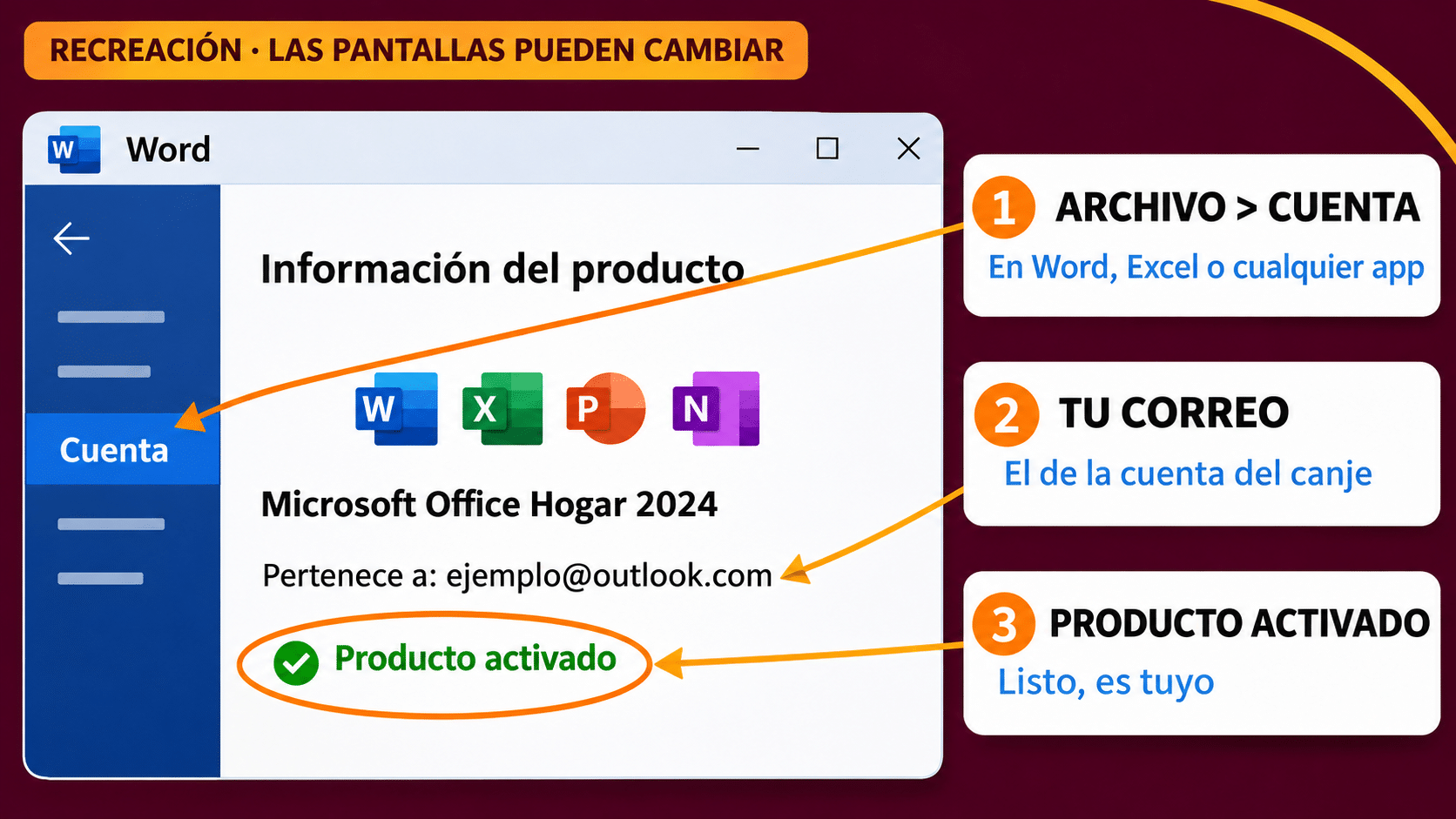
Recreación con correo de ejemplo. En Archivo > Cuenta tiene que decir «Producto activado» y el correo con el que canjeaste.


Si algo no salió: problemas comunes
| Lo que pasa | Por qué | Qué hacer |
|---|---|---|
| setup.office.com dice que la clave no es válida | Casi siempre, un carácter mal copiado: una O por un 0, una B por un 8, un espacio al final. | Copiala de nuevo del correo, sin retipear. Si sigue, escribinos con una captura. |
| Dice que la clave ya fue canjeada | Ya se canjeó, probablemente en otra cuenta tuya. | Entrá con tus otras cuentas a account.microsoft.com/services y buscá Office ahí. Si no aparece, escribinos con tu número de orden. |
| En Archivo > Cuenta dice Microsoft 365 u Hogar y Empresas | Quedó instalada la prueba de Microsoft 365 u otra edición, o entraste con otra cuenta. | Iniciá sesión con la cuenta del canje. Si sigue, desinstalá ese Office desde Configuración > Aplicaciones > Aplicaciones instaladas, reiniciá y reinstalá desde tu cuenta. |
| Aparece Producto sin licencia | La app no encuentra la licencia en la cuenta con la que entraste. | Cerrá sesión en Word y volvé a entrar con la cuenta del canje. Revisá que la fecha y la hora estén bien. |
| En la Mac no se instala o dice que el sistema no es compatible | La Mac tiene una versión de macOS anterior a 13 Ventura. | Actualizá macOS desde Configuración del Sistema > General > Actualización de software y volvé a instalar. Si la Mac no admite una versión más nueva, escribinos antes de seguir. |
Preguntas frecuentes
¿Trae Outlook?
No. Office Hogar 2024 trae Word, Excel, PowerPoint y OneNote. Si necesitás Outlook, o Office para tu negocio, la edición es Home & Business.
Formateé o cambié de computadora, ¿pierdo Office?
No, y es la gran ventaja de esta licencia. Entrás a account.microsoft.com/services con tu cuenta, tocás Instalar y Office se activa solo. La clave ya no la necesitás.
¿Lo puedo usar en la PC y en la Mac a la vez?
No. Es para 1 PC o 1 Mac: lo instalás en el equipo que elijas. Si cambiás de equipo, lo instalás en el nuevo desde tu cuenta.
¿Necesito internet para usarlo?
Para canjear, descargar y activar, sí. Después Word y Excel funcionan sin conexión.
¿Hay una guía con todas las licencias que se canjean en la cuenta?
Sí: si además tenés Project, Visio o una app suelta, la guía general de canje en setup.office.com cubre cada caso.
Office 2024 Home en Tu Código Digital
Word, Excel, PowerPoint y OneNote 2024 para 1 PC o Mac, con la licencia en tu cuenta Microsoft, factura, garantía de 12 meses y soporte por WhatsApp y correo.


La encontrás como Office 2024 Home · 1 PC o Mac, en la categoría Office 2024 Home.
Listo: Office Hogar 2024 instalado y en tu cuenta
Canjeaste la clave una vez, instalaste Office desde tu cuenta y se activó solo. La próxima vez que formatees, ni vas a tener que buscar el correo: alcanza con iniciar sesión.
Dejá tu duda y te guiamos rápido
Si te trabaste, mandanos una captura de la pantalla por WhatsApp o a contacto@tucodigodigital.com. Te ayudamos de 9 a 23 hs (ARG). La entrega del producto y la guía siempre es por correo email.