Cómo instalar Microsoft 365 en PC, Mac y celular con tu cuenta


Para instalar Microsoft 365 con la cuenta que te mandamos no necesitás ninguna clave: entrás a m365.cloud.microsoft/apps con el usuario y la contraseña del correo, cambiás la contraseña la primera vez, tocás Instalar aplicaciones y elegís tu idioma. Al abrir Word con esa misma cuenta, ya queda activado.
Microsoft 365 Professional trae Word, Excel, PowerPoint, Outlook y OneNote siempre actualizados, 100 GB en OneDrive y uso en hasta 5 dispositivos durante 12 meses: PC con Windows, Mac, tablet y celular. La licencia viene con la cuenta, así que en todos lados se activa igual: iniciando sesión.
Los cinco pasos
- Iniciá sesión con el usuario que te mandamos.
- Cambiá la contraseña temporal por una tuya.
- Instalá las apps en tu PC o Mac, en tu idioma.
- Abrí Word y fijate que diga «Producto de suscripción».
- Sumá el celular o la tablet con la misma cuenta.
¿Compraste en Tu Código Digital? El usuario y la contraseña temporal llegaron por correo con el asunto «Tus Claves y Licencias están aquí»; si no lo ves, revisá Spam. ¿Todavía no tenés la cuenta? Está en la categoría Microsoft 365 de la tienda.
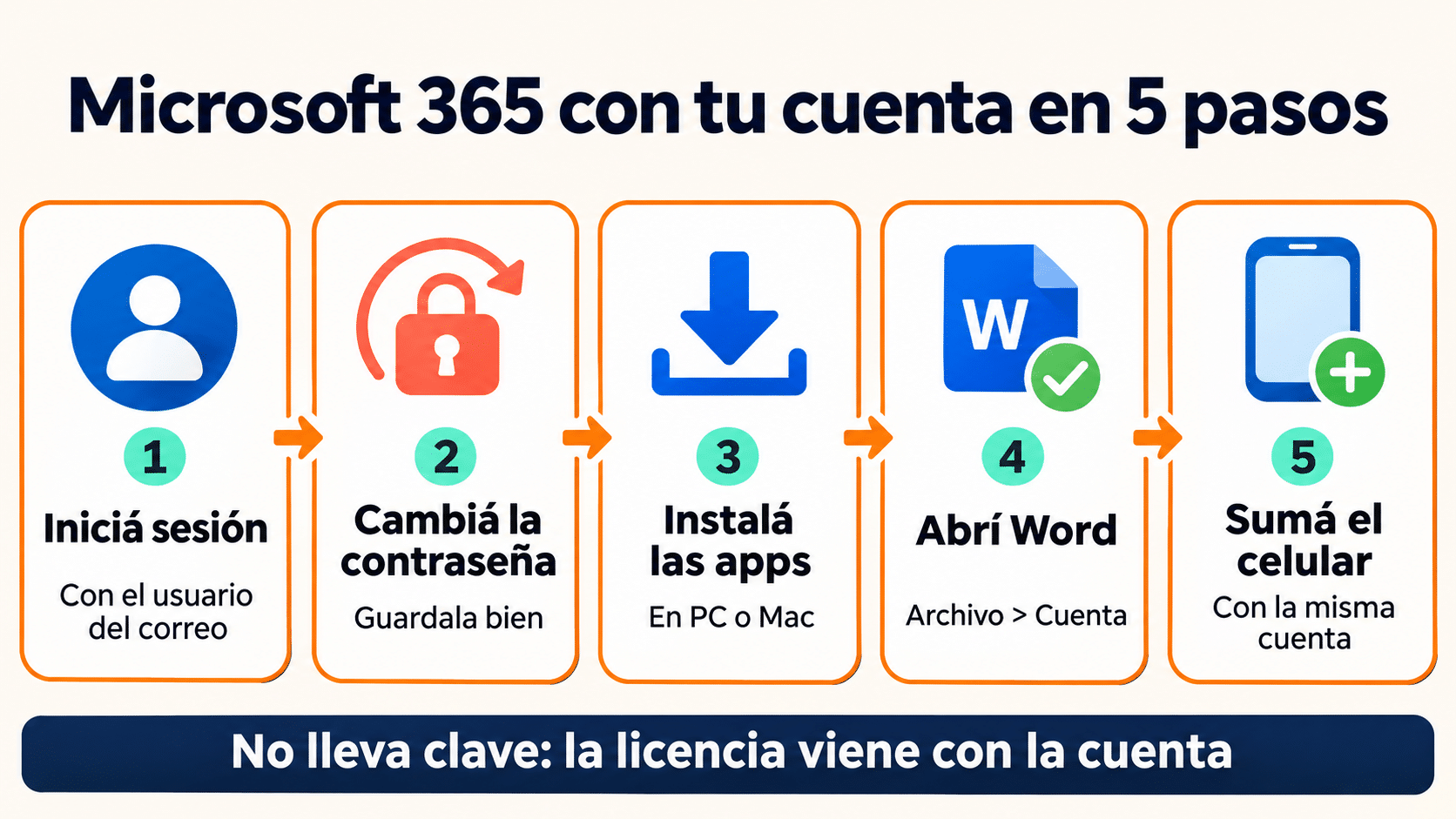
Entrás con el usuario que te mandamos, cambiás la contraseña, instalás, verificás en Word y sumás el celular.
Antes de empezar
- Windows 10 u 11, o una de las tres versiones más recientes de macOS. Con 4 GB de RAM alcanza; necesitás 4 GB libres en Windows o 10 GB en Mac.
- Sacá cualquier Office anterior, también la prueba que traen muchas PC nuevas. Dos Office juntos son la receta del «producto sin licencia». Microsoft explica cómo en Windows y en Mac; después, reiniciá.
- El correo de la compra a mano, internet estable y, en Windows, permisos de administrador.
Paso 1: iniciá sesión y cambiá la contraseña
- Entrá a m365.cloud.microsoft/apps y tocá Iniciar sesión.
- Escribí el usuario del correo (tiene forma de dirección de correo) y tocá Siguiente. Después, la contraseña temporal.
- La primera vez, Microsoft te pide Actualice la contraseña: escribí la temporal, después una nueva dos veces y tocá Iniciar sesión. Es lo normal en las cuentas de empresa, que se entregan con contraseña temporal.
- Guardá la nueva contraseña en un lugar seguro. Es la que vas a usar en Word, en la Mac y en el celular.
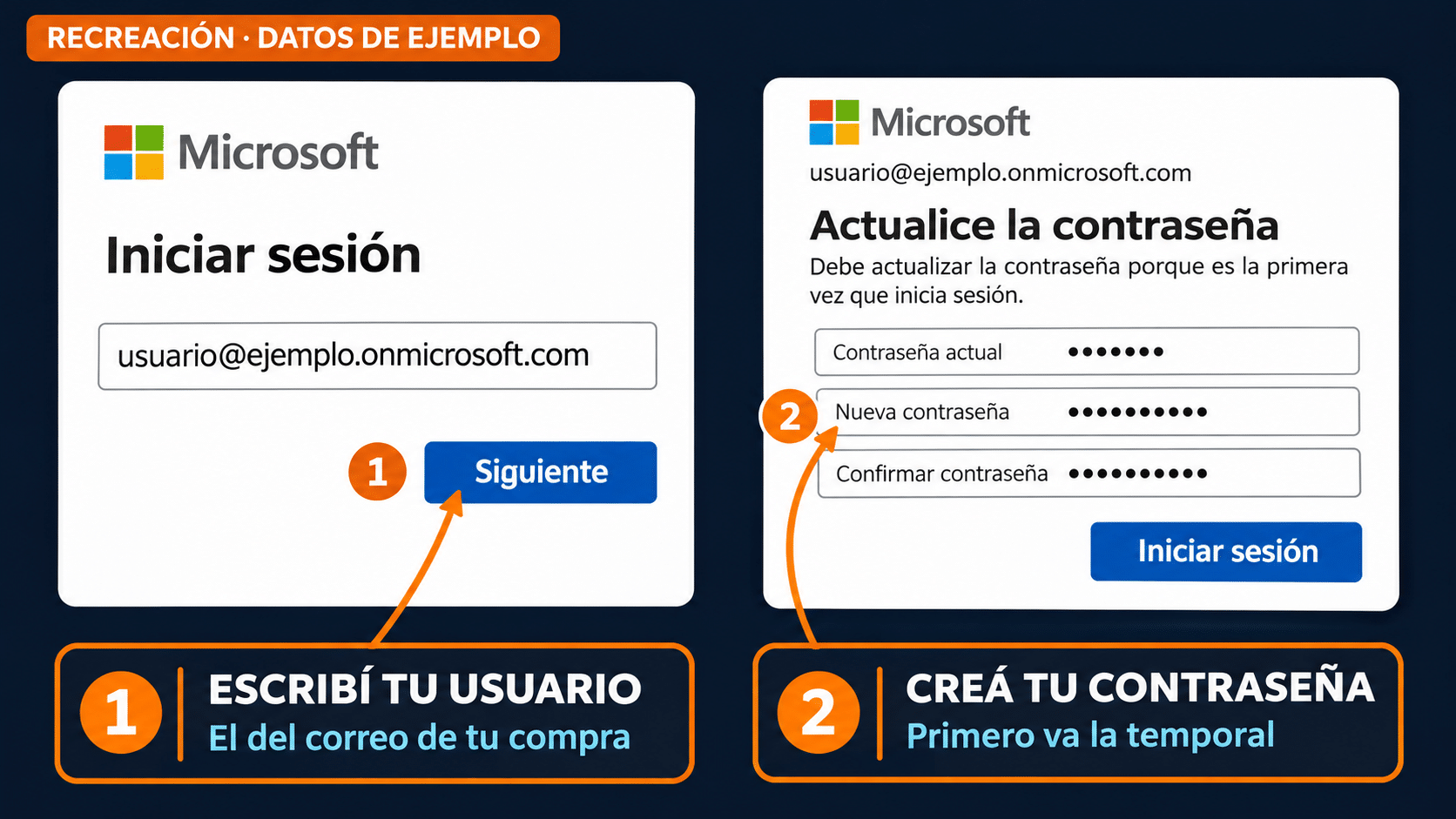
Recreación con datos de ejemplo. Entrás con el usuario del correo y, la primera vez, Microsoft te pide cambiar la contraseña temporal.
Si después del cambio te aparece una pantalla oscura que dice «Hola, ¿en qué te puedo ayudar?», no te equivocaste de lugar: es Copilot, la portada actual de Microsoft 365. Desde ahí sale el paso 2.


Paso 2: instalá las apps en tu idioma
En una PC con Windows
- Abrí la cuadrícula de nueve puntos de arriba a la izquierda y elegí Más aplicaciones. Si ya ves la página Aplicaciones, salteá este paso.
- Arriba a la derecha, tocá Instalar aplicaciones y elegí Aplicaciones de Microsoft 365. Las dos opciones de Copilot no instalan Word ni Excel.
- Elegí el idioma en el desplegable: están todos los que ofrece Microsoft, así que cada uno instala Office en el suyo. En Versión dejá 64 bits, salvo que uses un complemento viejo que pida 32.
- Tocá Instalar Office, abrí el archivo que se baja y, si Windows pregunta si permitís cambios, tocá Sí.
- Cuando aparezca ¡Todo listo! Office ya está instalado, tocá Cerrar, como indica la guía de instalación de Microsoft.
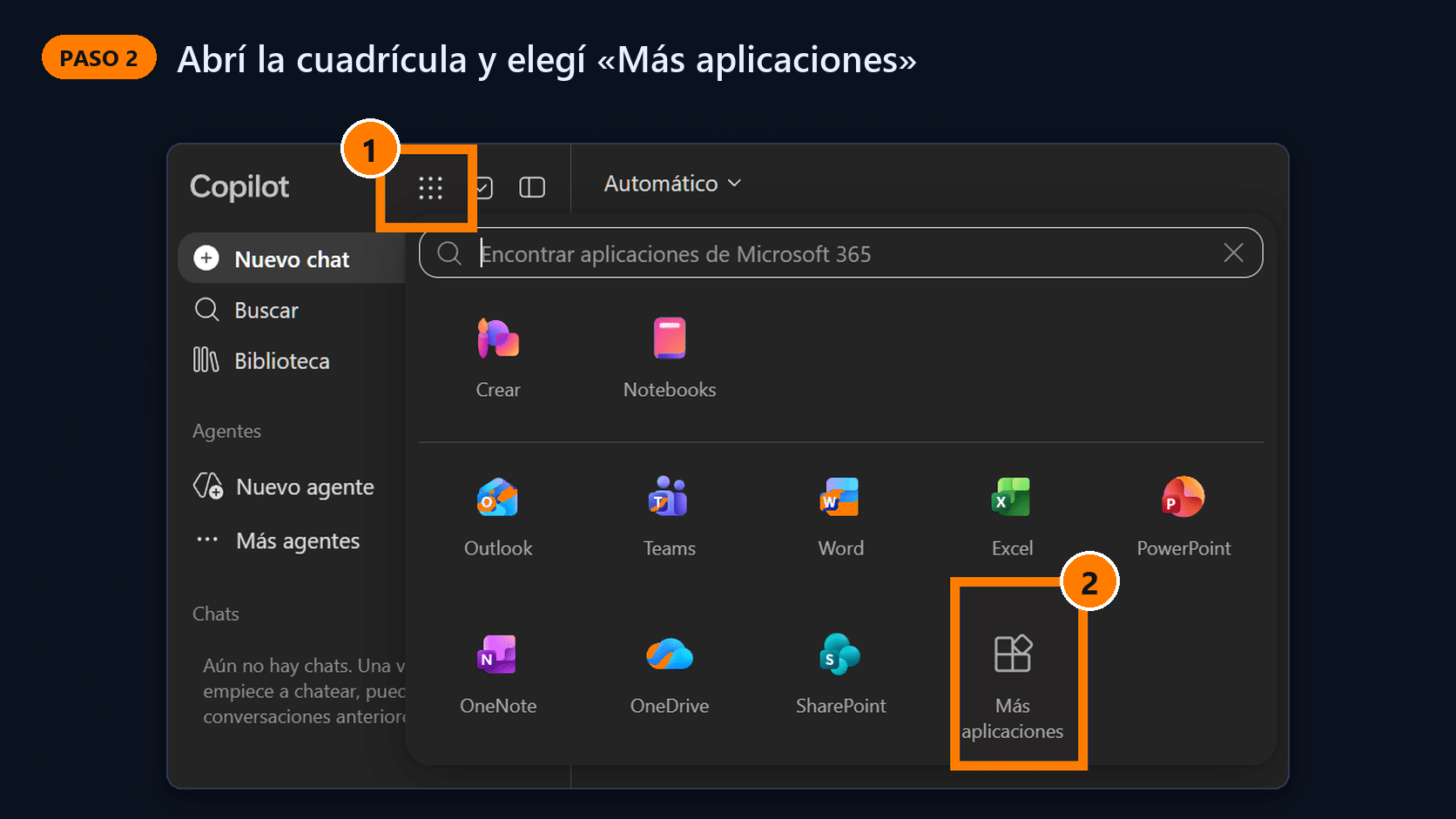
Arriba a la izquierda, la cuadrícula de nueve puntos (1); en el panel, «Más aplicaciones» (2).
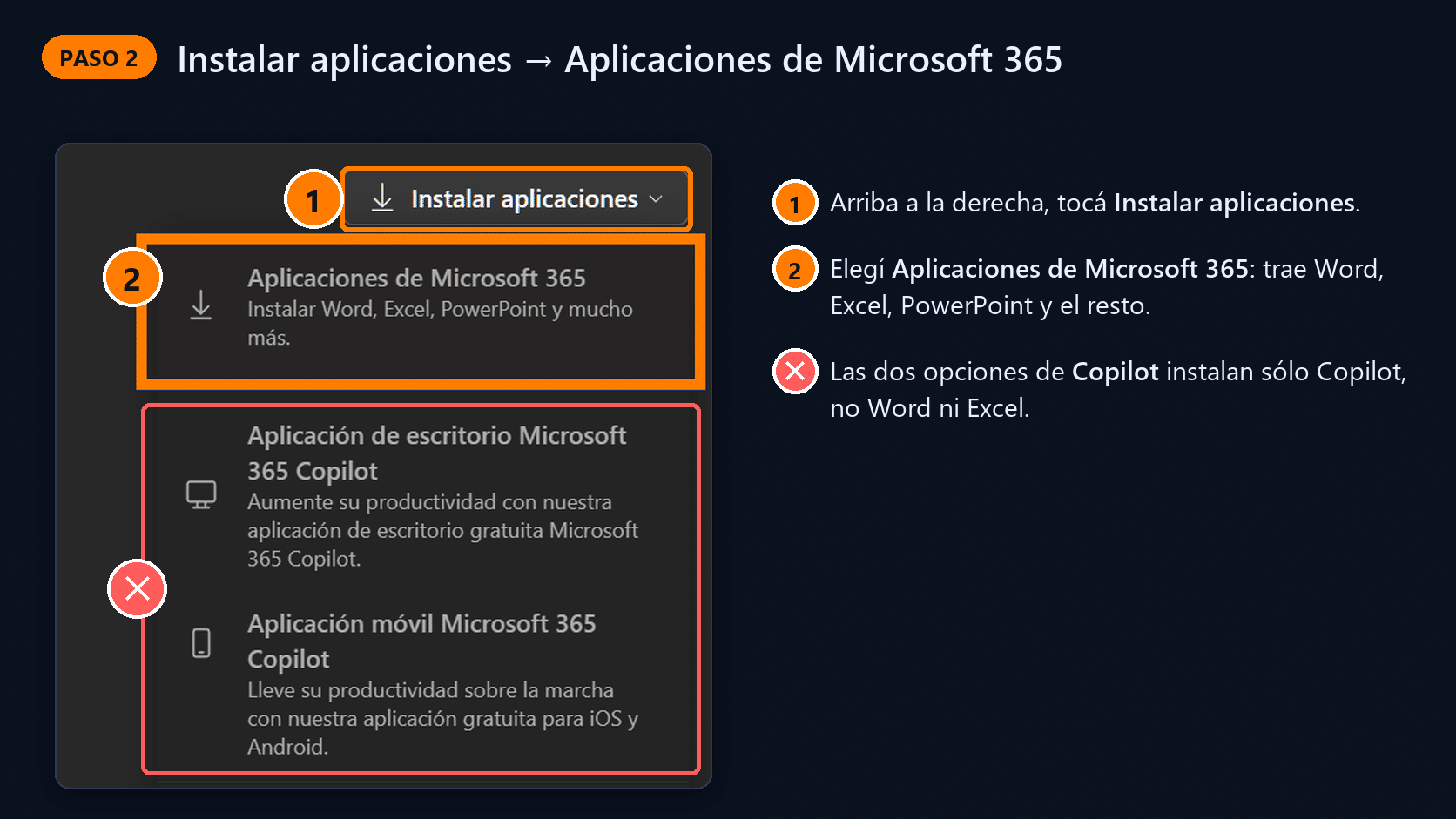
«Instalar aplicaciones» (1) y después «Aplicaciones de Microsoft 365» (2). Las dos opciones de Copilot no instalan Word ni Excel.
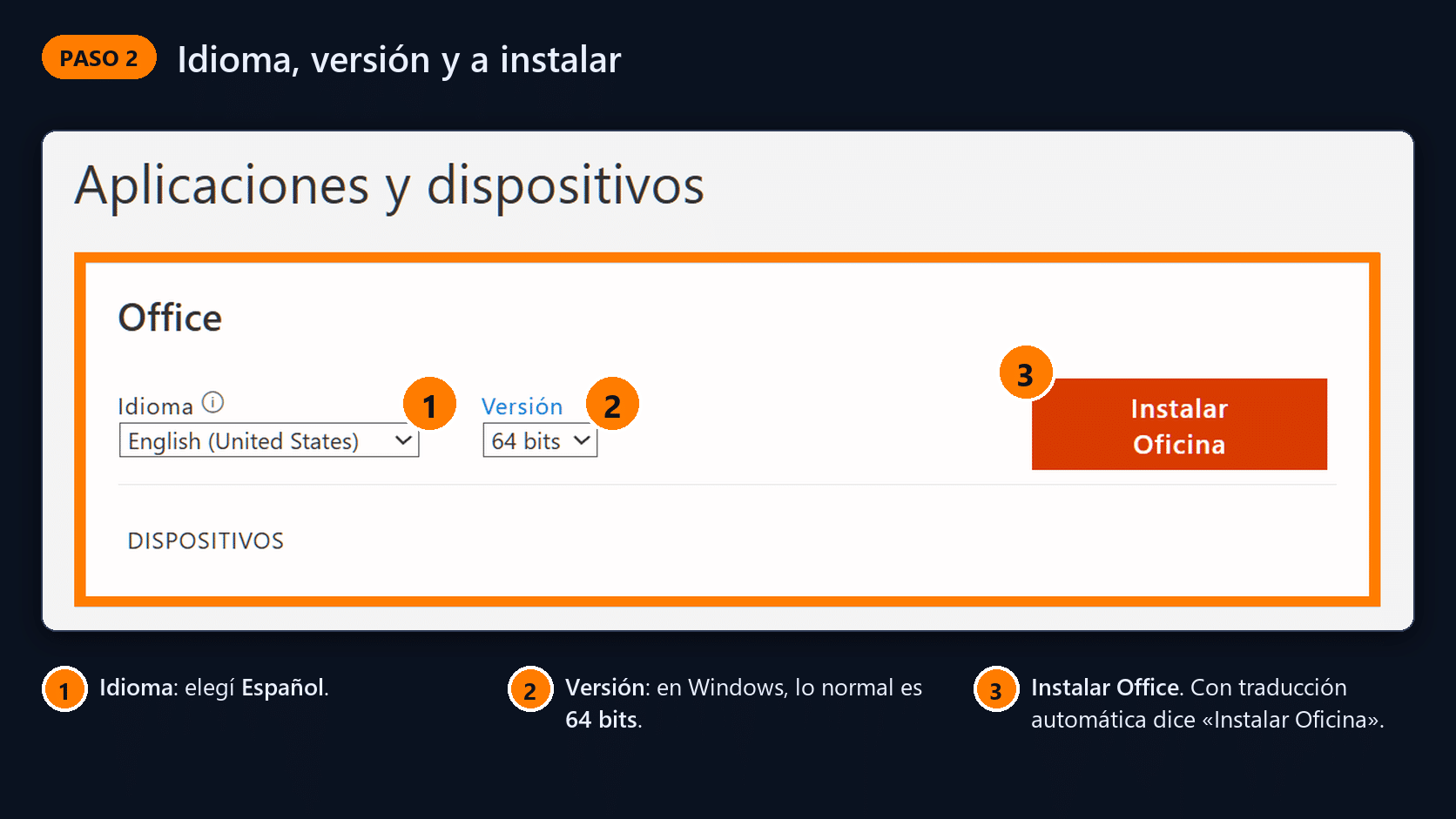
Idioma (1), versión (2) e «Instalar Office» (3). Con la traducción automática del navegador, el botón puede decir «Instalar Oficina».
En una Mac
- Con la misma cuenta, en la página Aplicaciones, tocá Instalar aplicaciones > Aplicaciones de Microsoft 365.
- Abrí Finder > Descargas y hacé doble clic en el instalador .pkg de Microsoft Office.
- Tocá Continuar, aceptá la licencia con Aceptar y después Instalar. Si macOS te pide la contraseña de la Mac, escribila y tocá Instalar software.
- Si macOS dice que el desarrollador no está identificado, esperá unos segundos, mové el archivo al escritorio y abrilo con Control + clic.
¿Querés sumar otro idioma después, por ejemplo Word en inglés para un cliente? Microsoft tiene el paquete de accesorios de idioma: lo instalás y lo elegís en Archivo > Opciones > Idioma.
Paso 3: abrí Word y comprobá que quedó activado
- Abrí Word. En la Mac aparece la ventana de Novedades: tocá Empezar.
- Si te pide iniciar sesión, usá el mismo usuario y la contraseña nueva. Si arranca con otra cuenta tuya, cerrá esa sesión y entrá con la nuestra.
- Andá a Archivo > Cuenta. En Información del usuario tiene que estar tu usuario, y en Información del producto, Producto de suscripción con Microsoft 365.
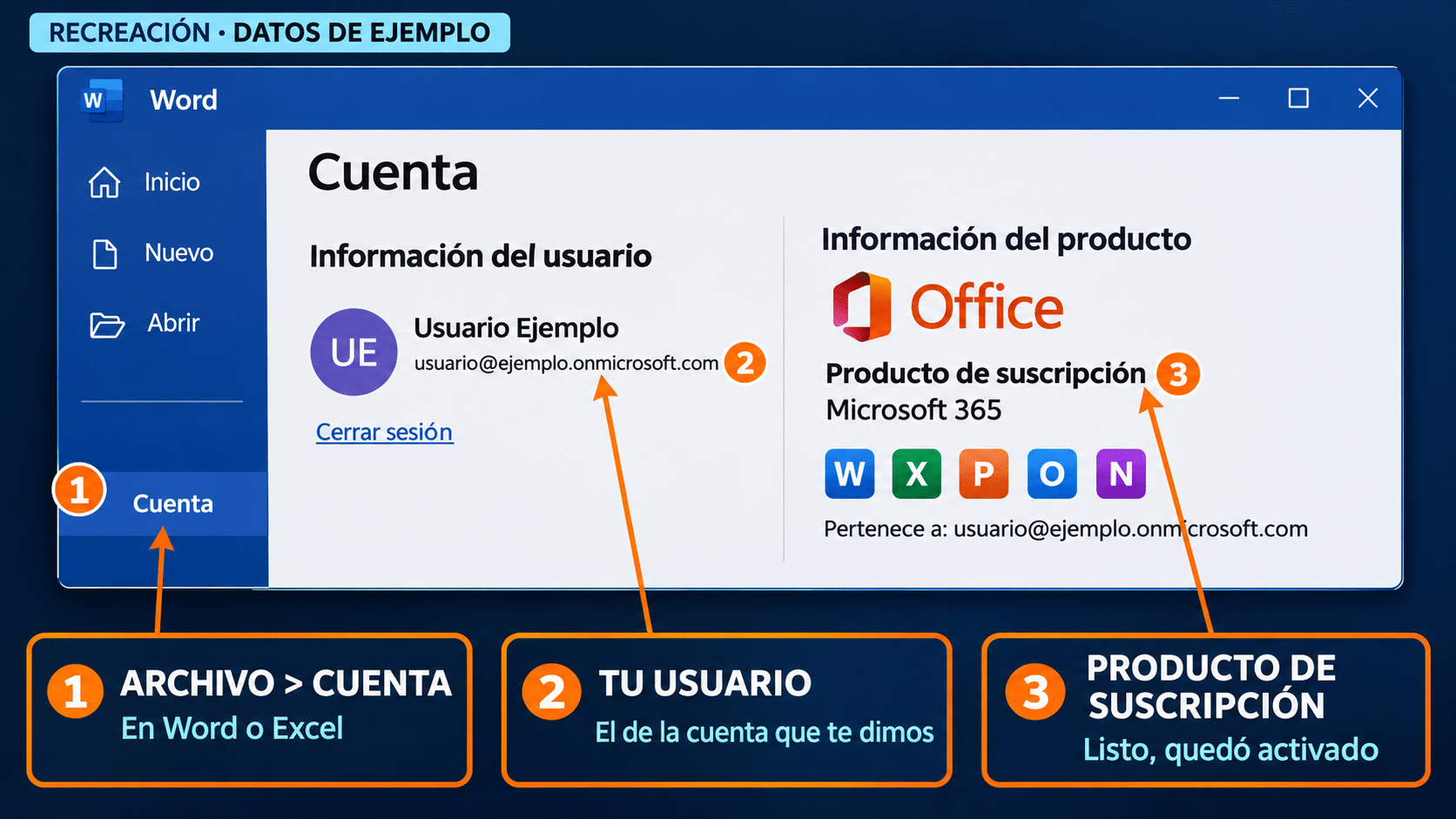
Recreación con datos de ejemplo. En Archivo > Cuenta tenés que ver tu usuario y «Producto de suscripción».
Si lo ves así, listo: Word, Excel, PowerPoint, Outlook y OneNote quedan activados con esa cuenta.
Paso 4: sumá el celular o la tablet
- Bajá la app Microsoft 365 Copilot de Google Play o de la App Store, o la app suelta que uses: Word, Excel, Outlook.
- Abrila e iniciá sesión con la misma cuenta, como indica Microsoft. No hay nada que instalar aparte.
- Listo: tus documentos de OneDrive aparecen en todos lados.
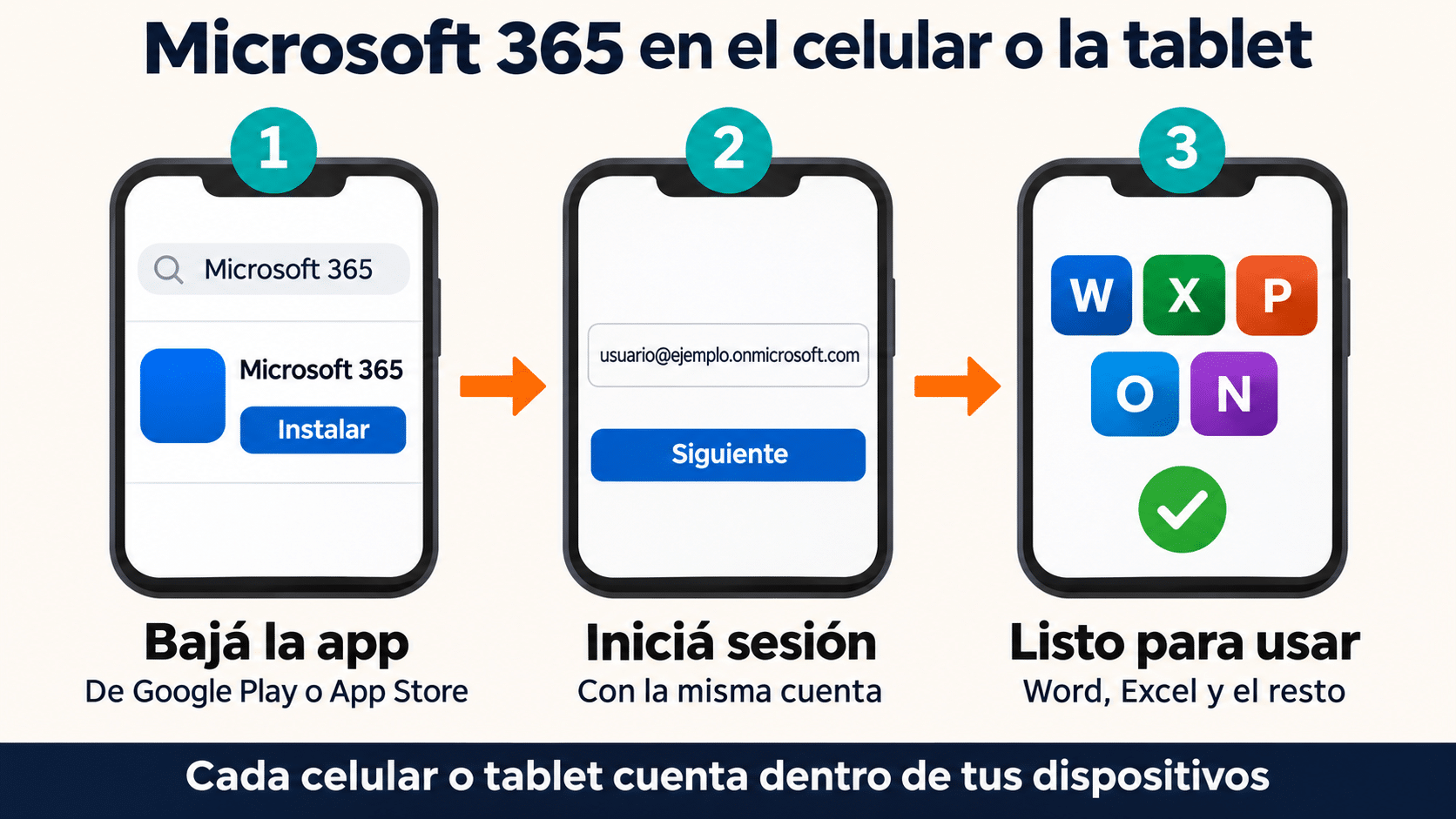
En el celular bajás la app oficial de Microsoft 365, entrás con la misma cuenta y listo.
Tenés hasta 5 dispositivos. Cada PC, Mac, tablet o celular donde inicies sesión cuenta. Si cambiás de equipo, cerrá la sesión en el viejo desde Archivo > Cuenta > Cerrar sesión para liberar el lugar.


Si algo no salió: problemas comunes
| Lo que pasa | Por qué | Qué hacer |
|---|---|---|
| «Contraseña incorrecta» | Ya la cambiaste y seguís usando la temporal. | Usá la nueva. Si no te acordás, en el inicio de sesión tocá Olvidó la contraseña o escribinos. |
| No te deja crear la contraseña nueva | No cumple los requisitos. | Probá con 12 caracteres o más, con mayúscula, minúscula y número. |
| Te pide «más información» para proteger la cuenta | Es la verificación en dos pasos de Microsoft. | Seguí el asistente: suele pedir el celular o la app Microsoft Authenticator. Microsoft lo explica acá. |
| «Producto sin licencia» en Word | Entraste con otra cuenta, o quedó un Office viejo. | Cerrá sesión en Archivo > Cuenta y entrá con la nuestra. Si sigue, desinstalá Office, reiniciá y reinstalá. |
| No ves «Instalar aplicaciones» | Estás en otra pantalla del portal. | Entrá directo a m365.cloud.microsoft/apps: el botón está arriba a la derecha. |
| Se queda en «Activando» o «Sin conexión» | VPN, proxy o la hora de la PC mal puesta. | Apagá la VPN, probá otra red y poné la hora automática. |
Preguntas frecuentes
¿Necesito una clave de producto?
No. Microsoft 365 se activa iniciando sesión con la cuenta. Si Word te pide una clave, es que está abierto con otra cuenta: cerrá esa sesión y entrá con la nuestra.
¿Puedo usar mi correo de siempre?
La licencia está en la cuenta que te dimos, y es la que tiene que estar iniciada en Office. Tu correo personal lo podés seguir usando en Outlook como una cuenta más.
¿Qué pasa a los 12 meses?
Es una suscripción: dura 12 meses desde la entrega. Antes de que venza te conviene renovar; los archivos que guardaste en tu equipo siguen siendo tuyos.
¿Funciona en Mac?
Sí, con la misma cuenta y el instalador .pkg del paso 2.
Microsoft 365 Professional en Tu Código Digital
Cuenta lista para usar durante 12 meses, en hasta 5 dispositivos, con 100 GB en OneDrive, factura, garantía de 12 meses y soporte por WhatsApp y correo.


La encontrás como Microsoft 365 Professional por 12 meses para 5 dispositivos, en la categoría Microsoft 365.
Listo: Microsoft 365 instalado con tu cuenta
Iniciaste sesión, cambiaste la contraseña, instalaste Office en tu idioma y lo sumaste al celular. Sin claves de 25 caracteres que tipear.
Dejá tu duda y te guiamos rápido
Si te trabaste, mandanos una captura de la pantalla por WhatsApp o a contacto@tucodigodigital.com. Te ayudamos de 9 a 23 hs (ARG). La entrega del producto y la guía siempre es por correo email.