Windows 10 IoT Enterprise LTSC 2021: ISO, instalación y activación


Para instalar Windows 10 IoT Enterprise LTSC 2021 bajás la ISO de Windows 10 Enterprise LTSC 2021, armás el USB, instalás, actualizás Windows hasta la compilación 19044.2905 o posterior y recién ahí cargás tu clave: Windows se convierte solo en IoT Enterprise LTSC. Es el camino que indica Microsoft.
Es la versión más estable de Windows 10: sin apps de más, sin cambios de funciones y con actualizaciones de seguridad hasta el 13 de enero de 2032, según su ciclo de vida. No pide TPM 2.0. Microsoft la pensó para equipos de uso específico: cajas, kioscos, cartelería, máquinas de una línea de producción.
Los seis pasos
- Bajá la ISO en español o en inglés.
- Armá el USB con Rufus.
- Instalá Windows 10 Enterprise LTSC, sin clave todavía.
- Actualizá todo y comprobá la compilación.
- Cargá tu clave: Windows pasa a IoT Enterprise LTSC.
- Verificá la edición y la activación.
¿Compraste en Tu Código Digital? Tu clave de 25 caracteres llegó por correo con la factura; si no la ves, revisá Spam. Con la licencia de 5, 10 o 20 PC usás la misma clave en cada equipo. ¿Todavía no la tenés? Está en la categoría LTSC 2021 de la tienda.
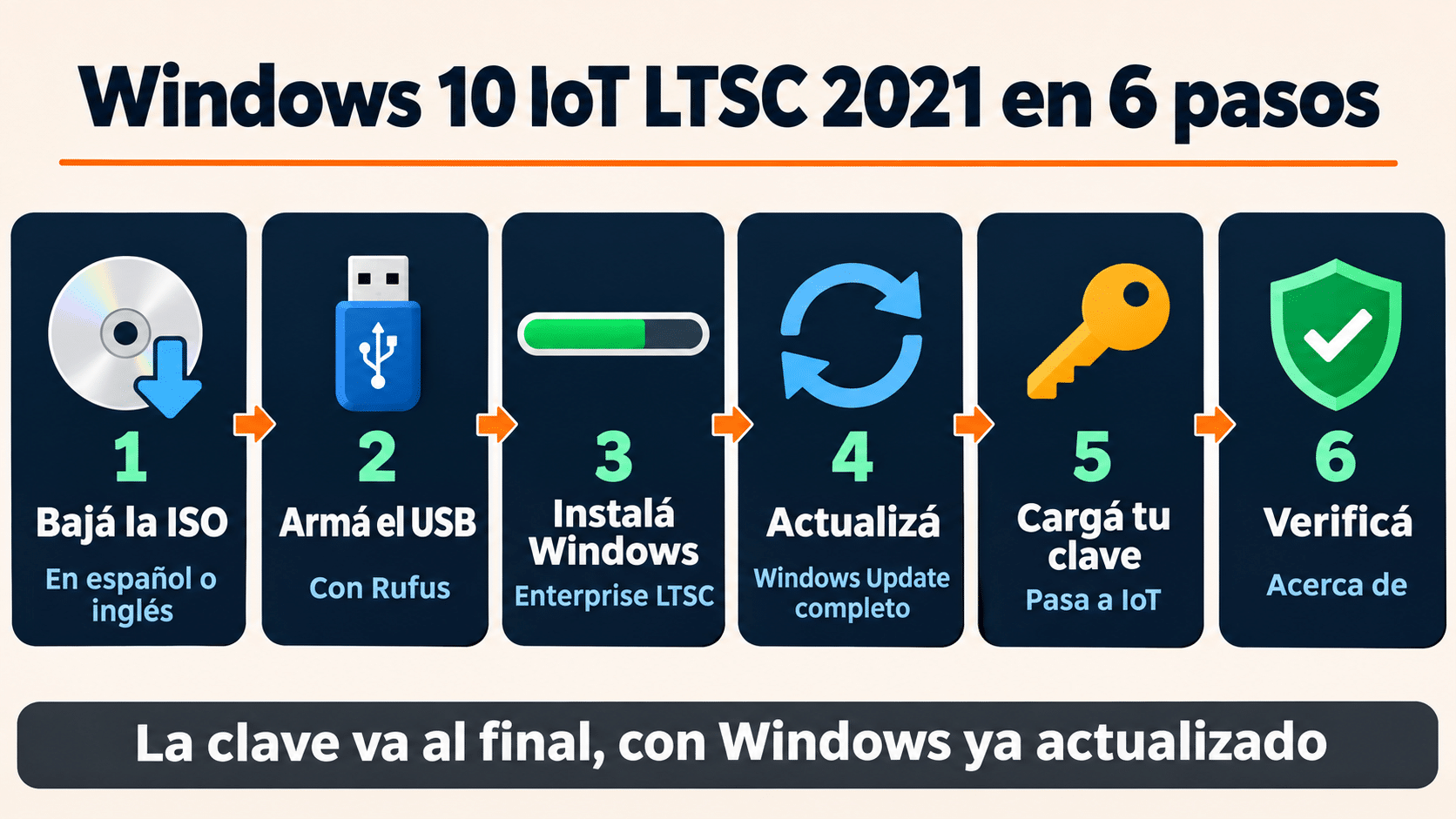
Bajás la ISO, armás el USB, instalás, actualizás todo y recién ahí cargás la clave IoT.
Antes de empezar
- Un pendrive de 8 GB o más. Se borra entero.
- Copia de tus archivos: la instalación limpia borra el disco que elijas.
- Internet después de instalar, para las actualizaciones y la activación.
- El equipo necesita 1 GHz, 2 GB de RAM y 32 GB libres. Corre en PC viejas y sin TPM 2.0 sin drama.
¿Es la licencia que te sirve? Si tenés una licencia de Windows 10 Enterprise LTSC 2021 sin IoT, el camino es otro: va por esa guía. Y una clave de LTSC 2019 no activa la 2021, ni al revés.
Paso 1: bajá la ISO
Microsoft no publica esta ISO al público: se entrega por su portal de licencias por volumen. Por eso usamos copias del archivo original de Microsoft guardadas en Internet Archive, una biblioteca digital sin fines de lucro. Las elegimos porque varias copias subidas por personas distintas tienen el mismo SHA-1 que esta.
La de español instala Windows 10 Enterprise LTSC y tu clave la convierte en IoT. La de inglés ya es la edición IoT. Las dos se activan igual. ¿Necesitás otro idioma? Escribinos antes de instalar.
¿Querés comprobar el archivo? (opcional, 1 minuto)
Abrí Inicio, escribí cmd, abrí el Símbolo del sistema y pegá esto, con el nombre del archivo que bajaste:
certutil -hashfile "%USERPROFILE%\Downloads\NOMBRE_DEL_ARCHIVO.iso" SHA1
- es-es_windows_10_enterprise_ltsc_2021_x64_dvd_51d721ea.iso:
3b8274d1f63da32e5e2f13dc9a547a3a478757e9 - en-us_windows_10_iot_enterprise_ltsc_2021_x64_dvd_257ad90f.iso:
76c3c10e38307d29fd8b4748522ed144dba35829
Si coincide, el archivo está intacto. Si no coincide, no lo uses y escribinos.


Paso 2: armá el USB con Rufus
- Bajá Rufus de su sitio oficial y abrilo. No se instala.
- En Dispositivo, elegí tu pendrive. En Elección de arranque, tocá Seleccionar y elegí la ISO.
- Para una PC de los últimos diez años dejá GPT y UEFI (no CSM). Si la PC es muy vieja y no arranca con eso, rehacé el USB con MBR y BIOS (o UEFI-CSM).
- Tocá Empezar y esperá a que diga PREPARADO.
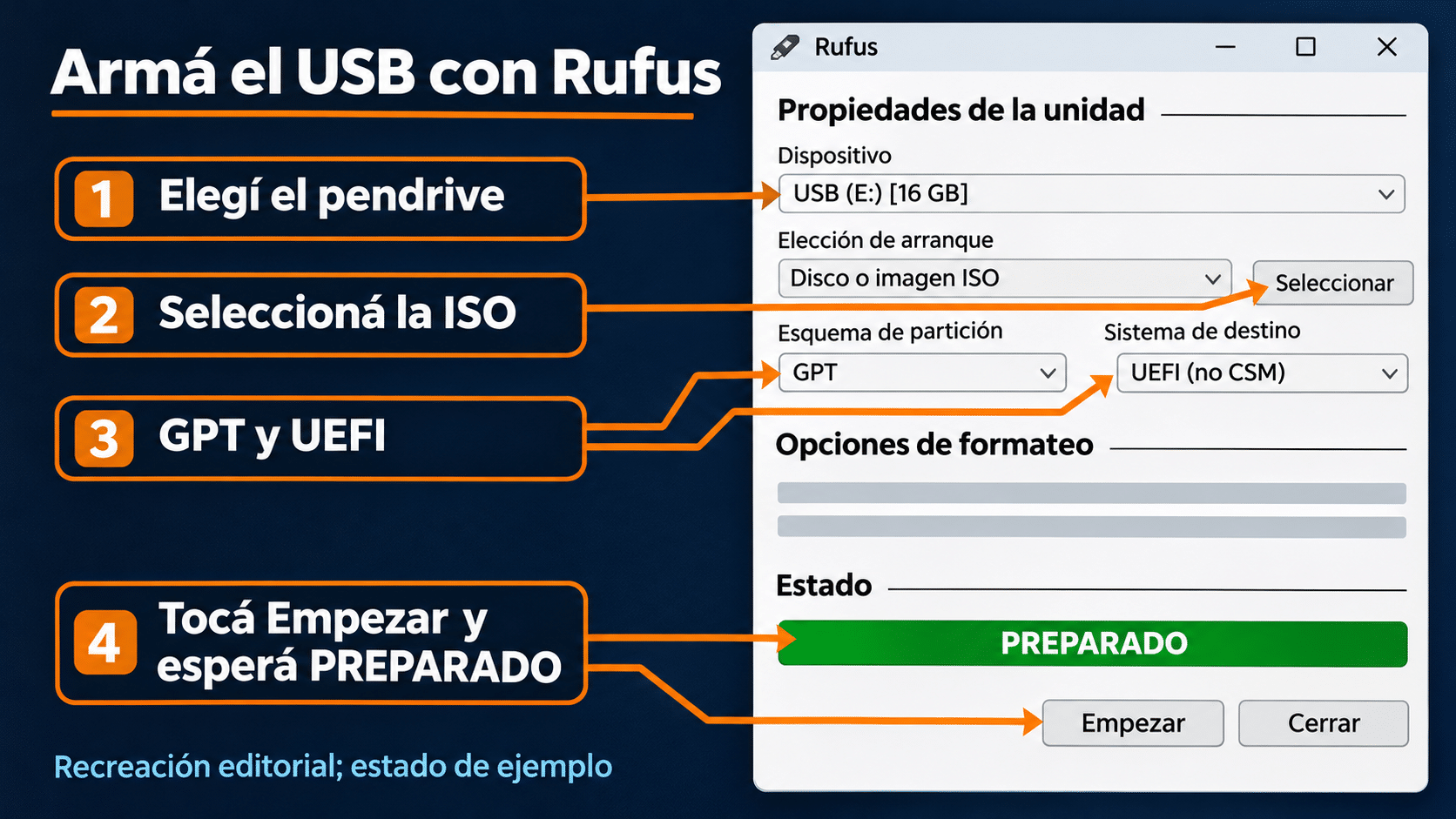
Recreación. Elegís el pendrive, seleccionás la ISO, GPT y UEFI, y Empezar.
Paso 3: instalá Windows 10 Enterprise LTSC
- Con el USB puesto, prendé la PC y abrí el menú de arranque. Según la marca es F12, F2, Esc o Supr. Elegí el pendrive.
- Elegí idioma y teclado y tocá Instalar ahora.
- Si te pide la clave, tocá No tengo clave de producto: la IoT va al final. Si aparece una lista, elegí Windows 10 Enterprise LTSC. Es normal que la palabra IoT no aparezca.
- Elegí Personalizada, después el disco, y seguí hasta llegar al escritorio.
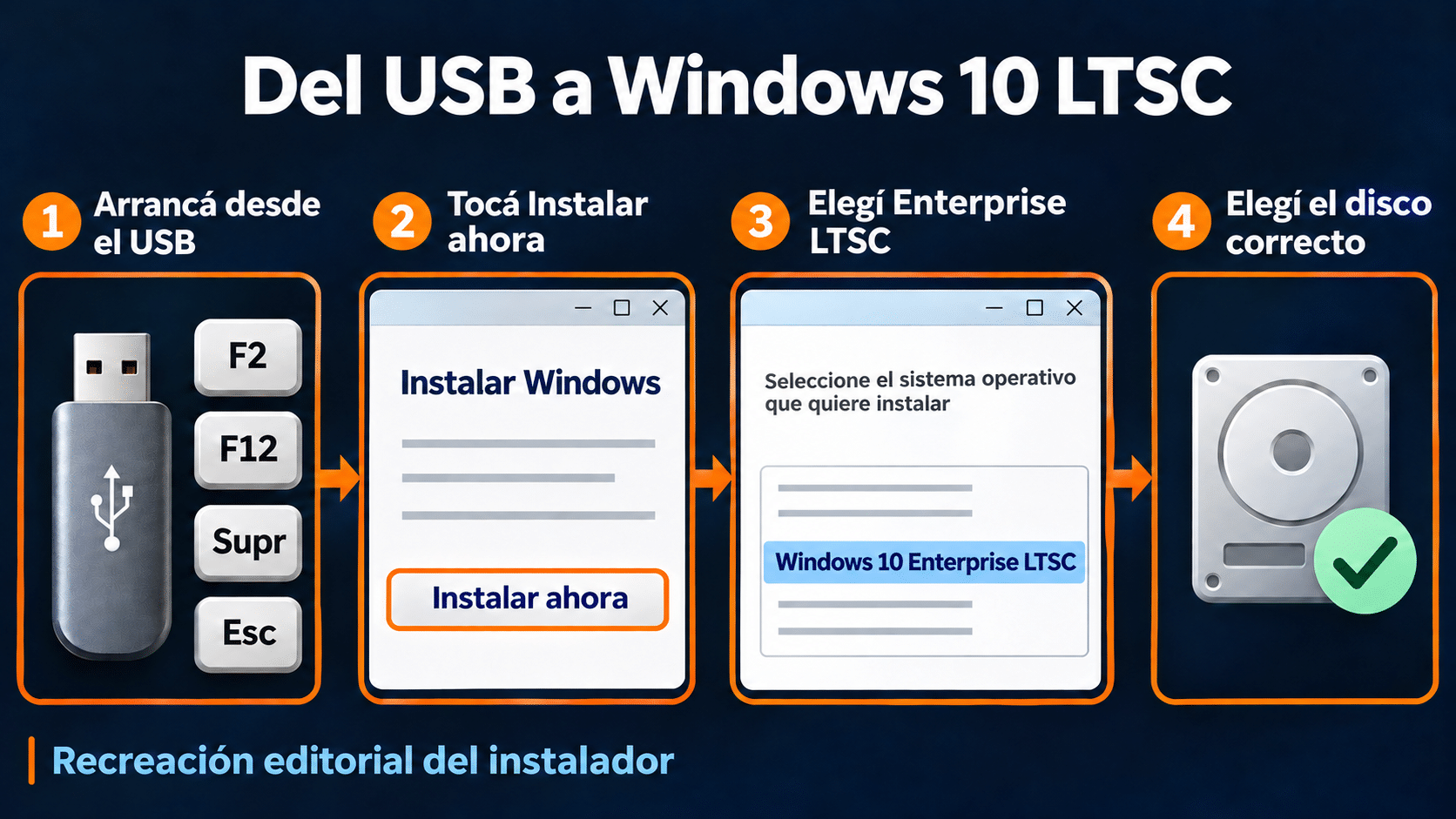
Recreación. Arrancás del USB, tocás Instalar ahora, elegís Windows 10 Enterprise LTSC y el disco. La clave IoT va después.
Paso 4: actualizá Windows y comprobá la compilación
Este es el paso que todos se saltean, y después la clave «no anda». Microsoft exige la actualización de mayo de 2023 (compilación 19044.2905) o una posterior para aceptar las claves de IoT Enterprise LTSC 2021, y la ISO viene de antes.
- Andá a Inicio > Configuración > Actualización y seguridad > Windows Update y tocá Buscar actualizaciones.
- Instalá todo y reiniciá cada vez que lo pida. Repetí hasta que no quede nada pendiente.
- Apretá Windows + R, escribí winver y apretá Enter. Lo que aparece después de 19044. tiene que ser 2905 o más.
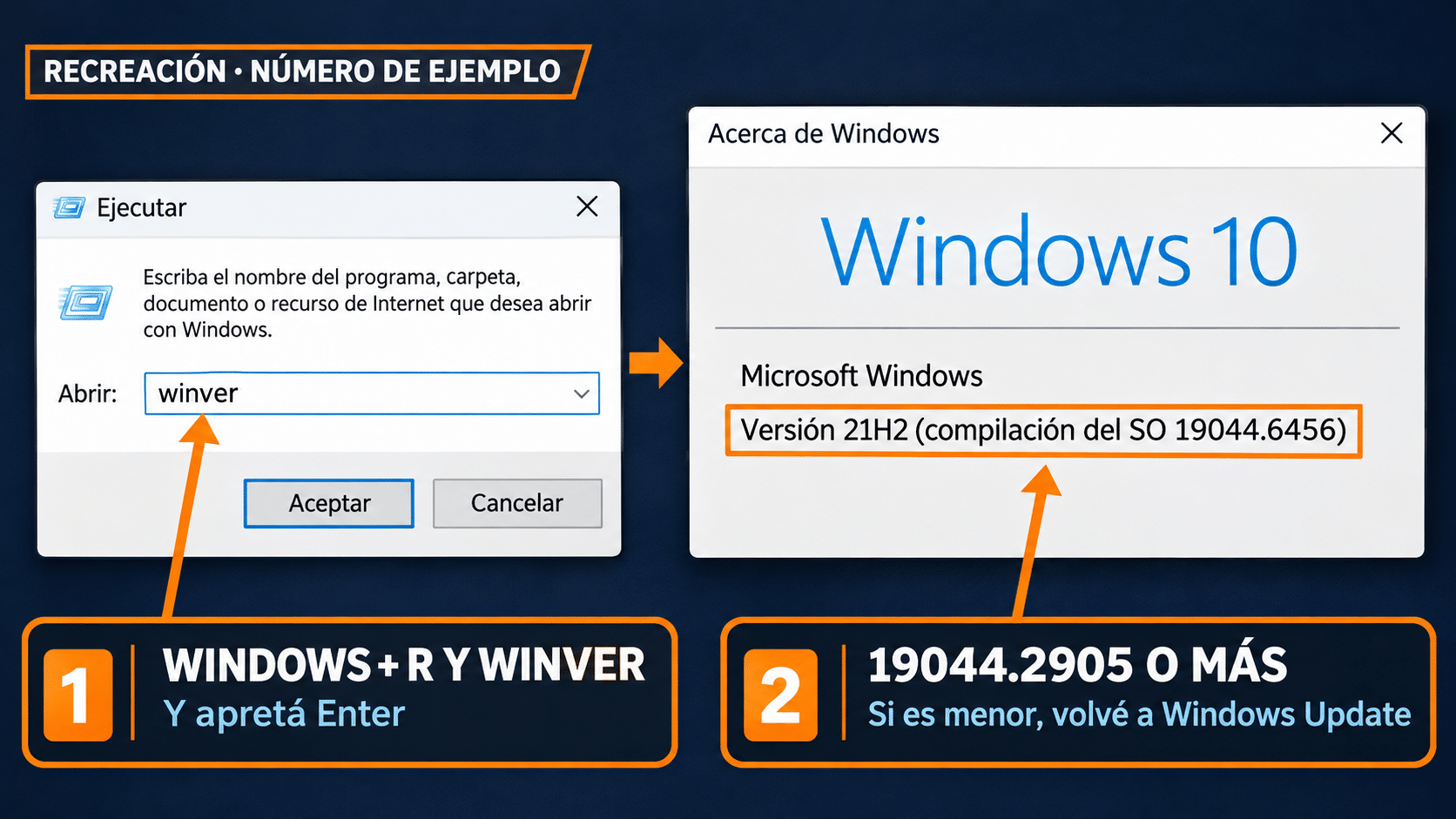
Recreación con número de ejemplo. Windows + R, winver: lo que va después de 19044. tiene que ser 2905 o más.
Paso 5: cargá tu clave
- Abrí Inicio, escribí cmd, hacé clic derecho en Símbolo del sistema y elegí Ejecutar como administrador.
- Escribí slmgr /ipk XXXXX-XXXXX-XXXXX-XXXXX-XXXXX con tu clave del correo y apretá Enter. Aceptá el aviso y reiniciá la PC.
- Volvé a abrir el Símbolo del sistema como administrador y escribí slmgr /ato para activar por internet.
- Para confirmar, slmgr /xpr: tiene que decir que la máquina está activada de forma permanente.
Son los comandos de la guía de activación de IoT Enterprise, iguales para la licencia de 1 PC y para las de varias PC. En estas últimas, repetí el paso en cada equipo con la misma clave.
Paso 6: verificá la edición y la activación
Andá a Configuración > Sistema > Acerca de: en Edición tiene que decir Windows 10 IoT Enterprise LTSC, como indican las preguntas frecuentes de Microsoft. Y en Actualización y seguridad > Activación, Windows está activado.
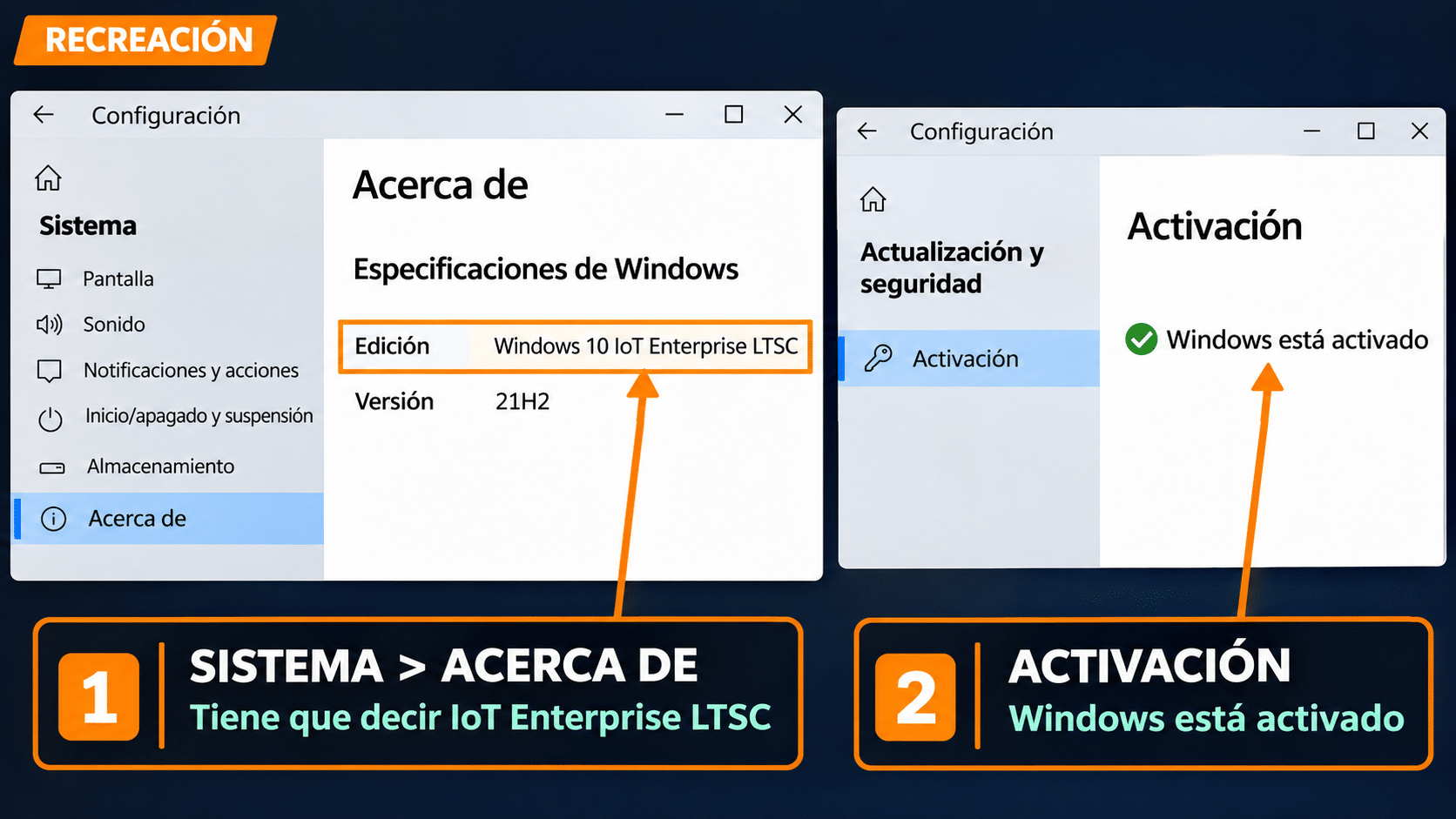
Recreación. En Sistema > Acerca de tiene que decir Windows 10 IoT Enterprise LTSC, y en Activación, «Windows está activado».
Si las dos dicen eso, listo: tenés Windows hasta 2032.


Si algo no salió: problemas comunes
| Lo que pasa | Por qué | Qué hacer |
|---|---|---|
| Windows dice que la clave no es válida | Windows todavía no tiene la actualización de mayo de 2023. | Volvé al paso 4, actualizá todo y comprobá con winver que diga 2905 o más. |
| La edición sigue diciendo Enterprise LTSC | No reiniciaste después de cargar la clave, o la clave no entró. | Reiniciá. Si sigue, repetí slmgr /ipk como administrador. |
| Instalaste Home o Pro | Usaste otra ISO. | Bajá la de LTSC y reinstalá: de Home o Pro no se pasa a IoT LTSC. |
| La PC no arranca del USB | Esquema de partición equivocado para esa PC. | Rehacé el USB con MBR y BIOS (o UEFI-CSM). |
| slmgr /ato da error de conexión | Sin internet, o la hora de la PC mal puesta. | Conectate, poné la hora automática y repetí. Si sigue, escribinos con una foto del error. |
Preguntas frecuentes
¿Puedo cargar la clave durante la instalación?
Mejor no. La ISO es anterior a la actualización que necesitan las claves IoT. Instalá sin clave, actualizá y cargala al final.
¿Tiene Microsoft Store?
No, y es a propósito: LTSC viene sin Store ni apps de más. Los programas de escritorio de siempre se instalan normalmente.
¿Puedo pasar a Windows 11 después?
No desde esta edición. LTSC se queda en su versión y recibe seguridad hasta 2032. Si querés Windows 11 con el mismo estilo, existe Windows 11 IoT Enterprise LTSC 2024.
¿Qué pasa si formateo?
La de 1 PC es OEM: queda asociada al equipo donde la activaste. Reinstalá en esa misma PC y volvé a cargarla con el paso 5.
Windows 10 IoT Enterprise LTSC 2021 en Tu Código Digital
Licencias permanentes para 1, 5, 10 o 20 PC, con factura, garantía de 12 meses y soporte por WhatsApp y correo.


Están como Windows 10 IoT Enterprise LTSC 2021 para 1 PC, para 5 PC, para 10 PC y para 20 PC, en la categoría LTSC 2021.
Listo: Windows 10 IoT Enterprise LTSC 2021 activado
Bajaste la ISO, instalaste, actualizaste y cargaste la clave al final. Ahora tenés un Windows que no cambia de un día para el otro.
Dejá tu duda y te guiamos rápido
Si te trabaste, mandanos una captura de la pantalla por WhatsApp o a contacto@tucodigodigital.com. Te ayudamos de 9 a 23 hs (ARG). La entrega del producto y la guía siempre es por correo email.