Qué es AutoCAD: usos, ejemplos y cómo empezar


Si te preguntás qué es AutoCAD, es un programa de Autodesk para crear y editar dibujos técnicos 2D y modelos 3D con medidas precisas. Sirve para representar un proyecto y comunicar cómo debería construirse o fabricarse. No hace falta saber diseñar un edificio para empezar: primero necesitás entender qué querés dibujar y qué entrega te piden. La pantalla llena de botones impresiona; por suerte, no hay que apretarlos todos el primer día.
Elegí la ruta por tu objetivo: para aprender, empezá con Education gratuito si sos elegible; para cursar con acompañamiento, AutoCAD 2026 o 2025 educativo de TCD según la versión de tu materia; para trabajos comerciales, usá un acceso comercial autorizado. Si sólo querés mirar un archivo, evaluá un visor antes de comprar un editor. Si tu empresa o institución ya te asignó AutoCAD, recuperá ese acceso.
Acá vas a reconocer sus usos, entender DWG, capas y cotas, elegir una versión con criterio y hacer una primera práctica. Para instalaciones extensas, precios o diferencias finas entre ediciones te dejamos guías específicas: esta introducción ordena el mapa antes de que salgas a recorrerlo.
Contenido y ruta de lectura
- Qué significa CAD y qué produce AutoCAD
- Usos y ejemplos concretos
- DWG, capas, bloques y cotas
- Elegir herramienta, versión y acceso
- Preparar la primera práctica
- Métodos con AutoCAD 2026 y 2025
- Comprobar el resultado
- Confusiones frecuentes
- Resumen por necesidad
- Preguntas frecuentes
- Opciones de TCD
Qué significa CAD y qué produce AutoCAD
CAD significa diseño asistido por computadora. Es una categoría de herramientas; AutoCAD es un producto concreto dentro de ella, desarrollado por Autodesk. La diferencia se parece a la que hay entre hablar de un procesador de textos y nombrar un programa específico. Aprender conceptos CAD te sirve para orientarte, aunque los comandos y archivos de cada herramienta tengan particularidades.
Un dibujo técnico comunica medidas, posiciones y relaciones. Pensá en una habitación: una foto muestra el aspecto; un plano indica dónde están las paredes, cuánto miden y dónde se abre una puerta. El programa facilita producir esa representación, corregirla y compartirla. La decisión de diseño sigue siendo tuya. Un trazo exacto de una idea equivocada continúa siendo una idea equivocada, ahora con decimales.
En 2D trabajás con representaciones planas, como una planta o un detalle. En 3D incorporás profundidad y volumen. La presentación oficial de AutoCAD confirma esa orientación de dibujo y diseño 2D/3D. No conviene confundir posibilidad técnica con aprendizaje inmediato: podés empezar documentando en dos dimensiones sin dominar modelado.
El resultado que entregás depende del destinatario. Un compañero que va a seguir editando necesita el archivo de trabajo y sus recursos. Una persona que sólo debe revisar suele preferir un documento fácil de abrir. Antes de dibujar preguntá qué información necesitan, en qué formato y con qué criterio de medición. Esa pregunta evita rehacer una entrega prolija que nadie puede usar.
Para qué sirve: tres ejemplos que aclaran la idea
Arquitectura y documentación: imaginá un ejercicio de aula con una planta, puertas, ventanas y medidas. El trabajo consiste en organizar información para que otra persona entienda espacios y dimensiones. El plano es una representación; no acredita por sí mismo cumplimiento normativo, cálculo estructural ni autorización para construir. Esos controles dependen de profesionales y del proyecto.
Dibujo de piezas: una pieza sencilla puede representarse con vistas y anotaciones. Para practicar, elegí un objeto sin datos sensibles y definí qué medidas describen su forma. Antes de dibujar diez vistas, preguntá cuáles hacen falta. Un ejercicio introductorio debería permitir explicar la pieza, no exhibir todos los botones de la cinta.
Distribución y coordinación: otro ejemplo es un esquema de ubicación de equipos dentro de un espacio. La utilidad está en revisar relaciones y comunicar cambios. Anotá qué cambió entre versiones y quién debe revisarlo. Dibujar no reemplaza el acuerdo entre las personas que van a ejecutar ese cambio.
Estos ejemplos son propuestas de aprendizaje, no proyectos ejecutivos. Si trabajás para clientes, necesitás además un acceso que autorice uso profesional y un proceso de revisión adecuado. Si estudiás, elegí ejercicios pequeños con resultados que puedas comprobar. Pasar de una forma básica a una entrega ordenada enseña más que copiar un plano enorme sin entenderlo.
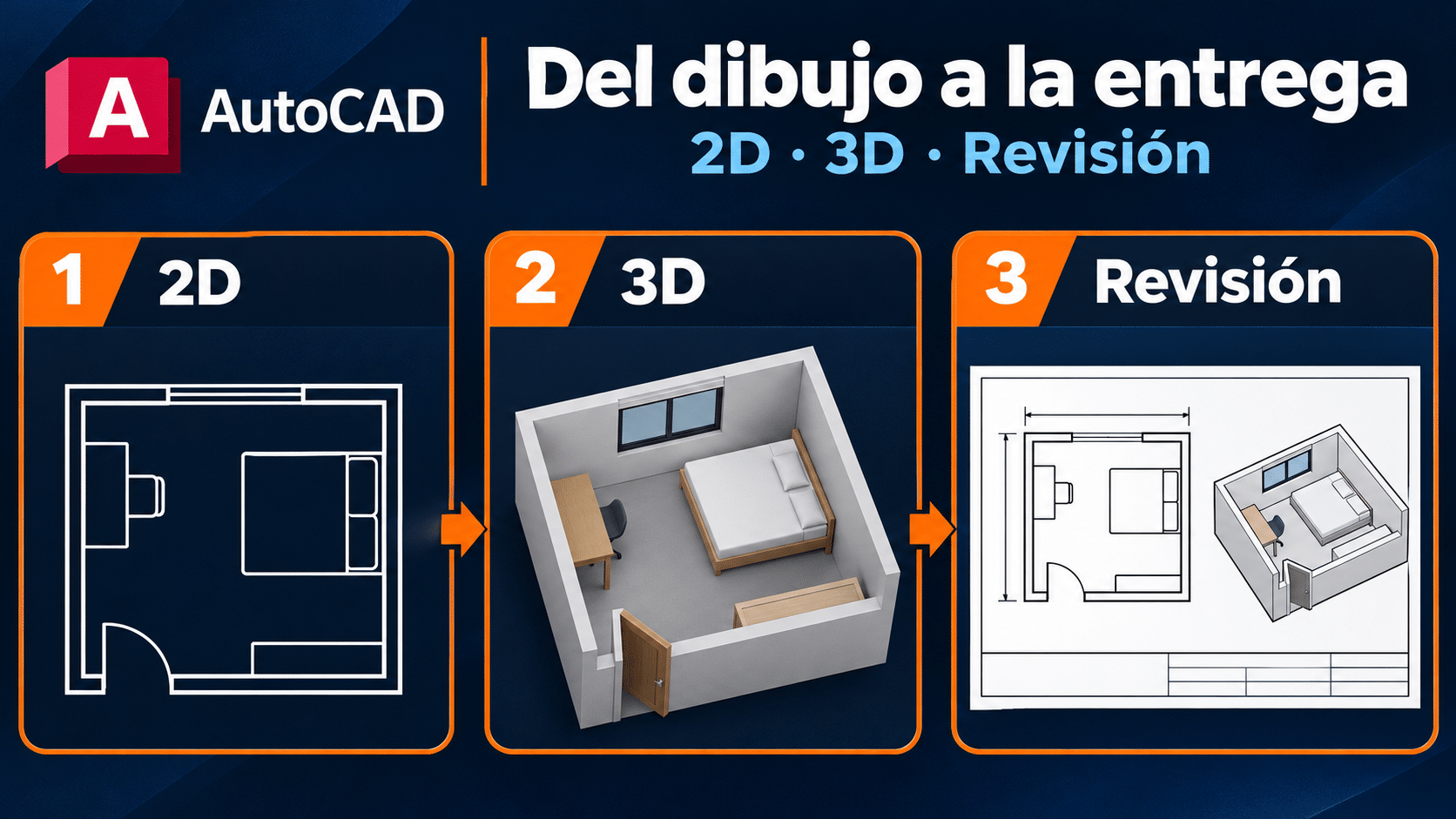
Ejemplos conceptuales de representación: una planta comunica medidas, un volumen comunica forma y una entrega comunica el proyecto al destinatario.
El vocabulario que conviene entender antes de abrirlo
DWG: es el archivo de dibujo con el que vas a encontrarte en muchos flujos de AutoCAD. Recibirlo no significa tener todos los elementos del proyecto. Pedí también los recursos asociados que el autor indique. Para una primera práctica, guardá tu trabajo con un nombre claro y conservá una copia anterior a cambios grandes. “Final definitivo ahora sí” tiene entusiasmo, pero poca trazabilidad.
Capas: organizan objetos. En un ejercicio podés separar geometría, anotaciones y medidas para revisar cada conjunto. No son hojas de papel superpuestas que garantizan orden automáticamente: necesitás un criterio consistente. Elegí nombres comprensibles y explicá qué va en cada una antes de dibujar.
Cotas y anotaciones: agregan información al dibujo. Una línea puede verse larga o corta según el zoom; una medida permite comunicar el tamaño. Las anotaciones tienen que ser legibles en la entrega final, no sólo cuando ampliás la pantalla. Comprobá el resultado desde la perspectiva de quien lo va a recibir.
Bloques: permiten reutilizar geometría, por ejemplo un símbolo repetido. Su valor aparece cuando necesitás coherencia. Para aprender, primero entendé qué representa el símbolo y después pensá cómo repetirlo. Reutilizar algo mal definido distribuye el error con una eficiencia admirable.
La introducción oficial AutoCAD Foundations organiza estas bases en creación de dibujos, objetos, precisión, propiedades, capas, anotaciones y bloques. Usala para avanzar por concepto. No hace falta saltar a automatizaciones antes de poder explicar un archivo sencillo.
Qué herramienta, versión y acceso te convienen
Separá tres decisiones: qué tareas necesitás hacer, qué versión pide tu entorno y qué permiso de uso corresponde. El año del producto no responde las tres. Si tu materia usa 2025, puede ser sensato practicar con esa interfaz. Si requiere 2026, elegí esa rama. No afirmamos que una sea más rápida por el número ni que todas las funciones de la edición actual existan en releases anteriores.
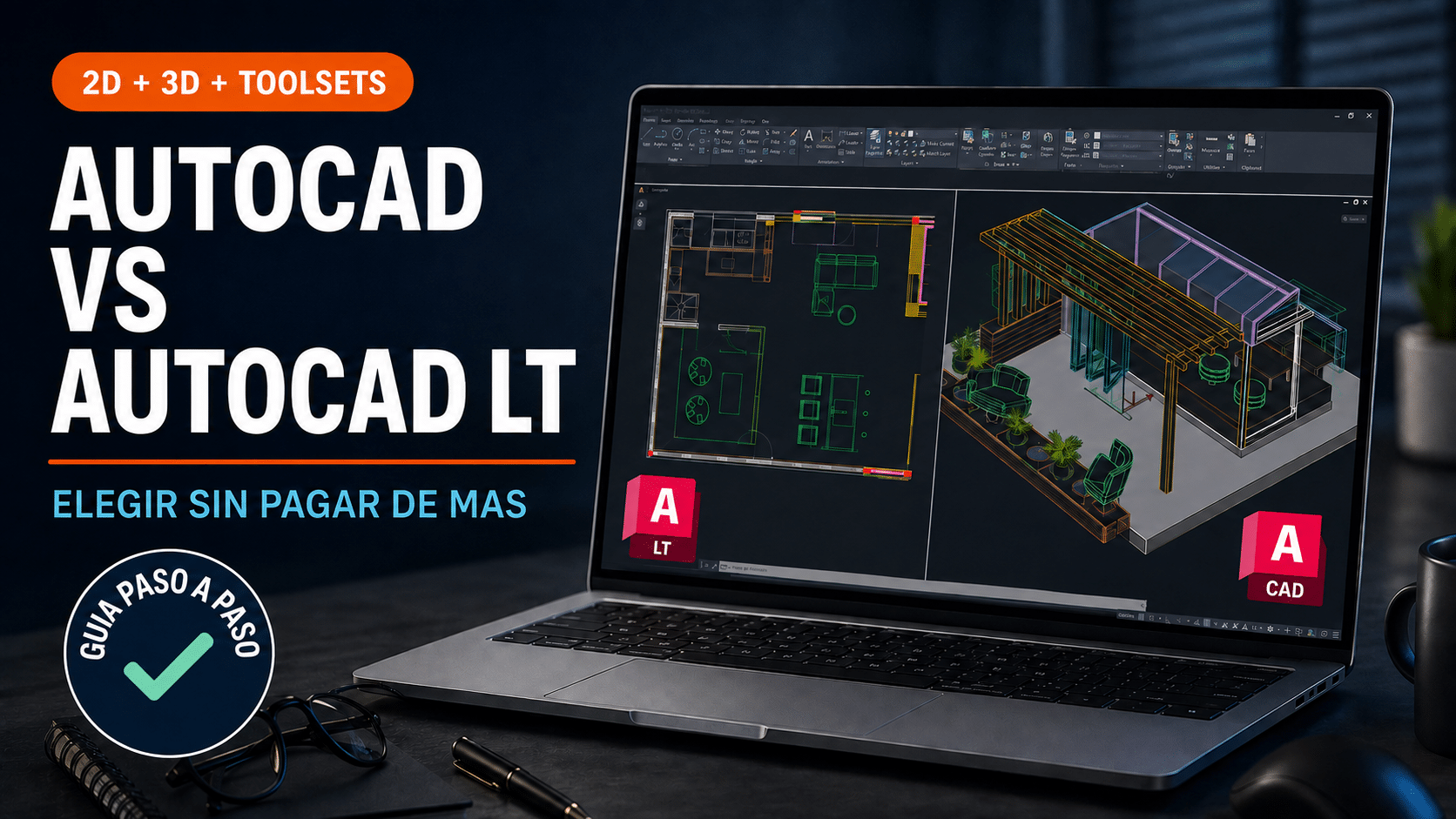
AutoCAD completo cubre 2D y 3D; LT se enfoca en dibujo y documentación 2D. La comparación del fabricante permite revisar diferencias por tarea. Para una decisión detallada usá nuestra guía AutoCAD vs AutoCAD LT. El objetivo aquí es entender qué significa cada rama, no duplicar su matriz de funciones.
Si buscás aprender, el plan Education de Autodesk ofrece acceso gratuito anual a estudiantes elegibles, renovable mientras mantengan esa condición. Tiene restricciones educativas: no habilita trabajo comercial, profesional ni lucrativo. Pagar acompañamiento no elimina la elegibilidad ni convierte ese acceso en comercial.
Las alternativas de TCD desarrolladas abajo son educativas, para un equipo y doce meses según sus fichas. Su ventaja frente a gestionar el acceso gratuito por tu cuenta es la guía y el soporte descritos, no herramientas exclusivas. Si ya podés hacer el trámite solo, conservás esa opción. Si vas a facturar un trabajo, revisá la suscripción comercial con Autodesk o con el administrador de tu organización.
Para mirar un plano sin editarlo, empezá por pedir un PDF al autor o evaluar un visor oficial adecuado. Comprar un editor completo para revisar una sola entrega puede sobrar. En cambio, si tenés que modificar geometría y devolver archivos editables, necesitás una herramienta que permita ese trabajo. Elegí por la próxima tarea real y probala con una copia.
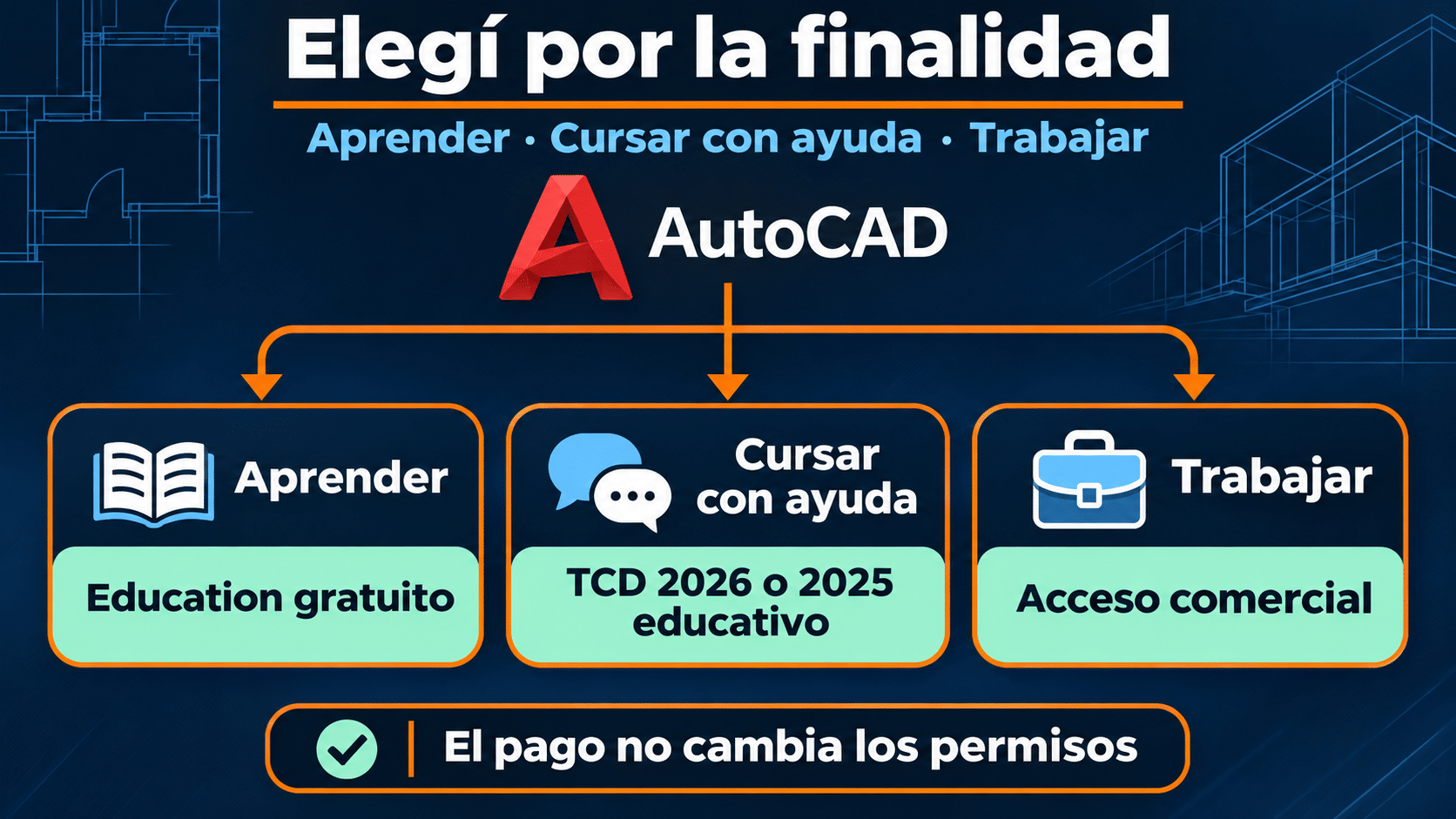
La finalidad determina el acceso. Education y los productos educativos no autorizan trabajos comerciales; el acompañamiento es opcional.
Cómo preparar una primera práctica sin perderte
Elegí un objetivo pequeño: representar un rectángulo, agregar una medida, guardar y volver a abrir. Es un ejercicio editorial de aprendizaje, sin valor constructivo. Prepará una carpeta para el DWG y anotá qué representa cada unidad. Un dibujo de prueba necesita una convención clara; si el curso trabaja en milímetros, mantené ese criterio durante todo el ejercicio.
Comprobá el equipo antes de instalar. Podés consultar nuestra guía de requisitos de AutoCAD 2026 y contrastar los requisitos oficiales de la versión elegida. El comportamiento con un archivo sencillo no anticipa necesariamente el de un proyecto pesado. No uses esta práctica para prometer rendimiento en cualquier PC.
La instalación oficial para particulares parte de Autodesk Account: producto asignado, versión, idioma, sistema operativo y método disponible. En una empresa, coordiná con soporte antes de instalar. En un equipo propio, guardá trabajos abiertos y seguí el instalador oficial. Si ya tenés un derecho válido, comprobalo antes de volver a comprar.
La prueba sirve para evaluar bajo las condiciones que Autodesk muestre al solicitarla. Revisá el plazo en ese momento; no la trates como acceso indefinido. La guía rápida oficial reúne ejercicios de interfaz, capas, rectángulos y cotas. Tenela a mano para aprender cada acción en contexto.
Dos métodos educativos de TCD para empezar con una entrega
Ambas opciones sirven para aprender con la versión que requiere tu cursada. Confirmá elegibilidad, uso académico, un equipo y plazo de doce meses. El resultado que buscamos es un archivo que puedas explicar, editar y reabrir. No hace falta comprar dos versiones: elegí la que corresponde a tu entorno y aprovechá el acceso que ya tengas.
AutoCAD 2026 educativo: crear tu primer dibujo ordenado
Conviene para una cursada que usa 2026 y para quien valora guía de instalación y soporte. Frente a Education gratuito, el beneficio es acompañamiento; no agrega permiso profesional. Esta práctica usa herramientas básicas, de modo que podés concentrarte en aprender la relación entre geometría e información.
- Prepará 2026 desde tu acceso autorizado. Entrá en Autodesk Account, localizá AutoCAD en productos y servicios y elegí 2026, idioma y Windows según la asignación. Instalá desde el fabricante. Si falta el producto, resolvé la cuenta antes de seguir.
- Creá un dibujo de práctica. Abrí AutoCAD desde Inicio y creá un dibujo nuevo con la plantilla que indique tu curso. Definí con el docente qué representa una unidad y guardá como practica-2026.dwg. No empieces sobre el único archivo de una entrega.
- Organizá antes de dibujar. Abrí la administración de capas y prepará una capa para geometría y otra para anotaciones. Identificá cuál está activa. Si no conocés el panel, seguí el módulo de capas de la guía rápida oficial.
- Dibujá y medí. Usá Rectángulo para crear una forma sencilla con las dimensiones del ejercicio. Agregá una cota con la herramienta correspondiente y contrastá su valor con lo solicitado. Corregí geometría o convención de unidades si no coincide; no tapes la diferencia escribiendo una medida a mano.
- Guardá y reabrí. Cerrá la copia guardada, volvé a abrirla y comprobá forma, capas y cota. Anotá qué lograste y qué paso no entendiste. Una captura con el contexto ayuda al soporte más que “no anda”.
El ejercicio queda aprobado cuando podés identificar cada objeto, explicar su medida y reabrir el trabajo. Elegí AutoCAD 2026 educativo con guía y soporte si tu cursada necesita esa versión y el acompañamiento te resulta útil. Para uso profesional, seguí la rama comercial.
AutoCAD 2025 educativo: seguir un ejercicio de tu laboratorio
Conviene cuando las clases o el laboratorio están fijados en 2025. Su ventaja práctica es trabajar con la versión requerida y contar con el acompañamiento descrito por TCD. No promete abrir cualquier complemento ni reemplaza comprobar compatibilidad. Pedí un archivo de ejemplo sin información privada.
- Confirmá la consigna y el acceso. Pedí versión, unidad de dibujo y formato de entrega. Con tu acceso educativo válido, seleccioná AutoCAD 2025 disponible en Autodesk Account e instalá por la vía oficial. No descargues otra versión sólo porque aparece primero.
- Abrí una copia del ejercicio. Desde AutoCAD 2025, abrí el DWG suministrado y guardá otra copia como practica-2025.dwg. Revisá con el docente cualquier aviso sobre recursos faltantes antes de editar.
- Reconocé la organización. Identificá la capa de geometría y la de anotaciones. Seleccioná una figura y observá sus propiedades. Anotá qué parte de la consigna debe cambiar: así distinguís aprender una herramienta de modificar objetos al azar.
- Hacé una corrección verificable. Dibujá una figura básica adicional o corregí una dimensión según el ejercicio. Agregá una anotación que explique el cambio. Compará el resultado con la consigna y consultá los módulos oficiales de rectángulos y cotas si necesitás repasar.
- Conservá la evidencia. Guardá, cerrá y reabrí tu copia. Compará original y variante sin sobrescribir el primero. Entregá la copia y una nota del cambio para que el docente pueda revisarlo.
Evaluá AutoCAD 2025 educativo con soporte cuando la compatibilidad con el curso justifique esa versión. Si ya lo tenés asignado y funciona, usá ese derecho. La continuidad de la práctica vale más que acumular instalaciones.
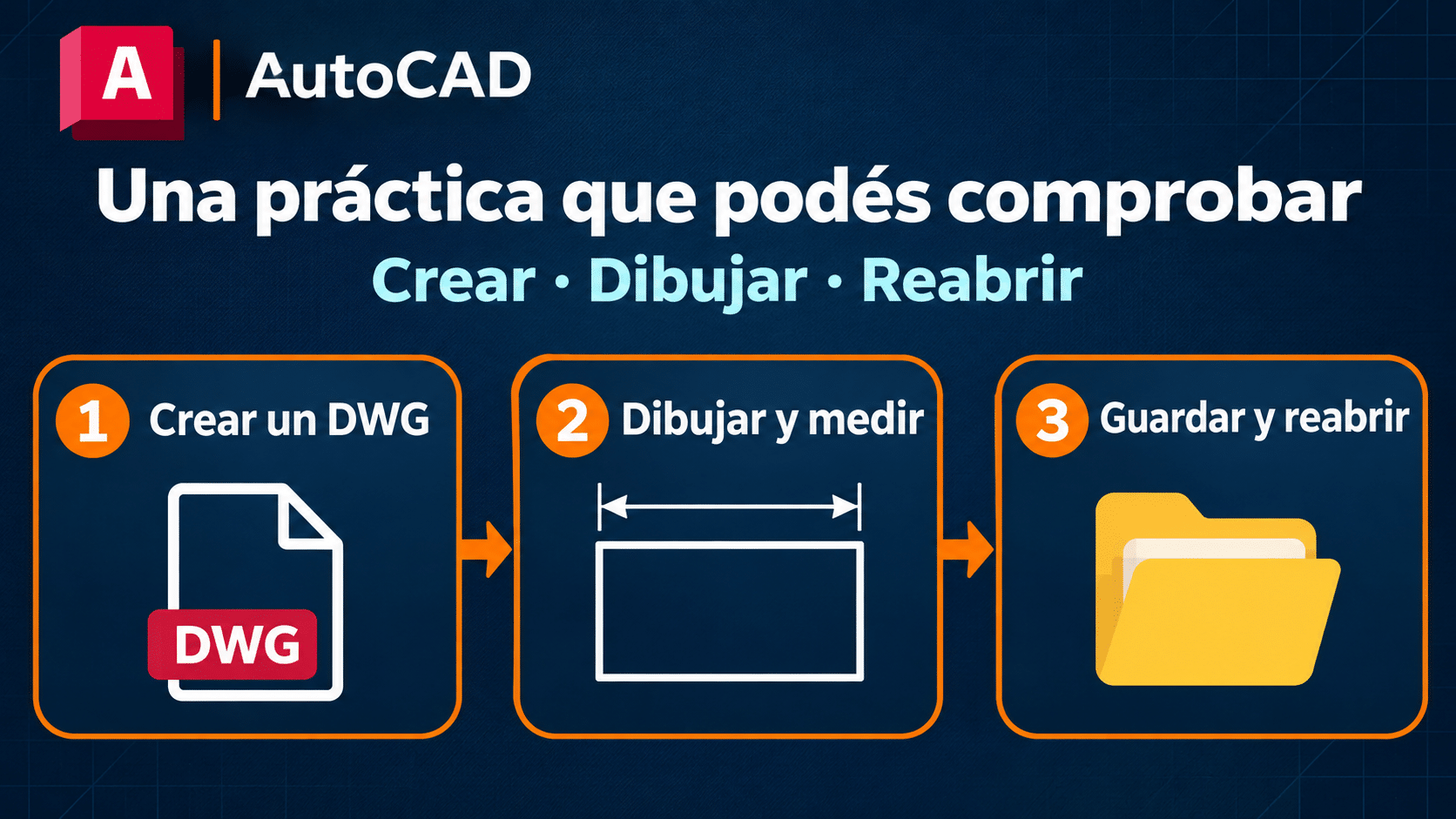
Secuencia conceptual de aprendizaje. Los dibujos son ejemplos, no capturas de una cuenta: cada método detalla la preparación y las acciones en su versión.
Cómo saber si entendiste lo básico
Hacé una revisión en tres pasadas. Primero, geometría: ¿la forma y sus dimensiones corresponden a la consigna? Segundo, organización: ¿podés ubicar las capas y explicar las anotaciones? Tercero, continuidad: ¿el archivo guardado vuelve a abrir y otra persona entiende qué hiciste? Abrir el programa confirma muy poco; completar ese circuito confirma un aprendizaje observable.
Pedile a alguien que revise la copia sin explicaciones verbales. Si necesita adivinar medidas o nombres, anotá qué información falta. No conviertas esa revisión en una competencia por dibujar más rápido. Para empezar, un ejercicio breve y coherente tiene más valor que una lámina enorme con errores invisibles al primer vistazo.
Después avanzá hacia una presentación o una entrega de tu curso. Conservá el DWG editable y revisá cualquier documento exportado antes de enviarlo. La responsabilidad de la revisión no desaparece porque el programa permita guardar. Cuando una parte del proceso falle, describí el punto exacto: creación, edición, guardado, apertura o entrega.
Seis confusiones frecuentes al empezar
1. Pensar que AutoCAD diseña por vos
La causa es confundir herramienta y criterio. Antes de tocar comandos, escribí qué representa el ejercicio y qué medidas deben cumplirse. Si no podés explicar el objetivo en una frase, simplificá la práctica. El programa ayuda a representar decisiones; no garantiza que sean correctas.
2. Dibujar sin acordar unidades
Una forma puede parecer correcta en pantalla y significar otra cosa para quien la recibe. Confirmá la convención del curso y comprobá una medida conocida. Si hay una diferencia, revisá la base del ejercicio antes de seguir agregando detalle. Corregir temprano cuesta menos que discutir veinte cotas después.
3. Elegir versión sólo por el año
Preguntá qué usa tu entorno y probá el archivo de trabajo. No reemplaces una instalación estable por entusiasmo con una novedad. Tampoco instales una edición anterior suponiendo que consume menos sin comprobarlo. El criterio es compatibilidad y necesidad, con requisitos de equipo adecuados.
4. Confundir acceso educativo y comercial
Las funciones pueden coincidir y el permiso de uso ser distinto. Revisá finalidad y elegibilidad antes de empezar un encargo. Si el proyecto pasa de ejercicio a trabajo para un cliente, consultá la modalidad comercial correspondiente. Una ficha educativa no se transforma por el tamaño del proyecto.
5. Sobrescribir el archivo original
Trabajá con copias identificadas y conservá una versión previa a cambios importantes. Si el docente o cliente manda una corrección, guardá el contexto de esa solicitud. Recuperar el razonamiento es más fácil cuando el nombre y la fecha permiten saber qué archivo estabas revisando.
6. Aprender comandos sin una entrega
La memoria de botones sirve poco sin un objetivo. Elegí una tarea, completala, verificá y recién entonces sumá otra herramienta. Para equivalencias por idioma y práctica de comandos tenés nuestra guía de comandos de AutoCAD en español. Evitá mezclar atajos de distintas configuraciones durante tu primer ejercicio.
Resumen: elegí por la próxima tarea
| Necesidad | Ruta | Qué comprobar |
|---|---|---|
| Entender un plano | PDF del autor o visor adecuado | Legibilidad y recursos |
| Aprender siendo elegible | Education oficial gratuito | Elegibilidad y finalidad educativa |
| Cursar con 2026 y ayuda | AutoCAD 2026 educativo TCD | Un equipo, doce meses, soporte |
| Laboratorio con 2025 | AutoCAD 2025 educativo TCD | Versión requerida y archivo de prueba |
| Trabajar para clientes | Acceso comercial autorizado | Usuarios, funciones y condiciones |
| Acceso ya asignado | Cuenta y administrador | Producto y usuario correctos |
Preguntas frecuentes sobre AutoCAD
¿Necesito ser arquitecto para aprender?
No necesitás ese título para practicar herramientas básicas. Sí necesitás formación y habilitaciones apropiadas para asumir responsabilidades profesionales. Separá aprender a representar una pieza de aprobar su diseño para fabricación o construcción.
¿AutoCAD y Autodesk son lo mismo?
Autodesk es la empresa; AutoCAD es uno de sus productos. Al pedir acceso o soporte, indicá producto y versión. Nombrar sólo la empresa puede llevarte a instrucciones de otra aplicación.
¿Sirve para 3D o solamente para planos?
AutoCAD completo incluye trabajo 2D y 3D. Que un curso se concentre en planos no significa que el programa se limite a ellos. Elegí el aprendizaje por la tarea; no hace falta dominar las dos dimensiones de trabajo a la vez.
¿Puedo aprender gratis?
Hay recursos oficiales gratuitos y acceso Education para personas elegibles. Los recursos de aprendizaje no conceden por sí mismos una licencia. Si no cumplís requisitos educativos, consultá una prueba autorizada o la modalidad que corresponda a tu situación.
¿Qué pago en las opciones educativas de TCD?
La opción publicada incluye guía y soporte según su ficha, para la versión y plazo indicados. No compra una excepción a los términos de Autodesk. Compará el valor del acompañamiento con gestionar la ruta oficial gratuita por tu cuenta.
¿Las opciones 2025 y 2026 cubren toda una oficina?
Las fichas seleccionadas especifican un equipo y uso educativo. No las presupuestes como acceso para varios puestos o producción comercial. Para una organización, coordiná cantidad de usuarios, asignación y permiso con quien administra el software.
¿Cuánto tardo en aprender?
Depende de tu experiencia y del nivel que necesitás. En vez de prometer una cantidad de días, medí resultados: crear un archivo, modificarlo, explicar sus medidas y entregar una copia comprensible. Después sumá ejercicios de tu disciplina.
¿Me conviene comprar antes de probar?
Primero verificá requisitos, finalidad, versión del curso y accesos existentes. Usá una vía oficial de evaluación cuando corresponda. Comprar tiene sentido cuando sabés qué problema resuelve la opción elegida y qué acompañamiento necesitás.
AutoCAD educativo con guía y soporte
Estas son las dos opciones enseñadas en los métodos. Elegí una según tu cursada, con elegibilidad válida y finalidad académica. Consultá las condiciones completas y el precio vigente en cada ficha.
Podés explorar otras herramientas en software de edición y diseño. Cada aplicación resuelve tareas distintas; pertenecer a una categoría no vuelve equivalentes sus funciones o permisos.
Tu primer objetivo: un dibujo que puedas explicar
AutoCAD empieza a tener sentido cuando lo conectás con una tarea concreta. Definí qué querés representar, elegí acceso y versión adecuados, y completá una práctica pequeña. Si cursás con 2026 o 2025 y necesitás acompañamiento, revisá las opciones educativas de TCD. Si podés gestionar Education por tu cuenta, aprovechalo; si trabajás para clientes, seguí la ruta comercial.
Guardá una copia, anotá unidades y comprobá el resultado antes de enviarlo. La próxima herramienta debería resolver una necesidad del ejercicio. Así la pantalla deja de ser una colección de botones y empieza a ser una mesa de trabajo.
Consultanos qué versión necesitás para cursar
Si te trabaste, escribinos con una captura del error. Te ayudamos por correo y WhatsApp en 9–23 hs (ARG). Entrega siempre por correo email.