Comando de AutoCAD en español: equivalencias y práctica


Si buscás un comando de autocad en español, podés escribir su nombre localizado, como LINEA, o usar el nombre inglés con guion bajo, como _LINE. Ambos permiten iniciar la misma herramienta en una instalación compatible. El alias corto es otra cosa: depende de la configuración. Si el tutorial dice una letra y tu PC hace otra, no empezó una rebelión del plano.
Elegí tu ruta: si ya tenés AutoCAD, usá las equivalencias y la práctica gratuita de esta guía. Si cursás con AutoCAD 2026, la opción educativa de TCD permite practicar en esa versión; si la cátedra exige 2025, elegí AutoCAD 2025. Ambas se ofrecen por 12 meses para un equipo y uso educativo. Primero comprobá si te corresponde el acceso gratuito de Autodesk Education; para trabajo profesional necesitás derechos comerciales adecuados.
La guía se centra en AutoCAD de escritorio para Windows. No es una lista de todos los comandos existentes ni promete que un nombre disponible en el escritorio funcione en AutoCAD Web, LT o cualquier toolset. Vas a distinguir traducción, alias y opciones, practicar con un dibujo nuevo y saber qué revisar cuando una orden no aparece.
Encontrá la parte que necesitás
- Nombre, alias y teclado
- Tabla español e inglés
- Preparación y acceso oficial
- Práctica sin depender de alias
- Métodos con AutoCAD 2026 y 2025
- Personalización y cambio de idioma
- Errores frecuentes
- Resumen para elegir
- Preguntas frecuentes
- Productos explicados
Nombre completo, nombre global y alias: separalos
El nombre completo identifica la herramienta. En español, CIRCULO crea un círculo; su equivalente global es _CIRCLE. Un alias es una abreviatura que inicia una orden. Por eso no conviene traducir una lista de letras como si fuera un diccionario: una letra puede cambiar entre instalaciones, perfiles o computadoras del aula.
Para acompañar un video en inglés, empezá con el nombre completo precedido por _. Autodesk recomienda esta prueba ante ciertos mensajes de comando desconocido. El prefijo no instala funciones ausentes: si la herramienta pertenece a otro producto, cambiar el idioma de la palabra no la incorpora.
Una combinación de teclado, como Ctrl más otra tecla, tampoco es un alias. Tiene su propia configuración. Aprendé primero la acción que querés realizar; después elegí el acceso cómodo para tu entorno. Memorizar veinte letras sin saber qué herramienta llaman es una forma bastante sofisticada de perder tiempo.
Además, iniciar el comando y responder sus opciones son momentos distintos. El guion bajo del nombre inglés no traduce automáticamente todo lo que escribas después. Si seguís una secuencia internacional, las opciones inglesas pueden necesitar su propio prefijo. En una práctica manual, leer la solicitud actual evita contestar un radio cuando el programa espera una selección.
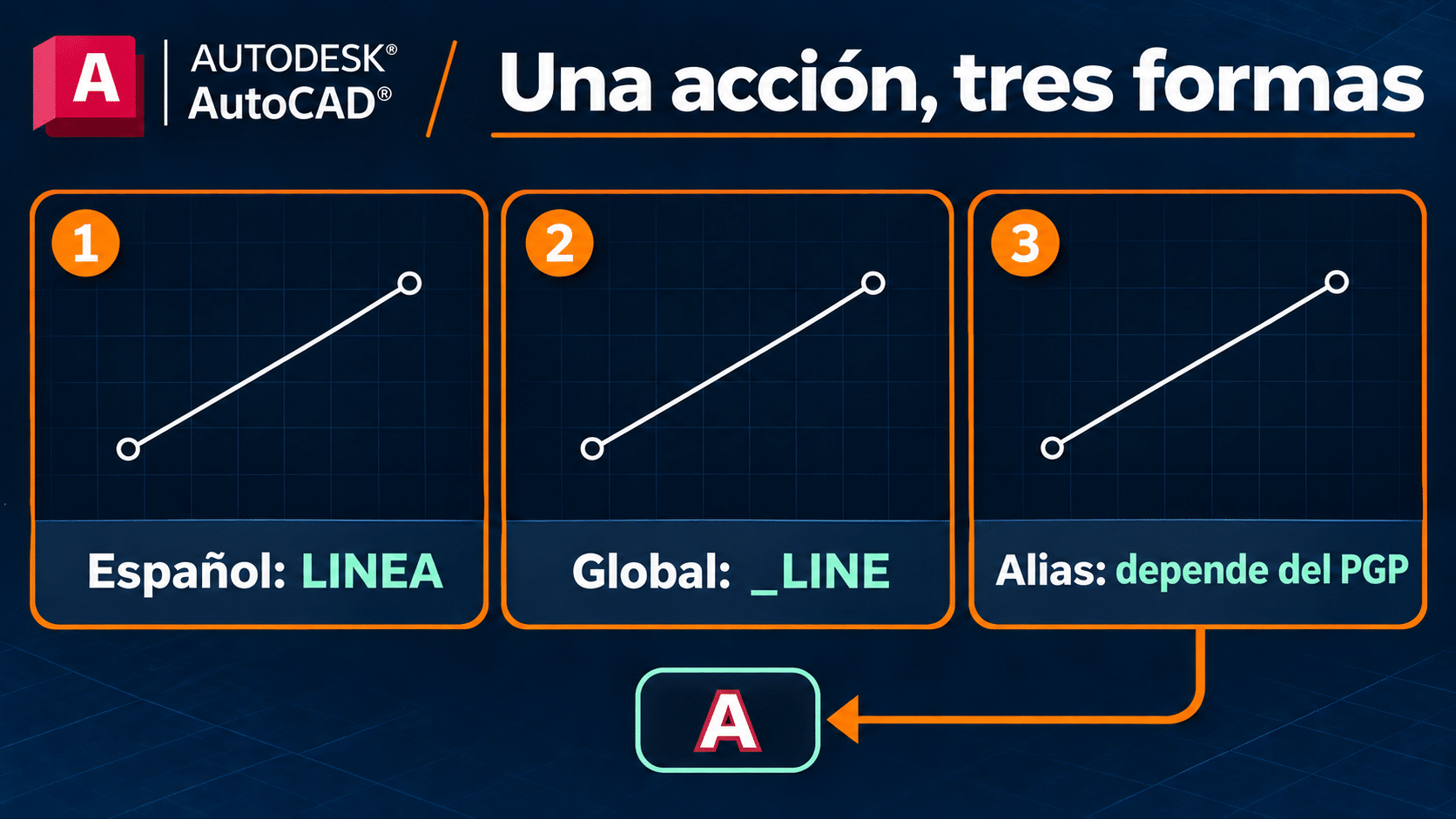
La acción puede ser la misma; el modo de invocarla y su dependencia del perfil cambian.
Equivalencias útiles para dibujar y editar
Esta tabla reúne nombres completos y la forma global que conviene probar al seguir material en inglés. No incluye una columna de alias universales porque esa promesa sería falsa. Escribí una orden por vez, confirmá con Enter y mirá qué solicita antes de seguir. Los nombres de comando se muestran sin acentos para facilitar su escritura.
| Español | Global inglés | Para qué sirve |
|---|---|---|
| LINEA | _LINE |
Segmentos de línea |
| CIRCULO | _CIRCLE |
Círculo por centro y radio |
| RECTANG | _RECTANG |
Polilínea rectangular |
| POL | _PLINE |
Polilínea de segmentos conectados |
| ARCO | _ARC |
Arcos |
| COPIA | _COPY |
Copiar objetos |
| DESPLAZA | _MOVE |
Mover desde un punto base |
| GIRA | _ROTATE |
Rotar alrededor de un punto |
| ESCALA | _SCALE |
Cambiar tamaño por factor |
| DESFASE | _OFFSET |
Crear geometría paralela |
| RECORTA | _TRIM |
Recortar objetos |
| ALARGA | _EXTEND |
Extender hasta un límite |
| BORRA | _ERASE |
Eliminar objetos seleccionados |
| CAPA | _LAYER |
Administrar capas |
| PROPIEDADES | _PROPERTIES |
Examinar o editar propiedades |
| DIST | _DIST |
Consultar una distancia |
La referencia de comandos de Autodesk ayuda a ampliar la lista. Para comprobar la geometría básica, consultá también su explicación de líneas, círculos y polilíneas. Esa página corresponde a LT para Mac: usamos sus conceptos de geometría, no sus rutas de interfaz como instrucciones de Windows.
Leé la tabla por tarea. Para repetir una abertura, empezá por COPIA; para cambiar su posición sin dejar el original, DESPLAZA. Si necesitás otro contorno a distancia constante, investigá DESFASE. No son tres traducciones de “mover cosas”: producen resultados distintos. Antes de modificar un archivo importante, probá la acción con dos o tres entidades aisladas.
También separá tamaño de objeto y forma de verlo. Cambiar la escala de una entidad altera geometría; acercar la vista no convierte un círculo de radio 10 en uno de radio 20. Cuando algo parece fuera de escala, medí una referencia conocida antes de tocar todo el dibujo. La pantalla puede engañar; la distancia medida es una comprobación bastante menos dramática.
Prepará una práctica segura y conservá tu acceso actual
No hace falta comprar otra licencia ni reinstalar para consultar estas equivalencias. Si tu AutoCAD ya abre y tiene acceso válido, usalo. Trabajá sobre un DWG nuevo o una copia identificada como práctica. Evitá ensayar comandos de borrado sobre la única versión de una entrega: el nombre del archivo también es una medida de prevención.
- Confirmá año y producto: AutoCAD completo, LT o un toolset específico.
- Identificá el idioma de la sesión; la existencia de un paquete no significa que abriste ese acceso directo.
- Mostrá la línea de comandos desde la interfaz. En Windows, Ctrl+9 permite alternar su visibilidad.
- Cancelá órdenes anteriores con Esc y hacé clic en el área de trabajo antes de escribir.
- Guardá la práctica con nombre propio y dejá intactos los archivos de clase o del estudio.
Para aprender con acceso gratuito, Autodesk ofrece a estudiantes y docentes elegibles un año de acceso educativo renovable mientras mantengan la elegibilidad. Incluye funciones del software, pero restringe el uso a educación; no habilita trabajo comercial o profesional. La validación la define Autodesk. Una compra en TCD no reemplaza esos requisitos.
Si necesitás evaluar el programa sin acceso educativo, revisá la prueba oficial de AutoCAD y sus condiciones actuales. Una prueba tiene vigencia limitada; no la presentes como solución permanente. Si vas a facturar planos, usá una suscripción comercial apropiada. Los dos productos educativos que desarrollamos acá sirven para aprendizaje compatible, no para convertir un proyecto profesional en académico por cambiarle el nombre.
Práctica: seguí un tutorial inglés en AutoCAD español
Vamos a usar nombres globales para aislar el idioma de los alias. La meta es dibujar un segmento, crear un círculo y copiarlo. No necesitás una plantilla profesional: alcanza con un archivo nuevo de práctica y espacio para ver los objetos. Hacé cada entrada cuando el programa la solicite; pegar una secuencia larga de golpe puede responder una pregunta distinta de la que imaginabas.
- Iniciá una línea. Cancelá cualquier orden anterior, escribí
_LINEy Enter. Indicá un primer punto con el mouse, luego un segundo punto separado. Enter termina la serie. Comprobá que quedó un segmento; si seguís viendo una línea elástica, todavía estás dentro de la orden. - Creá un círculo. Escribí
_CIRCLEy Enter. Elegí un centro libre, escribí10como radio y confirmá. La unidad depende de la convención del dibujo: “10” no significa automáticamente diez milímetros en cualquier archivo. - Copiá el círculo. Escribí
_COPYy Enter, seleccioná el círculo y confirmá la selección con Enter. Marcá un punto base y otro punto de destino. Salí con Esc cuando hayas colocado la copia deseada. Deben quedar el círculo original y la copia. - Revisá el resultado. Seleccioná cada círculo y consultá sus propiedades. Ambos deben conservar el radio; la ubicación cambia. El segmento inicial debe seguir presente. Si desapareció el original, revisá si ejecutaste MOVE en vez de COPY.
- Guardá y anotá. Guardá el DWG de práctica y escribí en tus apuntes los nombres completos utilizados. Después repetí el ejercicio con LINEA, CIRCULO y COPIA en la sesión española.
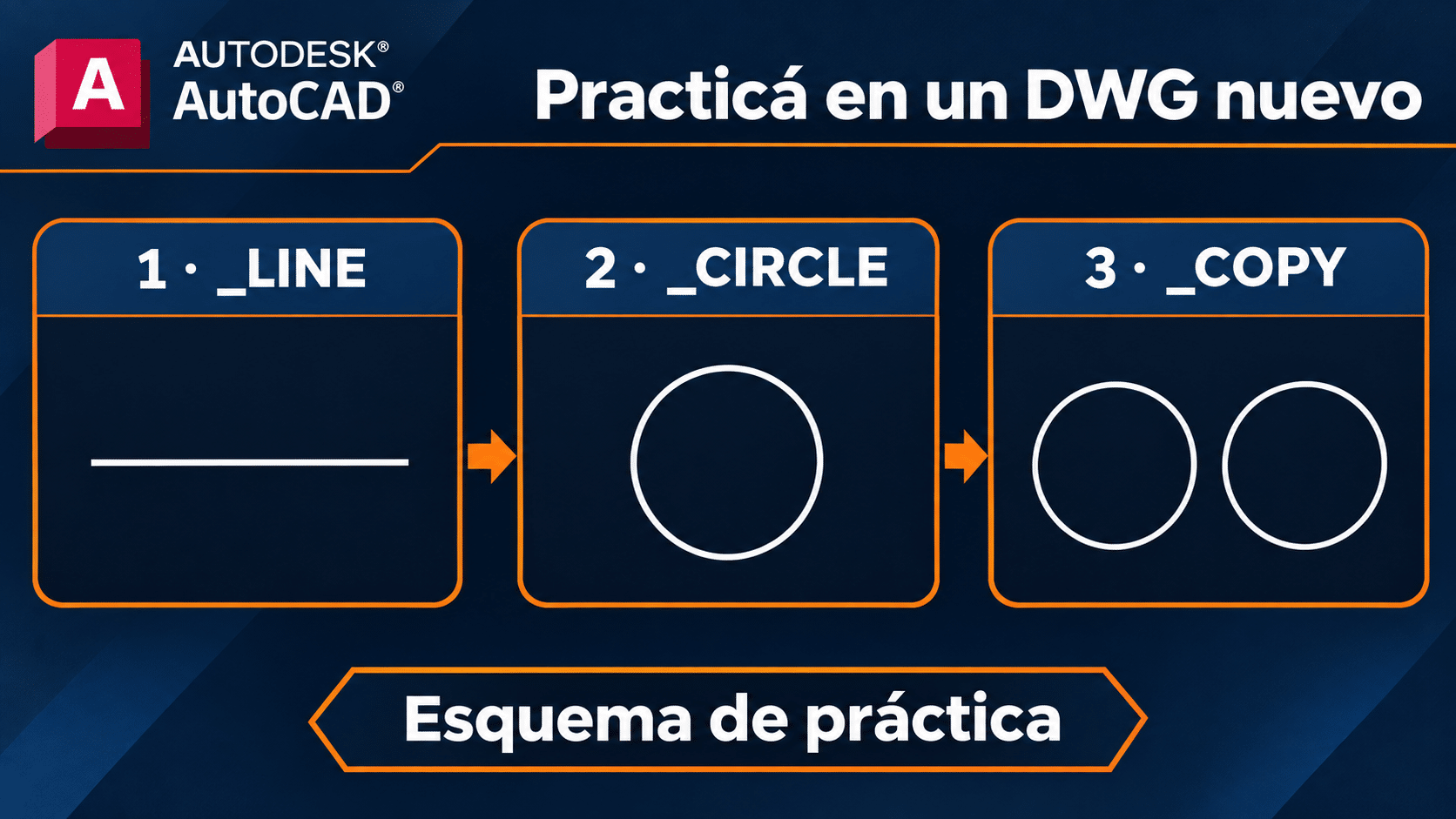
Esquema de práctica: cada figura representa un resultado distinto; no es una captura de una sesión del lector.
La comparación útil es si podés ejecutar la misma tarea por ambos caminos. No hace falta que el historial se vea idéntico: el idioma de las solicitudes puede variar. Anotá la primera pregunta que aparece después de cada comando. Esa costumbre sirve más que copiar una lista de clics cuando el instructor usa otra versión o un perfil distinto.
Si te equivocaste, detené la práctica y deshacé la última operación desde la interfaz antes de seguir. Cambiar cinco variables para resolver un error de selección vuelve difícil saber qué lo arregló. En el aula y en el estudio, una prueba pequeña y repetible ahorra muchas explicaciones con el cursor dando vueltas.
Dos versiones para practicar con acompañamiento de TCD
Las equivalencias se aprenden con cualquier acceso válido compatible. La ventaja de estas opciones de TCD está en la versión concreta, la entrega con guía y el soporte de compra; no agregan comandos exclusivos ni eliminan la elegibilidad educativa. No hay una ventaja funcional por pagar frente al acceso educativo gratuito equivalente. Elegilas si el acompañamiento te aporta valor y las condiciones se ajustan a tu situación.
AutoCAD 2026 educativo: práctica actual con nombres globales
Conviene al estudiante o docente que trabaja con material de 2026 y necesita practicar en esa versión. La ficha ofrece 12 meses para un equipo, entrega por correo y soporte de 9 a 23 hs de Argentina. Antes de comprar, contrastá el curso y el acceso gratuito disponible; no necesitás cambiar un 2026 que ya funciona.
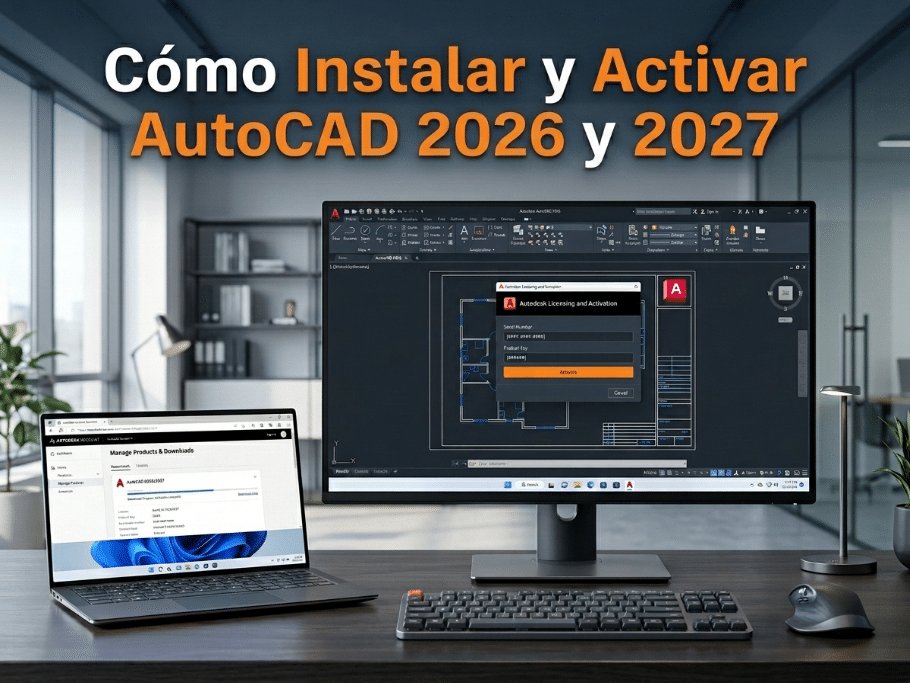
- Abrí AutoCAD 2026 con tu acceso autorizado y creá un DWG de práctica. Si todavía no está instalado, seguí nuestra guía de instalación de AutoCAD 2026, eligiendo esa versión.
- En la línea de comandos, ejecutá
_RECTANG. Marcá dos esquinas opuestas para crear un rectángulo y salí de cualquier orden activa. - Ejecutá
_CIRCLE, indicá un centro dentro del rectángulo y un radio que entre en él. Seleccioná después el círculo con_MOVE, confirmá y elegí punto base y destino. - Verificá que ahora haya un solo círculo, en otra posición, y que el rectángulo conserve su forma. Contrastá el resultado con el ejercicio de COPY anterior: mover no deja una segunda entidad.
- Guardá el archivo y registrá RECTANG y DESPLAZA junto a sus nombres globales. Si necesitás soporte, acompañá la consulta con la solicitud exacta que quedó en la línea de comandos.
Ver AutoCAD 2026 educativo con guía y soporte tiene sentido si tu curso usa esa versión y el acompañamiento te sirve. Para tareas facturadas, consultá una opción comercial con Autodesk; esta licencia no cubre ese uso.
AutoCAD 2025 educativo: reproducí el entorno de tu cátedra
La elección de 2025 se justifica cuando el docente fija esa versión, sus archivos y su interfaz. TCD lo ofrece por 12 meses para un equipo y uso educativo. El beneficio práctico es trabajar en el entorno solicitado con apoyo de instalación; no que los comandos básicos sean mejores por tener otro año en la portada.
- Abrí AutoCAD 2025 y un DWG nuevo separado del material original. Si falta instalarlo, usá nuestra guía de instalación de AutoCAD 2025 con el acceso oficial correspondiente.
- Escribí
_LINEy creá un segmento de dos puntos. Terminá la orden con Enter y verificá que podés seleccionarlo como objeto independiente. - Escribí
_COPY, seleccioná ese segmento y confirmá. Indicá un punto base y otro destino para generar una segunda línea. Cancelá cuando tengas ambas. - Ejecutá
_ERASE, seleccioná sólo la copia y confirmá. El segmento original debe permanecer. Revisá la selección resaltada antes de confirmar el borrado. - Guardá el ejercicio con una nota de versión y registrá LINEA, COPIA y BORRA. Repetilo con los nombres españoles si abriste la interfaz española; compará acciones, no sólo palabras.
Elegí AutoCAD 2025 educativo cuando la compatibilidad con tu clase sea el criterio decisivo. Si ya tenés acceso válido a esa versión, conservá ese derecho y hacé la misma práctica sin comprar otra vez.
Alias propios y cambio de idioma: cuándo convienen
Personalizá alias cuando ya entendés las acciones y querés reducir escritura. Autodesk documenta la creación de alias en archivos PGP. En Windows se trabaja con acad.pgp; LT usa acadlt.pgp. Hacé una copia antes de editar, agregá una definición en el sector de usuario y recargá mediante REINICIA o reiniciando el programa. Evitá sobrescribir todo el archivo con un paquete descargado.
La forma general es abreviatura, asterisco y comando, por ejemplo una abreviatura elegida por vos dirigida a LINEA en tu instalación española. Comprobá que no colisione con nombres completos ni con el estándar del aula. Si el equipo es administrado, coordiná la modificación: una preferencia personal no merece romper la estación compartida.
Los alias no son una solución portátil para scripts. Para automatizar, revisá nombres y opciones globales en la documentación de macros de Autodesk. El guion bajo, el guion medio y otros caracteres tienen funciones distintas; agregarlos a ciegas no mejora una secuencia.
Si querés cambiar menús y ayuda, necesitás el idioma del producto, no un alias. Autodesk explica cómo descargar paquetes de idioma desde la cuenta. Elegí el paquete para tu producto y versión; después abrí el acceso del idioma correspondiente. No todos los productos y plataformas ofrecen lo mismo. Para seguir un tutorial aislado, usar nombres globales suele evitar este cambio.
Seis problemas que conviene aislar en orden
1. El nombre inglés aparece como desconocido
Cancelá la orden anterior y probá el nombre completo con guion bajo. Si funciona, el problema era la localización o la forma de invocarlo. Si tampoco funciona, comprobá producto, versión y disponibilidad antes de reinstalar. Un tutorial de un toolset puede mencionar herramientas ajenas al AutoCAD base.
2. Una letra abre otra herramienta
Probá primero el nombre completo. Si éste funciona, revisá el alias y el PGP que carga ese perfil. Autodesk detalla conflictos y archivos de alias duplicados. Evitá cambiar varios perfiles a la vez: necesitás identificar cuál utiliza la sesión.
3. El comando arrancó, pero la opción inglesa falla
Leé la solicitud actual. Podés estar dentro del comando correcto y respondiendo con una palabra de otro idioma o en un paso equivocado. Elegí la opción visible o consultá su nombre global completo. No asumas que una letra del video mantiene el mismo significado en español.
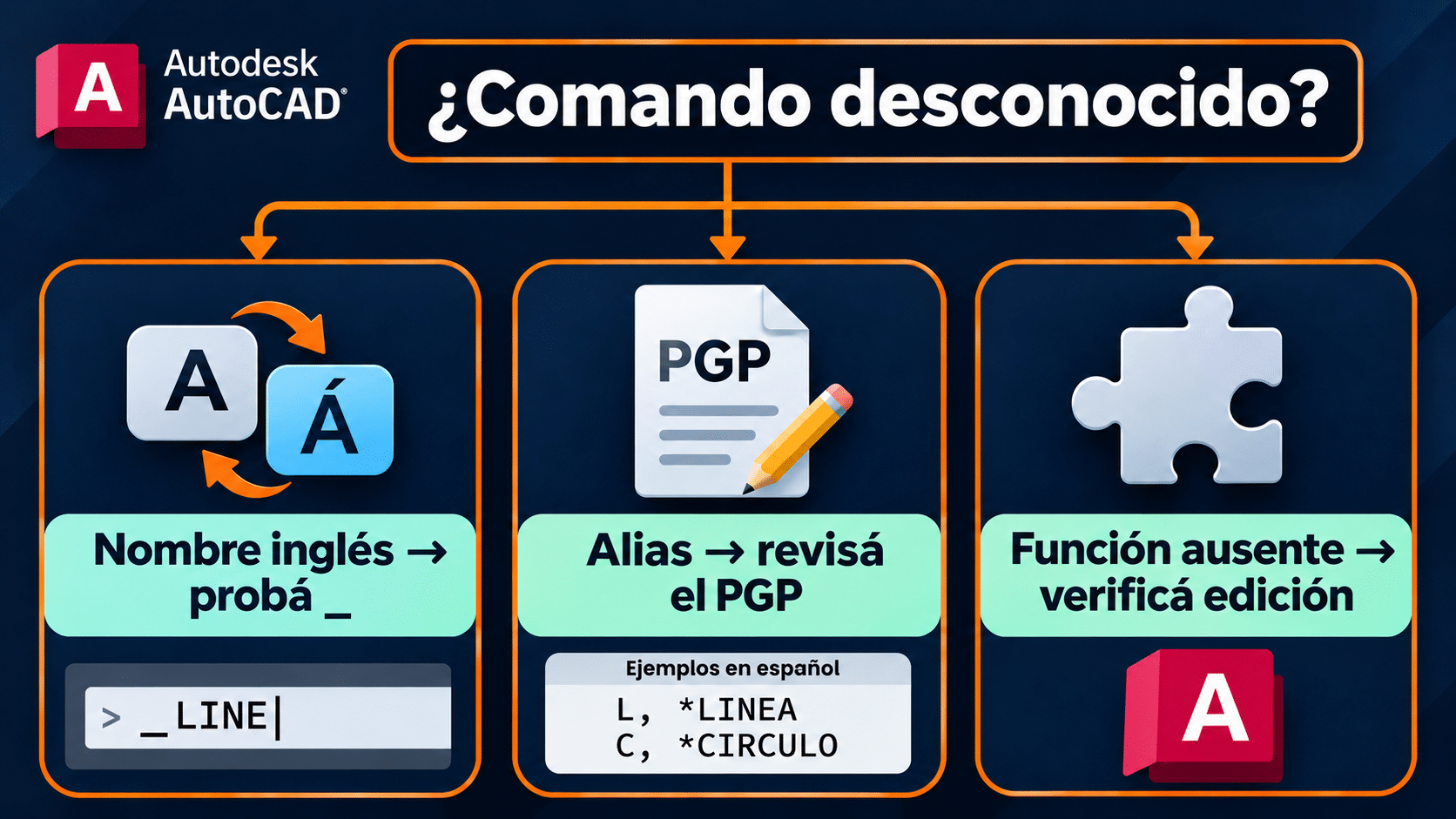
Separá idioma, configuración y disponibilidad antes de cambiar la instalación.
4. No ves la línea de comandos
En Windows, probá Ctrl+9 y revisá si quedó flotante o detrás de otra ventana. Asegurate de que AutoCAD tenga el foco. No confundas el cuadro de búsqueda de ayuda con la línea que recibe órdenes para el dibujo. Si el programa ni siquiera abre, seguí la guía para resolver problemas de inicio de AutoCAD.
5. El resultado tiene tamaño o posición inesperados
Revisá qué dato pedía la orden, las unidades convenidas y los puntos seleccionados. Si pedía radio y escribiste el diámetro, el círculo no representa lo esperado aunque el comando sea correcto. Repetí en un dibujo nuevo con geometría simple antes de modificar parámetros del proyecto.
6. Editaste un alias y no cambió nada
Confirmá que guardaste el archivo correcto y recargaste el PGP. La ayuda oficial indica REINICIA en Windows; cerrar y abrir también recarga. En una PC compartida, otra ruta de soporte puede tener prioridad. No reemplaces carpetas enteras para resolver una abreviatura.
Qué elegir según tu situación
| Situación | Camino | Límite |
|---|---|---|
| Video inglés | Nombre global con _ | No incorpora funciones ausentes |
| Clase en español | Nombre completo y tabla | Los alias pueden variar |
| Usuario educativo elegible | Education gratuito | Sin uso profesional |
| Curso 2026 con acompañamiento | AutoCAD 2026 TCD | Educativo, un equipo, 12 meses |
| Cátedra fijada en 2025 | AutoCAD 2025 TCD | Mismos límites educativos |
| Trabajo facturado | Derechos comerciales oficiales | Las opciones educativas no sirven |
Elegí por entorno, derecho de uso y tarea. Comprar una versión distinta no arregla un alias personalizado; editar el PGP tampoco habilita una licencia. Si buscás opciones de software relacionadas, podés recorrer la categoría Edición, comprobando siempre plataforma y finalidad.
Preguntas frecuentes
¿Tengo que traducir cada comando del video?
No siempre. Para órdenes estándar disponibles, probá el nombre inglés completo con guion bajo. Prestá atención a las opciones posteriores y a las diferencias de producto. La traducción de la interfaz y la disponibilidad de una herramienta son cuestiones separadas.
¿LINEA y _LINE dibujan distinto?
En una sesión española compatible llaman a la misma herramienta de líneas. El resultado depende de los puntos y opciones elegidos. Para comparar, repetí una tarea pequeña en un DWG nuevo, sin introducir alias entre medio.
¿Puedo usar la lista en AutoCAD Web?
No como garantía de compatibilidad. Autodesk publica una lista específica para la aplicación web. Buscá allí la función requerida: compartir el nombre del producto no significa compartir todos sus comandos y variables.
¿Cambiar a español modifica el DWG?
El paquete de idioma modifica la interfaz y documentación del producto. No lo uses como herramienta de conversión del contenido del plano. Si existen textos dibujados en inglés, revisalos como contenido del documento; no esperes una traducción automática del proyecto.
¿Me conviene comprar 2026 si el curso usa 2025?
Primero preguntá si el año es un requisito real o sólo el usado en las capturas. Si la evaluación depende del entorno 2025, mantenerlo simplifica el seguimiento. Si permiten varias versiones, probá los ejercicios antes de contratar otro acceso.
¿El producto de TCD añade comandos a Education?
No. Su propuesta es entrega, guía y soporte según la ficha. Autodesk indica que Education ofrece las funciones de la suscripción equivalente. Revisá el acceso gratuito y elegí el acompañamiento sólo si te aporta valor; no se venden comandos exclusivos.
¿Una licencia educativa permite trabajar para clientes?
No. El uso educativo está limitado por Autodesk y no cubre fines comerciales o profesionales. Si dibujás para facturar, necesitás derechos adecuados a ese trabajo. El soporte de una tienda no transforma el permiso del fabricante.
¿Qué envío si necesito ayuda con una orden?
Indicá producto, año, idioma, comando completo escrito y solicitud que apareció. Una captura recortada sin datos personales ayuda. Contá también si el nombre global funciona: permite distinguir una abreviatura mal configurada de una función no disponible.
Las opciones de TCD que practicamos
Las dos fichas siguientes corresponden a los métodos desarrollados arriba. Son educativas, para un equipo y por 12 meses; confirmá tu elegibilidad y la versión que requiere tu curso. No necesitás ambas para aprender la tabla.
Quedate con la acción, después con el atajo
Empezá con nombres completos, usá el prefijo global para acompañar material inglés y personalizá alias cuando ya sepas qué estás abreviando. La mejor prueba es un dibujo simple cuyo resultado puedas explicar. Después sí, acelerá el teclado: el plano agradece más un comando entendido que diez letras memorizadas.
Si te trabaste, escribinos con una captura del error. Te ayudamos por correo y WhatsApp en 9–23 hs (ARG). Entrega siempre por correo email.