Outlook no abre: causas y soluciones en Windows


Si Outlook no abre, identificá primero si usás Outlook clásico o el nuevo Outlook y comprobá si tu correo funciona en el navegador. En el clásico, probá modo seguro y un perfil nuevo; en el nuevo, revisá la aplicación de Windows. Respaldá los datos locales antes de reparar, restablecer o reinstalar. Comprar otra licencia no corrige por sí solo un complemento, un perfil dañado ni una caída del correo.
El icono amaga, aparece “Procesando” y después nada: un programa de correo convertido en ejercicio de paciencia. Vamos a ordenar las pruebas para volver a leer y enviar mensajes sin llevarnos el historial puesto. Esta guía trabaja sobre Windows; los comandos y menús de reparación no se trasladan a Mac.
Elegí tu ruta: correo web también falla → cuenta, conexión o servicio; clásico abre en modo seguro → complementos; clásico sigue sin abrir → perfil y datos; nuevo Outlook falla → reparar la app; necesitás escritorio vigente → Outlook 2024 para una PC o Home & Business 2024 con el resto de Office. Las dos opciones de TCD tienen un método propio más abajo. Primero recuperá cualquier derecho de uso que ya tengas.
Encontrá la prueba que corresponde a tu Outlook
- Correo urgente y protección del historial
- Clásico, nuevo o problema del servicio
- Modo seguro y complementos
- Panel de navegación y perfil de prueba
- PST y OST: qué revisar sin borrar a ciegas
- Reparar el nuevo Outlook
- Reparar la instalación clásica
- Alternativas gratuitas y dos métodos TCD
- Prueba final, errores y comparación
- Preguntas frecuentes y elección de producto
Antes de cerrar procesos: asegurá el acceso y los datos
Abrí el sitio de correo de tu proveedor desde un navegador conocido. Para una cuenta personal de Microsoft, usá Outlook.com; para Gmail, el sitio de Gmail; para trabajo, la dirección web que indique la organización. Iniciá sesión y buscá un mensaje reciente. Si entra, podés seguir con las comunicaciones urgentes mientras diagnosticás la aplicación. Esa prueba no demuestra que todo el historial local esté a salvo.
Distinguí lo que ves en el servidor de lo que guardaste solamente en la PC. Una cuenta POP, un archivo histórico PST o carpetas locales pueden contener mensajes ausentes de la web. Antes de quitar un perfil o una instalación, cerrá Outlook normalmente si responde y copiá los PST identificados a otra ubicación segura. Si desconocés cuál usa tu cuenta, conservá todo y pedí ayuda: borrar primero y preguntar después es un método bastante malo de inventario.
Anotá el aviso exacto, la versión de Windows, cuándo empezó y si hubo una actualización o un complemento nuevo. Si queda una ventana de redacción accesible, guardá el borrador o copiá su texto en un documento propio antes de finalizar la tarea. Si está completamente congelado, no podemos prometer que el último texto llegue a guardarse.
Clásico, nuevo o servicio: separá las tres causas
El nombre Outlook se usa para aplicaciones distintas. Si podés abrir alguna ventana, Microsoft explica cómo reconocer la versión de Outlook: el engranaje de Configuración en la cabecera es una señal del nuevo Outlook. Si no abre, buscá las entradas de Outlook en Inicio y revisá el nombre del producto instalado en Configuración. No diagnostiques por el color del icono solamente.
- La web funciona, la app no: apunta al cliente de esa PC. Elegí la rama clásica o nueva; no reinstales el sistema operativo.
- La web tampoco permite entrar: revisá conexión y acceso a la cuenta. Si es empresarial, TI debe contrastar el estado del servicio. Reparar Office no cambia una contraseña ni levanta un servidor.
- Outlook abre, pero no llegan mensajes: ya no es un fallo de arranque. Comprobá envío, recepción y conexión antes de tocar perfiles.
- Word y Excel tampoco abren: la instalación compartida merece revisión. Usá nuestra guía para reparar Office cuando falla más de una aplicación.
Hacé un cambio por vez y repetí la misma prueba: iniciar desde Inicio, esperar la carga y abrir una carpeta. Si cambiás perfil, versión y contraseña juntos, después nadie sabe qué resolvió el problema. Para soporte, “el perfil de prueba abre y el anterior no” vale mucho más que “toqué varias cosas y sigue raro”.
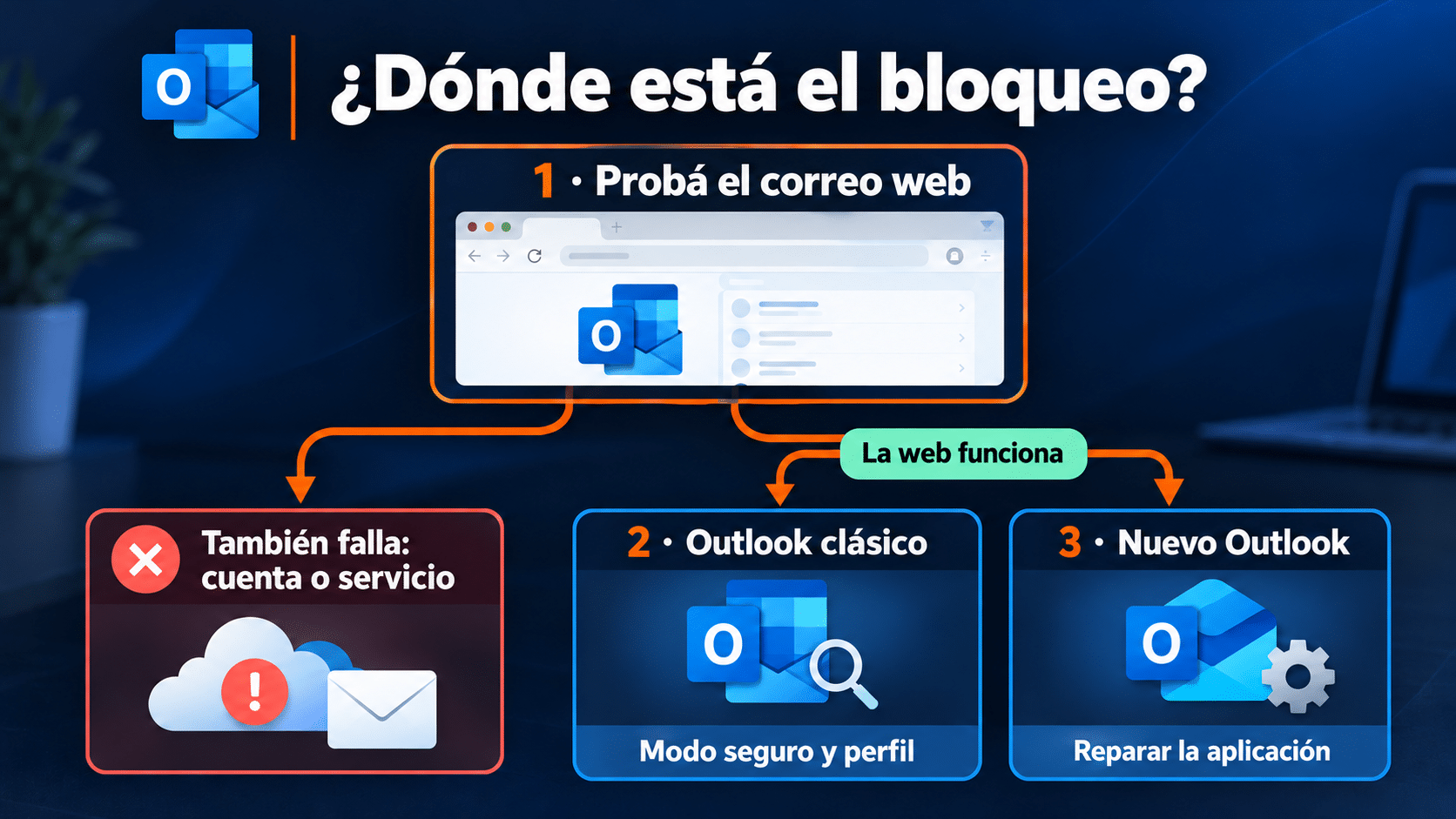
La primera decisión separa un problema del correo de un problema de la aplicación instalada.
Outlook clásico: probá modo seguro y aislá complementos
El modo seguro sirve para iniciar el Outlook clásico sin complementos cargados. No es el modo seguro de Windows ni una forma alternativa de activación. Con Outlook cerrado, presioná Windows + R, escribí outlook.exe /safe y aceptá. Hay un espacio entre el ejecutable y la barra. Si se ofrece un perfil, elegí el habitual. La instrucción oficial de modo seguro detalla este inicio.
Si abre, comprobá la indicación de modo seguro y probá acceder al correo. Ese resultado justifica revisar complementos; todavía no identifica cuál falla. Cerrá el modo seguro y volvé al inicio normal cuando corresponda. No conviene vivir permanentemente en la sesión de diagnóstico: algunas integraciones justamente quedan fuera de la prueba.
- En el Outlook que abrió, entrá en Archivo → Opciones → Complementos. En Administrar, seleccioná Complementos COM y luego Ir.
- Guardá una captura de las casillas activas. Desmarcalas para la prueba; no uses Quitar para eliminar los complementos.
- Cerrá Outlook y abrilo normalmente. Si funciona, reactivá uno por vez y reiniciá después de cada cambio.
- Cuando vuelva el fallo, dejá deshabilitado el complemento implicado y buscá una actualización con su proveedor o TI. Registrá el nombre y la versión.
Microsoft incluye este aislamiento en su diagnóstico oficial de problemas al iniciar Outlook. Si ni siquiera abre en modo seguro, seguí con el perfil. No descargues paquetes de reparación de un anuncio: una herramienta desconocida con acceso al correo es un segundo problema, bastante menos simpático.
Probá el panel de navegación y un perfil nuevo
Cuando el aviso menciona la ventana o el panel
En Outlook clásico, cerrá la aplicación, abrí Ejecutar con Windows + R y probá outlook.exe /resetnavpane. Este comando restablece las personalizaciones del panel de navegación. Anotá cómo lo tenías organizado si podés acceder. No es una reparación del servidor ni un comando para el nuevo Outlook; tampoco recupera correos borrados.
Un perfil de prueba conserva la comparación
Un perfil reúne cuentas, archivos de datos y configuración. Para probar otro sin eliminar el anterior, Microsoft indica abrir el selector manteniendo Mayús al iniciar Outlook, o con outlook.exe /profiles desde Ejecutar. Su documentación para crear un perfil de Outlook clásico muestra las opciones del selector.
- Cerrá Outlook, ejecutá el selector y entrá en Opciones → Nuevo. Si la interfaz está en inglés, los nombres son Options y New.
- Poné un nombre identificable, como Prueba-correo. Agregá la misma cuenta con el inicio de sesión oficial del proveedor y completá la autenticación solicitada.
- Elegí el perfil nuevo y probá iniciar. Podés habilitar la pregunta de qué perfil usar para conservar ambas rutas mientras comprobás.
Si el nuevo abre, el perfil anterior pasa a ser el foco de investigación. No lo quites todavía: comprobá archivos locales, contactos y carpetas que falten. En cuentas de organización, puede haber delegaciones o configuraciones que necesiten restituir desde TI. Un perfil que abre con una bandeja vacía no es un éxito completo sólo porque dejó de aparecer el error.
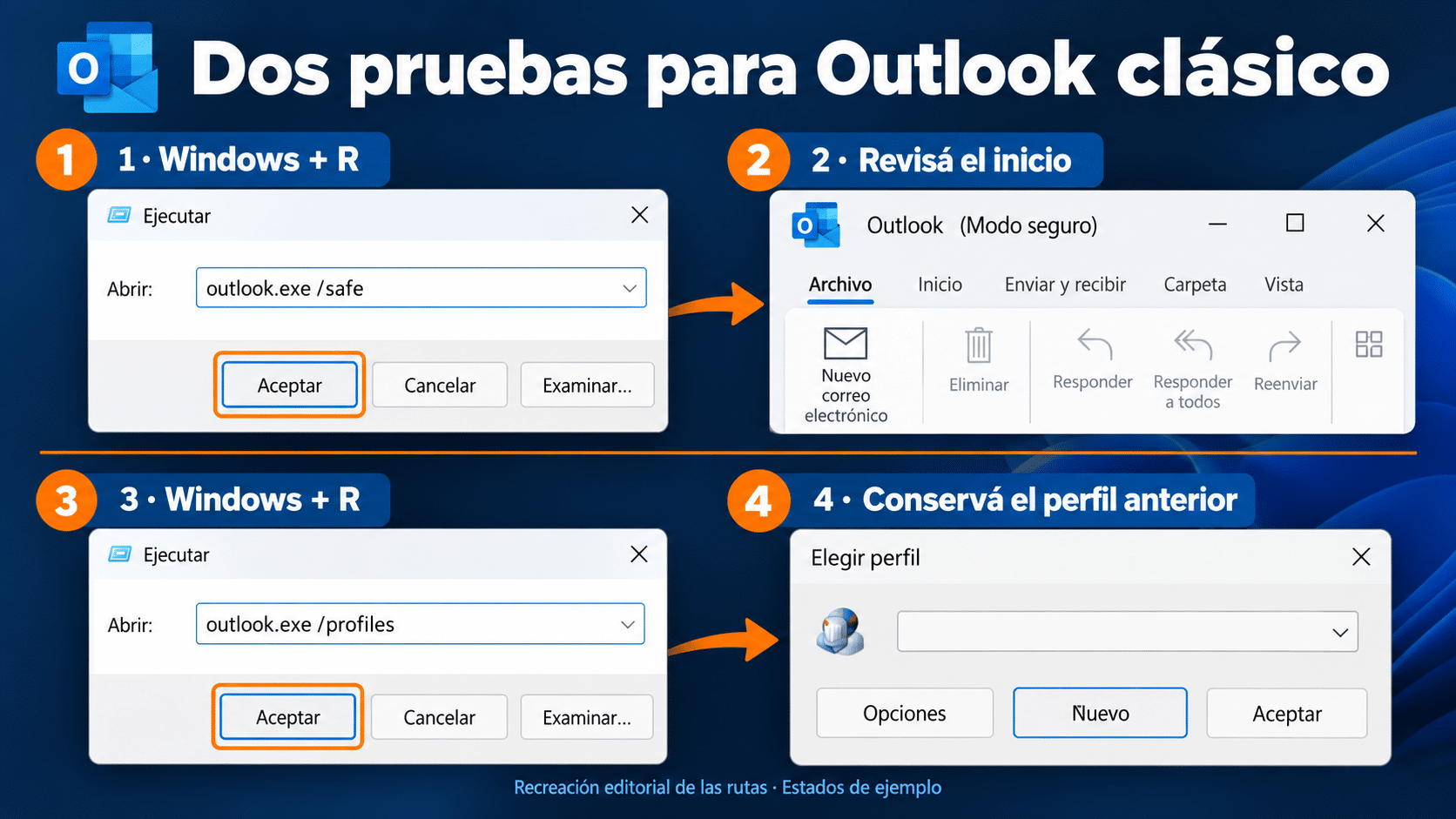
Ejecutar permite aislar complementos y abrir el selector de perfiles; conservá el perfil anterior hasta validar los datos.
Si falla el archivo de datos, protegé el PST antes de repararlo
Si el mensaje habla de archivo de datos o conjunto de carpetas, identificá el archivo asociado. Cuando Outlook todavía abre, la ubicación se consulta en Archivo → Configuración de la cuenta → Configuración de la cuenta → Archivos de datos. Cerrá Outlook antes de copiar el archivo. No adivines el correcto por tener una fecha reciente: puede haber varios históricos perfectamente válidos.
Para un PST con errores, Microsoft ofrece SCANPST.EXE, la herramienta de reparación de Bandeja de entrada. El flujo oficial es abrir la herramienta instalada con Office, elegir el PST con Examinar, ejecutar Iniciar y, si detecta errores, Reparar. Hacé antes una copia independiente y conservá el respaldo que crea la herramienta. La reparación oficial de archivos de datos de Outlook explica dónde buscarla y sus límites.
Si no encontrás SCANPST en la ubicación de tu instalación, seguí esa documentación o repará Outlook; no bajes un ejecutable suelto. La herramienta trabaja sobre datos locales y no repara el buzón de Exchange del servidor. Puede quedar contenido sin recuperar; no tomes la existencia de una carpeta recuperada como garantía de integridad.
Un OST no debe tratarse automáticamente como un PST de archivo. En Exchange puede reconstruirse desde el servidor, pero primero hay que verificar sincronización y conservar cualquier elemento local pendiente. Para esta guía, la regla práctica es no borrar ni renombrar archivos OST por ensayo. Si no podés confirmar qué existe en el servidor, pasá el caso a soporte con el tipo de cuenta y el aviso. La diferencia importa mucho más que la extensión de tres letras parece prometer.
Nuevo Outlook: repará la app de Windows con su propia ruta
Los comandos /safe, /profiles y /resetnavpane de las secciones anteriores corresponden al clásico. Si falla el nuevo Outlook, empezá por cerrar la app. En Inicio, abrí Administrador de tareas, seleccioná Microsoft Outlook y usá Finalizar tarea cuando haya quedado colgado, después de conservar cualquier trabajo accesible. Volvé a abrirlo una vez. Microsoft documenta el reinicio y la reinstalación del nuevo Outlook.
En Windows 11, entrá en Inicio → Configuración → Aplicaciones → Aplicaciones instaladas, buscá la entrada del nuevo Outlook y abrí sus opciones. Si existe Opciones avanzadas, probá Reparar. Si no alcanza, considerá Restablecer después de leer el aviso y confirmar que podés volver a autenticarte: puede eliminar configuración y datos locales de la aplicación. No confundir ese botón con una recuperación de mensajes.
La ruta oficial para reparar aplicaciones de Windows aclara que no todas muestran los mismos controles. Si faltan, seguí la desinstalación y reinstalación desde Microsoft Store indicadas para nuevo Outlook. Comprobá primero qué está en la web, la cuenta de acceso y las políticas del trabajo. Después agregá la cuenta si no vuelve automáticamente. No hace falta comprar Outlook clásico para reinstalar la aplicación gratuita.
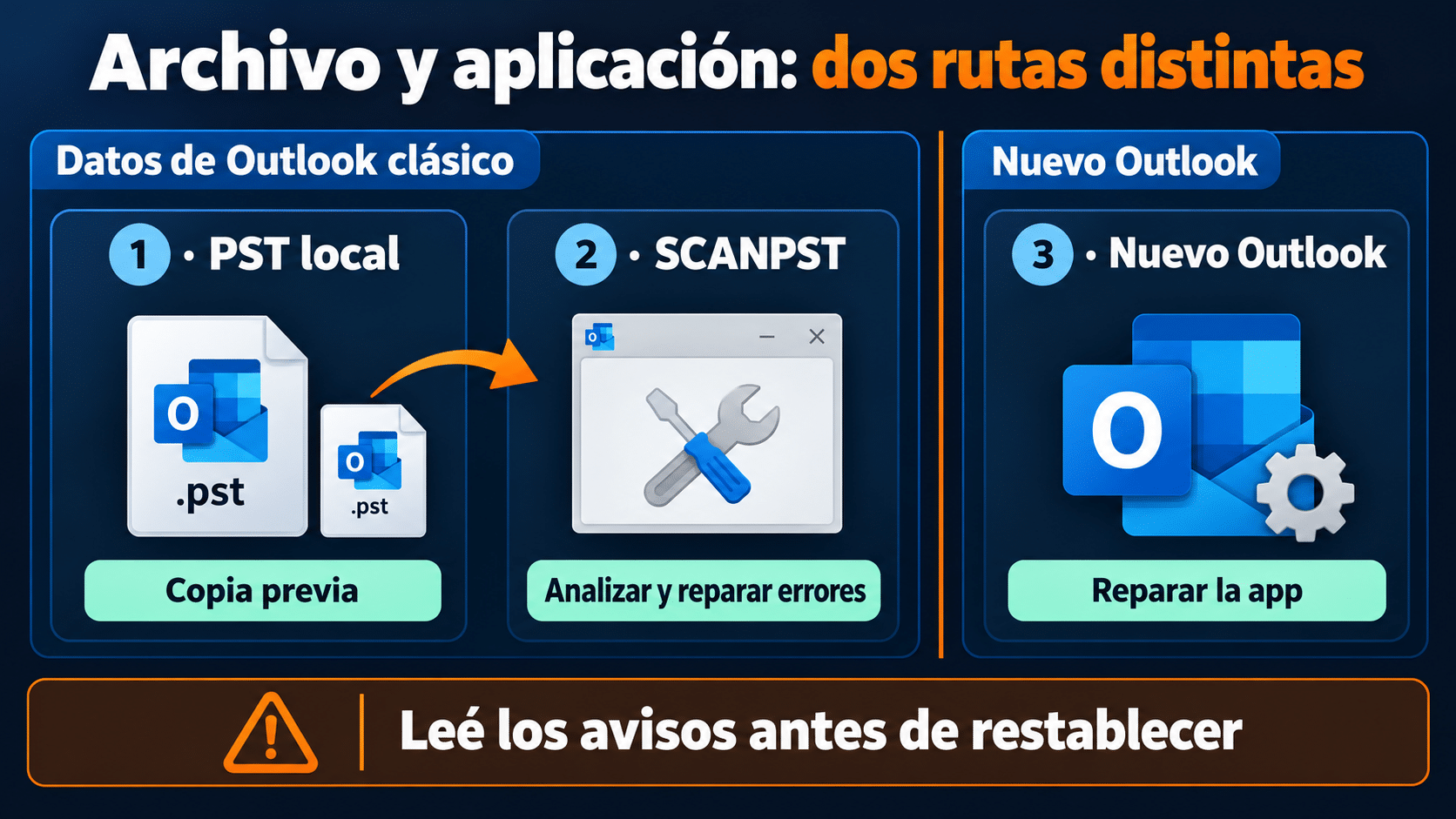
PST y reparación de la app son rutas distintas: preservá el archivo histórico y revisá los avisos antes de restablecer.
Repará la instalación clásica cuando el fallo sigue
Si las pruebas no aislaron el problema o también fallan otras aplicaciones de Office, toca revisar la instalación. Cerrá las apps, guardá el trabajo y buscá el producto en Aplicaciones instaladas. Para una suite, seleccioná Microsoft Office o Microsoft 365; para Outlook independiente, buscá Outlook por nombre. Abrí el menú de opciones y elegí Modificar si está disponible.
La reparación oficial de Office distingue instalaciones: Click-to-Run suele mostrar Reparación rápida y Reparación en línea; MSI ofrece otra ruta de Reparar. Probá la rápida y comprobá el arranque. Si necesitás la reparación en línea, prepará una conexión estable y los datos para volver a activar si los pide. Una reparación de suite alcanza al conjunto, aunque el síntoma aparezca en Outlook.
Una reinstalación queda para después de identificar edición, arquitectura y derecho adquirido. Conservá los archivos locales y el perfil previo. Si hay complementos empresariales, consultá antes de cambiar de 32 a 64 bits o de versión. No mezcles instaladores de generaciones distintas sólo para ver cuál entra. El procedimiento integral está en la guía enlazada de reparación de Office.
Alternativas gratuitas y escritorio de TCD: elegí por necesidad
Si el correo web te permite trabajar, mantené esa salida mientras reparás. El nuevo Outlook gratuito puede ser otra opción para cuentas compatibles, pero verificá las funciones que necesitás. El nuevo Outlook también admite archivos PST, sujetos a requisitos que conviene contrastar en la documentación actual de archivos de datos. Cambiar de cliente exige comprobar tus archivos y tu flujo, no sólo el aspecto de la bandeja.
Si ya tenés una licencia vigente que incluye Outlook clásico, reinstalá desde ese derecho. Si necesitás una edición de escritorio actual con compra única, las dos alternativas siguientes cubren necesidades distintas en un equipo. No incluyen por sí solas un servicio de correo empresarial ni resuelven la autenticación de una cuenta bloqueada.
Outlook 2024: método para una PC dedicada al correo
Outlook 2024 independiente conviene si necesitás correo, calendario y contactos locales y no vas a usar la suite completa. Frente al acceso web, ofrece el entorno clásico instalado y el trabajo con archivos de datos locales. Microsoft presenta Outlook como aplicación independiente; la opción de TCD seleccionada es para una PC Windows. No habilita Mac ni varias computadoras con esa misma licencia.
- Prepará la transición. Comprobá la versión de Office existente y guardá los PST identificados con Outlook cerrado. Confirmá con soporte cualquier convivencia de instalaciones antes de quitar la anterior.
- Instalá desde tu derecho. Para la entrega vinculada a cuenta de esta ficha, seguí el canje oficial con tu cuenta Microsoft personal y descargá Outlook desde el producto asociado. No vuelvas a canjear una clave ya usada: recuperá su cuenta. Microsoft explica el uso de claves de producto y cuentas.
- Configurá la casilla. Abrí Outlook clásico y agregá tu correo; si ya está abierto, usá Archivo → Agregar cuenta. Completá Conectar y el acceso del proveedor, incluida la verificación adicional que corresponda.
- Reabrí el histórico autorizado. En Archivo → Abrir y exportar → Abrir archivo de datos de Outlook, seleccioná una copia del PST y verificá sus carpetas. Esta operación permite consultar un archivo sano; no repara uno dañado.
- Probá el trabajo real. Enviá un mensaje de prueba a una cuenta tuya, verificá su llegada y respuesta. Cerrá Outlook y volvé a abrirlo normalmente. Confirmá que el perfil y las carpetas siguen accesibles.
Esta ruta evita adquirir aplicaciones que no necesitás. Si buscás un cliente clásico para esa sola PC, consultá Outlook 2024 en TCD. Si ya tenés Outlook cubierto por tu compra actual, el beneficio está en recuperarlo, no en volver a pagarlo.
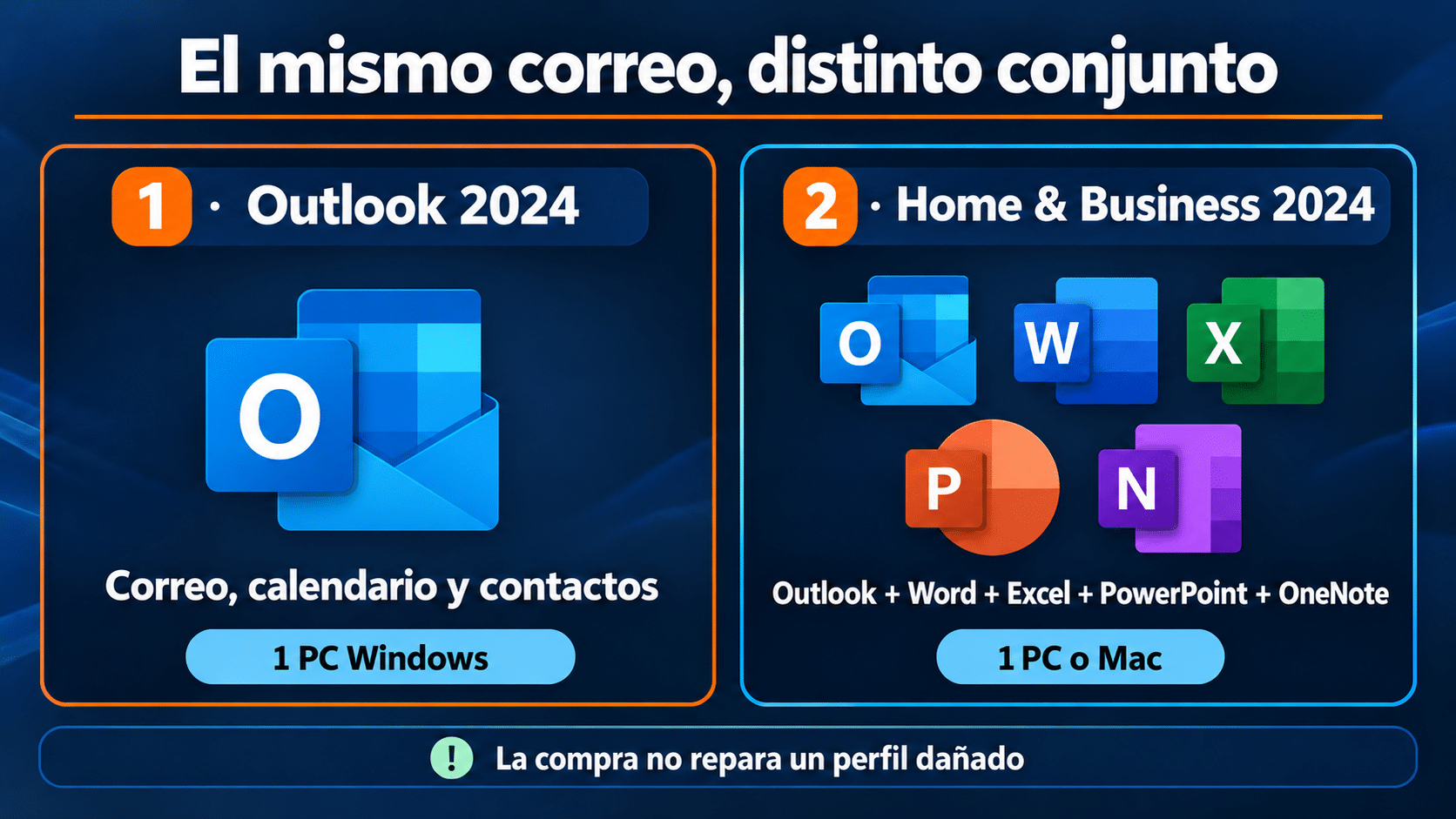
Outlook solo y suite completa comparten el cliente de correo: la diferencia de compra está en las otras aplicaciones y la plataforma.
Office Home & Business 2024: método para correo y documentos
Para una persona o pequeño negocio que usa correo, planillas y documentos en la misma computadora, Home & Business 2024 integra Outlook, Word, Excel, PowerPoint y OneNote. La ficha oficial de Home & Business 2024 lo presenta como compra única para un PC o Mac. Frente a Outlook independiente aporta esas cuatro aplicaciones adicionales; no un motor especial que repare perfiles.
El método siguiente es para Windows. En Mac cambian menús y administración de datos: no ejecutes comandos de Windows ni busques el botón Modificar de este artículo. La compra cubre un equipo elegido; una PC y una Mac simultáneas son dos equipos. Office 2024 tiene fin de soporte publicado para octubre de 2029; permanente no significa actualizaciones mayores o soporte eternos.
- Identificá qué vas a reemplazar. Anotá edición y arquitectura existentes; conservá documentos y archivos de Outlook. En una oficina, coordiná con TI los complementos que dependen de Office.
- Instalá la suite correspondiente. Recuperá la cuenta asociada o realizá el canje de la entrega nueva según sus instrucciones. Desde esa cuenta obtené Home & Business 2024 y seguí la instalación oficial de Office. No elijas una edición distinta porque el nombre se parece.
- Abrí el Outlook incluido. Seleccioná Outlook clásico desde Inicio y agregá la casilla con Archivo → Agregar cuenta. Si necesitás revisar la secuencia, Microsoft muestra cómo agregar una cuenta de correo. La cuenta que licencia Office puede ser distinta de la casilla que vas a leer.
- Comprobá los dos trabajos. En Outlook abrí una carpeta y enviá un mensaje de prueba. En Word o Excel creá y guardá un archivo propio. Si la suite abre y sólo falla el perfil antiguo, volvé al diagnóstico del perfil.
- Restituí lo necesario de forma controlada. Abrí los PST autorizados, verificá calendario y reactivá complementos uno por vez. Conservá el respaldo y no importes todo el histórico dos veces por ansiedad.
Si además del correo necesitás producir documentos y planillas en un equipo, elegí Home & Business 2024 en TCD. No hace falta sumar Outlook independiente a esa suite para obtener el mismo cliente. Y si el proveedor de correo está caído, ninguna de las dos compras lo levanta.
La prueba final: abrir, enviar, responder y volver a abrir
Un arranque sin error es el primer control. Después abrí una carpeta conocida, buscá un mensaje antiguo y comprobá un evento del calendario. Enviá un correo sin información sensible a una dirección tuya, confirmá su recepción y respondelo. Revisá la respuesta en Outlook. Una ventana que abre pero no conecta todavía necesita diagnóstico de cuenta o red.
Cerrá la aplicación y volvé a iniciarla por el acceso habitual. Si sólo funciona con el perfil nuevo o sin un complemento, dejá anotada esa condición. No elimines el perfil previo hasta haber contrastado archivos y carpetas locales. En una empresa, entregá a TI versión, aviso y resultados; ocultá direcciones, contenido confidencial y claves en las capturas.
Para los históricos, seguí la apertura de archivos PST documentada por Microsoft. Ver carpetas conocidas es una comprobación concreta; una búsqueda que no encuentra algo puede depender del alcance seleccionado o de la indexación y no prueba por sí sola que se haya borrado.
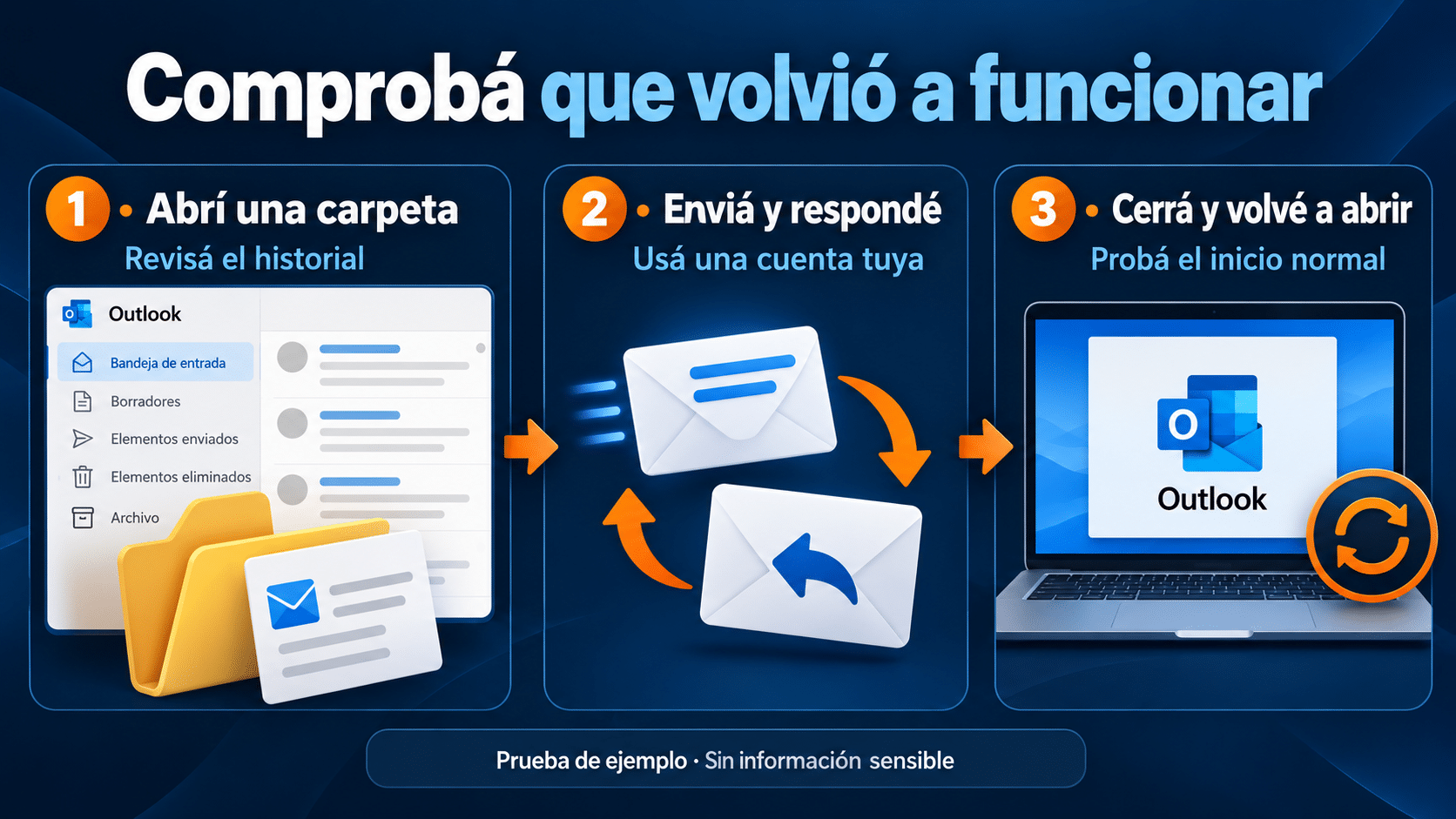
El resultado se confirma con comunicación real y datos presentes, además del arranque correcto.
Seis tropiezos frecuentes después de la primera prueba
1. Windows no encuentra outlook.exe
Revisá si el clásico está instalado: tener el nuevo Outlook no demuestra que exista ese ejecutable. Si el clásico figura, buscá su ubicación real según la instalación. No copies una ruta de otra PC. La guía oficial de modo seguro contempla usar la ruta completa cuando Windows no lo encuentra.
2. La web abre, pero pide iniciar sesión cada vez en la app
Comprobá proveedor, tipo de cuenta y autenticación. Microsoft detalla los problemas de configuración de correo en Outlook. Si usa autenticación adicional, seguí el mecanismo admitido por el proveedor; no desactives la verificación en dos pasos para hacer desaparecer el aviso.
3. El perfil nuevo abre, pero faltan carpetas antiguas
Contrastá web, perfil anterior y PST. Es posible que el histórico fuera local o que la sincronización no haya terminado. Conservá todo antes de migrar. No reemplaces un PST grande por el nuevo pequeño pensando que el tamaño menor confirma una reparación.
4. Reparación rápida termina y Outlook sigue igual
Volvé al resultado del perfil y del modo seguro. Si el fallo sigue apuntando a instalación, evaluá Reparación en línea con la cuenta de activación preparada. Repetir diez veces la rápida no equivale a una prueba distinta.
5. Hay dos Outlook y abro el equivocado
Identificá cada entrada de Inicio y usá el acceso correspondiente a la ruta elegida. Un tema parecido al clásico no cambia qué aplicación estás usando. Nuestra nota sobre el tema clásico del nuevo Outlook explica esa diferencia visual.
6. Mi versión 2021 falla justo después de octubre de 2026
El soporte de Office 2021 terminó el 13 de octubre de 2026. Eso no es un apagado automático de todas las aplicaciones. Diagnosticá el error concreto y planificá una edición mantenida. No atribuimos un bloqueo a la fecha sin otra evidencia.
Qué camino seguir según el resultado
| Resultado | Ruta | Control |
|---|---|---|
| Falla también la web | Cuenta, red o proveedor | Acceso web restituido |
| Clásico abre en modo seguro | Complementos COM | Arranque normal |
| Otro perfil funciona | Perfil anterior y archivos | Correo e historial presentes |
| Nuevo Outlook falla | Reparar app o reinstalar | Reautenticación y envío |
| Necesitás sólo correo local | Outlook 2024, una PC | Perfil, PST y envío |
| Correo y documentos | Home & Business 2024 | Outlook y suite operativos |
Preguntas frecuentes antes de reinstalar o comprar
¿Reinstalar Outlook borra todos mis correos?
No hay una respuesta única sin conocer cuenta y almacenamiento. Lo que está en el servidor puede volver a sincronizarse; un histórico local necesita su copia. Identificá PST, datos pendientes y cuenta antes de desinstalar, quitar perfiles o restablecer.
¿Modo seguro sirve para nuevo Outlook?
El comando de esta guía corresponde al clásico. Para el nuevo, usá la rama de aplicación de Windows. Que un comando no abra el cliente nuevo no demuestra que tu licencia esté mal.
¿Tengo que volver a comprar si ya pagué Office?
Primero revisá qué edición adquiriste y si incluye Outlook. Recuperá la cuenta o la entrega válida. La compra sólo cambia cuando necesitás otro producto, otro equipo o una versión mantenida; no es un requisito de la reparación.
¿Outlook 2024 o Home & Business 2024?
Elegí Outlook independiente si sólo necesitás el cliente de correo en la PC. Elegí la suite si también necesitás Word, Excel, PowerPoint y OneNote. Ambos métodos usan Outlook clásico; no compres los dos para intentar duplicar su capacidad de reparación.
¿La cuenta de activación y mi casilla tienen que ser iguales?
No necesariamente. La cuenta asociada al producto identifica el derecho de instalación; dentro de Outlook agregás las casillas compatibles que usás. Conservá acceso a ambas y no entregues contraseñas a quien sólo necesita ayudarte con un error de pantalla.
¿Puedo usar una licencia para la PC y la notebook?
Las opciones seleccionadas son de un equipo: Outlook para una PC y Home & Business para un PC o Mac. Si necesitás dos puestos simultáneos, revisá derechos adicionales. Cambiar el perfil de correo no amplía el número de instalaciones permitidas.
¿SCANPST recupera cualquier mensaje?
No. Repara ciertos errores de datos locales y puede dejar elementos sin recuperar. No analiza el buzón de Exchange del servidor. Conservá la copia previa y contrastá el contenido después; un mensaje de reparación terminada no certifica cada carpeta.
¿Cuándo conviene dejar de probar y pedir ayuda?
Cuando no podés identificar el archivo local, el equipo está administrado, aparecen errores de almacenamiento o el historial no tiene respaldo verificable. Enviá el aviso y las pruebas hechas. Evitá adjuntar el buzón completo para explicar que no abre.
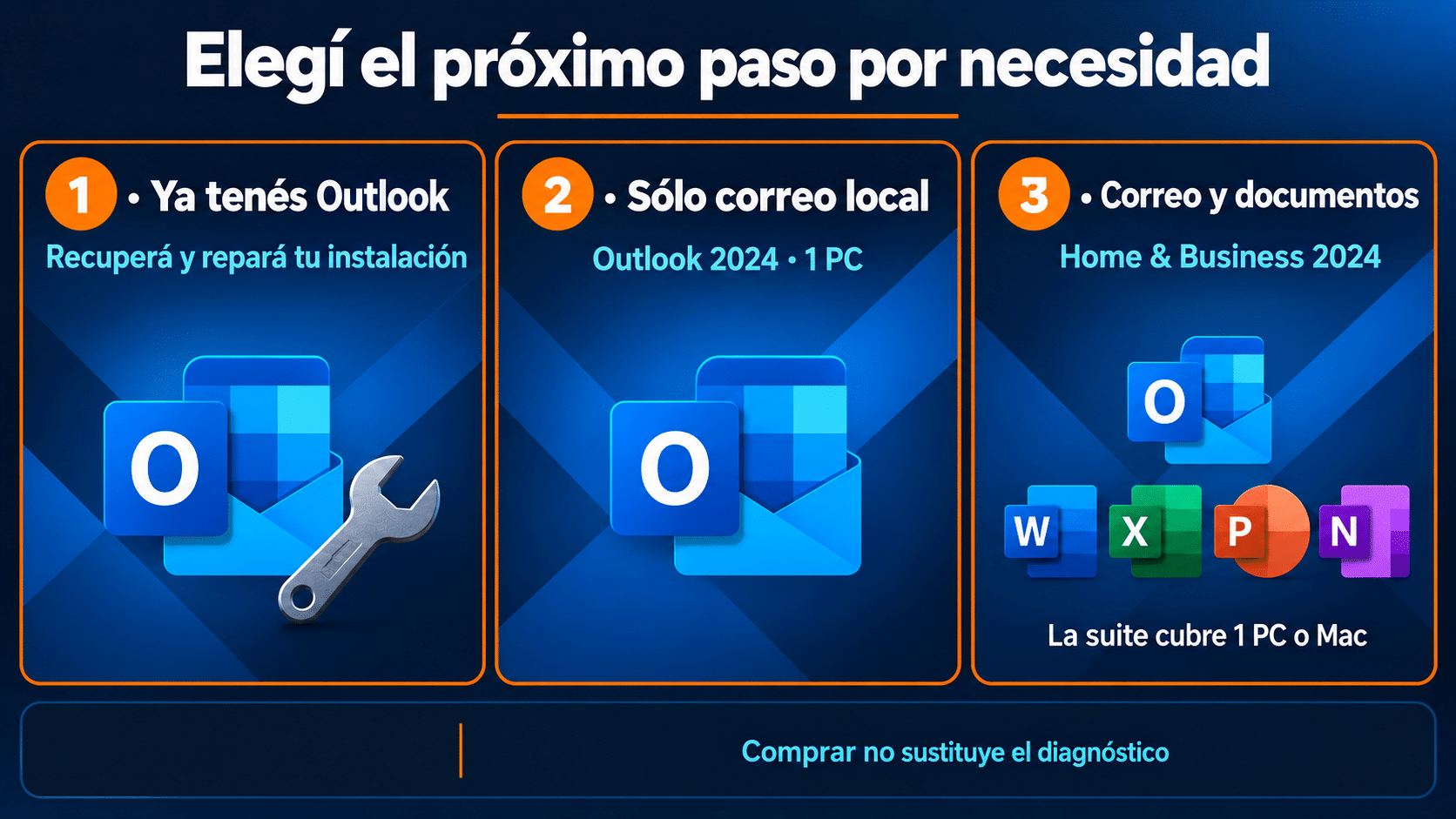
Reparar conserva el producto existente; elegir otra edición responde a aplicaciones, equipo y soporte necesarios.
Las opciones de escritorio desarrolladas en esta guía
Estas tarjetas refuerzan los métodos anteriores. Si la web o tu licencia actual cubren la necesidad, seguí por esa ruta. Para ampliar el conjunto de aplicaciones, compará la categoría Microsoft Office de TCD.

Volvé al correo con una causa identificada
Empezá separando servicio y aplicación, después seguí la rama correcta y conservá los datos locales. Terminá comprobando mensajes, calendario y un reinicio normal. Cuando sabés qué prueba cambió el resultado, el próximo paso deja de ser una apuesta. Y Outlook puede volver a su trabajo original: mostrar correos, sin tanto suspenso.
Contanos qué aviso muestra Outlook
Si te trabaste, escribinos con una captura del error. Te ayudamos por correo y WhatsApp en 9–23 hs (ARG). Entrega siempre por correo email.