Quitar fondo en Corel Draw: métodos y PNG transparente


Para quitar fondo en corel draw, elegí el método según la imagen: PowerClip oculta lo que queda fuera de una silueta; PHOTO-PAINT separa un sujeto fotográfico con herramientas de recorte; y PNG conserva la transparencia al exportar. No necesitás convertir una foto en vector para sacarle el rectángulo de atrás. Ese fondo blanco que parecía invisible sobre la página suele reaparecer justo cuando lo ponés sobre otro color: tiene un sentido del espectáculo bastante inoportuno.
Elegí tu ruta: CorelDRAW Standard 2021 en Windows sirve para un contorno definido con PowerClip; Technical Suite 2025 en Windows permite preparar fotografías de componentes con PHOTO-PAINT; Graphics Suite 2024 para Mac ofrece recorte fotográfico y composición en macOS. Para una tarea ocasional sin comprar software, usá GIMP y llevá el PNG transparente a tu diseño. Si ya tenés una edición compatible, aprovechala.
Vamos a conservar el original, recortar una copia y comprobar el resultado sobre dos fondos. Los ejemplos distinguen un objeto de borde duro, una pieza para un manual y un sujeto fotográfico. Así elegís por el archivo que tenés adelante, no por la primera herramienta con aspecto de varita mágica.
Contenido y elección rápida
- Preparar el original y reconocer el tipo de fondo
- Standard 2021: contorno con PowerClip
- Technical Suite 2025: recortar una fotografía en Windows
- Graphics Suite 2024: recorte fotográfico en Mac
- Alternativa gratuita con GIMP
- Exportar PNG y comprobar transparencia
- Errores, comparación y preguntas frecuentes
Una etiqueta rectangular, una taza y un retrato con pelo no requieren el mismo trabajo. Si podés dibujar una línea cerrada limpia alrededor del objeto, empezá por PowerClip. Si hay pelos, bordes suaves o muchos huecos, preferí PHOTO-PAINT. Si el archivo ya es un vector con un rectángulo blanco detrás, probá seleccionar ese rectángulo en una copia: quizá sólo necesitás eliminar un objeto, no recortar una fotografía.
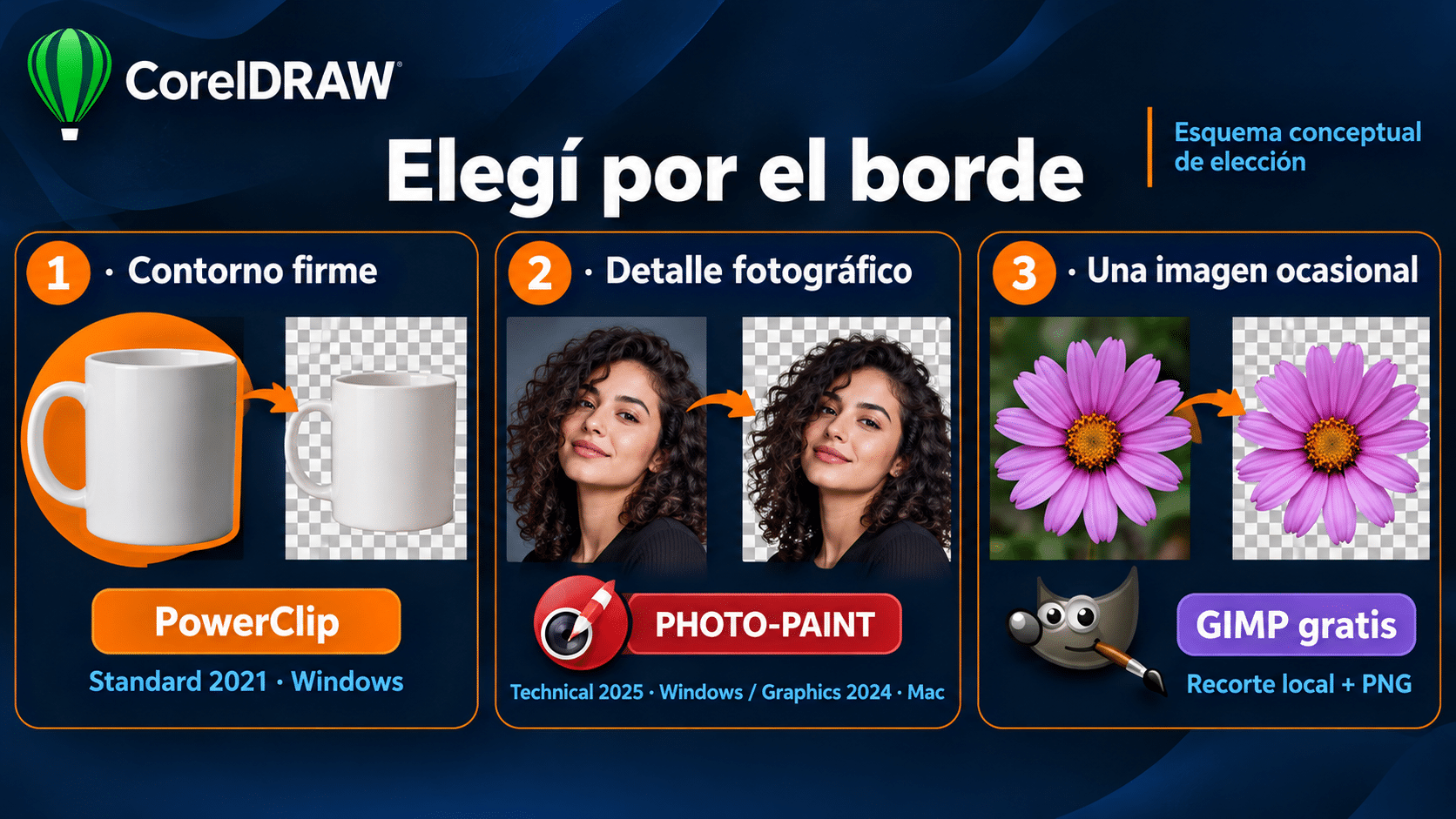
Contorno firme, detalle fotográfico o tarea ocasional: tres decisiones antes de tocar el original.
Antes de empezar: fondo blanco no significa transparencia
Guardá una copia del archivo con otro nombre. Si trabajás en CDR, conservá el documento editable; si vas a PHOTO-PAINT, guardá también su original de trabajo. La exportación final es una entrega, no un reemplazo de todo lo que hiciste. Cuando alguien pida “un poquito más de borde” vas a agradecer esa copia.
Importá la foto desde Archivo → Importar y revisala a tamaño real. Un JPG tiene un fondo opaco; un PNG puede tener transparencia, aunque también puede contener un rectángulo blanco perfectamente sólido. El damero de un editor suele representar zonas transparentes, pero un damero dibujado dentro de una imagen también existe. La prueba útil es poner un objeto de color detrás: debe verse ese color alrededor del sujeto.
Revisá el borde antes de elegir. Un envase de contorno definido admite un trazado manual razonable. Una bicicleta tiene huecos entre los rayos. Un retrato contiene pelo y semitransparencias. Una botella transparente conserva reflejos y deja pasar parte del entorno: retirarle el fondo exige criterio adicional. No prometas el mismo recorte automático a todos esos archivos.
- Original suficiente: usá la foto de mejor resolución disponible y evitá capturas de mensajería comprimidas.
- Destino definido: para una web pedí dimensiones en píxeles; para impresión acordá tamaño, resolución y formato con el proveedor.
- Permisos: trabajá con imágenes propias o autorizadas. Quitar el fondo no cambia los derechos de uso.
- Edición identificada: Standard 2021, Technical Suite 2025 y Graphics Suite 2024 Mac son productos distintos. Los métodos siguientes respetan esa diferencia.
Los menús pueden cambiar de nombre según idioma y edición. Usamos funciones tradicionales comprobadas; la ayuda de CorelDRAW 2026 documenta un comando Remove Background que no atribuimos a las licencias 2021, 2024 o 2025 de esta guía. Si mirás un tutorial reciente y tu botón no aparece, primero revisá la versión. Reinstalar por reflejo suele producir exactamente la misma interfaz, pero con más tiempo perdido.
Para aprender selección, nodos y guardado desde cero, seguí nuestra guía inicial de CorelDRAW. Acá nos concentramos en separar el fondo y entregar una imagen que siga transparente fuera del editor.
Método con Standard 2021: ocultar el fondo con PowerClip
CorelDRAW Standard 2021 para recortar un objeto de borde firme
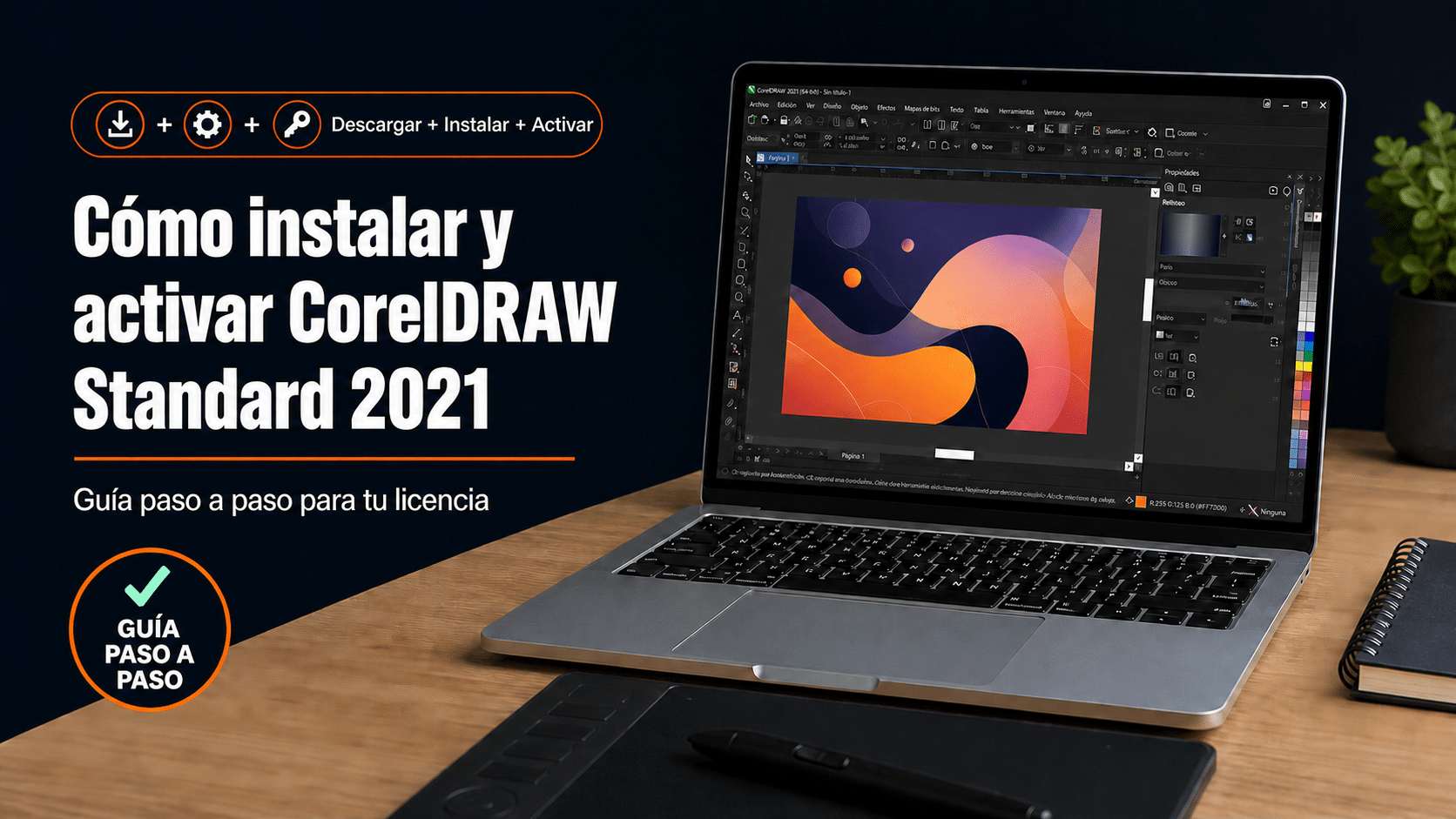
Standard 2021 conviene para un emprendimiento que prepara etiquetas, piezas para redes o fichas sencillas en una PC Windows. Su ventaja práctica es mantener foto, silueta y texto en el mismo documento CDR, con un contorno que podés corregir después. La descripción oficial de Standard 2021 lo sitúa en diseño y edición fotográfica para proyectos personales y pequeños negocios. No lo confundas con todas las funciones de Graphics Suite.
PowerClip usa una forma como ventana: muestra la foto dentro del marco y oculta el resto. El contenido original sigue dentro del objeto. Es ideal para una taza, una caja o una silueta sencilla; dibujar cada pelo de una persona con esta técnica sería una interesante prueba de paciencia, pero una mala elección de método. Corel incluye Standard entre los productos aplicables a su tutorial oficial de PowerClip.
- Prepará imagen y copia. Abrí Standard 2021, importá la foto en una página nueva y duplicala. Dejá una copia apartada como referencia. En la que vas a trabajar, acercá el zoom hasta distinguir el borde, sin perder de vista qué parte querés conservar.
- Dibujá el marco. Usá Elipse si el sujeto es circular; para un contorno irregular de borde firme, trazá una curva cerrada con Bézier o Pluma. Colocá los nodos donde cambia la dirección, no cada dos píxeles. Cerrá el último segmento sobre el primero y ajustá el contorno para que siga el objeto.
- Colocá la foto adentro. Seleccioná la foto, invocá PowerClip y su opción de colocar dentro de un marco/contenedor; luego hacé clic en la silueta. La ayuda histórica puede ubicarlo bajo Efectos y otras interfaces bajo Objeto. Lo decisivo es seleccionar primero el contenido y después el marco, no al revés.
- Corregí encuadre y borde. Si la foto se centra o se desplaza al entrar, editá el contenido del PowerClip y devolvelo a su posición. Ajustá los nodos del marco para evitar cortes. Quitá el contorno dibujado si aparece una línea alrededor del sujeto. Probá con un rectángulo oscuro detrás y después con uno claro.
- Guardá y entregá. Conservá el CDR con la foto dentro del marco. Seleccioná sólo el recorte que querés entregar y exportá PNG con transparencia, siguiendo la comprobación común de abajo. Abrí ese PNG otra vez: el fondo de prueba no debe haber viajado con el sujeto.
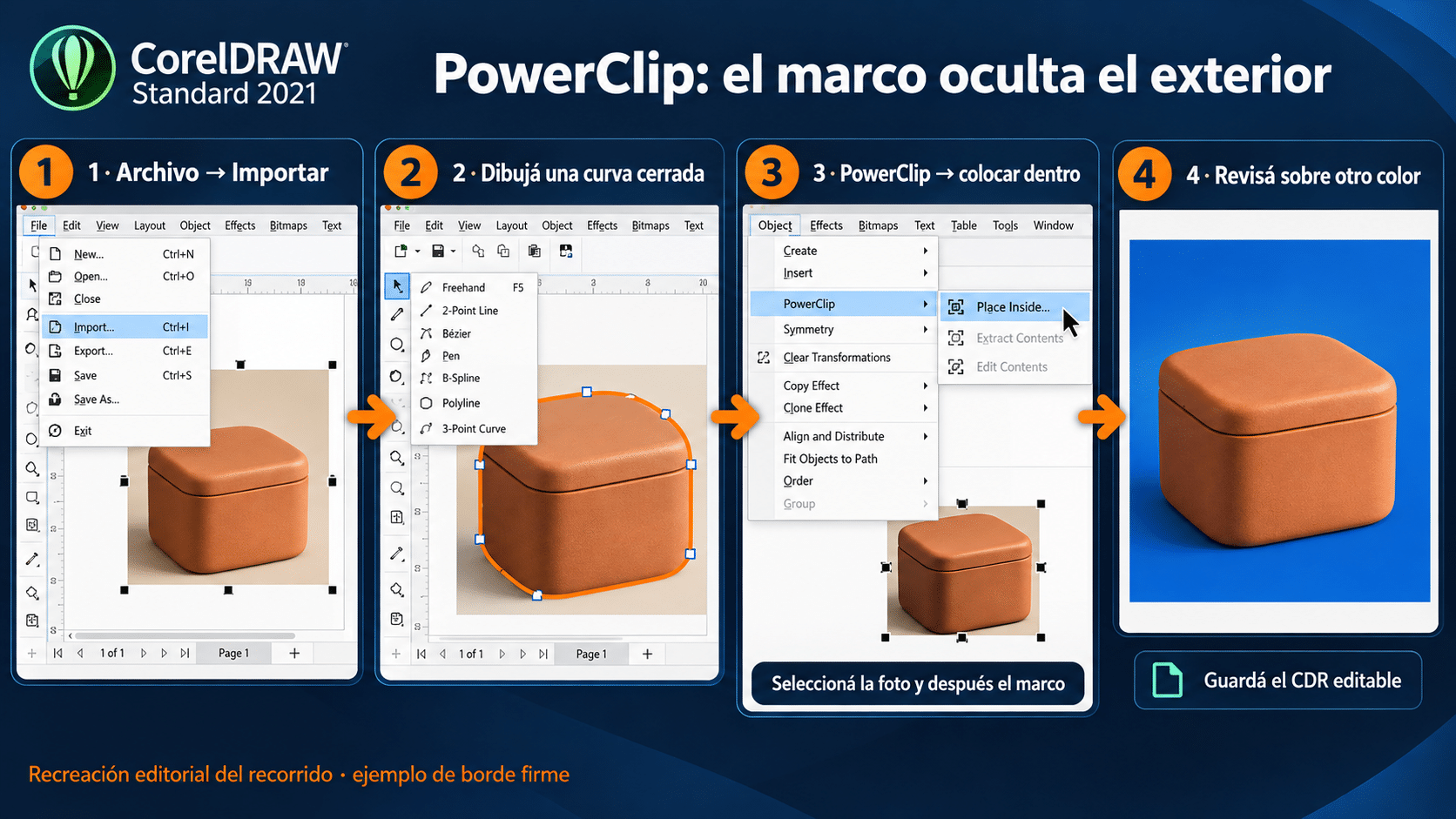
PowerClip conserva la foto dentro de un marco editable. El marco oculta el exterior; no convierte la foto en vector.
El resultado correcto permite mover el recorte sobre cualquier color sin el rectángulo de la fotografía. Si el sujeto tiene agujeros, una única silueta exterior no los resuelve: necesitás trabajar esas zonas con una máscara o usar PHOTO-PAINT. No borres detalles interiores sólo para que el contorno parezca prolijo.
Elegí Standard 2021 si repetís piezas sencillas en Windows y querés conservar ese diseño editable. Para una sola imagen podés usar la alternativa gratuita. Para pelo, bordes translúcidos o edición fotográfica compleja, elegí la ruta de PHOTO-PAINT en una suite adecuada, en vez de forzar el marco a hacer otro trabajo.
Método con Technical Suite 2025: aislar una pieza en Windows
CorelDRAW Technical Suite 2025 para fotografías de componentes
Technical Suite 2025 tiene sentido cuando el recorte forma parte de un manual, un catálogo técnico o una hoja de identificación. Su entorno incluye PHOTO-PAINT, como confirma la guía de despliegue de la versión 2025. El beneficio frente a resolver el PNG con una herramienta aislada está en continuar la documentación en la misma suite. No hace que el recorte sea automáticamente más preciso por llevar “Technical” en la caja.
Vamos a aislar una pieza fotografiada sobre una mesa. Cutout Lab, o Laboratorio de recortar/extraer según la traducción, diferencia el borde, el interior que conservás y el exterior que querés retirar. El procedimiento oficial del laboratorio en Windows permite previsualizar y retocar detalles. Esta ruta conserva la textura de la foto; no reconstruye ni certifica geometría industrial.
- Abrí una copia en PHOTO-PAINT. Podés abrir la fotografía directamente desde Archivo → Abrir. Si partís del documento CorelDRAW, seleccioná el bitmap y usá Editar mapa de bits cuando esté disponible. Conservá el original y comprobá que estás trabajando sobre la pieza correcta, no sobre una miniatura del documento.
- Entrá al laboratorio. En PHOTO-PAINT, buscá Imagen → Laboratorio de recortar/extraer, llamado Image → Cutout Lab en inglés. Con Resaltador, recorré el borde de la pieza; la marca debe cubrir la transición entre sujeto y fondo. Elegí un tamaño que permita seguir curvas y esquinas sin cubrir toda la pieza.
- Definí el interior. Cerrá el recorrido y usá Relleno interior dentro del área que querés conservar. Si el relleno invade el exterior, revisá una abertura en la marca antes de continuar. Previsualizá el resultado y examiná especialmente perforaciones, cables y salientes; suelen ser las primeras víctimas del recorte apurado.
- Refiná y conservá el origen. Usá Añadir detalle o Eliminar detalle sobre el borde que lo necesite. Revisá sobre fondos claros y oscuros. En los resultados elegí la opción de recorte y original, o recorte como máscara de corte si necesitás mantener una edición reversible. Si conservás el original visible debajo, ocultalo para comprobar el recorte.
- Volvé a la lámina y comprobá. Guardá el archivo editable de PHOTO-PAINT. Si entraste desde CorelDRAW, finalizá la edición y guardá los cambios; si lo abriste por separado, exportá PNG transparente e importalo. Añadí las llamadas del manual como objetos aparte y cotejá que apunten a la pieza correcta. Guardá la lámina y abrí una exportación de prueba.
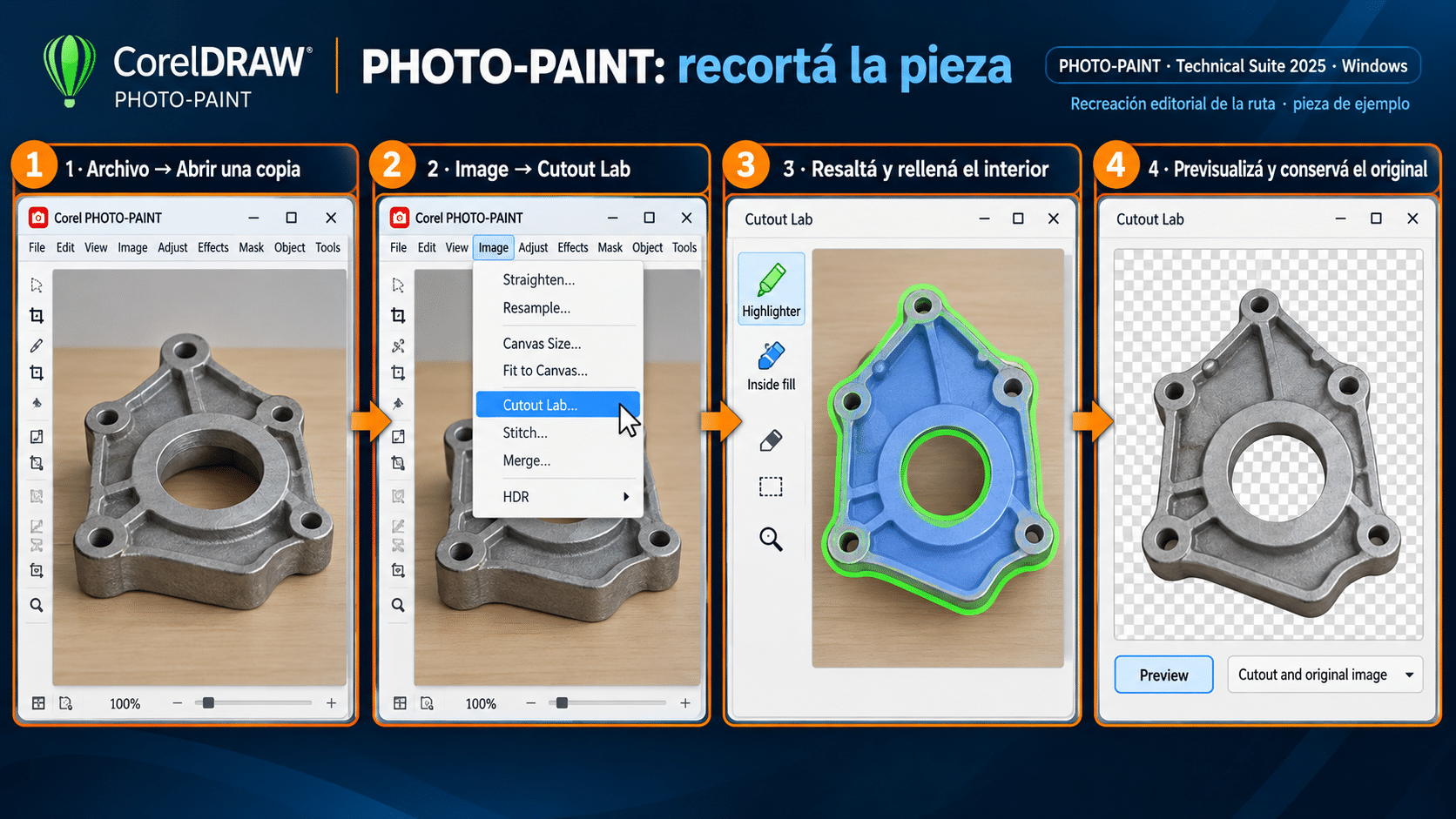
El resaltado marca la transición; el relleno identifica qué conservar. La previsualización decide si el borde sirve.
En un manual importa conservar lo que identifica el componente. Una marca de desgaste, una ranura o la sombra que separa dos piezas puede ser información útil. No limpies la foto hasta cambiar lo que muestra. Si necesitás medidas, obtenelas de una fuente técnica: recortar el fondo no convierte una fotografía en un plano a escala.
Technical Suite 2025 conviene para sostener un flujo de documentación en una PC Windows. Para recortar ocasionalmente un producto no necesitás comprar una suite técnica. Si ya la usás para manuales, aprovechar PHOTO-PAINT evita sumar otra aplicación sólo para esta etapa.
Método con Graphics Suite 2024 para Mac: conservar el detalle
CorelDRAW Graphics Suite 2024 para Mac y PHOTO-PAINT
Esta edición conviene a quien diseña en Mac y necesita combinar fotografías recortadas, textos y composición. Su ventaja frente a un editor gratuito separado es mantener el trabajo fotográfico y el diseño dentro de la suite, con archivos editables para futuras variantes. Es una licencia para Mac: no elegís la variante Windows por parecerse el nombre. Si tu duda principal es compatibilidad, consultá qué cambia al elegir CorelDRAW para Mac.
El manual de PHOTO-PAINT 2024 para Mac documenta herramientas para retirar fondos, incluido Cutout Lab. Usaremos ese laboratorio para una foto con borde suave. El objetivo es conservar mechones o detalles visibles sin prometer que aparecerá información que la cámara nunca capturó.
- Abrí y guardá una copia. En PHOTO-PAINT para Mac, abrí la imagen desde Archivo → Abrir y guardá un original de trabajo con otro nombre. Identificá la persona o el objeto que querés conservar. Comprobá el tamaño en píxeles antes de recortar; si la foto es pequeña, definí una entrega acorde.
- Marcá el límite. Abrí Imagen → Laboratorio de recortar/extraer. Con el Resaltador, seguí toda la separación entre sujeto y fondo. En zonas definidas, usá una marca controlada; en pelo o bordes difusos, cubrí la transición. El trazo no debe atravesar la cara o un área que querés conservar intacta.
- Rellená y mirá el resultado. Usá Relleno interior sobre el sujeto y después Previsualizar. Si falta un brazo o un mechón importante, volvé a la marca y al relleno; si quedó un parche de fondo, corregí ese sector. La ayuda del laboratorio para Mac explica las opciones de añadir o retirar detalle y conservar el recorte como máscara.
- Revisá sin esconder el defecto. Alterná la previsualización con fondo claro y oscuro, y examiná el borde a tamaño real. Guardá el recorte como máscara de corte o junto al original según tu necesidad. Ocultá el original de apoyo al comprobar la transparencia. Conservá el archivo editable para ajustar después la transición.
- Componé en CorelDRAW. Exportá una copia PNG transparente e importala en tu documento de Mac. Poné primero un rectángulo de color detrás y después el fondo definitivo. Revisá contraste y escala, guardá el CDR y exportá una prueba. Si el PNG ya está bien pero la composición queda extraña, quizá el problema sea iluminación o proporción, no el recorte.
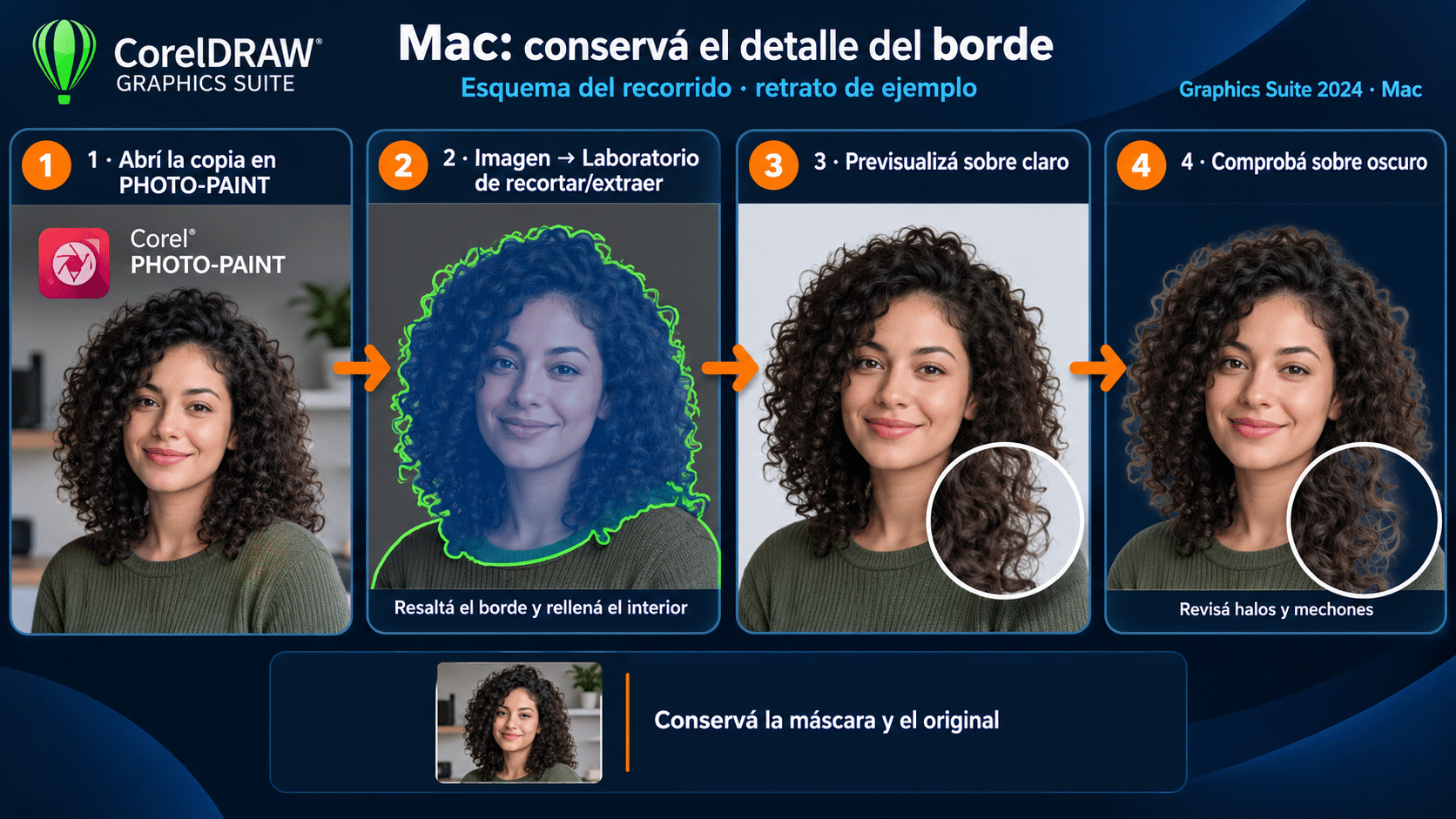
El borde se comprueba sobre dos fondos. Un resultado aceptable sobre blanco puede revelar un halo sobre oscuro.
Si preferís borrar pequeñas zonas a mano, cuidado con la capa Fondo: borrar allí puede mostrar el color secundario. La ayuda oficial de Borrador en Mac indica convertir primero el fondo en objeto para que las áreas borradas sean transparentes. Hacelo sólo sobre una copia y con un pincel adecuado; una pasada grande sobre pelo fino puede destruir lo que intentabas conservar.
Elegí Graphics Suite 2024 para Mac si producís composiciones de forma habitual en macOS. El valor está en editar el recurso y terminar la pieza con continuidad. Para una imagen suelta, GIMP puede alcanzar; si ya tenés esta suite, no necesitás comprar otra versión para seguir el método tradicional.
Alternativa gratuita: GIMP y un PNG para llevar a CorelDRAW
GIMP permite preparar el recorte sin pagar una licencia. Descargalo desde el sitio oficial y trabajá localmente. Para un fondo uniforme, una selección por color o una selección difusa puede ahorrar trabajo; para un sujeto complejo conviene una máscara más cuidada. La guía oficial para separar un objeto del fondo explica por qué primero se selecciona la zona y luego se decide qué ocultar.
- Abrí la copia. En GIMP, abrí la foto y duplicá la capa para conservar una referencia. Ocultá la capa original durante la comprobación. Guardá el trabajo en XCF antes de modificar el fondo.
- Habilitá transparencia. En la capa de trabajo, buscá Capa → Transparencia → Añadir canal alfa. Si la capa ya tiene canal alfa, no hace falta añadirlo. El tutorial oficial de GIMP sobre transparencia muestra esta preparación.
- Seleccioná el fondo. Para un fondo plano, usá Selección difusa y hacé clic en el exterior del sujeto. Ajustá el umbral observando el borde; añadí las zonas separadas que falten. No borres hasta comprobar que no seleccionaste también una parte clara del producto.
- Retirá y revisá. Eliminá la zona seleccionada en la copia o usá una máscara para conservar reversibilidad. Quitá la selección y comprobá el recorte sobre claro y oscuro. Si el borde exige demasiado arreglo, cambiá a una selección manual o al método fotográfico adecuado.
- Exportá PNG. Conservá el XCF y exportá una copia PNG con transparencia. Importala en CorelDRAW si ahí vas a terminar la composición y repetí la prueba de fondo.
La alternativa gratuita resuelve una necesidad real, especialmente si sólo querés una imagen para una publicación. La suite comercial gana valor cuando repetís diseños, necesitás conservar documentos CDR y querés integrar foto, texto y maquetación. La compra debería responder a esa frecuencia y a ese flujo, no al susto que produce un fondo blanco.
Exportar sin fondo: la prueba que vale fuera del editor
Primero guardá el original editable. Después seleccioná el recorte o la composición que querés entregar y usá Archivo → Exportar para crear un PNG. Activá la transparencia del fondo en las opciones disponibles y revisá la vista previa. Si hay un rectángulo de color usado para probar el borde, retiralo de la selección o escondelo antes de exportar. El programa no sabe que ese rectángulo era “sólo una prueba”; exporta lo que le dejaste.
La explicación oficial de Corel sobre fondos transparentes recuerda que, aunque el origen sea JPEG, la salida debe ser PNG para conservar transparencia. Cambiar el nombre de archivo de JPG a PNG no cambia su contenido. Tampoco todos los PNG son transparentes: el formato permite el canal alfa, pero el archivo debe haberse exportado con él y sin un fondo opaco incluido.
- Abrí el PNG exportado. No te quedes con la vista del CDR o del laboratorio. Importá la salida en un documento vacío o abrila en otro editor que muestre transparencia.
- Probá dos fondos. Poné el sujeto sobre un color claro y luego sobre uno oscuro. Buscá el rectángulo original, halos, agujeros perdidos y restos entre brazos, asas o cables.
- Miralo al tamaño de entrega. El borde puede verse espectacular al 800 % y mal en la publicación, o al revés. Evaluá tanto el detalle como el tamaño real.
- Comprobá el destino. Abrí el archivo en la aplicación donde se va a usar. Si el receptor muestra blanco alrededor, verificá si es sólo el color del visor o un fondo realmente incrustado.
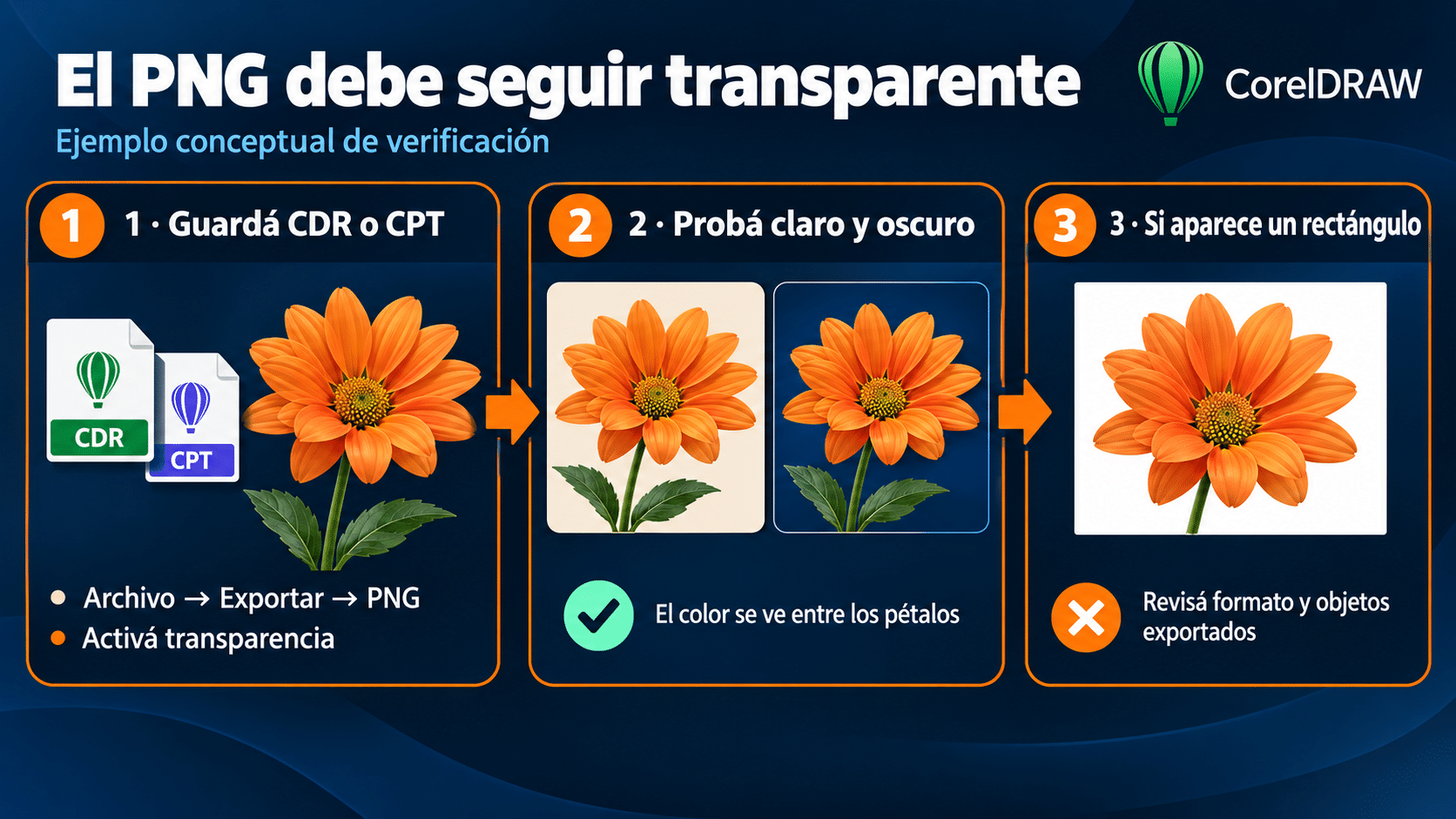
CDR o CPT para editar; PNG para entregar transparencia. El damero es una indicación del editor, no un fondo para dibujar.
Para imprenta, preguntá si prefieren PNG colocado en el diseño o un PDF con las transparencias del documento. Para corte de vinilo, un recorte fotográfico sigue siendo una foto: la máquina puede necesitar curvas específicas. Si ese es tu destino, consultá cómo vectorizar una imagen y comprobar sus curvas. Son trabajos relacionados, pero la entrega y la prueba son diferentes.
Seis errores que dejan el fondo a medio camino
1. El blanco vuelve al exportar
Revisá formato, transparencia y objetos incluidos. Un JPG vuelve a ser opaco; un PNG con un rectángulo blanco detrás también. Abrí la exportación e importala sobre un color diferente para identificar cuál de las dos cosas pasó.
2. PowerClip corta parte del sujeto
El marco quedó pequeño o el contenido se desplazó. Editá el contenido y su posición; después ajustá nodos del marco. Evitá estirar la foto para compensar el error porque cambia las proporciones del sujeto.
3. Queda un halo claro u oscuro
El borde conserva píxeles del fondo anterior o el recorte fue demasiado amplio. Revisá la transición con un fondo que contraste y corregí sólo ese sector. No apliques un suavizado enorme a toda la imagen: puede ocultar el halo a costa de volver borroso el producto.
4. Desaparecen zonas del mismo color
Una selección por color confundió fondo y sujeto. Volvé a la copia original, bajá tolerancia o elegí una máscara manual/laboratorio. Un producto blanco sobre fondo blanco necesita separar contornos, no declarar enemigo a todo píxel blanco.
5. El borrador pinta en vez de transparentar
En PHOTO-PAINT puede seguir seleccionada la capa Fondo; en GIMP puede faltar canal alfa. Convertí el fondo en objeto en el primer caso y añadí alfa en el segundo. Trabajá sobre una copia y comprobá que la capa original no esté visible debajo.
6. No aparece la herramienta del video
Comprobá año, edición, plataforma e idioma. No uses la demostración de CorelDRAW 2026 como prueba de lo incluido en Standard 2021. Si tu suite ya tiene un método tradicional documentado que sirve para la imagen, usalo antes de cambiar de programa.
Qué método conviene según el trabajo
| Situación | Ruta | Ventaja | Límite |
|---|---|---|---|
| Contorno firme en Windows | Standard 2021 + PowerClip | Marco editable dentro del CDR | Pelo y huecos requieren otro trabajo |
| Foto para manual en Windows | Technical Suite 2025 + PHOTO-PAINT | Continuidad con documentación técnica | No certifica escala ni geometría |
| Composición fotográfica en Mac | Graphics Suite 2024 Mac | Recorte y diseño en la suite | El detalle depende del original |
| Una imagen ocasional | GIMP oficial | Edición local gratuita | El diseño CDR se termina aparte |
Para una PC Windows con piezas sencillas, empezá por Standard; para una estación que produce manuales, Technical Suite tiene un contexto más apropiado; para macOS, elegí la edición Mac. Las fichas enlazadas corresponden a un equipo y compra permanente de la edición indicada. Eso no equivale a acceso garantizado a novedades futuras, servicios online o funciones de suscripción.
Si trabajás en una organización, verificá cuántas personas y estaciones van a usar el programa y las condiciones aplicables antes de desplegarlo. Una licencia para un equipo no se convierte en un plan de oficina completa porque el PNG se comparta por correo. Si necesitás comparar suites para tu proceso general, nuestra comparación de CorelDRAW e Illustrator desarrolla esa decisión más amplia.
Preguntas frecuentes sobre quitar fondos en CorelDRAW
¿Puedo sacar el fondo sin PHOTO-PAINT?
Sí, si un marco PowerClip resuelve el contorno que necesitás. Es una buena opción para bordes definidos y objetos sencillos. Para pelo, semitransparencias o selecciones difíciles, un editor fotográfico ofrece un control más adecuado.
¿PowerClip borra los píxeles de la foto?
Oculta el exterior mediante el marco y mantiene el contenido dentro del objeto. Por eso podés volver a editar el encuadre. La exportación genera una salida del resultado visible; conservá el CDR para corregir el marco después.
¿Tengo que vectorizar para quitar el fondo?
No. Podés mantener la fotografía como mapa de bits y entregar PNG transparente. Vectorizar interpreta la imagen como curvas y puede cambiar su apariencia. Usalo cuando necesitás un resultado vectorial, no como requisito automático para recortar una foto.
¿Standard 2021 sirve para todos estos métodos?
Esta guía desarrolla Standard con PowerClip y reserva el laboratorio fotográfico para las suites indicadas. Standard tiene un conjunto distinto al de Graphics Suite; no compres suponiendo que incluye cada herramienta mostrada en una demostración de la versión completa actual.
¿Technical Suite es mejor para recortar una foto común?
Su valor aparece en un flujo de ilustración y documentación técnica. Si sólo vas a sacar un fondo ocasional, GIMP puede resolverlo. Elegí Technical cuando también necesitás continuar con manuales y piezas técnicas, no por esperar que su nombre arregle el borde.
¿Graphics Suite 2024 para Mac incluye el botón nuevo de 2026?
No atribuimos ese comando a esta edición permanente. El procedimiento enseñado usa PHOTO-PAINT y herramientas documentadas para el flujo tradicional. Las novedades y servicios de otras versiones deben verificarse por separado.
¿Por qué se ve blanco en el visor aunque exporté PNG?
Algunos visores usan blanco como superficie de presentación. Importá el PNG en un editor y poné un rectángulo de color detrás. Si el color atraviesa el exterior del sujeto, hay transparencia; si sigue un bloque blanco, revisá lo exportado.
¿Puedo usar el PNG para impresión y corte?
Para impresión puede servir como recurso colocado en una composición con resolución suficiente, según el proveedor. Para corte automático suelen requerirse contornos vectoriales específicos. Acordá formato y tamaño antes de entregar; un fondo transparente no define una línea de corte.
Productos enseñados en esta guía
Estas opciones ya tienen su método arriba. Elegí por plataforma, tipo de imagen y continuidad del trabajo; las tarjetas te llevan a la edición concreta.
También podés explorar la categoría de software de edición. Conservá la opción gratuita y aprovechá tu licencia actual cuando ya resuelva el trabajo.
Tu siguiente paso: un recorte que puedas volver a editar
Elegí una imagen de prueba y resolvé el contorno con el método que corresponde. Guardá el editable, exportá PNG y ponelo sobre dos colores. Si el sujeto conserva sus detalles y desaparece el rectángulo original, ya tenés una entrega verificable. Si falla, corregí el borde en el original de trabajo; no encadenes arreglos sobre un PNG cada vez más castigado.
Standard alcanza para contornos sencillos en Windows; Technical Suite acompaña el trabajo de manuales; Graphics Suite para Mac integra recorte y composición en macOS. GIMP mantiene abierta la puerta gratuita para una tarea ocasional. El mejor método es el que conserva tu imagen y te deja corregirla mañana.
Contanos qué fondo querés quitar
Si te trabaste, escribinos con una captura del error. Te ayudamos por correo y WhatsApp en 9–23 hs (ARG). Entrega siempre por correo email.