0xc004f050 en Windows 11: cómo resolver el error de clave


El error 0xc004f050 en Windows 11 significa que Windows rechaza la clave de producto que intentás aplicar. Revisá primero que esté bien copiada y que corresponda a la edición instalada; si esa PC ya tenía una licencia digital válida, intentá recuperarla antes de comprar otra. El código orienta el diagnóstico, pero por sí solo no demuestra una estafa, una licencia vencida ni la necesidad de formatear. Windows podría explicarlo mejor, sí. Mientras tanto, vamos por partes.
Elegí tu ruta: si Windows estaba activado, empezá por la recuperación gratuita; si Home y Pro no coinciden con tu derecho, corregí la edición; si falta una licencia nueva, Windows 11 Home para 1 PC sirve para una instalación doméstica Home, Windows 11 Pro para 1 PC para un equipo Pro y Windows 11 Pro para 5 PC para varios puestos con cobertura documentada. Una compra nueva no reemplaza estas comprobaciones.
La guía está pensada para una PC personal y, en una rama separada, para quien administra varios equipos. Vas a guardar los datos útiles, hacer una prueba controlada y saber cuándo corresponde volver al proveedor o a TI. Si ves otro código, consultá el diagnóstico general de errores de activación de Windows 11: cambiar un dígito cambia la investigación.
Encontrá la ruta que corresponde a tu caso
- Qué informa realmente 0xc004f050
- Datos que conviene reunir primero
- Revisar y volver a ingresar una clave
- Recuperar una licencia digital existente
- Resolver la diferencia entre Home y Pro
- Tres métodos con Windows de TCD
- Equipos administrados por una organización
- Verificar y escalar el caso
- Errores que hacen perder tiempo
- Tabla de decisiones
- Preguntas frecuentes
- Productos explicados en la guía
Qué significa el error y qué todavía no sabemos
El catálogo técnico de Microsoft identifica 0xC004F050 como un rechazo de la clave por el servicio de protección de software. Ese documento está orientado a activación por volumen: lo usamos para definir el código y revisar caracteres, no para indicarle a una notebook doméstica que configure un servidor empresarial.
En Windows 11, la decisión práctica también depende de la edición, del origen de la clave y de los derechos que ya tenía el dispositivo. Una clave correctamente comprada para Home no sirve para activar una instalación Pro. Una credencial de otro producto tampoco se vuelve compatible porque tenga el mismo formato. El primer trabajo es cotejar esos datos, sin acusar al vendedor ni al sistema antes de tiempo.
Separá tres preguntas: ¿la clave fue aceptada?, ¿Windows quedó activado?, ¿el dispositivo está cubierto por una licencia válida? Son comprobaciones relacionadas, pero distintas. Conservar el pedido y las condiciones del producto sigue siendo importante aunque aparezca un estado de activación correcto. También puede existir una licencia digital que no requiera escribir ninguna clave visible.
Ejemplo: después de un servicio técnico, una notebook que tenía Home aparece con Pro. El dueño introduce la clave Home original y obtiene un rechazo. La clave puede corresponder perfectamente al equipo; lo que cambió fue la instalación. Comprar Pro tiene sentido si quiere sus funciones, pero recuperar Home es una salida válida. El error no elige la edición por vos.
Antes de tocar la clave: edición, historial y pedido
Necesitás unos pocos datos, no una carpeta de programas “reparadores”. Anotá qué acción produjo el mensaje: cambiar clave desde Configuración, actualizar Home a Pro, instalar Windows o reactivar después de una reparación. Con eso evitás mezclar cuatro historias diferentes en una sola receta.
- Abrí Inicio → Configuración → Sistema → Activación. Copiá la edición y el mensaje completo. Revisá también Sistema → Acerca de si necesitás confirmar el nombre de Windows instalado.
- Leé el producto comprado. Compará Home, Pro y cualquier sufijo adicional que figure. Si aparece Enterprise, Education, N o una edición administrada, no la trates como una Pro común: consultá la compatibilidad exacta.
- Reconstruí el estado anterior. ¿Estaba activado antes de reinstalar? ¿Cambió la placa madre? ¿El fabricante incluía Windows? Guardá el comprobante y la orden del servicio técnico cuando exista.
- Identificá quién administra la PC. En una computadora laboral, el siguiente paso puede corresponder a TI. No reemplaces una clave asignada por la empresa con una compra personal.
- Prepará una prueba segura. Conexión a Internet, cuenta administradora autorizada y trabajo guardado. Antes de reinstalar, respaldá archivos y la clave de recuperación del disco cifrado.
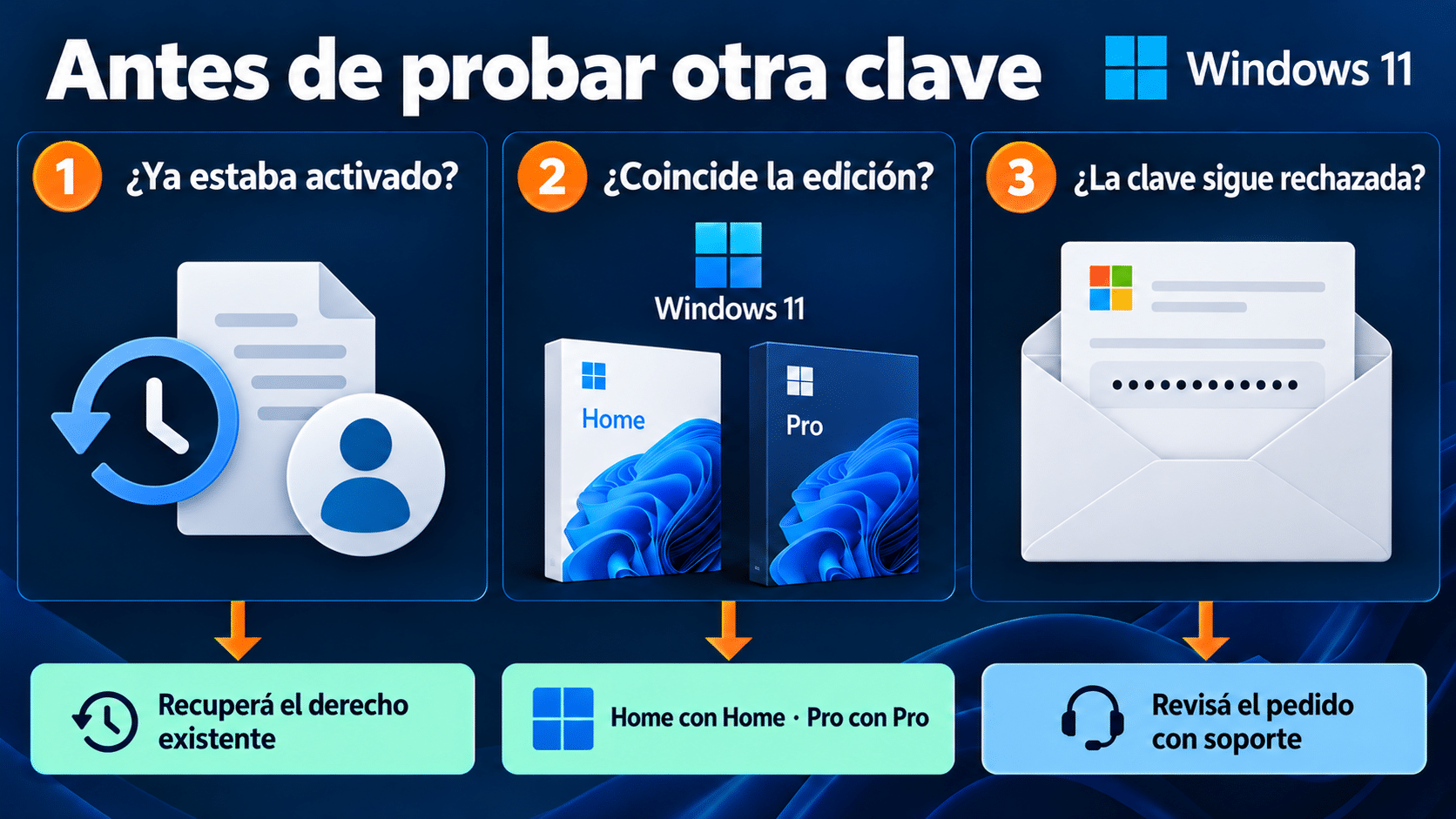
Primero identificá el derecho y la edición; después decidí si corresponde volver a ingresar una clave.
No mandes la clave completa en comentarios ni subas una captura del correo de entrega. Para una primera consulta alcanzan edición, código, número de pedido y lo que cambió. Si necesitás localizar una compra previa, seguí dónde encontrar la clave de producto de Windows 11. Acá nos concentramos en el rechazo de la clave, no en extraer credenciales.
Método gratuito: corregir la entrada de una clave compatible
Esta ruta sirve cuando tenés una clave válida de la misma edición y querés descartar un error de copia. Si ya comprobaste que la edición es distinta, saltá al apartado correspondiente. Repetir una clave Home en Pro no es una prueba nueva: es el mismo problema, con más entusiasmo.
- Volvé al mensaje original de entrega o al soporte físico. No copies desde una captura que pasó por reconocimiento de texto. Comprobá que sea la credencial de Windows, no la de Office ni un número de pedido.
- Revisá los caracteres en privado. Eliminá espacios accidentales al inicio o al final y evitá guiones tipográficos introducidos al copiar desde un documento. No sustituyas letras o números por intuición; si el original es ilegible, pedí confirmación al proveedor.
- Entrá en Sistema → Activación. Junto a Cambiar clave de producto, elegí Cambiar cuando se muestre ese botón. Ingresá la clave correspondiente y continuá con el asistente. Microsoft documenta esta ruta en Activar Windows.
- Registrá el resultado del intento. Si la clave se acepta y Windows solicita otro paso o reinicio, seguí esa indicación. Si vuelve el mismo código, detené la repetición y conservá el mensaje exacto.
- Comprobá el estado final. Cerrá y abrí Activación para verificar la edición y el estado. Si aparece otro código, cambiá el diagnóstico: que el error original desaparezca no implica que la activación haya terminado.
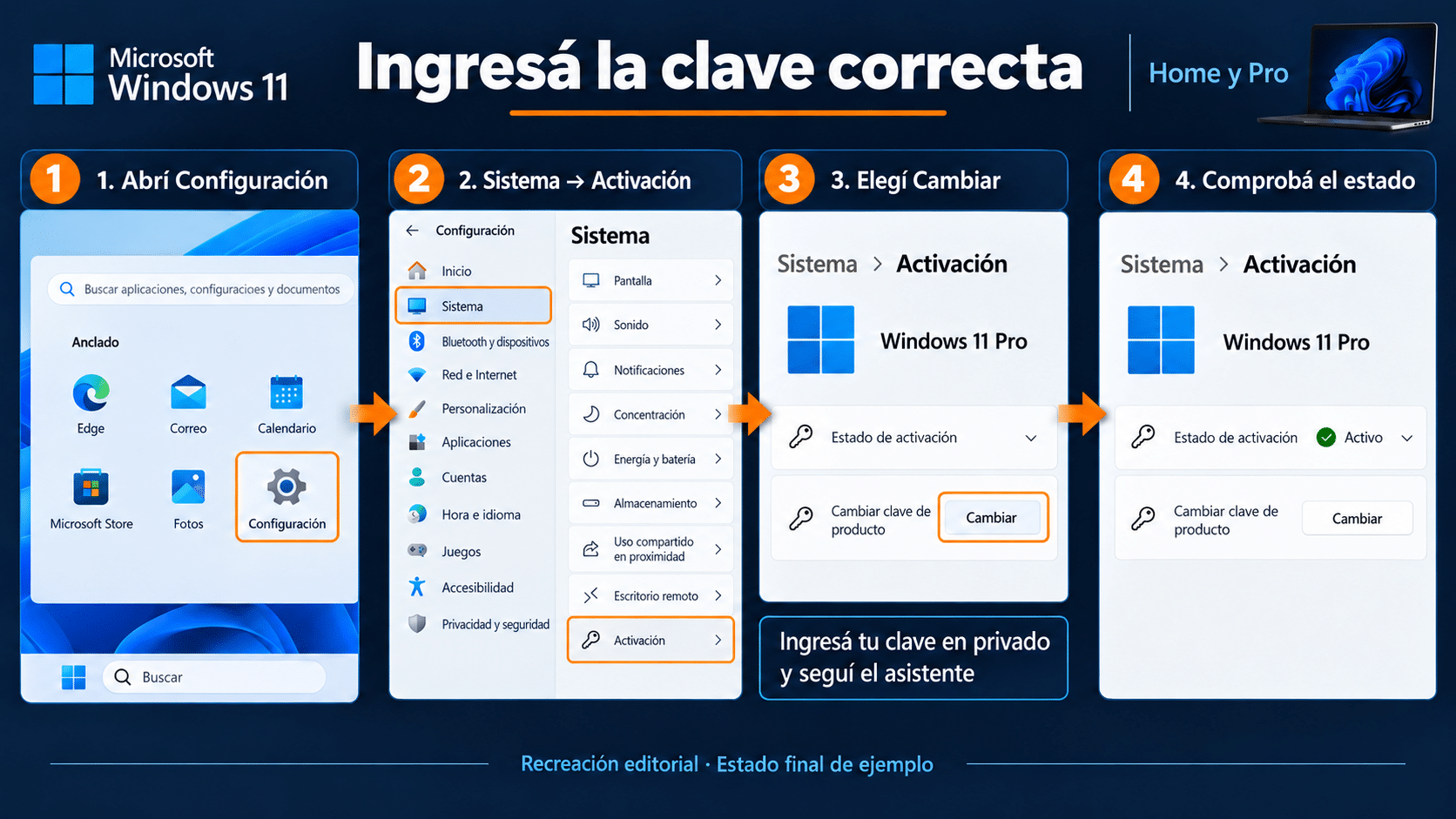
Recreación editorial de la ruta desde Inicio. El estado final mostrado es un ejemplo; comprobá el de tu PC.
Conviene mantener el equipo actualizado y reiniciar si hay una operación pendiente, pero no presentamos Windows Update como una cura específica garantizada para 0xc004f050. Tampoco hace falta desactivar el antivirus, el firewall o la conexión para “forzar” la aceptación. Si una instrucción te pide eso sin explicar el motivo documentado, frená y revisala.
Si el rechazo persiste con edición coincidente y entrada revisada, prepará el pedido para soporte. La prueba útil ya se hizo. Veinte intentos iguales no producen veinte evidencias distintas, y pueden terminar ocultando cuál era la clave originalmente asignada cuando empezás a mezclar correos.
Si antes estaba activado, recuperá el derecho existente
Una licencia digital puede volver a activar una instalación compatible sin que necesites comprar otro producto. La cuenta, el dispositivo y la edición importan. No confundas la ausencia de una clave visible con ausencia de licencia: perseguir un código que nunca te entregaron es una búsqueda bastante poco productiva.
- Confirmá la edición que estaba activada. Usá el pedido anterior, la documentación del fabricante o una captura guardada. “Tenía Windows” no distingue Home de Pro.
- Probá el solucionador oficial. Con permisos de administrador y Windows sin activar, abrí Sistema → Activación y seleccioná Solucionar problemas si está disponible. Seguí el resultado que muestre, sin dar por hecho que encontrará cualquier compra.
- Usá la cuenta correcta cuando corresponda. Si la licencia estaba vinculada a una cuenta Microsoft, iniciá sesión con esa cuenta, no con una recién creada ni con la de otra persona.
- Elegí la rama que detecte el asistente. Puede identificar un derecho de otra edición o permitir la reactivación. Si indica instalar Home o actualizar a Pro, seguí esa diferencia y leé el próximo apartado.
El solucionador de activación de Microsoft describe esas rutas y exige condiciones concretas. No crea una licencia, no valida una clave de procedencia desconocida y no garantiza una transferencia entre computadoras. Si no resuelve, la documentación del derecho y el historial permiten escalar el caso.
Cuando cambió la placa madre, consultá la reactivación oficial después de un cambio de hardware. La vinculación previa y la misma edición son decisivas. Una licencia preinstalada puede tener condiciones distintas de una independiente. Si el fabricante hizo la reparación, pedile primero que revise la activación y conservá su comprobante.
Ejemplo: reinstalaste Pro en la misma PC que ya tenía Pro con licencia digital. El camino inicial es recuperar ese derecho, no comprar una clave Home porque estaba en oferta. Si el asistente no reconoce el dispositivo, documentá cuenta, edición y reparación; cambiar los tres datos a la vez sólo vuelve la investigación más entretenida para todos los motivos equivocados.
Home y Pro: corregir la diferencia sin confundir las rutas
Microsoft distingue dos situaciones que se parecen en el mensaje y se resuelven de manera diferente. El procedimiento para una licencia digital de otra edición permite orientar esa decisión. No uses una clave de instalación encontrada en un foro como sustituto de un derecho válido.
Tenés Home instalado y derecho válido a Pro
Si el solucionador reconoce una licencia digital Pro, seguí la actualización que ofrezca. Si lo que tenés es una clave Pro nueva, Microsoft describe el cambio desde Home activado en su guía para actualizar Windows Home a Windows Pro. Guardá el trabajo, verificá ese estado inicial e ingresá la clave Pro por la ruta de Activación.
Si Home no está activado, resolvé primero su situación o pedí a soporte la ruta aplicable al derecho que compraste. No uses una secuencia de claves genéricas y desconexiones como receta universal. La actualización de edición y la activación son actos distintos; necesitás comprobar ambos al final.
Tenés Pro instalado y el derecho es Home
Introducir una clave Home no hace bajar Pro de edición. La ruta oficial para aprovechar una licencia digital Home requiere instalar Home. Antes, copiá tus archivos, verificá la copia y prepará los instaladores de las aplicaciones que tendrás que recuperar. Guardá cualquier clave de recuperación de BitLocker. No alcanza con recordar que “estaba en la nube”: comprobá que puedas abrir los archivos desde la copia.
Usá los medios oficiales de Windows 11 y seguí las instrucciones para la edición cubierta. Cuando existe una licencia digital aplicable al mismo equipo y edición, el instalador permite omitir la clave y comprobar la activación al conectarse. No borres particiones ni continúes una instalación si no entendés qué conservará. Para desarrollar esa tarea completa tenés nuestra guía para reinstalar Windows 11.
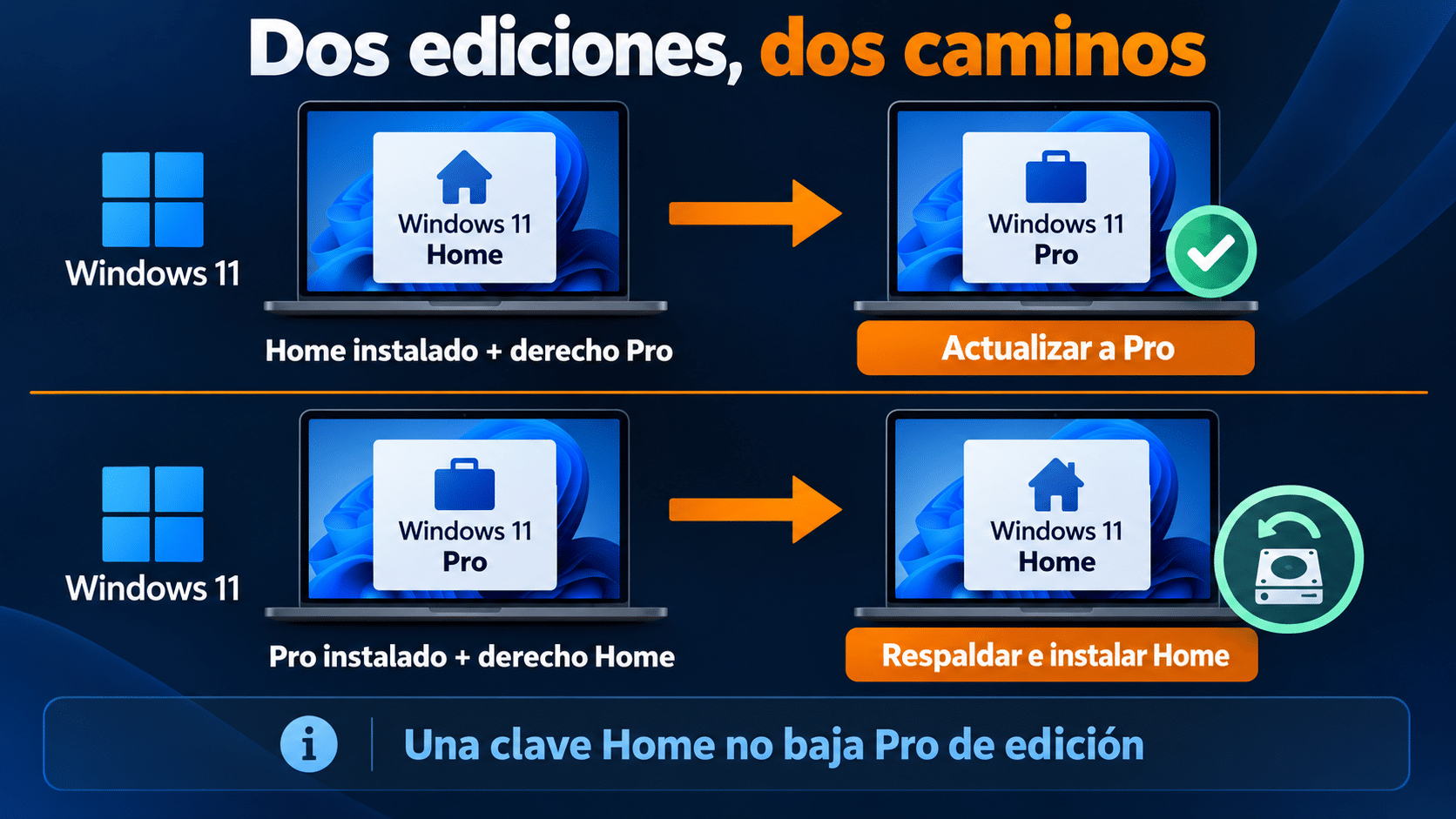
Actualizar Home a Pro y volver de Pro a Home no son procedimientos simétricos.
Descargar el instalador es gratuito; adquirir un derecho nuevo puede requerir una compra. Si querés conservar Pro por sus funciones y no tenés una licencia válida aplicable, podés evaluar Pro de TCD o la alternativa oficial de Microsoft Store. Si Home cubre tu uso y ya lo tenías, recuperar Home evita comprar algo que no necesitás.
Tres métodos con Windows de TCD según edición y cantidad de PC
Las opciones comerciales sirven cuando efectivamente falta cubrir un dispositivo o elegís una edición por sus funciones. La recuperación gratuita sigue siendo la primera ruta cuando existe un derecho previo. La ventaja de una compra compatible es obtener el producto adecuado, instrucciones y soporte; no una reparación mágica de cualquier código.
Método con Windows 11 Home Retail para 1 PC: mantener la edición doméstica
Conviene para una computadora personal que va a quedar en Home: estudio, navegación, aplicaciones y trabajo cotidiano. Frente a buscar una licencia digital que nunca existió en ese dispositivo, aporta una ruta de adquisición para cubrirlo. Si ya existe un derecho Home recuperable, comprar de nuevo no ofrece esa ventaja. Tampoco necesitás Pro solamente para borrar el aviso de activación.
- Dejá la instalación en Home. Comprobá Sistema → Activación. Si hoy tiene Pro y elegiste Home, respaldá y completá primero la instalación oficial Home; no intentes convertirla pegando esta clave.
- Abrí Cambiar clave de producto. Usá la clave Home recibida por correo para el dispositivo cubierto. Comprobá que estés trabajando sobre esa PC y no sobre otra sesión remota.
- Completá el asistente conectado a Internet. Seguí las indicaciones y registrá un eventual error. Si vuelve 0xc004f050, detené el intento y contrastá la entrega con la edición instalada.
- Volvé a Activación. Confirmá Windows 11 Home y el estado activo. Guardá pedido, correo y documentación de alcance sin publicar la clave.
Límite: cubre una PC según la documentación aplicable. El canal Retail anunciado debe acreditarse; aceptar una clave no demuestra por sí solo su origen ni habilita varios dispositivos. “Permanente” tampoco significa soporte perpetuo del fabricante. Elegí Home de 1 PC si ese es el uso real y no hay un derecho anterior recuperable.
Método con Windows 11 Pro Retail para 1 PC: activar Pro o actualizar Home activado
Conviene si una sola PC necesita Pro, por ejemplo para recibir conexiones de Escritorio remoto o para administración profesional compatible. Microsoft documenta qué edición puede recibir conexiones de Escritorio remoto; revisá esa necesidad antes de elegir. La ventaja frente a recuperar Home es conseguir la edición Pro que necesitás; si sólo querés uso doméstico, recuperar Home puede alcanzar.
- Identificá el punto de partida. Si ya está instalado Pro, continuá sobre esa edición. Si está Home, verificá que esté activado antes de usar la ruta oficial de actualización con clave Pro.
- Guardá el trabajo y abrí Sistema → Activación. Seleccioná Cambiar junto a Cambiar clave de producto e ingresá la clave Pro asignada a esta PC.
- Seguí el asistente de activación o actualización. Aceptá los pasos correspondientes y reiniciá si lo pide. No interrumpas el cambio porque la pantalla tarde en avanzar.
- Comprobá edición y estado. Tiene que aparecer Pro y activación completada. Si cambió la edición pero quedó sin activar, conservá el código nuevo: el proceso todavía no terminó.
- Archivá la evidencia del dispositivo. Guardá compra, condiciones y resultado. Si persiste el rechazo, consultá a TCD con esos datos antes de comprar otra vez.
Límite: una PC activa cubierta, canal documentado y condiciones de transferencia aplicables. No prometemos trasladar cualquier licencia preinstalada ni convertir Enterprise a Pro con esta receta. Si dudás de la edición necesaria, revisá cuándo elegir Windows 11 Home o Pro. Consultá Pro para 1 PC cuando sus funciones justifiquen la elección.
Método con Windows 11 Pro Retail para 5 PC: resolver varios puestos por separado
Esta opción corresponde a una oficina pequeña o familia con varios equipos Pro que realmente necesitan cobertura. Permite organizar la compra y asignación de cinco puestos. La ficha no demuestra por sí sola el derecho: confirmá por escrito la cobertura y cómo se entrega cada credencial. No supongas que una cadena se reutiliza sin límites porque activó en la primera máquina.
- Inventariá los puestos. Anotá nombre del dispositivo, edición y estado; separá los que pueden recuperar una licencia existente. Dejá fuera las claves completas de la planilla compartida.
- Asigná la cobertura documentada. Confirmá con TCD qué derecho y clave corresponden a cada equipo. En Home, verificá la activación previa antes de la actualización oficial; en Pro, seguí la activación de la misma edición.
- Trabajá una PC por vez. Abrí Sistema → Activación → Cambiar clave de producto e ingresá únicamente la credencial asignada a ese puesto. Completá el asistente antes de pasar al siguiente.
- Comprobá cada resultado. Registrá edición Pro, estado y cualquier error. Una PC resuelta no valida las otras cuatro; si falla una, investigá su historial individual.
- Cerrá el inventario. Guardá comprobantes y asignaciones con acceso restringido. Elevá a soporte sólo los casos pendientes, con el código y pedido correspondientes.
Límite: esta compra no sustituye el acuerdo de activación de una organización ni repara un servidor corporativo. Para una sola notebook, elegí la opción individual. Consultá el paquete Pro de 5 PC si necesitás esa cobertura múltiple y está acreditada.
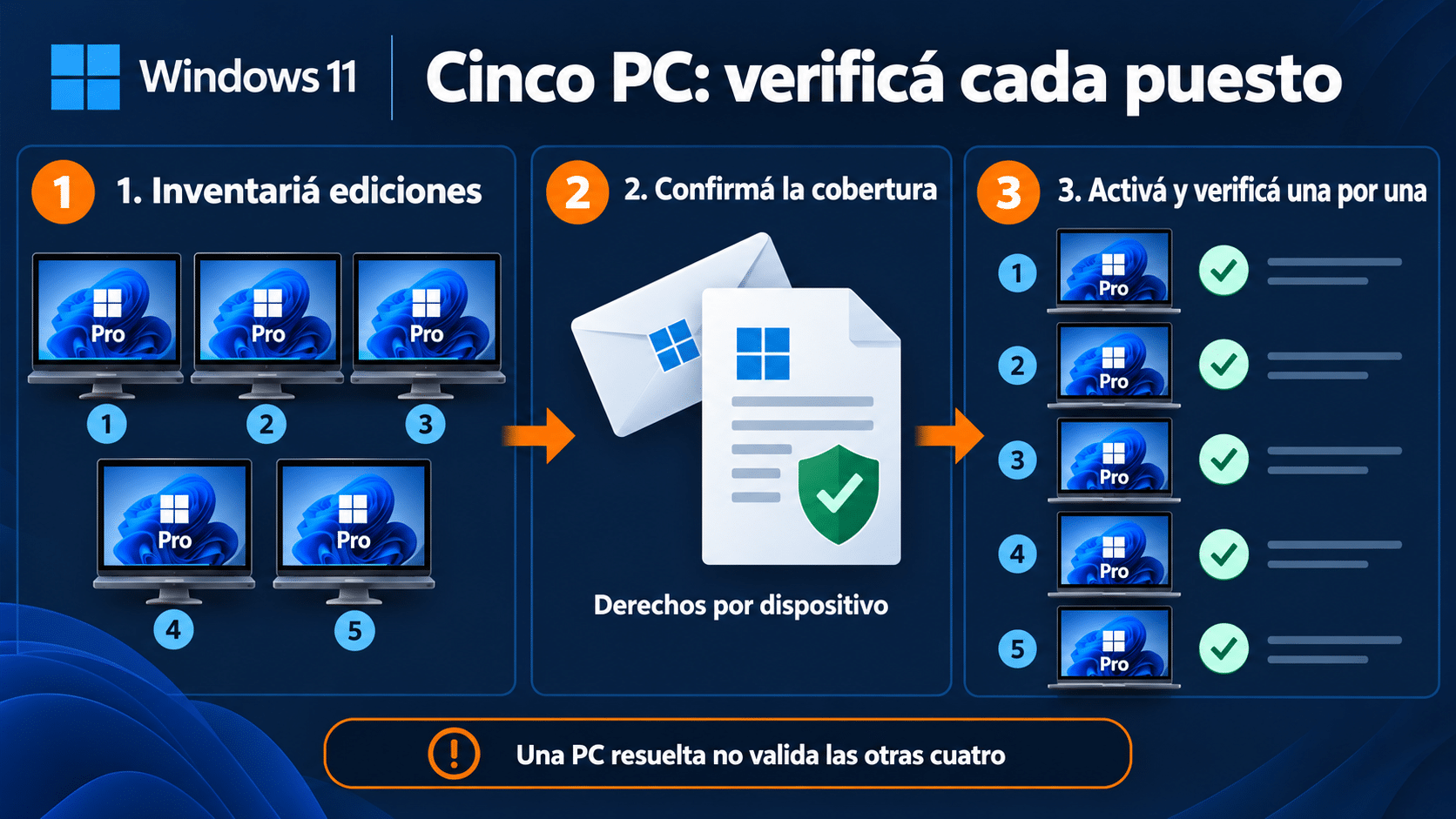
Separá derechos y resultados por dispositivo; una activación correcta no prueba la cobertura de todo el grupo.
Si la computadora es de una organización, interviene TI
Una instalación Enterprise, Education o gestionada mediante volumen requiere su procedimiento autorizado. Informá el error al administrador y pedile que confirme edición, clave asignada y método. No cambies servidores, canales o cuentas corporativas para probar una receta doméstica.
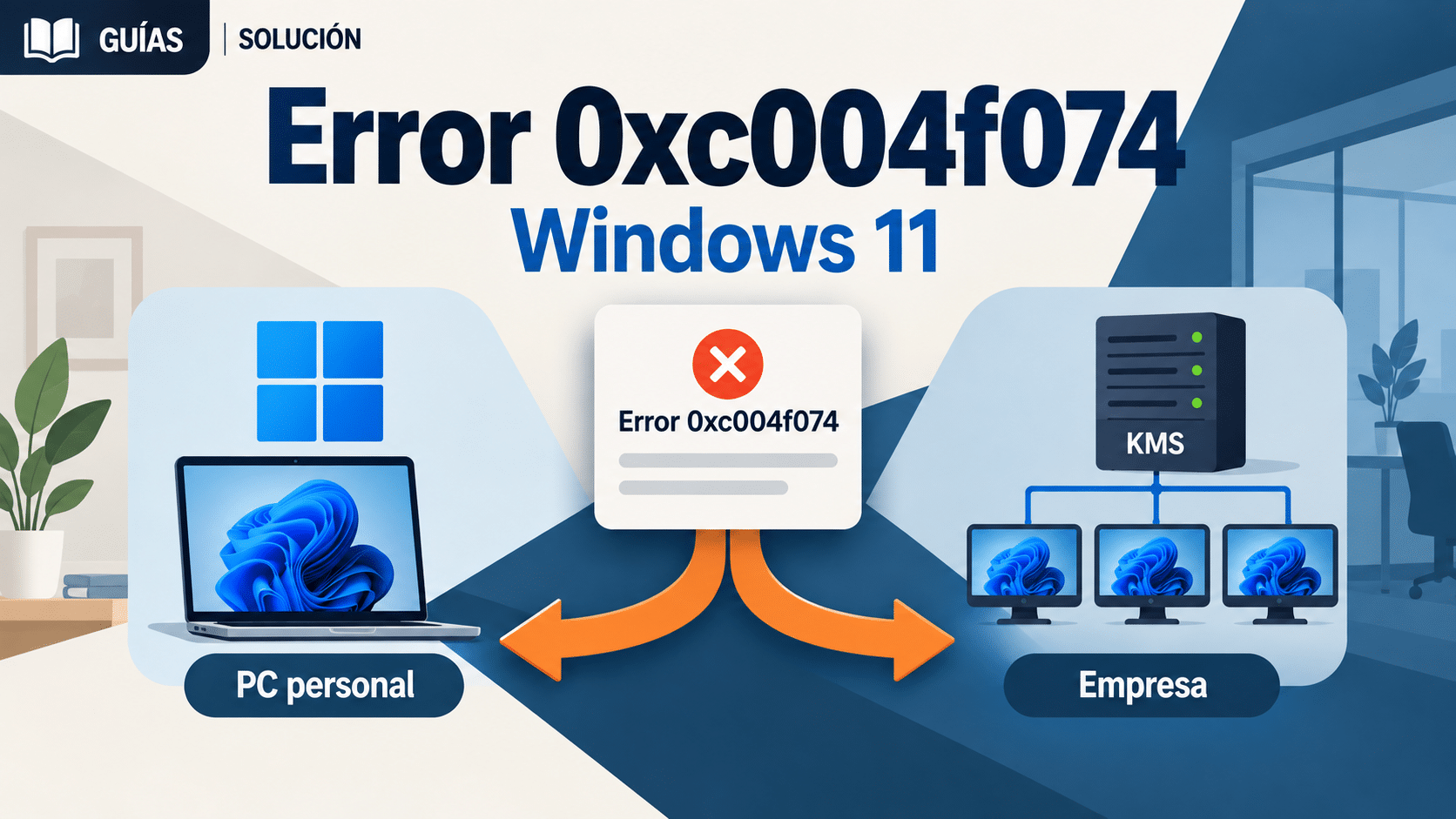
El documento técnico de Microsoft sobre 0xC004F050 incluye revisión de caracteres y correspondencia de la clave de volumen con la versión adecuada. Esa rama es de TI. Si lo que aparece es 0xC004F074, la investigación cambia hacia el contacto con KMS; nuestra guía del error 0xc004f074 explica esa situación. Ninguno de los dos códigos autoriza usar infraestructura ajena.
Cómo saber si terminó bien y cuándo pedir ayuda
Volvé a Sistema → Activación después de cualquier reinicio solicitado. Confirmá la edición esperada y el estado. Si el asistente reconoció la clave pero el equipo sigue sin activar, anotá el mensaje nuevo. La desaparición de 0xc004f050 sólo cierra ese rechazo; la prueba completa exige revisar qué quedó instalado y activado.
Guardá fecha, pedido, edición y una captura sin credenciales. Si persiste el error, enviá ese conjunto al proveedor; si Windows venía con la PC, al fabricante o vendedor del equipo; si lo administra una empresa, a TI. No necesitás publicar la clave, la contraseña de Microsoft ni una recuperación de BitLocker para iniciar el caso.
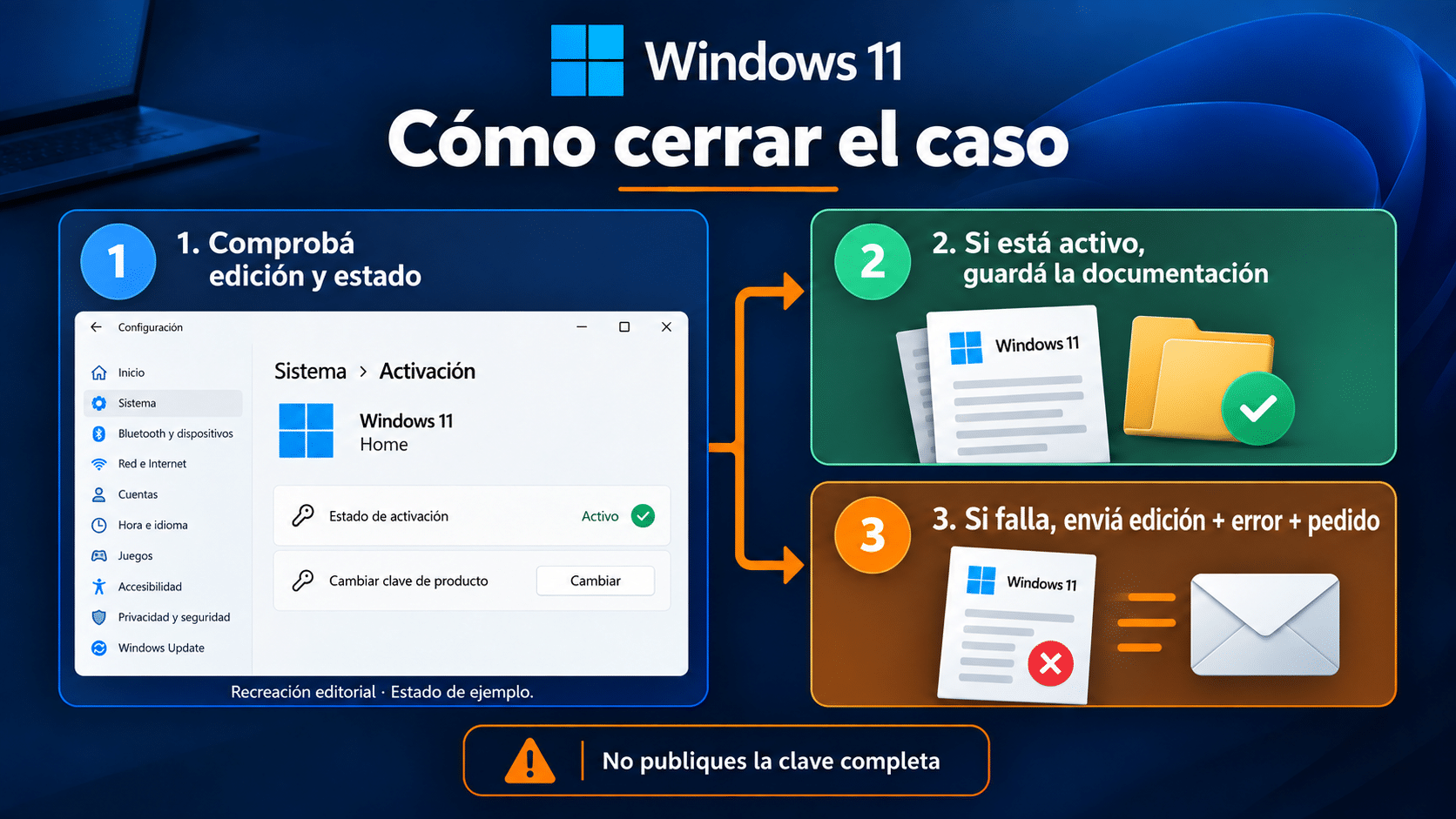
Estado técnico, edición y documentación completan el cierre; si falla, esos datos permiten continuar el diagnóstico.
Seis errores que complican un rechazo de clave
1. Comprar otra clave sin mirar la edición
Podés terminar con dos compras para Home y la misma instalación Pro. Revisá lo instalado y el derecho existente antes de decidir. El dato relevante es la correspondencia, no cuántas veces intentaste activar.
2. Confundir actualizar edición con activar
Ver Pro después del asistente no alcanza. Abrí Activación y verificá su estado. Si el cambio se completó pero la activación falla, conservá el código actual para soporte.
3. Usar claves genéricas como si concedieran una licencia
Una credencial de instalación o de cliente de volumen no reemplaza un derecho válido. No recomendamos listados ajenos, activadores ni servidores públicos. La salida depende de la edición y del derecho documentado.
4. Formatear para descartar una errata
Una entrada mal copiada se revisa antes de borrar Windows. Reservá la reinstalación para una ruta que la requiera, como recuperar Home cuando quedó Pro, y hacé respaldo verificable.
5. Diagnosticar cualquier código como 0xc004f050
Clave bloqueada, falta de licencia reconocida y contacto KMS tienen otras rutas. Si el mensaje cambia, registralo y consultá el diagnóstico correspondiente. No atribuyas todos los avisos a una misma causa.
6. Confundir éxito técnico con documentación completa
Conservá factura y condiciones, también cuando activa. El estado de Windows no determina por sí solo el origen de una compra, su transferencia ni cuántos equipos cubre. Pedí aclaración al proveedor si falta ese respaldo.
Tabla para decidir el siguiente paso
| Situación | Primera acción | Ruta posible | Condición |
|---|---|---|---|
| Clave y edición coinciden | Revisar la entrada | Cambiar clave en Activación | Clave válida para esa PC |
| Antes estaba activado | Recuperar el derecho | Solucionador oficial | Edición y dispositivo elegibles |
| Home instalado, derecho Pro | Revisar el estado Home | Actualizar a Pro | Ruta oficial y derecho Pro |
| Pro instalado, derecho Home | Respaldar archivos | Instalar Home | Medio oficial y derecho Home |
| Falta cobertura para una PC | Elegir la edición | Home 1 PC o Pro 1 PC | Origen y alcance acreditados |
| Varios puestos Pro | Inventariar derechos | Pro 5 PC documentado | Comprobar cada dispositivo |
| Equipo administrado | Informar a TI | Procedimiento de la organización | Asignación autorizada |
Preguntas frecuentes sobre 0xc004f050
¿El código demuestra que la clave es falsa?
No por sí solo. Informa un rechazo; hay que revisar entrada, producto, edición y origen. Si todo coincide y persiste, el proveedor debe investigar con el pedido. No declares resuelto ni fraudulento el caso solamente por ese mensaje.
¿Puedo resolverlo sin pagar otra licencia?
Sí, cuando el problema es una entrada incorrecta o existe un derecho recuperable compatible. Una licencia digital previa puede permitir reactivar; una instalación de edición equivocada puede necesitar corregirse. Si no existe un derecho válido, el solucionador no lo crea.
¿Sirve desconectar Internet para que acepte Pro?
No lo usamos como procedimiento universal. La ruta oficial exige revisar la activación de Home y aplicar una clave Pro válida o la licencia digital detectada. Si falla, guardá el resultado para soporte en lugar de alternar conexión y claves sin diagnóstico.
¿Una clave Home permite volver desde Pro sin reinstalar?
No hace ese cambio directamente. Microsoft indica instalar Home para utilizar una licencia digital Home cuando hay Pro instalado. Respaldá archivos y prepará la recuperación de aplicaciones antes de iniciar esa ruta.
¿Pro de 1 PC sirve para una oficina?
Puede cubrir un dispositivo profesional conforme a sus condiciones. “Oficina” no significa automáticamente cinco computadoras. Si hay varios puestos, contalos, revisá sus derechos anteriores y elegí la cobertura documentada necesaria.
¿El paquete de cinco PC significa una clave ilimitada?
No. Confirmá cómo se acredita y asigna la cobertura. El alcance del producto y las activaciones técnicas no son intercambiables; guardá derechos y resultados por dispositivo, sin compartir las claves en una planilla pública.
¿Una reinstalación reconoce automáticamente mi licencia?
Puede hacerlo si el mismo dispositivo conserva una licencia digital válida y se instala la edición correspondiente. Un cambio importante de hardware o una edición distinta puede requerir otra ruta. No formatees sólo para comprobar esa posibilidad.
¿Qué debería enviarle a soporte?
Edición instalada, código exacto, número de pedido, fecha del intento y cambios recientes. Una captura recortada del mensaje ayuda. Mantené claves completas, contraseñas y datos de recuperación fuera de publicaciones y comentarios.
Productos de TCD explicados en los métodos
Elegí por edición y cantidad real de dispositivos, después de comprobar la recuperación gratuita. También tenés Microsoft Store como alternativa oficial de compra. Podés revisar otras opciones en Sistemas Operativos. Las fichas siguientes corresponden a las rutas desarrolladas, con alcance y canal que deben estar documentados.


Primero hacé coincidir los datos; después activá
Para resolver 0xc004f050, cotejá clave, edición y derecho existente. Una errata pide corregir la entrada; una licencia digital previa pide recuperación; Home y Pro distintos piden la ruta de edición correcta. Si realmente falta cobertura, elegí Home o Pro para una PC, o Pro para cinco puestos documentados. Terminá comprobando Activación y guardando los papeles: cuando todo coincide, el código deja de dirigir la conversación.
Contanos qué edición y error ves
Si te trabaste, escribinos con una captura del error. Te ayudamos por correo y WhatsApp en 9–23 hs (ARG). Entrega siempre por correo email.