ESET Uninstaller: cómo desinstalar ESET en Windows


ESET Uninstaller es la herramienta oficial gratuita para retirar una instalación de ESET en Windows cuando la desinstalación normal falla o impide reinstalar. Se ejecuta en modo seguro, permite seleccionar el producto y requiere reiniciar y comprobar el resultado. No necesitás comprar otra licencia para quitar el antivirus. Que un programa proteja tu PC no significa que deba quedarse a vivir cuando ya decidiste sacarlo.
Elegí la ruta por el problema: si ESET se deja desinstalar, usá el asistente normal; si falla o quedan componentes activos, prepará ESET Uninstaller y el modo seguro; para revisar restos identificables, compará IObit Uninstaller 14 Pro y Ashampoo UnInstaller 14. Las dos utilidades comerciales aportan gestión y revisión de software; no sustituyen el removedor específico de ESET ni son obligatorias para este procedimiento.
La guía está pensada para una PC personal con Windows. Si la protección la administra una empresa, hablá con TI antes de quitarla. Si sólo querés reinstalar ESET, conservá tu suscripción vigente y sus datos de acceso. Si vas a quedarte con Microsoft Defender, verificá que termine activo. El objetivo es cerrar la retirada y mantener protección, no simplemente hacer desaparecer un icono.
Elegí el tramo que necesitás resolver
- Distinguir instalación, proveedor activo y residuos.
- Preparar cuenta, configuración, red y recuperación.
- Probar la desinstalación normal.
- Obtener ESET Uninstaller desde ESET.
- Entrar y salir del modo seguro.
- Seleccionar y retirar la instalación correcta.
- Métodos con IObit y Ashampoo.
- Comprobar retirada, red y protección.
- Resolver problemas concretos.
- Comparar rutas.
- Preguntas de uso y compra.
Antes de borrar: identificá qué sigue instalado
Hay tres situaciones distintas: ESET aparece como aplicación instalada, Windows lo reconoce como proveedor antivirus o quedan archivos después de quitarlo. Pueden coincidir, pero no significan lo mismo. Un acceso directo viejo puede abrir una ruta inexistente; una carpeta de registros puede conservar información útil; un controlador que impide instalar otra protección necesita una retirada específica. Tratar todo como “restos” borra precisamente la distinción que te ayuda a elegir.
Anotá el nombre completo del producto y el mensaje que te muestra Windows. No es lo mismo NOD32 que una aplicación Endpoint o de servidor. Esta guía desarrolla el caso doméstico y remite al responsable técnico cuando hay administración central. Si ya tenés dos suites, nuestra guía sobre conflictos entre dos antivirus en una PC ayuda a decidir cuál conservar antes de tocar la otra.
Primero mirá la lista de aplicaciones. Después revisá los proveedores en Seguridad de Windows. Si el asistente normal no completa, si el producto persiste o si una reinstalación detecta la instalación anterior, el removedor oficial tiene sentido. Si la retirada fue correcta y sólo queda un archivo de registro, no ejecutes herramientas una detrás de otra para ganar una competencia de carpetas vacías.
Prepará una salida que no dependa de tener internet después
Guardá el trabajo y respaldá documentos importantes. Una desinstalación no debería borrar tus archivos personales, pero tampoco conviene descubrir que la única copia del presupuesto estaba abierta justo cuando Windows reinició. Conectá la notebook a corriente y reservá un momento sin tareas críticas. No hay un tiempo universal: la cantidad de componentes y los reinicios cambian según el equipo.
- Acceso local: necesitás permisos suficientes y poder usar la PC después del reinicio. Una sesión remota puede cortarse al entrar en modo seguro.
- Cifrado: si el dispositivo utiliza BitLocker, tené disponible la clave de recuperación antes de entrar a las opciones de arranque. No publiques esa clave para pedir ayuda.
- Derecho existente: conservá cuenta, comprobante y vigencia si vas a reinstalar. Quitar el programa no es comprar una suscripción nueva ni cancelar una renovación.
- Configuración: si ESET todavía abre, exportá los ajustes que necesitás. No se restauran automáticamente al reinstalar.
- Red: descargá previamente el removedor y tené acceso al controlador oficial del adaptador por si la retirada exige reinstalarlo.
La ayuda de importación y exportación de ESET explica el archivo XML de configuración. Abrí Configuración y buscá las opciones de importación o exportación de ajustes de tu versión; exportá a una ubicación que puedas encontrar. Ese archivo no es un backup de Windows ni de tus documentos. Al volver a instalar, revisá si los ajustes siguen siendo adecuados antes de importarlos: recuperar una exclusión vieja que causaba problemas tampoco es una victoria.
ESET documenta una copia de la configuración de interfaces en su KB2289 de retirada manual. Desde un símbolo del sistema como administrador, el comando es netsh -c interface dump > C:\NetworkSettings.txt. El archivo conserva ajustes; no contiene los drivers del adaptador ni reemplaza tener el instalador del fabricante. En una red con IP fija o configuraciones de empresa, coordiná esa preparación con quien la administra.
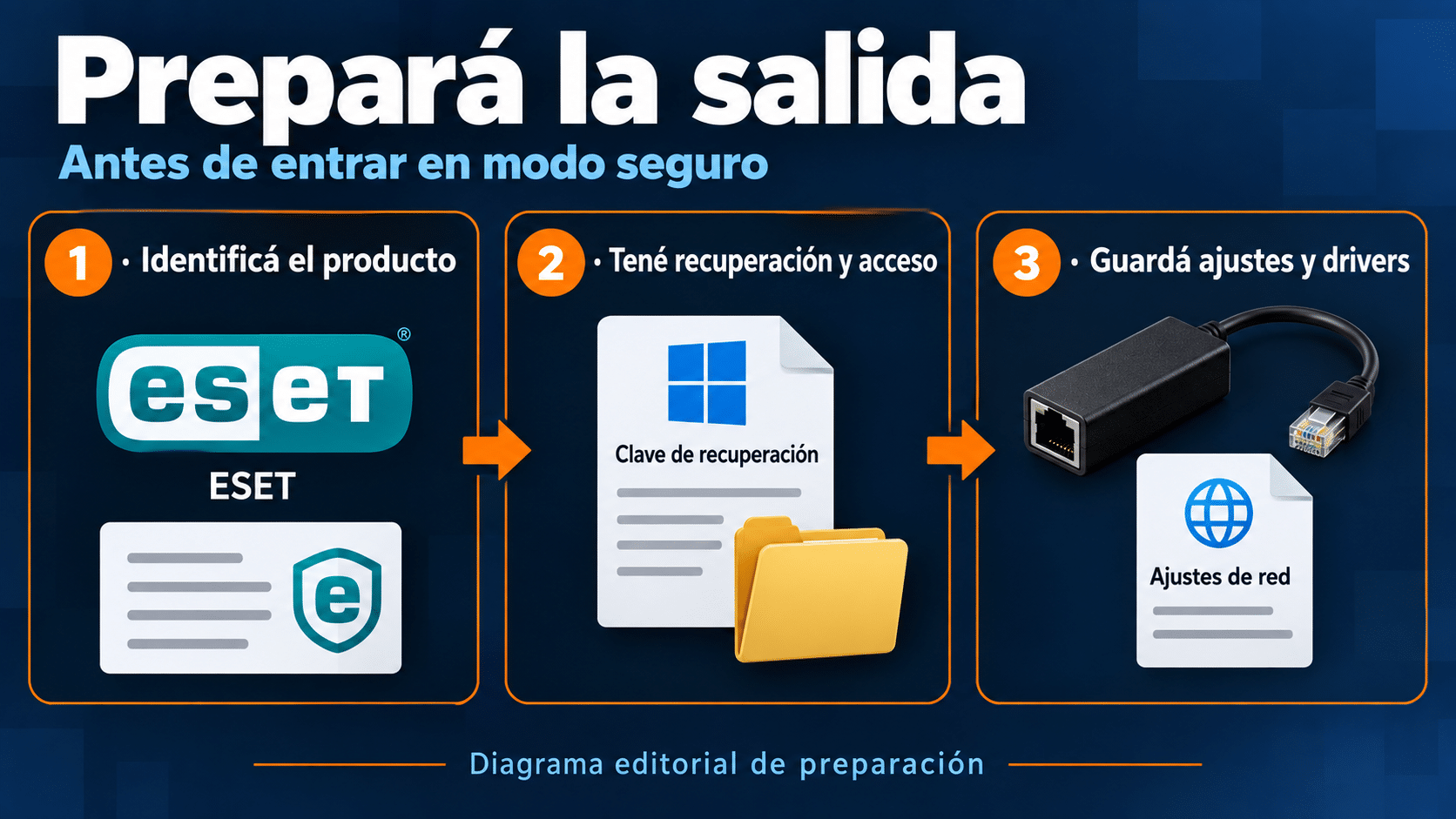
Antes del modo seguro, identificá el producto y prepará recuperación y conectividad. El archivo de configuración no reemplaza los controladores.
Primera ruta: usar el asistente de desinstalación de ESET
Si ESET está instalado y su asistente funciona, empezá por ahí. La KB5547 de ESET documenta la retirada doméstica. En versiones recientes de Windows, el menú de la entrada puede mostrar Modificar para abrir el asistente. No asumas que el primer botón tiene que llamarse exactamente Desinstalar en todos los equipos.
- Desde Inicio, buscá ESET y la opción de desinstalación, o abrí Configuración → Aplicaciones → Aplicaciones instaladas. Identificá la entrada correcta.
- Abrí el menú de la aplicación y entrá a su asistente con la opción disponible de desinstalación o modificación.
- Seguí hasta Quitar/Remove. Si solicita una contraseña de configuración o control parental, resolvela por la vía oficial antes de continuar.
- Dejá completar la retirada, cerrá el asistente y reiniciá cuando corresponda.
- Comprobá la lista de aplicaciones y el proveedor antivirus. Si no queda un fallo, no hace falta pasar al removedor manual.
No elijas reparar si tu objetivo es retirar. Tampoco cierres el asistente sólo porque el nombre desapareció de la lista: todavía puede estar completando operaciones. Si muestra un error, guardá el texto y el contexto. “No funcionó” dice poco; “el asistente termina con este mensaje al quitar Internet Security” permite buscar una solución concreta.
Si estás en Windows 10, los nombres y la organización de Aplicaciones pueden diferir de Windows 11. La lógica sigue siendo entrar al desinstalador de la aplicación, no borrar su carpeta.
Descargá ESET Uninstaller desde la base oficial
Entrá a la KB2289 y usá su enlace de descarga. Así obtenés el archivo que el fabricante publica para este trabajo y las instrucciones que acompañan su versión. No hace falta bajar un paquete de herramientas de terceros para encontrar un ejecutable de ESET. Cuando una página ofrece cinco botones “Download”, la desinstalación ya arrancó con un problema de puntería.
Guardá ESETUninstaller.exe en una carpeta local que puedas abrir en modo seguro. Si el Escritorio está sincronizado con OneDrive, preferí una ubicación del disco fuera de esa sincronización. ESET documenta que ejecutar desde un escritorio sincronizado puede producir un error de acceso. Descargar de nuevo sobre la misma ubicación no corrige esa causa.
Esta herramienta es para Windows. No ejecutes un archivo EXE en macOS ni tomes esta secuencia como la retirada de ESET en Android. Tampoco confundas ESET Uninstaller con ESET AV Remover: el primero aborda la retirada de ESET; AV Remover tiene otra finalidad y una lista propia de aplicaciones compatibles. La lista oficial de removedores antivirus orienta cuando lo que querés quitar pertenece a otra marca.
Entrá al modo seguro desde un punto familiar
El modo seguro arranca con un conjunto limitado de servicios y controladores. No es un Windows diferente ni una orden para desactivar todos sus controles de seguridad. Microsoft describe el acceso al entorno de recuperación de Windows y las opciones de Configuración de inicio. Tené a mano la preparación anterior antes de cambiar el arranque.
- Guardá el trabajo. Abrí Inicio → botón de encendido y mantené pulsada Mayús mientras seleccionás Reiniciar.
- En el entorno de recuperación, elegí Solucionar problemas → Opciones avanzadas → Configuración de inicio.
- Seleccioná Reiniciar. Después elegí 4 o F4 para habilitar modo seguro.
- Entrá a tu sesión y abrí la carpeta local donde guardaste el ejecutable de ESET.
Descargar antes permite usar el modo seguro básico sin depender de la red. Si Windows pide la clave de recuperación del cifrado, necesitás la correspondiente al equipo; no una contraseña cualquiera. Si no la tenés, frená y recuperala por la cuenta o el administrador pertinente. No fuerces arranques ni pruebes cambios de configuración para evitar esa pantalla.
Si no aparece Configuración de inicio o no podés entrar, consultá la documentación de Microsoft y soporte para ese equipo. La ausencia de una opción es un problema diferente de “ESET no se desinstala”. No uses por costumbre comandos que dejan Windows arrancando permanentemente en modo seguro. Para este recorrido, el acceso puntual permite volver con un reinicio normal.
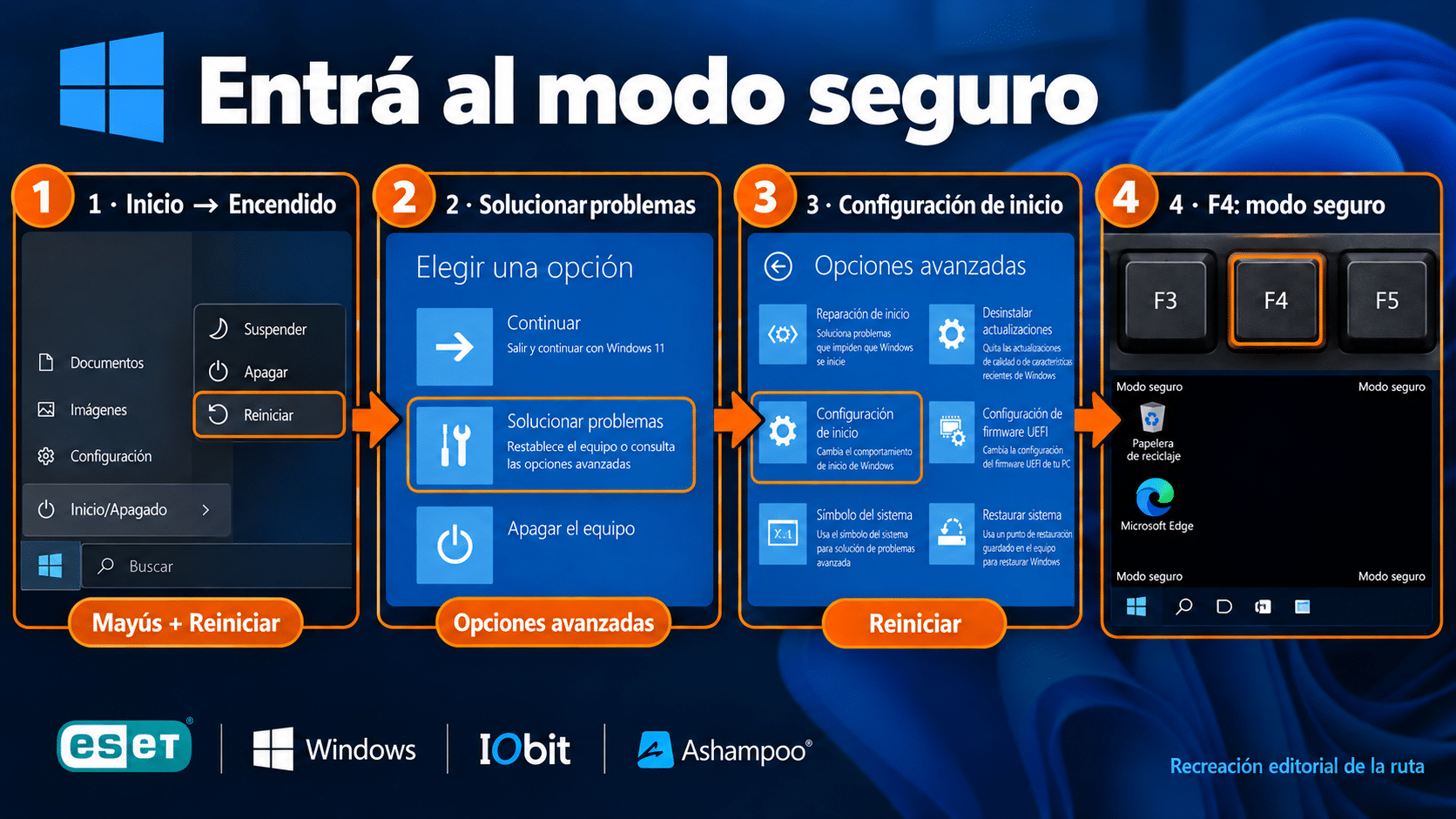
La ruta parte de Inicio y pasa por las opciones de recuperación antes de elegir F4. Es una recreación editorial del recorrido, no una captura de tu equipo.
Usá ESET Uninstaller sobre la instalación correcta
Ya en modo seguro, seguí el recorrido de selección de la KB2289: abrí el ejecutable, leé el aviso y confirmá con y. En la lista de productos instalados, elegí el número del producto que vas a retirar y confirmá de nuevo después de verificar su nombre. El número depende de tu lista: copiar el “1” de una captura sin mirar qué representa es una manera muy eficiente de quitar otra cosa.
Esperá el resultado y cerrá cuando termine. Ejecutá de nuevo la herramienta para comprobar que esa aplicación ya no aparece en la lista y reiniciá Windows en modo normal. Conservá el archivo ~ESETUninstaller.log de la misma carpeta: documenta lo que hizo el removedor y ayuda si queda una incidencia. Guardarlo es más útil que repetir el proceso porque todavía existe un acceso directo.
La comprobación de la herramienta es una parte del cierre; después también necesitás revisar aplicaciones, red y protección. No instales inmediatamente varias suites para ver cuál entra. Si tu intención es reinstalar ESET, prepará la aplicación habilitada por tu suscripción y continuá con el acceso existente. Nuestra guía para instalar y activar ESET desarrolla esa etapa.
Parámetros avanzados: el removedor dispone de ayuda con /help. La opción /reinst se usa cuando la herramienta la solicita y puede restablecer ajustes de las interfaces de red. No es una receta general para que la retirada sea “más completa”. Si aparecen instrucciones especiales, revisá la KB y preservá el mensaje antes de ejecutarlas. Los parámetros que retiran componentes sin preguntas no son la ruta recomendada para quien necesita confirmar un solo producto.
En una máquina virtual o un equipo remoto, el acceso al modo seguro y la conectividad requieren planificación distinta. No apliques estas instrucciones domésticas sobre un servidor en uso. Si el dispositivo es administrado, la consola puede volver a desplegar el agente o la protección: resolverlo corresponde al administrador, no a un duelo infinito entre el despliegue y el removedor.
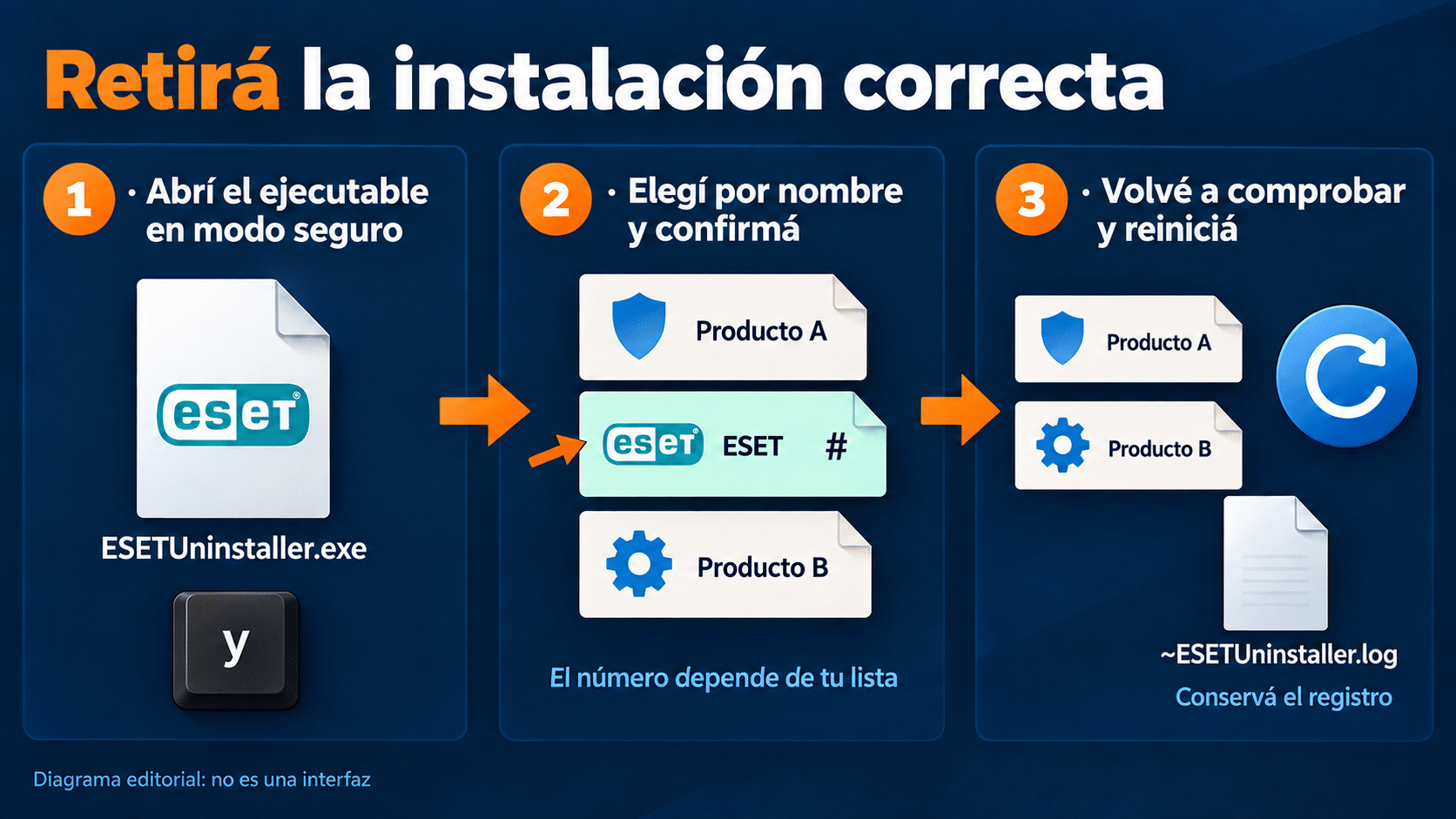
El nombre seleccionado manda; el número cambia según la lista. Conservá el registro y comprobá el resultado antes de reinstalar.
Dos métodos TCD para revisar una desinstalación y sus restos
Las herramientas siguientes tienen valor si administrás software con frecuencia y querés revisar entradas, archivos asociados e historial. No necesitás comprarlas para ejecutar ESET Uninstaller. Su aporte es otro: más contexto para decidir qué quitar después de una desinstalación o para gestionar futuras instalaciones. Elegí una según tu necesidad; ejecutarlas en cadena sobre los mismos resultados no convierte una identificación dudosa en una identificación correcta.
IObit Uninstaller 14 Pro · 1 PC · 12 meses
Conviene para una PC donde retirás programas seguido y necesitás una lista centralizada con análisis posterior. Frente a la lista de Windows, permite revisar candidatos residuales después del asistente del programa. Frente al removedor de ESET, su alcance es general: no le atribuimos una retirada específica y garantizada de filtros o servicios protegidos de ESET. Si la suite sigue activa o falla su instalación, volvé a la herramienta del fabricante.
- Abrí IObit y entrá a Programs/Programas. Buscá el nombre exacto y revisá el editor. Seleccioná únicamente la aplicación comprobada, sin agrupar otras suites.
- Si todavía existe una entrada funcional, iniciá Uninstall/Desinstalar para abrir el asistente original. Activá la creación de un punto de restauración si está disponible y desmarcá la eliminación automática de restos.
- Completá el asistente. Si falla por componentes de ESET, guardá el error y usá el procedimiento oficial anterior antes de considerar otra limpieza.
- Revisá los candidatos que muestra el análisis posterior: rutas y pertenencia deben ser comprobables. Dejálos sin seleccionar si hay dudas; no uses triturado irreversible para este diagnóstico.
- Consultá Options → Uninstall history cuando necesites revisar el historial o un análisis de restos pendiente. Reiniciá si corresponde y contrastá el resultado con Windows.
El manual oficial de IObit documenta selección, opciones previas e historial. La ficha oficial de IObit Uninstaller 14 confirma el análisis de residuos y el registro de instalaciones de esa generación. Su ayuda en línea puede mostrar la interfaz de una versión más reciente; trabajá con los equivalentes disponibles en 14 y no supongas que una función nueva se incluye en tu licencia. El resultado útil es una lista revisada con decisiones entendibles, no una cifra enorme de elementos eliminados.
Por ejemplo, si la desinstalación dejó una entrada reconocible en el historial, podés consultar sus detalles y revisar el análisis sin empezar una retirada nueva de toda la suite. Si el hallazgo señala una ruta compartida, excluíla. Un punto de restauración suma una vía de reversión del sistema, pero no es un respaldo completo de documentos ni justifica aprobar borrados que no entendés.
Si ese trabajo frecuente te sirve, elegí IObit Uninstaller 14 Pro para esta PC. Para una sola retirada que ya completó ESET, conservá la ruta gratuita: el problema no requiere una suscripción a otra herramienta para darse por resuelto.
Ashampoo UnInstaller 14 · 1 PC · permanente
Conviene si preferís una licencia permanente para esa versión y administrás instalaciones con registros y revisión posterior. Su monitor puede aportar contexto sobre cambios de instalaciones futuras. No fabrica retrospectivamente un registro exacto de un ESET instalado meses antes. Esa diferencia importa: saber qué cambió durante una instalación es mejor evidencia que atribuirle todo archivo viejo con una palabra parecida.
- Abrí Applications/Aplicaciones y filtrá por el producto. Comprobá la entrada y si existe un registro de instalación previo.
- Para una entrada que todavía se puede retirar normalmente, elegí Uninstall y dejá completar su asistente. Si los componentes de seguridad impiden la retirada, utilizá ESET Uninstaller antes de continuar.
- Revisá la limpieza adicional y sus hallazgos. No apruebes elementos compartidos o sin atribución; conservar un candidato dudoso es una decisión válida.
- Si la instalación fue monitorizada, consultá Show log file para revisar cambios y exportá la lista de archivos cuando necesites documentarlos.
- Comprobá Uninstalled/Desinstalados y contrastá el historial con Aplicaciones instaladas tras reiniciar. Para futuras instalaciones, el monitor se prepara antes de instalar, no al terminar.
El manual de UnInstaller 14 respalda aplicaciones, registros y limpieza. También distingue Delete entry: esa función oculta una entrada sin desinstalar el programa. No la uses para simular que ESET salió. Una lista más prolija puede esconder exactamente el componente que seguía causando el error.
Los requisitos oficiales de Ashampoo 14 excluyen procesadores ARM y exigen derechos de administrador e internet para activar, con verificaciones periódicas. Permanente se refiere al derecho de esa versión, no a todas las generaciones futuras ni a cualquier arquitectura. Si te sirve registrar instalaciones y revisar restos con ese alcance, elegí Ashampoo UnInstaller 14 para una PC.
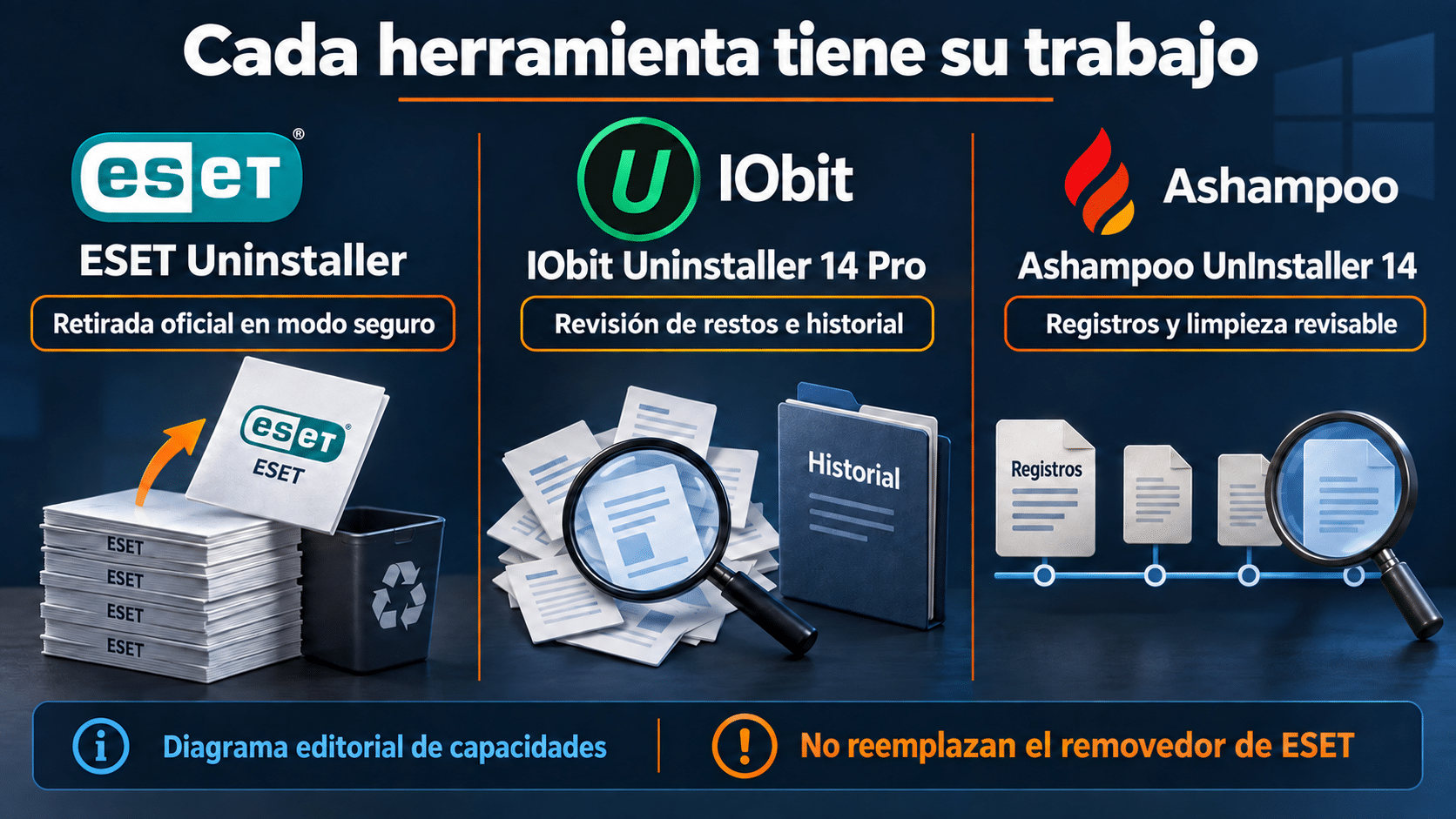
Las utilidades comerciales ayudan a revisar software y restos. ESET Uninstaller conserva el trabajo específico de retirar una instalación de ESET que falló.
Comprobá tres resultados después del reinicio
Retirada: buscá la aplicación en la lista de Windows y contrastá con la segunda comprobación del removedor. Si la reinstalación vuelve a detectar componentes o ESET sigue activo, guardá ambos resultados para soporte. No trates una carpeta residual como prueba automática de fallo, ni la desaparición del nombre como prueba absoluta de que todos los servicios se retiraron.
Conectividad: comprobá conexión al router y acceso a un sitio conocido. Si falla después de la retirada, revisá el adaptador y las indicaciones oficiales; puede ser necesario reinstalar su driver. ESET documenta recuperar los ajustes guardados con netsh -f C:\NetworkSettings.txt desde un símbolo del sistema elevado. Hacelo sólo sobre la copia de este equipo y cuando corresponda al problema; importar ajustes de otra PC puede traer una configuración equivocada.
Protección: abrí Seguridad de Windows → Configuración → Administrar proveedores. La ayuda de proveedores de Microsoft explica esa revisión. Comprobá cuál antivirus está activo y mirá también Firewall y protección de red. Si elegiste Defender, revisá su estado y actualizaciones. Si reinstalaste ESET, verificá vigencia, módulos y protección local.
Para continuar con la suscripción existente, no compres otra clave sólo porque reinstalaste. Usá el acceso que ya tenés y resolvé el dispositivo antiguo si hace falta. Si tu duda es qué derecho o edición corresponde, nuestra guía de licencias ESET NOD32 y alternativas desarrolla esa elección. Acá el trabajo termina con una retirada verificable y una protección coherente, no con una compra por reflejo.
Problemas frecuentes: identificá la causa antes del siguiente clic
La herramienta no continúa en Windows normal
Comprobá el modo de arranque. ESET exige modo seguro para su removedor; no significa que la descarga esté rota. Volvé al recorrido de Configuración de inicio. Cambiar permisos o buscar un ejecutable modificado no resuelve haberlo abierto en el modo incorrecto.
“No se puede acceder a este archivo” desde el Escritorio
Revisá si esa ubicación depende de OneDrive. Usá una carpeta local fuera de la sincronización y conservá la descarga oficial. Si no está disponible sin conexión, preparala antes del reinicio; no repitas el mismo acceso roto en modo seguro.
Pide una contraseña o el equipo está administrado
La contraseña de configuración, la cuenta Windows y la clave de recuperación son controles distintos. Identificá qué pantalla la pide. Recuperá el acceso con el fabricante o consultá a TI; esta guía no propone saltar controles de una protección administrada.
Después de quitarlo, no tengo red
Conservá el log, identificá si el adaptador funciona y seguí la recuperación oficial de drivers y ajustes. Si la herramienta pidió /reinst, ese dato importa al diagnóstico. No restablezcas todas las redes sin considerar VPN, IP fija o configuración de empresa.
Windows sigue arrancando en modo seguro
Probá un reinicio normal. Si antes habías forzado el arranque con msconfig, Microsoft explica revisar la pestaña Arranque y desmarcar Arranque a prueba de errores. No modifiques otras opciones. Si no reconocés esa configuración, pedí asistencia en lugar de sumar cambios al problema.
ESET sigue apareciendo o el nuevo instalador detecta restos
Compará el nombre exacto, el log y el proveedor activo. Puede haber otro componente o una retirada incompleta. Si la aplicación reaparece en una PC administrada, puede existir un despliegue central. Enviá la evidencia al soporte correspondiente; IObit y Ashampoo no son una garantía para retirar filtros protegidos a ciegas.
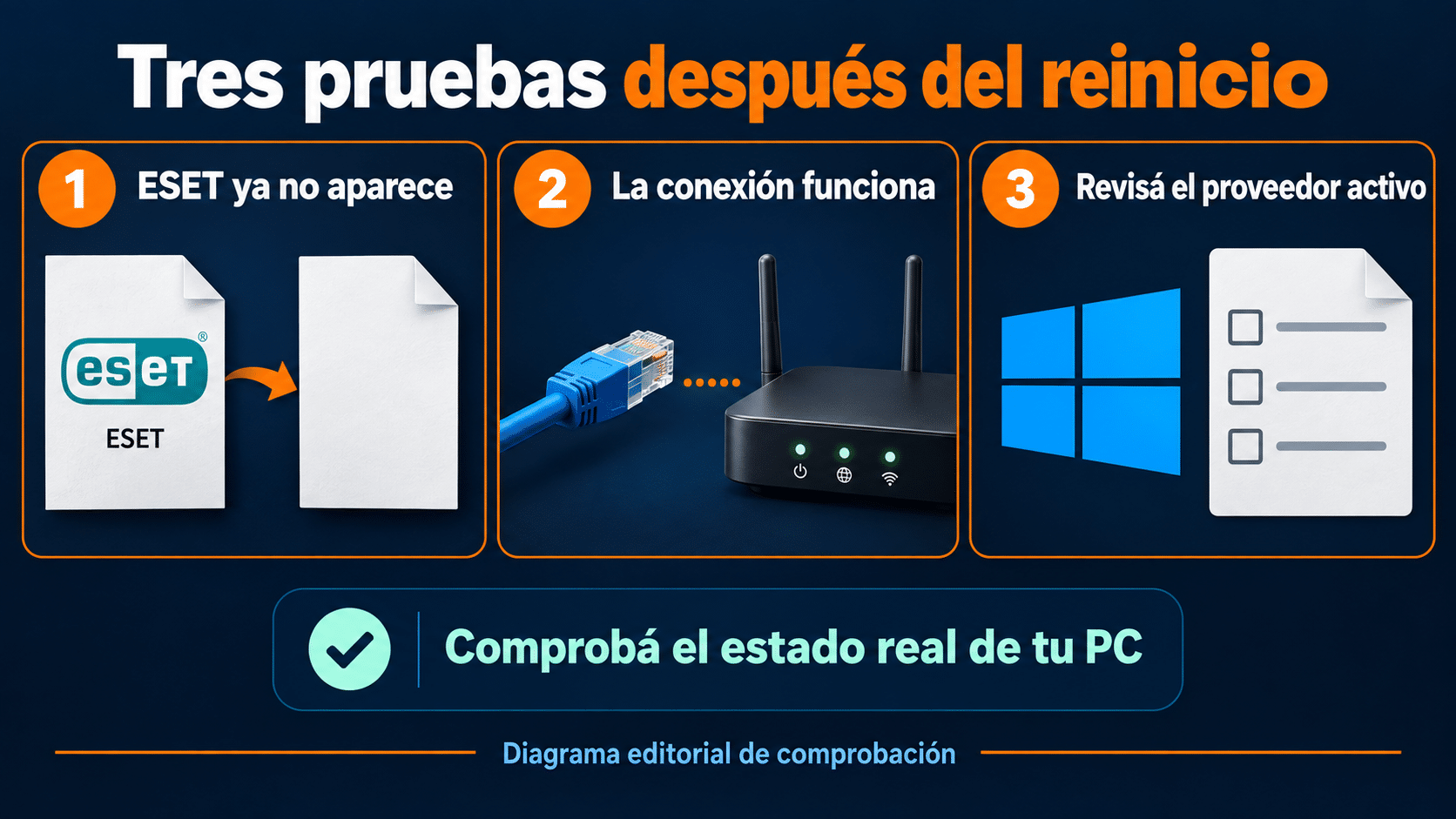
El cierre necesita tres pruebas: aplicación retirada, red funcionando y proveedor de seguridad revisado. Ninguna depende sólo de un icono.
Qué ruta conviene según la situación
| Situación | Ruta | Aporte | Límite |
|---|---|---|---|
| El asistente funciona | Desinstalación normal | Gratis y directa | Confirmar reinicio y estado |
| ESET no se retira | ESET Uninstaller | Removedor oficial | Modo seguro y preparación |
| Revisás software seguido | IObit 14 Pro | Lista, restos e historial | 1 PC, 12 meses; alcance general |
| Querés registros de instalaciones | Ashampoo 14 | Monitor y limpieza revisable | 1 PC; sin ARM ni registro previo inventado |
| Es una PC de empresa | Responsable de TI | Retirada coordinada | Políticas y despliegue propios |
La decisión comercial depende del trabajo adicional que vas a hacer. Si necesitás desinstalar ESET una vez y la KB oficial resuelve el caso, no hay motivo técnico para pagar una herramienta. Si administrás muchas instalaciones en tu PC, la revisión de restos, los registros y el historial pueden justificar IObit o Ashampoo. Comprar una utilidad general no convierte a esa utilidad en soporte especializado de todos los antivirus.
Preguntas frecuentes sobre ESET Uninstaller
¿La herramienta es gratuita aunque mi licencia ESET haya vencido?
Es una utilidad de retirada publicada por ESET. No necesitás contratar una suscripción nueva para desinstalar. El vencimiento importa para la protección que vas a conservar o reinstalar, no como requisito para acceder a esta herramienta.
¿Desinstalar cancela mi renovación?
No confundas software local con condiciones de la suscripción. Si querés cancelar una renovación, gestioná esa operación con la cuenta o proveedor correspondiente y conservá su confirmación. Que Windows no muestre ESET no acredita una baja de cobro.
¿Puedo usarla aunque ESET ya no figure en Aplicaciones?
Es pertinente cuando persisten componentes o una reinstalación detecta la aplicación anterior. Prepará el equipo y mirá qué producto encuentra el removedor. Si no aparece nada, guardá ese resultado para diagnosticar el error en lugar de seleccionar una entrada distinta.
¿Necesito instalar IObit y Ashampoo juntos?
No. Son alternativas de gestión de software, con métodos propios arriba. IObit seleccionado tiene un período anual; Ashampoo seleccionado permite usar esa versión con licencia permanente y sus requisitos. Elegí por tu trabajo habitual, no para repetir dos veces la misma limpieza.
¿El XML de ESET restaura todo automáticamente?
No. Conserva configuración exportada y requiere una importación deliberada compatible. No contiene tus documentos ni los drivers de red. Si el problema venía de ajustes propios, revisalos antes de recuperarlos y evitá volver a introducir la causa.
¿Sirve ESET Uninstaller para McAfee, Norton o una Mac?
No uses esta ruta como removedor universal. Cada producto y plataforma tiene instrucciones específicas. Para McAfee en Windows, consultá nuestra guía de retirada de McAfee con su herramienta oficial; para otras marcas, partí de su soporte.
¿Una carpeta con ESET significa que sigue protegiendo?
No necesariamente. Puede contener registros u otros datos. Contrastá aplicaciones, resultado del removedor y proveedor de Windows. Borrar la carpeta para tranquilizarte puede quitar evidencia sin resolver un servicio que siga activo.
¿Qué datos conviene mandar a soporte?
Nombre y versión del producto, Windows utilizado, mensaje completo, momento del fallo y log relevante. Revisá rutas privadas antes de compartir. No incluyas tu clave de activación, contraseña de cuenta ni recuperación de BitLocker en un comentario público.
Herramientas para el trabajo de revisión que enseñamos
Estas opciones corresponden a los dos métodos anteriores. También podés consultar la categoría Herramientas de Tu Código Digital. El removedor de ESET sigue siendo gratuito; la compra tiene sentido por gestionar software y revisar instalaciones, con los límites explicados.
Retirá ESET y cerrá el trabajo con evidencia
Empezá por identificar la aplicación y probar el asistente. Si falla, prepará recuperación, ajustes y red antes de ejecutar ESET Uninstaller en modo seguro. Seleccioná el producto correcto, conservá el registro y reiniciá. Después comprobá la retirada, la conexión y el proveedor antivirus. IObit o Ashampoo pueden aportar revisión de software e historial cuando lo necesitás; no reemplazan ese cierre oficial.
Si vas a reinstalar, recuperá tu suscripción existente. Si te quedás con Defender, comprobá su estado. Si es una PC administrada, coordiná con TI. La meta no es una carpeta vacía: es una PC que sigue funcionando y una protección cuyo estado conocés.
Contanos qué error aparece al quitarlo
Si te trabaste, escribinos con una captura del error. Te ayudamos por correo y WhatsApp en 9–23 hs (ARG). Entrega siempre por correo email.