Licencias Windows Server 2022: qué necesitás comprar


Las licencias Windows Server 2022 se dimensionan en dos capas: los núcleos que permiten ejecutar Standard o Datacenter y las CAL que cubren el acceso de usuarios o dispositivos. Si además publicás escritorios o aplicaciones con RDS, aparece una tercera capa de acceso. Para comprar bien necesitás contar hardware, entornos Windows Server y personas; una clave que activa no reemplaza ese cálculo. El servidor puede quedar impecable y el presupuesto seguir teniendo agujeros.
Ruta rápida: elegí Windows Server 2022 Standard para pocas cargas Windows Server; compará Datacenter 2022 cuando necesitás muchas máquinas virtuales o sus funciones específicas; agregá 50 RDS User CALs 2022 únicamente si hasta 50 personas autorizadas usarán sesiones RDS en un entorno compatible. Las CAL base se resuelven aparte. Antes de comprar, inventariá licencias existentes y probá la evaluación oficial en laboratorio.
Esta guía es para quien administra o cotiza un servidor empresarial y necesita transformar una configuración real en una lista de compra defendible. Vamos a hacer cuentas con ejemplos y después aplicar cada opción. Si todavía estás decidiendo si necesitás un servidor, empezá por qué es Windows Server y cuándo conviene. Acá damos por definida esa necesidad y nos concentramos en Server 2022.
Elegí el recorrido según tu infraestructura
- Reunir hardware, cargas y derechos existentes
- Calcular núcleos físicos sin contar hilos
- Dimensionar Standard y Datacenter por entornos
- Separar CAL base y acceso RDS
- Probar gratis y elegir medios oficiales
- Usar Standard para un despliegue acotado
- Usar Datacenter para un host con más cargas
- Instalar y comprobar las 50 RDS User CALs
- Cerrar el inventario y verificar la operación
- Evitar errores de compra
- Consultar la comparación
- Resolver dudas de uso y compra
- Ver los productos utilizados
Antes de cotizar: reuní seis datos
No hace falta empezar instalando nada. Abrí una hoja de cálculo y dedicá una fila a cada servidor físico. Anotá identificador interno, procesadores instalados y núcleos por procesador; después añadí las máquinas virtuales Windows Server que podrán ejecutarse allí. Terminá con el tipo de acceso y los comprobantes de licencias. Ese pequeño inventario evita que dos áreas de la empresa estén presupuestando equipos distintos bajo el mismo nombre.
- Hardware real. Usá la ficha del fabricante o la consola de administración del equipo. Un socket vacío no es un procesador instalado. Una CPU de 12 núcleos con 24 hilos tampoco contiene 24 núcleos físicos.
- Edición y versión. Registrá Standard, Datacenter o alguna edición especial. No trasladamos automáticamente este cálculo a Essentials, Azure Edition o un servicio de hosting.
- Cargas Windows Server. Contá los entornos que se ejecutarán y dónde. Separá las máquinas Linux, las apagadas y las que deben poder migrar a otro host, para discutir cada caso con información concreta.
- Personas o equipos. Identificá quién accede a archivos, identidad o aplicaciones, y quién usa sesiones RDS. No reemplaces ese censo por el pico de conexiones de ayer.
- Derechos existentes. Reuní contratos, facturas, edición, versión, cantidades y cualquier Software Assurance vigente. Poder iniciar una VM no demuestra que un contrato viejo la cubra.
- Crecimiento y contingencia. Anotá la ampliación prevista y el destino de las VM durante mantenimiento. Cotizar solo el funcionamiento de hoy puede dejar afuera justamente el día en que se rompe algo.
El nombre comercial de las fichas TCD Standard y Datacenter indica «1 Servidor». La cantidad de núcleos incluida debe confirmarse para tu hardware: no vamos a convertir ese rótulo en un paquete supuesto de 16, 24 o infinitos cores. Pedí el alcance concreto antes de cerrar la compra y conservá esa respuesta con la documentación.
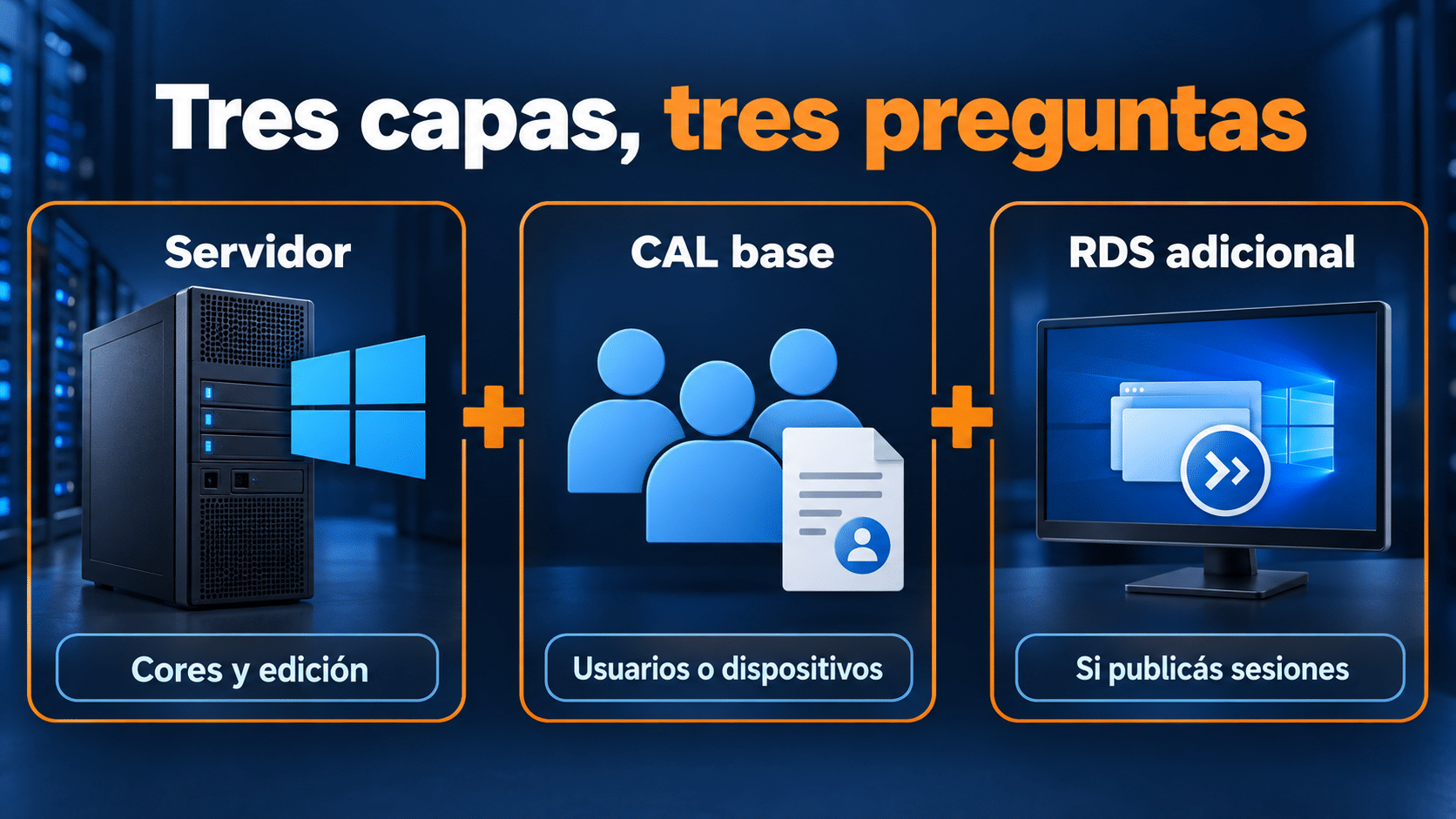
El servidor, el acceso base y RDS cubren necesidades diferentes. Una capa no sustituye a las otras.
Cómo calcular los núcleos físicos
En el modelo físico de Standard y Datacenter, cubrís todos los núcleos físicos, aplicando un mínimo de ocho por procesador y dieciséis por servidor. La documentación de Microsoft sobre licenciamiento por núcleos distingue este modelo del licenciamiento individual por VM. Nuestro cálculo es: sumar, por cada CPU, el mayor entre sus núcleos y ocho; después comparar ese total con dieciséis y conservar el mayor.
Podés inventariar el host Windows con esta consulta de lectura en PowerShell. Ejecutala sobre el servidor físico que estás dimensionando, no dentro de una VM, donde verías hardware virtual:
Get-CimInstance Win32_Processor | Select-Object Name,SocketDesignation,NumberOfCores,NumberOfLogicalProcessorsMicrosoft documenta NumberOfCores y NumberOfLogicalProcessors como propiedades diferentes. Tomá los núcleos y contrastalos con la especificación del hardware. Si la lectura es extraña o alguien deshabilitó capacidad en firmware, revisá el equipo y los términos antes de reducir la cuenta. No presupuestes mirando únicamente la columna más conveniente.
| Hardware de ejemplo | Cálculo | Cores a cubrir |
|---|---|---|
| 1 CPU de 6 cores | Sube a 8 por CPU; luego mínimo del servidor | 16 |
| 1 CPU de 20 cores | 20 supera ambos mínimos | 20 |
| 2 CPU de 6 cores | 8 + 8 por mínimo de CPU | 16 |
| 2 CPU de 12 cores | 12 + 12 | 24 |
| 4 CPU de 6 cores | 8 + 8 + 8 + 8 | 32 |
Son ejemplos calculados para explicar la regla, no configuraciones recomendadas. Si el proveedor ofrece packs, convertí la cantidad de cores a su contenido acreditado. Un host que necesita veinte no queda cubierto con dieciséis por cercanía matemática. Pedí cobertura por veinte o por una combinación documentada que alcance esa cantidad; anotá los excedentes cuando la presentación comercial sea mayor.
Guardá dos columnas: necesidad y derechos adquiridos. Si ambas se mezclan en una única celda llamada «licencia servidor», después nadie puede explicar qué falta al cambiar CPU. La planilla no es glamorosa, pero suele evitar más problemas que un rack con luces.
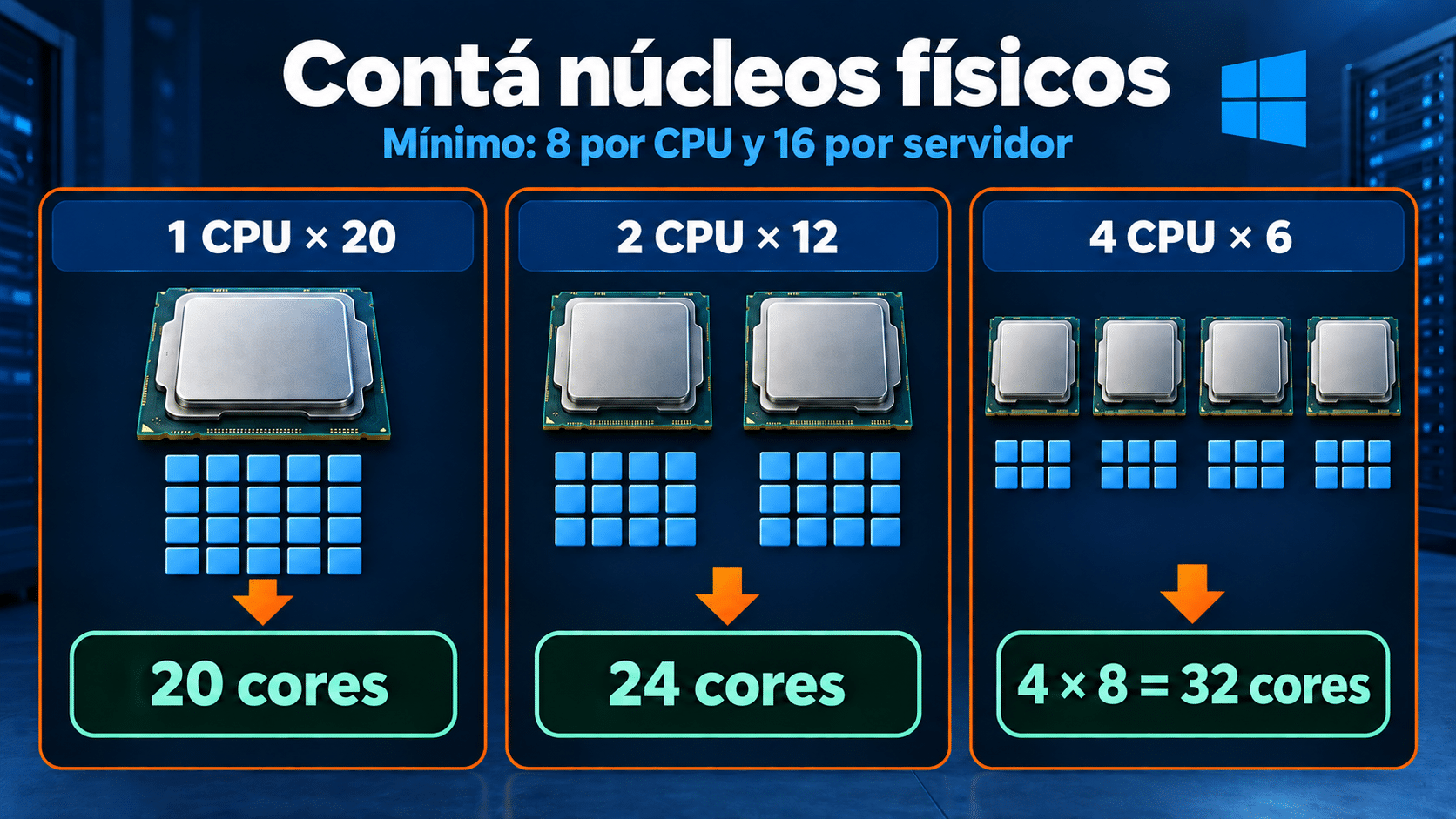
Aplicá primero el mínimo por CPU y después el mínimo del servidor. Los hilos no duplican automáticamente la cuenta.
Standard o Datacenter: contá entornos antes de elegir
La diferencia decisiva suele aparecer después de contar cores: cuántos entornos Windows Server vas a ejecutar en ese host. En el modelo físico, una cobertura completa Standard habilita hasta dos entornos de sistema operativo. Si el sistema físico se usa exclusivamente para alojar y administrar las VM, podés usarlo además de los dos entornos virtuales. Si lo aprovechás para otras cargas, esa condición cambia. Microsoft detalla esta distinción en su guía de virtualización de servidores.
Ejemplo propio: un host de dos CPU de doce cores necesita veinticuatro cores por cobertura completa. Con Standard y el host dedicado a virtualización, dos VM Windows Server requieren una cobertura de veinticuatro; cuatro requieren dos coberturas, es decir cuarenta y ocho; seis requieren tres, setenta y dos. Cada ampliación Standard vuelve a cubrir todo el host para añadir otro grupo de dos. No se compra simplemente «la licencia de la tercera VM» con el modelo físico.
Datacenter permite entornos Windows Server virtuales ilimitados en el host físico completamente cubierto. Eso no significa memoria, almacenamiento ni usuarios ilimitados, y no licencia otro servidor donde muevas la carga. Para comparar presupuesto, poné de un lado las coberturas completas Standard necesarias y del otro una cobertura completa Datacenter, más el acceso y las aplicaciones en ambos casos.
No hay un número universal de VM a partir del cual Datacenter siempre gana: cambia el precio efectivo, el contenido de los paquetes, el crecimiento y las funciones requeridas. La comparación oficial de ediciones para Server 2022 también identifica diferencias como Storage Spaces Direct. Elegí la edición por requisitos concretos; la palabra Datacenter no acelera una aplicación mal dimensionada.
Existe otra vía por núcleos virtuales para licencias de suscripción o con Software Assurance activa, con mínimos y condiciones propios. No la asumimos incluida en las ofertas permanentes elegidas. Si tu contrato la habilita, compará ese diseño con tu asesor de licenciamiento. En un clúster, contemplá dónde pueden ejecutarse las cargas durante failover y qué derechos de movilidad están acreditados; la cuenta de un host aislado no alcanza para certificar toda la arquitectura.
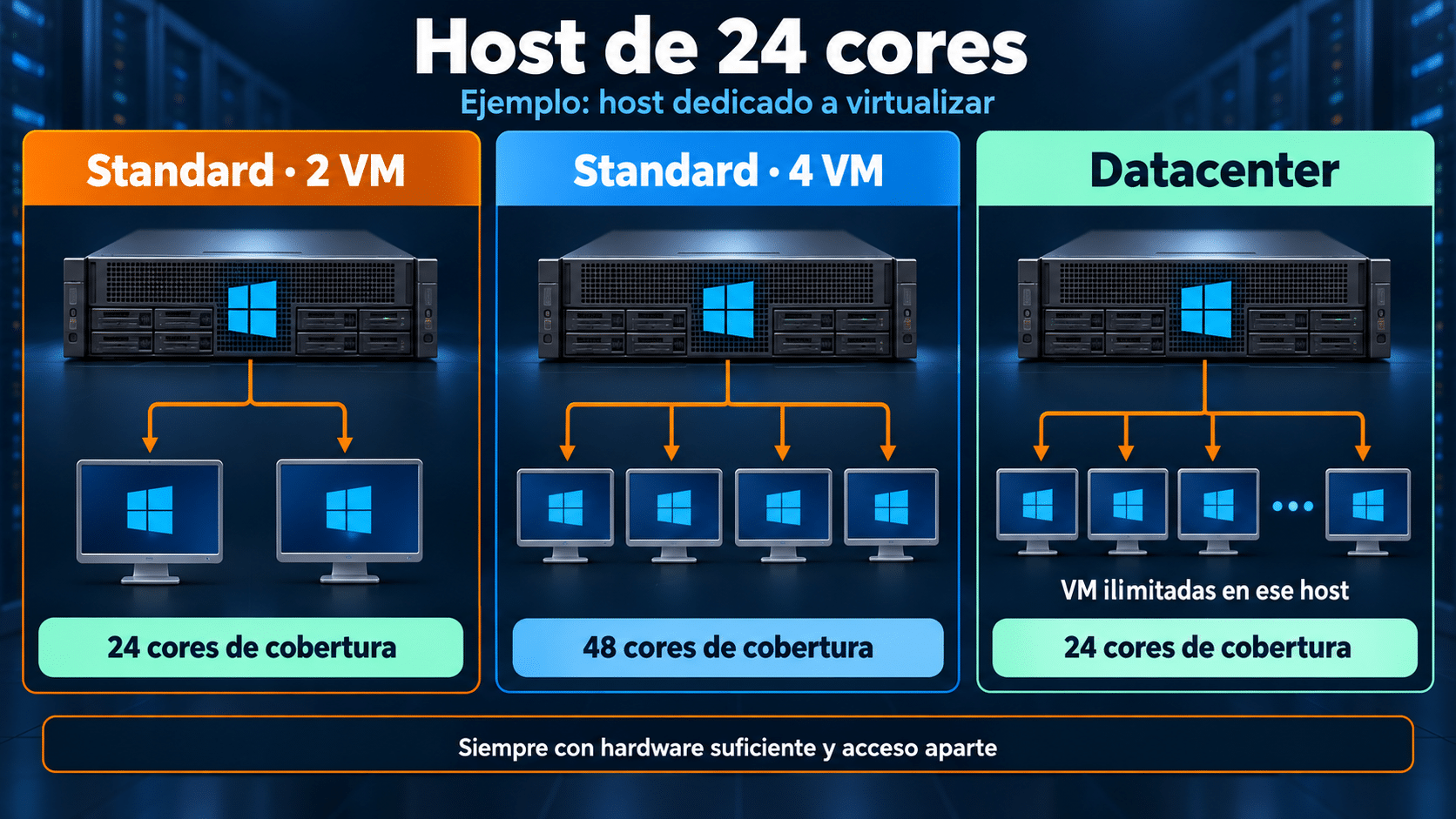
Ejemplo de host con 24 cores: Standard se amplía por grupos de dos entornos; Datacenter cambia el derecho de virtualización del mismo host.
CAL base y RDS: dos renglones separados
Después de dimensionar el servidor, revisá el acceso. En un entorno empresarial común, las Windows Server CAL base cubren usuarios o dispositivos que acceden a sus servicios. Las RDS CAL son adicionales para sesiones de escritorio o aplicaciones publicadas. Microsoft explica esa separación en su guía de CAL base y aditivas. El presupuesto del servidor no incluye automáticamente ninguna de esas capas.
Para diez personas con notebook y PC, anotá diez usuarios y compará el esquema por usuario con el inventario por dispositivo. Para terminales compartidas por turnos, el conteo por dispositivo puede reflejar mejor el uso. El hecho de que hoy solo entren cuatro empleados no borra a los demás autorizados. La explicación general y sus excepciones están en qué es una CAL de Windows Server; no necesitamos repetir acá toda esa guía.
El producto RDS 2022 de esta guía es un paquete de cincuenta CAL por usuario, para una infraestructura compatible. No es una opción automática para toda oficina chica, no incluye CAL base y no trae Office para las sesiones. Si necesitás cinco usuarios, compará una oferta ajustada antes de comprar cincuenta por inercia. Si necesitás sesenta, cincuenta no cubre el total.
La matriz oficial RDS permite CAL 2022 para hosts 2022 o anteriores compatibles; no para un host 2025. Para instalar ese paquete, el servidor de licencias debe ser 2022 o posterior compatible. El esquema User exige un diseño adecuado de dominio; si tu despliegue está en grupo de trabajo, verificá la alternativa Device antes de elegir este producto.
Prueba oficial y recuperación de lo ya comprado
La alternativa gratuita útil es probar y medir antes de comprometer producción. El Centro de evaluación de Windows Server 2022 ofrece Standard y Datacenter durante ciento ochenta días, bajo sus condiciones. Montá un laboratorio aislado, elegí la edición que querés evaluar y reproducí una carga con datos de prueba. Microsoft exige activar la evaluación por Internet durante los primeros diez días para evitar el apagado automático. El vencimiento de la evaluación no convierte el ensayo en una licencia permanente.
Si ya tenés licencias, contrastá versión, edición, núcleo y acceso antes de comprar otras. Recuperá medios y documentación desde el canal original o el administrador del contrato. Para una conversión de evaluación, seguí las opciones oficiales de conversión de edición: no todas las combinaciones están admitidas, y una instalación que ya es controlador de dominio tiene restricciones particulares. Hacé respaldo y plan de mantenimiento antes de tocarla.
También existe software libre de servidor para necesidades compatibles. Si tu aplicación permite Linux, podés evaluarlo con su proveedor. Eso exige comprobar soporte, migración y administración; no sustituye una CAL de acceso a un Windows Server que seguís usando. La opción gratuita tiene valor cuando cambia el sistema que resuelve la necesidad, no cuando se la usa para esconder un requisito de la implementación actual.
En octubre de 2026 termina el soporte principal de Server 2022; el extendido continúa hasta octubre de 2031 según el ciclo oficial de Microsoft. Permanente describe el derecho adquirido, no actualizaciones eternas ni actualización automática a Server 2025. Incluí mantenimiento y migración en el horizonte del presupuesto.
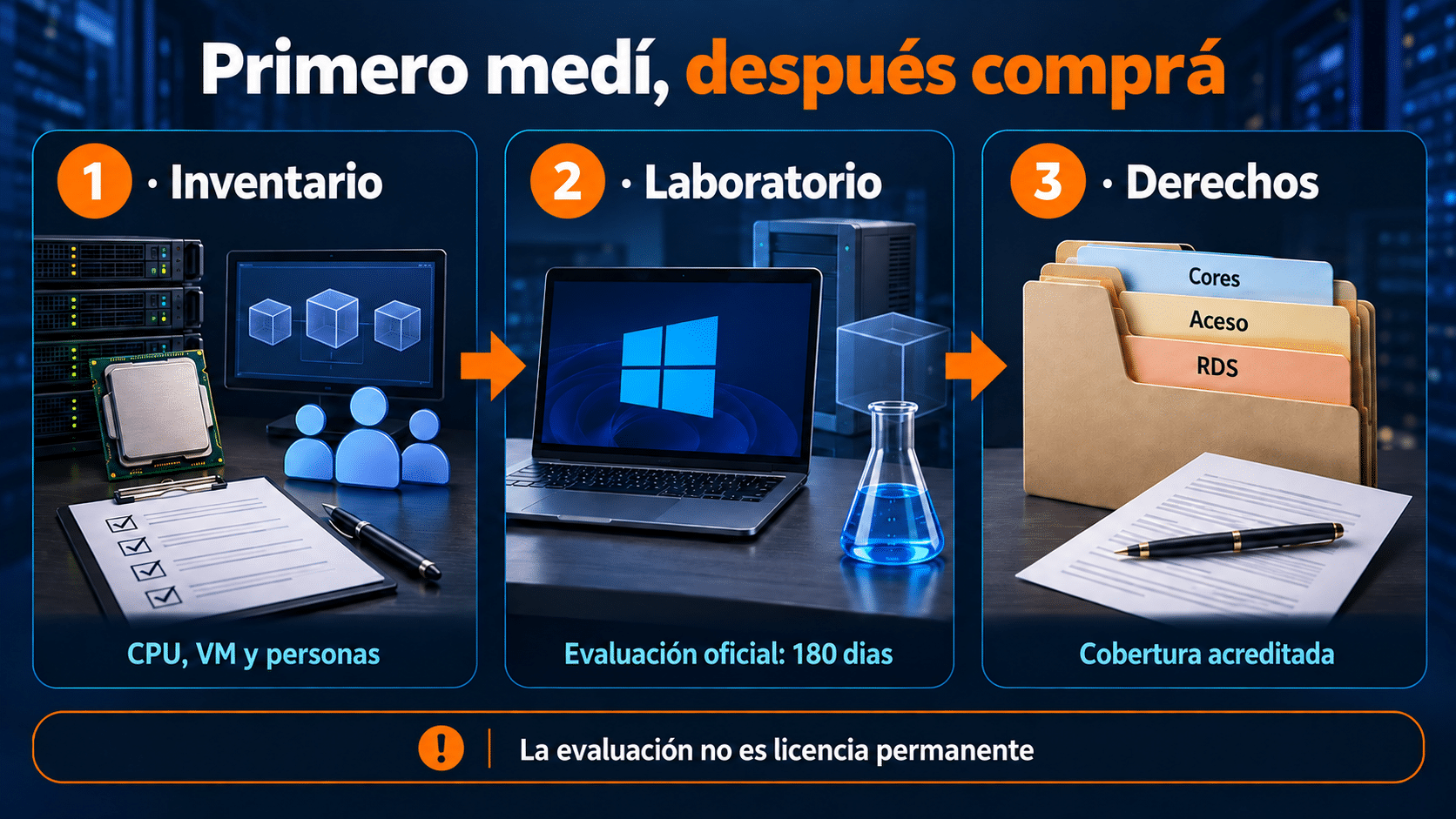
El laboratorio permite validar la carga; el inventario permite validar la compra. Son pruebas distintas.
Método para un servidor con pocas cargas
Windows Server 2022 Standard: implementar dos VM en un host dedicado
Standard conviene cuando tu infraestructura tiene pocas cargas Windows Server y podés dimensionar su crecimiento. Frente a la evaluación, aporta el derecho permanente acreditado para producción; frente a Datacenter, permite ajustar la compra a un diseño acotado. Este ejemplo separa dos servicios en dos VM y conserva el host exclusivamente para virtualizarlas. La oferta TCD no incluye CAL base, RDS ni licencias de las aplicaciones.
- Definí los dos servicios y el alcance. Por ejemplo, una VM para identidad y otra para una aplicación compatible. Registrá el host, calculá cores y confirmá que la licencia entregada cubra esa cantidad. Revisá con el administrador backups, red y requisitos de la aplicación antes de instalar.
- Instalá la edición correcta con medio oficial. Elegí Standard y la opción de instalación que se adapte a tu administración. La guía de instalación y activación de Windows Server desarrolla el procedimiento. Activá por el canal correspondiente a tu compra; no confundas una edición de evaluación con la definitiva.
- Agregá Hyper-V en una ventana de mantenimiento. Desde PowerShell como administrador, el comando local documentado es
Install-WindowsFeature -Name Hyper-V -IncludeManagementTools -Restart. Puede reiniciar el servidor: no lo ejecutes sobre producción sin el mantenimiento preparado. Microsoft explica la instalación de Hyper-V. - Creá las VM con recursos reales. En Administrador de Hyper-V, seleccioná el host y usá Nuevo → Máquina virtual. Definí nombre, generación compatible, memoria, red, disco y medio oficial. Repetí para la segunda carga; estos pasos están en crear una VM en Hyper-V. Separar las cargas no elimina sus requisitos de RAM ni sus licencias de aplicación.
- Configurá y comprobá el resultado. Instalá el sistema y el servicio previsto en cada invitada, aplicá sus requisitos de acceso y probá desde un cliente autorizado. Verificá Hyper-V con
Get-WindowsFeature Hyper-Vy comprobá arranque y backups de ambas VM. Registrá que el host físico solamente las aloja y administra.
Si mañana necesitás una tercera VM Windows Server, revisá una nueva cobertura completa Standard o la conveniencia de Datacenter antes de ponerla en producción. Si decidís usar el host además como servidor de archivos para empleados, recalculá la condición del entorno físico. Revisá Standard en TCD con los cores y las cargas ya anotados: así la consulta comercial tiene una respuesta concreta.
Método para concentrar varias cargas virtuales
Windows Server 2022 Datacenter: organizar un host para crecimiento
Datacenter es una alternativa práctica cuando vas a mantener varias VM Windows Server en el mismo host y querés evitar recalcular grupos Standard a cada ampliación. La ventaja frente al laboratorio gratuito es el derecho acreditado de producción; frente a Standard, cambia el alcance de virtualización y habilita funciones específicas. Sigue exigiendo cubrir el host completo y separar acceso, aplicaciones y capacidad física.
- Armá un mapa de cargas. Anotá nombre de VM, función, RAM, disco, red y crecimiento previsto. Compará cuánto costaría cubrir esos entornos con Standard. Para un host de veinticuatro cores y seis VM del ejemplo anterior, contrastá tres coberturas Standard con una Datacenter de veinticuatro cores.
- Prepará el host Datacenter. Instalá y activá la edición correcta por medio y canal oficiales, verificá hardware y aplicá actualizaciones según tu ventana. Si el host será parte de un clúster, repetí el dimensionamiento documental por nodo; no presentes una oferta para un servidor como cobertura de todos.
- Habilitá Hyper-V y su administración. Usá el procedimiento oficial anterior y, después del reinicio, verificá el rol instalado. Si elegiste Server Core, administrá con herramientas remotas adecuadas: agregar herramientas no crea automáticamente un escritorio gráfico en ese host.
- Creá las VM del mapa y comprobá cada carga. En el asistente de Hyper-V asigná recursos y medios compatibles a cada invitada. Verificá que el servicio funcione desde un cliente de prueba autorizado. Las VM Windows Server del host quedan dentro del derecho de virtualización acreditado; SQL Server, Office y otras aplicaciones conservan su licenciamiento propio.
- Ensayá recuperación y ampliación. Probá una restauración de una VM de laboratorio desde su backup y anotá dónde podría ejecutarse al fallar el host. Antes de moverla a otro equipo, confirmá allí el derecho de ejecución y la arquitectura. Conservá el mapa actualizado cuando se agreguen cargas.
No confundas «VM ilimitadas» con capacidad infinita ni continuidad garantizada. El beneficio permite ordenar derechos del host; rendimiento y disponibilidad necesitan su propio trabajo. Elegí Datacenter en TCD cuando la comparación de cargas y funciones justifique la edición, confirmando el alcance por núcleos antes de comprar.
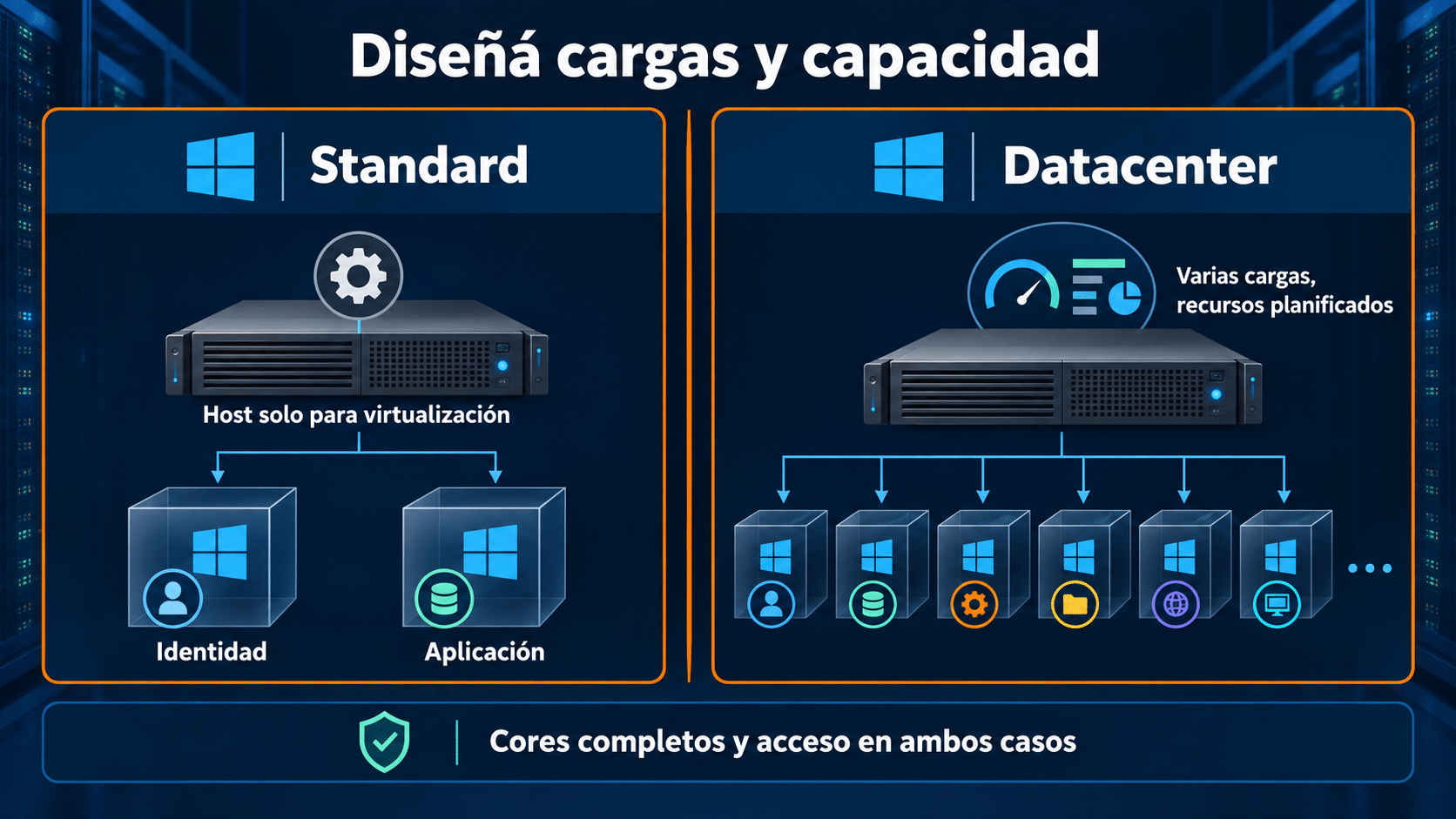
El mismo hardware puede alojar más cargas, pero la cobertura documental, los recursos y el backup deben acompañar el diseño.
Método de acceso remoto adicional para personas
50 RDS User CALs 2022: instalar el paquete y configurar el host
Esta opción sirve para hasta cincuenta usuarios licenciados que usan escritorios o aplicaciones RDS desde distintos dispositivos en un despliegue compatible. Su ventaja frente a contar dispositivos aparece cuando cada persona alterna equipos. No amplía los cores, no cubre las CAL base y no habilita un host 2025. Si tus necesidades son solo archivos o autenticación, no te aporta el derecho que estás buscando.
- Validá el censo y la versión. Anotá las personas autorizadas, confirmá licencia del servidor y acceso base, host RDS 2022 o anterior compatible, servidor de licencias 2022 o posterior compatible y dominio adecuado. Si ya tenés RDS CAL válidas, revisalas antes de sumar otro paquete.
- Prepará RD Licensing. Instalá el rol de licencias y activá el servidor desde Administrador de licencias de Escritorio remoto. Microsoft documenta la activación del servidor de licencias. Tené permisos administrativos y la documentación entregada.
- Instalá las CAL. Abrí Administrador de licencias, hacé clic derecho sobre el servidor activado y elegí Instalar licencias. Seleccioná el programa acreditado por la compra, introducí el código o acuerdo real y comprobá versión 2022, tipo por usuario y cantidad 50. No elijas un programa porque aparezca en una captura ajena. El procedimiento está en instalar RDS CAL.
- Vinculá el host de sesiones. Configurá el despliegue para usar ese servidor de licencias y modo por usuario. Con Connection Broker se usan las propiedades del despliegue; sin él, la ruta puede depender de directivas. Seguí la documentación para licenciar hosts de sesión según tu topología.
- Probá y dejá evidencia. Entrá con una cuenta autorizada, abrí la aplicación publicada y verificá el paquete y la configuración. Guardá el censo y controlá nuevas altas. Una conexión exitosa no prueba por sí sola la cobertura de todas las personas.
Para el recorrido detallado de las consolas tenés cómo instalar CAL de Escritorio Remoto. Consultá el paquete RDS User 2022 de TCD si coincide con tu versión y censo; si tu escenario necesita Device CAL o una cantidad diferente, buscá esa cobertura específica.
Cómo dar por cerrado el trabajo
Comprobá dos cosas por separado: lo adquirido y lo que funciona. En la documentación deben coincidir titular, versión, edición, cantidad de cores, asignación al host y acceso. En la operación, el sistema debe iniciar, los roles responder y cada carga pasar su prueba desde un usuario autorizado. Guardá ambos resultados junto al inventario.
Hacé una revisión también después de cambiar CPU, agregar VM, incorporar personas o mover cargas. Si el servidor requiere veinticuatro cores y el comprobante acredita dieciséis, una activación exitosa no llena el faltante. Si cincuenta RDS User CAL quedaron instaladas pero ahora hay cincuenta y cinco personas autorizadas, el problema se resuelve en derechos y asignaciones, no cambiando un contador en la consola.
Terminá con una prueba de restauración documentada. La licencia permite usar el software; el backup devuelve tu información cuando algo falla. Esas dos tareas tienen responsables diferentes y ambas necesitan un resultado verificable. Nadie quiere descubrir durante una caída que la última copia buena era «la que íbamos a configurar».
Seis errores que arruinan una cotización
Contar hilos en lugar de cores
El número lógico del Administrador de tareas puede duplicar al físico por multihilo. Contrastá NumberOfCores y la ficha del equipo; aplicá luego los mínimos. Una CPU de doce cores y veinticuatro hilos no se transforma en dos procesadores físicos.
Comprar «1 servidor» sin preguntar alcance
Ese nombre no revela cuántos cores cubre la entrega. Enviá el inventario y pedí una descripción precisa del derecho. Conservá el comprobante antes de desplegar; no deduzcas cobertura a partir del precio o del éxito de la activación.
Añadir VM Standard sin ampliar cobertura
La tercera VM puede arrancar técnicamente y aun así superar lo cubierto. Recalculá los grupos de dos y las coberturas completas del host; compará Datacenter cuando cambie el diseño. Documentá también el uso del sistema físico.
Comprar RDS para cubrir CAL base
Son derechos distintos. Separá acceso a servicios del servidor y sesiones RDS. Si necesitás solo carpetas compartidas, revisá la CAL base; si publicás sesiones, añadí la cobertura RDS compatible. Una palabra parecida en la ficha no intercambia las funciones.
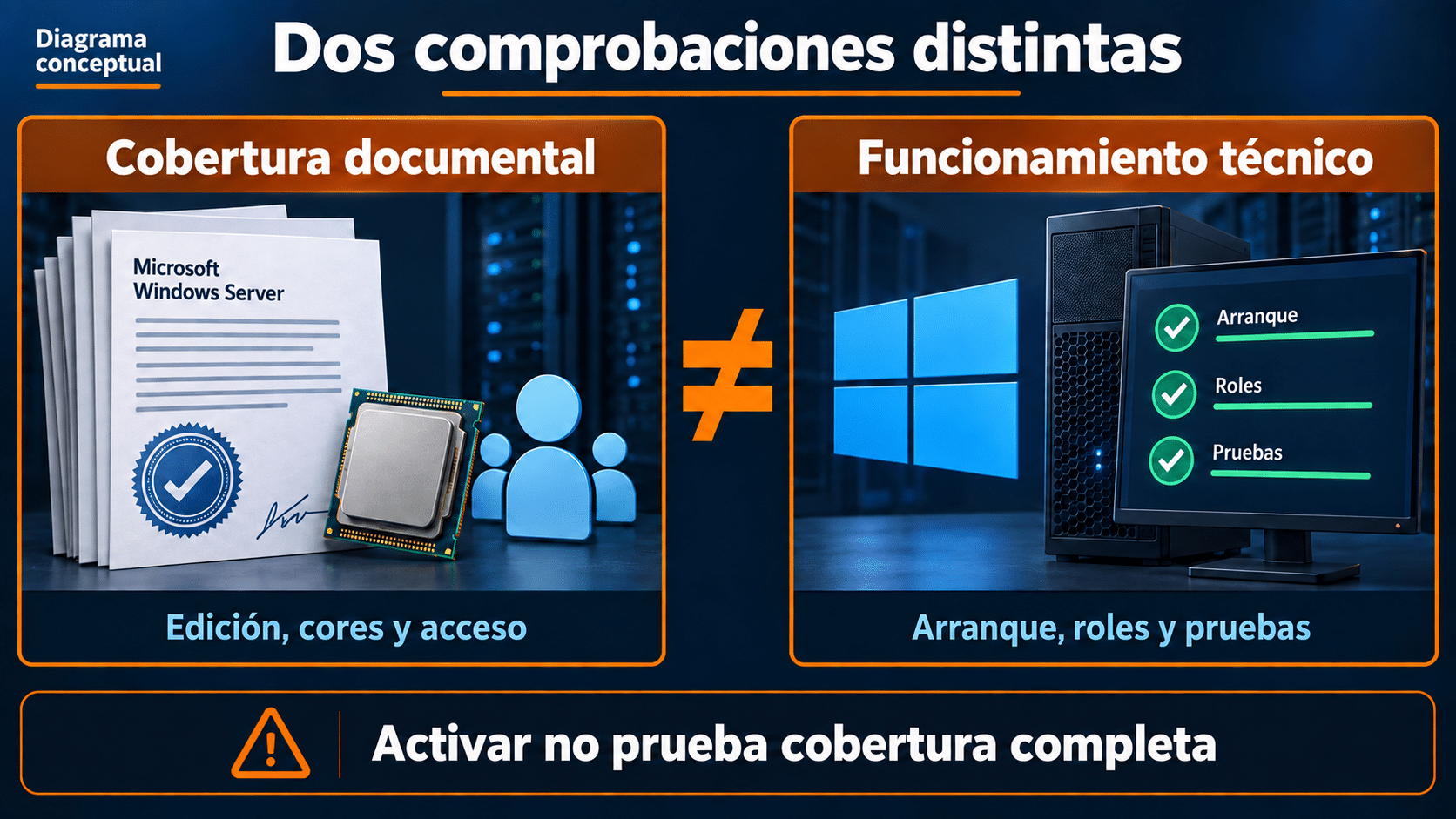
Activación, funcionamiento y cobertura de derechos se comprueban por separado.
Migrar a 2025 conservando RDS CAL 2022
La compatibilidad no va hacia versiones futuras. Revisá la matriz antes de cambiar el host y presupuestá actualización de derechos cuando corresponda. El servidor de licencias y el host de sesión también pueden tener versiones distintas: anotá ambos.
Tomar el laboratorio como producción permanente
La evaluación tiene condiciones y vencimiento. Prepará licencias y conversión o reinstalación admitida antes de depender de ese entorno. Repetir pruebas no concede derechos nuevos, y el vencimiento principal de soporte tampoco equivale a perder la licencia.
Resumen para preparar una compra completa
| Necesidad | Alternativa | Qué confirmar |
|---|---|---|
| Pocas cargas Windows Server | Standard 2022 | Cores completos, entornos y uso del host |
| Muchas VM o función Datacenter | Datacenter 2022 | Cores por host, funciones y capacidad |
| Acceso a archivos o identidad | CAL base válida | Usuarios o dispositivos y versión |
| Hasta 50 personas con sesiones RDS | 50 RDS User CALs 2022 | Acceso base, dominio, host y servidor de licencias |
| Validar antes de comprar | Evaluación oficial | Laboratorio, condiciones y vencimiento |
El presupuesto final debe permitir relacionar cada renglón con una necesidad de esa tabla. Si algo no tiene destino, preguntá para qué se está comprando; si una necesidad no tiene renglón, preguntá qué falta. Es una forma simple de revisar una cotización sin tener que memorizar todo el vocabulario de Microsoft.
Preguntas frecuentes de uso y compra
¿Una licencia permanente incluye Server 2025?
No automáticamente. Verificá derechos de actualización en el contrato. Permanencia, versión y mantenimiento son dimensiones diferentes; comprar 2022 no acredita por sí solo una actualización a otra versión.
¿Datacenter incluye acceso para todos los empleados?
No deduzcas eso del derecho de virtualización. El acceso CAL se revisa aparte, y RDS tiene su capa adicional. «Ilimitado» describe entornos del host cubierto, no personas ni productos de terceros.
¿Puedo usar una única cobertura en dos hosts?
No repartas una cobertura física como si fuera una contraseña compartida. Cada host donde se ejecuta la carga requiere el derecho correspondiente, sujeto a los términos y cualquier beneficio acreditado de tu contrato.
¿Cómo anoto las VM Linux en el inventario?
Separá las cargas por sistema operativo. El cálculo mostrado se concentra en ejecutar Windows Server; el sistema invitado Linux y sus aplicaciones tienen sus propias condiciones. Todas las VM necesitan recursos del host, aunque sus derechos de software se revisen por caminos diferentes.
¿Qué conviene si mi aplicación exige Server 2022?
Comprobá que el proveedor soporte la edición y el diseño virtual elegido. Si admite Standard y solo necesitás una o dos cargas, comparala primero. Una exigencia de versión no implica necesitar Datacenter.
¿Necesito comprar otra vez después de reinstalar?
Primero recuperá contrato, medios y activación del canal original. Revisá si conservás el mismo host y alcance; un cambio de hardware o de asignación puede requerir análisis adicional. No tomes la reinstalación como compra obligatoria por reflejo.
¿Las cincuenta RDS CAL son cincuenta conexiones concurrentes?
El paquete elegido es por usuarios licenciados. Administrá una lista de personas autorizadas; un empleado que no se conectó hoy no desaparece del censo. El rendimiento simultáneo se dimensiona en hardware y aplicaciones.
¿Por qué pedir documentación si la clave funciona?
Porque activación y derecho responden preguntas distintas. La activación comprueba una condición técnica; la documentación permite justificar edición, cantidad, canal y asignación. Para una compra empresarial necesitás ambas.
Productos TCD utilizados en los métodos
Estas opciones corresponden a los recorridos desarrollados arriba. Standard y Datacenter son alternativas de edición; RDS es un complemento para la necesidad específica de sesiones. Antes de comprar, confirmá la cobertura concreta por núcleos o usuarios y recuperá cualquier derecho válido existente.
Podés explorar la categoría Sistemas Operativos de TCD. Si tu cotización requiere CAL base, un modelo por dispositivo o una cantidad distinta, buscá esa oferta documentada por un canal apropiado; estos tres productos no cubren todos los escenarios posibles.
Tu próximo paso: enviá un inventario, no una adivinanza
Para elegir licencias Windows Server 2022, prepará cores por CPU, entornos Windows Server, uso del host y censo de acceso. Recuperá derechos existentes, probá la carga en laboratorio y recién después compará una cobertura Standard con Datacenter y los accesos que correspondan. Una consulta que dice «dos CPU de doce cores, cuatro VM y veinte usuarios, sin RDS» se puede dimensionar; «quiero un servidor completo» admite demasiadas interpretaciones.
Contanos qué infraestructura necesitás cubrir
Si te trabaste, escribinos con una captura del error. Te ayudamos por correo y WhatsApp en 9–23 hs (ARG). Entrega siempre por correo email.