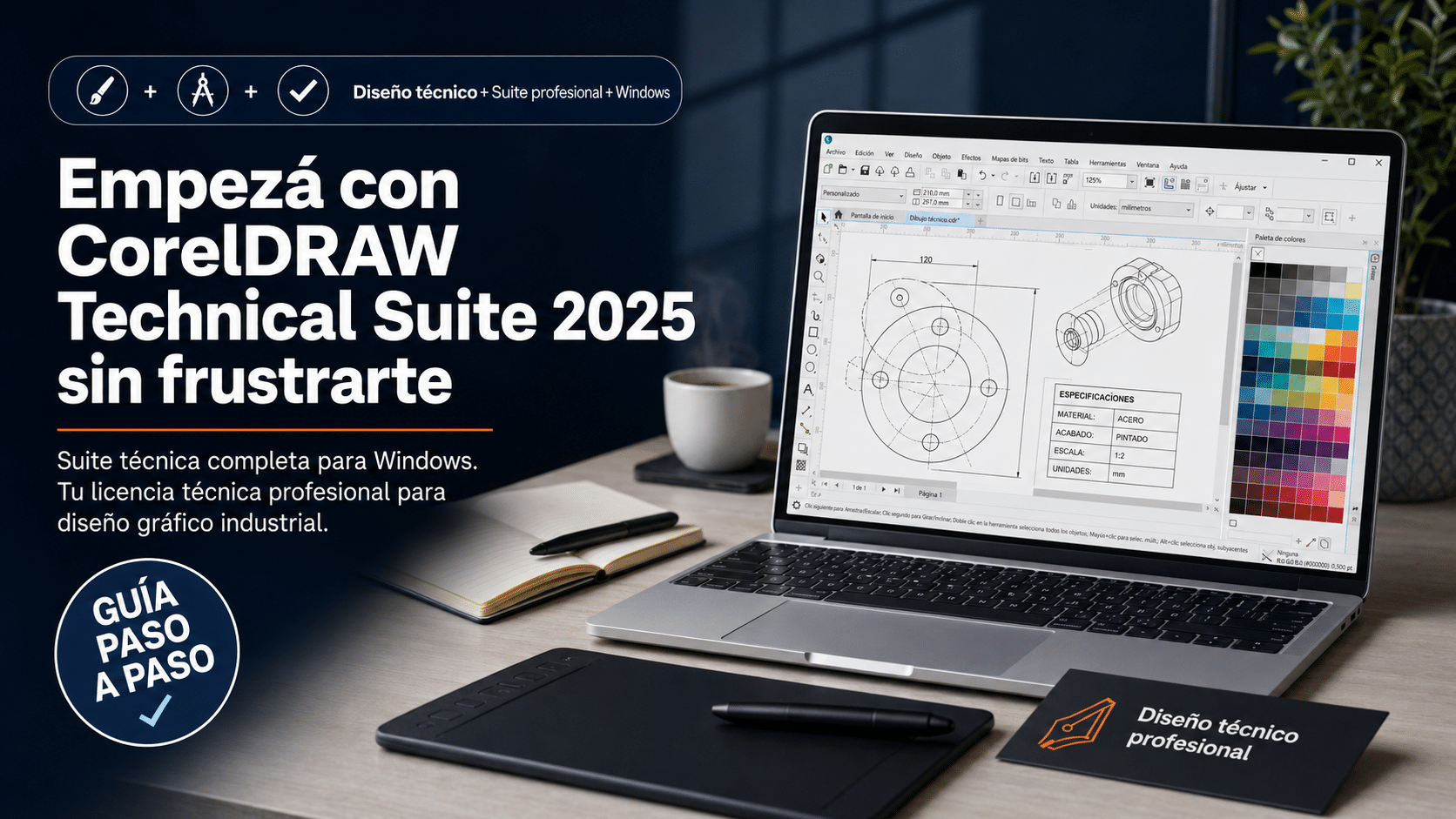
Cómo usar Corel Draw desde cero: guía para principiantes


Cómo usar Corel Draw desde cero empieza por una tarea pequeña: crear un documento, dibujar formas, añadir texto, ordenar los objetos, guardar el original CDR y exportar una copia que otra persona pueda abrir. En esta guía vas a hacer una tarjeta sencilla para un emprendimiento, paso a paso. Después podrás repetir el mismo método para un volante, una etiqueta o una página de manual. No hace falta dominar cincuenta herramientas antes de dibujar el primer rectángulo.
Elegí tu ruta desde ahora: si usás Windows y hacés piezas cotidianas, el ejercicio principal se puede seguir con CorelDRAW Standard 2021 de TCD; si trabajás en Mac y necesitás páginas coordinadas, tenés un método con CorelDRAW Graphics Suite 2024 para Mac; si documentás componentes en Windows, el método de CorelDRAW Technical Suite 2024 agrega llamadas técnicas. Si aún estás probando el diseño vectorial, Inkscape ofrece una práctica gratuita y oficial. Si ya tenés una edición compatible de CorelDRAW, empezá con ella.
El objetivo no es memorizar dónde vive cada icono. Vas a entender qué es un objeto vectorial, por qué conviene conservar un archivo editable y cómo comprobar que el PDF o PNG entregado se ve bien fuera de CorelDRAW. Las etiquetas de menús pueden variar entre 2021 y 2024 y entre Windows y Mac; por eso describimos también la función que tenés que buscar. Una guía que depende de un botón con el mismo nombre durante cinco años está apostando fuerte.
Contenido y ruta de aprendizaje
- Preparar el archivo y elegir la edición
- Reconocer la mesa de trabajo
- Crear la primera tarjeta vectorial
- Método con CorelDRAW Standard 2021 en Windows
- Método con Graphics Suite 2024 en Mac
- Método con Technical Suite 2024 en Windows
- Practicar gratis con Inkscape
- Guardar, exportar y verificar
- Resolver errores frecuentes
- Preguntas frecuentes
Podés hacer el ejercicio común con cualquier edición que tenga CorelDRAW. Los tres métodos comerciales muestran resultados distintos: una tarjeta para producción diaria, dos páginas de marca en Mac y una hoja de identificación técnica. Así elegís una herramienta por el trabajo que necesitás, no por la longitud de su lista de funciones.
Antes de empezar: archivo, edición y objetivo
Vamos a diseñar una tarjeta ficticia para “Luna Taller”: un símbolo formado por un círculo y dos curvas, el nombre, una línea de actividad y un dato de contacto inventado. No uses datos reales en una práctica que quizá compartas. El ejemplo permite probar selección, formas, rellenos, contornos, texto, alineación y exportación sin perderte en una ilustración compleja.
Decidí primero dónde va a terminar: para pantalla podés usar una mesa de 1200 × 675 píxeles como ejercicio; para impresión pedile medidas, sangrado, perfil de color y formato al proveedor antes de dibujar. Cambiar esas condiciones al final suele mover texto, márgenes y paciencia. Acá trabajaremos como muestra digital. No presentaremos esas medidas como estándar de imprenta.
Comprobá tu plataforma. La ficha de TCD ofrece CorelDRAW Standard 2021 para una PC Windows, Graphics Suite 2024 para un Mac y Technical Suite 2024 para una PC Windows. No son intercambiables entre plataformas. Tampoco atribuyas automáticamente a una licencia permanente las novedades de una suscripción actual: las notas oficiales de la versión 2024 distinguen funciones exclusivas de suscriptores y usuarios con mantenimiento activo.
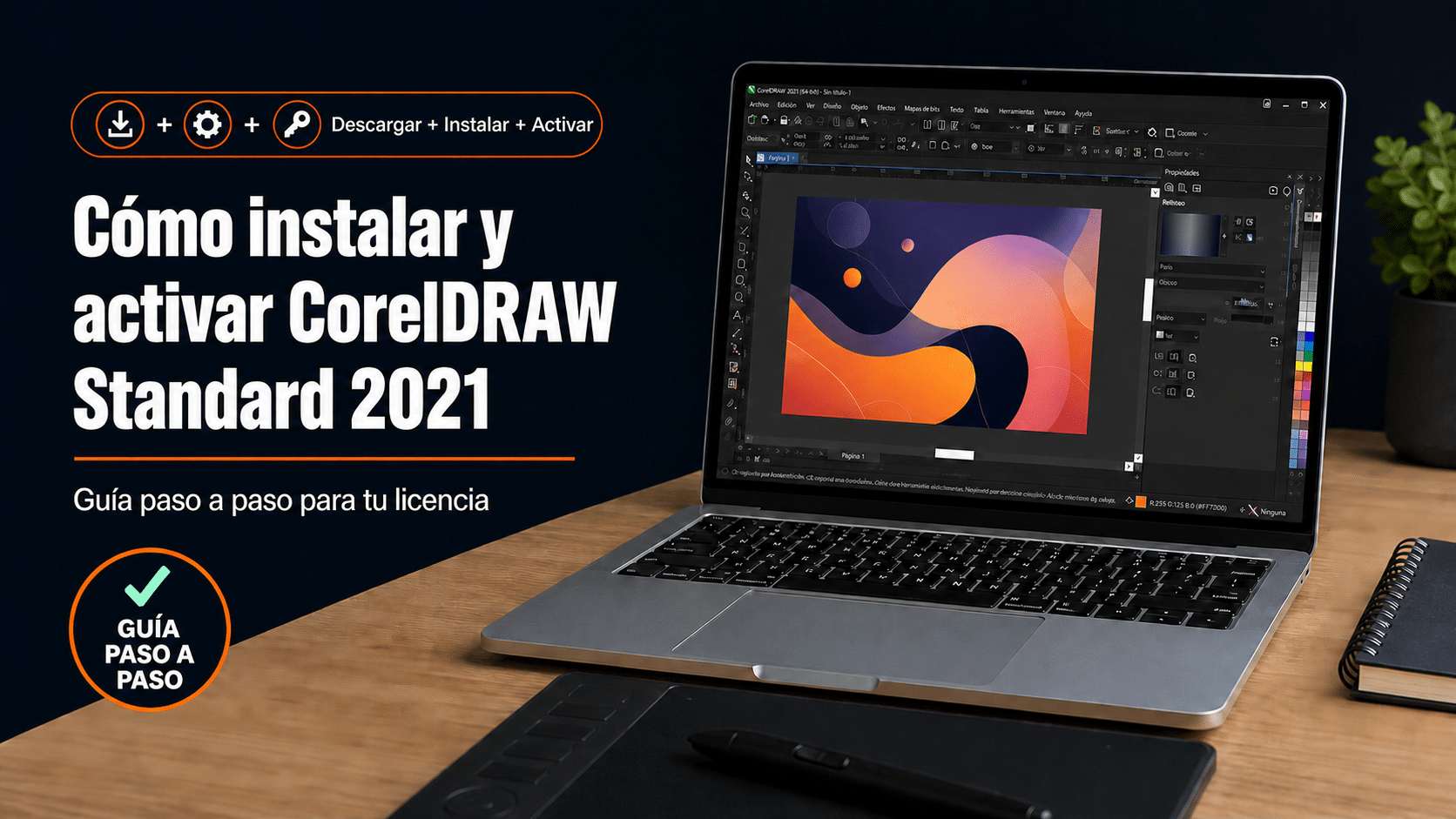
Si tu duda es cuál programa comprar frente a Adobe, tenemos una comparación CorelDRAW vs Illustrator. Esta guía se concentra en aprender a usar CorelDRAW para terminar una pieza. Y si aún necesitás instalar Standard 2021, usá la guía de instalación y activación de esa edición antes del ejercicio; no descargues un instalador de otra versión por intuición.
La interfaz de CorelDRAW sin aprenderla de memoria
Cuando abrís un dibujo nuevo, la página es el área que vas a exportar como pieza. Alrededor tenés un espacio de trabajo donde podés dejar objetos temporales, pero que algo sea visible en pantalla no garantiza que salga en la exportación. Una prueba frecuente del principiante consiste en dejar el logotipo fuera de la página y preguntarse por qué desapareció del PDF. El programa cumplió exactamente lo que le pediste, con una literalidad casi ofensiva.
La caja de herramientas reúne selección, forma, rectángulo, elipse, dibujo y texto. La barra de propiedades cambia según el objeto seleccionado: un rectángulo muestra dimensiones y esquinas; un texto, opciones tipográficas. La paleta permite elegir rellenos y contornos. El panel de Objetos o su equivalente ayuda a ver el orden de los elementos, agruparlos y encontrar uno oculto. La ayuda oficial de la caja de herramientas identifica las funciones básicas, incluidas Rectángulo, Elipse y Texto.
Aprendé cuatro gestos antes de buscar efectos: seleccionar un objeto, moverlo, cambiar su tamaño y deshacer. La herramienta de selección trabaja con el objeto completo; la herramienta Forma modifica sus nodos o propiedades de forma. Si al arrastrar un punto deformás la silueta cuando sólo querías moverla, volvé a Selección. Guardá a menudo con Archivo → Guardar y poné un nombre con versión, como luna-taller-v01.cdr.
En un dibujo vectorial, círculo, rectángulo, curva y letras siguen siendo objetos editables. Una foto importada es un mapa de bits dentro del documento; estirarla no inventa detalle. Esta diferencia explica por qué el símbolo simple puede escalar limpio y una captura pequeña se ve borrosa. Si el origen es una imagen rasterizada, nuestra guía para vectorizar una imagen trata ese problema específico. Para esta práctica, dibujaremos formas desde cero.
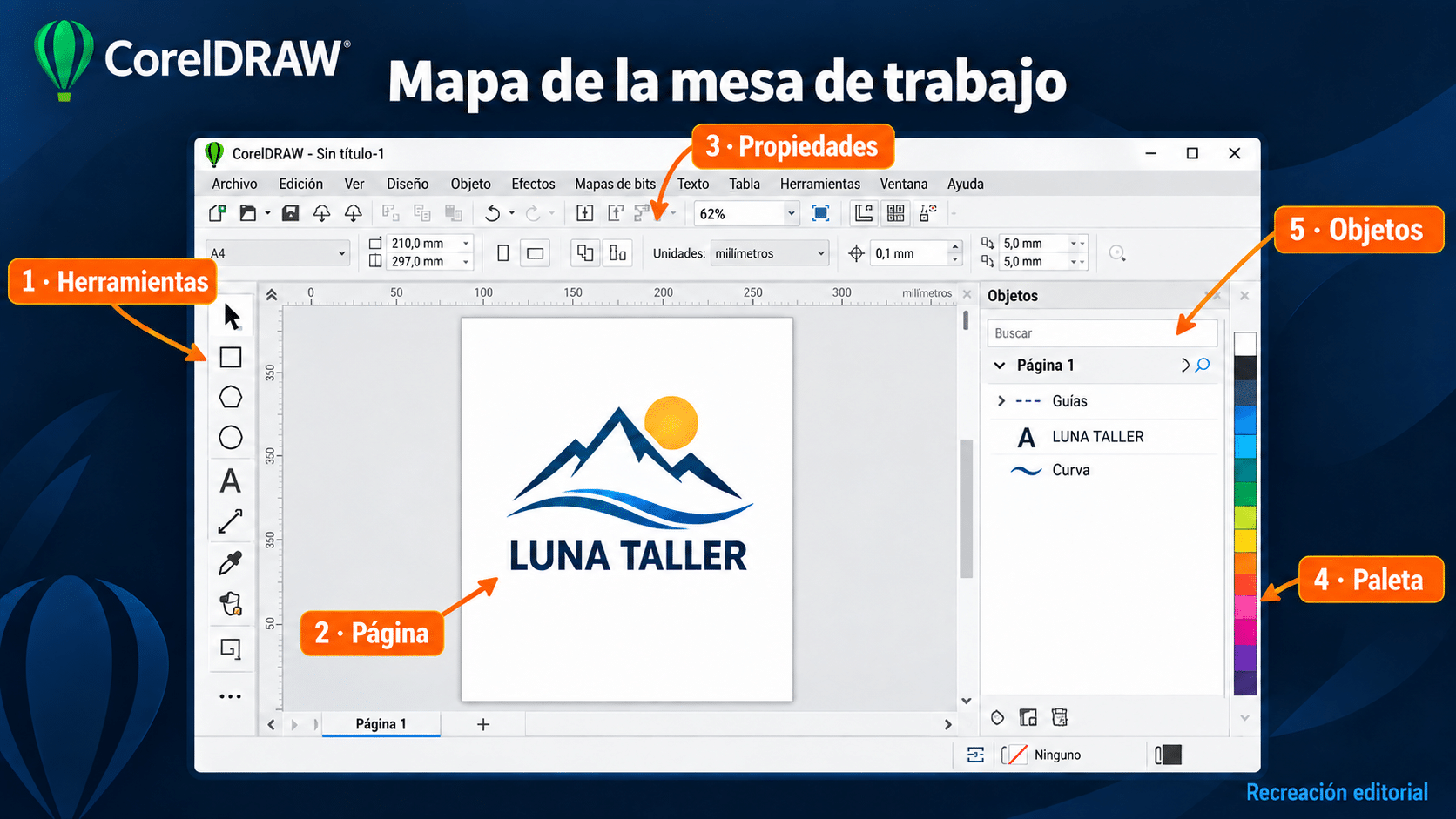
Ubicá cinco zonas útiles. Después de saber para qué sirven, el nombre exacto del panel se vuelve bastante menos intimidante.
Primer diseño: una tarjeta sencilla de principio a fin
La ayuda de CorelDRAW para crear dibujos indica cómo abrir un documento nuevo desde la pantalla de bienvenida. Elegí tamaño y orientación antes de empezar. Si vas a usar una plantilla, abrila como copia para conservar el original. Para aprender, conviene empezar en blanco: así cada objeto que aparece tiene un motivo y podés desarmarlo sin miedo.
- Creá la página. Elegí Archivo → Nuevo, poné el nombre “Luna Taller” y una página horizontal. Si usás la medida digital sugerida, definí 1200 × 675 px. Confirmá que estás editando dentro del borde de la página.
- Dibujá la base. Con Rectángulo, trazá una forma que cubra la página y asignale un relleno claro. Para evitar seleccionarla por accidente, bloqueala o enviala detrás de los demás objetos desde el panel Objetos. Conservá margen visible alrededor de lo que vendrá.
- Construí el símbolo. Con Elipse, dibujá un círculo oscuro. Duplicalo, reducí una copia y cambiale el relleno para formar una luna estilizada. Es un ejemplo conceptual; no hace falta fingir que hiciste un logotipo listo para registrar. La ayuda de elipses de Corel confirma el gesto de arrastrar y el uso de Ctrl para mantener un círculo.
- Agregá texto. Seleccioná Texto, hacé clic en la página y escribí “Luna Taller”. Añadí debajo “Reparación y diseño” y un contacto ficticio. Usá una fuente legible; evitá comprimir letras sólo para que entren. Tres niveles de información alcanzan para practicar jerarquía.
- Ordená y alineá. Seleccioná el símbolo y el nombre, alinealos con las opciones del programa y observá los espacios entre elementos. Separá la actividad del contacto. En vez de acomodar todo “más o menos”, mirá la página al 100 % y también reducida. Lo que parece perfecto con zoom extremo puede volverse una estampilla confusa.
- Guardá y probá la salida. Guardá el CDR editable. Exportá una copia PNG para pantalla o PDF para revisión. Abrí esa copia en otra aplicación y comprobá bordes, texto y colores. La verificación exterior es parte del trabajo, no un trámite después de terminar.
Con este recorrido ya tenés el ciclo básico: crear, dibujar, editar, guardar, exportar, comprobar. Después podés explorar curvas Bézier, recorte de imágenes, efectos, capas y documentos multipágina. Sumá una herramienta cuando resuelva un problema de una pieza real; aprender veinte funciones aisladas suele dejarte con veinte botones y ninguna entrega.
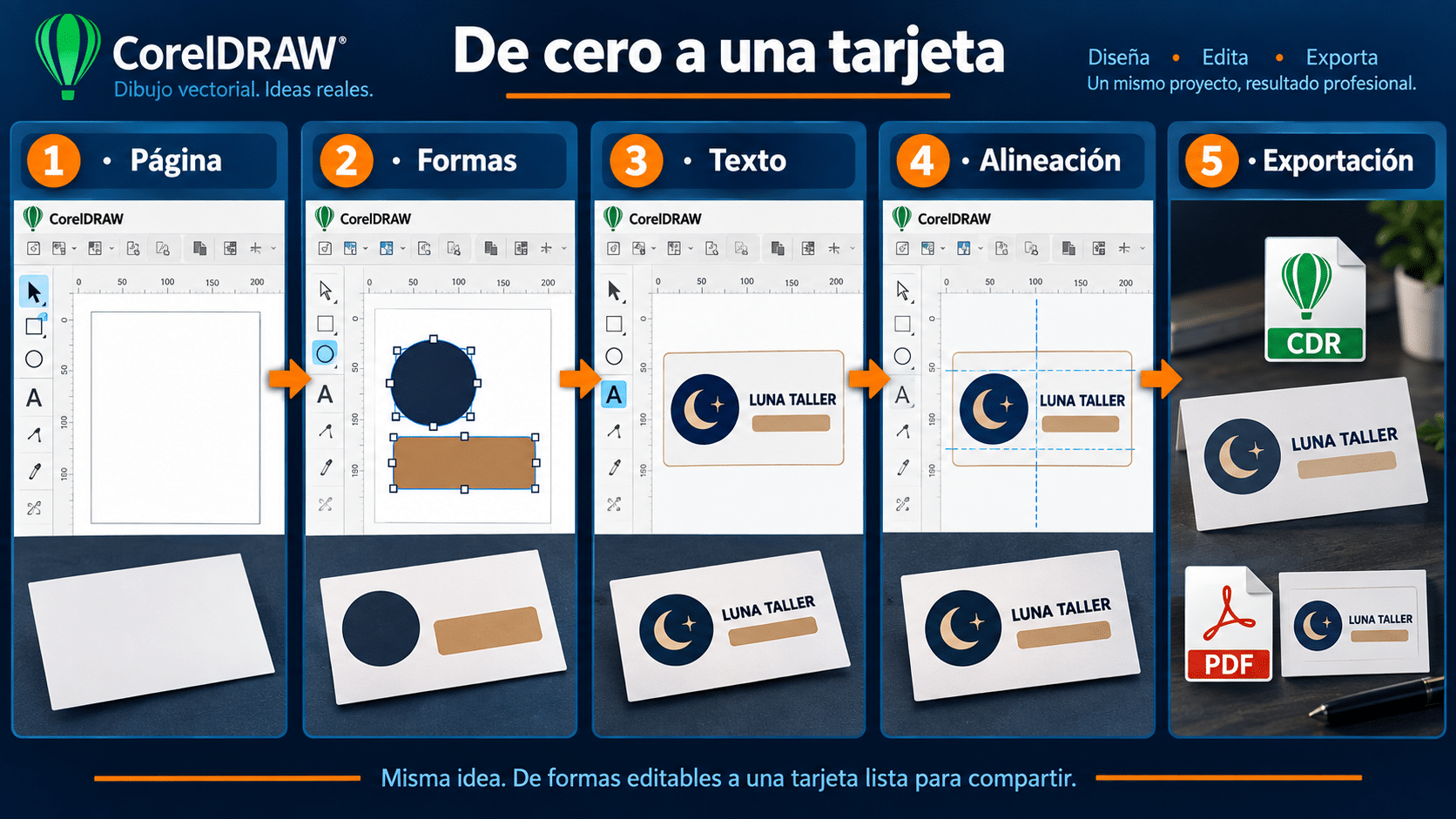
La tarjeta de ejemplo enseña el orden de trabajo: estructura antes de decoración y archivo editable antes de copia final.
Método con CorelDRAW Standard 2021 para una PC Windows
Crear una tarjeta reutilizable con CorelDRAW Standard 2021
Standard 2021 conviene a quien hace piezas propias con frecuencia en Windows: tarjetas, volantes, contenidos web y materiales de un negocio pequeño. Su ventaja frente al ejercicio gratuito es un flujo integrado de dibujo vectorial, maquetación y PHOTO-PAINT Standard para trabajar recursos fotográficos del mismo proyecto. La ficha de Standard 2021 distribuida por Corel describe esas aplicaciones y la finalidad de la edición. Usamos operaciones básicas documentadas, sin atribuirle herramientas lanzadas después.
- Armá un original que puedas repetir. En Windows abrí CorelDRAW Standard 2021, creá el documento horizontal y dibujá la base, el símbolo y el texto del ejemplo. Guardá
luna-taller-master.cdr. Definí el nombre y la actividad como objetos separados para poder cambiarlos sin reconstruir toda la tarjeta. - Creá una segunda variante. Guardá una copia
luna-taller-servicios.cdr. Duplicá el símbolo y conservá tamaño y posición. Reemplazá el subtítulo por “Servicios de reparación”; no dibujes el icono otra vez a ojo. Con el panel de objetos y las guías, verificá que el nombre quede alineado en las dos versiones. - Prepará los recursos de imagen sólo si los necesitás. Si querés sumar una foto, ajustala en PHOTO-PAINT Standard y exportá una copia con resolución suficiente antes de importarla al diseño. Si la tarjeta funciona sin foto, salteá este paso. El editor fotográfico no transforma mágicamente una imagen borrosa en un vector.
- Entregá y verificá. Exportá PNG de cada variante para pantalla y conservá ambos CDR. Abrí los PNG en un visor distinto, revisá si el contacto se lee a tamaño real y corregí el CDR cuando algo falle. No edites sólo el PNG final: la próxima corrección volvería a empezar de cero.
Si preparás materiales recurrentes para un negocio chico, Standard 2021 permite sostener ese archivo de trabajo en una PC Windows sin convertir una práctica en una compra sobredimensionada. Si tus clientes exigen funciones profesionales concretas, probá un archivo real antes de decidir. Standard no equivale a todas las capacidades de Graphics Suite.
Método con CorelDRAW Graphics Suite 2024 para Mac
Pasar de una tarjeta a dos páginas coordinadas en Mac
Graphics Suite 2024 para Mac tiene sentido cuando el diseño deja de ser una pieza aislada y pasa a un pequeño sistema: presentación, ficha de servicios y PDF de revisión. Frente a una alternativa gratuita, la suite reúne trabajo vectorial, edición de imágenes y herramientas de organización dentro del flujo CorelDRAW. La guía oficial rápida para Mac muestra formas, propiedades, texto y exportación. La ficha de TCD especifica que esta licencia es para Mac; no uses los pasos de menú de Windows como si fueran una captura exacta de macOS.
- Creá el documento multipágina. Abrí CorelDRAW en Mac, elegí un documento nuevo con dos páginas y guardalo como
luna-taller-mac.cdr. En la primera página colocá el símbolo y la tarjeta. En la segunda, reservá espacio para el mismo símbolo, un título y tres servicios ficticios. La ayuda de Mac para crear documentos permite ubicar el punto de entrada. - Reutilizá sin perder consistencia. Copiá el símbolo del primer diseño a la segunda página, mantené escala y colores y alinealo con las guías. Añadí “Diseño”, “Reparación” y “Asesoría” como elementos de texto independientes. Una copia no se actualiza sola al cambiar el original; compará las dos páginas después de cada corrección importante.
- Revisá la jerarquía y los recursos. Cambiá a vista de página completa, verificá que el símbolo siga reconocible y que los tres servicios se puedan leer. Si importaste una foto, comprobá que se vea nítida al tamaño de entrega. Usá el panel de propiedades para relleno y contorno, en lugar de acumular efectos por probarlos.
- Exportá las dos páginas. Guardá el CDR y generá un PDF de revisión. La ayuda oficial para exportar páginas en Mac documenta la salida a PDF y otros formatos. Abrí el PDF por fuera de CorelDRAW: contá páginas, comprobá márgenes, acentos y colores. Si una página sale en blanco, revisá qué objetos quedaron fuera de ella.
Para quien diseña varias piezas coordinadas en Mac, Graphics Suite 2024 para Mac es la opción del catálogo TCD que corresponde a esa plataforma. Antes de comprar, comprobá versión de macOS, equipo y funciones específicas que necesitás. La licencia permanente de 2024 no debe presentarse como acceso automático a CorelDRAW Web ni a todas las novedades de la suscripción actual, según las notas oficiales de actualización.
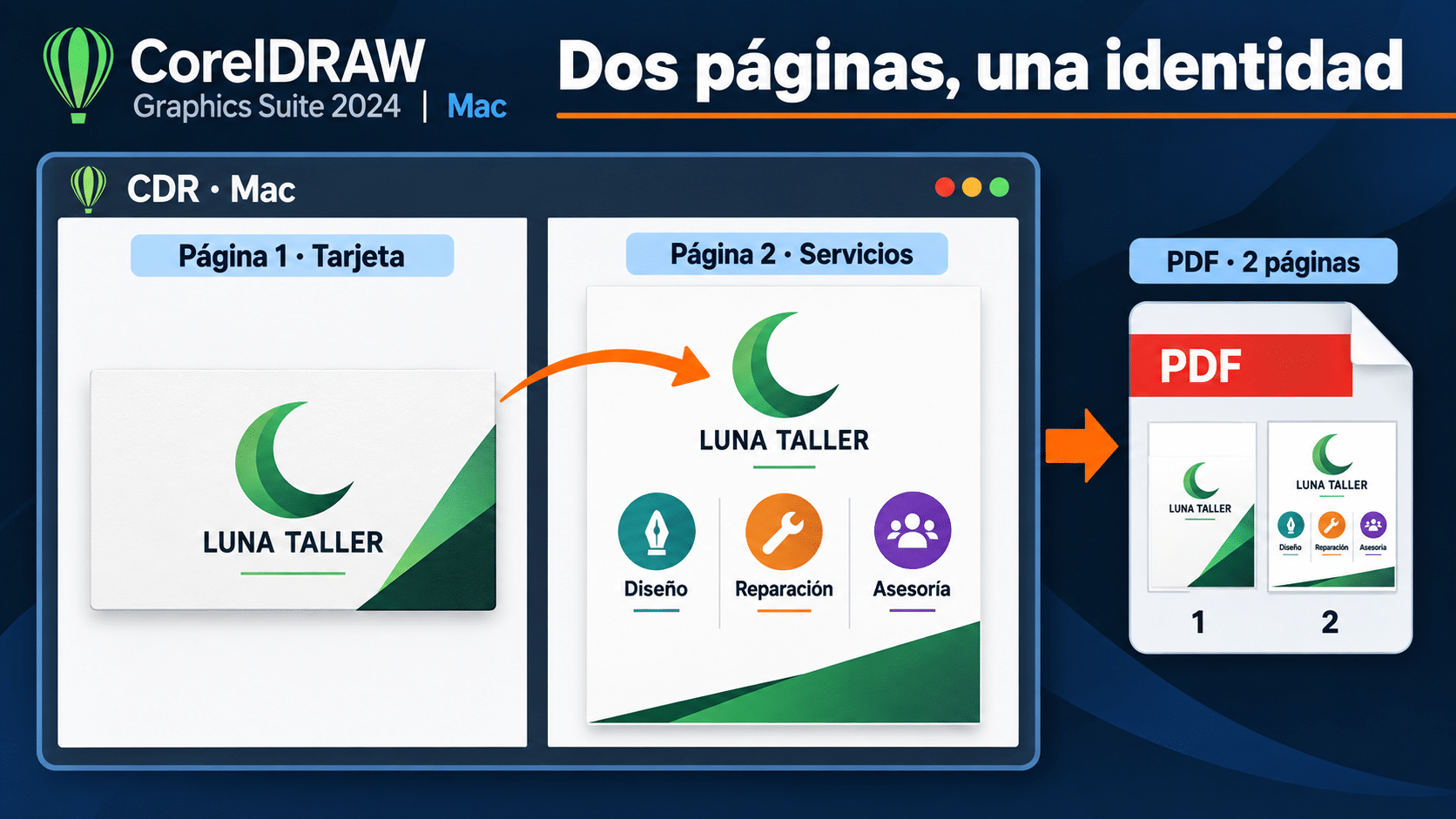
Reutilizar un símbolo no basta: revisá escala, alineación y salida de las dos páginas juntas.
Método con CorelDRAW Technical Suite 2024 en Windows
Identificar componentes de una pieza con Corel DESIGNER
Technical Suite 2024 conviene si tu resultado será documentación, instrucciones de montaje o identificación de partes, y no sólo una tarjeta de marca. Incluye Corel DESIGNER, cuyo sistema de llamadas permite señalar objetos con líneas y texto. Esa ventaja concreta frente a un dibujo básico importa cuando otra persona tiene que encontrar el componente correcto en una lámina. La ayuda oficial de Corel DESIGNER sobre llamadas explica los tipos y su edición. No asumimos que esta edición abra cualquier CAD, active módulos 3D adicionales o incluya funciones nuevas de la oferta actual.
- Elegí un objeto simple. Dibujá una lámpara de escritorio conceptual con base, brazo y pantalla usando formas vectoriales. Guardá el original. El ejercicio busca aprender a identificar partes; no es un plano de fabricación ni define medidas reales.
- Separá las piezas visualmente. Usá rellenos sobrios y contornos suficientes para que base, brazo y pantalla se distingan. Agrupá sólo las formas que constituyen una misma parte. Si todo queda en un único grupo, una llamada puede señalar el conjunto cuando querías señalar la pantalla.
- Agregá llamadas en DESIGNER. Seleccioná la herramienta de llamada, trazá una línea desde la pantalla hacia un espacio libre y rotulá “A · Pantalla”. Repetí con “B · Brazo”. Ubicá los textos fuera de la ilustración, sin cruzar líneas innecesariamente. La ayuda de DESIGNER describe llamadas con y sin línea guía; elegí la que identifique cada componente sin ambigüedad.
- Creá y cotejá la leyenda. Al costado escribí “A · Pantalla” y “B · Brazo”. Recorre cada letra desde la ilustración hasta la lista: si A apunta al brazo y la leyenda dice pantalla, corregí el archivo antes de exportar. Esta revisión humana sigue siendo indispensable aunque el programa permita automatizaciones.
- Entregá la lámina. Guardá el archivo editable y exportá PDF. Abrilo en un lector ajeno a la suite, comprobá que las líneas de llamada terminen donde corresponde, que el texto sea legible y que el tamaño de página sea el acordado. Para un manual real, sumá fecha, versión y responsable.
Si tu trabajo habitual es documentación técnica en una PC Windows, Technical Suite 2024 de TCD aporta la herramienta específica de llamadas y revisión. Para tarjetas y publicaciones comunes, Standard puede ser una compra más proporcionada. La edición técnica resuelve un problema técnico; comprarla para dibujar dos círculos es como usar una llave dinamométrica para abrir una lata.
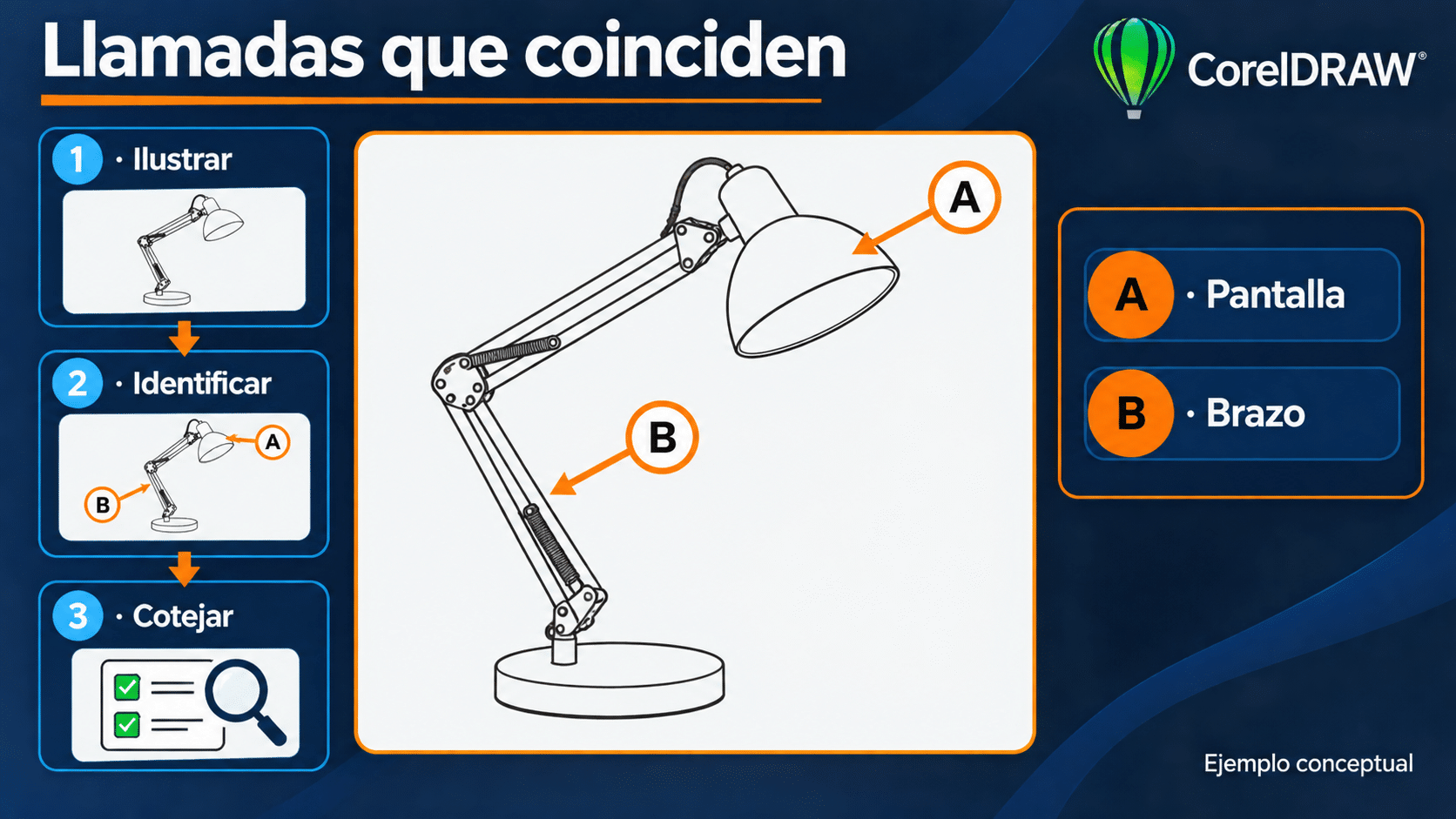
La llamada tiene que apuntar al componente correcto y coincidir con la leyenda. La precisión está en esa relación.
Ruta gratuita y oficial para aprender vectores
Si aún no sabés si vas a trabajar con diseño vectorial, Inkscape es software libre para crear gráficos SVG. Su tutorial básico oficial en español enseña selección, formas y operaciones iniciales. Podés repetir la tarjeta “Luna Taller” para aprender los conceptos sin comprar primero. Esto no sustituye probar CorelDRAW si un cliente te exige entregar CDR editable o si tu flujo depende de una edición concreta.
- Instalá Inkscape desde su sitio oficial y creá una página horizontal.
- Dibujá la base y el símbolo con rectángulos y círculos; añadí el nombre y la actividad como texto editable.
- Guardá el SVG original, exportá PNG y abrilo en un visor para revisar margen, texto y colores.
El aprendizaje se transfiere: objetos, nodos, rellenos, contornos, alineación y exportación son ideas comunes. Las rutas de menú y ciertos formatos no son idénticos. Si elegís CorelDRAW más adelante, importá un archivo de prueba y verificá los detalles antes de prometer compatibilidad perfecta. También podés usar una prueba oficial de Corel cuando la oferta vigente la permita; revisá condiciones y límites en el sitio del fabricante, porque cambian.
Guardar, exportar y comprobar el resultado
El CDR es el original editable de CorelDRAW. Enviarlo puede ser útil si otra persona va a modificar la pieza con una versión compatible. Para revisión o visualización, un PDF suele conservar la composición; para una publicación digital, PNG puede ser suficiente. Elegí el formato según lo que el destinatario necesita hacer, no según cuál botón encontraste primero. La documentación oficial de PDF
Hacé tres controles. Primero, abrí el original y confirmá que texto y símbolos siguen siendo editables. Segundo, abrí la exportación en otra aplicación: si el archivo sólo se ve bien en tu propia sesión, no está terminado. Tercero, miralo al tamaño real de uso. Un contacto legible al 400 % puede desaparecer en un celular. Para impresión, preguntá al proveedor por PDF, perfil, fuentes, sangrado y tamaño; no conviertas todos los textos a curvas por costumbre si el receptor necesita editarlos.
| Archivo | Para qué sirve | Qué revisar |
|---|---|---|
| CDR | Seguir editando en CorelDRAW compatible | Objetos, fuentes y versión |
| Revisión y entrega de composición | Páginas, márgenes y texto | |
| PNG | Vista digital de la pieza | Dimensiones y legibilidad |
| SVG | Intercambio vectorial cuando corresponde | Importación y efectos en la app receptora |
Si el destinatario usa otra aplicación, probá la transferencia con un archivo pequeño antes de entregar un proyecto entero. Efectos, tipografías y transparencias pueden cambiar. Conservá el original y una copia de referencia aprobada para comparar. Ese par te permite distinguir un problema de exportación de una modificación de diseño.
Errores frecuentes al empezar y cómo corregirlos
El objeto desaparece al exportar
Revisá si quedó fuera de la página, detrás del fondo o oculto en el panel Objetos. Mostrá la página completa y exportá una prueba. Si se ve en el espacio de trabajo pero no dentro del borde, movelo a la página.
La foto queda borrosa al agrandarla
Una foto importada conserva los píxeles de origen. Buscá un archivo de mejor resolución o reducí su tamaño de uso. No confundas la nitidez de las formas vectoriales con la de cada imagen que coloques encima.
El texto cambia en otra computadora
Puede faltar la tipografía o variar la importación. Para revisión, exportá PDF y verificá allí el resultado. Para trabajo editable, acordá fuentes y versiones con el receptor. Convertir texto a curvas puede fijar la apariencia, pero sacrifica la edición del texto: usalo sólo cuando ese intercambio lo requiera.
Todo se mueve al seleccionar una parte
Comprobá si agrupaste más objetos de los necesarios. Desagrupá una copia o seleccioná el elemento dentro del grupo según la edición. Después reorganizá por partes lógicas: símbolo, nombre, subtítulo y fondo. Un grupo único para toda la página hace cómoda una acción y molestas las siguientes treinta.
El PDF tiene una página vacía o cortada
Revisá el número de páginas elegido, el borde de cada página y qué elementos están fuera del área exportable. Abrí el PDF en un lector externo; no des por terminada la exportación al ver que apareció un archivo.
Los colores no coinciden con la impresión
La pantalla y la imprenta no comparten necesariamente perfil ni condiciones de visualización. Pedí especificaciones al proveedor antes de diseñar la pieza final y solicitá una prueba cuando el color sea crítico. Un PNG para redes no valida por sí solo una tirada impresa.
Una función del tutorial no aparece
Confirmá edición, año, sistema operativo e idioma. Standard 2021, Graphics Suite 2024 Mac y Technical Suite 2024 ofrecen conjuntos y plataformas distintos; una demostración de la versión actual por suscripción puede incluir funciones ausentes en tu licencia permanente. Volvé al resultado buscado y elegí la función equivalente documentada para tu edición.
Qué ruta conviene después del primer ejercicio
| Tu situación | Ruta razonable | Resultado de prueba |
|---|---|---|
| Querés aprender vectores sin compra | Inkscape oficial | SVG y PNG de la tarjeta |
| Diseñás piezas habituales en Windows | CorelDRAW Standard 2021 | Dos variantes CDR y PNG legibles |
| Trabajás en Mac con varias piezas | Graphics Suite 2024 para Mac | CDR de dos páginas y PDF revisado |
| Documentás partes en Windows | Technical Suite 2024 | Lámina con llamadas y leyenda coincidente |
La decisión no depende de que una edición sea “mejor” en abstracto. Si sólo necesitás una imagen ocasional, empezá gratis. Si repetís piezas comerciales, el archivo editable y un flujo de trabajo estable cobran valor. Si trabajás en Mac, elegí una licencia que corresponda a Mac. Si producís manuales, probá una lámina técnica real antes de pagar por herramientas especializadas. Para comparar necesidades de entrega entre marcas, volvé a nuestra guía CorelDRAW frente a Illustrator.
Preguntas frecuentes de quien empieza
¿Se puede aprender CorelDRAW sin saber dibujar a mano?
Sí. El primer ejercicio usa formas, texto y alineación, no dibujo artístico. Aprender composición, proporciones y legibilidad ayuda más al comienzo que dominar una herramienta de curvas compleja. Después podés practicar nodos con un símbolo simple.
¿Conviene empezar con una plantilla?
Para terminar una pieza urgente, puede ahorrar tiempo. Para entender cómo funciona la aplicación, un documento vacío con tres o cuatro objetos enseña más. Si usás una plantilla, guardá una copia y verificá que podés editar legalmente los recursos incluidos antes de publicarla.
¿CorelDRAW Standard 2021 sirve en Mac?
El producto Standard 2021 anclado en TCD es para Windows. Si trabajás en Mac, revisá Graphics Suite 2024 para Mac. No infieras compatibilidad por compartir la marca CorelDRAW; verificá la ficha exacta y los requisitos del sistema.
¿La licencia permanente incluye funciones nuevas cada año?
No lo presupongas. Conserva el uso de la edición comprada según sus condiciones, pero la disponibilidad de nuevas herramientas, servicios web y actualizaciones mayores depende del producto y modalidad. Las notas oficiales de Graphics Suite 2024 distinguen novedades exclusivas de suscripción o mantenimiento activo.
¿Para qué guardar CDR si ya tengo el PDF?
Porque el CDR conserva tu trabajo editable para corregir nombre, colores o tamaños. El PDF es una copia de entrega y revisión. Aunque algunos PDF puedan importarse, no garantizan volver a la estructura original sin cambios. Guardá ambos con nombres y versiones claros.
¿Qué diferencia hay entre un vector y una foto?
Una forma vectorial se describe mediante trazos y propiedades editables; una foto se compone de píxeles. Podés combinar ambas en CorelDRAW, pero ampliar una foto pequeña no la vuelve vectorial. Dibujar el símbolo con formas te permite escalarlo sin ese problema.
¿Puedo usar Technical Suite para diseñar una tarjeta común?
La suite incluye herramientas de diseño, pero su valor diferencial aparece en documentación técnica, llamadas e ilustración precisa. Si tu trabajo es una tarjeta ocasional, probá la ruta gratuita o Standard y reservá la edición técnica para un requisito técnico real.
¿Cómo sé que terminé la práctica?
Cuando podés abrir el CDR, cambiar un dato, guardar otra versión, exportar y mostrar el resultado en una aplicación distinta sin objetos faltantes ni texto ilegible. Terminar no es conocer todos los menús; es poder repetir el ciclo sin adivinar.
Productos de CorelDRAW enseñados en esta guía
Estas son las tres ediciones del catálogo usadas en los métodos anteriores. Elegí según plataforma y entregable; las tarjetas reúnen los enlaces, pero los pasos prácticos están arriba.
También podés explorar la categoría de software. Confirmá sistema operativo y modalidad de la licencia en cada ficha antes de decidir.
Tu siguiente paso
Creá hoy una tarjeta de prueba con un símbolo, un nombre y un dato ficticio. Guardá el editable, exportá una copia y abrila fuera del editor. Si podés corregirla mañana sin reconstruirla, ya aprendiste la base de CorelDRAW. La siguiente herramienta se aprende cuando el trabajo la pide; los menús no vienen con medalla por visitarlos todos.
Empezá con Inkscape si sólo querés comprobar que te gusta el diseño vectorial. Elegí Standard para trabajo cotidiano en Windows, Graphics Suite para el flujo Mac de varias piezas o Technical Suite para documentación que necesita identificar componentes. Si la edición que ya tenés cumple el objetivo, usala: la mejor compra es la que resuelve un límite real, no la que aparece antes en un catálogo.
Si te trabaste, escribinos con una captura del error. Te ayudamos por correo y WhatsApp en 9–23 hs (ARG). Entrega siempre por correo email.