CorelDRAW vs Illustrator: cuál elegir para tu trabajo


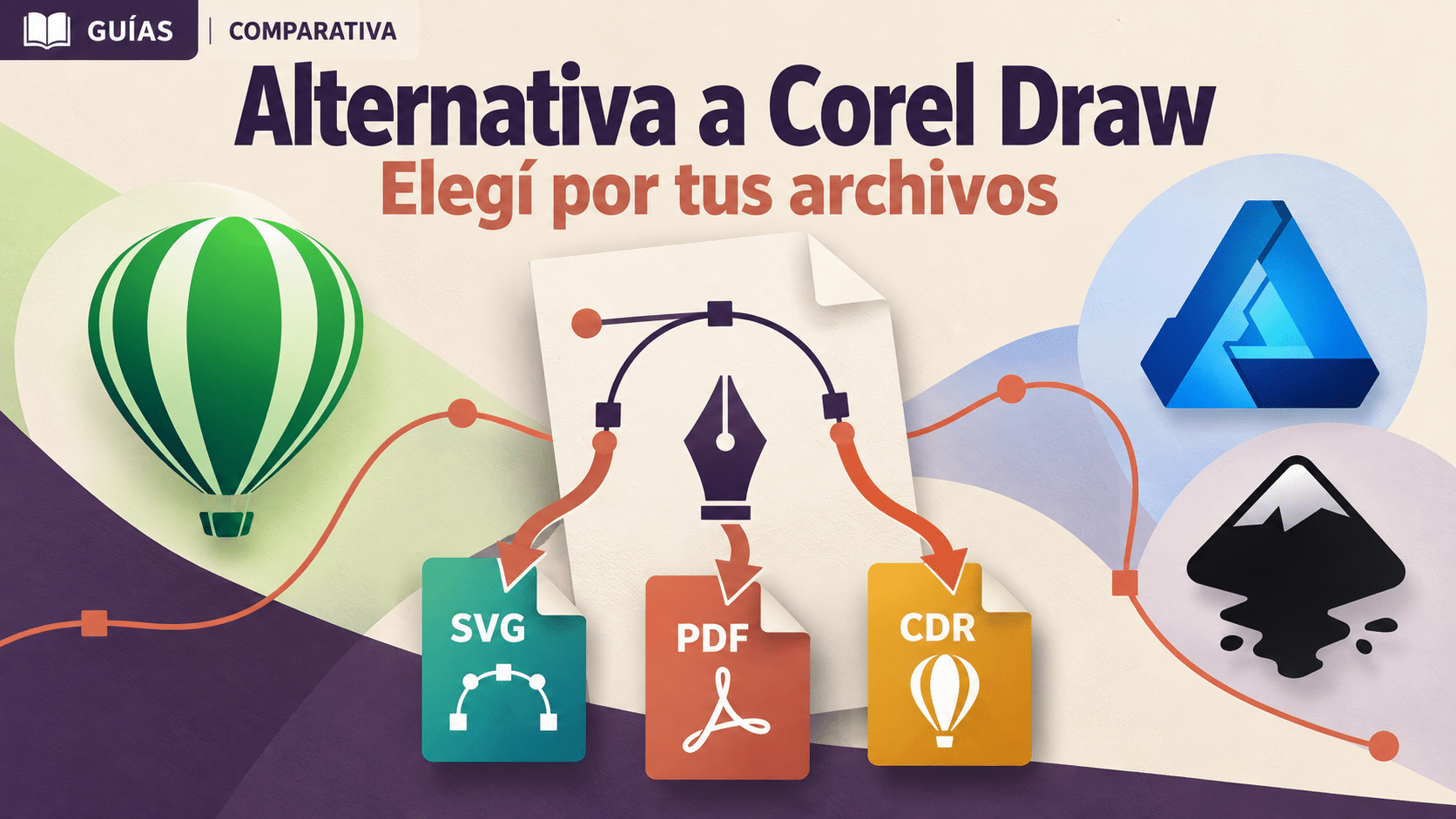
CorelDRAW vs Illustrator se decide por el trabajo y por quién recibe el archivo: Illustrator conviene cuando el equipo necesita originales AI y trabaja en Adobe; CorelDRAW merece prioridad cuando tu producción gira alrededor de CDR, maquetación o documentación técnica. Ambos permiten diseñar con vectores. El ganador no sale de contar botones: sale de entregar una pieza que el otro pueda abrir y modificar sin llamarte un viernes a las ocho.
Elegí tu ruta: para piezas cotidianas en Windows, evaluá CorelDRAW Standard 2021; para diseño y maquetación en Mac, CorelDRAW Graphics Suite 2024; para ilustraciones de manuales en Windows, CorelDRAW Technical Suite 2024. Si necesitás AI editable como entrega habitual, probá Illustrator. Para aprender vectores sin comprar, empezá con Inkscape. Si ya tenés una licencia adecuada, usala para el ejercicio antes de sumar otra.
Esta comparación está revisada en septiembre de 2026, pero las ofertas de TCD que desarrollamos son versiones 2021 y 2024. No les atribuimos las novedades de CorelDRAW 2026. Vamos a comparar necesidades, crear pequeñas muestras y comprobar el resultado; una versión anterior puede servir, siempre que sus funciones y compatibilidad alcancen para tu trabajo.
Encontrá la decisión que necesitás tomar
- Qué cambia entre las herramientas
- Preparar una prueba antes de comprar
- Diseño cotidiano con Standard 2021
- Piezas coordinadas con Graphics Suite para Mac
- Documentación con Technical Suite
- Cuándo elegir Illustrator
- Intercambiar archivos sin confiarse
- Aprender gratis con Inkscape
- Resolver problemas de entrega
- Dudas de uso y compra
Qué cambia de verdad entre CorelDRAW e Illustrator
Los vectores describen formas mediante puntos y curvas. Por eso un logotipo construido con ellos puede cambiar de tamaño conservando su geometría. Una fotografía colocada dentro del documento sigue siendo una imagen de píxeles: comprar un editor vectorial no le agrega detalle perdido. Si tu problema es recuperar un logo que sólo existe como JPG, seguí nuestra guía para vectorizar una imagen; acá elegimos el entorno para diseñar y entregar.
CorelDRAW es una aplicación y también aparece dentro de diferentes paquetes. Standard, Graphics Suite y Technical Suite no son tres nombres decorativos para lo mismo. Illustrator es la aplicación vectorial de Adobe; Photoshop cumple otra función y no queda incluido automáticamente por comprar Illustrator solo. Compará el producto exacto, con su plataforma y condiciones, antes de comparar marcas.
| Necesidad | Qué priorizar | Prueba decisiva |
|---|---|---|
| Cliente que exige AI | Illustrator | Editar el original en su versión |
| Taller que trabaja con CDR | CorelDRAW compatible | Abrir una muestra en el taller |
| Piezas propias sencillas | Standard o Inkscape | Crear, corregir y exportar |
| Diseño multipágina en Mac | Graphics Suite Mac | Revisar páginas y PDF |
| Ilustración para manuales | Technical Suite | Vincular dibujo, llamadas y leyenda |
Estas recomendaciones son criterios de trabajo, no un ranking universal de calidad. Un diseñador acostumbrado a Illustrator puede producir una excelente pieza para imprenta; alguien que domina CorelDRAW puede construir una identidad visual completa. La ventaja aparece cuando el programa encaja con el equipo, los archivos y las correcciones que hacés todas las semanas. Cambiar por una tendencia puede salir caro aunque la licencia esté en oferta.
Para un estudiante importa además el formato que exige la materia. Para un profesional independiente, cuánto cuesta corregir una entrega. Para una organización, quién administra las licencias, las fuentes y el archivo maestro. No uses una recomendación para un puesto individual como permiso para instalar la aplicación en toda la oficina.
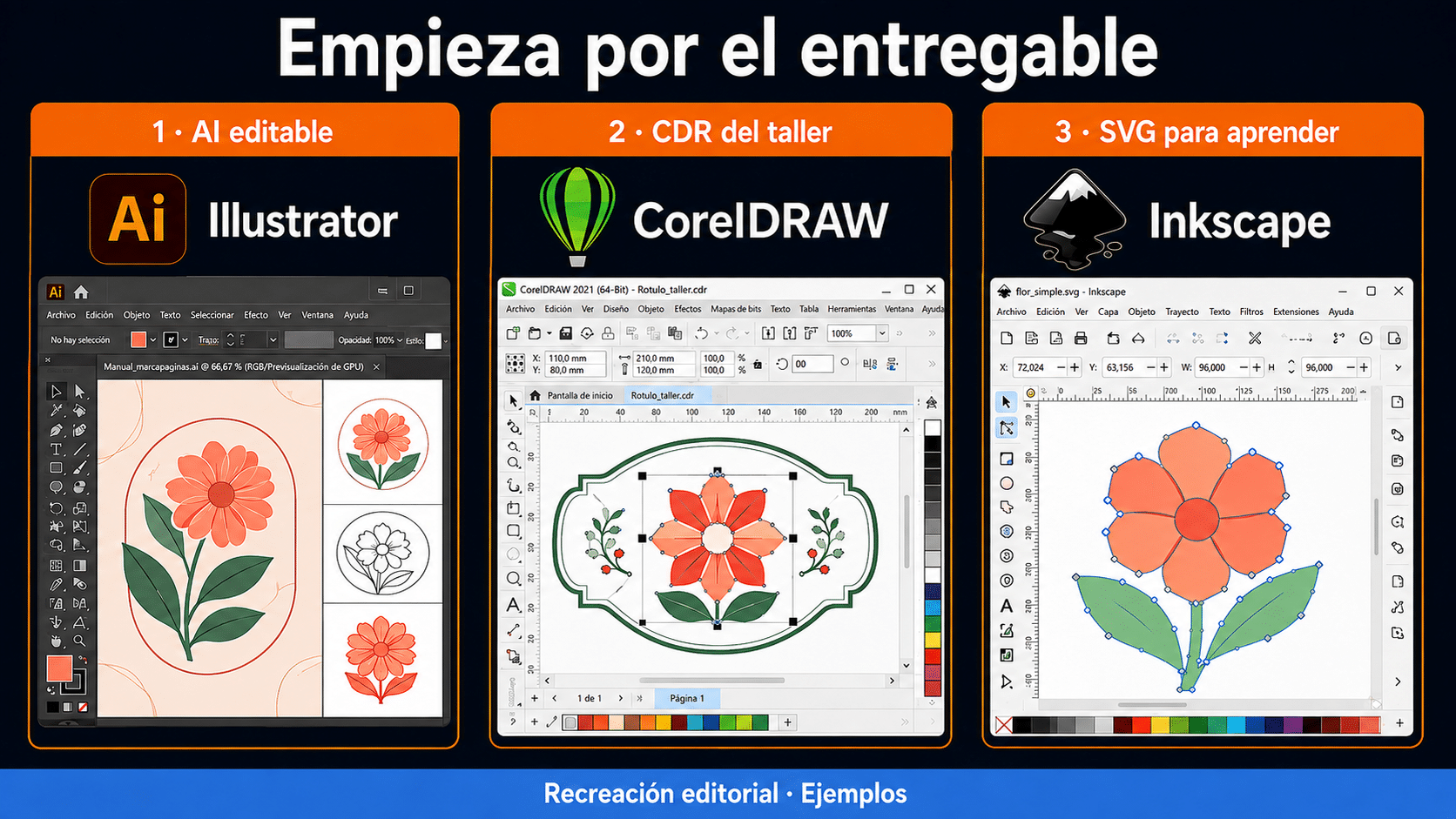
El formato solicitado y la posibilidad de editarlo pesan más que una preferencia de marca.
Prepará una prueba pequeña y representativa
Pedile al destinatario una muestra de trabajo y anotá cuatro condiciones: formato editable, versión, tamaño final y requisitos de color. Si sólo quiere un PDF para aprobar, no presupongas que necesita instalar tu programa. Si necesita corregir textos, aclaralo antes: conservar la apariencia y conservar la edición son objetivos distintos.
Usaremos una marca ficticia, “Luna Taller”, con un círculo, un rectángulo y dos líneas de texto. No representa un cliente real. Armá una carpeta con originales y exportaciones separadas. La muestra debe tener algo fácil de revisar: una forma de color, un título con tilde, un texto pequeño y una segunda variante. Es mejor descubrir un problema con cuatro objetos que con un catálogo terminado.
Comprobá sistema operativo y versión antes de instalar. Corel confirma compatibilidad de Standard 2021 con Windows 11. Para Mac, consultá la documentación de la edición 2024 desde el índice oficial de manuales por versión; no des por probado que cualquier macOS nuevo funcione con una edición anterior. Para Illustrator, revisá sus requisitos oficiales de escritorio frente a tu equipo.
La evaluación incluye abrir, guardar, cerrar y volver a abrir. Después hacé una corrección típica: cambiar el nombre y adaptar el tamaño. Anotá dónde perdiste tiempo y qué dejó de ser editable. Ese registro te da una razón concreta para elegir; una captura bonita del primer arranque sólo demuestra que el programa arranca.
Diseño cotidiano en Windows con una suite acotada
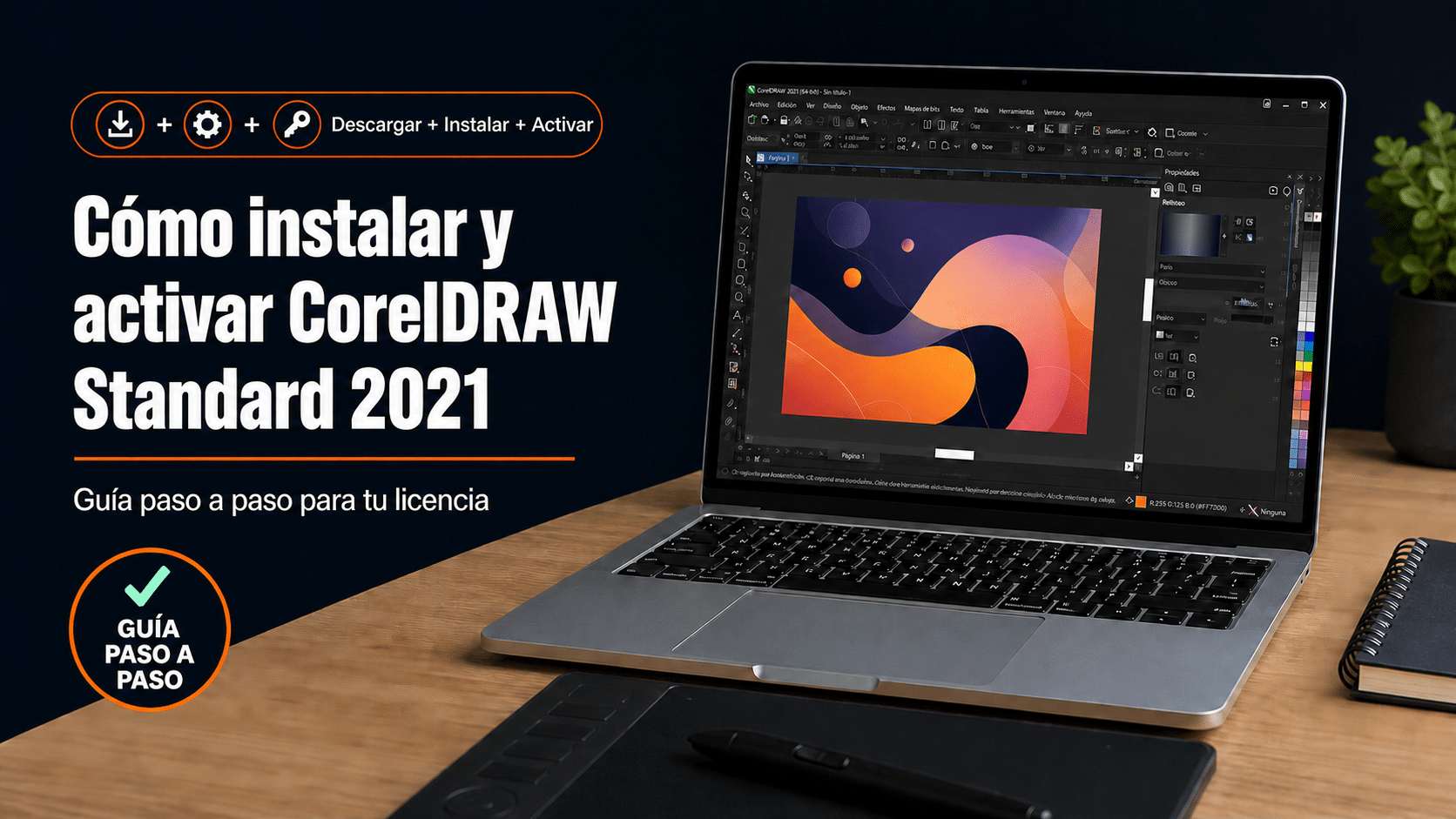
Método con CorelDRAW Standard 2021 para una PC
Standard 2021 es una opción para quien prepara piezas propias de un emprendimiento, una asociación o un proyecto personal y quiere dibujo vectorial, maquetación y edición fotográfica en el mismo paquete. La ficha original de Corel de 2021 describe esas capacidades e incluye PHOTO-PAINT Standard. Es documentación del fabricante alojada por su distribuidor, correspondiente a esa edición.
Frente a Inkscape, el motivo para elegirla puede ser reunir el diseño y el retoque fotográfico en una suite y continuar un entorno Corel conocido. No hace falta pagar para dibujar un círculo: la compra tiene sentido si ese conjunto mejora tu rutina. Tampoco equivale a Graphics Suite completa; antes de aceptar trabajos con exigencias de preimpresión, comprobá que la edición cubra cada requisito.
- Creá la base de la pieza. Abrí Standard y generá un documento nuevo. Elegí un tamaño que puedas revisar fácilmente, por ejemplo una página A4 para el ejercicio. Guardá el trabajo como CDR con un nombre propio, separado de cualquier archivo recibido.
- Construí con formas editables. Usá las herramientas de rectángulo y elipse para dibujar el fondo y el símbolo. Aplicá rellenos distintos y colocá el círculo por delante. Mové cada objeto por separado para comprobar que no estás trabajando con una imagen plana.
- Agregá jerarquía de texto. Con la herramienta Texto escribí “Luna Taller” y, debajo, “Diseño y reparación”. Elegí una fuente que tengas autorizada para usar. Ajustá tamaño y posición para distinguir título y descripción, sin convertir todavía las letras a curvas.
- Probá una modificación real. Duplicá la composición dentro del documento y cambiá el texto a “Luna Estudio”. Ajustá un color y revisá las alineaciones usando reglas o guías. Guardá, cerrá y reabrí el CDR: las formas y las dos versiones del texto deben seguir editables.
El resultado es una muestra propia que podés corregir, no una promesa de archivo listo para cualquier máquina de impresión. Si la entrega será digital, exportá una copia con las dimensiones solicitadas y revisala fuera del editor. Si será impresa, llevá primero la muestra al proveedor y verificá qué salida admite esta edición antes de comprometer un trabajo.
Para continuar con piezas recurrentes en una PC Windows, Standard 2021 puede ser una compra proporcionada. Si todavía estás aprendiendo conceptos básicos, hacé primero el ejercicio gratuito de abajo. La instalación tiene su propia guía de Standard 2021; no reemplaces su instalador por el de otra edición.
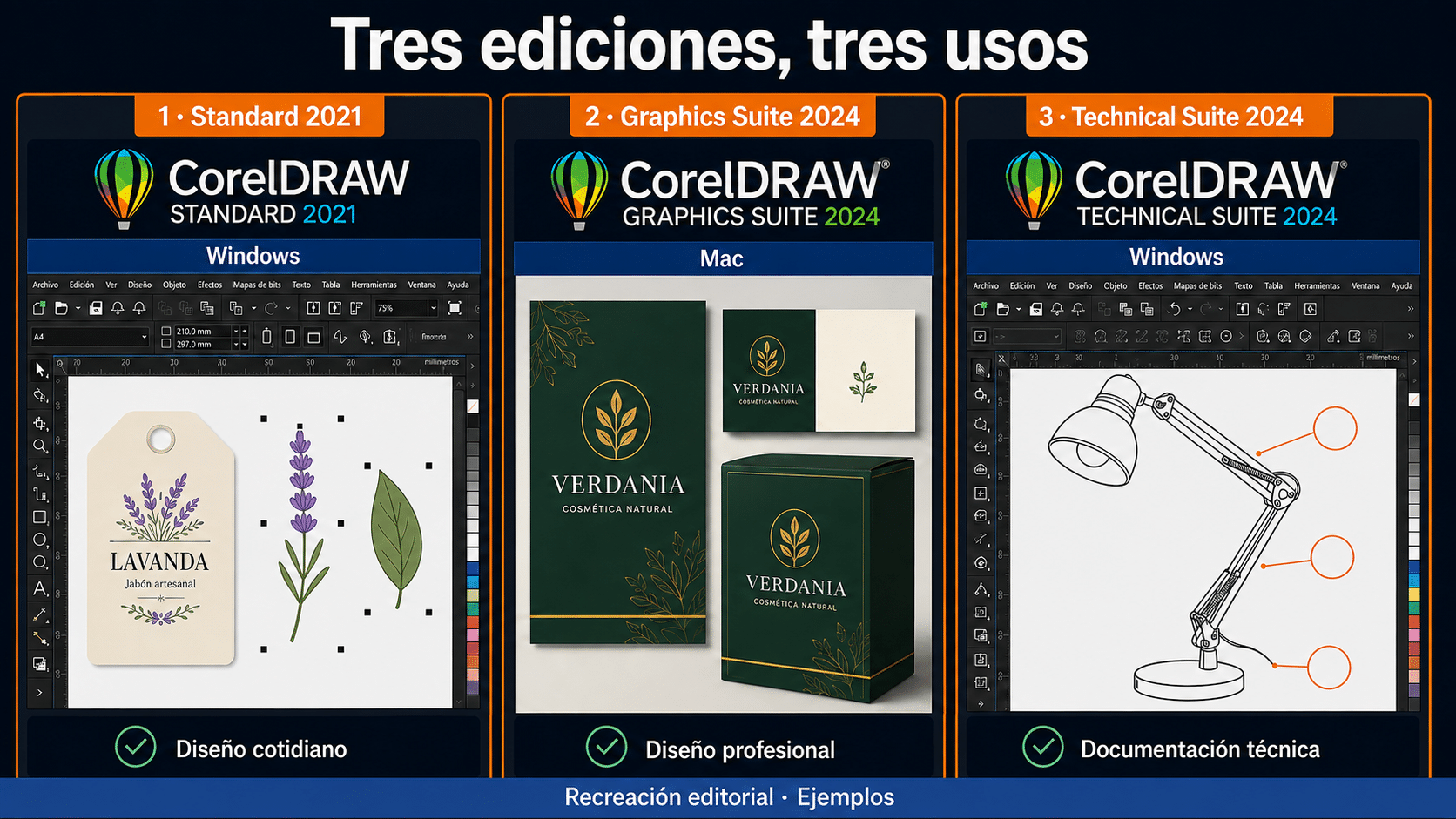
Elegí edición y plataforma juntas: las tres ofertas resuelven necesidades diferentes.
Diseño y maquetación coordinados en Mac
Método con CorelDRAW Graphics Suite 2024 para Mac
Esta alternativa encaja si trabajás en macOS, preferís el entorno Corel y necesitás mantener varias piezas relacionadas con herramientas de diseño y edición de imágenes. La oferta corresponde a un Mac. No es una licencia Windows con un cambio de nombre, ni convierte a Technical Suite en una aplicación nativa para Mac.
Vamos a preparar dos páginas coordinadas: presentación de la marca y ficha breve de servicios. Frente al ejercicio gratuito con formas, acá evaluás la comodidad de sostener un documento multipágina y producir una copia de revisión. La documentación de Corel sobre creación y configuración de documentos explica tamaños, páginas y organización. Adaptá las etiquetas al idioma de tu instalación.
- Armá el documento de dos páginas. En CorelDRAW para Mac, elegí Archivo → Nuevo. Definí nombre, tamaño y dos páginas; para el ejemplo usá A4 en ambas. Guardá el original CDR. El formato es una elección didáctica, no una especificación de imprenta.
- Diseñá la presentación. En la primera página dibujá las formas de Luna Taller y agregá el título. Dejá márgenes generosos. Seleccioná los elementos que forman la marca y agrupá una copia para moverlos juntos sin perder su posición relativa.
- Construí la segunda pieza. Pasá a la segunda página, colocá una copia de la marca y añadí tres servicios ficticios: “Diseño”, “Reparación” y “Asesoría”. Usá guías para mantener el mismo margen. Corregí el título de una página y revisá la otra: copiar objetos no los convierte automáticamente en una identidad sincronizada.
- Prepará la revisión. Guardá el CDR y generá un PDF desde Archivo → Exportar a → PDF. Elegí todas las páginas y revisá las opciones de salida. Abrí el PDF en un lector independiente y comprobá número de páginas, márgenes, texto y proporciones.
La ruta de PDF en Mac y los ajustes de página están documentados en las notas oficiales de Graphics Suite 2024. Esas notas también separan novedades exclusivas de suscriptores: no supongas que una licencia permanente 2024 incluye CorelDRAW Web, las versiones futuras o todas las funciones de una suscripción actual.
Si el cliente necesita sólo revisar, el PDF suele simplificar la conversación. Si va a editar, acordá CDR y versión o probá el formato de intercambio. No vendas como ventaja “abre todo”: las conversiones requieren revisión, incluso entre personas que usan la misma marca con versiones distintas.
Elegí Graphics Suite 2024 para Mac cuando el conjunto de maquetación, vector y edición de imágenes responda a tu trabajo real. Si tu agencia exige originales AI y usa funciones específicas de Adobe, la prueba de Illustrator de la siguiente sección tiene más peso que evitar una suscripción a cualquier costo.
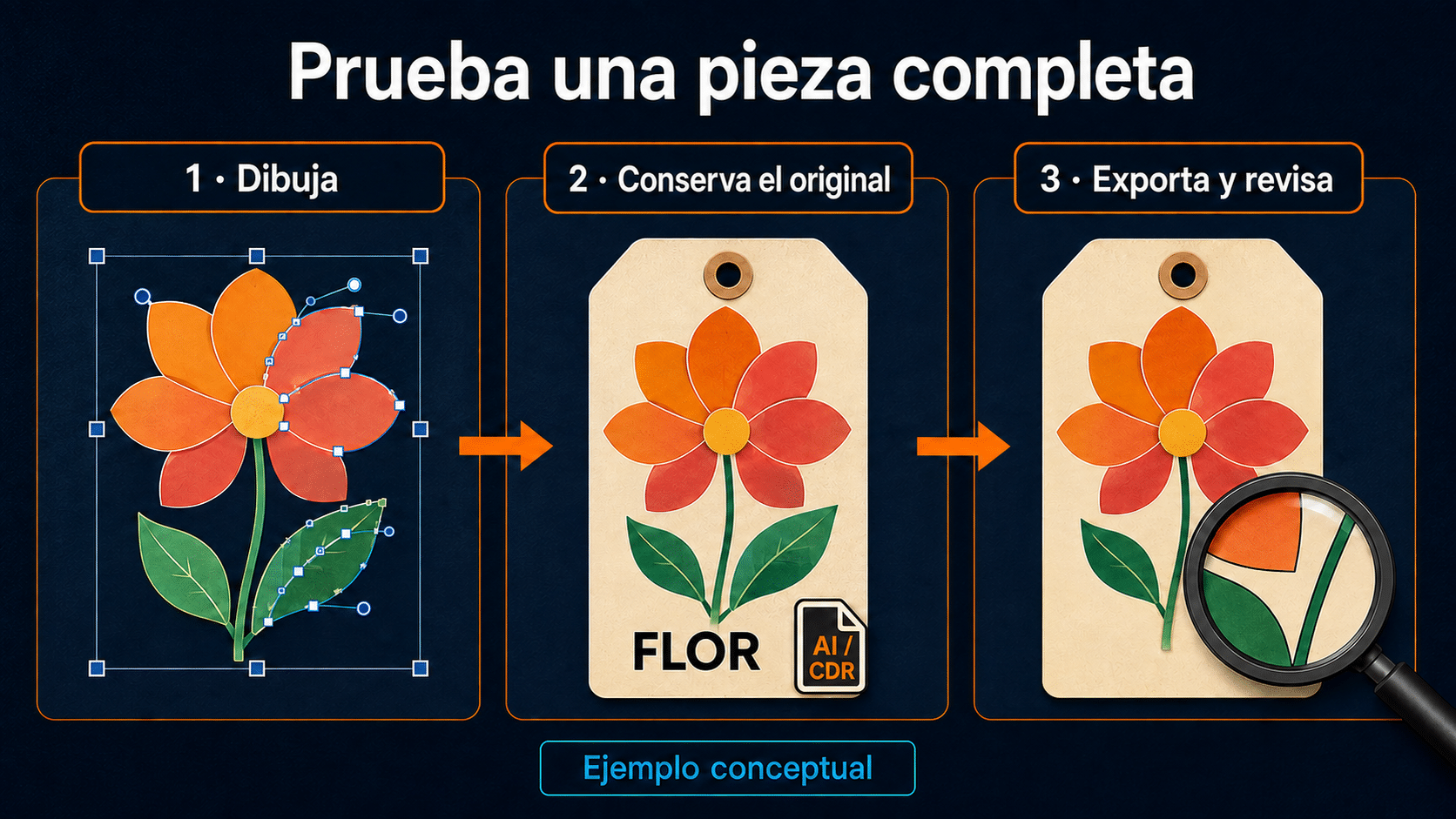
Una muestra útil debe permitir corregir objetos y texto, además de verse bien al exportar.
Ilustraciones para manuales y documentación técnica
Método con CorelDRAW Technical Suite 2024 para una PC
Technical Suite tiene sentido cuando el entregable explica componentes, montaje o funcionamiento. Corel DESIGNER aporta herramientas de ilustración técnica como llamadas que relacionan un texto con una parte del dibujo. No la elegiría sólo para hacer publicaciones de redes: estarías pagando y aprendiendo un entorno cuyo beneficio principal quizá no uses.
En una empresa, el valor aparece al organizar documentación que debe revisarse y mantenerse. Frente a dibujar cada flecha y cada etiqueta por separado en un editor general, una herramienta de llamadas permite trabajar con esos elementos como parte del flujo técnico. Illustrator también puede dibujar flechas; la cuestión es cuánto trabajo específico necesitás repetir.
- Prepará una ilustración didáctica. Abrí Corel DESIGNER de la suite y creá un documento. Dibujá un rectángulo como carcasa y dos círculos como controles de un dispositivo ficticio. Guardá en DES. No uses estas formas como plano de fabricación ni les atribuyas dimensiones reales.
- Identificá el primer componente. En la caja de herramientas elegí una llamada de un segmento, denominada “1-Leg Callout” en la ayuda en inglés. Empezá en el círculo que querés señalar y extendé la línea hacia un espacio libre. Agregá “1” como texto de la llamada.
- Completá la leyenda. Repetí el procedimiento para el segundo círculo con “2”. Agregá debajo “1 — Encendido” y “2 — Ajuste”. Ubicá las etiquetas para que las líneas no se crucen y ninguna parezca señalar la carcasa por accidente.
- Ensayá la revisión. Cambiá la ubicación de una etiqueta y comprobá su punto de llegada. Si movés el dibujo, revisá las llamadas: no des por creada una relación automática por haber acercado la flecha. Guardá el DES y prepará una copia de consulta admitida por tu destinatario.
La ayuda oficial de llamadas de DESIGNER describe segmentos, texto y vinculación. El ejercicio usa las operaciones básicas; no presupone servicios de colaboración ni módulos de conversión CAD adicionales. Las notas de Technical Suite 2024 permiten contrastar la versión y sus actualizaciones.
Technical Suite 2024 conviene para ese trabajo de documentación en Windows. Antes de comprar por un formato CAD concreto, verificá formato, versión y componente requerido. “Suite técnica” no significa que cualquier ensamblaje de cualquier sistema vaya a abrirse sin una extensión adicional.
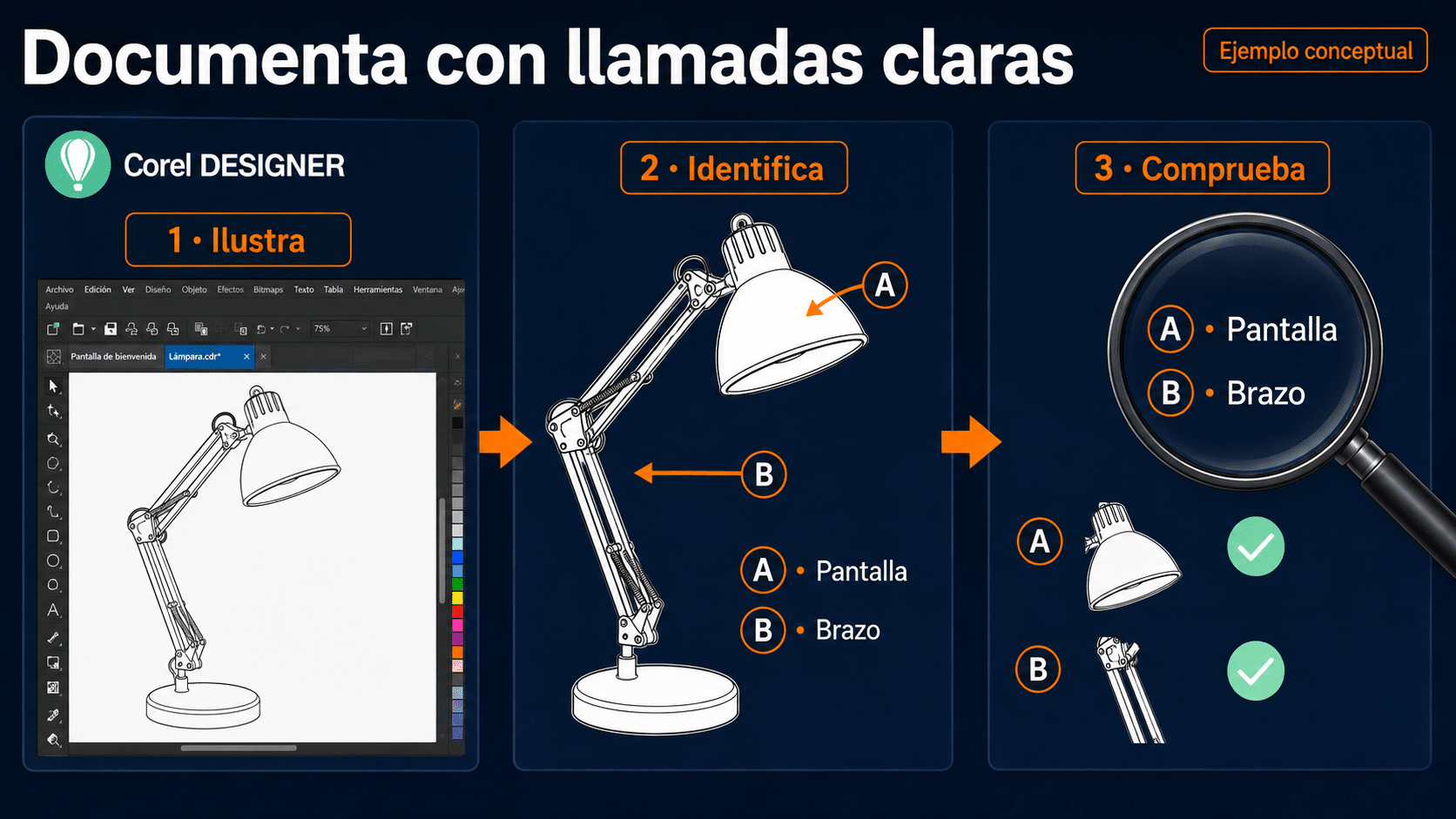
En documentación técnica, una llamada debe señalar la pieza correcta y coincidir con su leyenda.
Cuándo Illustrator es la elección más directa
Si recibís y entregás AI editables, Illustrator evita convertir el archivo maestro a otro entorno en cada revisión. También puede ser la elección más cómoda cuando el equipo ya trabaja en Adobe y acordó ese flujo. Es una recomendación basada en compatibilidad operativa, no en que un logo dibujado con otra aplicación sea menos profesional.
Adobe ofrece Illustrator mediante suscripción y una prueba oficial; comprobá las condiciones de tu región en su página de Illustrator. Una prueba temporal no es una licencia gratuita permanente. Si ya tenés acceso legítimo por tu organización, confirmá con quien lo administra si podés usarlo para el trabajo que querés hacer.
- Creá un documento y definí una mesa de trabajo para Luna Taller. Con la herramienta Rectángulo de Illustrator, dibujá el fondo; agregá una elipse y el texto del ejercicio.
- Usá la herramienta Mesa de trabajo para preparar otra variante. Adaptá la composición a un tamaño distinto y comprobá que el texto conserve jerarquía.
- Guardá el maestro como AI desde Archivo → Guardar como. La documentación de guardado de Adobe recomienda conservar el original mientras trabajás y generar las salidas después.
- Creá una copia PDF de las mesas necesarias y revisala. Adobe explica las opciones en crear archivos PDF en Illustrator. Pedí al destinatario que pruebe también el AI si deberá modificarlo.
Compará cuánto te costó hacer la misma corrección en ambos entornos. Si el flujo de Adobe ahorra conversiones y revisiones frecuentes, una cuota puede estar justificada. Si sólo necesitás tus propios CDR y PDF, esa integración quizá no aporte nada. El gasto se evalúa contra una tarea concreta, no contra una discusión interminable entre usuarios de las dos marcas.
AI, CDR, PDF y SVG: abrir no equivale a conservar
La lista de formatos de Illustrator menciona CDR de las versiones 5 a 10. Eso no permite prometer apertura directa de un CDR 2024. Del otro lado, que Corel importe AI tampoco garantiza que reproduzca todos los efectos y relaciones de cualquier documento de Adobe.
Separá tres entregas posibles: el original de trabajo, una copia para revisar y un archivo que el destinatario pueda modificar. El original conserva tu estructura; la copia de revisión prioriza apariencia; el intercambio debe comprobar qué edición mantiene. Pueden ser tres archivos distintos y está bien que lo sean.
- Guardá el original en su formato de trabajo antes de convertir. Conservá nombres de versión claros y los recursos necesarios con sus permisos de uso.
- Preguntá qué necesita el receptor. Para revisión puede servir PDF; para gráficos web, SVG; para seguir diseñando, quizá necesite AI o CDR específico. No mandes cinco extensiones esperando que alguna tenga suerte.
- Exportá una copia y abrila en el destino. Compará texto, saltos de línea, transparencias, contornos y tamaño. Una miniatura correcta no demuestra que los objetos sigan editables.
- Realizá una corrección allí: cambiá una palabra y un color. Si se rompió la estructura, acordá otra salida o trabajá en la herramienta que exige el proyecto.
Convertir una copia del texto a curvas puede conservar su apariencia, pero elimina la edición tipográfica de esas letras. Hacelo sólo cuando corresponde a la entrega y mantené el original. Tampoco soluciona permisos de uso de una fuente ni convierte una foto incrustada en vector.
La ruta gratuita para aprender y comprobar tu necesidad
Inkscape es software libre y usa SVG como formato principal. Su tutorial básico oficial permite empezar con documentos, selección y formas. Para el primer ejercicio no necesitás comprar CorelDRAW ni Illustrator. Es una alternativa real para diseño vectorial, no una sala de espera obligatoria antes de pagar.
- Instalá desde el sitio oficial y abrí Archivo → Nuevo. Dibujá un rectángulo y una elipse con sus herramientas.
- Escribí Luna Taller y la descripción. Cambiá rellenos, tamaños y posiciones con la selección hasta lograr una composición legible.
- Guardá como SVG. Cerrá y reabrí el archivo para comprobar que podés seleccionar y corregir cada elemento.
- Generá la salida que necesites y probala en su destino. Para una pieza web, revisá el SVG en un navegador; para una entrega editable, pedí que el receptor haga una modificación real.
La decisión de pasar a Corel puede aparecer por la suite de aplicaciones, un entorno CDR existente o herramientas específicas de documentación. Pasar a Illustrator puede responder al AI editable que exige el equipo. Si Inkscape resuelve el trabajo y la entrega se acepta, no hace falta inventar una carencia para justificar una compra.
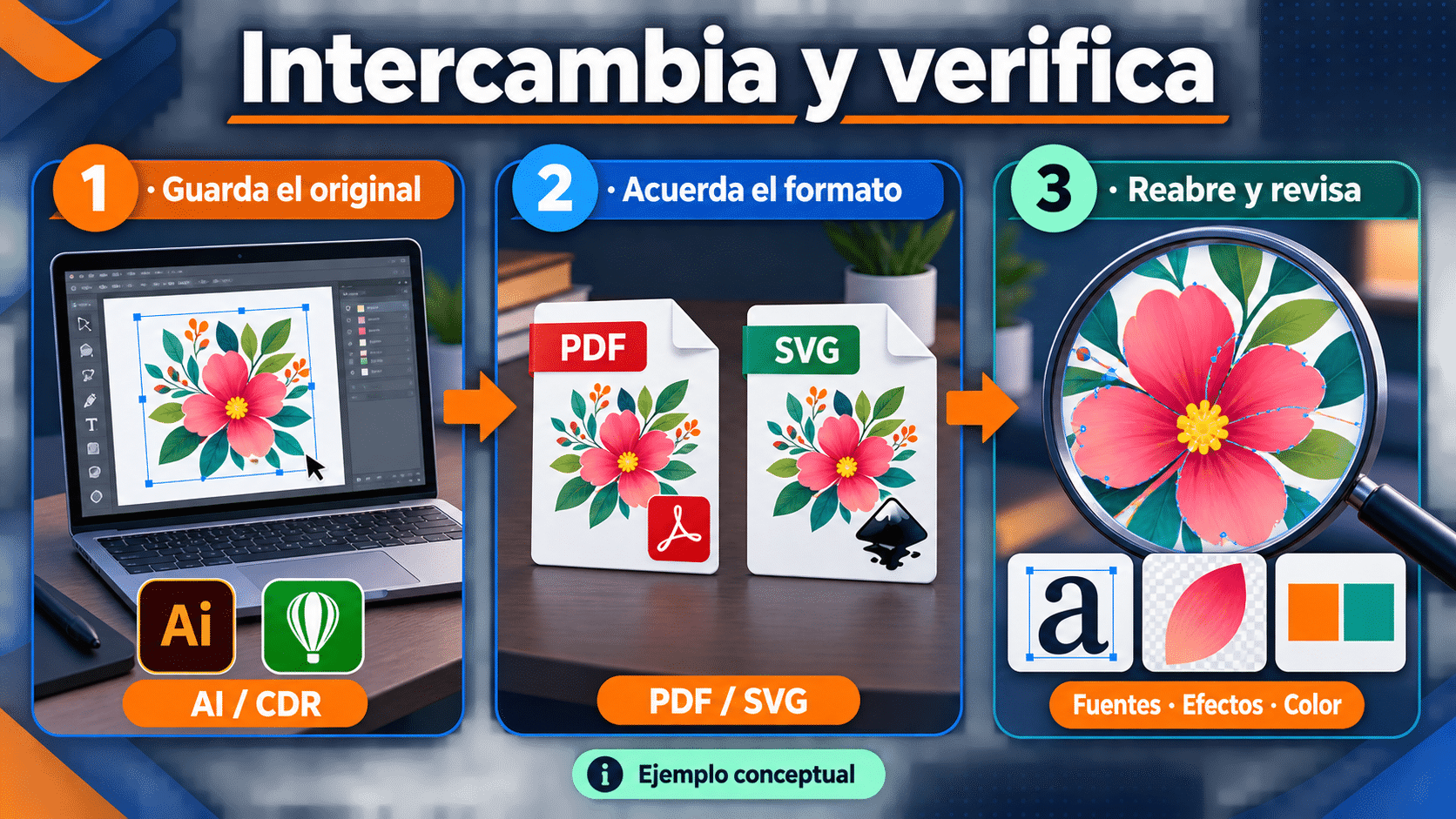
El control final se hace sobre el archivo que recibirá la otra persona.
Seis problemas que conviene descubrir en la muestra
El proveedor no puede abrir el CDR
Confirmá la versión que usa y cuál generó tu archivo. Pedí una especificación concreta y probá una copia compatible sin sobrescribir el maestro. Si sólo necesita imprimir, consultá si acepta un PDF preparado según sus condiciones. Cambiar la extensión a mano no convierte el documento.
Las letras cambiaron al abrir
Puede faltar la fuente o haberse sustituido durante la importación. Compará nombre, peso y saltos de línea. Entregá recursos sólo cuando la licencia lo permita; si se acuerdan curvas, generá una copia y conservá el texto editable. No apruebes automáticamente la tipografía “parecida” que el programa eligió.
El logo se pixela aunque esté dentro de un SVG
Seleccioná el elemento y comprobá si es una imagen incrustada. Un contenedor vectorial admite contenido raster. Volvé al original de curvas o reconstruí el símbolo cuando corresponda. Aumentar la resolución de exportación ayuda a una salida de píxeles, pero no cambia la naturaleza del objeto.
El color impreso no coincide con la pantalla
Revisá con el proveedor perfil, soporte y condiciones de impresión. No hay un ajuste universal que iguale cualquier monitor con cualquier papel. En trabajos críticos, aprobá una prueba física. Si tu edición no ofrece el control requerido, resolvelo antes de aceptar la producción completa.
Una función del tutorial no aparece
Comprobá edición, año, plataforma e idioma de la documentación. Standard no equivale a Graphics Suite y una función nueva de suscripción puede no estar en una licencia permanente anterior. Buscá el manual específico; no reinstales todo por una diferencia que en realidad pertenece al producto.
El PDF se ve bien, pero no se puede corregir como el original
El archivo puede priorizar apariencia y haber transformado texto o efectos. Recuperá el maestro y exportá de nuevo según la necesidad. Si el contrato exige AI editable, un PDF visualmente correcto no reemplaza esa entrega. Revisar esta condición al principio evita discutirla después de terminar.
Preguntas frecuentes antes de elegir
¿Cuál es más fácil para empezar?
Depende de tu experiencia y de los materiales con los que aprendés. Probá crear y corregir la misma pieza, sin seguir un tutorial distinto para cada programa. Si sólo querés aprender formas, nodos y texto, Inkscape permite hacerlo sin costo; los conceptos después se trasladan, aunque cambien atajos y paneles.
¿CorelDRAW sirve para diseñar logotipos profesionales?
Sí, pero el resultado profesional depende de geometría, tipografía, legibilidad y entrega. Conservá versiones editables y una prueba monocromática. Elegí la edición según los requisitos de producción; el nombre de la aplicación no sustituye una revisión de diseño ni garantiza que el cliente reciba el formato pactado.
¿Necesito Technical Suite para hacer un folleto?
No por el folleto en sí. Su razón de compra está en documentación e ilustración técnica. Si la pieza sólo combina formas, texto e imágenes, evaluá Standard o Graphics Suite según plataforma y exigencia. Una suite más amplia no reduce automáticamente el tiempo de aprendizaje.
¿Licencia permanente significa todas las versiones futuras?
No. Las ofertas indicadas corresponden a sus versiones concretas; no deduzcas actualizaciones mayores, mantenimiento o servicios web incluidos por la palabra permanente. Revisá esas condiciones en la ficha antes de comprar y conservá la documentación de tu adquisición.
¿Puedo usar la oferta Mac también en Windows?
No lo presupongas. La ficha seleccionada es para Mac y las otras dos para Windows. Si cambiás de plataforma, verificá derechos y disponibilidad de la edición adecuada antes de migrar. La compatibilidad del archivo y la licencia de la aplicación son dos comprobaciones diferentes.
¿Qué debería probar una empresa antes de cambiar?
Un archivo representativo, una revisión real y la entrega al proveedor habitual. Incluí fuentes, recursos, versión y responsable del maestro. Calculá también capacitación y conversiones: una licencia más barata puede dejar de serlo si cada semana obliga a reparar documentos.
Las opciones Corel que usamos en la comparación
Las tres ofertas están pensadas para un equipo según su ficha. Elegí Standard para piezas cotidianas en Windows, Graphics Suite para el flujo de diseño en Mac y Technical Suite para documentación técnica en Windows. Consultá condiciones y precio vigente en cada producto.
Encontrá otras herramientas en nuestra categoría de software de edición. Si además necesitás trabajar fotografías, distinguí ese flujo del vectorial antes de ampliar la compra.
Elegí con una entrega real sobre la mesa
Para AI editable habitual, Illustrator es el punto de partida más directo. Para un entorno Corel, elegí la edición que corresponda a tu plataforma y trabajo. Para aprender o resolver una pieza sencilla sin pagar, probá Inkscape. Hacé la muestra, pedí una corrección y revisá la exportación: esa pequeña prueba vale más que una batalla de logos.
Contanos qué necesitás diseñar y entregar
Si te trabaste, escribinos con una captura del error. Te ayudamos por correo y WhatsApp en 9–23 hs (ARG). Entrega siempre por correo email.