Cómo firmar un PDF en Windows paso a paso


Firmar un pdf en Windows puede significar dos cosas bastante distintas: colocar tu firma visible para aprobar un formulario o aplicar una firma digital basada en certificado para detectar cambios posteriores. Si mezclás ambos conceptos, el documento puede verse impecable y aun así no cumplir lo que te pidió el receptor. Un clásico: la rúbrica está ahí, enorme y elegante, pero el trámite esperaba un certificado.
En esta guía vas a aprender el flujo completo para una firma visible: preparar el archivo, crear una firma escribiendo, dibujando o importando una imagen, ubicarla sin tapar contenido, agregar fecha o aclaración, guardar una copia y verificarla en otro lector. También vas a reconocer cuándo ese método alcanza y cuándo necesitás un certificado, una plataforma de firma o un procedimiento específico.
Incluimos una alternativa gratuita y oficial con Adobe Acrobat Reader, más métodos locales con Nuance Power PDF Advanced 2.1, Ashampoo PDF Pro 4 y OfficeSuite Personal. Los cuatro caminos resuelven la misma necesidad cotidiana, pero no prometen lo que ningún programa puede prometer por arte de magia: la aceptación legal o administrativa depende del país, del trámite, del acuerdo entre las partes y de los requisitos del receptor.
Contenido
- Firma visible, electrónica y digital: diferencias reales
- Qué preparar antes de firmar
- Método gratuito con Adobe Acrobat Reader
- Métodos con los tres programas de TCD
- Cuándo necesitás certificado o plataforma de firma
- Cómo verificar el PDF antes de enviarlo
- Ocho errores comunes y cómo resolverlos
- Tabla rápida del proceso
- Preguntas frecuentes
- Programas recomendados y cierre
Firma visible, firma electrónica y firma digital: no son lo mismo
Una firma visible es la representación que aparece sobre la página: puede ser tu nombre con una tipografía, un trazo dibujado con mouse o pantalla táctil, o una imagen escaneada de tu firma manuscrita. Sirve para completar muchos formularios y acuerdos sencillos. Cuando guardás el PDF, la firma queda incorporada al documento o como una anotación, según el programa.
Una firma electrónica es un concepto más amplio. Puede incluir esa firma visible, un clic de aceptación, un código enviado al teléfono, una identidad verificada en una plataforma y un registro de auditoría. Lo importante no es sólo el dibujo: también cuenta cómo se identificó al firmante, qué intención manifestó y qué evidencia conserva el proceso. Por eso dos firmas que se ven iguales pueden tener respaldos muy diferentes.
Una firma digital basada en certificado usa criptografía y una identidad digital. Permite comprobar si el archivo cambió desde que fue firmado y consultar datos del certificado. Adobe explica que sus firmas digitales usan un ID digital y pueden bloquear el documento después de firmarlo. La documentación oficial de Acrobat sobre firmas digitales muestra ese flujo separado del simple panel de relleno y firma.
Para contratos internos, autorizaciones simples, formularios de proveedores o conformidades donde la otra parte admite firma electrónica, una firma visible puede ser suficiente. Para trámites tributarios, expedientes, presentaciones profesionales reguladas, documentación bancaria o procesos con normativa específica, puede exigirse un certificado emitido por una autoridad aceptada o una plataforma homologada. No hay un botón universal de “validez total”; estaría buenísimo, pero ni Windows llegó a tanto.
Esta guía se concentra en la firma visible y en la preparación correcta del archivo. En la sección de certificado vas a encontrar el límite exacto del método y un checklist para no confundir apariencia con integridad. Si ya recibiste un PDF con un campo de firma digital, no lo tapes con una imagen: usá la herramienta de certificado indicada por el emisor.
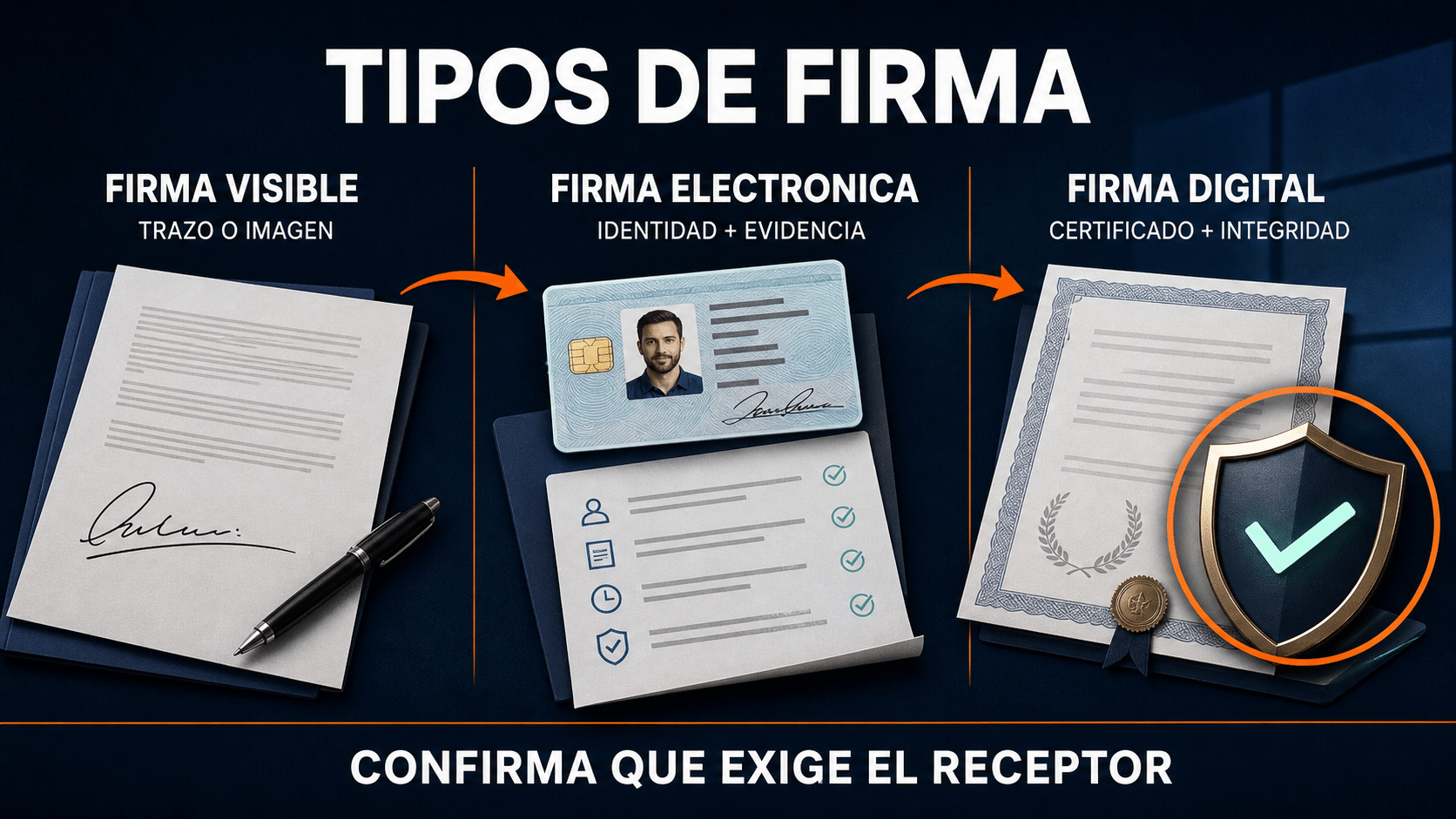
La firma visible es lo que ves; el certificado y la evidencia del proceso determinan qué se puede verificar después.
Qué preparar antes de firmar un PDF en Windows
Guardá el archivo original en una carpeta separada y creá una copia de trabajo. Si algo sale mal, necesitás volver a un documento limpio. Usá nombres claros: contrato-original.pdf, contrato-firmado-borrador.pdf y, una vez aprobado, contrato-firmado-2026-08-29.pdf. Evitá sobrescribir el único archivo recibido, especialmente si ya contiene campos, comentarios o firmas de otra persona.
Abrí el PDF y recorré todas las páginas. Confirmá que sea el documento correcto, que no falten anexos, que el nombre y los datos coincidan y que no haya páginas en blanco inesperadas. Buscá el espacio de firma y fijate si es un campo interactivo: al pasar el puntero puede resaltarse o mostrar una indicación. Si no hay campo, igual podés colocar una firma visible sobre la página, siempre que el receptor lo acepte.
Completá primero los campos de texto, fechas, casillas y aclaraciones. La firma va casi al final. Editar después puede mover elementos, cambiar el contenido o invalidar una firma digital. Adobe también recomienda terminar el llenado antes de aplicar la firma. Posta: firmar primero y descubrir después que faltaba el número de documento es una tradición que conviene abandonar.
Definí cómo vas a crear la rúbrica. Tenés tres opciones habituales:
- Escribir: el programa convierte tu nombre en un estilo de firma. Es rápido, limpio y suficiente para formularios que admiten esta modalidad.
- Dibujar: trazás con mouse, touchpad, lápiz o pantalla táctil. Con mouse puede salir con personalidad de electrocardiograma, pero funciona.
- Importar imagen: fotografiás o escaneás una firma hecha con tinta oscura sobre papel blanco. Suele dar el resultado visual más fiel.
Si usás una imagen, recortala para dejar poco margen, comprobá que el fondo sea limpio y guardala en PNG o JPG. No compartas ese archivo por canales innecesarios ni lo dejes en una carpeta pública: una imagen de tu firma es un dato sensible. Adobe Reader puede extraer la rúbrica de una foto limpia, y Ashampoo vuelve transparente el blanco de la imagen al insertarla, según sus ayudas oficiales.
Revisá si el PDF tiene restricciones. Algunos documentos permiten leer pero no agregar anotaciones; otros sólo aceptan datos en campos definidos. No intentes quitar una contraseña ni saltar permisos. Pedí al emisor una copia firmable o la autorización correspondiente. Si el archivo está protegido para preservar su integridad, esa restricción no es un capricho del programa: es parte del flujo documental.
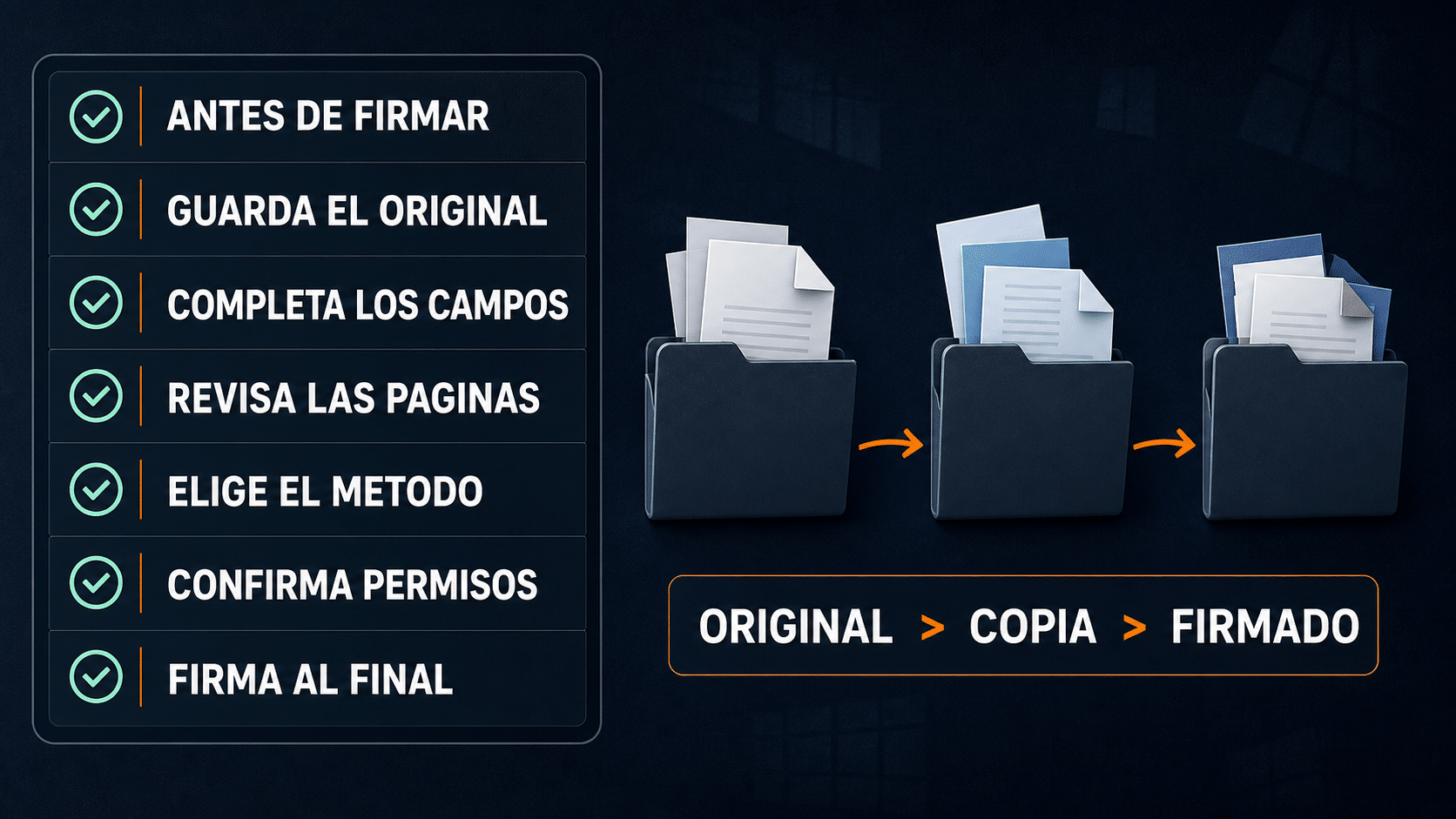
Primero completá, revisá y duplicá; la firma se coloca cuando el documento ya está listo para cerrar.
Método gratuito y oficial: firmar con Adobe Acrobat Reader
Adobe Acrobat Reader es la opción gratuita más directa para colocar una firma visible en Windows. La ayuda oficial indica que podés escribirla, dibujarla o importar una imagen y después moverla y redimensionarla. Descargá Reader únicamente desde Adobe; evitá instaladores de portales que agregan software “de regalo”, porque ese regalo suele venir con más entusiasmo que utilidad.
- Abrí una copia del PDF. Desde Reader elegí Archivo > Abrir y seleccioná el documento de trabajo. Recorré las páginas y completá primero los campos que falten.
- Entrá en la herramienta de firma. En las versiones actuales buscá Firmar, Rellenar y firmar o E-Sign. La ubicación cambia con la interfaz, pero la función oficial es la misma.
- Elegí Agregar firma. Seleccioná Escribir, Dibujar o Imagen. Si importás una foto, usá una toma nítida, iluminada y sin bordes del papel.
- Aplicá la firma. Hacé clic en el lugar correcto. Movela si hace falta y ajustá su tamaño desde los controles del borde. No tapes la fecha, el nombre aclarado ni una línea de aceptación.
- Agregá datos complementarios. Completá fecha, iniciales, nombre o cargo sólo si el documento los solicita. Usá el texto del panel, no pegues una captura con todo mezclado.
- Guardá una copia nueva. Elegí Archivo > Guardar como y conservá el original. Cerrá Reader y volvé a abrir la copia firmada para confirmar que la firma quedó guardada.
- Probá el archivo. Abrilo en Edge u otro lector, comprobá que se vea y que todos los campos estén completos. Si el trámite exige certificado, no envíes todavía: una firma dibujada no reemplaza ese requisito.
La guía oficial de Acrobat Reader para firmar PDF confirma las tres formas de creación y explica cómo ubicar, mover y cambiar el tamaño de la firma. Si el archivo te llegó mediante Adobe Acrobat Sign, abrilo desde el enlace recibido y completá los campos dentro de ese proceso; ahí también queda la evidencia de la plataforma.
Reader puede recordar una firma para reutilizarla cuando iniciás sesión. Eso es cómodo, pero revisá quién usa el equipo. En una PC compartida, no dejes la sesión abierta ni guardes la rúbrica si otra persona puede acceder. La conveniencia dura diez segundos; explicar una firma aplicada por el usuario equivocado dura bastante más.
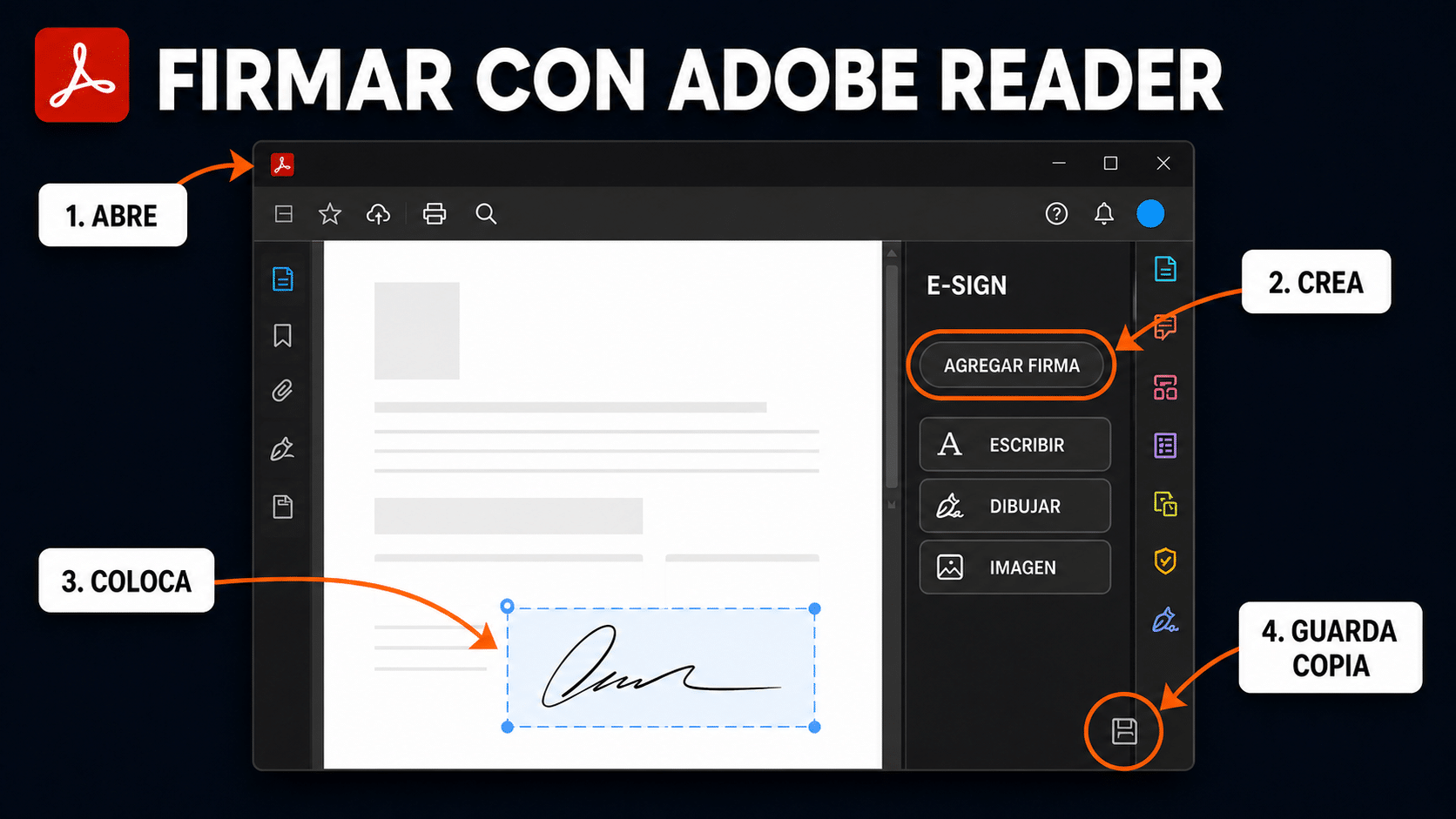
Reader permite crear la rúbrica de tres maneras, colocarla, ajustar su tamaño y guardar una copia firmada.
Tres métodos locales con programas de Tu Código Digital
Si firmás PDF con frecuencia, además de la rúbrica necesitás editar texto, ordenar páginas, aplicar OCR, proteger archivos o verificar firmas. Ahí un editor de escritorio completo tiene más sentido. Los tres productos del banco se integran como métodos reales: cada uno abre el PDF, crea o importa la firma, la ubica y guarda el resultado. Conservamos Reader como alternativa gratuita porque vender una herramienta no obliga a esconder el camino sin costo. Eso sería medio papelón.
Método con Nuance Power PDF Advanced 2.1: firma manuscrita reutilizable
Power PDF 2.1 distingue la firma manuscrita visible de la firma digital con certificado. Para el caso cotidiano usá Security > Sign and Certify > Handwritten Signature. La documentación oficial de Power PDF sobre firmas manuscritas describe el mismo flujo de esta generación y aclara que no aporta protección criptográfica.
- Abrí una copia del PDF y completá primero los campos. Entrá en Security > Sign and Certify > Handwritten Signature > Manage.
- Pulsá Add y elegí cómo crearla: Draw my signature, Type my signature o Import an image as my signature. Ajustá color y grosor si dibujás.
- Asignale un nombre reconocible y guardala. Si tenés varias, marcá como predeterminada la correcta; no querés poner la firma del apoderado en tu formulario personal. Spoiler: pasa.
- Volvé a Handwritten Signature > Place. Dibujá un rectángulo sobre el área prevista; Power PDF insertará la firma con ese tamaño.
- Revisá posición y escala, guardá con Save As, cerrá el archivo y abrilo otra vez. Si necesitás seguridad verificable, usá Sign Document con un Digital ID válido en lugar de la firma manuscrita.
Power PDF es especialmente útil si después necesitás revisar el panel de firmas, comparar cambios o trabajar con certificados. Para instalar el producto sin improvisar, podés seguir la guía de instalación de Nuance Power PDF Advanced. La versión 2.1 sigue un diseño de cinta clásico, así que los nombres pueden aparecer en inglés aunque Windows esté en español.
Método con Ashampoo PDF Pro 4: crear e insertar una firma visual
Ashampoo PDF Pro 4 permite crear firmas desde imagen, otro PDF o un elemento seleccionado y luego insertarlas desde la cinta. Su ayuda oficial explica que la zona blanca de la imagen se vuelve transparente y que la firma queda integrada en la página, se imprime y conserva el tamaño utilizado para la próxima vez.
- Abrí el documento y guardá una copia de trabajo. Entrá en la sección de Signatures y creá una firma desde una imagen limpia, un PDF o una selección del documento.
- Elegí una imagen de firma con tinta oscura y fondo claro. Asignale un nombre y comprobá la vista previa antes de guardarla en la colección.
- Usá Insert > Annotations > Signature y seleccioná la firma creada. La ayuda oficial de Ashampoo para insertar firmas documenta esa ruta.
- Mové la firma hasta el campo y redimensionala desde una esquina. Mantené presionada Shift para conservar la proporción mientras ajustás el tamaño.
- Agregá fecha o aclaración si corresponde, guardá como archivo nuevo y volvé a abrirlo. Si el receptor exige certificado, pasá a Document > Digital signature y seleccioná un certificado PFX válido siguiendo sus requisitos.
La diferencia importa: la propia documentación oficial de protección de Ashampoo dice que una firma manuscrita insertada se ve bien, pero no ofrece protección real contra cambios; la firma digital sí permite detectar modificaciones posteriores. Para preparar el programa, tenés también la guía de instalación y activación de Ashampoo.
Método con OfficeSuite Personal: firmar desde Fill and Sign
OfficeSuite incluye un visor/editor PDF con un menú Fill and Sign. Es práctico si además trabajás con documentos, planillas y presentaciones y preferís una sola suite. La función permite dibujar, escribir o cargar una imagen de la firma, igual que Reader, pero dentro del ecosistema de OfficeSuite.
- Abrí el PDF en el módulo PDF de OfficeSuite y revisá que el archivo no esté protegido contra cambios. Completá todos los datos antes de firmar.
- Entrá en la pestaña Fill and Sign y pulsá Sign. La ayuda oficial de MobiSystems para firmar PDF en Windows confirma esta ruta.
- Elegí Draw para dibujar, Type para escribir o Image para importar una foto de tu firma. Guardá la firma si querés reutilizarla y el equipo es personal.
- Colocala sobre el área correspondiente, arrastrala para alinear y usá el control de esquina para redimensionar sin deformarla. Añadí fecha, texto, una cruz o un check desde el mismo panel si el formulario lo pide.
- Guardá una copia nueva, cerrá OfficeSuite y reabrí el PDF. Verificá en otro lector que la firma, la fecha y las casillas permanezcan visibles.
La ayuda oficial clásica de OfficeSuite PDF detalla las herramientas de texto, fecha, marcas y firma. Si recién lo instalás, consultá la guía para instalar y activar OfficeSuite Personal. Tené presente que MobiSystems migró sus productos actuales a MobiOffice y MobiPDF; la interfaz de la edición comercial que recibas puede conservar la marca OfficeSuite o mostrar nombres renovados.
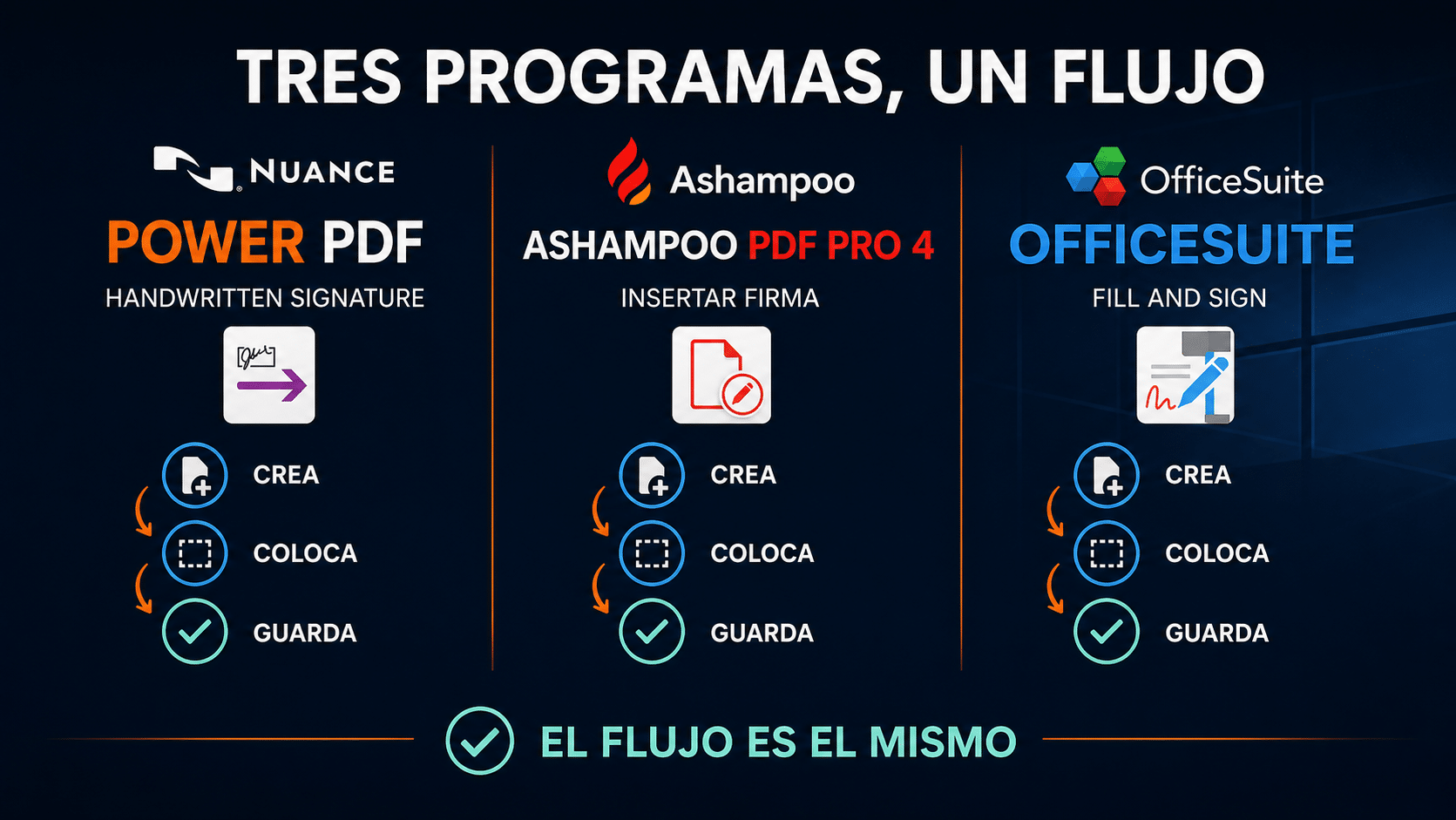
Los tres editores permiten crear, colocar y reutilizar una firma; el menú cambia, pero el flujo operativo es el mismo.
Cuándo necesitás una firma digital con certificado
Necesitás un certificado cuando el proceso exige verificar identidad criptográfica, integridad del archivo o una cadena de confianza. La señal más clara es que el instructivo menciona certificado, Digital ID, PFX/P12, token, autoridad certificante, sello de tiempo o validación de firma. En ese caso, importar una imagen no cumple aunque visualmente parezca idéntica.
También puede aparecer un campo que al hacer clic abre una ventana para elegir un certificado. No pegues una rúbrica encima. Seleccioná el ID digital autorizado, revisá nombre y vigencia, ingresá su contraseña, definí la apariencia y guardá el documento. La firma puede quedar visible o invisible; lo importante es el registro criptográfico y el panel de validación.
Power PDF Advanced permite firmar desde Security > Sign and Certify > Sign Document. La ayuda oficial de Power PDF 2.1 sobre preferencias de firma permite configurar compatibilidad con Acrobat, apariencia, verificación, identidades y servidores de sello de tiempo. Ashampoo PDF Pro 4 usa Document > Digital signature, pide seleccionar el certificado y permite asociar una imagen de firma a la apariencia.
Un certificado creado por el propio programa puede servir para pruebas internas, pero no necesariamente será confiable para el receptor. La aceptación depende de la autoridad emisora y del procedimiento. Si el organismo te dio un token, una aplicación o una lista de certificados admitidos, seguí ese instructivo. No compres cualquier certificado encontrado en una búsqueda y esperes que todos los portales lo reconozcan; eso sería como comprar una llave sin mirar la cerradura.
Completá el documento antes de firmar. Después de aplicar la firma digital, evitá modificar páginas, campos o contenido salvo que el flujo admita cambios concretos. Algunos programas permiten bloquear el documento o certificarlo con acciones permitidas, por ejemplo completar formularios sin editar el resto. Guardá el original firmado y verificá el panel: debería indicar si el documento no cambió, si el certificado es confiable y si sigue vigente.
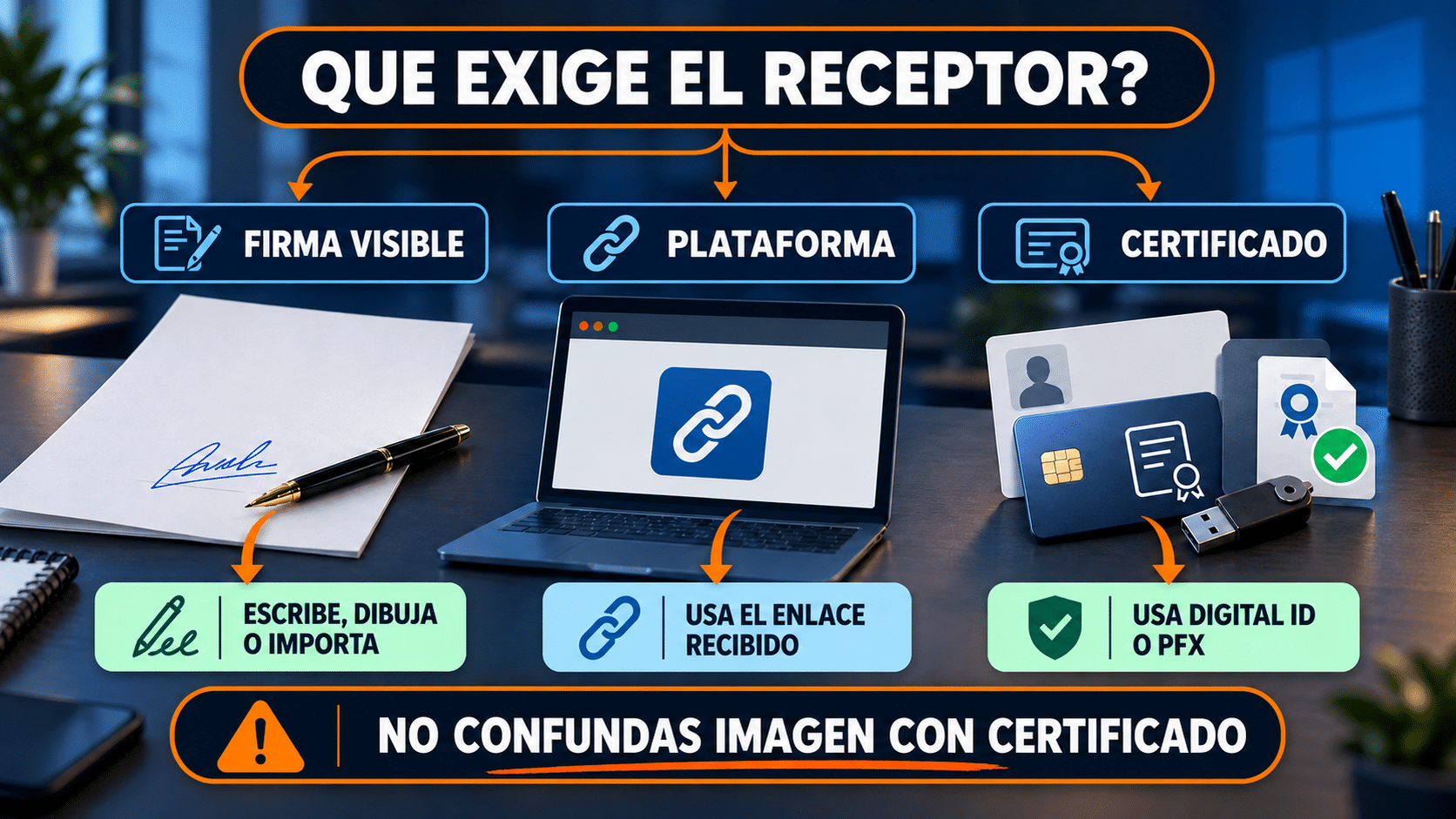
Si el receptor exige certificado, identidad verificada o integridad comprobable, una simple imagen no alcanza.
Cómo verificar el PDF antes de enviarlo
Guardá con un nombre nuevo y cerrá completamente el programa. Volvé a abrir el archivo desde el Explorador de Windows. Si sólo comprobás la vista previa que quedó en memoria, podés creer que guardaste cambios que todavía no se escribieron. Revisá cada página que tenga firma, fecha, iniciales o casillas.
Abrí el PDF en un segundo lector, por ejemplo Microsoft Edge. Confirmá que la firma se vea en la misma posición y no tape texto. Probá zoom al 100 % y vista de página completa. Si el documento se imprimirá, usá la vista previa de impresión: una firma colocada fuera del área imprimible puede verse en pantalla y cortarse en papel. Ese susto se evita en treinta segundos.
Comprobá el contenido, no sólo la firma. Revisá nombre, número de documento, fecha, cargo, páginas anexas y casillas. Buscá campos resaltados o vacíos. Si varias personas deben firmar, confirmá el orden: una edición posterior puede afectar firmas digitales existentes. Conservá las versiones intermedias con nombres claros y no mandes por error el borrador sin completar.
Cuando hay certificado, abrí el panel de firmas. Buscá un estado válido, datos del firmante y cualquier advertencia sobre cambios o confianza. Una marca verde no reemplaza el análisis de identidad: verificá que el certificado corresponda a quien debía firmar. Si aparece desconocido, vencido o revocado, no agregues ese certificado a “confiables” sólo para que desaparezca la alerta. Tranqui: el mensaje está para ayudarte, no para desafiarte.
Antes de enviar, confirmá el canal. Para documentos sensibles, usá el medio indicado por la organización. No publiques el archivo en un enlace abierto ni envíes la contraseña en el mismo mensaje. Si la firma es una imagen reutilizable, eliminá copias temporales y vaciá la papelera cuando ya no hagan falta, respetando la política de conservación.
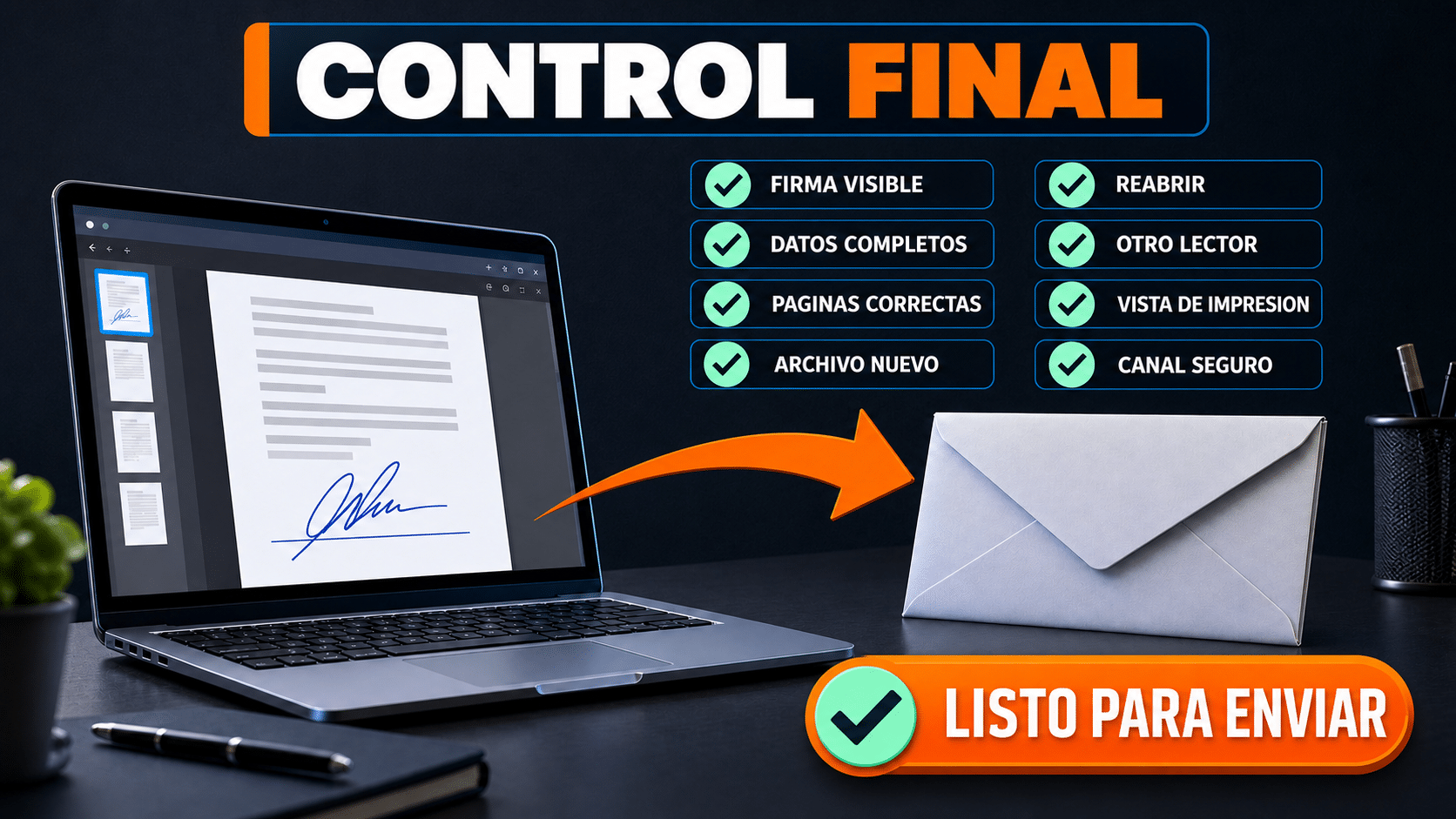
La entrega se aprueba cuando la firma persiste, los datos están completos y el receptor puede abrir el archivo correcto.
Ocho errores comunes al firmar un PDF
1. Pegar una imagen cuando pedían certificado
Causa: se interpreta “firma digital” como una foto de la firma. Solución: revisá el instructivo y buscá requisitos de Digital ID, PFX, token o autoridad certificante. Si existen, usá la herramienta de certificado; no cubras el campo con una rúbrica.
2. Firmar antes de completar el formulario
Causa: se coloca la firma apenas se abre el archivo. Solución: llená texto, fechas y casillas primero; revisá todo y firmá al final. En documentos con certificado, una edición posterior puede invalidar o marcar cambios.
3. Sobrescribir el original
Causa: se usa Guardar en lugar de Guardar como. Solución: trabajá sobre una copia y mantené el archivo recibido intacto. Si tenés que corregir algo, volver al original es mucho más seguro que intentar borrar una firma ya aplanada.
4. Importar una foto oscura o con bordes
Causa: mala iluminación, sombras o papel arrugado. Solución: firmá con tinta oscura sobre hoja blanca, iluminá de manera uniforme, fotografiá desde arriba y recortá. Probá el resultado sobre fondo claro antes de insertarlo.
5. Deformar la firma al cambiar el tamaño
Causa: se arrastra un lateral en vez de una esquina. Solución: redimensioná desde el control de esquina y conservá la proporción. En Ashampoo podés mantener Shift; en otros programas, usá los manejadores que ajustan ambas dimensiones.
6. Guardar pero no volver a abrir
Causa: se confía en la vista del editor. Solución: cerrá, reabrí y probá en otro lector. Confirmá firma, campos, páginas y vista previa de impresión. Si algo desaparece, repetí el guardado sobre una copia y verificá permisos.
7. Enviar la versión equivocada
Causa: varios archivos llamados final, final2 y final-ahora-si. Solución: usá fecha y versión, mové la entrega aprobada a una carpeta exclusiva y abrila desde ahí antes de adjuntarla. Mate y a otra cosa.
8. Guardar la firma en una PC compartida
Causa: el programa recuerda la rúbrica o la sesión. Solución: no actives el guardado si el equipo no es personal, cerrá sesión y eliminá la imagen temporal. Si varias personas usan el editor, nombrá claramente las firmas y controlá permisos de usuario.
Tabla rápida: del archivo recibido a la entrega firmada
| Paso | Qué hacer | Tiempo | Control clave |
|---|---|---|---|
| 1. Confirmar | Preguntar qué tipo de firma acepta el receptor | 2 min | Visible, plataforma o certificado |
| 2. Preparar | Duplicar el PDF y completar campos | 3–10 min | Original intacto y datos correctos |
| 3. Crear | Escribir, dibujar o importar la firma | 1–5 min | Imagen nítida y usuario correcto |
| 4. Colocar | Ubicar y dimensionar sin tapar contenido | 1–3 min | Campo, fecha y aclaración visibles |
| 5. Guardar | Usar un nombre nuevo con fecha o versión | 1 min | No sobrescribir el original |
| 6. Verificar | Reabrir y probar en otro lector | 2–5 min | Firma persistente y archivo completo |
| 7. Enviar | Usar el canal aprobado | 1–3 min | Adjunto correcto y acceso seguro |
Preguntas frecuentes
¿Cómo firmar un PDF gratis en Windows?
Instalá Adobe Acrobat Reader desde su sitio oficial, abrí una copia del PDF, entrá en Rellenar y firmar o E-Sign, elegí Agregar firma y creala escribiendo, dibujando o importando una imagen. Colocala, ajustá el tamaño y guardá como archivo nuevo. Después reabrí y verificá en otro lector.
¿Puedo firmar un PDF con Microsoft Edge?
Edge permite dibujar sobre muchos PDF y guardar la anotación, por lo que puede servir para una rúbrica visual sencilla. Sin embargo, no reemplaza una firma digital con certificado ni un flujo de identidad. Confirmá primero qué acepta el receptor y probá que el trazo quede guardado.
¿Una imagen de mi firma es una firma digital?
No en el sentido criptográfico. Es una representación visible de tu firma. Una firma digital basada en certificado incluye un Digital ID y permite comprobar integridad y datos del certificado. No uses ambos términos como sinónimos cuando el trámite define requisitos técnicos.
¿Qué formato conviene para importar la firma?
PNG suele ser práctico, especialmente si tiene fondo transparente; JPG también funciona en Reader y otros programas. La fuente debe ser nítida, con tinta oscura sobre fondo claro y poco margen. Guardá el archivo en una ubicación privada y eliminá copias temporales al terminar.
¿Por qué no puedo agregar una firma al PDF?
Puede tener restricciones, estar certificado para impedir cambios, abrirse en un visor sin esa función o contener un formulario especial. Revisá propiedades y permisos, probá con un editor compatible y pedí al emisor una versión firmable. No intentes quitar protección sin autorización.
¿La firma se puede mover después de guardar?
Depende de cómo la almacene el programa. Puede quedar como anotación editable o integrada a la página. En una firma digital, editar después puede invalidarla. Aprobá posición y tamaño antes de guardar y conservá una copia limpia para corregir si hace falta.
¿Cómo sé si un PDF tiene una firma digital válida?
Abrí el panel de firmas de Acrobat, Power PDF o Ashampoo y revisá estado, certificado, firmante, vigencia y cambios posteriores. No declares confiable un certificado desconocido sólo para quitar la advertencia. Si es un trámite importante, seguí la validación indicada por el organismo receptor.
¿Debo firmar antes o después de combinar varios PDF?
Normalmente conviene preparar y unir los PDF en el orden definitivo antes de aplicar firmas digitales, porque combinar después puede marcar modificaciones. Si cada documento debe conservar su firma individual, mantené los originales y consultá el procedimiento aceptado.
Programas recomendados y cierre
Para una firma ocasional, Adobe Acrobat Reader cubre el flujo gratuito. Si además necesitás editar, organizar, convertir, aplicar OCR, proteger o administrar firmas, estas tres opciones de escritorio integran la firma dentro de un trabajo documental más completo.


Encontrás más herramientas en la categoría de programas de edición. La elección práctica es simple: Reader para firmar de vez en cuando; OfficeSuite si querés una suite general; Ashampoo para edición PDF permanente; Power PDF para un flujo documental más avanzado con firmas y certificados.
El procedimiento confiable queda así: confirmá el tipo de firma, duplicá el archivo, completá todos los campos, creá la rúbrica con el método que prefieras, colocala sin tapar contenido, guardá una copia y verificá en otro lector. Si aparece la palabra certificado, token o Digital ID, frená y usá ese procedimiento específico. Ahí la imagen linda no alcanza, por más salida joya que haya quedado.
Contanos dónde se traba la firma
Si te trabaste, escribinos con una captura del error. Te ayudamos por correo y WhatsApp en 9–23 hs (ARG). Entrega siempre por correo email.