Copilot en Windows 11 ahora te dice qué frena tu PC con PC Insights… y de paso se come 1 GB de RAM


Microsoft empezó a probar en Windows 11 una nueva función de Copilot llamada PC Insights: le preguntás en lenguaje natural qué está frenando tu computadora y te lee el estado del hardware —CPU, RAM, GPU, disco, batería, antivirus, hasta la BIOS— para explicártelo en criollo. La ironía que encendió la charla: la misma app de Copilot en Windows 11 puede comerse hasta 1 GB de RAM sin hacer nada. Un plomero que llega a arreglarte la canilla… y de paso te inunda el baño.
La primicia es de Windows Latest, que además publicó la captura donde su propio Copilot marcaba ~800 MB de RAM recién abierto en un equipo con 32 GB. Microsoft lo confirma en su página oficial de PC Insights. Antes de que agarres el Administrador de tareas con bronca: es una función opt-in, en fase experimental, que se está liberando de a poco y —por ahora— solo en Estados Unidos. Vamos por partes.
- Qué es PC Insights y qué le podés preguntar
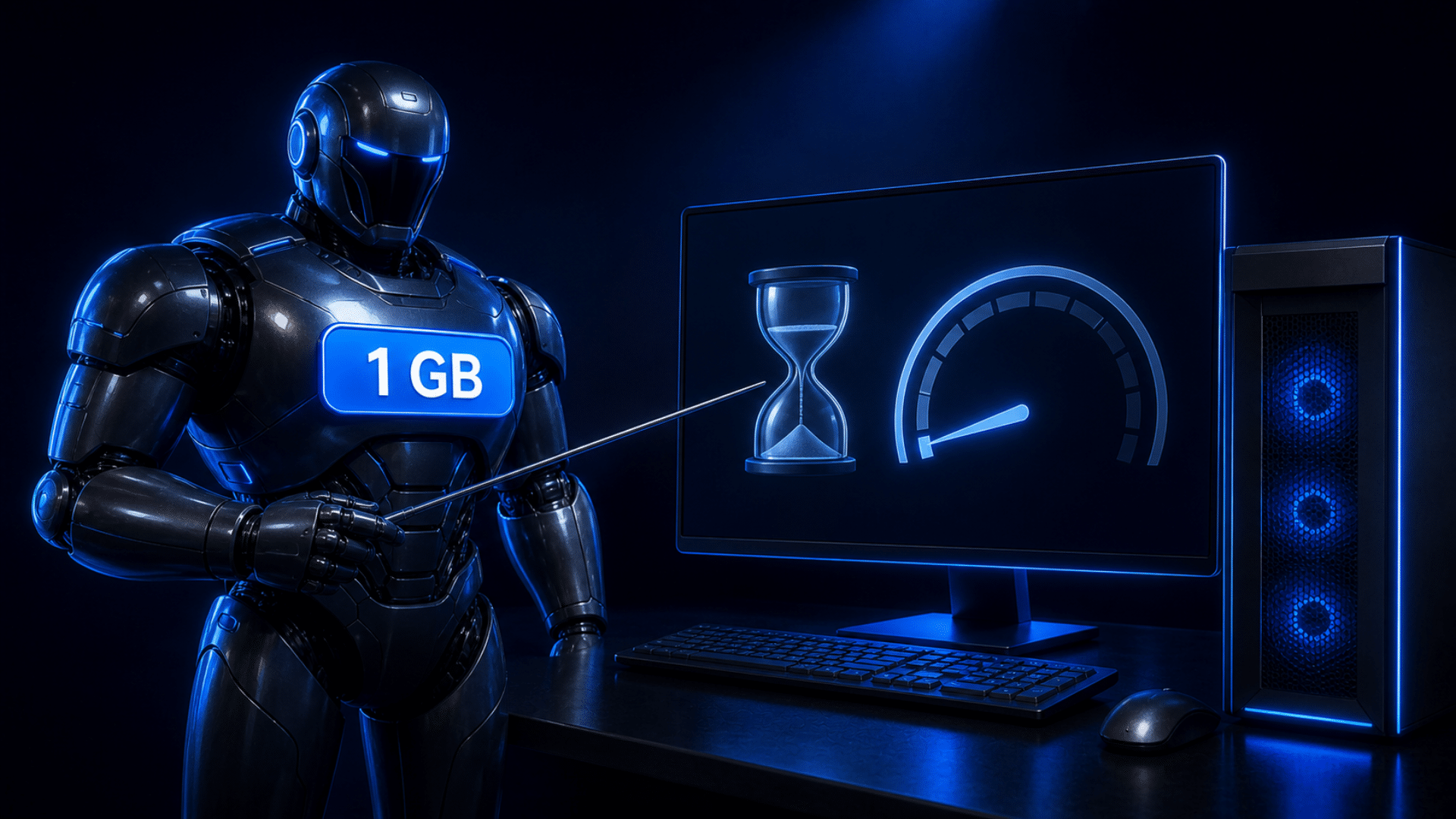
- La ironía: el Copilot que se come hasta 1 GB de RAM
- ¿Esto no lo hacía ya el Administrador de tareas?
- Qué dicen los usuarios
- ¿Es un problema de privacidad?
- Cómo apagar o quitar Copilot si no lo querés
- ¿Y esto qué significa para vos?
- Preguntas frecuentes
Qué es PC Insights y qué le podés preguntar a Copilot
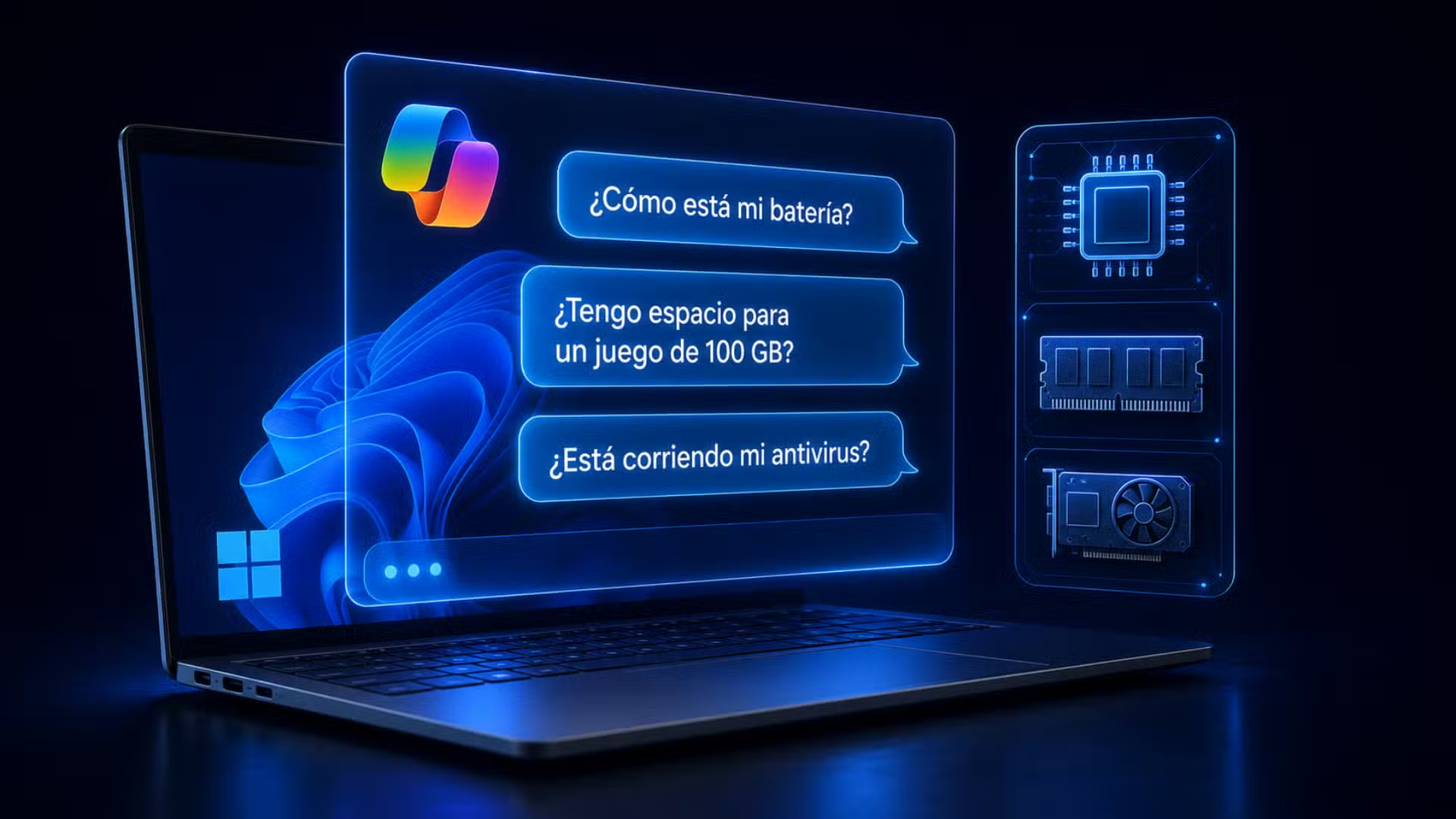
PC Insights es una capa nueva dentro de la app de Copilot en Windows que traduce a lenguaje natural datos que el sistema ya tenía desperdigados en mil menús. En vez de abrir cinco ventanas, le tirás una pregunta —»¿me entra un juego de 100 GB?», «¿cómo está la salud de mi batería?», «¿tengo el antivirus activo?»— y te contesta charlando.
Según la documentación oficial de Microsoft, hoy es una función solo de lectura: «Copilot solo entrega información. No hace cambios ni aplica arreglos». O sea, te dice que tenés el disco lleno, pero no te lo vacía. Esto es lo que puede auscultar:
| PC Insights de un vistazo | Detalle |
|---|---|
| Qué es | Función opt-in y experimental de Copilot en Windows que responde en lenguaje natural sobre el estado del equipo |
| Qué lee | CPU, RAM y GPU, almacenamiento y tamaño de carpetas, batería, estado del antivirus, versión de BIOS, red y dispositivos USB conectados |
| Qué NO hace | Cambiar ajustes ni reparar nada: es solo lectura |
| Permiso | Te pregunta antes de cada acceso; opciones «Permitir esta vez», «Permitir siempre» o «Ahora no» |
| Privacidad | Microsoft dice que tus archivos y specs no se guardan ni se usan para entrenar modelos |
| Disponibilidad | Preview, despliegue gradual y (por ahora) solo en EE. UU. |
| El detalle que incomoda | La app que te diagnostica la lentitud puede usar hasta ~1 GB de RAM 🙃 |
La idea, en el papel, no es mala: para el usuario promedio que no sabe qué es «uso de página» ni dónde vive el informe de batería, tener un asistente que lo explique tiene sentido. El problema aparece cuando mirás cuánto pesa el mensajero.
La ironía: el Copilot que se come hasta 1 GB de RAM
Acá está el chiste que se cuenta solo. La misma app que promete ayudarte a encontrar qué consume recursos es, ella misma, una de las que más consume. Windows Latest mostró su Copilot usando ~800 MB apenas abierto, trepando cerca de 1 GB, en una PC con 32 GB de RAM. En un equipo con 32 GB no lo vas a sentir; en uno con 8 GB —donde todavía viven millones— es otra historia.
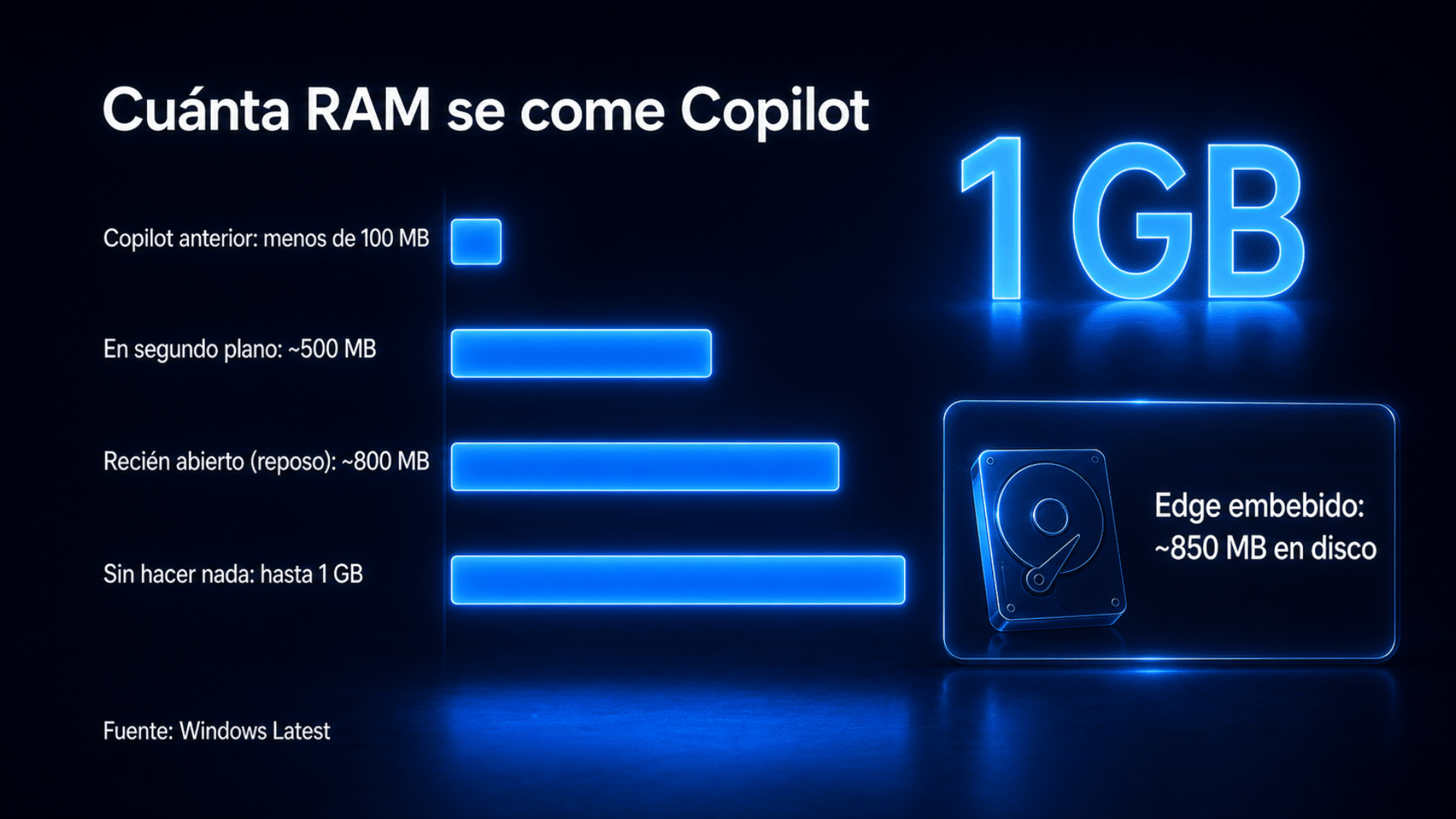
¿Por qué pesa tanto? Porque la nueva app de Copilot dejó de ser el asistente nativo liviano de antes y pasó a ser, en la práctica, una web-app que arrastra su propia copia de Microsoft Edge adentro. Ya en abril, Windows Latest y TechRadar habían documentado que la app trae un paquete completo de Edge (con su msedge.exe y motor Chromium) que ocupa cientos de MB en disco. En el Administrador de tareas, Copilot ahora se comporta como si fuera un navegador. Es la misma Copilot que OpenAI potenció en el Office cuando le devolvió el trono con los modelos GPT-5.6: capaz por fuera, pesada por dentro.
| Versión / estado de Copilot | Memoria aproximada | Fuente |
|---|---|---|
| Copilot anterior (nativo, sin Edge) | menos de 100 MB | Windows Latest (abr. 2026) |
| Copilot nuevo, en segundo plano | hasta ~500 MB | Windows Latest / TechRadar (abr.) |
| Copilot nuevo, recién abierto en reposo (captura del autor, PC de 32 GB) | ~800 MB | Windows Latest (12-jul.) |
| Copilot nuevo, «sin hacer nada» según el reporte | hasta ~1 GB | Windows Latest (12-jul.) |
| Copilot nuevo, en uso activo | ~1 GB | Windows Latest / TechRadar (abr.) |
| Paquete de Edge embebido (peso en disco, no RAM) | carpeta de ~850 MB | Windows Latest (abr.) |
El pico de «1 GB» aparece en las dos coberturas, pero para escenarios distintos: la nota de abril lo asignaba al uso activo; la de julio, al reposo. El número de reposo varía entre ~500 MB y ~1 GB según el momento de la medición.
¿Esto no lo hacía ya el Administrador de tareas?
Buena pregunta, y la respuesta honesta es: casi todo lo que muestra PC Insights ya vivía en Windows, gratis y sin gastar un solo MB extra. La gracia de Copilot es la traducción a lenguaje natural, no el dato en sí. Acá está el mano a mano:
| Lo que querés saber | Se lo preguntás a PC Insights | Ya estaba en Windows |
|---|---|---|
| Uso de CPU | «¿Cuánto está usando mi procesador?» | Administrador de tareas / Monitor de recursos |
| RAM y GPU | Uso de memoria y placa de video | Administrador de tareas |
| Almacenamiento y si entra un juego de 100 GB | «¿Tengo espacio para un juego de 100 GB?» | Configuración > Sistema > Almacenamiento |
| Dispositivos USB conectados | «¿Qué dispositivos USB tengo enchufados?» | Administrador de dispositivos |
| Salud de batería | «¿Cómo está mi batería?» | Informe powercfg /batteryreport |
| Estado del antivirus | «¿Está corriendo mi antivirus?» | Seguridad de Windows |
| Versión de BIOS | «¿Qué versión de BIOS tengo?» | Información del sistema (msinfo32) |
| ¿Puede arreglar algo? | No: solo informa | Las herramientas nativas sí te dejan actuar |
Ese último renglón es clave: las herramientas de siempre no solo muestran, también te dejan hacer (cerrar un proceso, liberar espacio). PC Insights, por ahora, es un lindo tablero de solo lectura, según confirma el análisis de WindowsForum.
Qué dicen los usuarios: entre la utilidad y el meme de la RAM
En Hacker News y X la reacción fue, digamos, poco piadosa. El hilo dominante es la ironía de venderte un optimizador que engorda solo:
Irónicamente, esto le juega en contra a su intento de ganar cuota de navegador: la ventaja siempre fue la RAM.@mgh2 en Hacker News — ver post
Otros directamente no entienden la lógica de meter un navegador entero para que algo vaya más rápido:
Me cuesta entender la causalidad acá. ¿Por qué mandar una versión entera de Edge haría que algo mejore la velocidad?@solarkraft en Hacker News — ver post
Y del lado práctico, el consejo gamer que más se repitió: si no lo usás, apagalo.
El Copilot de Windows 11 puede usar memoria en segundo plano mientras jugás y quitarte FPS. Si nunca lo usás, apagalo y liberá recursos.@KIRNEILL en X — ver post
En defensa de Microsoft, hay quienes explican que empaquetar su propio motor le da consistencia entre equipos con Windows desactualizados. Válido a nivel ingeniería; igual de válido es el fastidio del que corre Windows 11 en 8 GB y ve al asistente devorando memoria.
Copilot para Windows, en video
Microsoft todavía no publicó un demo oficial dedicado a PC Insights (la función está en preview). Como referencia, este repaso a la ola de novedades de Copilot en Windows, de un canal de terceros confiable, ayuda a ubicar dónde entra esta pieza:
¿Es un problema de privacidad? Lo que Microsoft aclara
Que Copilot lea la BIOS, el antivirus y el tamaño de tus carpetas suena a que el sistema te está espiando. Conviene bajar un cambio y separar el peso (real) del fantasma (que no es tal). Según la página oficial de Microsoft:
- Pide permiso antes de cada acceso. «Copilot solo accede a la información después de que le das permiso», con las opciones «Permitir esta vez», «Permitir siempre» o «Ahora no».
- No entrena con tus archivos. Textual: «Tus archivos personales e información del sistema no se guardan ni se usan para entrenar modelos». El matiz honesto: las conversaciones (tus prompts y respuestas) sí pueden usarse para mejorar el servicio, según tu configuración.
- No lee el contenido de tus archivos sin acceso explícito: para el tamaño de una carpeta le alcanza con los metadatos.
Traducido: el problema de PC Insights no es que sea un caballo de Troya, es que es pesado. La crítica va al consumo y a la enésima función de IA que Microsoft mete de fábrica, no a un robo de datos.
Cómo apagar o quitar Copilot si no lo querés
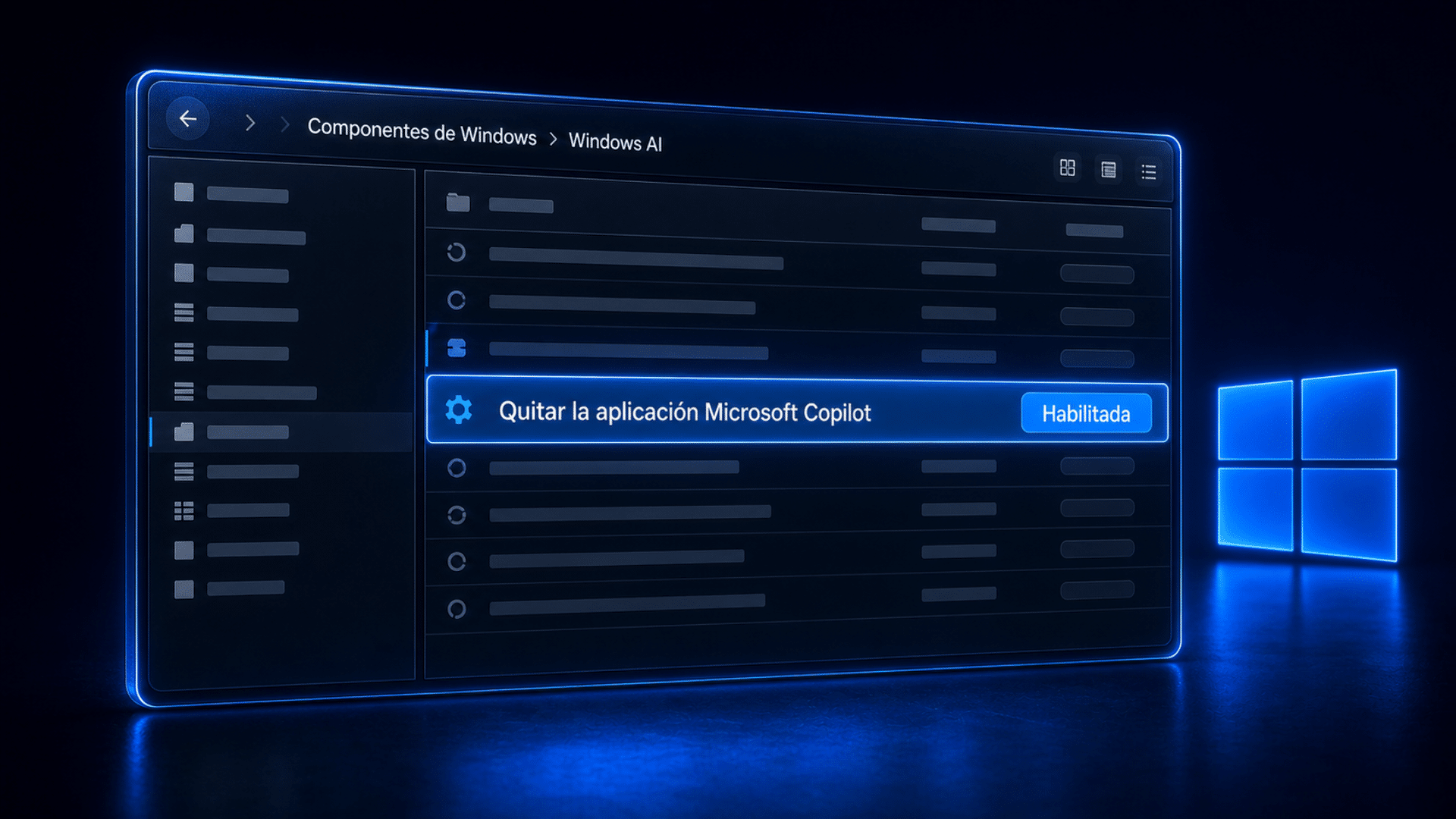
La buena noticia: Microsoft dejó una salida. Desde una actualización de abril de 2026, según Windows Latest, se puede quitar la app así:
- Windows 11 Pro/Enterprise: con Directiva de grupo, en Configuración de usuario > Plantillas administrativas > Componentes de Windows > Windows AI, activás «Quitar la aplicación Microsoft Copilot».
- Windows 11 Home: no tiene Directiva de grupo, pero se logra por Registro con el valor RemoveMicrosoftCopilotApp = 1 en la clave correspondiente.
- La política elimina la app automáticamente solo si no la usaste por más de 28 días.
- Si preferís no desinstalar, alcanza con no abrirla: al no arrancarla, no se lleva su tajada de RAM.
Detalle no menor: esa función de Directiva de grupo es exclusiva de las ediciones Pro y Enterprise. En Home hay que meter mano en el Registro, que no es para cualquiera.
¿Y esto qué significa para vos?
Primero, la cuota de realidad geográfica: PC Insights todavía no llegó a la región. Microsoft lo está desplegando de a poco y solo en Estados Unidos, así que si estás en Argentina, México o cualquier lugar de LATAM, no lo vas a ver aparecer mañana. Lo que sí te toca —esté PC Insights o no— es la app de Copilot con su Edge a cuestas, que ya viene en Windows 11 y consume lo que consume.
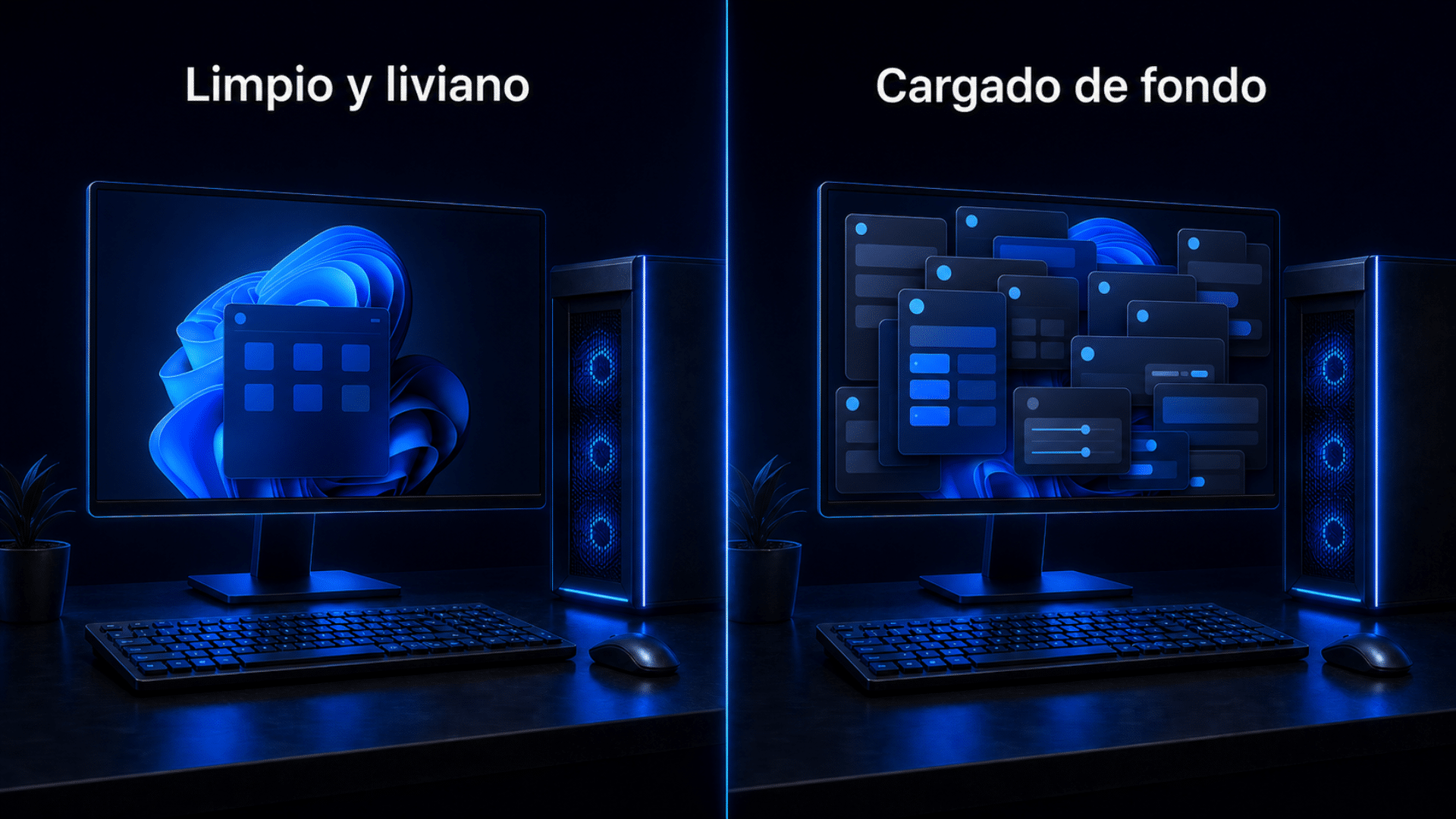
¿La movida práctica? Si nunca usás Copilot, apagalo o quitalo con los pasos de arriba y recuperás esa RAM al toque. Cero costo, cero drama. Y si estás formateando o armando la PC de cero y querés arrancar liviano, una instalación limpia con una licencia genuina de Windows 11 Pro te evita el combo de bloatware acumulado —aunque, seamos claros, a Copilot lo aliviás apagándolo, no comprando nada—. El rendimiento real lo dan un sistema ordenado y software liviano, no una IA metida a la fuerza.
Preguntas frecuentes sobre Copilot y PC Insights en Windows 11
¿Qué es PC Insights en Windows 11?
Es una función experimental de la app Copilot en Windows que responde en lenguaje natural sobre el estado de tu equipo: uso de CPU, RAM y GPU, espacio en disco, salud de batería, antivirus, BIOS y dispositivos conectados. Por ahora es de solo lectura: informa, pero no aplica cambios ni arreglos.
¿Cuánta RAM consume la app de Copilot en Windows 11?
Según Windows Latest, la nueva app puede usar alrededor de 800 MB recién abierta y acercarse a 1 GB en reposo, medido en un equipo con 32 GB de RAM. El peso viene de que ahora incluye su propia copia de Microsoft Edge. La versión nativa anterior usaba menos de 100 MB.
¿PC Insights está disponible en Argentina o LATAM?
Todavía no. Microsoft lo describe como un despliegue gradual y experimental, disponible por ahora solo en Estados Unidos, y aclara que puede no aparecer en todos los equipos. No hay fecha confirmada para la región.
¿Cómo desactivo o quito Copilot de Windows 11?
En Windows 11 Pro podés quitarlo con Directiva de grupo, en Componentes de Windows > Windows AI. En Windows 11 Home se hace por Registro. Si no querés desinstalarlo, con no abrir la app alcanza para que no consuma memoria.
🛒 Te puede servir
¿Team apagar Copilot o darle una oportunidad? Contanos abajo ⬇️
Poné tu Windows 11 en orden y liviano →