Noticias
Office 2016 Professional Plus 5 PC: instalar y activar

Instalar Office 2016 Professional Plus en hasta 5 PCs
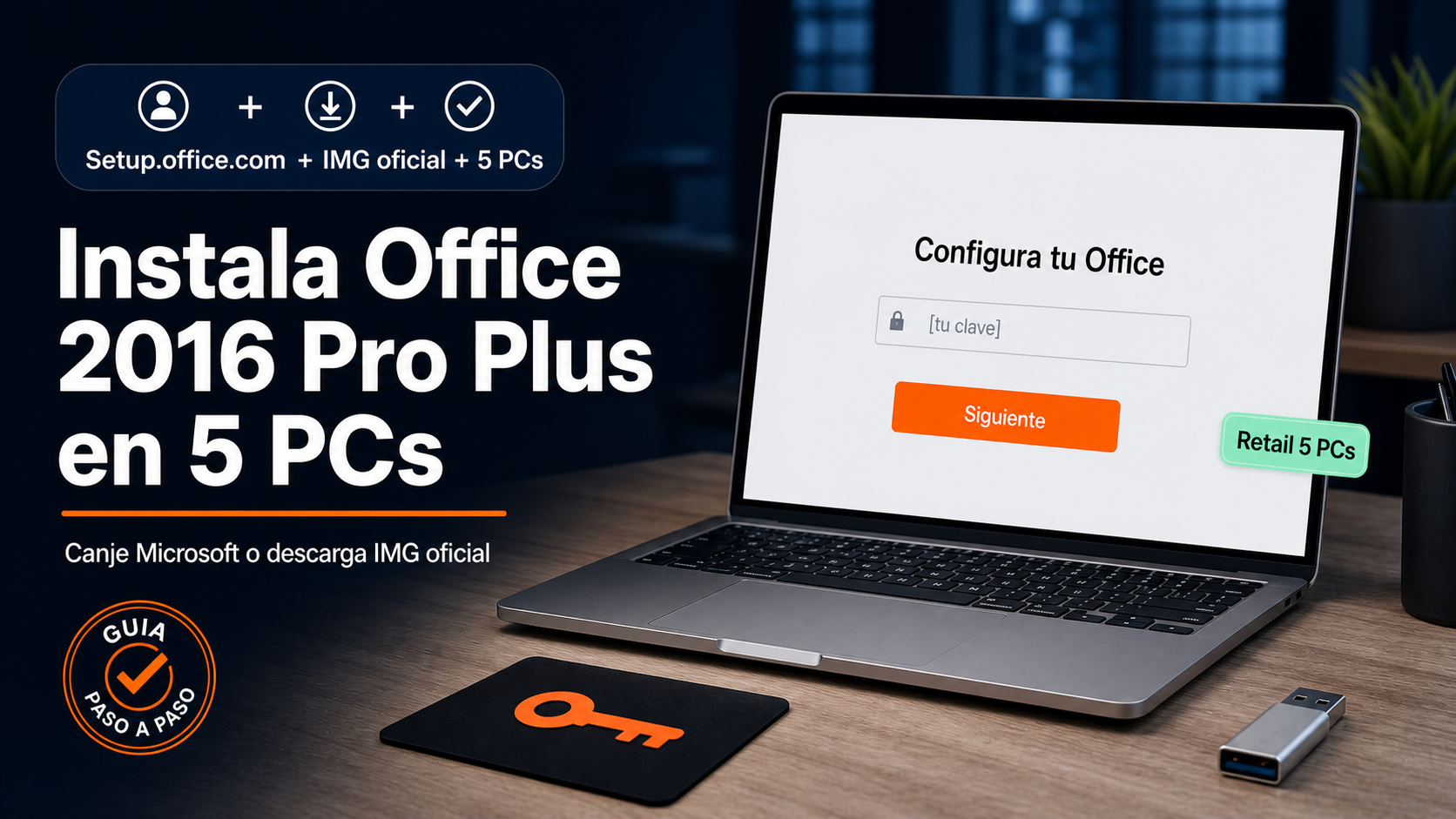
Felicitaciones por tu compra de Office 2016 Professional Plus para 5 PCs. Esta guía está pensada para que puedas descargar, instalar y activar Office en tus equipos sin perderte entre pantallas de Microsoft, instaladores grandes y botones que a veces cambian de lugar.
La clave que recibiste permite activar Office 2016 en hasta 5 computadoras. El proceso es el mismo en cada una: descargás Office desde Microsoft, instalás la versión correcta y activás con tu clave. Repetís el flujo en cada PC donde lo necesites.
Qué te enviamos por email
En el email de Tu Código Digital deberías tener:
- ✅ Tu clave de producto de 25 caracteres.
- ✅ Link a esta guía paso a paso.
- ✅ Factura adjunta en PDF.
- ✅ Soporte si algo no sale bien.
Si no encontrás el email, revisá Spam, Promociones o correo no deseado. Si igual no aparece, escribinos con tu número de orden y te lo reenviamos en horario de soporte.
Antes de empezar
Chequeá esto antes de instalar. Son pocos puntos, pero evitan la mayoría de los problemas.
- ✅ Una PC con Windows instalado y funcionando.
- ✅ Internet estable. La descarga directa pesa alrededor de 4 GB.
- ✅ Permisos de administrador en cada PC donde vas a instalar.
- ✅ Tu clave de 25 caracteres a mano.
- ✅ Si ya hay otro Office instalado, conviene desinstalarlo primero desde Panel de control → Programas.
- ✅ Decidir si vas a instalar Office de 32 bits o 64 bits. Si no sabés cuál elegir, usá 64 bits en PCs modernas. Usá 32 bits solo si dependés de complementos viejos.
Importante para las 5 PCs: hacé la instalación de a una computadora por vez. Cuando confirmes que la primera quedó activada, repetí el mismo proceso en la segunda, tercera, cuarta y quinta PC.
¿Necesitás complementar tu setup?
Un dato antes de arrancar: si estás poniendo a punto tus equipos, estas opciones se llevan bien con tu Office 2016 — siempre originales, con factura, garantía y soporte 9–23 hs ARG:

¿Buscás otra cosa? Mirá el catálogo completo en Sistemas Operativos o escribinos — armamos paquetes a medida para empresas.
Guías relacionadas que te pueden servir
- Cómo Canjear y Activar tu Clave Office en setup.office.com — el paso a paso ampliado del canje por cuenta Microsoft (la Opción A de esta guía).
- Windows 10 vs Windows 11: ¿Cuál Elegir en 2026? — si estás por renovar el sistema de tus equipos, esta comparativa te ordena la decisión.
Qué camino conviene usar
Tenés dos caminos oficiales. El primero es el recomendado porque Microsoft decide el instalador correcto según tu clave. El segundo sirve como alternativa cuando querés descargar el paquete completo en español y elegir manualmente 32 o 64 bits.
Opción A — Canjear o descargar desde setup.office.com
Entrás a setup.office.com, iniciás sesión con una cuenta Microsoft si te lo pide, ingresás la clave y seguís los pasos. Microsoft indica que para Office 2016 podés escribir la clave en office.com/setup o Microsoft365.com/setup y luego descargar o instalar Office.
Opción B — Descargar el archivo .img oficial en español
Es un archivo de Microsoft CDN en español es-ES. Lo abrís en Windows como una unidad virtual y adentro elegís Setup32.exe o Setup64.exe. Es útil si necesitás instalador offline o si el portal tarda mucho.
Nota técnica para soporte
Este producto se trabaja como licencia Retail para Office 2016 Professional Plus con cupo de 5 PCs. En el cuerpo principal evitamos usar esa jerga porque al cliente le importa el resultado: instalar y activar Office en sus equipos.
Descargar Office 2016 oficial
Usá siempre fuentes de Microsoft. Evitá instaladores subidos a sitios raros, paquetes no oficiales o archivos modificados. Lo barato sale caro cuando el instalador viene con “regalitos” que nadie pidió.
Si usás setup.office.com
- Abrí setup.office.com.
- Iniciá sesión con tu cuenta Microsoft si la página lo pide.
- Ingresá tu clave de 25 caracteres.
- Elegí país e idioma cuando aparezca la opción.
- Descargá el instalador que te ofrece Microsoft.
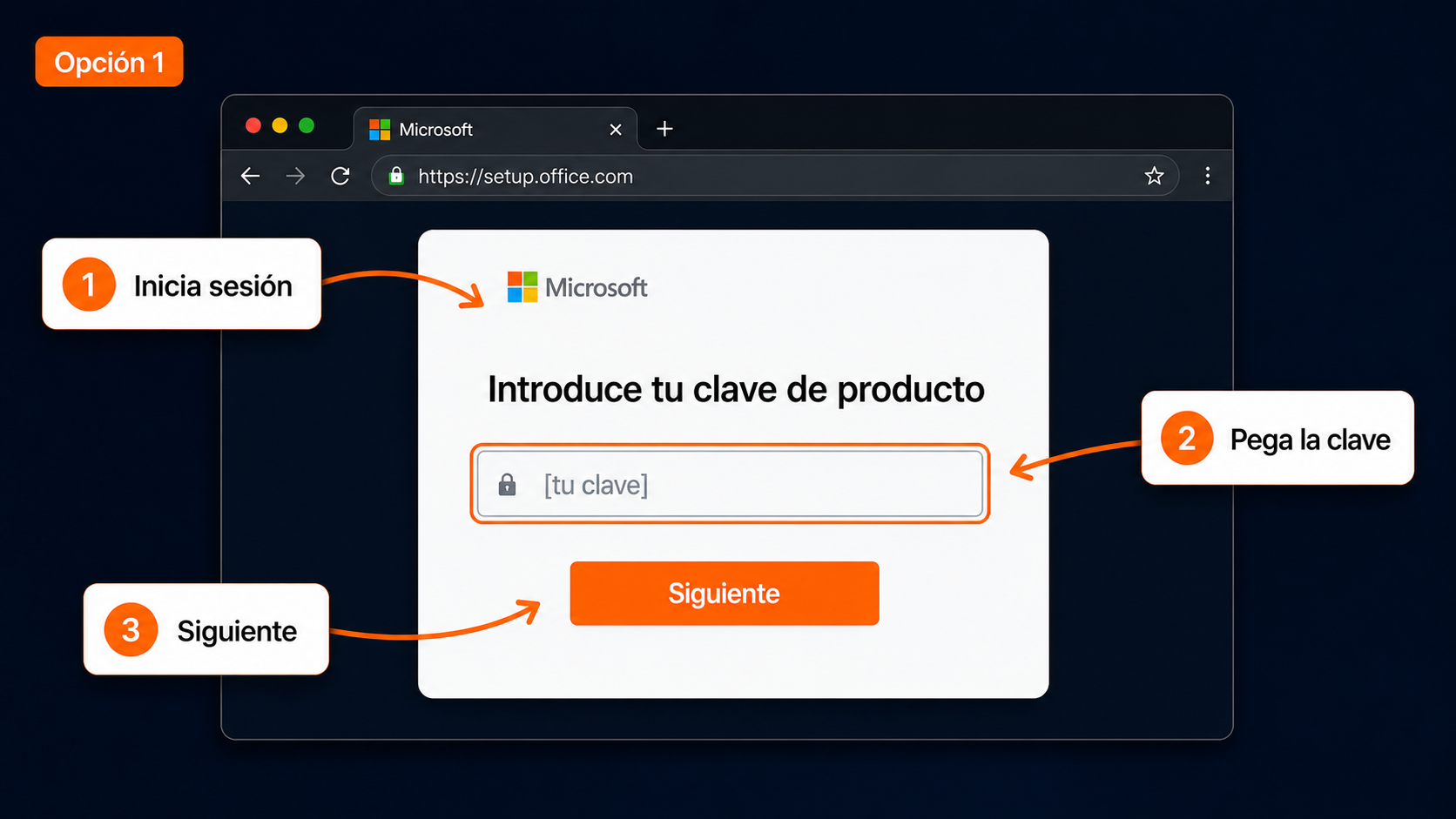 setup.office.com: iniciá sesión, pegá tu clave de 25 caracteres y tocá Siguiente.
Si usás la descarga directa .img
- Descargá ProPlusRetail.img desde el botón oficial de Microsoft CDN.
- Esperá a que termine. El archivo pesa varios GB, así que puede tardar.
- En Windows 10/11, hacé doble clic sobre el archivo
.img. Windows lo monta como si fuera un DVD. - Abrí la unidad nueva que aparece en el Explorador de archivos.
- Entrá a la carpeta de Office y elegí:
Setup64.exepara Office de 64 bits.Setup32.exepara Office de 32 bits.
Microsoft documenta este comportamiento para el instalador sin conexión: el archivo de imagen se abre como unidad virtual y desde ahí se elige Setup32.exe o Setup64.exe. Si tenés dudas entre 32 y 64 bits, Microsoft también tiene una guía oficial para elegir versión.
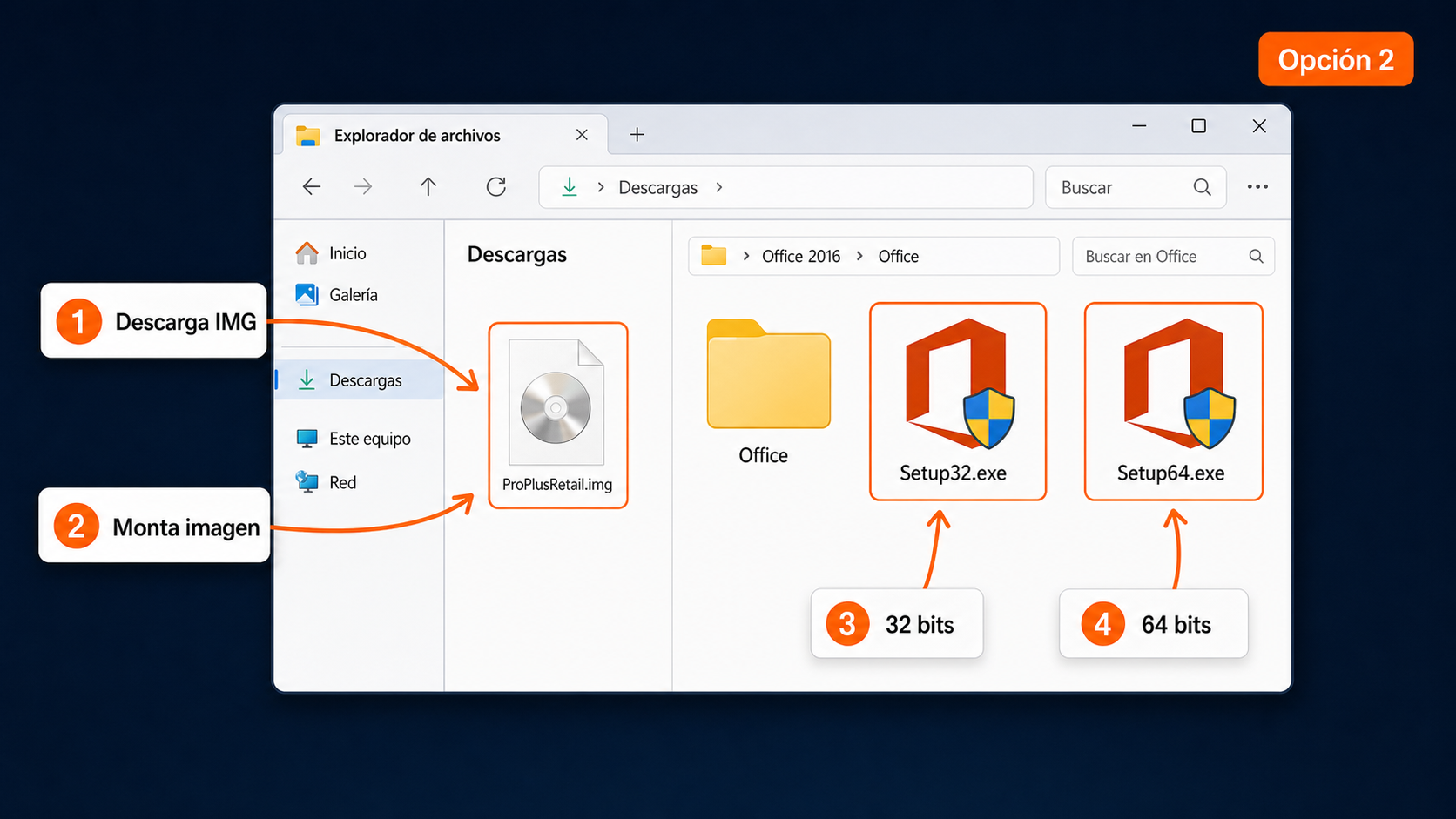 La imagen ProPlusRetail.img montada como unidad virtual: elegí Setup64.exe o Setup32.exe según tu caso.
Instalar y activar Office en cada PC
Ahora sí, vamos equipo por equipo. Te recomiendo empezar por la PC principal, confirmar que todo queda activado y después repetir el mismo proceso en las otras.
Paso 1 — Instalar Office
- Cerrá Word, Excel, Outlook y cualquier app de Office que esté abierta.
- Ejecutá el instalador que descargaste desde Microsoft.
- Cuando Windows pregunte si permitís cambios en el equipo, elegí Sí.
- Esperá a que termine. Puede tardar entre 10 y 30 minutos según la PC y la conexión.
- Cuando veas el mensaje de finalización, cerrá el instalador.
Paso 2 — Abrir Word y activar
- Abrí Word desde el menú Inicio.
- Si aparece la ventana de activación, elegí la opción para escribir una clave de producto.
- Ingresá la clave de 25 caracteres que te enviamos por email.
- Si te pide iniciar sesión, usá una cuenta Microsoft estable, idealmente una que controles vos o tu empresa.
- Esperá la confirmación. Si todo está bien, Office queda activado.
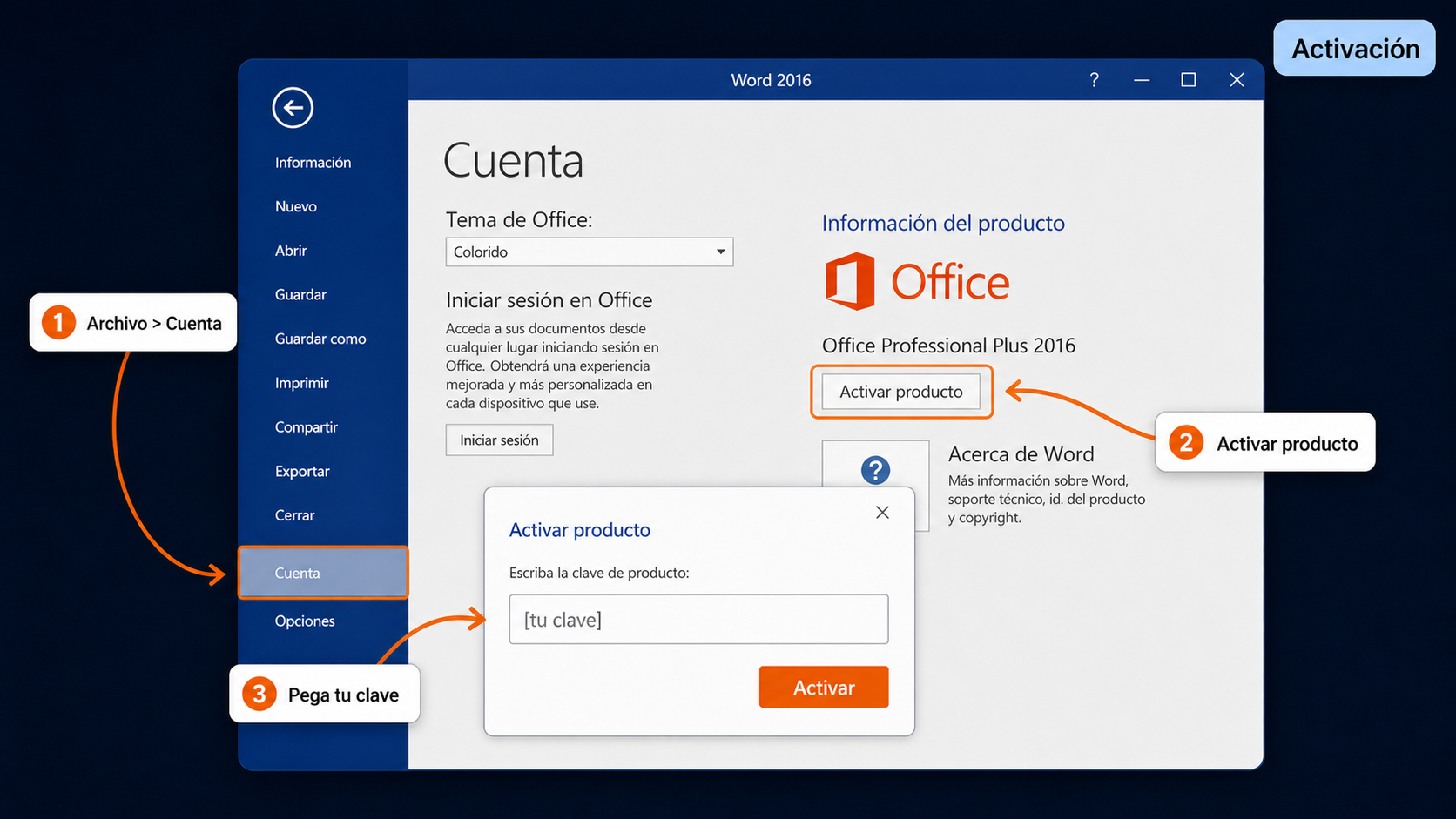 Word 2016: Archivo → Cuenta → Activar producto, con el campo para pegar tu clave.
Paso 3 — Repetir en las demás PCs
- Pasá a la segunda PC.
- Descargá o copiá el instalador oficial.
- Instalá Office.
- Activá con la misma clave.
- Repetí hasta completar las 5 PCs cubiertas por tu compra.
Consejo práctico: anotá qué equipos ya activaste. Por ejemplo: PC recepción, PC administración, notebook contador, PC ventas, notebook dueño. Esto evita perder la cuenta si estás instalando varias máquinas el mismo día.
Cómo saber que quedó activado
Después de activar, comprobá el estado desde cualquier app de Office.
- Abrí Word o Excel.
- Andá a Archivo → Cuenta.
- Buscá la sección Información del producto.
- Tenés que ver algo parecido a Producto activado y el nombre Microsoft Office Professional Plus 2016.
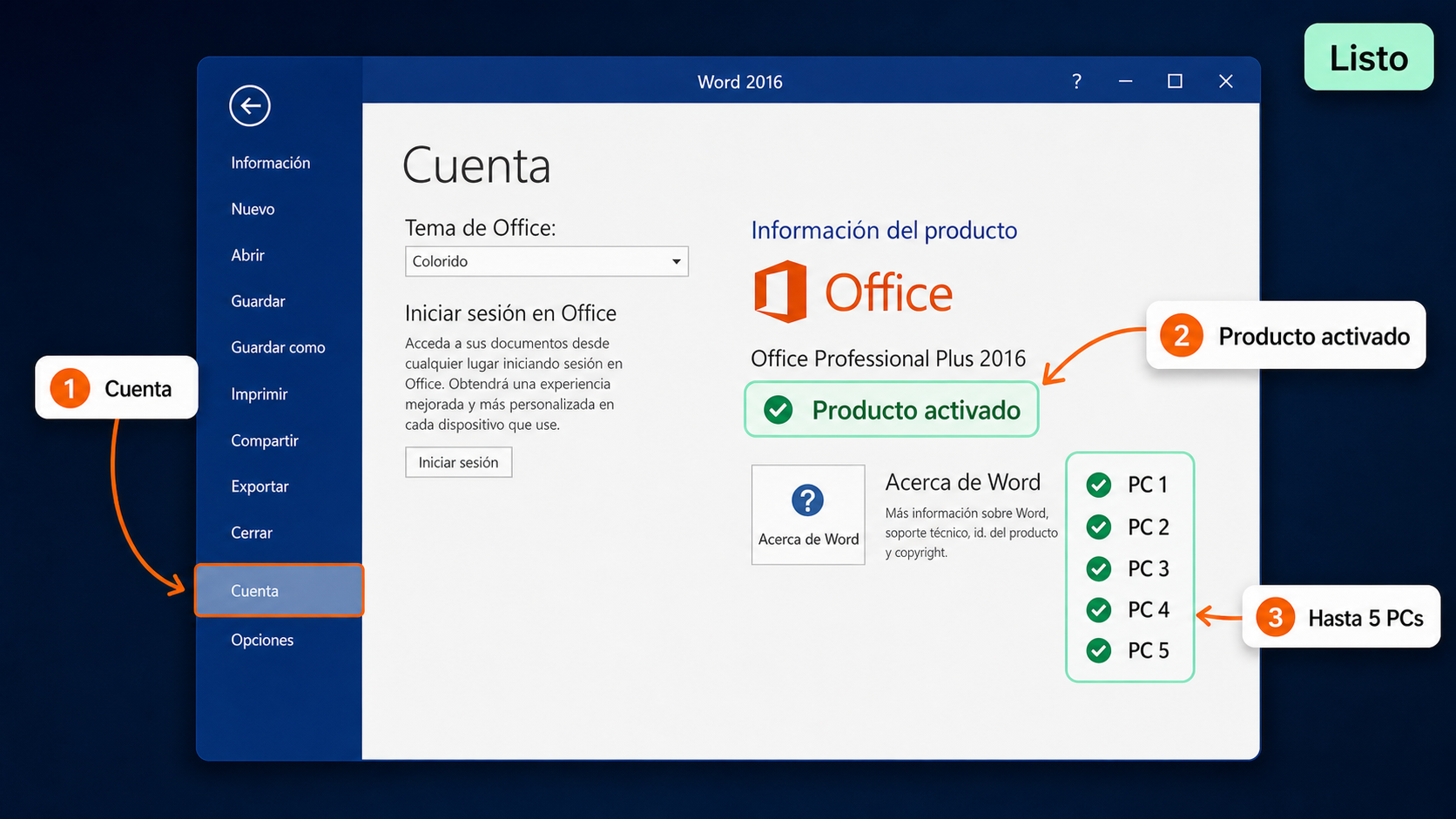 Archivo → Cuenta mostrando «Producto activado»: esa PC ya quedó lista.
Cuando lo veas, esa PC ya quedó lista. Repetí la verificación en cada equipo. Si en las 5 PCs aparece producto activado, salió joya.
¿Algo no funcionó?
Estos son los problemas más comunes que vemos en soporte. Probá las soluciones en orden.
«La clave no es válida»
Causa más común: un carácter copiado mal, un espacio extra o una clave pegada con salto de línea.
Solución: copiá la clave directamente del email y pegala de nuevo. Verificá que tenga 25 caracteres. Si sigue fallando, mandanos captura del error y tu número de orden.
«Me dice que la clave ya está en uso»
Si ya activaste varias PCs, puede que hayas llegado al límite incluido en tu compra o que una instalación anterior haya quedado registrada.
Solución: contá cuántas PCs ya activaste. Si son menos de 5 y el error aparece igual, escribinos con la captura para revisarlo.
«No sé si instalar 32 o 64 bits»
En PCs modernas, lo normal es usar 64 bits. Elegí 32 bits solo si usás complementos antiguos de Excel, Access u Outlook que te pidan específicamente esa versión.
«El archivo .img no se abre»
En Windows 10 y 11 debería abrir con doble clic. Si estás en Windows 7 u otro entorno antiguo, podés abrirlo con una herramienta confiable como 7-Zip desde su sitio oficial.
«Office se instaló, pero abre como Microsoft 365»
Puede pasar si la PC ya tenía Microsoft 365 instalado o vinculado a otra cuenta. Desinstalá Office completo, reiniciá y reinstalá Office 2016 desde el instalador correcto. Después activá con tu clave.
«Necesito instalar en otra PC más»
Tu compra cubre hasta 5 PCs. Si ya usaste las 5 activaciones y necesitás una sexta computadora, vas a necesitar otra licencia o un paquete adicional. Escribinos y te orientamos con la opción correcta.
¿Tu problema no está acá? Escribinos en 9-23 hs ARG con una captura del error y tu número de orden. Te ayudamos en el día.
Si te trabaste, escribinos con una captura del error. Te ayudamos por correo y WhatsApp en 9–23 hs (ARG). Entrega siempre por correo email.