Como convertir video a mp3: elegí pista y calidad


Como convertir video a mp3 tiene una respuesta simple: abrí el archivo en un conversor, elegí MP3 como salida de audio y guardá una copia nueva. Así separás la banda sonora de la imagen. MP3 usa compresión con pérdida: podés buscar una salida que suene bien, pero no prometer que será idéntica al original. La etiqueta “calidad máxima” no fabrica detalles que el micrófono nunca grabó.
Elegí FFmpeg si querés una alternativa gratuita con control de pistas; HD Video Converter Factory Pro si preferís perfiles y lotes en una interfaz; Nero Platinum Unlimited si además vas a aprovechar Recode y las otras herramientas de la suite. Si ya tenés una de estas licencias, usala: extraer una entrevista no exige volver a comprar el programa.
La guía trabaja con videos locales propios o autorizados, como una clase grabada, una entrevista o una presentación. El resultado es un audio para escuchar sin pantalla, enviar o editar después. No necesitás descargar videos de una plataforma ni subir archivos privados a un conversor online para completar estos métodos.
Elegí el recorrido
- Revisar fuente, pista y destino
- Elegir calidad sin agrandar por costumbre
- Convertir con HD Video Converter Factory Pro
- Usar Nero Recode dentro de Platinum
- Alternativa gratuita con FFmpeg
- Comprobar el MP3 y resolver errores
- Comparar opciones y preguntas frecuentes
Antes de convertir: escuchá lo que realmente hay
Abrí el video y escuchá principio, mitad y final. Si la voz ya está tapada, el audio distorsiona o hay silencio en la fuente, cambiar el formato no lo arregla. Conservá el archivo original y creá una carpeta de salida aparte. Con un nombre como entrevista-audio.mp3 evitás confundirlo con entrevista.mp4 cuando tengas que enviarlo.
Revisá si existen varias pistas de audio: un MKV puede traer español, inglés y comentarios. Elegir la primera automáticamente no garantiza elegir tu idioma. Si el conversor permite seleccionar pista, escuchá una muestra antes de procesar todo. Para una grabación de reunión, comprobá además que el archivo elegido sea el que tiene sonido y no una cámara secundaria muda.
Definí para qué querés el audio. Una nota de voz para repasar una clase necesita claridad y tamaño manejable. Una canción estéreo puede justificar mayor tasa de bits. Si necesitás conservar sonido multicanal o entregar un máster para edición, MP3 quizá no sea la salida adecuada. El requisito del destinatario pesa más que cualquier recomendación general.
La conversión local mantiene los archivos en tu equipo durante el procesamiento descrito. Descarga y activación pueden necesitar internet; eso no significa que debas enviar la grabación al fabricante. En una organización, respetá también las reglas sobre grabaciones y almacenamiento: una licencia para una PC no habilita instalar el programa en todo el departamento.
Si todavía dudás si necesitás audio o video, nuestra guía para convertir videos a MP4 trata la entrega con imagen. Acá el objetivo es distinto: descartar la pista visual de la salida y conservar el contenido sonoro que elegiste.
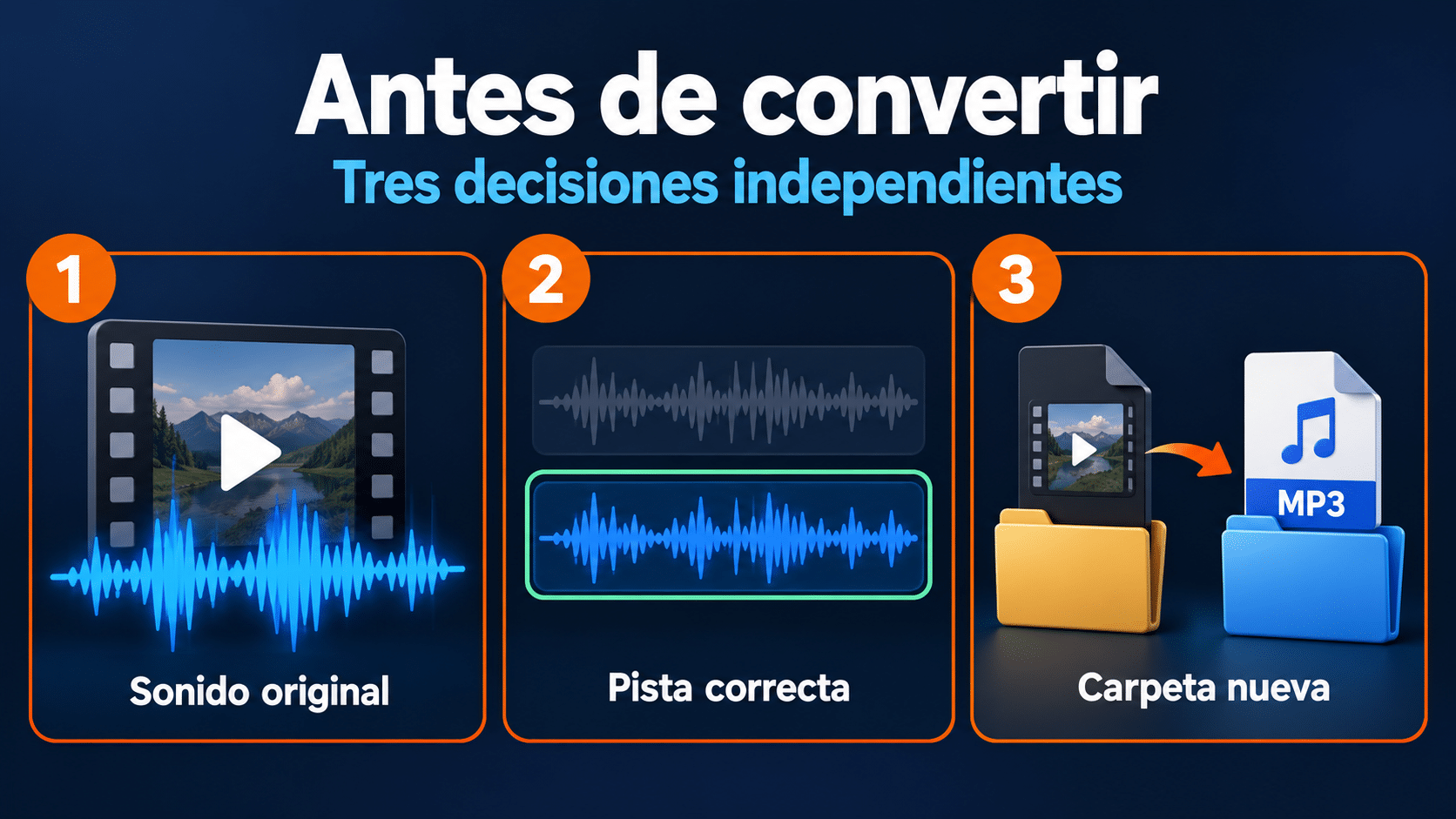
Fuente, pista y destino son tres decisiones independientes. Ningún ajuste de MP3 reemplaza una pista ausente.
Qué significa conservar calidad al pasar a MP3
MP4 y MKV son contenedores que pueden reunir imagen, sonido y subtítulos. MP3 es un formato de audio comprimido. Cuando la pista original está en AAC, Opus u otro códec, obtener MP3 implica decodificar y volver a comprimir. Esa transformación puede descartar información, aunque con ajustes razonables no siempre resulte perceptible en el uso previsto.
No renombres un .mp4 a .mp3. Cambiar la extensión sólo cambia el cartel de la puerta: adentro sigue viviendo el mismo archivo. Tampoco exportes cinco veces para probar cinco destinos. Partí siempre del original y generá una salida por configuración; así evitás acumular recompresiones sobre copias que ya perdieron datos.
La tasa de bits indica cuánto espacio se dedica al audio por segundo. Como puntos de partida editoriales, probá 128 kbps para voz, 192 kbps para uso general o 256–320 kbps para música cuando priorices calidad sobre tamaño. Son pruebas sugeridas, no garantías ni mínimos universales. Escuchá consonantes, platos, reverberación y pasajes suaves con un volumen parecido al original.
Una hora a 128 kbps ocupa aproximadamente 57,6 MB decimales; a 192 kbps, 86,4 MB; a 320 kbps, 144 MB, sin contar pequeños metadatos. La estimación sale de tasa por segundos dividida por ocho. Si una hora ocupa unos pocos kilobytes, probablemente no terminaste la conversión. Si ocupa mucho más, revisá que realmente elegiste MP3 y no WAV.
Conservá la frecuencia de muestreo y los canales salvo que exista una razón concreta para cambiarlos. Forzar mono puede ser útil para cierta voz, pero mezcla canales y puede alterar contenido. No lo hagas sin escuchar. MP3 tampoco conserva un sistema envolvente de seis canales como tal: para ese caso mantené el original o elegí una salida compatible con el requisito.
Si tu prioridad es conservar exactamente la pista comprimida original, necesitás extraerla sin recodificar a un formato que la admita. Eso puede producir M4A o un archivo de otro tipo, no MP3. Convertir a WAV o FLAC evita otra compresión con pérdida en ese paso, pero no devuelve lo que un AAC anterior ya descartó. La decisión correcta es conservar la fuente y elegir una entrega adecuada.
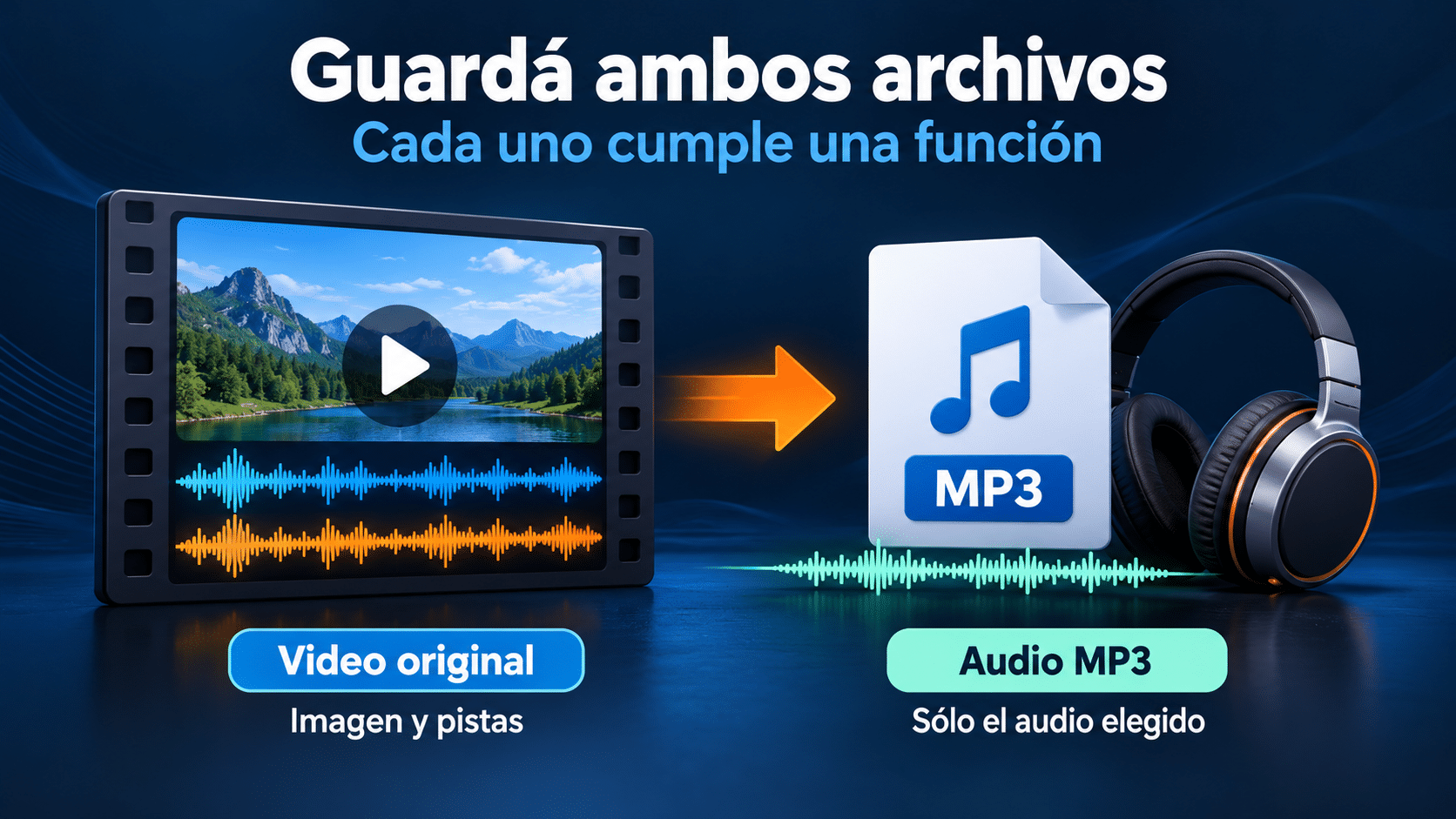
La salida MP3 contiene el audio elegido; el video original conserva imagen, pistas y la posibilidad de volver a convertir.
Una interfaz dedicada para convertir varios archivos
Método con HD Video Converter Factory Pro para una PC
Esta alternativa conviene si repetís conversiones y preferís elegir un perfil visual en lugar de escribir comandos. El fabricante documenta la conversión de video a audio: importar archivos, seleccionar formato de audio, ajustar parámetros y ejecutar. MP3 figura entre las salidas admitidas.
La ventaja frente a FFmpeg es organizar archivos y ajustes desde la interfaz, con menos trabajo de sintaxis. No afirmamos que un programa pago produzca un MP3 mejor con la misma fuente y configuración. El producto de TCD corresponde a Windows, una PC y licencia permanente; revisá los requisitos de la edición entregada y recuperá tu clave existente antes de comprar otra.
- Importá el original. Abrí HD Video Converter Factory Pro y entrá al módulo Converter. Usá Add Files o arrastrá el video local. Para un lote, agregá primero un archivo representativo; comprobá que su duración y sonido se reconozcan.
- Elegí salida de audio. Abrí el área de selección del formato de salida. En Audio elegí MP3. No uses un perfil MP4 ni un perfil de teléfono que conserve imagen si sólo necesitás la banda sonora.
- Revisá la pista y parámetros. Seleccioná la pista que querés cuando el archivo ofrezca varias. En Parameters setting ajustá tasa de bits y, sólo si hace falta, frecuencia o volumen. Partí de una tasa prudente y evitá subir volumen como supuesto arreglo para una grabación saturada.
- Definí otra carpeta y ejecutá. Elegí dónde guardar el audio y pulsá RUN. Esperá la finalización antes de abrir o mover el resultado. Si vas a procesar varios videos, repetí la configuración sólo después de aprobar la muestra.
- Verificá afuera del programa. Abrí el MP3 en tu reproductor habitual. Compará duración, idioma y pasajes importantes con el original; probalo también en el dispositivo de destino antes de convertir toda la carpeta.
Para una entrevista de veinte minutos, la prueba de aceptación es escuchar la voz completa, sin imagen y sin cortes imprevistos. En un lote, cada video debería producir su audio correspondiente; no confundas conversión por lotes con unir todos los audios en uno. Usá nombres distintos cuando dos originales compartan nombre en carpetas diferentes.
Si querés un flujo recurrente con perfiles y cola visual, HD Video Converter Factory Pro es la opción enfocada de estas dos. Su utilidad es simplificar ese trabajo, conservando la alternativa gratuita para quien prefiera control por comandos.
Nero para quien también usa una suite multimedia
Método con Nero Platinum Unlimited y Recode
Nero Platinum Unlimited tiene sentido si además de extraer sonido vas a usar sus herramientas multimedia. Para convertir empleamos Recode: Nero explica cómo pasar videos locales a archivos de audio y cómo elegir MP3, calidad y ubicación de salida. Combiná ambas indicaciones usando un perfil de audio MP3.
La ficha TCD cubre una PC Windows y modalidad permanente. La comparación oficial de Nero Platinum distingue pago único de suscripción: Unlimited conserva la versión comprada y no incluye automáticamente futuras versiones. Tampoco supongas que cubre todos los servicios de IA. La ventaja frente a una herramienta gratuita aislada es reunir tareas multimedia en un entorno que ya aprovechás; comprar toda una suite para un único audio puede ser innecesario.
- Abrí Recode desde Nero Start. Usá la instalación correspondiente a tu licencia Platinum. Si la herramienta no aparece, revisá los componentes instalados y la cuenta de activación; no reemplaces la edición comprada por una prueba distinta.
- Cargá el video. Arrastrá el archivo desde el Explorador hacia Recode. Esperá el análisis. Comprobá que reconoce sonido y revisá la pista seleccionada si hay más de una disponible.
- Seleccioná un perfil de audio. En la selección de salida usá la categoría de audio o el botón de música y elegí MP3. Los nombres y la disposición cambian entre ediciones; el dato decisivo es que el formato final sea MP3, sin video.
- Ajustá y añadí el trabajo. Elegí una calidad de audio apropiada y una ubicación nueva. Confirmá con OK para incorporar el trabajo a la cola. Revisá nombre, formato y carpeta antes de continuar.
- Iniciá la codificación y escuchá. Pulsá Iniciar codificación. Al finalizar, usá Browse o abrí la carpeta de destino; reproducí el MP3 en otro reproductor y compará contenido y duración con la fuente.
Si Recode muestra un destino de dispositivo en lugar de un archivo MP3 explícito, revisá el perfil antes de ejecutar. Un perfil de reproductor puede escoger otro códec. Que el audio se escuche no prueba que sea MP3: verificá el tipo de archivo y sus propiedades, especialmente si lo vas a cargar en un equipo que sólo admite ese formato.
Para quienes ya mantienen una biblioteca o combinan varias tareas multimedia, Nero Platinum Unlimited permite integrar esta extracción en Recode. Si sólo necesitás una conversión ocasional, probá primero FFmpeg o aprovechá una licencia existente. No hay un beneficio acústico automático por tener más aplicaciones instaladas.
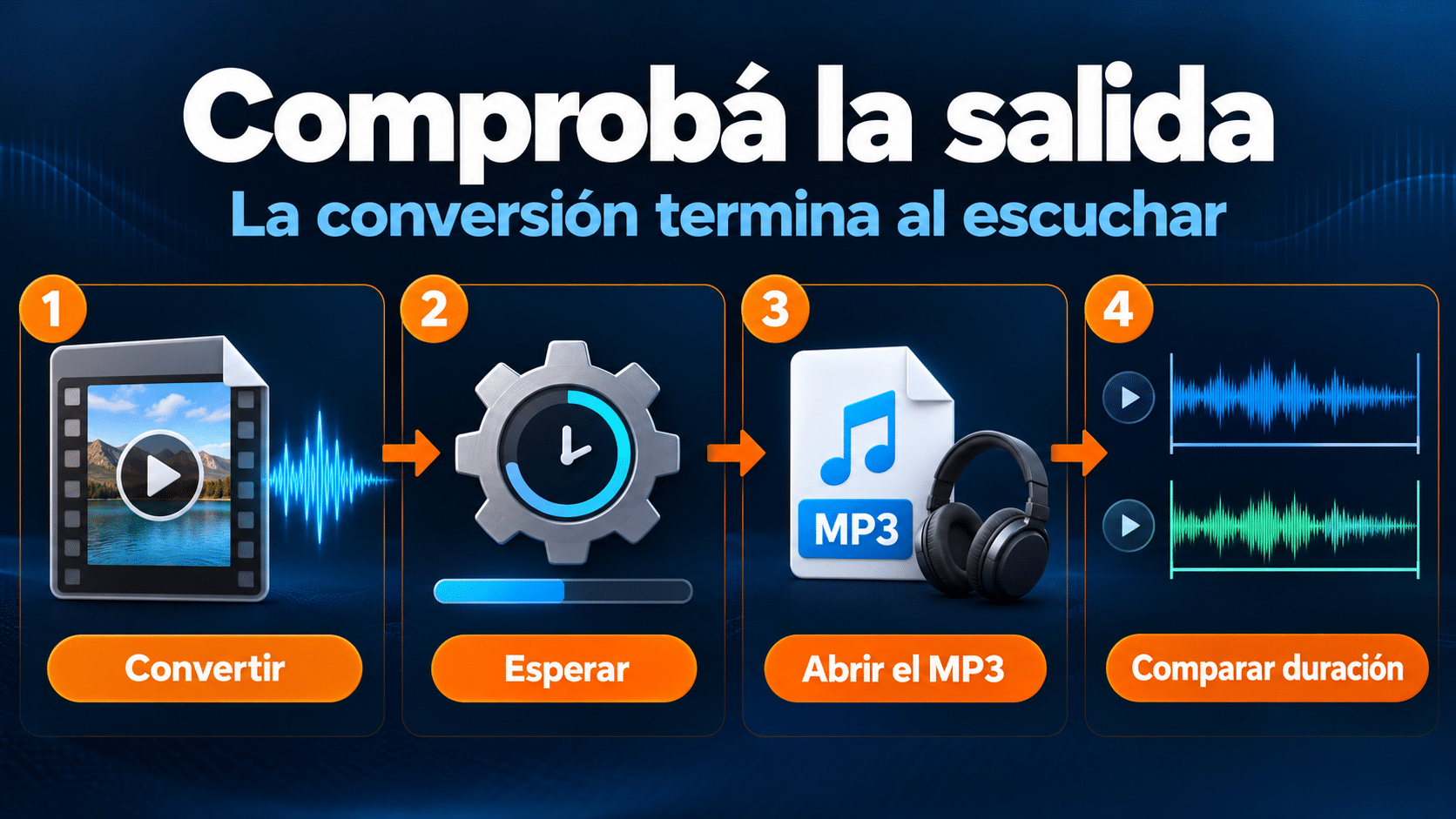
Convertir, esperar y escuchar el archivo real: la barra completa es apenas una parte de la revisión.
Alternativa gratuita: una salida controlada con FFmpeg
FFmpeg permite elegir la pista y excluir el video con instrucciones explícitas. Es una alternativa oficial gratuita para quien se siente cómodo con una terminal. Descargá desde el sitio oficial de FFmpeg, que enlaza compilaciones para Windows; no necesitás instalar un paquete de códecs al azar. Usá una compilación que incluya libmp3lame.
El recorrido siguiente supone que ffmpeg.exe está disponible en la terminal y que trabajás en la carpeta del video. Si no lo agregaste al PATH, abrí la terminal donde está el ejecutable y usá rutas completas para entrada y salida. En PowerShell, un ejecutable de la carpeta actual se invoca con .\ffmpeg.exe. Poné las rutas con espacios entre comillas.
- Identificá la entrada. Abrí una terminal en la carpeta del archivo. Ejecutá
ffmpeg -i "entrada.mp4"para leer sus pistas. Que termine pidiendo una salida en esta inspección es esperable; todavía no le pediste convertir. - Convertí el primer audio. Ejecutá
ffmpeg -i "entrada.mp4" -map 0:a:0 -vn -c:a libmp3lame -b:a 192k "salida.mp3". El nombre de salida debe ser distinto del original. - Esperá el cierre del proceso. No cierres la ventana antes de que vuelva el prompt. Si el archivo ya existe, usá otro nombre durante las pruebas; no agregues sobrescritura automática por costumbre.
- Escuchá la entrega. Abrí salida.mp3 y verificá idioma, duración y calidad. Si la pista correcta era la segunda de audio, cambiá la selección a
-map 0:a:1y generá otra salida desde el original.
La documentación de FFmpeg explica selección de pistas y exclusión de video; la referencia del codificador libmp3lame documenta la tasa de bits. El comando usa 192 kbps como punto de partida, no como certificado de transparencia. No agrega reducción de ruido, normalización ni separación de voz.
Cuando haya audio envolvente y el destino realmente requiera MP3 estéreo, necesitás una decisión de mezcla explícita y una prueba: podés añadir -ac 2 para solicitar dos canales. Compará diálogos y efectos antes de aceptar. Si tu trabajo exige conservar todos los canales originales, cambiá el formato de entrega en lugar de forzar MP3.
Comprobá el resultado antes de borrar nada
Abrí el audio con el conversor cerrado o desde otra aplicación. Escuchá el comienzo, un tramo central y el final; para material importante, recorré todo. La duración debe corresponder al contenido elegido, admitiendo pequeños ajustes técnicos del codificador. No aceptes minutos faltantes porque el archivo tiene una extensión convincente.
Comprobá además el idioma, la ausencia de comentarios extra y que no falten voces. Si el sonido sólo sale por un auricular, compará con el original antes de modificar canales. Probá el equipo de destino: algunos reproductores antiguos tienen restricciones que no aparecen en tu PC. Guardá una nota con programa, pista y ajuste usado para repetir la entrega.
Conservá fuente y MP3 separado. Si después querés recortar una pausa, nuestra guía de edición de audio MP3 trata selección y exportación. Para una nueva conversión, volvé al video original; el archivo pequeño sirve para escuchar, no reemplaza automáticamente tu copia de archivo.
Seis fallos que conviene aislar
1. El MP3 no tiene sonido
Primero escuchá el video original. Si tiene audio, revisá pista seleccionada, volumen y finalización del proceso. Probá el MP3 en otro reproductor. Si el original es mudo, el conversor no tiene nada que extraer: conseguí la grabación correcta.
2. Sale otro idioma o comentarios
Elegiste otra pista. Revisá los audios de la entrada y repetí desde la fuente con la pista correcta. En FFmpeg, la numeración de audio empieza en cero; el segundo audio se selecciona con 0:a:1, no con una suposición sobre el orden visual del reproductor.
3. El archivo pesa mucho y no suena mejor
Confirmá formato y tasa de bits. Subir un audio ya muy comprimido a 320 kbps aumenta tamaño sin recuperar detalle. Probá una tasa menor sobre el original y compará a volumen similar. Conservá la opción que sirve a tu oído y destino.
4. Falta parte de la grabación
Revisá si había un recorte activo, si se terminó el proceso y si la fuente estaba completa. Usá una carpeta local con espacio disponible y otro nombre. Abrí el archivo producido: la vista previa del conversor puede estar reproduciendo el original.
5. FFmpeg no reconoce el comando o codificador
Si no encuentra ffmpeg, corregí la ruta del ejecutable. Si informa Unknown encoder para libmp3lame, revisá la compilación elegida desde el sitio oficial. Si no existe la pista solicitada, inspeccioná la entrada. Son causas distintas; reinstalar Windows no entra en la receta.
6. El instalador no acepta mi licencia
Contrastá producto, edición, plataforma y alcance de la compra. Nero Platinum Unlimited y HD Video Converter Factory Pro son productos diferentes. Recuperá el instalador oficial correspondiente y consultá soporte con el error; no pruebes activadores ni claves de otra edición.
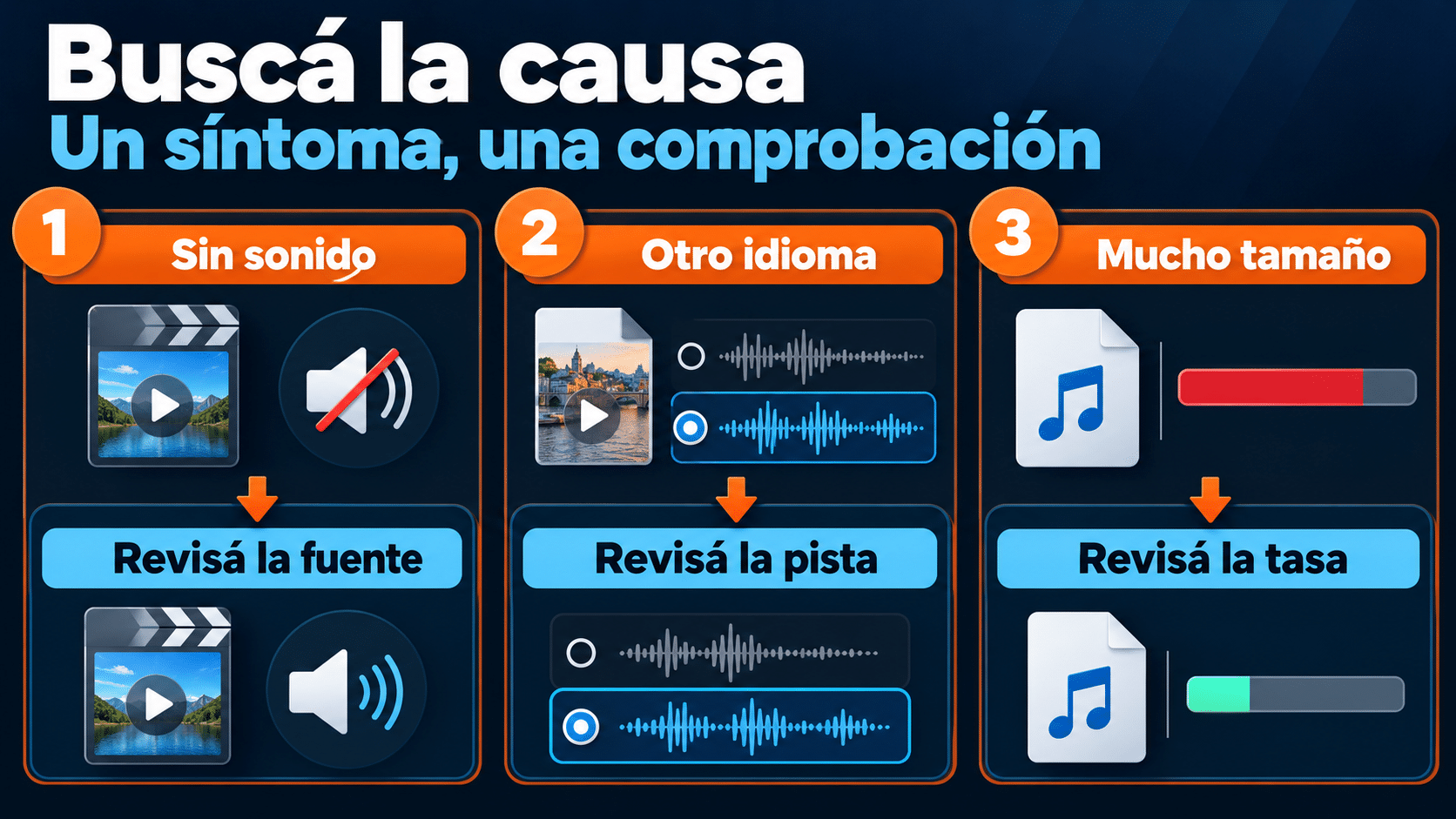
Revisá la causa del síntoma: pista ausente, selección equivocada y tasa excesiva requieren soluciones distintas.
Qué opción elegir
| Opción | Conviene para | Ventaja | Límite |
|---|---|---|---|
| FFmpeg | Una extracción controlada o repetible | Gratis, pistas explícitas | Requiere terminal y compilación compatible |
| HD Video Converter Factory Pro | Conversiones frecuentes y lotes | Interfaz y perfiles de audio | Licencia para una PC Windows |
| Nero Platinum Unlimited | Usuarios de una suite multimedia | Recode integrado en ese flujo | La suite puede sobrar para un único audio |
No realizamos un benchmark de velocidad ni una comparación auditiva entre programas. Las recomendaciones se apoyan en los procedimientos oficiales y en cómo organizás el trabajo. Si FFmpeg ya resuelve tu caso, no hay obligación técnica de comprar. Si preferís una interfaz y procesás carpetas seguido, un conversor dedicado puede ahorrar organización manual.
Preguntas de uso y compra
¿Se puede convertir sin perder absolutamente nada?
Una recodificación a MP3 puede perder información. Para conservar exactamente una pista existente, la salida debe admitir su códec y copiarlo sin recodificar. Eso no siempre produce MP3. Conservá el video original como referencia.
¿Sirve para MP4, MOV y MKV?
Esos contenedores pueden incluir audio extraíble, pero la compatibilidad depende del códec interior y de que el archivo esté sano y sin protección. Probá una muestra. Una extensión admitida no garantiza que cualquier variante se convierta.
¿Necesito comprar para extraer una clase?
No. FFmpeg ofrece una vía gratuita. También podés usar un conversor que ya tengas. La compra tiene sentido por interfaz, lotes o herramientas adicionales que vas a aprovechar, no por un permiso especial para crear MP3.
¿La licencia del programa autoriza usar cualquier música?
No. La herramienta y los derechos del contenido son asuntos distintos. Usá grabaciones propias o autorizadas para la entrega prevista. Esta guía no necesita descargar contenido de sitios ni evadir restricciones.
¿MP3 mantiene subtítulos y carátula del video?
No conserva la imagen ni los subtítulos como un video reproducible. Si necesitás una transcripción o una portada de audio, preparalas aparte con el flujo adecuado; no esperes que seleccionar MP3 haga esas tareas.
¿Una licencia permanente cubre varias computadoras?
Los dos productos enlazados corresponden a una PC. La permanencia describe la duración de lo adquirido, no amplía cantidad de equipos ni promete futuras versiones. Para otra instalación, confirmá el alcance antes de comprar.
¿Puedo usar estos métodos en Mac?
Las fichas comerciales de esta guía son para Windows. FFmpeg también tiene rutas oficiales para otros sistemas, pero los pasos de ejecutable indicados aquí corresponden a Windows. No compres una clave de PC suponiendo que activa una edición Mac.
¿Puedo extraer sólo la voz y quitar la música?
Convertir extrae la pista mezclada que ya existe. No separa automáticamente voz e instrumentos. Si necesitás fuentes independientes, buscá las pistas originales o un proceso específico; no atribuimos esa separación a los métodos descritos.
Productos con métodos explicados en esta guía


Podés explorar también la categoría de software. Para una sola extracción, empezá con la opción que ya tenés disponible y terminá una prueba completa antes de decidir.
Terminá una muestra y después convertí el resto
Elegí la pista, exportá un MP3 nuevo y escuchalo en el destino real. HD Video Converter Factory Pro organiza perfiles y lotes; Nero Recode aprovecha una suite que ya usás; FFmpeg ofrece control gratuito. El mejor resultado es el que conserva el contenido necesario y funciona donde lo vas a escuchar, sin sacrificar el original en el intento.
Contanos qué audio querés convertir
Si te trabaste, escribinos con una captura del error. Te ayudamos por correo y WhatsApp en 9–23 hs (ARG). Entrega siempre por correo email.