Cómo Instalar y Activar AVG (Internet Security, VPN, TuneUp) | Guía

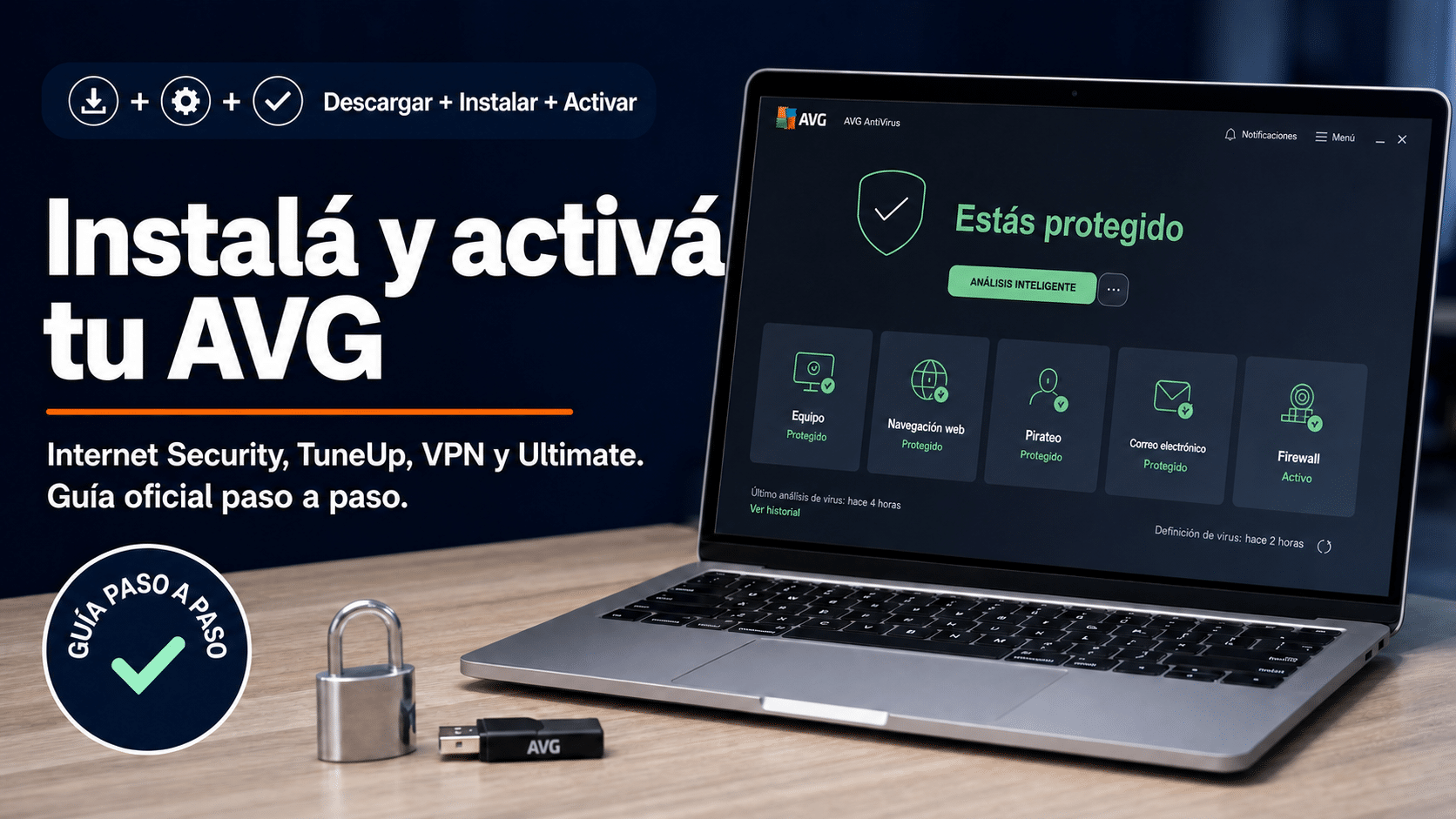
¡Felicitaciones por tu AVG! Ya sea que hayas comprado AVG Internet Security, TuneUp, Secure VPN o el paquete Ultimate, esta guía te sirve: el camino es siempre el mismo —descargar, instalar y activar con tu código—. En unos minutos lo tenés funcionando.
Te llevamos paso a paso, sin frustrarte. Como cada producto de AVG tiene su propia pantalla para pegar el código, más abajo vas a encontrar una tabla con la ruta exacta de cada uno. Y si algo se traba, tenés los problemas comunes resueltos al final, o escribinos en 9–23 hs ARG: te ayudamos en el día.
Escribinos por WhatsApp o a contacto@tucodigodigital.com y te guiamos con la instalación y la activación en el momento (9–23 hs ARG).
Qué te enviamos por email
Abrí el correo que te mandamos desde Tu Código Digital. Ahí tenés todo lo que necesitás:
- ✅ Tu código de activación de AVG (una cadena con guiones)
- ✅ El link a esta guía paso a paso
- ✅ Tu factura en PDF
⚠️ Importante: vas a copiar y pegar ese código (nunca tipearlo a mano), así que tenelo abierto antes de empezar. En el mismo email figura qué producto compraste y cuántos dispositivos cubre.
Si no recibiste el mail, revisá tu carpeta de Spam o Promociones. Si igual no aparece, escribinos en 9–23 hs ARG con tu número de orden y te lo reenviamos en el día.
Antes de empezar
Chequeá estos puntos y salís derecho:
- ✅ Una PC con Windows (10 u 11) o una Mac
- ✅ Conexión a internet (el instalador baja el programa y la activación se confirma en línea)
- ✅ Permisos de administrador en la PC (vas a instalar con clic derecho → «Ejecutar como administrador»)
- ✅ Tu código de activación a mano (el del email)
¿Cuál compraste y qué hace? Fijate el nombre en tu email o factura:
| Tu producto | Para qué es |
|---|---|
| AVG Internet Security | Antivirus completo: bloquea virus, ransomware y sitios peligrosos. |
| AVG TuneUp | Limpieza y rendimiento: libera espacio, ordena el arranque y acelera tu equipo. |
| AVG Secure VPN | Conexión privada: cifra tu navegación y oculta tu IP. |
| AVG Ultimate | El paquete completo: antivirus + TuneUp + VPN juntos, con un solo código. |
¿No estás seguro? El nombre exacto está en el asunto del email que te enviamos.
🛒 ¿Llegaste a esta guía y todavía no tenés tu licencia? En Tu Código Digital las conseguís originales, con factura, entrega por email y soporte 9–23 hs ARG:
¿Buscás otro producto AVG o más dispositivos? Mirá todas las licencias AVG en la tienda →
Completá tu protección
Un dato mientras configurás tu AVG: el antivirus te cuida de las amenazas, pero contra una falla de disco o un borrado accidental lo que salva es tener respaldo y poder recuperar. Estos se llevan bien con AVG —todos originales, con factura y soporte 9–23 hs ARG:

Guías relacionadas que te pueden servir
- Cómo Instalar y Activar Avast — la marca hermana de AVG: Ultimate, Cleanup y SecureLine VPN paso a paso.
- Cómo Instalar y Activar ESET NOD32 Antivirus — otra opción de antivirus, con el mismo estilo de guía.
Paso 1: Descargá tu producto (sitio oficial de AVG)
Descargá siempre desde avg.com. No bajes «activadores» ni códigos de otros sitios: son ilegales y suelen venir con malware —justo lo que tu antivirus viene a evitar—. Elegí el botón según lo que compraste:
💡 ¿Compraste Ultimate? Empezá por el botón de Internet Security: con ese instalador y tu código vas a poder instalar y activar las demás apps del paquete de una sola vez (te lo explicamos en el Paso 3). También podés ver todos los instaladores oficiales en la página de archivos de instalación de AVG.
🧹 ¿Ya tenías el AVG gratis instalado? No hace falta desinstalarlo. Tu código actualiza esa misma instalación a la versión paga.
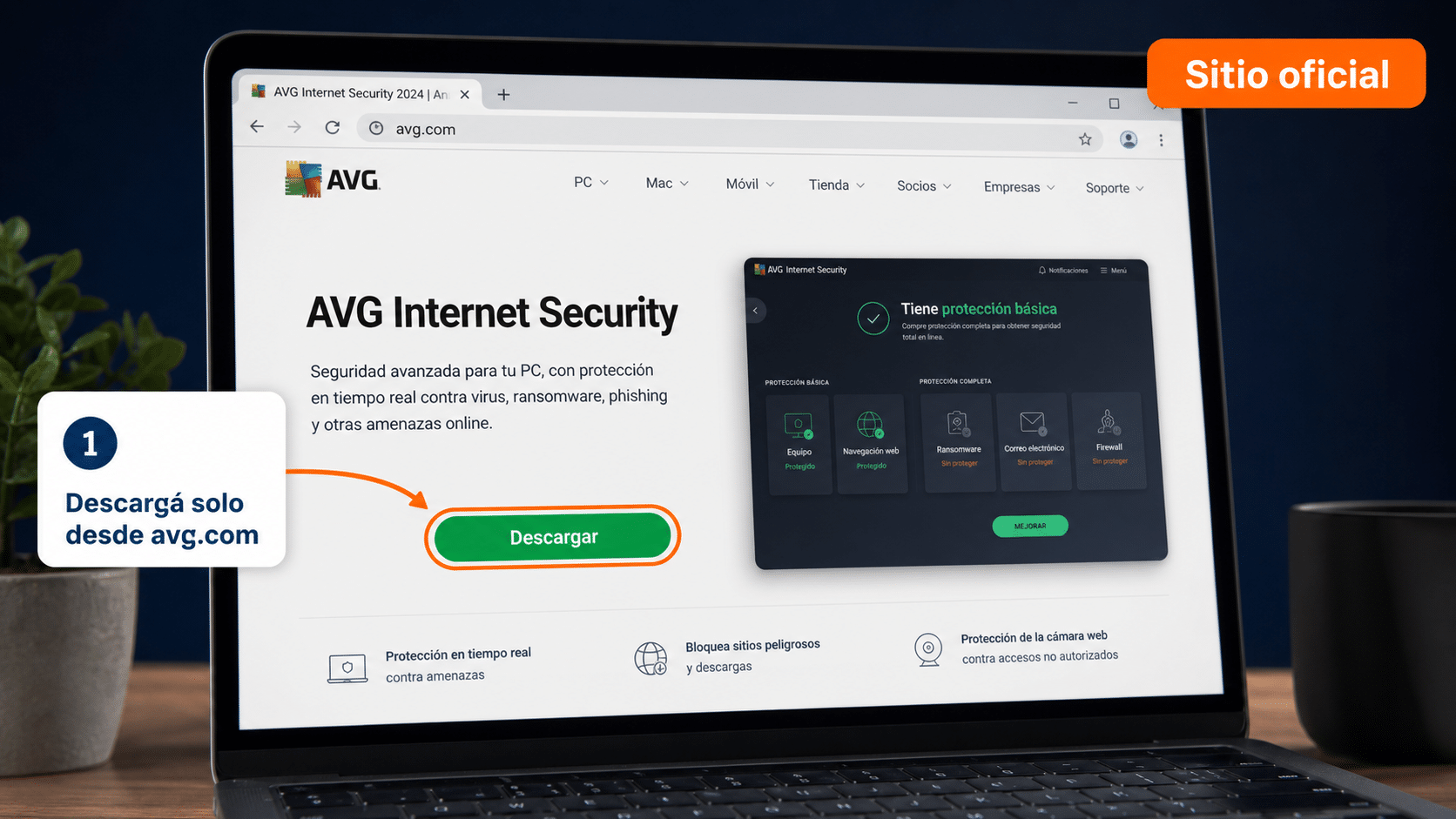
Descargá tu producto AVG desde el sitio oficial, según lo que compraste.
Paso 2: Instalá el programa
- Buscá el archivo descargado y hacé clic derecho → «Ejecutar como administrador» (este paso lo pide AVG y evita la mayoría de los errores de instalación).
- Si Windows pregunta si permitís que la app haga cambios, elegí Sí.
- Aceptá los términos, tocá Instalar y esperá (baja el programa completo, por eso necesitás internet).
- En Mac: abrí el archivo
.dmg, arrastrá el ícono a Aplicaciones y abrilo desde ahí.
Paso 3: Activá con tu código
Acá está la clave: cada producto de AVG tiene su propia pantalla para pegar el código. Buscá tu caso en la tabla y seguí esa ruta:
| Tu producto | En Windows | En Mac |
|---|---|---|
| Internet Security y Secure VPN |
Abrí la app → ☰ Menú (arriba a la derecha) → Ingresar código de activación | Abrí la app → ☰ Menú → Mis suscripciones → Activar funciones de pago |
| TuneUp | Abrí la app → Configuración (menú lateral) → pestaña Mi suscripción → Ingresar código de activación | Botón Insertar código de activación en la pantalla principal (o barra de menú → AVG TuneUp) |
| Ultimate | Instalá Internet Security → ☰ Menú → Ingresar código de activación → tocá Activar e instalar | ☰ Menú → Mis suscripciones → Activar funciones de pago → después instalá cada app |
En todos los casos: pegá el código completo con sus guiones (copiado del email, sin espacios de más) y confirmá. Listo. 🎉
🧩 Si compraste Ultimate (Windows): con un solo código se activan e instalan las apps del paquete. Al pegarlo, tocá «Activar e instalar» y AVG se encarga del resto. En Mac el código activa tu suscripción, pero después tenés que tocar Instalar al lado de cada app (una por una).
📱 ¿Tu licencia incluye un iPhone o iPad? En iOS no se puede pegar un código (es una regla de Apple, no de AVG). El camino correcto es:
- Activá tu código primero en la PC, Mac o Android (como te explicamos arriba).
- En esa app, entrá a ☰ Menú → Iniciar sesión y creá o usá tu Cuenta AVG.
- En el iPhone, instalá la app de AVG e iniciá sesión con esa misma cuenta: la suscripción se reconoce sola.
Por eso, el iPhone nunca puede ser el primer dispositivo que activás.
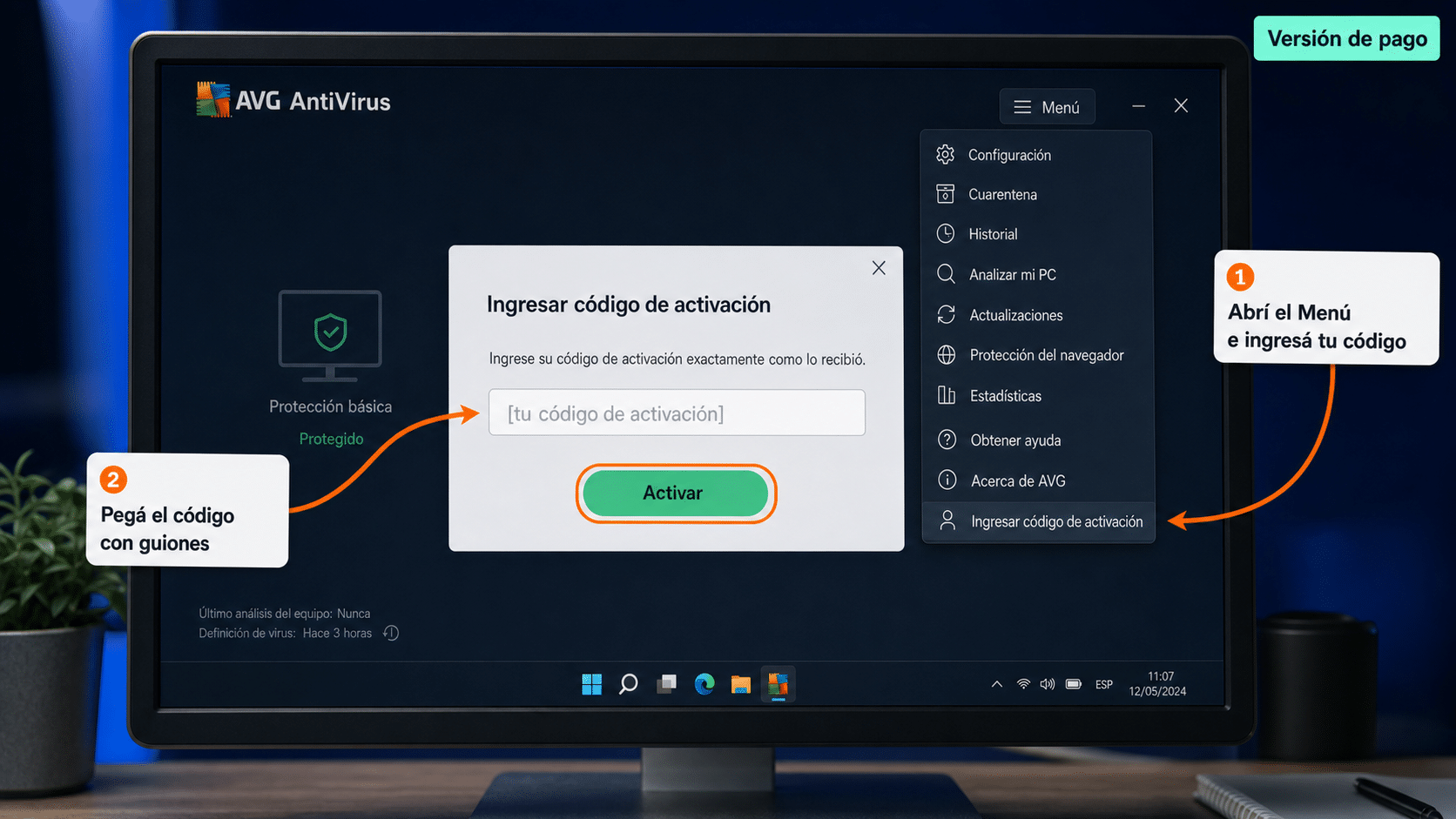
Desde el menú de tu producto AVG pegás el código de activación con guiones y confirmás.
¿Cómo sabés que quedó activado?
Abrí la app y fijate que figure como versión de pago / suscripción activa (con las funciones completas habilitadas y sin botones de «comprar» o «probar»). Si ya no te ofrece actualizar a la versión paga, salió joya.
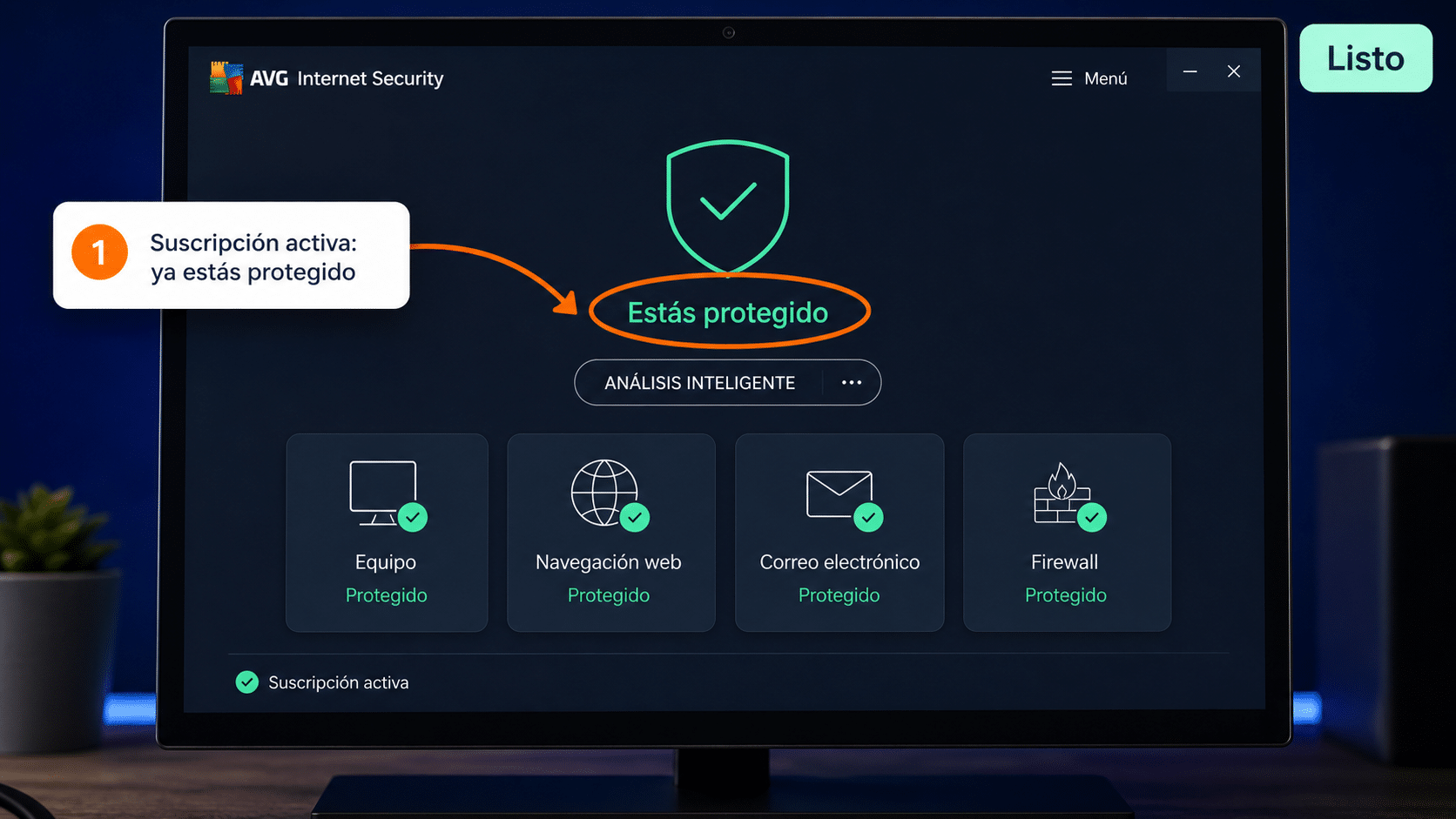
Con la suscripción activa, tu AVG queda protegiendo el equipo con todas las funciones.
🔐 Guardá tu código para el futuro. Una vez activado, podés verlo desde la app en ☰ Menú → Mi suscripción. Y si además iniciás sesión con una Cuenta AVG (opcional), vas a poder recuperar tu licencia y administrar tus dispositivos sin depender del email.
¿Algo no funcionó?
Acá tenés los casos más comunes que vemos en soporte. Casi todos se resuelven en un par de minutos:
«No encuentro dónde poner el código»
Es lo más habitual: cada producto tiene su propia ruta. Volvé a la tabla del Paso 3 y seguí la fila de tu producto y tu sistema. Ojo: en TuneUp el código no está en el menú principal sino dentro de Configuración → Mi suscripción.
«Me dice que el código es incorrecto o no es válido»
Primero, copiá y pegá el código directo del email (con sus guiones, sin espacios al principio ni al final) — tipearlo a mano es la causa #1 de este error. Verificá también que lo estés poniendo en el producto correcto (el código de VPN va en la VPN, el de TuneUp en TuneUp). Si dice específicamente que «no es válido» y ya revisaste todo eso, puede tratarse de un código que necesita un paso previo de canje: escribinos con tu número de orden y lo resolvemos nosotros.
«Me dice que usé el código demasiadas veces»
Llegaste al límite de dispositivos que cubre tu licencia (fijate el detalle en tu email). Para usarlo en un equipo nuevo, primero liberá el anterior: desinstalá el programa en la PC vieja —y si es la VPN, desactivá la suscripción desde la app antes de desinstalar, porque solo borrarla no alcanza—. Después activás en el equipo nuevo con el mismo código.
«El programa dice AVG AntiVirus y yo compré Internet Security»
Es normal: la app se llama así. Tu código habilita las funciones completas de Internet Security dentro de esa misma aplicación. No compraste algo distinto ni te mandamos la versión gratis. 👌
«Compré Ultimate pero me falta alguna de las apps»
En Windows, asegurate de haber tocado «Activar e instalar» al pegar el código (ese botón es el que instala el resto). En Mac, las apps se instalan una por una: entrá a Mis suscripciones y tocá Instalar en la que te falte.
«¿Me van a cobrar de nuevo cuando pase el año?»
No. Tu licencia es una clave que compraste en Tu Código Digital, no una suscripción con tu tarjeta cargada en AVG: no hay renovación automática. Si dentro de la app ves avisos para renovar, es publicidad de AVG. Cuando se acerque el vencimiento, escribinos y te ayudamos a renovar.
¿Tu problema no está acá? Escribinos en 9–23 hs ARG con una captura del error y tu número de orden. Te resolvemos el día.
Si te trabaste, escribinos con una captura del error. Te ayudamos por correo y WhatsApp en 9–23 hs (ARG). Entrega siempre por correo email — contacto@tucodigodigital.com.