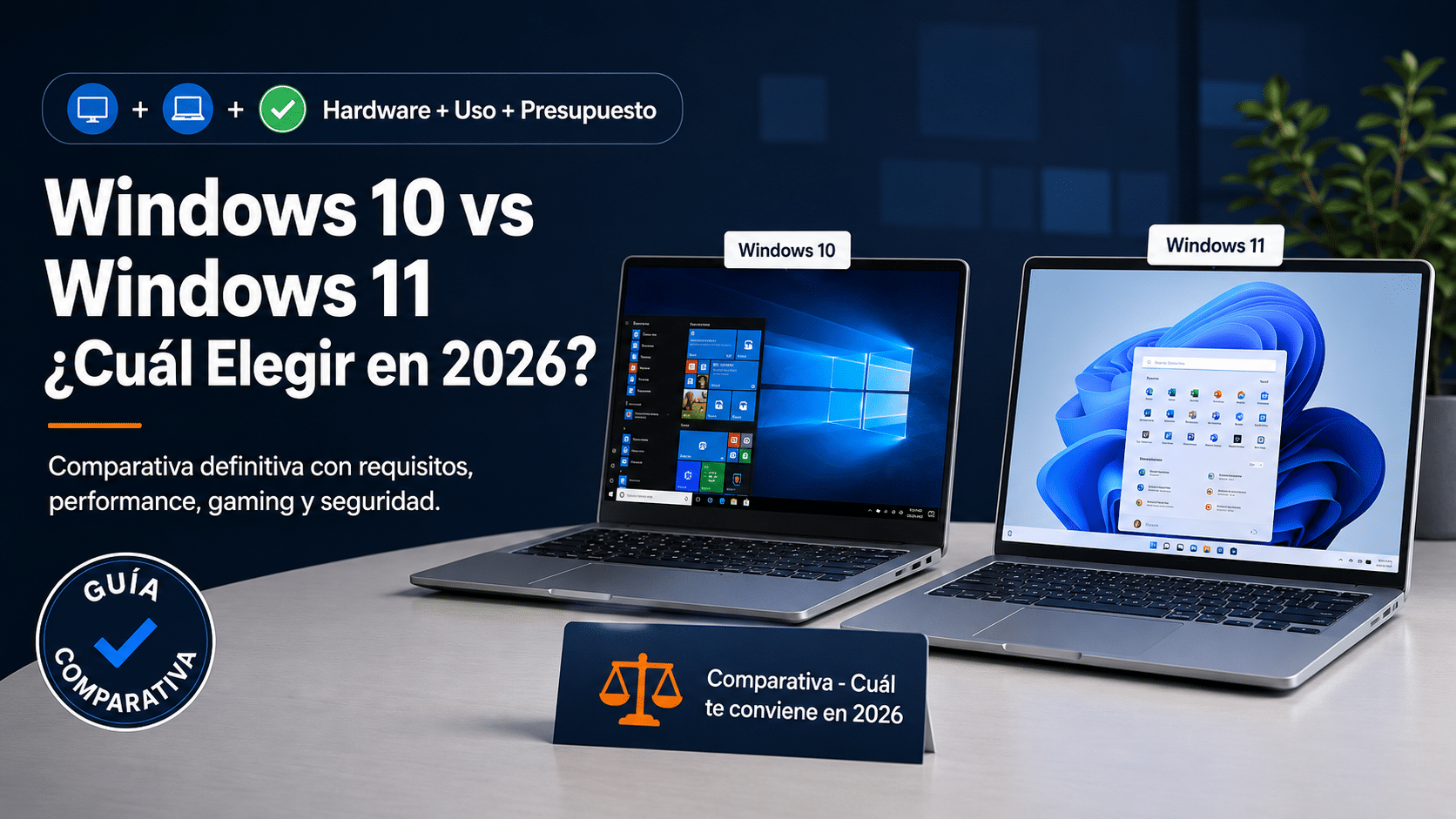
Windows 10 vs Windows 11: ¿Cuál Elegir en 2026? (Guía Comparativa Definitiva)

Te llegó la notificación: «Windows 10 dejará de recibir actualizaciones de seguridad gratuitas». Y vos mirás tu PC pensando «¿la dejo como está? ¿pago algo? ¿me subo a Windows 11? ¿cambio el equipo?». El marketing de Microsoft dice «actualizate ya», el vecino dice «Windows 11 me anda lento», y el del trabajo no quiere ni saber del cambio. Bienvenido al caos.
Esta guía es un comparador honesto entre Windows 10 y Windows 11 para 2026 — sin marketing, sin religión por una versión u otra, y con criterios prácticos para decidir según tu PC, tu uso y tu bolsillo. Al final vas a saber exactamente qué te conviene y por qué.
⚠️ Aviso clave de soporte — Microsoft terminó el soporte oficial de Windows 10 el 14 de octubre de 2025. La PC sigue arrancando y funcionando, pero ya no llegan parches de seguridad gratis. Existe el programa ESU (Extended Security Updates) pagando aparte, hasta octubre 2026 para usuarios particulares. Windows 11 tiene soporte garantizado hasta 2031 como mínimo. Esto pesa mucho en la decisión, sobre todo si manejás datos sensibles o trabajás conectado.
Índice
- 1. Antes de decidir — 5 preguntas que vale hacerse
- 2. Requisitos de hardware y compatibilidad
- 3. Comparativa detallada — los 8 aspectos que importan
- 4. Cómo decidir final — flujograma simple
- 5. Errores comunes al elegir o migrar
- 6. Tabla resumen comparativa
- 7. Preguntas frecuentes
- 8. Licencias originales recomendadas
- 9. Cierre — recomendación honesta
1. Antes de decidir — 5 preguntas que vale hacerse
No hay una respuesta universal. Lo que le sirve a un gamer joven con PC nueva no es lo mismo que necesita una empresa con 30 equipos viejos corriendo software de hace 10 años. Repasá estas 5 preguntas antes de cualquier decisión:
- ¿Tu PC cumple los requisitos de Windows 11? Necesita TPM 2.0, Secure Boot, un procesador
Intel 8va generacióno superior (oAMD Ryzen 2000o superior), 4 GB de RAM mínimo y 64 GB de disco. Si tu PC es de 2017 o anterior, hay muchas chances de que no califique. - ¿Qué uso le das al equipo? Ofimática y navegación (Word, Excel, Chrome) — cualquiera de los dos funciona. Gaming moderno con tarjeta gráfica nueva — Windows 11 te da ventajas reales (DirectStorage, Auto HDR). Desarrollo o trabajo con software industrial viejo — Windows 10 todavía es más compatible.
- ¿Tu software depende de versiones antiguas? Si usás programas que se hicieron para Windows XP/7 y solo funcionan ahí, ojo: Windows 11 endureció algunas compatibilidades. Antes de migrar, probá tus apps críticas en una PC con Windows 11 prestada o en una máquina virtual.
- ¿Cuánta vida útil le queda a la PC actual? Si la PC tiene 1-2 años → no vale upgrade, esperá. Si tiene 4+ años y todavía funciona bien → vale pagar Windows 11 y darle 3-4 años más. Si tiene 7+ años → mejor pensar en PC nueva, que ya viene con Windows 11 instalado.
- ¿Cuánto presupuesto tenés? Una licencia Windows 11 original con factura y garantía cuesta una fracción de lo que sale una PC nueva entry-level con Windows 11 ya incluido, que ronda los USD 400-600. Y ESU para Windows 10 cuesta ~USD 30 por año por equipo. Las tres rutas tienen un costo distinto.
2. Requisitos de hardware y compatibilidad
Acá está la primera barrera real. Si tu PC no pasa el test de Windows 11, las opciones se reducen automáticamente. Verificá antes de pagar nada.
Requisitos oficiales Windows 11
- Procesador: Intel Core 8va generación o superior · AMD Ryzen 2000 o superior · Snapdragon 7c o superior (versiones ARM). Lista oficial actualizada en Microsoft Learn.
- RAM: 4 GB mínimo (8 GB recomendado para no sufrir)
- Disco: 64 GB libres (recomendamos 128 GB SSD para que vuele)
- TPM: versión 2.0, activado en BIOS/UEFI
- Secure Boot: habilitado en BIOS/UEFI
- Gráfica: compatible con DirectX 12 + WDDM 2.0
- Pantalla: 9 pulgadas+ con resolución 720p o mejor
Requisitos Windows 10
Es muchísimo más permisivo: 1 GHz CPU, 1 GB RAM (2 GB para 64-bit), 16-20 GB de disco. Si tu PC corrió Windows 7 alguna vez, probablemente corre Windows 10 sin drama.
Cómo verificar tu PC sin instalar nada
Microsoft LearnLista de procesadores soportados
Descargá la PC Health Check App oficial desde la página de Microsoft. La ejecutás, te dice en 30 segundos si tu PC pasa o no. Si pasa: opciones abiertas. Si no pasa: te dice exactamente qué requisito no cumple (TPM, CPU, etc.).
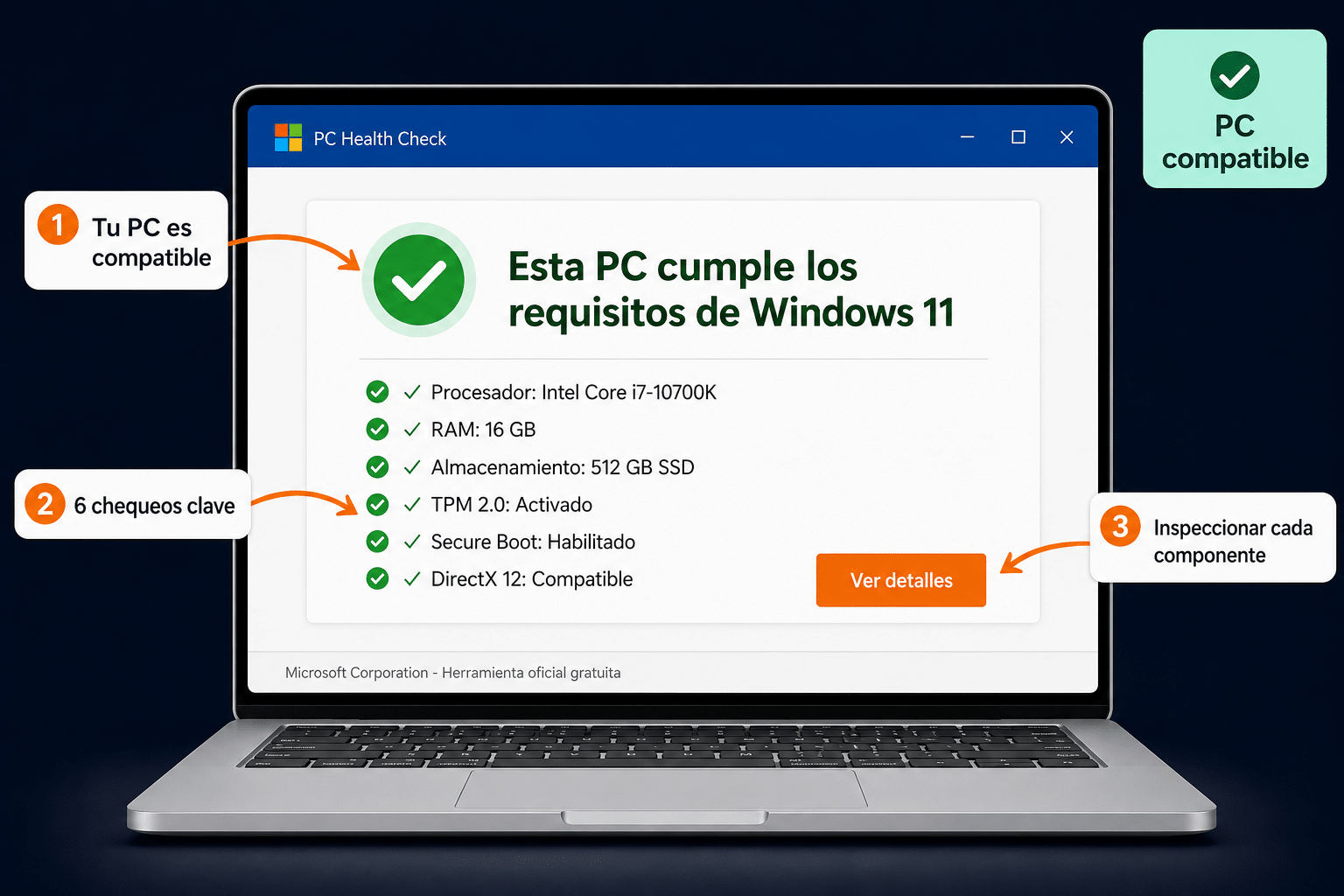
El PC Health Check de Microsoft te confirma compatibilidad en 30 segundos. Si pasa, los 6 chequeos críticos están en verde.
3. Comparativa detallada — los 8 aspectos que importan
Vamos a lo concreto. Estos son los aspectos donde Windows 10 y Windows 11 realmente difieren, y dónde una versión claramente le saca ventaja a la otra.
3.1 Interfaz de usuario
Windows 11 rediseñó casi todo: el Start Menu está centrado por default (se puede mover a la izquierda), la Taskbar es más minimalista pero menos personalizable, el File Explorer tiene pestañas tipo Chrome (muy útil), y los íconos son uniformes y más modernos. Windows 10 mantiene el Start clásico esquina-izquierda con tiles vivos. Si te gusta lo predecible, Windows 10 gana. Si te gusta lo moderno y compacto, Windows 11 está mejor logrado.
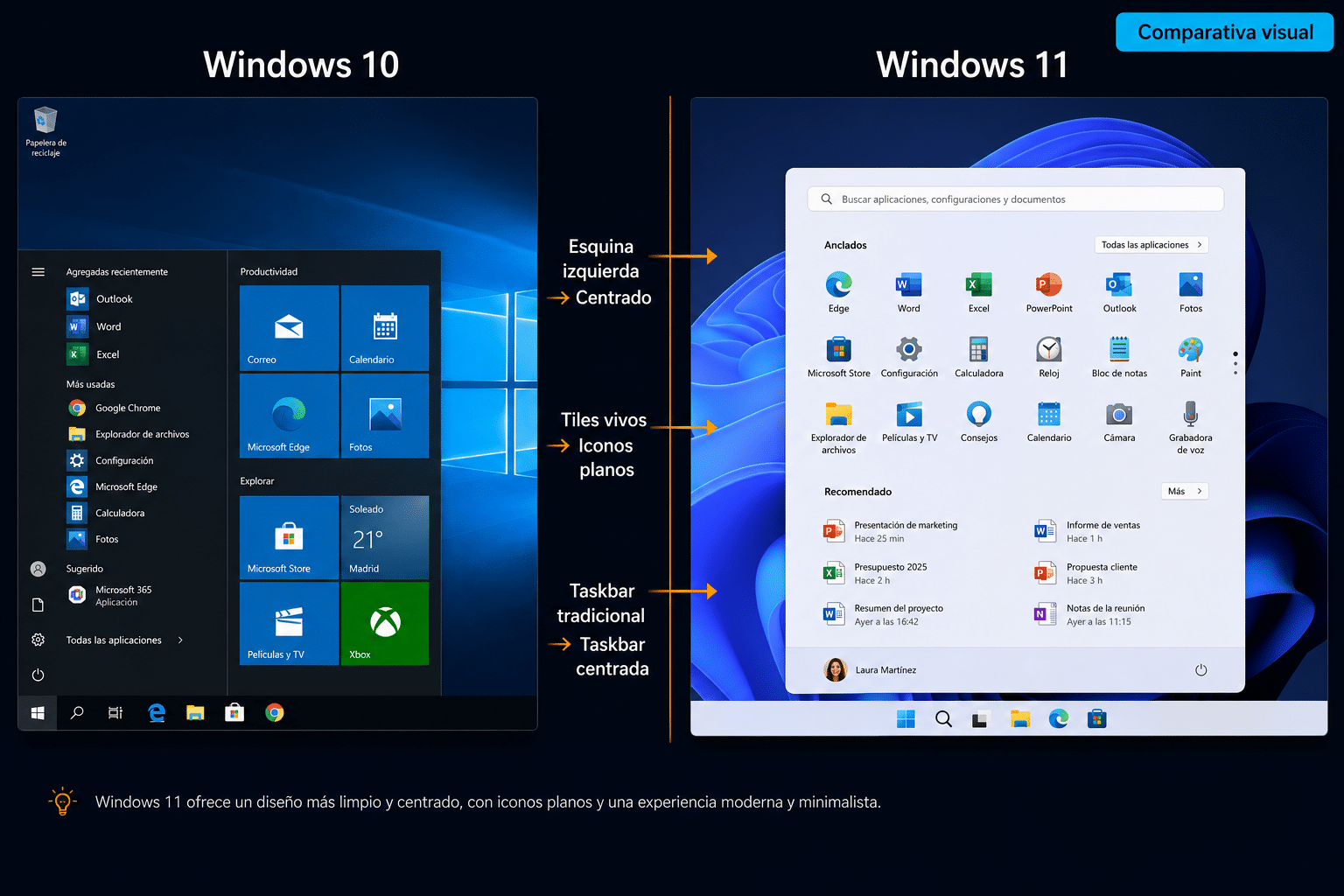
La diferencia visual entre ambos Start Menu. Windows 10 a la izquierda (clásico con tiles), Windows 11 a la derecha (centrado con iconos planos).
3.2 Performance — ¿cuál es más rápido?
Verdad incómoda: en hardware moderno (post-2020) Windows 11 es marginalmente más rápido en boot, suspensión y en cargas con SSD NVMe. En hardware viejo (pre-2018) o con HDD mecánico, Windows 10 a veces se siente más ágil porque tiene menos efectos visuales activos por default. Diferencia real: 5-15% según el equipo y el uso. No esperés cambios brutales.
3.3 Seguridad y soporte de parches
Acá Windows 11 le saca diferencia clara. Tiene Smart App Control (bloquea apps no firmadas potencialmente maliciosas), Microsoft Defender Application Guard mejorado, y obliga TPM 2.0 + Secure Boot (que protege contra rootkits). Windows 10 tiene Defender pero sin las capas extras. Y lo más crítico: Windows 10 ya no recibe parches gratis desde octubre 2025. Si pasás de eso, cada bug nuevo descubierto queda para siempre en tu sistema.
3.4 Gaming
Windows 11 trae DirectStorage (carga de assets directo desde SSD al GPU, mucho más rápido en juegos AAA) y Auto HDR (mejora visual automática en juegos antiguos compatibles). Windows 10 tiene DirectStorage limitado y no tiene Auto HDR. Para juegos competitivos modernos (Call of Duty, Cyberpunk, etc.), Windows 11 te da entre 5% y 12% más FPS y carga niveles más rápido. Para juegos casuales o muy viejos, da igual.
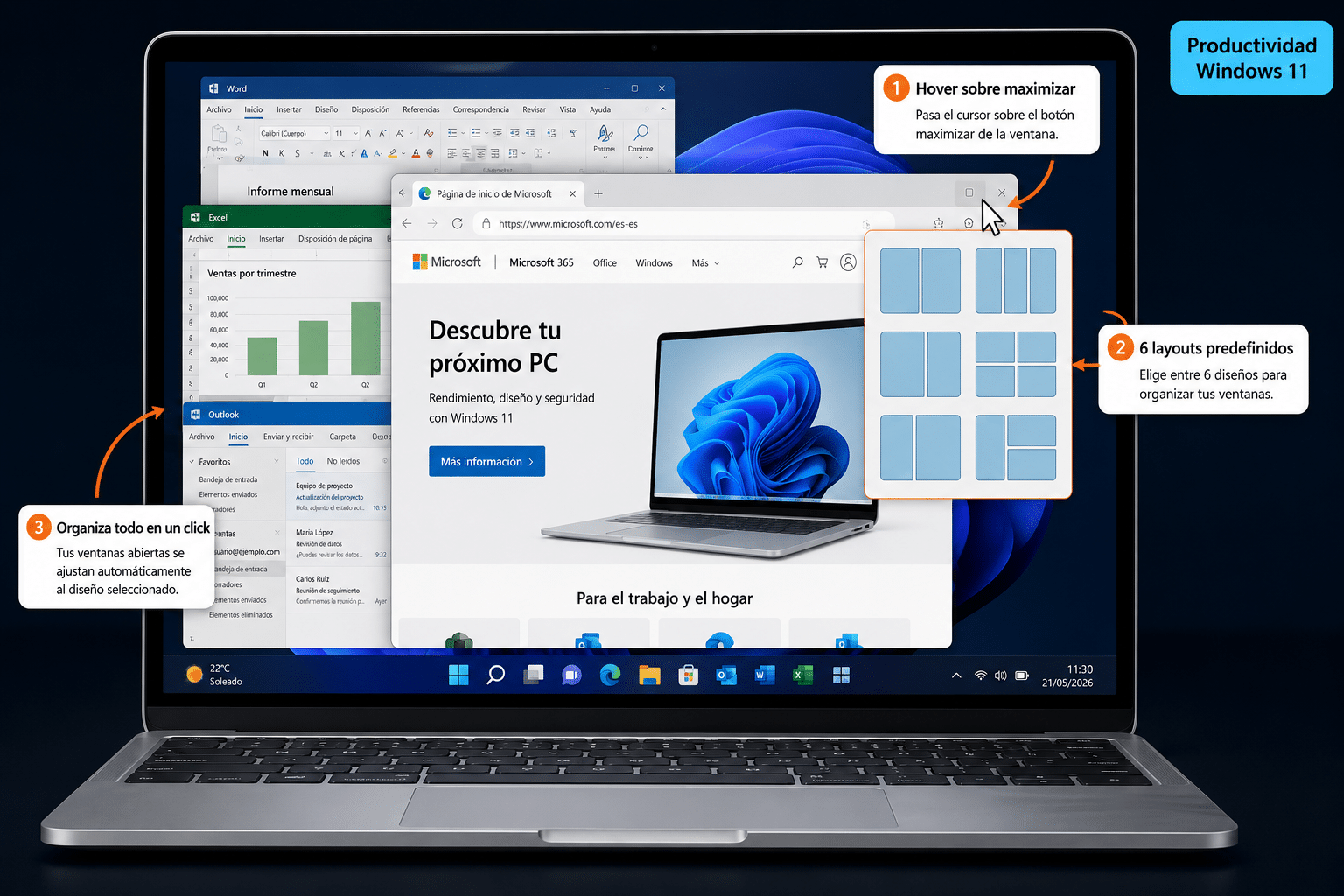
Snap Layouts es el feature de productividad que más se nota en el día a día. Hover sobre maximizar y elegís cómo dividir la pantalla en 1 click.
3.5 Productividad
Windows 11 trae Snap Layouts (organizá ventanas en grillas predefinidas con un click), Phone Link (integración con celular Android e iOS), Widgets personalizables, y mejor integración con Microsoft 365 y Teams. Si trabajás con muchas ventanas abiertas, Snap Layouts solo ya vale el upgrade.
3.6 Compatibilidad de software legacy
Windows 10 sigue siendo más compatible con software antiguo. Algunas apps de los 90s o principios de 2000 que requieren modo de compatibilidad XP corren bien en Windows 10 pero rompen en Windows 11. También algunos drivers de impresoras y escáneres viejos solo tienen versión para Windows 10. Si dependés de un programa específico antiguo, probá antes de migrar.
3.7 Privacidad y telemetría
Windows 11 endureció la obligación de cuenta Microsoft para Home (en Pro todavía podés cuenta local con truco). Telemetría por default es similar en ambos pero Windows 11 manda más data. Ambos permiten desactivar la mayoría desde Configuración → Privacidad. Si te molesta el tracking, Windows 10 es marginalmente más amigable a usuarios locales sin cuenta MS.
3.8 Costo total — el bolsillo
Licencia Windows 11 Pro Retail: el precio del día en revendedores oficiales, con factura y garantía. Windows 10 está en el mismo rango, pero el catálogo se está achicando. ESU para Windows 10: ~USD 30/año/equipo (Microsoft cobra extra). PC nueva con Windows 11 entry-level: USD 400-700. Suma: pagar Windows 11 hoy es la opción más barata si tu PC pasa el test.
4. Cómo decidir final — flujograma simple
Sin vueltas. Acá está el árbol de decisión según tu situación:
🟢 Tu PC pasa el PC Health Check + es de 2019 o más nueva → Windows 11. No hay debate.
🟢 Comprás PC nueva → Windows 11 (ya viene de fábrica, no tenés que hacer nada).
🟡 Tu PC no pasa el test + tiene 4+ años de vida útil + uso liviano → Windows 10 + ESU 1 año mientras planeás el reemplazo.
🟡 Empresa con muchas PCs viejas → estrategia híbrida: equipos nuevos con Windows 11, equipos viejos con Windows 10 + ESU hasta amortizar.
🔴 Software legacy crítico que NO corre en Windows 11 → Windows 10 + ESU, y paralelamente buscá alternativa moderna del software porque ESU no es eterno.
🔵 Gamer con PC reciente → Windows 11, sin dudar. DirectStorage y Auto HDR valen la pena.
⚪ Tu PC tiene menos de 2 años y todavía corre Windows 10 → si pasa el test, upgrade gratis a Windows 11 desde Windows Update. Si no pasa, hablá con quien te la vendió porque algo está raro.
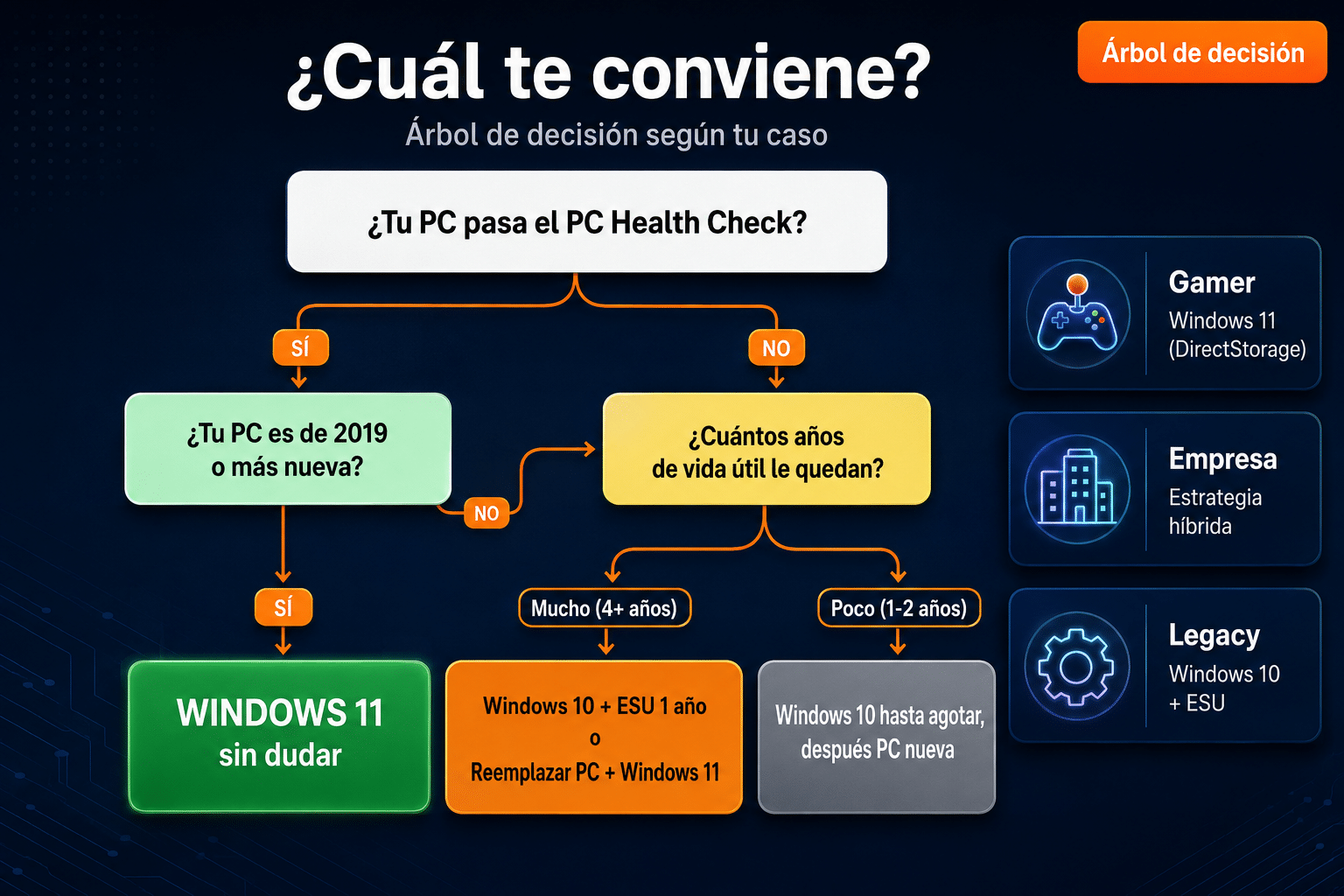
Tu situación define el camino. Si tu PC pasa el test y es relativamente nueva, Windows 11 es el camino claro. Si no, Windows 10 + ESU es un puente válido.
5. Errores comunes al elegir o migrar
Estos son los errores más típicos que vemos en soporte. Si te suenan familiares, no te asustes — tienen fix conocido.
Error 1 — «Compré Windows 11 pero no me deja instalar»
Causa: tu PC no cumple los requisitos (típicamente TPM 2.0 desactivado en BIOS, o procesador no listado, o falta Secure Boot).
Solución: entrá a la BIOS (F2, F10 o Del al prender) y revisá si TPM está disponible para activarlo. Si tu CPU literalmente no figura en la lista de Microsoft, no hay vuelta — necesitás otra PC.
Error 2 — «Me quedé en Windows 10 después de octubre 2025 sin ESU»
Causa: tu sistema sigue funcionando pero ya no recibe parches de seguridad.
Solución: evaluá riesgo según tu uso. Para PC offline o de uso muy específico (ej. controlar una máquina industrial), no es crítico. Para PC conectada con datos sensibles, hay 3 caminos: pagar ESU, migrar a Windows 11, o cambiar de equipo.
Error 3 — «Instalé Windows 11 encima de Windows 10 y se rompió un driver»
Causa: driver antiguo de impresora, scanner o tarjeta de audio que solo está certificado para Windows 10.
Solución: entrá al sitio oficial del fabricante del hardware y buscá driver Windows 11. Si no existe → el hardware quedó obsoleto, o tenés que volver a Windows 10 (ventana de 10 días desde la instalación).
Error 4 — «Compré una licencia OEM y no la puedo transferir a mi PC nueva»
Causa: las licencias OEM están vinculadas a la placa madre original — al cambiar de PC, la licencia se invalida. Esto es por diseño de Microsoft, no es un bug.
Solución: en el futuro, comprá Retail si pensás transferir. En tu caso actual, comprá una licencia nueva o ESU si querés seguir con la PC vieja.
Error 5 — «Hice upgrade sin backup y se borró todo»
Causa: aunque Windows promete «conservar archivos y apps», a veces algo falla y la solución del instalador es reset a cero.
Solución preventiva: ANTES de cualquier upgrade, copiá tus documentos a un disco externo o a OneDrive. Tarda 20 minutos y te salva semanas de dolor.
Error 6 — «Mi software de hace 15 años no abre en Windows 11»
Causa: Windows 11 endureció algunas API que las apps muy viejas usaban.
Solución: probá modo de compatibilidad (clic derecho en el .exe → Propiedades → Compatibilidad → ejecutar como Windows 7). Si no funciona ni así, considerá VirtualBox o VMware con una máquina virtual Windows 10 para correr esa app específica.
Error 7 — «Pensé que volver de Windows 11 a Windows 10 era fácil»
Causa: después de 10 días desde el upgrade, Windows borra los archivos de rollback automático.
Solución: si pasaron los 10 días, tenés que hacer instalación limpia de Windows 10 con tu clave (si la tenés) o desde una imagen oficial de Microsoft. Backupeá todo antes.
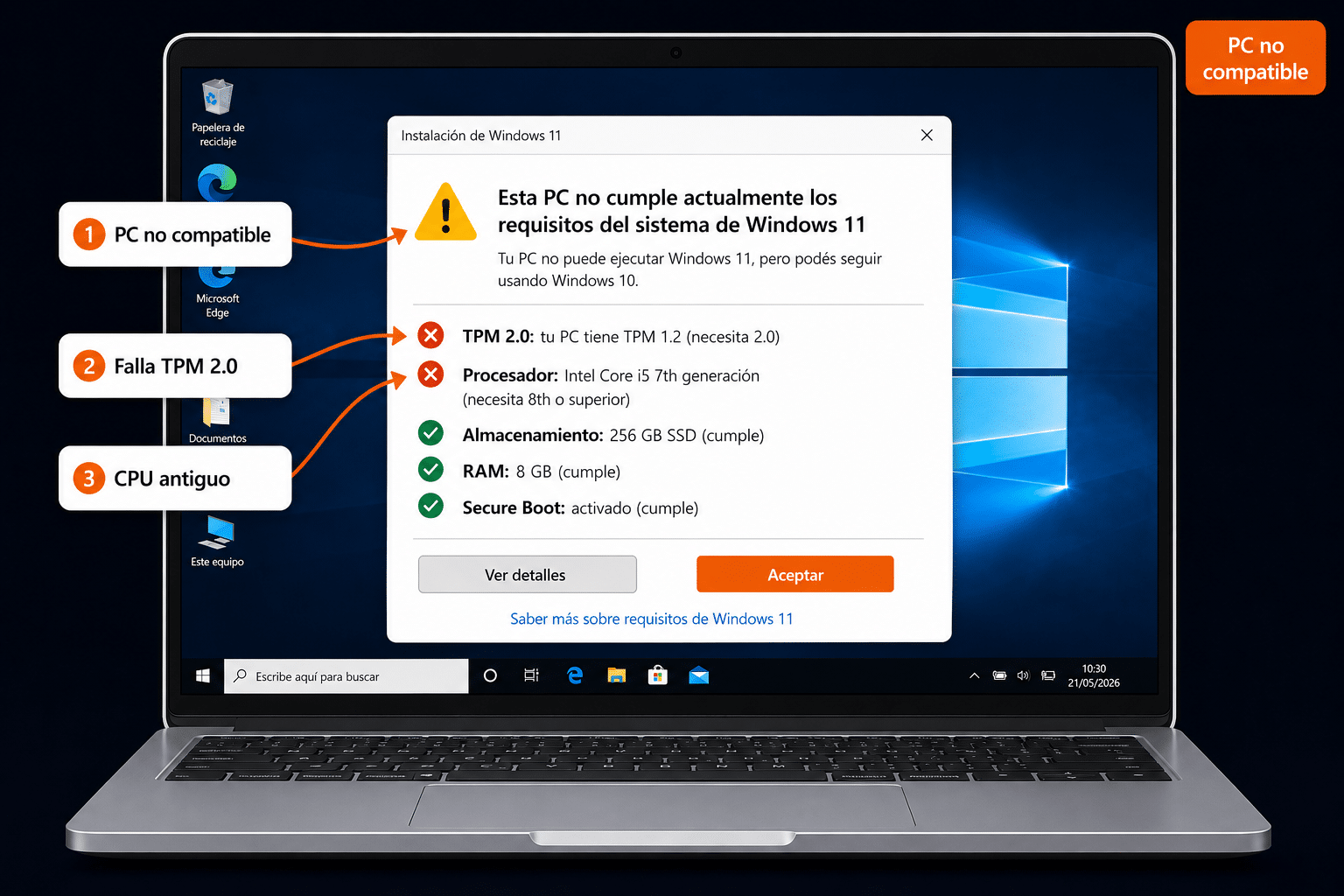
Si tu PC no pasa el test, vas a ver algo parecido a esto. Las dos causas típicas: TPM 2.0 desactivado en BIOS y procesador anterior a 8th gen Intel o Ryzen 2000.
6. Tabla resumen comparativa
| Aspecto | Windows 10 | Windows 11 | Mejor para |
|---|---|---|---|
| Requisitos hardware | Permisivos (cualquier PC moderna corre) | Estrictos (TPM 2.0 + CPU 2018+) | Win 10 si tu PC es vieja |
| Interfaz | Clásica, predecible, customizable | Moderna, centrada, minimalista | Gusto personal |
| Performance hardware moderno | Bueno | 5-15% más rápido | Win 11 con SSD NVMe |
| Performance hardware viejo | Más ágil | Puede sentirse pesado | Win 10 |
| Seguridad y parches | EOL desde oct 2025 (ESU pago) | Soporte hasta 2031+ | Win 11 |
| Gaming AAA moderno | Estándar | DirectStorage + Auto HDR | Win 11 |
| Productividad multi-ventana | Snap Assist básico | Snap Layouts avanzados | Win 11 |
| Compatibilidad software legacy | Muy alta | Algunas apps viejas rompen | Win 10 |
| Integración con celular | Limitada | Phone Link nativo (Android + iOS) | Win 11 |
| Cuenta Microsoft obligatoria | Opcional en Home | Obligatoria en Home (truco en Pro) | Win 10 si querés cuenta local |
| Precio licencia (TCD) | Ver precio de hoy | Ver precio de hoy | Empate |
| Vida útil restante | ~1 año con ESU pago | 5+ años con parches gratis | Win 11 |
7. Preguntas frecuentes
¿Mi PC vieja realmente no soporta Windows 11?
Si te dio «No compatible» en el PC Health Check, hay dos causas típicas: (1) TPM 2.0 desactivado en BIOS — esto se arregla activándolo, (2) Procesador no en la lista oficial — esto no se arregla. Hay métodos no oficiales para forzar la instalación, pero Microsoft no garantiza actualizaciones después, y muchas veces traen problemas. Si el PC Health Check dice no, mejor respetarlo.
¿Windows 10 sigue funcionando después de octubre 2025?
Sí, técnicamente la PC sigue arrancando, abriendo apps y navegando como siempre. Lo que cambió es que Microsoft no manda más parches de seguridad gratis. Cada vulnerabilidad nueva descubierta después de esa fecha queda sin parche, lo que aumenta el riesgo si la PC está conectada y manejás datos importantes.
¿Qué es ESU y cuánto cuesta?
ESU (Extended Security Updates) es el programa pago de Microsoft que extiende los parches de seguridad de Windows 10 hasta octubre 2026 para usuarios particulares. Cuesta aprox USD 30 por equipo por año. Para empresas, hay un programa similar más caro y con más años de cobertura. Se inscribe desde Windows Update cuando llega la notificación.
¿Cuánto vale una licencia Windows nueva hoy?
En revendedores oficiales tipo Tu Código Digital, una licencia Windows 11 Pro Retail para 1 PC sale una fracción de lo que cobra Microsoft, y los packs de 5 PC bajan todavía más el costo por equipo. Esos precios incluyen factura, garantía y soporte. Microsoft directo vende a USD 199 (Pro) — pagás muchas veces lo mismo por el mismo bit, así que tiene sentido comprar en revendedor oficial con factura.
¿Windows 11 es realmente más rápido?
En hardware moderno (post-2020, con SSD NVMe), sí — entre 5% y 15% más rápido en operaciones típicas: boot, suspensión, carga de juegos. En hardware antiguo o con disco mecánico HDD, la diferencia se invierte: Windows 10 a veces se siente más ágil. No esperés un mundo de diferencia, pero en gaming AAA y trabajo con SSD rápida sí se nota.
¿Tengo que reinstalar todo si paso de Windows 10 a 11?
No necesariamente. El upgrade desde Windows Update conserva tus archivos, apps y configuraciones en la mayoría de los casos. Sin embargo, recomendamos backup completo antes — siempre hay un porcentaje pequeño de upgrades que falla y termina en reset. Mejor invertir 20 minutos en backup que reinstalar todo de cero.
¿Y mis juegos viejos?
Juegos de los últimos 10 años corren perfecto en Windows 11. Juegos de hace 15-20 años pueden necesitar modo de compatibilidad. Juegos de los 90s pueden requerir DOSBox o emuladores específicos — eso ya no es problema de Windows, es problema del juego. Si hay un juego viejo específico que es crítico, probálo en una PC con Windows 11 prestada antes de migrar.
¿Cuál es la diferencia entre Pro y Home?
En ambos Windows, Pro suma: BitLocker (cifrado de disco completo), Remote Desktop como servidor, gestión por dominios Active Directory, Hyper-V (virtualización), y la posibilidad de cuenta local sin obligación de cuenta Microsoft. Home tiene lo esencial para uso doméstico. Para uso personal, Home alcanza. Para empresa o, rofesional, Pro vale la pena.
¿Puedo volver a Windows 10 si no me gusta Windows 11?
Sí, durante los primeros 10 días después del upgrade, Windows guarda los archivos de rollback. Vas a Configuración → Sistema → Recuperación → «Volver» y elegís Windows 10. Después de los 10 días, esos archivos se borran automáticamente para recuperar espacio, y la única opción es instalación limpia de Windows 10 con tu clave original.
¿Conviene esperar a Windows 12?
Microsoft no anunció oficialmente Windows 12 con fecha. Hay rumores de 2025-2026 pero nada confirmado. Esperar no es estrategia: para 2026 ya necesitás soporte de seguridad activo, y eso solo lo tenés con Windows 11 o ESU. Cuando llegue Windows 12, los que tengan Windows 11 Pro Retail tendrán upgrade gratis (igual que pasó con Windows 10 → 11).
8. Licencias originales recomendadas
Si decidiste cuál te conviene, en Tu Código Digital tenemos licencias originales de Microsoft con factura, garantía y soporte 9–23 hs ARG. Sin claves dudosas, sin marketplaces no autorizados. Estas son las opciones más recomendadas según tu caso:
Guías relacionadas que te pueden servir
- Cómo Instalar y Activar Windows 10/11 Enterprise sin frustrarte — si tu empresa necesita licenciamiento por volumen o features extra (BitLocker, Active Directory avanzado), Enterprise es el camino. Guía paso a paso con todos los detalles.
- Cómo crear un pendrive booteable con Rufus para Windows 10 y 11 — si vas a hacer instalación limpia (recomendado al cambiar de versión mayor), esta guía te arma el USB de instalación en 10 minutos.
¿Tenés muchas PCs en una empresa o estudio? Escribinos directo — armamos paquetes a medida con soporte dedicado.
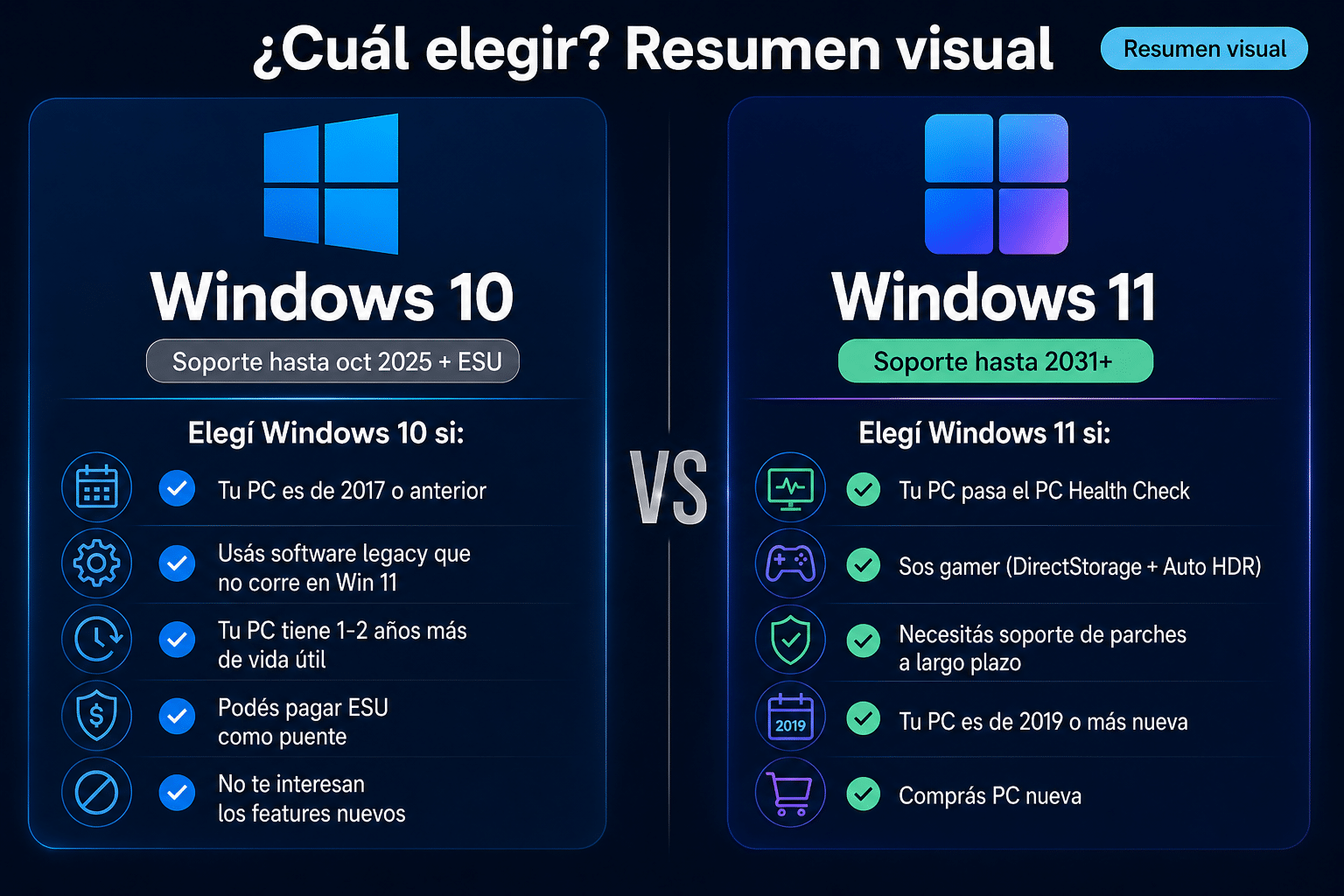
El resumen de toda la guía en una imagen. Si todavía dudás, mirá los puntos de cada columna y eligí el lado donde marques más checks.
9. Cierre — recomendación honesta
Si tu PC pasa el PC Health Check y es de 2019 en adelante: Windows 11. La diferencia de soporte de seguridad sola ya justifica el cambio, y los extras (Snap Layouts, DirectStorage, Phone Link) son ganancia neta. Si tu PC no pasa pero todavía tiene vida útil: Windows 10 + ESU como puente hasta el próximo equipo, sin culpa. Si comprás PC nueva: ya viene con Windows 11 instalado, no tenés que pensarlo.
El error que más cuesta no es elegir mal — es no decidir. Postergar deja la PC en limbo de seguridad, y eso siempre termina mal. Mirá el PC Health Check hoy y movete según el resultado.
Si te trabaste en cualquier paso, escribinos con una captura. Te ayudamos por correo y WhatsApp en 9–23 hs (ARG). Entrega siempre por correo email.