CorelDRAW 2021 Standard: cómo instalarlo en español y activarlo


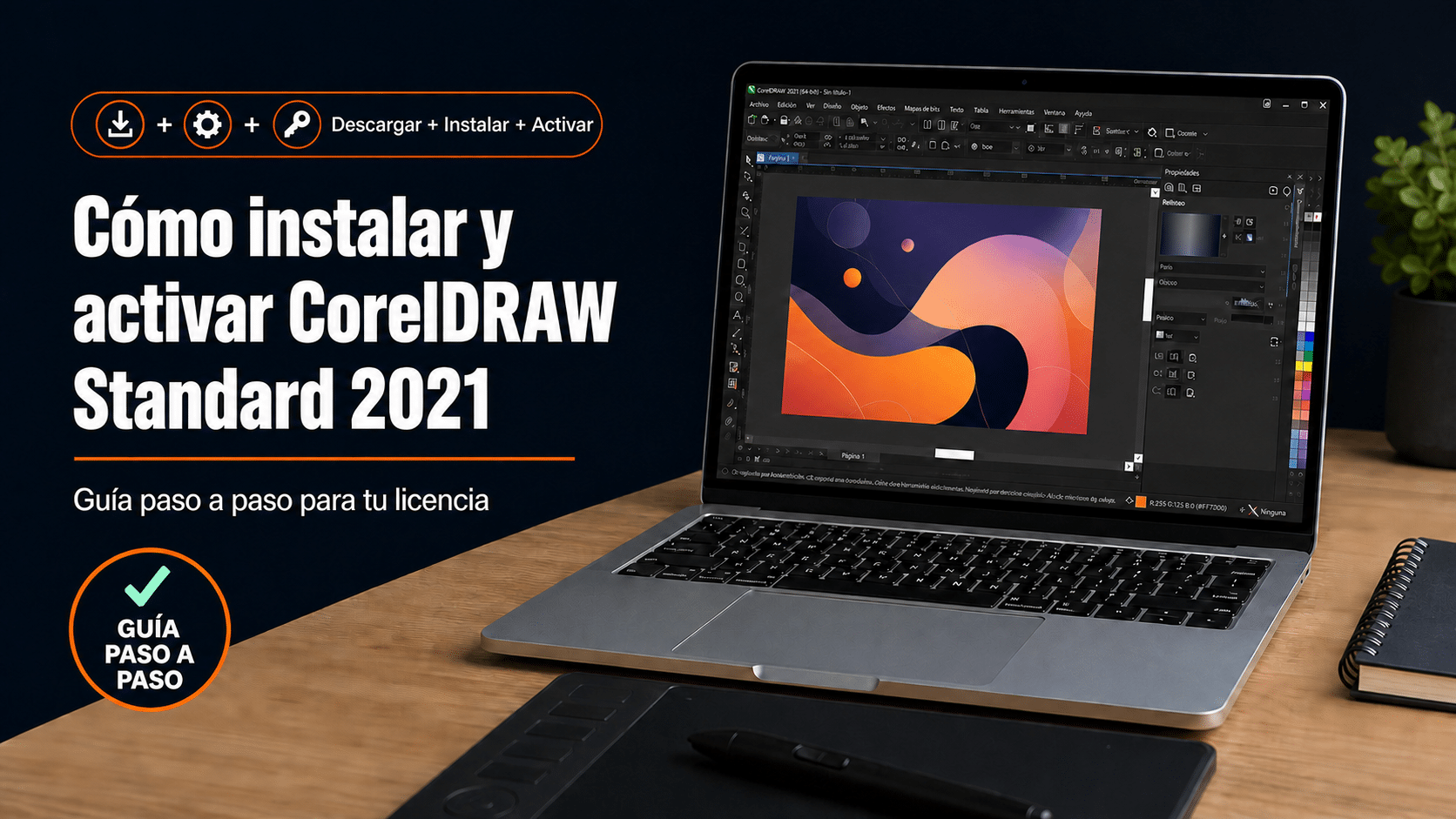
Para instalar CorelDRAW 2021 Standard, bajás el instalador oficial de la versión 2021 desde Corel, lo instalás en Español con internet y lo activás con el número de serie que te mandamos por correo. Si el instalador no te lo pide, al abrir el programa elegís Ya compré, pegás el serial y tocás Conectar.
Trae CorelDRAW Standard para ilustración vectorial y maquetación, y Corel PHOTO-PAINT Standard para fotos, con licencia permanente para una PC con Windows. Se instala en un rato; lo único que pide es paciencia mientras baja y que no te tiente el botón de la versión más nueva.
Los cuatro pasos
- Desinstalá la prueba o cualquier otra versión de CorelDRAW que tengas.
- Bajá el instalador oficial de la 2021, no el de la versión más nueva.
- Instalá en Español, con internet durante todo el proceso.
- Activá con tu número de serie: en el instalador o al abrir el programa, con «Ya compré».
¿Compraste en Tu Código Digital? El número de serie llegó por correo con la factura; si no lo ves, revisá Spam o Promociones. ¿Todavía no lo tenés? Está en la categoría CorelDRAW Standard de la tienda.

Sin otra versión instalada, instalador oficial de la 2021, Español con internet y tu serial.
Antes de empezar
- Windows 10 u 11 de 64 bits, con las actualizaciones al día. CorelDRAW Standard 2021 es sólo para Windows.
- 4 GB de RAM (mejor 8 GB), 2,5 GB libres en el disco y una pantalla de 1280 × 720 o más.
- Internet durante toda la instalación: el instalador es chico y baja el programa mientras instala. También lo necesitás para activar.
- Tu número de serie a mano, copiado del correo. Lo vas a pegar, no a tipear.
- Nada de CorelDRAW instalado: si tenés una prueba de 15 días u otra versión, desinstalala desde Configuración > Aplicaciones > Aplicaciones instaladas, como explica Microsoft, y reiniciá. Una prueba de la misma 2021 también conviene sacarla: así el instalador nuevo te pide el serial desde el principio.
Tu número de serie es de la 2021
Los números de serie de Corel son de una versión específica. El tuyo activa CorelDRAW Standard 2021 y nada más: no activa la 2024, ni la 2025, ni la versión que Corel muestre en su portada este mes. Y la portada siempre empuja la más nueva, con su prueba gratis de 15 días.
Si bajás esa por costumbre, el programa se instala perfecto y después rechaza tu serial, que estaba bien. Por eso el botón de esta guía baja el instalador de la 2021, directo desde los servidores de Corel.
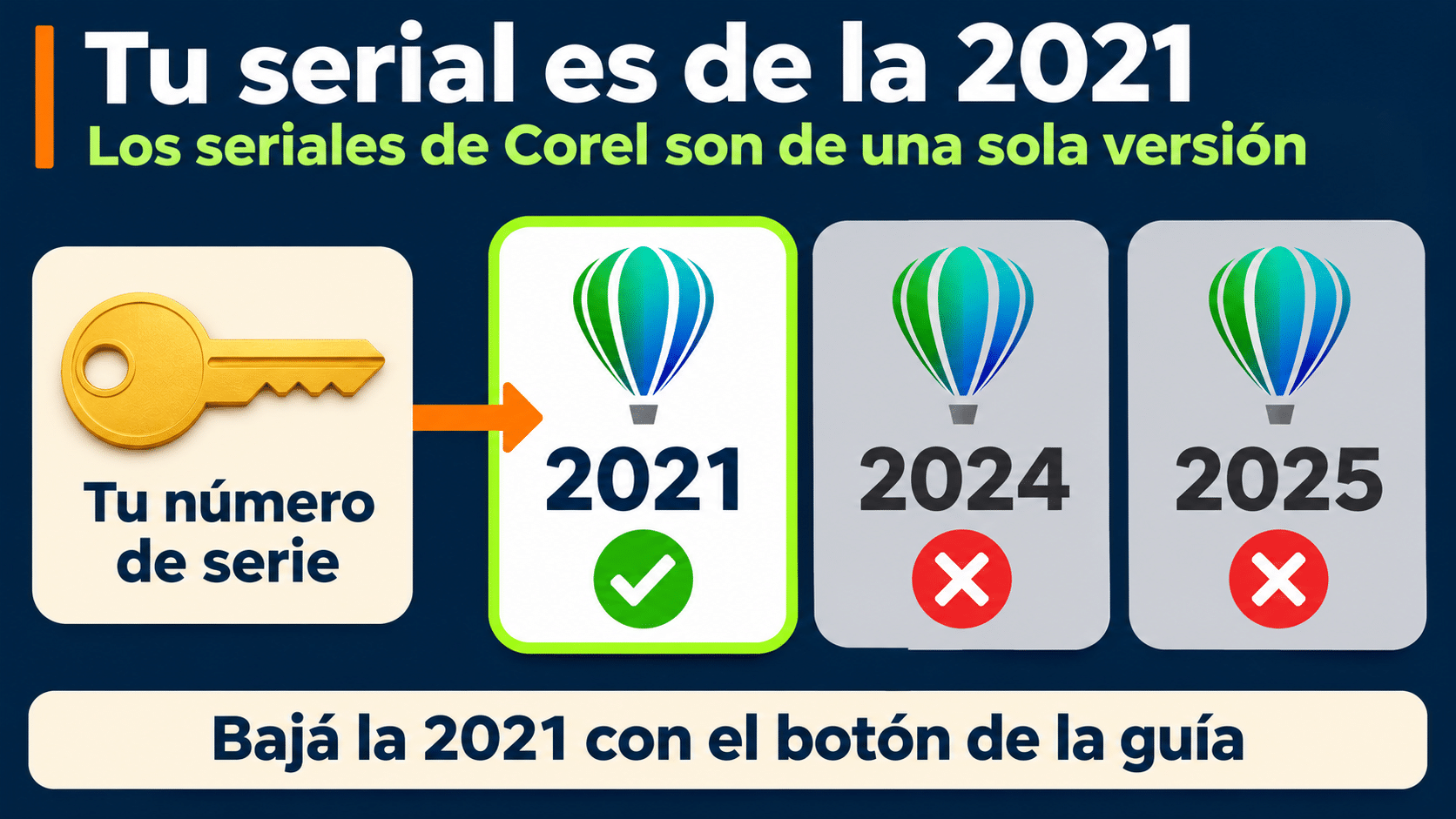
Tu serial activa la 2021. La versión que muestra la portada de Corel no la acepta.
Paso 1: bajá el instalador oficial de la 2021
Corel oficialInstalador de CorelDRAW Standard 2021
- Tocá el botón. La descarga sale de corel.com y el archivo se llama CorelDRAWStandard2021Installer.exe.
- Pesa alrededor de 1,6 MB, y está bien que sea tan chico: es un instalador que baja el programa completo mientras instala.
- Guardalo en Descargas o en el escritorio, donde lo encuentres.
Nunca lo bajes de sitios espejo, foros o páginas que prometen la versión «completa» o «activada»: traen malware y, de yapa, arruinan la activación de una licencia que sí es válida.


Paso 2: instalalo en Español
- Hacé doble clic en CorelDRAWStandard2021Installer.exe. Si Windows pregunta si permitís que la app haga cambios, tocá Sí.
- Si el asistente te muestra el idioma o una lista de idiomas, elegí Español. El instalador de la 2021 trae español.
- Aceptá el contrato de licencia de Corel.
- Si te pide el número de serie, pegalo con Ctrl + V, copiado del correo. Si no te lo pide, seguí: lo cargás en el paso 3.
- Elegí la instalación típica, salvo que quieras cambiar la carpeta o los componentes, y tocá Instalar.
- Esperá a que termine sin apagar la PC ni cortar internet. Según tu conexión, puede tardar un buen rato: es el momento ideal para el mate.
Paso 3: activá con tu número de serie
Si cargaste el serial en el instalador, ya está: abrí CorelDRAW y pasá a la verificación. Si no te lo pidió, o el programa abre ofreciéndote la prueba, activalo desde ahí:
- Abrí CorelDRAW 2021 desde el menú Inicio. La primera vez puede tardar un minuto: está preparando todo.
- En la ventana que te ofrece probar el programa, elegí Ya compré (en inglés aparece como Already Purchased).
- Pegá tu número de serie en el campo que aparece, copiado directamente del correo.
- Tocá Conectar (Connect). Corel valida la licencia y el programa queda como versión completa.
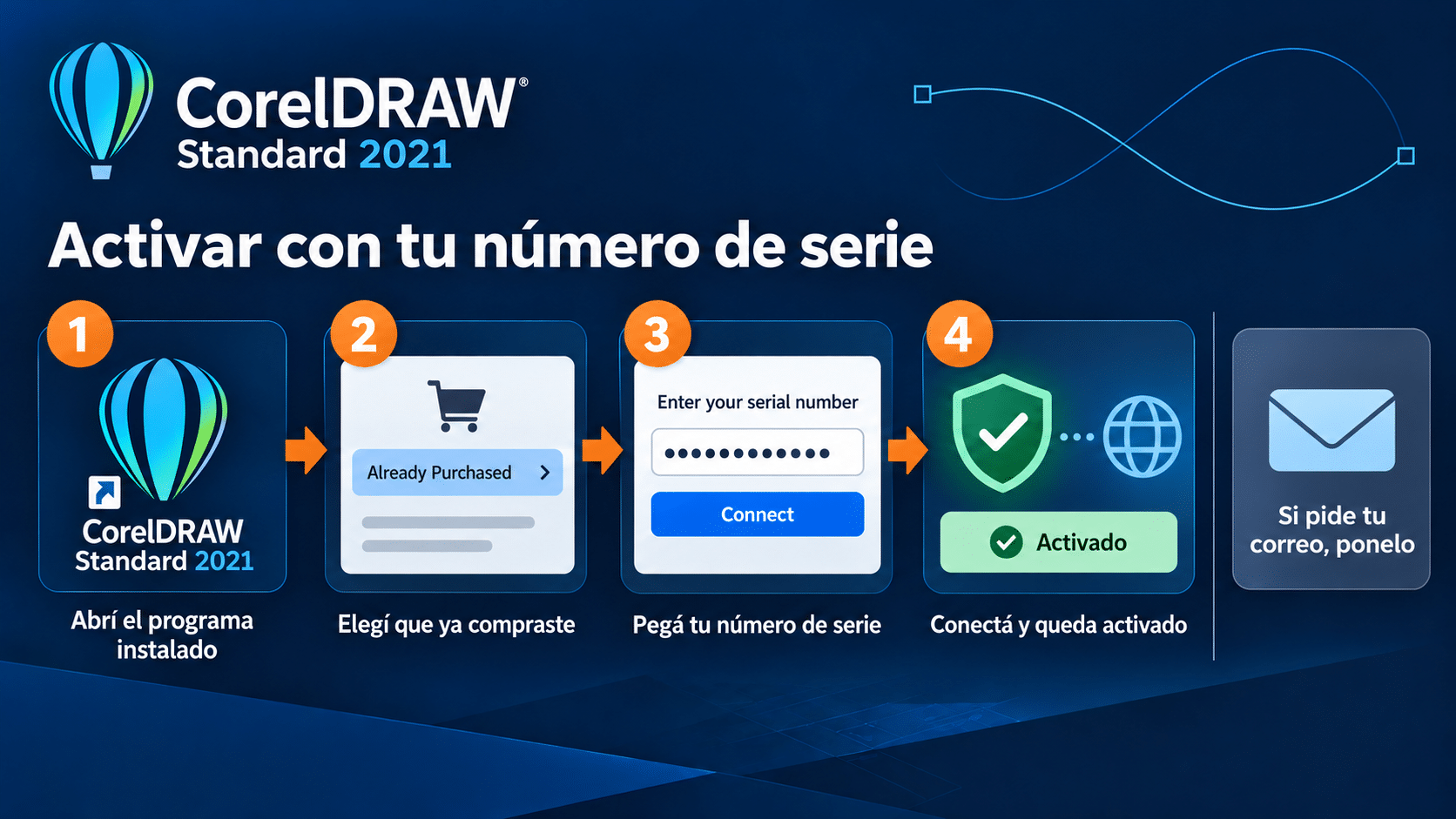
Si no te pidió el serial al instalar: Ya compré, pegá el número y Conectar. Si pide tu correo, ponelo.
Si Corel te pide tu correo, que inicies sesión o que crees una cuenta, escribí tu correo y completá lo que te pida. Ese paso no reemplaza tu número de serie, que es el que activa el programa. Y tu licencia no se registra en tu propia cuenta de Corel: si intentás sumar el serial a tu cuenta, no te va a dejar, y eso no significa que esté mal. Una vez activada, esa PC tiene acceso completo.
Copiá y pegá el serial, no lo tipees. Los clásicos que lo arruinan son el 0 (cero) contra la O (letra), el 1 contra la I, y un espacio que se coló al principio o al final.
Cómo saber que quedó activado
En CorelDRAW, abrí Ayuda > Acerca de CorelDRAW y fijate en tres cosas:
- Que diga CorelDRAW Standard 2021. Si dice otro año, instalaste otra versión: volvé al paso 1.
- Que figure como activado o registrado, sin días de prueba restantes.
- Que aparezcan los últimos caracteres de tu número de serie.
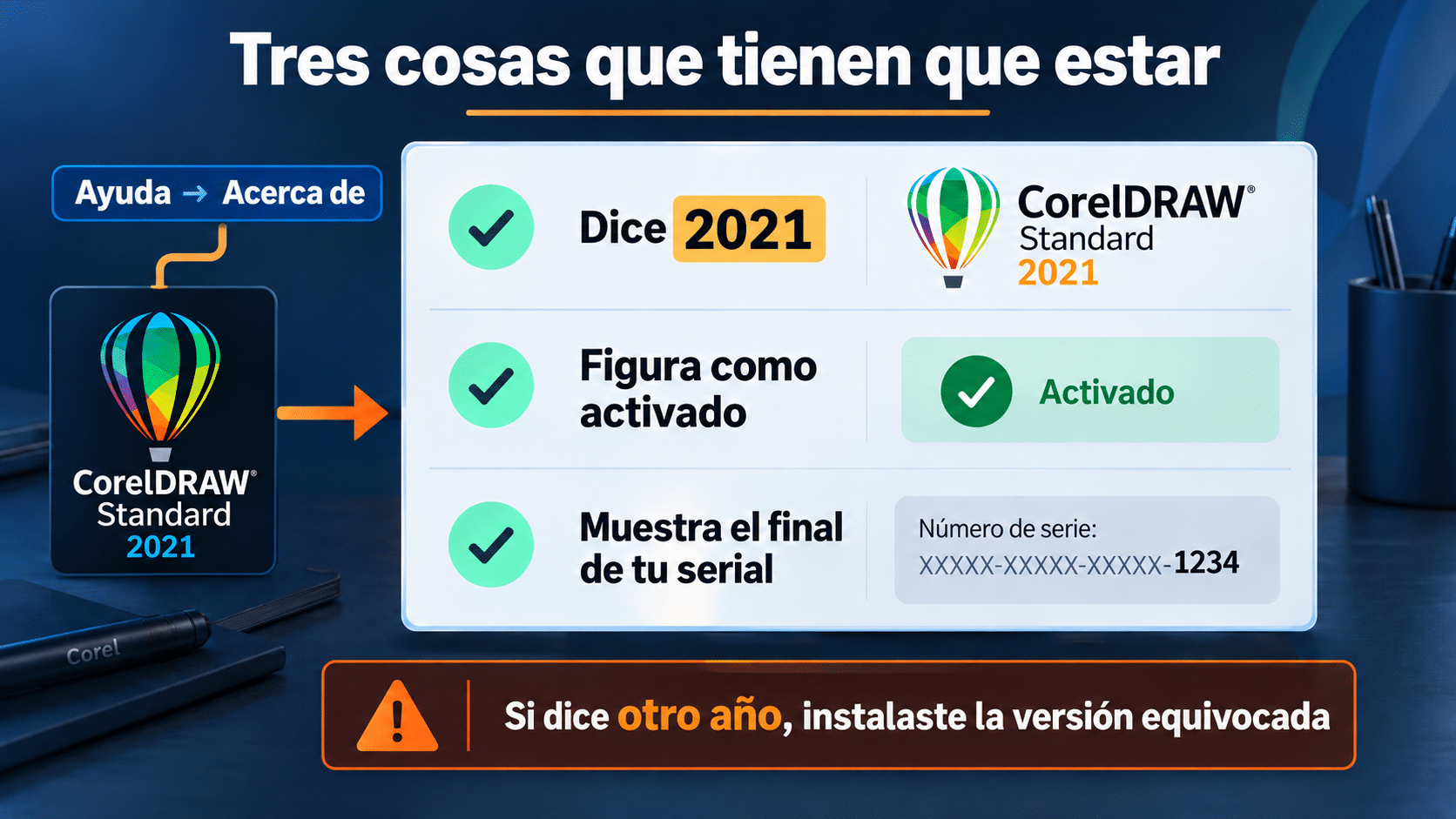
En Ayuda > Acerca de: que diga 2021, que figure activado y que muestre el final de tu serial.
Con eso, salió joya. Guardá el correo con el serial en una carpeta que no vacíes nunca: es lo único que vas a necesitar el día que reinstales.


Si algo no funciona
| Lo que ves | Qué pasa | Qué hacer |
|---|---|---|
| El número de serie no es válido | Se copió mal o instalaste otra versión. | Pegalo de nuevo desde el correo. Si sigue, mirá en Acerca de qué año instalaste: si no es la 2021, desinstalala y bajá la del paso 1. Tu serial no se gasta por probarlo. |
| La instalación se traba o da error | Se cortó internet o un antivirus frena la descarga. | Probá con cable o con otra red y volvé a ejecutar el instalador. Si tenés un antivirus muy estricto, pausalo mientras instala y volvé a activarlo al terminar. |
| Quedó en inglés | No se eligió Español al instalar. | Desinstalalo, reiniciá y volvé a instalar eligiendo Español. El serial sirve igual. Si no ves el español, escribinos con una captura. |
| Me pide correo o iniciar sesión | Es un paso de Corel la primera vez que lo abrís. | Poné tu correo y completá lo que pida. Después, si te pide el serial, entrá por Ya compré. |
| Dice que se alcanzó el límite de activaciones | La licencia ya está activa en otra PC. | No reinstales a ciegas: escribinos con tu número de orden y lo resolvemos. |
Preguntas frecuentes
¿Lo tengo que pagar todos los años?
No. Es una licencia permanente: la pagaste una vez y es tuya. Si dentro del programa ves ofertas para pasarte a la suscripción, son publicidad de Corel; podés ignorarlas sin culpa.
¿Funciona en Windows 11?
Sí: CorelDRAW Standard 2021 es compatible con Windows 10 y Windows 11 de 64 bits.
¿Y en una Mac?
No, la Standard es sólo para Windows. Para Mac está CorelDRAW Graphics Suite 2024 para Mac.
¿Qué hago si formateo o cambio de PC?
Si formateás, repetís esta guía con el mismo número de serie. Si cambiás de PC, desinstalalo del equipo viejo antes de instalarlo en el nuevo; si el viejo ya no existe, escribinos con tu número de orden.
CorelDRAW Standard 2021 en Tu Código Digital
Licencia permanente para 1 PC, con CorelDRAW Standard y PHOTO-PAINT Standard, factura, entrega por correo y soporte por WhatsApp y correo.


La encontrás en CorelDRAW Standard 2021 · 1 PC, y el resto de los programas en la categoría CorelDRAW.
Listo: CorelDRAW 2021 instalado y activado
Bajaste el instalador de la 2021, lo instalaste en Español y lo activaste con tu número de serie. Si algo no coincide, la tabla de arriba casi siempre tiene el porqué.
Dejá tu duda y te guiamos rápido
Si te trabaste, mandanos una captura de la pantalla por WhatsApp o a contacto@tucodigodigital.com. Te ayudamos de 9 a 23 hs (ARG). La entrega del producto y la guía siempre es por correo email.