Cómo instalar Office 2021 Professional Plus Retail y activarlo online


Para instalar Office 2021 Professional Plus Retail entrás a setup.office.com, la página oficial de Microsoft, y cargás tu clave: con una licencia Retail, la página te da la opción de descargar Office en tu idioma. Lo instalás y se activa solo por internet, sin códigos ni llamadas. Si preferís, también podés bajar la imagen oficial de Microsoft y cargar la clave en Word.
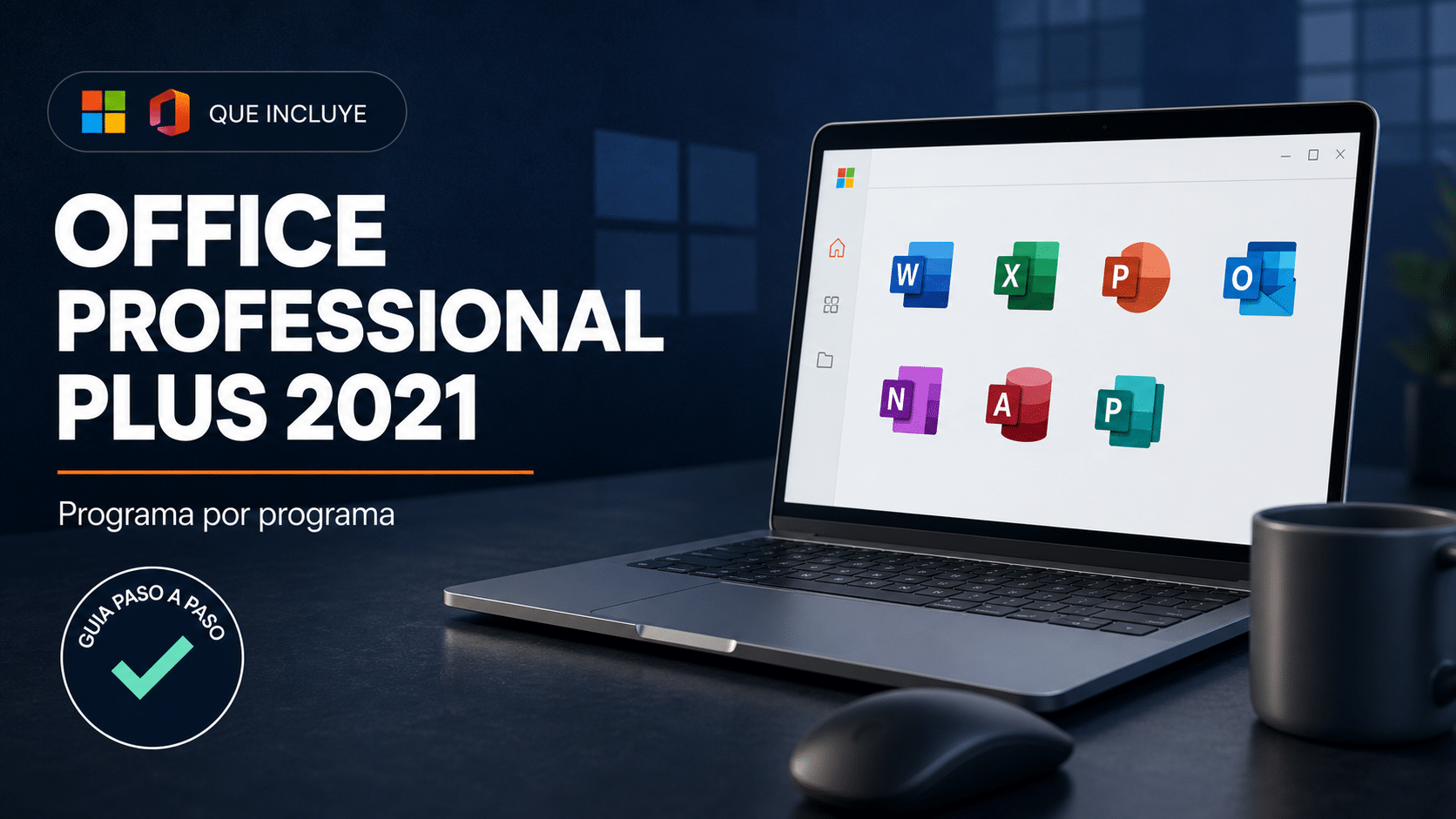
Trae Word, Excel, PowerPoint, Outlook, OneNote, Access y Publisher, y se paga una vez. Esta guía es para las licencias Retail de 1 y de 5 PC, que se activan por internet. ¿La tuya es la de activación telefónica? Esa tiene su propia guía.
Un dato que conviene saber: Microsoft dejó de dar soporte a Office 2021 el 13 de octubre de 2026. Sigue funcionando igual y la licencia no se vence, pero ya no recibe parches de seguridad. Lo explicamos más abajo.
Los cinco pasos
- Entrá a setup.office.com, la página de Microsoft.
- Escribí tu clave de 25 caracteres.
- Descargá Office en tu idioma.
- Instalalo: se baja e instala solo.
- Comprobá que dice «Producto activado»: se activa por internet.
¿Compraste en Tu Código Digital? Tu clave de 25 caracteres llegó por correo con la factura; si no la ves, revisá Spam. ¿Todavía no tenés una? Están en la categoría Office 2021 Professional Plus de la tienda.
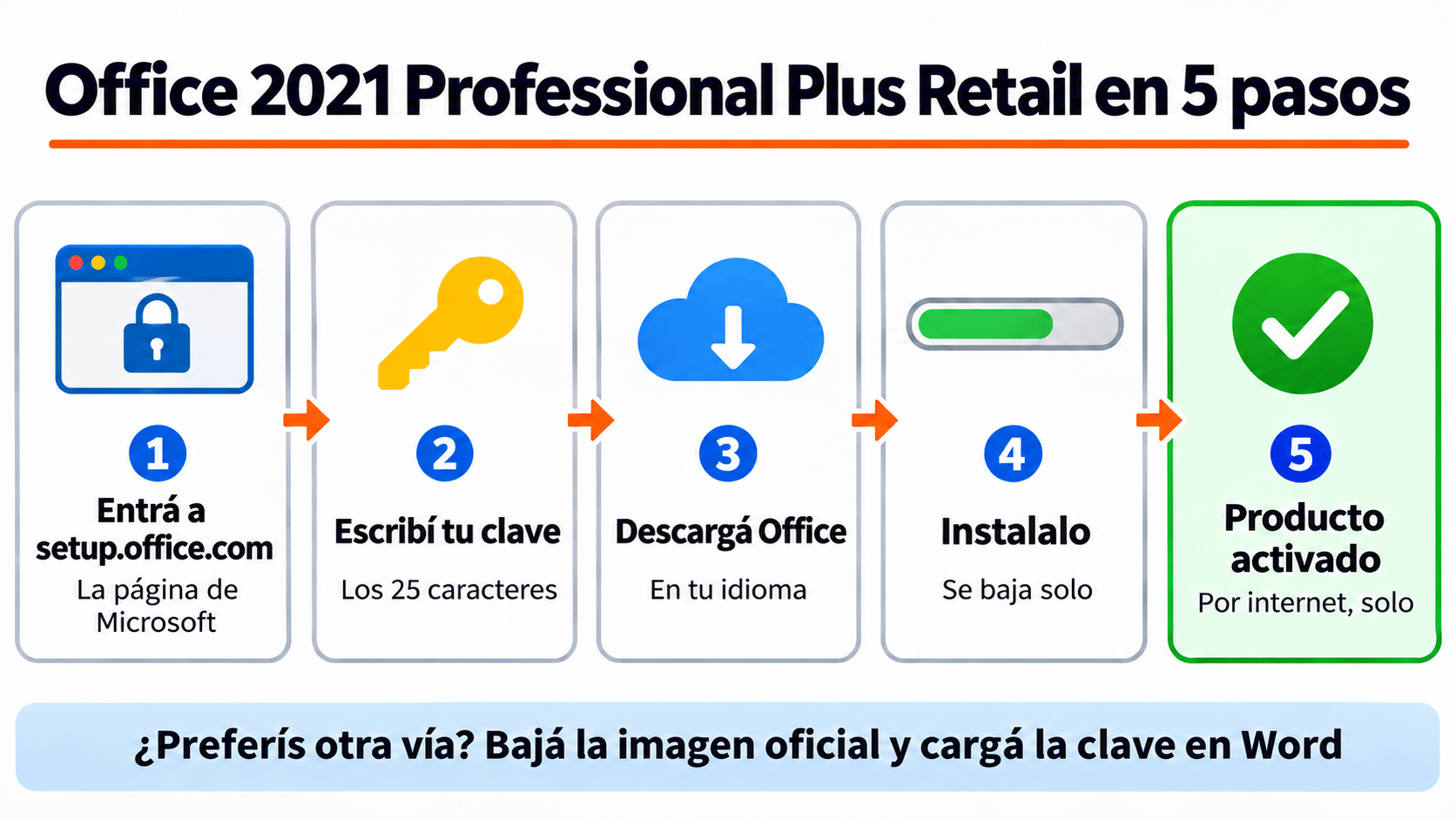
Cargás la clave en setup.office.com, bajás Office, lo instalás y se activa solo. También se puede con la imagen oficial.
Antes de empezar
- Una PC con Windows 11 o Windows 10. Office 2021 pide un procesador de 1,1 GHz con 2 núcleos, 4 GB de RAM, 4 GB de disco libre y una pantalla de 1280 × 768.
- Ningún otro Office instalado, sobre todo Microsoft 365. Dos Office en la misma PC se pelean, y la activación es la primera en salir lastimada. Se quitan desde Configuración > Aplicaciones > Aplicaciones instaladas.
- Tu clave a mano e internet durante la instalación y la activación.
Paso 1: descargá Office desde setup.office.com
Es el camino oficial para las licencias Retail: cargás la clave en la página de Microsoft y te da la opción de bajar el instalador.
- Entrá a setup.office.com. Arriba dice Introducción a los productos de Microsoft. Tocá Comenzar.
- Escribí los 25 caracteres de tu clave, tal como llegaron en el correo, y tocá Siguiente. Si la página te pide iniciar sesión, entrá con tu cuenta de Microsoft.
- Con la clave Retail, la página muestra Office Professional Plus 2021 y la opción de descargarlo. Elegí el idioma y bajá el instalador.
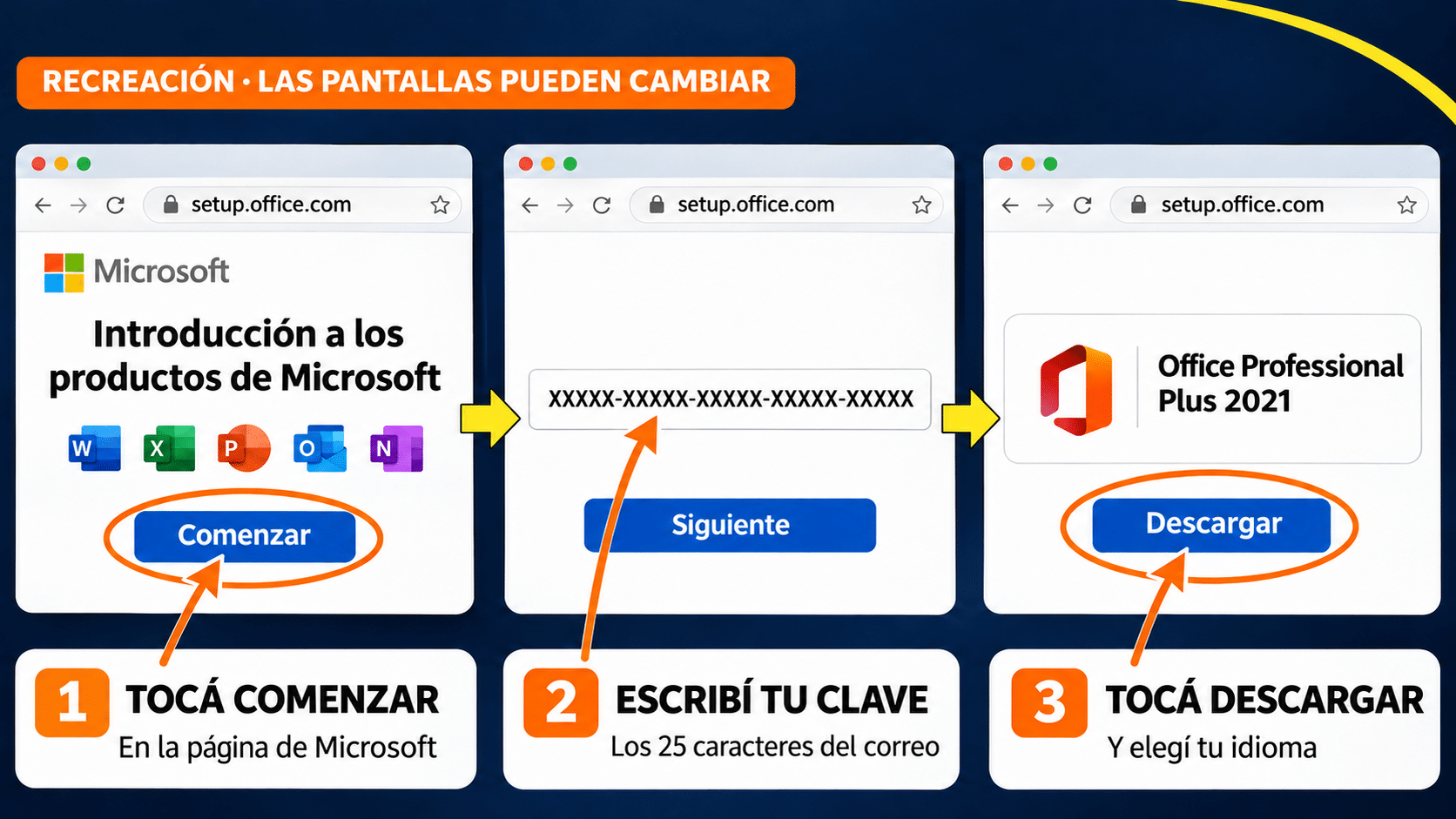
Recreación con clave de ejemplo. Comenzar, tu clave y Descargar: la licencia Retail te da la opción de bajar Office.
Bueno saberlo: con la licencia Retail, setup.office.com sólo te da la descarga. La licencia no queda guardada en una cuenta de Microsoft: lo que la activa es la clave, así que guardá el correo donde te llegó. Si mañana formateás, volvés a entrar a setup.office.com con la misma clave o usás la imagen oficial.
La otra vía: bajá la imagen oficial
Cada botón baja directo de Microsoft el archivo ProPlus2021Retail.img, la imagen completa de Office 2021 Professional Plus Retail. Sirve si setup.office.com no te da la descarga o si preferís tener el archivo completo:
Elegí tu idioma: las 43 imágenes oficiales de Microsoft
- AlemánDeutsch · 4,6 GB
- Árabeالعربية · 4,5 GB
- BúlgaroБългарски · 4,4 GB
- ChecoČeština · 4,5 GB
- Chino simplificado简体中文 · 4,9 GB
- Chino tradicional繁體中文 · 4,6 GB
- Coreano한국어 · 4,6 GB
- CroataHrvatski · 4,4 GB
- DanésDansk · 4,7 GB
- EslovacoSlovenčina · 4,6 GB
- EslovenoSlovenščina · 4,5 GB
- Español (España)Español · 4,6 GB
- Español (México)Español · 4,3 GB
- EstonioEesti · 4,6 GB
- FinésSuomi · 4,8 GB
- FrancésFrançais · 4,7 GB
- Francés (Canadá)Français (Canada) · 4,3 GB
- GriegoΕλληνικά · 4,5 GB
- Hebreoעברית · 4,6 GB
- Hindiहिन्दी · 4,4 GB
- HúngaroMagyar · 4,6 GB
- IndonesioBahasa Indonesia · 4,3 GB
- Inglés (Estados Unidos)English · 4,7 GB
- Inglés (Reino Unido)English (UK) · 4,3 GB
- ItalianoItaliano · 4,6 GB
- Japonés日本語 · 4,7 GB
- KazajoҚазақ тілі · 4,4 GB
- LetónLatviešu · 4,4 GB
- LituanoLietuvių · 4,4 GB
- MalayoBahasa Melayu · 4,5 GB
- NeerlandésNederlands · 4,6 GB
- NoruegoNorsk bokmål · 4,6 GB
- PolacoPolski · 4,5 GB
- Portugués (Brasil)Português (Brasil) · 4,5 GB
- Portugués (Portugal)Português · 4,5 GB
- RumanoRomână · 4,5 GB
- RusoРусский · 4,5 GB
- Serbio (latino)Srpski · 4,4 GB
- SuecoSvenska · 4,7 GB
- Tailandésไทย · 4,4 GB
- TurcoTürkçe · 4,6 GB
- UcranianoУкраїнська · 4,5 GB
- VietnamitaTiếng Việt · 4,3 GB
Pesa cerca de 5 GB. Le hacés doble clic, Windows lo abre como una unidad de DVD y ejecutás setup. Con este camino la clave la cargás en Word, en el paso 3.
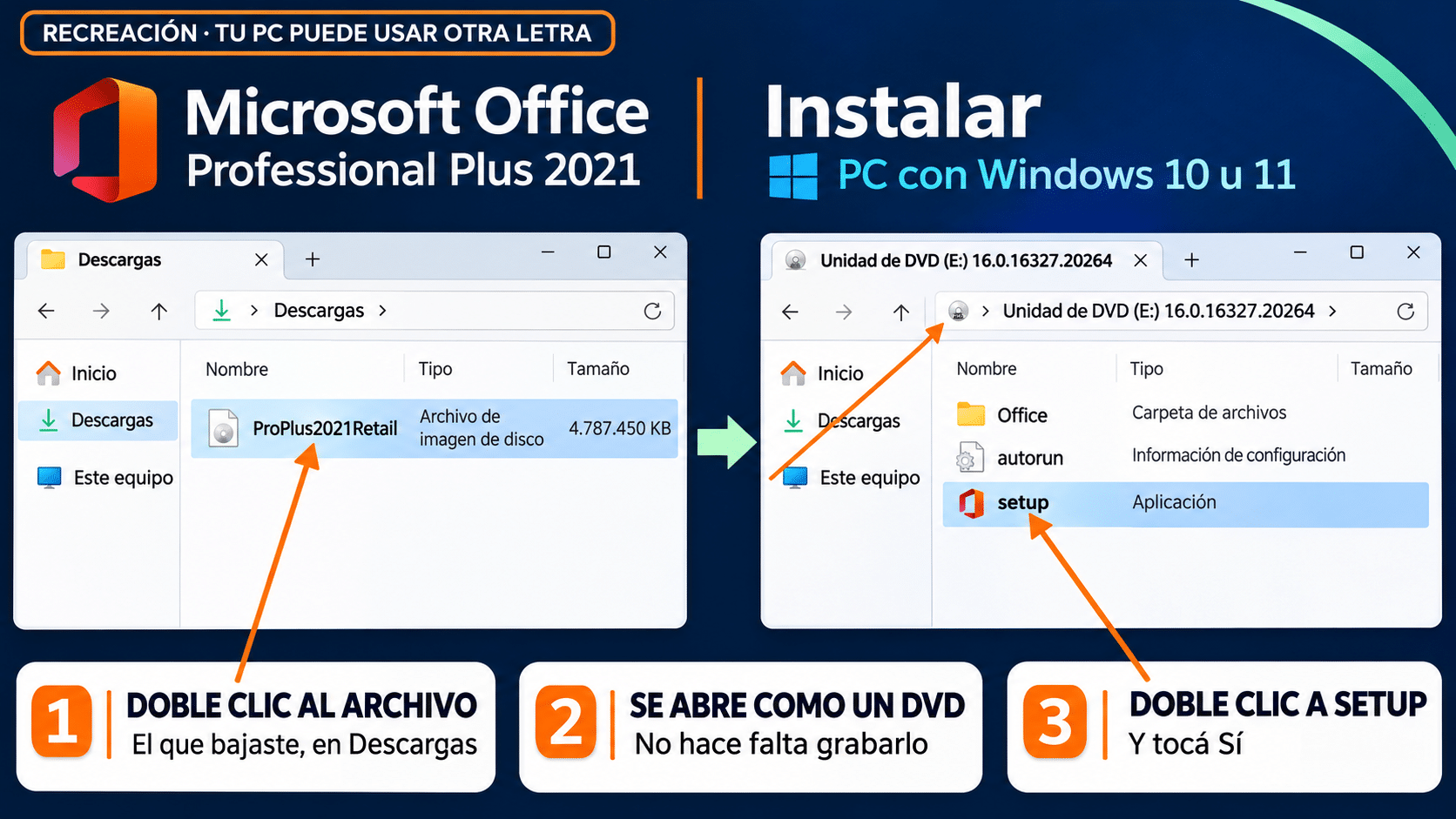
Recreación. Doble clic al archivo .img, se abre como un DVD y ahí está setup. La letra de la unidad puede ser otra.


Paso 2: instalá Office
- Abrí el instalador que bajaste de setup.office.com, o el setup de la imagen. Si Windows pregunta si permitís que haga cambios, tocá Sí.
- Esperá. Instala Word, Excel y el resto sin preguntarte nada; según la PC y la conexión tarda entre 10 y 25 minutos.
- Cuando termine, abrí Word.
Paso 3: si Word te pide la clave, cargala
Abrí Word con la PC conectada a internet. Si te pide la clave, sobre todo si usaste la imagen oficial, cargala así:
- En la ventana de activación, elegí escribir una clave de producto. Si no aparece, andá a Archivo > Cuenta y tocá Cambiar clave de producto.
- Pegá los 25 caracteres sin espacios al principio ni al final y tocá Instalar o Continuar.
Paso 4: comprobá que quedó activado
La licencia Retail se activa por internet en unos segundos, sin llamadas ni códigos. Abrí Word y andá a Archivo > Cuenta: en Información del producto tiene que decir Producto activado junto a Microsoft Office Professional Plus 2021. Si lo dice, listo: es tuyo.


Si algo no salió: problemas comunes
| Lo que pasa | Por qué | Qué hacer |
|---|---|---|
| setup.office.com no te da la opción de descargar | La página cambió o la clave no se tomó bien. | Usá la imagen oficial y cargá la clave en Word. Si tenés dudas, escribinos. |
| setup.office.com no acepta la clave | Clave mal copiada o con un espacio de más. | Copiala de nuevo del correo. Si sigue, usá la imagen oficial y cargá la clave en Word. |
| Al hacer doble clic, el .img no se abre como unidad | Otro programa, como WinRAR o 7-Zip, se quedó con ese tipo de archivo. | Clic derecho sobre el archivo > Montar. |
| La instalación falla al empezar | Suele haber otro Office o Microsoft 365 instalado. | Desinstalalo, reiniciá y volvé al paso 2. |
| Word dice que el producto no está activado | La PC no tenía internet al cargar la clave. | Conectate, cerrá Word y volvé a abrirlo. Si sigue, mandanos una captura por WhatsApp. |
Office 2021 y el fin del soporte
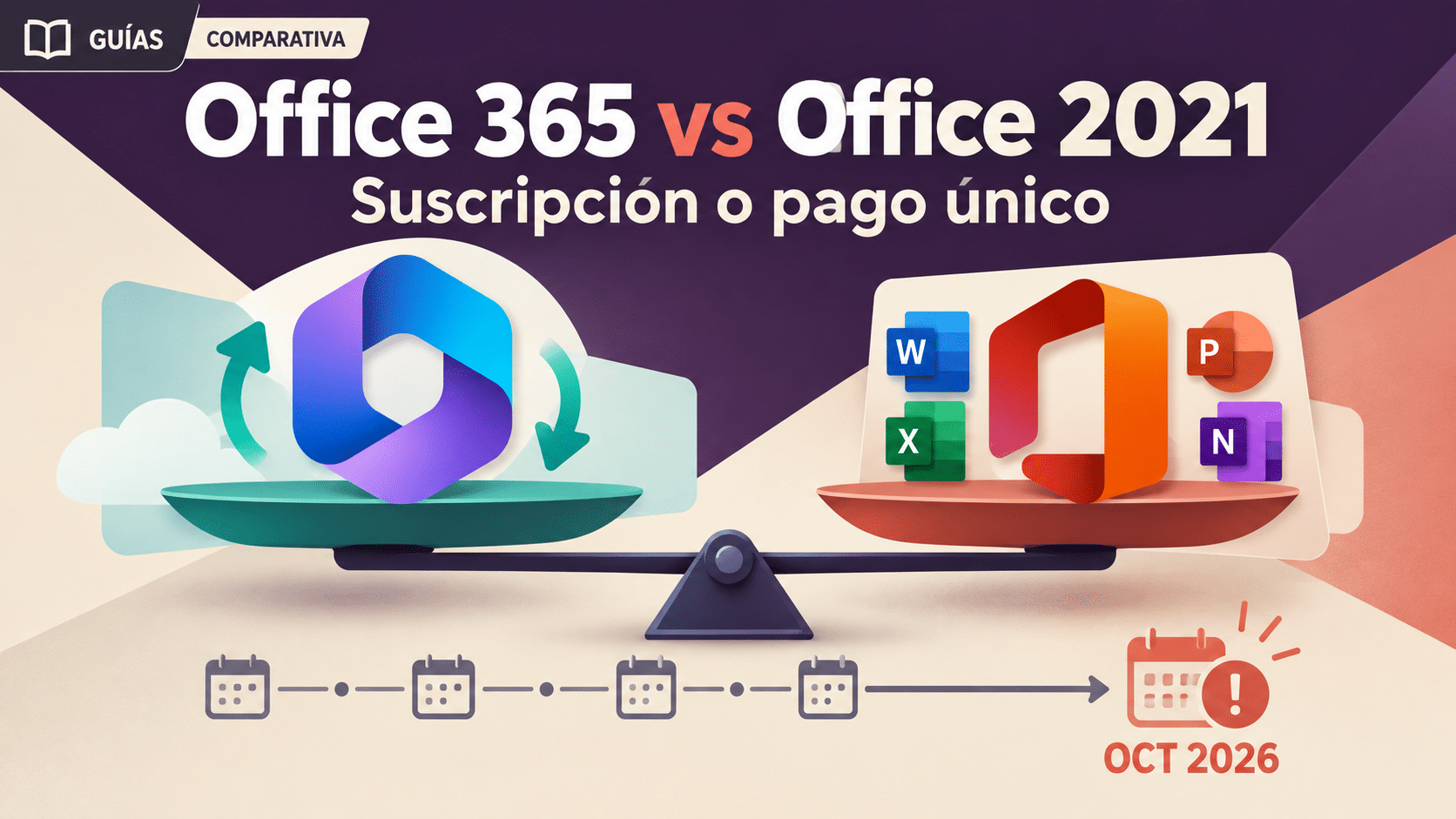
Según el ciclo de vida oficial de Microsoft, el soporte de Office 2021 terminó el 13 de octubre de 2026. Word, Excel y el resto siguen funcionando, tus archivos siguen ahí y la licencia es permanente. Lo que se cortó son las actualizaciones de seguridad y la ayuda técnica de Microsoft. Publisher también dejó de tener soporte ese mes.
Si preferís una versión con parches por varios años más, Office 2024 Professional Plus tiene soporte hasta octubre de 2029. El detalle está en nuestra nota sobre el fin del soporte de Office 2021.
Preguntas frecuentes
Compré la de 5 PC, ¿cómo hago?
Es una sola clave para las cinco computadoras. Repetís esta guía en cada una con la misma clave, y cada equipo se activa por internet.
Formateé la PC, ¿pierdo la licencia?
No. Volvés a bajar Office desde setup.office.com o con la imagen oficial, y cargás la misma clave. Por eso conviene guardar el correo de la compra.
¿La puedo pasar a otra PC?
Sí: la licencia Retail se puede mover si cambiás de equipo, siempre que se use en uno a la vez. Desinstalá Office de la PC vieja antes de activarlo en la nueva.
¿Necesito internet para usarlo?
Para bajarlo y activarlo, sí. Una vez activado, Word y Excel funcionan sin conexión.
Office 2021 Professional Plus Retail en Tu Código Digital
Licencias Retail para 1 o 5 PC, con activación online, garantía de 12 meses y soporte por WhatsApp y correo.


Las encontrás como Office 2021 Professional Plus Retail para 1 PC y Office 2021 Professional Plus Retail para 5 PC, en la categoría Office 2021 Professional Plus.
Listo: Office 2021 Professional Plus Retail instalado y activado
Cargaste la clave en setup.office.com o bajaste la imagen oficial, instalaste Office y se activó solo por internet. Si algo no coincide, la tabla de problemas casi siempre tiene la respuesta.
Dejá tu duda y te guiamos rápido
Si te trabaste, mandanos una captura de la pantalla por WhatsApp o a contacto@tucodigodigital.com. Te ayudamos de 9 a 23 hs (ARG). La entrega del producto y la guía siempre es por correo email.