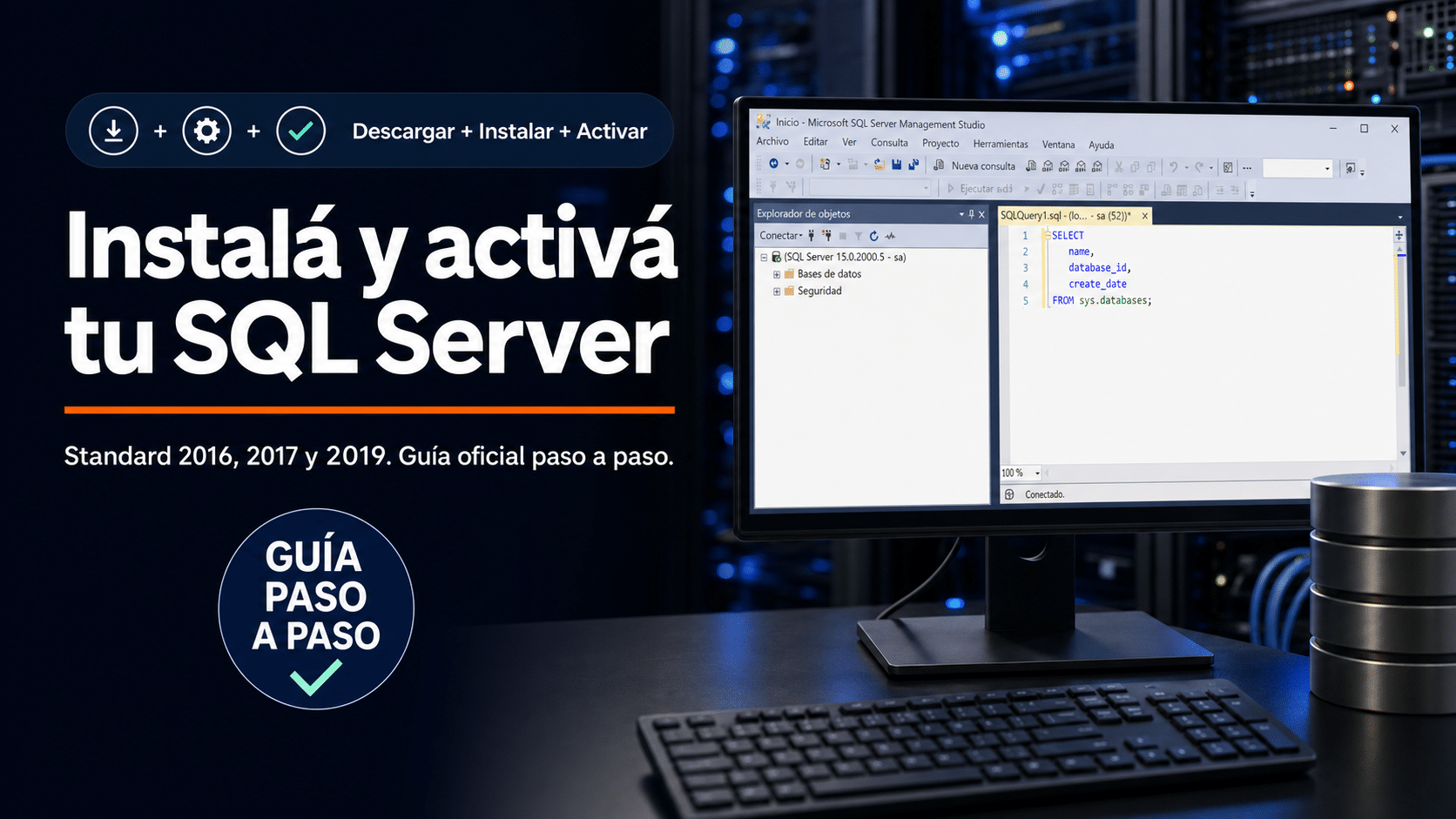
Cómo Descargar SQL Server e Instalarlo con tu Licencia (2016 a 2025)


Para descargar SQL Server con licencia no hay una página secreta: bajás el instalador oficial del Centro de evaluación de Microsoft, lo ejecutás y escribís tu clave de 25 caracteres durante la instalación. La clave define la edición, así que el mismo archivo sirve para Standard y para Enterprise. Sí, la página dice «evaluación» y parece que te equivocaste de puerta. Es la puerta correcta.
Esta guía cubre SQL Server Standard 2016, 2017, 2019, 2022 y 2025, y SQL Server 2025 Enterprise, siempre sobre Windows. Al terminar vas a tener el motor instalado con tu edición, SQL Server Management Studio conectado y una consulta de una línea que te confirma qué quedó. Si todavía no tenés licencia, también vas a ver hasta dónde llegan las ediciones gratuitas y cuándo conviene una de pago.
La ruta completa en cuatro pasos
- Elegí tu versión en la tabla de abajo y comprobá que entra en tu Windows.
- Descargá el instalador de esa versión desde Microsoft y pedile la imagen ISO completa. Es el Paso 1.
- Instalá y escribí la clave en la página Clave del producto (2016 a 2019) o Edición (2022 y 2025). Es el Paso 2.
- Sumá SSMS y comprobá la edición con una consulta, en el Paso 3 y el Paso 4.
¿Ya lo tenías instalado como Evaluation, Developer o Express? No empieces de nuevo: saltá a cambiar de edición sin reinstalar. También podés ir directo a las ediciones gratuitas, a los errores frecuentes o a la tabla para elegir versión.
¿Compraste en Tu Código Digital? Tu clave de 25 caracteres llegó por correo junto con la factura. Fijate ahí qué versión exacta compraste y andá a su ruta. Si el correo no aparece, revisá Spam y Promociones antes de escribirnos.
Elegí tu versión y andá directo a tu ruta
Los pasos generales son los mismos en todas las versiones. Lo que cambia es el archivo que descargás, el Windows que la admite y el nombre de la pantalla donde va la clave. Tocá tu licencia y vas a su ruta.
| Tu licencia | Dónde se instala | Microsoft la actualiza hasta |
|---|---|---|
| SQL Server 2025 Standard | Windows 10, Windows 11 y Windows Server 2019, 2022 o 2025 | 2036 |
| SQL Server 2025 Enterprise | Sólo Windows Server 2019, 2022 o 2025 | 2036 |
| SQL Server 2022 Standard | Windows 10 (versión 1607 o posterior), Windows 11 y Windows Server 2016 a 2025 | 2033 |
| SQL Server 2019 Standard | Windows 10, Windows 11 y Windows Server 2016 a 2025 | 2030 |
| SQL Server 2017 Standard | Windows 10, Windows 11 y Windows Server 2016, 2019 o 2022 | 2027 |
| SQL Server 2016 Standard | Windows 10 y Windows Server 2016 o 2019, con Service Pack 3 | 2026, ciclo ya cumplido |
Las fechas salen de la tabla de ciclo de vida de Microsoft. ¿Todavía no tenés tu licencia? Las seis están en la categoría SQL Server de la tienda, con filtros por precio y por más vendidas.
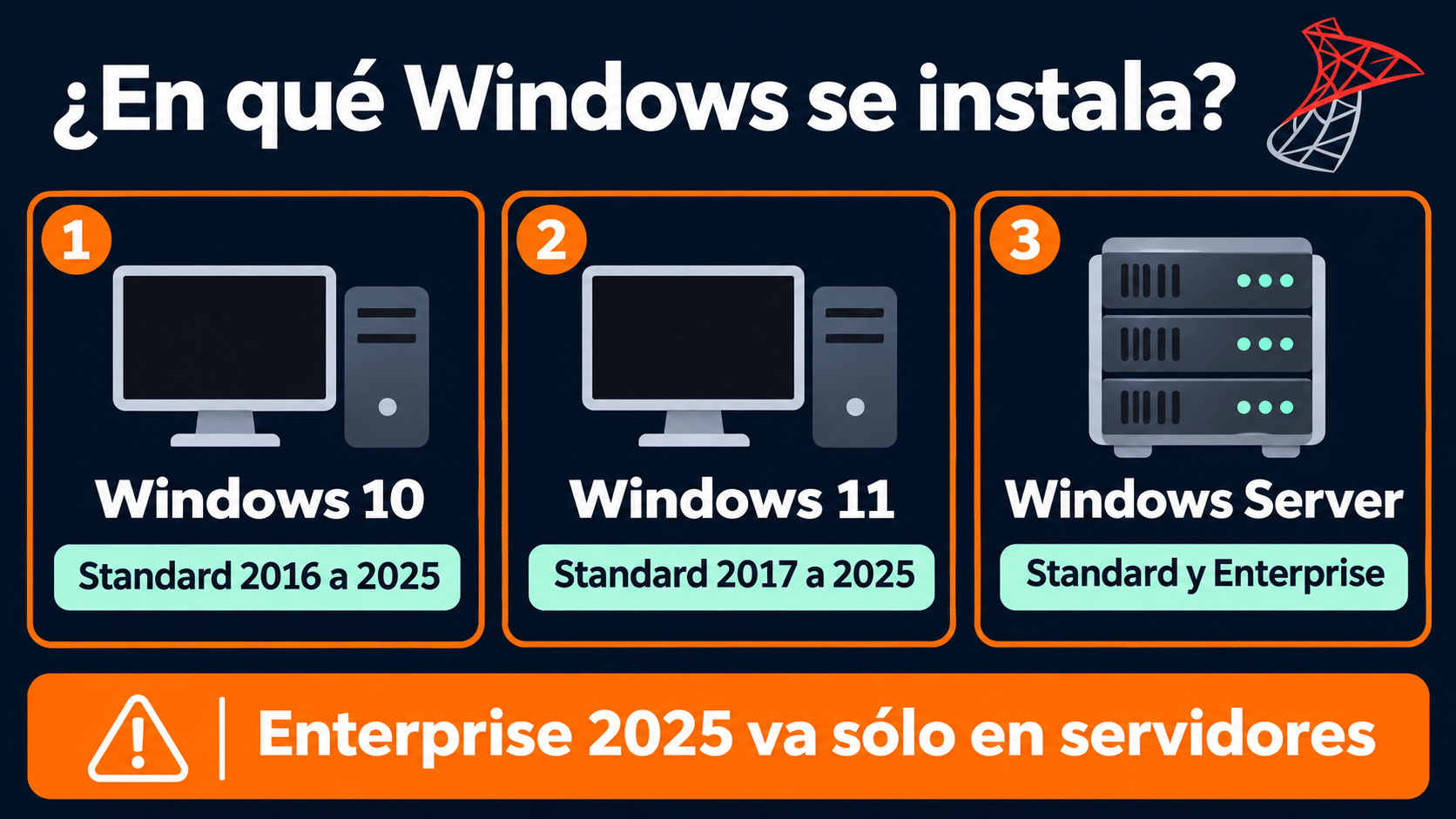
Buscá tu versión y mirá en qué Windows entra. Enterprise 2025 es la única que pide Windows Server sí o sí.
Tu ruta según la versión que tenés
Cada ruta junta lo propio de tu versión: su descarga, la pantalla donde va la clave y el SSMS que le corresponde. Los enlaces llevan al paso detallado.
SQL Server 2025 Standard
Es la versión actual y la que conviene para un sistema nuevo: tiene actualizaciones hasta 2036, usa hasta 32 núcleos y 256 GB de memoria por instancia y suma el tipo de dato vectorial para búsquedas de IA dentro de la base. Frente a Express, que es gratis, te saca el tope de 50 GB por base y te da el Agente SQL Server para programar copias de seguridad y tareas. Entra en Windows 10, Windows 11 y Windows Server 2019, 2022 o 2025.
- Descargá el instalador de SQL Server 2025 en Microsoft y obtené la ISO como explica el Paso 1.
- Montá la ISO, ejecutá setup.exe como administrador y entrá a Instalación → Nueva instalación independiente.
- En la página Edición, elegí Escribir la clave del producto y pegá tus 25 caracteres. No elijas el pago por uso mediante Microsoft Azure: es otra forma de facturar y no usa tu clave.
- En Extensión de Azure para SQL Server, desmarcá la casilla si no vas a conectar el servidor a Azure y completá el resto del Paso 2.
- Instalá SSMS 22, o SSMS 21 si estás en Windows 10, y comprobá que la edición diga Standard con el Paso 4.
Un dato para informes: 2025 ya no trae una versión nueva de Reporting Services. Microsoft lo reemplaza por Power BI Report Server, que se instala aparte con la misma clave. Si arrancás un proyecto hoy, SQL Server 2025 Standard es la opción con más años de actualizaciones por delante.
SQL Server 2025 Enterprise
Enterprise es para cargas grandes. No tiene tope de núcleos ni de memoria por edición: usa lo que admita el sistema operativo. Suma grupos de disponibilidad Always On con varias réplicas y operaciones de índices en línea, dos cosas que Standard no incluye. Si tu base es chica y tiene un solo servidor, con Standard estás bien y te ahorrás la diferencia.
Sólo en Windows Server. Microsoft no admite SQL Server 2025 Enterprise en Windows 10 ni en Windows 11. Se instala en Windows Server 2019, 2022 o 2025. Para una PC con Windows 10 u 11, la edición que corresponde es SQL Server 2025 Standard.
- Confirmá el sistema: escribí winver en la búsqueda de Windows y comprobá que diga Windows Server 2019, 2022 o 2025. Si te falta el servidor, mirá Windows Server 2022 Standard y la guía para instalar y activar Windows Server.
- Descargá el mismo instalador de SQL Server 2025 que usa Standard y sacá la ISO.
- Ejecutá setup.exe, entrá a Instalación → Nueva instalación independiente y, en la página Edición, elegí Escribir la clave del producto. Después seguí el Paso 2.
- Comprobá el resultado: en el Paso 4, la edición tiene que empezar con Enterprise.
Si tu base ya no entra en los límites de Standard o necesitás alta disponibilidad con varias réplicas, SQL Server 2025 Enterprise es el salto que corresponde.
SQL Server 2022 Standard
Es la versión anterior a la actual, ya asentada y con actualizaciones hasta 2033. Trae Ledger, para dejar constancia verificable de los cambios en los datos, y el Almacén de consultas activado en las bases nuevas. Usa hasta 24 núcleos y 128 GB de memoria por instancia, contra los 10 GB por base y 1.410 MB de memoria de Express. Es la elección tranquila cuando tu sistema de gestión todavía no está homologado para 2025.
- Descargá el instalador de SQL Server 2022 en Microsoft y sacá la ISO con el Paso 1.
- Ejecutá setup.exe como administrador y entrá a Instalación → Nueva instalación independiente.
- En la página Edición, elegí Escribir la clave del producto y pegá tus 25 caracteres. En la página Extensión de Azure para SQL Server, desmarcá la casilla si no usás Azure y seguí con el Paso 2.
- Instalá SSMS 22 en Windows 11 o Windows Server 2019 en adelante, o SSMS 20.2.1 en Windows 10 y Windows Server 2016. Después comprobá la edición.
Para una empresa que quiere una versión probada y con muchos años de actualizaciones, SQL Server 2022 Standard cubre el caso sin sorpresas.
SQL Server 2019 Standard
Muchos sistemas de gestión y de facturación siguen pidiendo 2019, y con razón: funciona desde Windows 10 hasta Windows 11 y desde Windows Server 2016 hasta 2025, y Microsoft la actualiza hasta 2030. En Standard incluye el cifrado de datos transparente (TDE), que Express no tiene. Si tu proveedor de software te dijo «2019», esta es tu ruta.
- Descargá el instalador de SQL Server 2019 en Microsoft y sacá la ISO con el Paso 1.
- Ejecutá setup.exe como administrador y entrá a Instalación → Nueva instalación independiente.
- En la página Clave del producto, marcá la opción para escribir la clave y pegá tus 25 caracteres. En 2019 no aparece la página de Azure.
- Completá el asistente con el Paso 2, instalá SSMS 22 o SSMS 20.2.1 según tu Windows y comprobá que la edición diga Standard.
Cuando la compatibilidad con un sistema ya instalado manda, SQL Server 2019 Standard es la que menos preguntas genera.
SQL Server 2017 Standard
Sirve para mantener o replicar un sistema que ya trabaja con 2017. Entra en Windows 10, Windows 11 y Windows Server 2016, 2019 o 2022, y tiene actualizaciones de seguridad hasta 2027. No se admite en Windows Server 2025: si tu servidor es ese, subí a 2019 o a una versión posterior.
- Descargá el instalador de SQL Server 2017 en Microsoft y sacá la ISO con el Paso 1.
- Ejecutá setup.exe como administrador, entrá a Instalación → Nueva instalación independiente y, en la página Clave del producto, escribí tus 25 caracteres.
- Terminá el asistente con el Paso 2, instalá SSMS y comprobá que la edición diga Standard.
- Aplicá la última actualización acumulativa de 2017 antes de cargar datos reales.
Si tu aplicación está certificada para esta versión y no querés moverla, SQL Server 2017 Standard te deja el entorno igual al original.
SQL Server 2016 Standard
Tiene sentido en un solo caso: un sistema que ya usás exige exactamente 2016. Microsoft cerró su ciclo de actualizaciones en 2026 y sólo la admite en Windows 10 y en Windows Server 2016 o 2019, siempre con Service Pack 3. No entra en Windows 11 ni en Windows Server 2022 o 2025. Para una instalación nueva sin esa atadura, mirá 2022 o 2025.
- Descargá el instalador de SQL Server 2016 en Microsoft y sacá la ISO con el Paso 1. La imagen viene con Service Pack 2.
- Ejecutá setup.exe como administrador, entrá a Instalación → Nueva instalación independiente y, en la página Clave del producto, escribí tus 25 caracteres.
- Terminá el asistente con el Paso 2.
- Instalá el Service Pack 3 de SQL Server 2016. Es el nivel mínimo que Microsoft admite en Windows 10 y en Windows Server 2016 y 2019.
- Instalá SSMS 20.2.1 en Windows 10 o Windows Server 2016, o SSMS 22 en Windows Server 2019, y comprobá la edición.
Para ese sistema heredado que no se puede tocar, SQL Server 2016 Standard es la pieza que encaja.
Requisitos: lo que tu equipo necesita
La causa número uno de una instalación que falla es la combinación de versión y Windows. Con la tabla de arriba ya la resolviste. Esto es lo demás:
- Windows de 64 bits. SQL Server ya no se instala en procesadores de 32 bits.
- 6 GB libres en la unidad del sistema, aunque instales en otro disco, y 4 GB de RAM recomendados.
- .NET Framework 4.7.2 para 2022 y 2025. Windows 11 y Windows Server 2019 o posterior ya lo traen. Si el instalador lo reclama, bajalo de la página de .NET Framework de Microsoft.
- Sesión de administrador y conexión a internet para la descarga.
- Tu clave de 25 caracteres a mano.
Microsoft también pide, por seguridad, no instalar SQL Server en un controlador de dominio. El instalador no te lo impide, pero después aparecen restricciones con las cuentas de servicio. Si querés revisar una combinación rara, la matriz de compatibilidad de Microsoft cruza cada versión con cada Windows.
Paso 1: descargar SQL Server desde Microsoft
Para descargar SQL Server 2022, 2019 o cualquier otra versión, el origen es siempre el mismo: el Centro de evaluación de Microsoft. Cambia sólo el botón que tocás.
Va a decir «evaluación» y está bien. Microsoft publica el instalador en su Centro de evaluación, y su propia documentación de requisitos manda ahí a buscar los medios de instalación. Sin clave queda como evaluación de 180 días. Con tu clave queda como Standard o Enterprise, según lo que compraste.
- Abrí el botón de tu versión. Microsoft te pide registrarte con unos datos de contacto antes de habilitar la descarga del EXE de 64 bits. Es gratis.
- Ejecutá el archivo que bajaste. Es un instalador chico que ofrece tres caminos: una instalación básica, una personalizada o sólo descargar los medios.
- Elegí Descargar medios. La instalación básica deja el motor instalado como evaluación con las opciones por defecto, y con la ISO guardada podés reinstalar o cambiar de edición cuando haga falta.
- Elegí el idioma, el formato ISO y una carpeta que encuentres después. Son varios gigas: buen momento para un café.
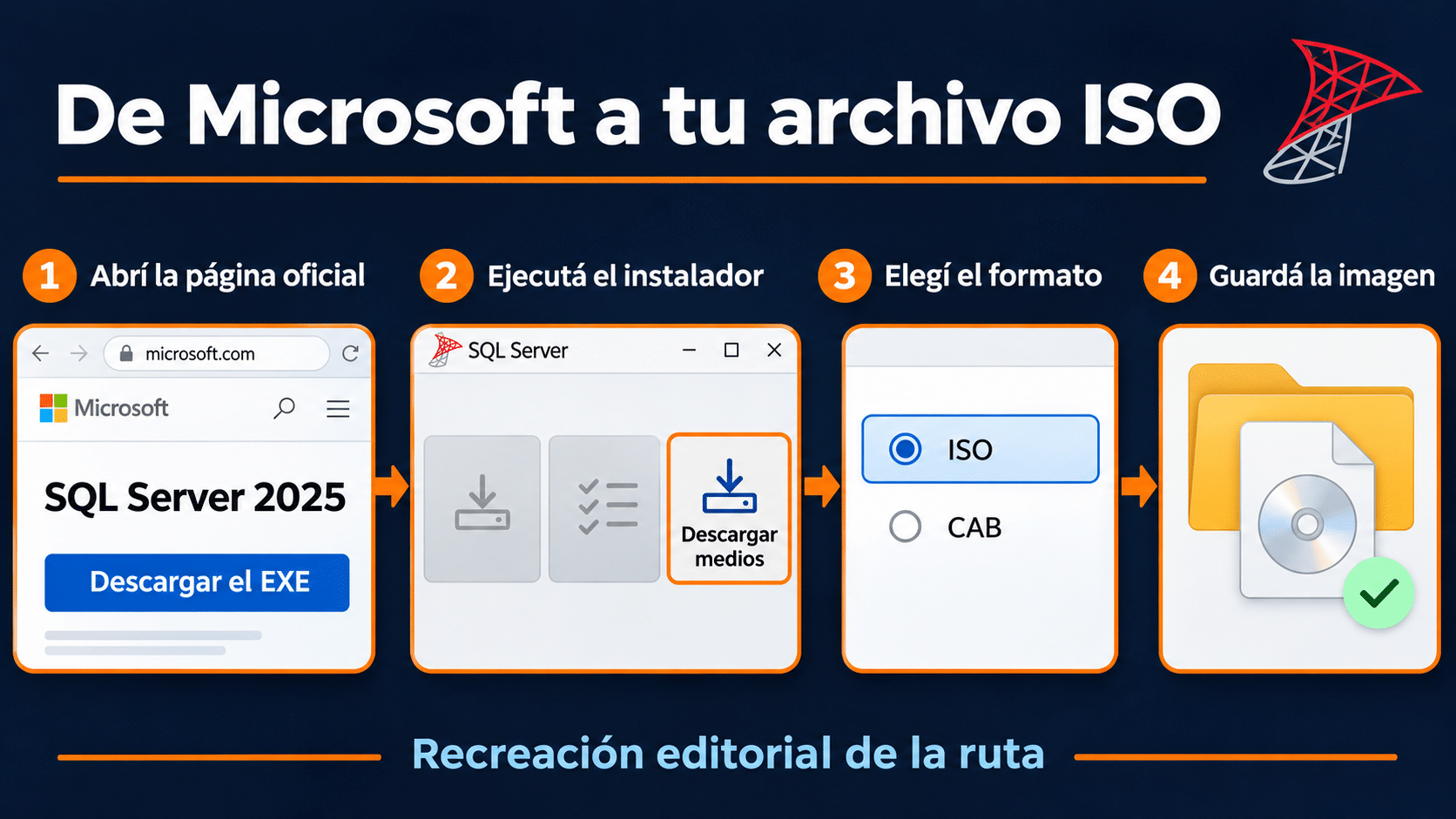
De la página de Microsoft al archivo ISO: registro, instalador y la opción Descargar medios.
Usá sólo estos botones. En foros circulan enlaces que prometen «el instalador de SQL Server» y bajan Express, la edición gratuita, cuyo instalador no te pide ninguna clave. Después te preguntás dónde va la tuya, y la respuesta es que en ese instalador no va.
Paso 2: instalar y escribir la clave
El asistente tiene muchas pantallas, pero la mayoría se pasa con Siguiente. Estas son las que importan, en orden:
- Hacé clic derecho sobre el archivo ISO y elegí Montar. Se abre como si fuera un disco.
- Adentro, hacé clic derecho en setup.exe y elegí Ejecutar como administrador.
- En el Centro de instalación de SQL Server, entrá a Instalación y elegí Nueva instalación independiente de SQL Server o agregar características a una instalación existente.
- Escribí la clave en la página que corresponde a tu versión, según la tabla de abajo. Este paso es el que convierte la instalación en tu edición con licencia.
- Aceptá los Términos de licencia y dejá que el asistente pase sus comprobaciones. Si alguna regla falla, tocá el enlace de la columna Estado para ver el motivo.
- En Selección de características, marcá como mínimo Servicios de Motor de base de datos.
- En Configuración de instancia, dejá Instancia predeterminada, salvo que tu sistema pida una con nombre.
- En Configuración del Motor de base de datos, elegí el modo de autenticación y tocá Agregar usuario actual para quedar como administrador.
- Tocá Instalar, esperá y cerrá el asistente.
| Tu versión | Página donde va la clave | Qué elegir | Página extra |
|---|---|---|---|
| 2016, 2017 y 2019 | Clave del producto | La opción para escribir la clave, en lugar de una edición gratuita | Ninguna |
| 2022 y 2025 | Edición | Escribir la clave del producto | Extensión de Azure para SQL Server: desmarcala si no usás Azure |
En 2022 y 2025, si el asistente te pregunta por Software Assurance o por una suscripción, marcá que tenés sólo la licencia de SQL Server. Los nombres de las pantallas salen de la guía de instalación con el asistente de Microsoft.
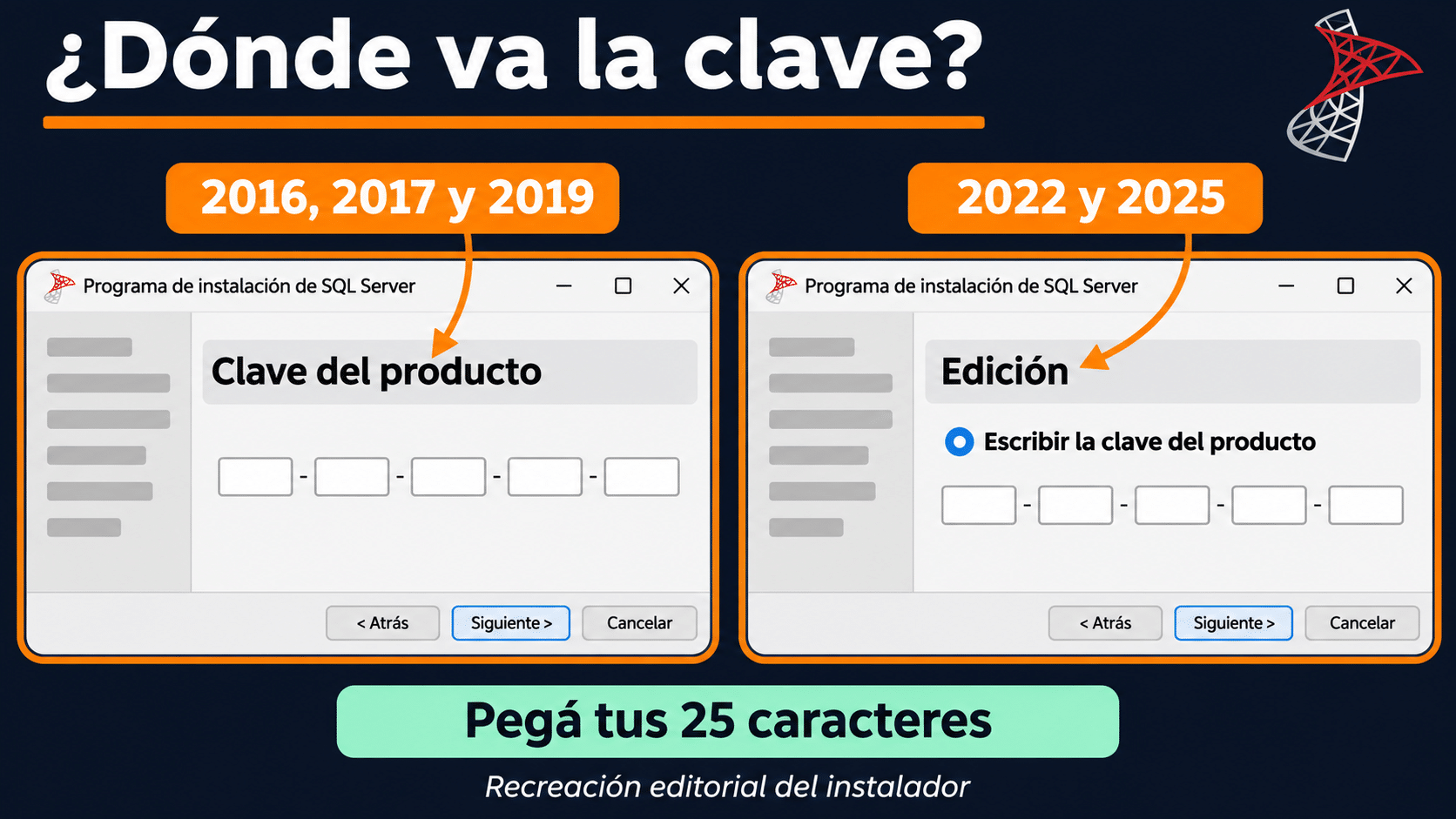
La misma clave, dos pantallas distintas: Clave del producto hasta 2019 y Edición desde 2022.
Dos decisiones que conviene tomar ahora. Si un sistema de gestión se va a conectar con usuario y contraseña propios, elegí Autenticación de modo mixto y guardá bien la contraseña del administrador: con sólo autenticación de Windows, esos programas no entran. Y si tu sistema indica una intercalación específica, configurala en la pestaña Intercalación de la página Configuración del servidor. Cambiarla después es un trabajo que nadie quiere hacer un viernes.
Paso 3: descargar SQL Server Management Studio (SSMS)
Terminó la instalación y no apareció ninguna ventana. No falló nada: el motor de base de datos no tiene pantalla propia y trabaja en segundo plano, como un servicio. Para ver y administrar tus bases necesitás SQL Server Management Studio (SSMS), que se descarga aparte y es gratis.
| Tu Windows | Versión de SSMS | Administra |
|---|---|---|
| Windows 11 y Windows Server 2019, 2022 o 2025 | SSMS 22 | SQL Server 2014 a 2025 |
| Windows 10 con SQL Server 2025 | SSMS 21.6.17 | Hasta SQL Server 2025 |
| Windows 10 y Windows Server 2016, con SQL Server 2022 o anterior | SSMS 20.2.1 | Hasta SQL Server 2022 |
- Ejecutá el instalador. En SSMS 21 y 22 se abre una ventana llamada Visual Studio Installer: es la forma en que Microsoft lo distribuye ahora.
- Abrí SSMS. En Nombre del servidor escribí localhost si te conectás desde el mismo equipo y usaste la instancia predeterminada.
- Dejá la autenticación de Windows, marcá Certificado de servidor de confianza y tocá Conectar. En el Explorador de objetos ya ves tus bases de datos.
La casilla del certificado tiene su explicación: las versiones nuevas de SSMS cifran la conexión por defecto, y un servidor recién instalado todavía no tiene un certificado emitido por una autoridad reconocida. Microsoft detalla cada campo en su guía de conexión con SSMS.
Paso 4: comprobar la edición y actualizar
Ahora la prueba que cierra todo. En SSMS tocá Nueva consulta, escribí esta línea y ejecutala con F5:
SELECT SERVERPROPERTY(‘Edition’) AS Edicion, SERVERPROPERTY(‘ProductVersion’) AS Version;
| Lo que dice Edicion | Qué significa | Qué hacer |
|---|---|---|
| Standard Edition (64-bit) | Tu licencia Standard quedó aplicada | Nada más: seguí con las actualizaciones |
| Empieza con Enterprise Edition | Tu licencia Enterprise quedó aplicada | Nada más |
| Enterprise Evaluation Edition | Se instaló sin clave y vence a los 180 días | Cambiar de edición con tu clave |
| Express Edition o Developer Edition | Es una edición gratuita | Cambiar de edición con tu clave |
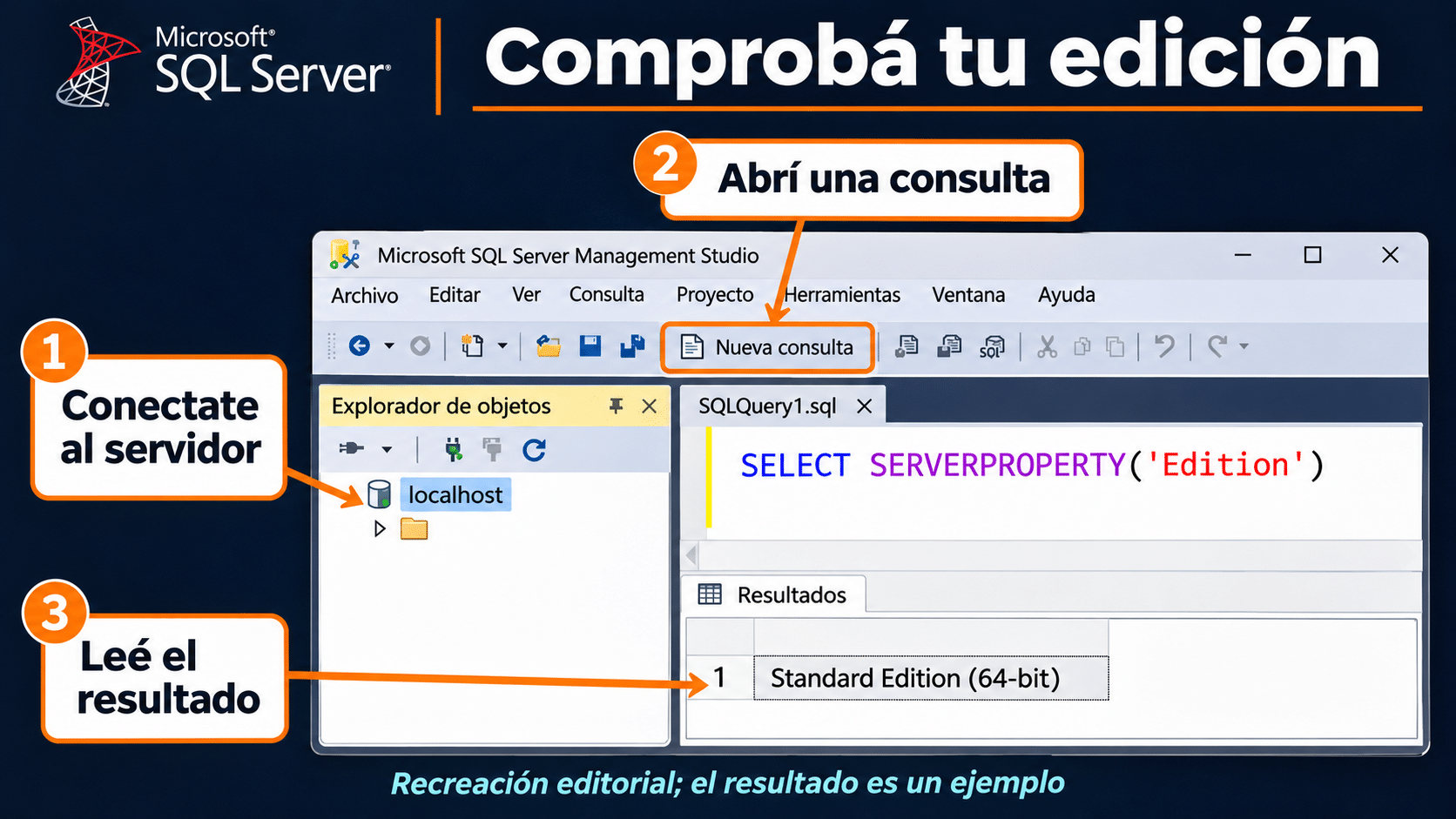
Conectate a localhost, abrí una consulta nueva y leé la edición en el resultado.
Si todavía no instalaste SSMS, hay otra forma de mirarlo: en el Centro de instalación de SQL Server, entrá a Herramientas y abrí el Informe de detección de características de SQL Server instaladas. Lista cada instancia con su edición y su versión.
Antes de cargar datos reales, dos tareas más:
- Actualizá. La imagen que descargaste no trae los últimos parches. Buscá tu versión en la página de actualizaciones más recientes de SQL Server e instalá la última actualización acumulativa.
- Abrí la red sólo si hace falta. Para conectarte desde otras PC, habilitá TCP/IP en el Administrador de configuración de SQL Server, reiniciá el servicio y permití el puerto 1433 en el firewall, como indica la guía de firewall de Microsoft. Limitalo a tu red local.
El Administrador de configuración no figura en el menú Inicio. Se abre escribiendo en la búsqueda de Windows SQLServerManager17.msc para 2025, SQLServerManager16.msc para 2022, SQLServerManager15.msc para 2019, SQLServerManager14.msc para 2017 o SQLServerManager13.msc para 2016.
Ya lo tenías instalado: pasá a tu edición sin reinstalar
Si SQL Server ya está funcionando como Evaluation, Developer o Express, no hace falta desinstalar ni tocar tus bases. El propio instalador tiene una opción para cambiar de edición, y Microsoft la documenta en su guía de actualización de edición.
- Montá la ISO de tu misma versión y ejecutá setup.exe como administrador. Si venías de Express, usá la ISO completa del Paso 1, no el instalador de Express.
- En el Centro de instalación, entrá a Mantenimiento y elegí Actualización de edición.
- En la página Clave de producto, escribí tus 25 caracteres y aceptá los términos de licencia.
- En Seleccionar instancia, elegí la instancia que querés convertir y tocá Actualizar.
- Repetí la consulta del Paso 4 para confirmar la edición nueva.
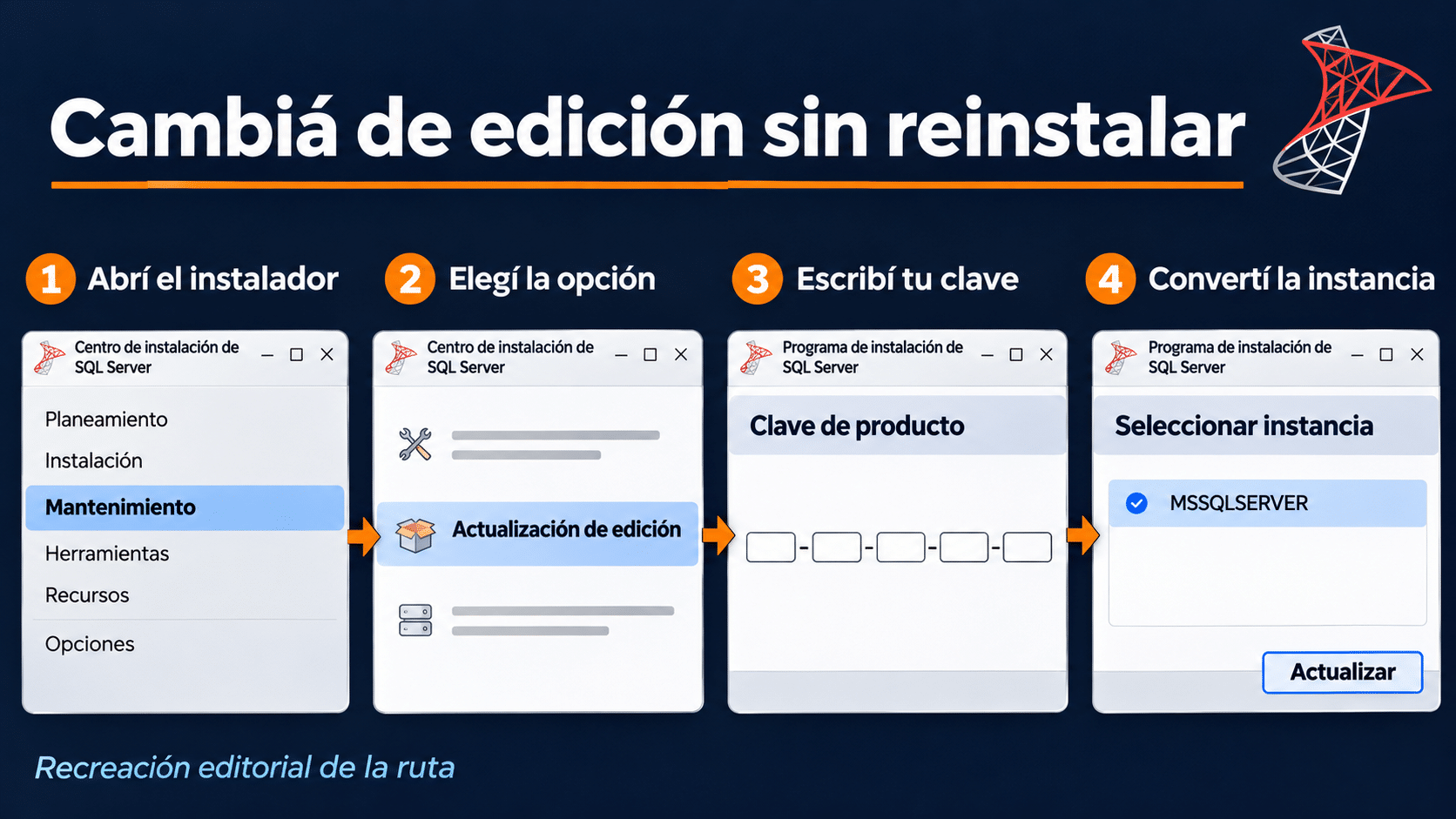
Mantenimiento, Actualización de edición, tu clave y la instancia. Las bases quedan donde estaban.
Tené en cuenta un detalle: para aplicar el cambio, el instalador reinicia los servicios de SQL Server. Durante unos minutos, las aplicaciones conectadas se quedan sin base. Hacelo fuera del horario de trabajo y te ahorrás el llamado de contabilidad.
Express y Developer: las ediciones gratuitas y dónde se quedan cortas
No todo el mundo necesita pagar una licencia, y conviene saberlo antes de comprar. Microsoft ofrece dos ediciones sin costo en su página de descargas de SQL Server:
- Express se puede usar en producción y alcanza para una aplicación chica, un sistema de un solo puesto o para aprender. Su límite es de tamaño y de recursos.
- Developer tiene todas las funciones, pero su licencia es sólo para desarrollo y pruebas. No sirve como servidor de producción. Desde 2025 viene en dos variantes, Standard Developer y Enterprise Developer.
| Límite | Express | Standard | Enterprise |
|---|---|---|---|
| Tamaño de cada base | 10 GB hasta 2022 y 50 GB en 2025 | Sin tope práctico | Sin tope práctico |
| Memoria del motor | 1.410 MB | 128 GB hasta 2022 y 256 GB en 2025 | La que admita el sistema operativo |
| Procesador | 1 zócalo o 4 núcleos | 4 zócalos o 24 núcleos hasta 2022, y 32 núcleos en 2025 | El que admita el sistema operativo |
| Agente SQL Server para tareas programadas | No | Sí | Sí |
| Compresión de copias de seguridad y cifrado TDE | No | Sí | Sí |
| Grupos de disponibilidad con varias réplicas | No | Sólo el grupo básico | Sí |
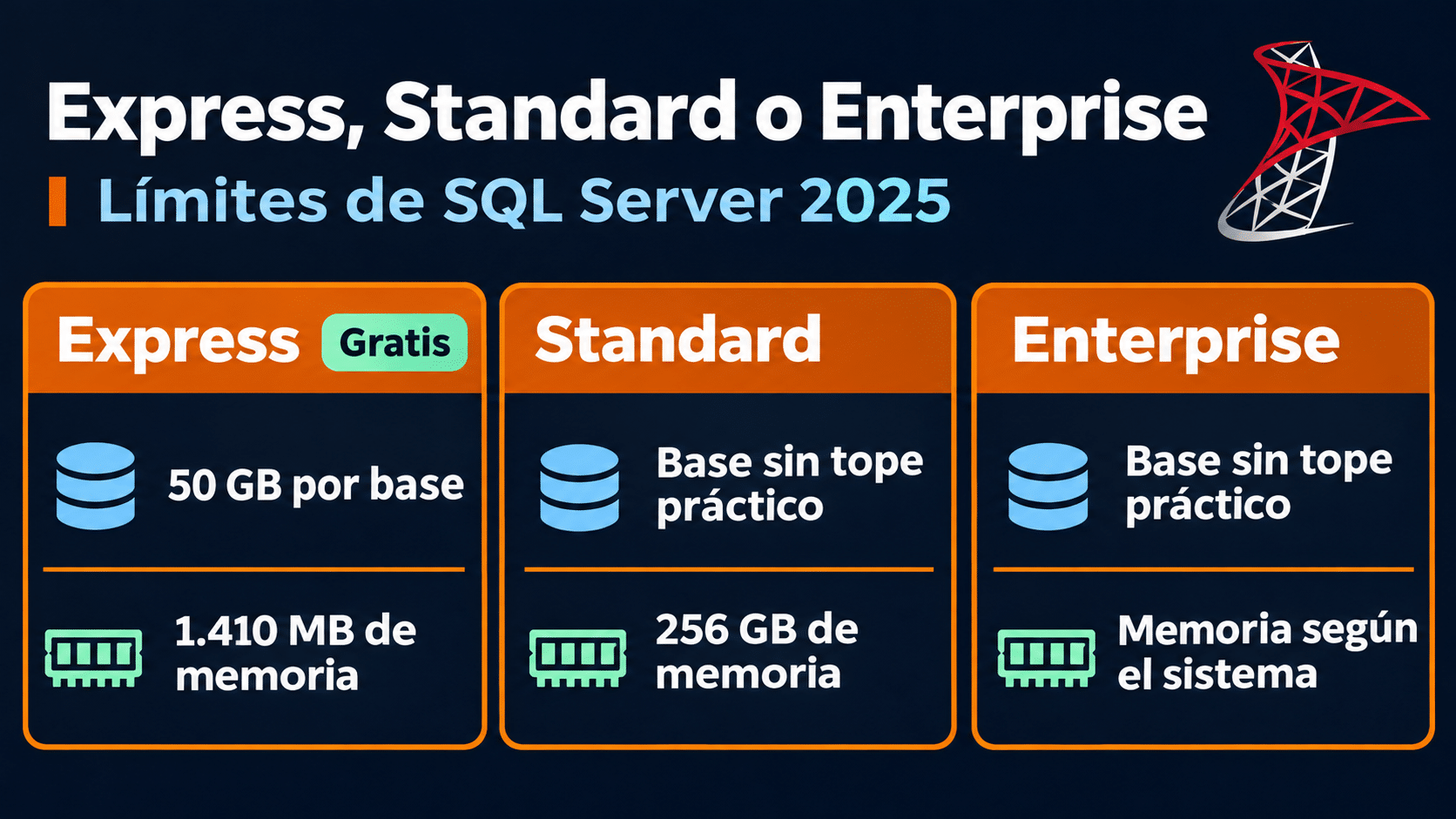
Express es gratis hasta que la base crece. Standard y Enterprise corren el techo.
La señal para pasar a una edición de pago suele ser una de estas tres: la base se acerca al tope de tamaño, el sistema se pone lento porque el motor no puede usar más memoria, o necesitás copias de seguridad programadas sin armar soluciones caseras. Los números salen de las tablas de ediciones de SQL Server 2025 y de SQL Server 2022. Y si ya tenés Express con datos adentro, el cambio a Standard se hace con la actualización de edición, sin migrar nada.
Errores frecuentes y cómo salir
Instalé todo y no aparece ningún programa
Es lo esperado. El motor corre como servicio y no tiene ventana. Lo que falta es SSMS, que se instala aparte con el Paso 3. Es una de las dudas más comunes después de una primera instalación.
El asistente no acepta la clave
Revisá tres cosas. Que la clave sea de la misma versión que el instalador: una clave de 2019 no entra en una instalación de 2022. Que hayas bajado el instalador de los botones del Paso 1 y no uno de Express. Y que la hayas copiado del correo sin espacios al principio ni al final. Si igual la rechaza, escribinos con tu número de orden y una captura.
Quedó como Evaluation, Developer o Express
Se arregla sin reinstalar, con la actualización de edición. También es la salida cuando una evaluación llegó al final de sus 180 días.
Falla una regla y el instalador no avanza
Tocá el enlace de la columna Estado para leer el motivo. Los más comunes: falta .NET Framework 4.7.2 en 2022 y 2025, hay un reinicio de Windows pendiente o quedan menos de 6 GB libres en la unidad del sistema. Resolvé lo que indique, reiniciá y volvé a ejecutar el asistente.
En Windows 11, falla al instalar el Motor de base de datos
Si el resumen menciona que falló la espera del identificador de recuperación del Motor de base de datos, la causa habitual son discos NVMe que informan un tamaño de sector mayor a 4 KB, algo que SQL Server no admite. Para confirmarlo, abrí el Símbolo del sistema como administrador y ejecutá fsutil fsinfo sectorinfo C:. Si los valores de PhysicalBytesPerSector superan 4096, seguí la solución que documenta Microsoft. Implica un cambio en el Registro de Windows: si no te sentís cómodo, escribinos y lo hacemos con vos.
SSMS 22 no se instala en Windows 10
No es un error tuyo: SSMS 22 pide Windows 11 o Windows Server 2019 en adelante. En Windows 10 usá SSMS 20.2.1, o SSMS 21.6.17 si tu motor es 2025. Los dos botones están en el Paso 3.
SSMS dice que el certificado no es de confianza
Pasa en instalaciones nuevas porque SSMS cifra la conexión y el servidor todavía no tiene un certificado emitido por una autoridad reconocida. En la ventana de conexión marcá Certificado de servidor de confianza y volvé a conectar.
No me puedo conectar desde otra computadora
Recién instalado, SQL Server atiende sólo conexiones locales. Hay que habilitar TCP/IP, reiniciar el servicio y permitir el puerto 1433 en el firewall, como explica el Paso 4. Por seguridad, permití sólo tu red local y nunca lo expongas directo a internet.
Resumen: qué versión te conviene
| Versión | Te conviene si | Ventaja | Tené en cuenta |
|---|---|---|---|
| 2025 Standard | Armás un sistema nuevo | Actualizaciones hasta 2036 y límites más altos | No entra en Windows Server 2016 |
| 2025 Enterprise | Tenés cargas grandes o alta disponibilidad | Sin tope de núcleos ni de memoria por edición | Sólo Windows Server |
| 2022 Standard | Querés una versión asentada | Actualizaciones hasta 2033 | Pide .NET Framework 4.7.2 |
| 2019 Standard | Tu sistema de gestión pide 2019 | Entra en casi cualquier Windows vigente | Actualizaciones hasta 2030 |
| 2017 Standard | Mantenés un sistema hecho para 2017 | Entorno idéntico al original | No entra en Windows Server 2025 |
| 2016 Standard | Un sistema heredado exige 2016 | Compatibilidad exacta | Ciclo cumplido en 2026 y Service Pack 3 obligatorio |
Si nadie te impone una versión, la regla corta es esta: 2025 para lo nuevo, 2022 si tu proveedor de software todavía no certificó 2025 y Enterprise sólo cuando Standard te quede chico.
Preguntas frecuentes
¿El instalador es el mismo para Standard y Enterprise?
Sí, dentro de una misma versión. El archivo de SQL Server 2025 sirve para las dos ediciones y la clave define cuál queda instalada. Lo que no se puede mezclar es la versión: cada clave corresponde a su año.
¿Puedo instalar SQL Server en una PC con Windows 10 u 11 Home?
Standard sí: Microsoft la admite en las ediciones Home, Pro y Enterprise de Windows 10 y 11, siempre que la versión de SQL Server figure para ese Windows en la tabla del principio. Enterprise no: va sólo en Windows Server.
¿Cuántas veces puedo usar mi clave?
La licencia es para un servidor. Si formateás o reinstalás ese mismo equipo, podés volver a usar la clave. Si necesitás pasarla a otra máquina o vas a conectar muchos usuarios, escribinos con tu número de orden y vemos cómo te conviene dejarlo.
¿Puedo pasar de 2019 a 2022 con la misma clave?
No. Subir de versión requiere la licencia de la versión nueva. Lo que sí podés hacer con tu clave es cambiar de edición dentro de la misma versión, por ejemplo de Evaluation o Express a Standard.
¿Necesito Windows Server para Standard?
No es obligatorio: Standard funciona en Windows 10 y 11. Para un equipo que atiende a toda una oficina conviene Windows Server, que está pensado para trabajar como servidor las 24 horas. Si usás Escritorio remoto, mirá también la guía de licencias de acceso de Escritorio remoto.
Licencias de SQL Server en Tu Código Digital
Todas son originales, con factura, entrega por correo y una licencia permanente para un servidor.
¿Querés comparar precios o filtrar? Están todas en la categoría SQL Server. Y si además te falta el sistema operativo del servidor, Windows Server 2022 Standard es la base donde mejor rinde.
Elegí la versión, bajá la ISO y dejalo andando
El orden que funciona es siempre el mismo: confirmar que la versión entra en tu Windows, descargar la ISO desde Microsoft, escribir la clave en el asistente, instalar SSMS y leer la edición con la consulta. Si ya lo tenías instalado, la actualización de edición te evita empezar de cero.
Contanos qué versión estás instalando
Si te trabaste, escribinos con una captura del error. Te ayudamos por correo y WhatsApp en 9–23 hs (ARG). Entrega siempre por correo email.