Cómo desactivar Avast temporalmente y reactivarlo


Si buscás cómo desactivar Avast temporalmente en Windows, hacé clic derecho en el icono de Avast junto al reloj, abrí la opción de administrar escudos y elegí el plazo más corto que te permita completar la prueba. Confirmá con Sí, detener. Si sabés qué escudo interviene, pausá sólo ese desde Opciones. Al terminar, comprobá en Avast que la protección esté activa otra vez.
El cartel puede aparecer justo cuando tenés que resolver algo urgente. Antes de tocar un interruptor, anotá qué aplicación lo mostró y qué estaba intentando hacer. Avast recomienda pausar la protección únicamente cuando su soporte te lo indique para diagnosticar un problema. Si hay una detección sobre un archivo desconocido, mantenelo aislado y consultá el informe.
Elegí la ruta según el aviso
Primero identificá el proveedor activo y el componente que generó el aviso. Si Avast puso un archivo en cuarentena, revisá la detección. Si soporte te pidió una prueba acotada, elegí qué escudo pausar y comprobá luego su reactivación.
- Ya usás Avast Free Antivirus o Premium Security: podés seguir la ruta oficial de pausa y reactivación con la aplicación que tenés.
- Querés Premium Security y los extras del paquete para una PC: Avast Ultimate para un dispositivo incluye el antivirus de Windows. Usá el método de una PC para activar el plan y comprobar el escudo implicado.
- Administrás tus equipos personales de casa: Avast Ultimate para hasta diez dispositivos permite habilitar Premium Security en las PC compatibles. Hacé la prueba en el equipo afectado y confirmá su protección en forma local.
- Windows identifica a Microsoft Defender como proveedor activo: revisá el panel de Seguridad de Windows. Si buscabas la ruta nativa, seguí la guía para revisar y reactivar el antivirus de Windows 11.
En esta guía
- Qué revisar antes de pausar
- Cómo pausar Avast
- Cómo volver a activar la protección
- Métodos con Avast Ultimate
- Problemas frecuentes
- Resumen por caso y preguntas frecuentes
Qué revisar antes de pausar un escudo
En el menú Inicio buscá Seguridad de Windows. Abrí su configuración y elegí Administrar proveedores. Expandí la categoría Antivirus para ver qué aplicación informa su estado a Windows. Es una comprobación de identidad. Para saber qué escudo disparó un aviso específico, abrí la aplicación de ese proveedor. Microsoft explica cómo consultar el panel de proveedores de Seguridad de Windows.
Registrá la hora, el nombre y la versión del programa, el texto de la alerta y la acción que estabas haciendo. Si compartís una captura con soporte, recortá claves, nombres de usuario y otras rutas privadas. En una computadora de trabajo o estudio, transmití esos datos a quien administra el equipo y dejale a esa persona los cambios de protección.
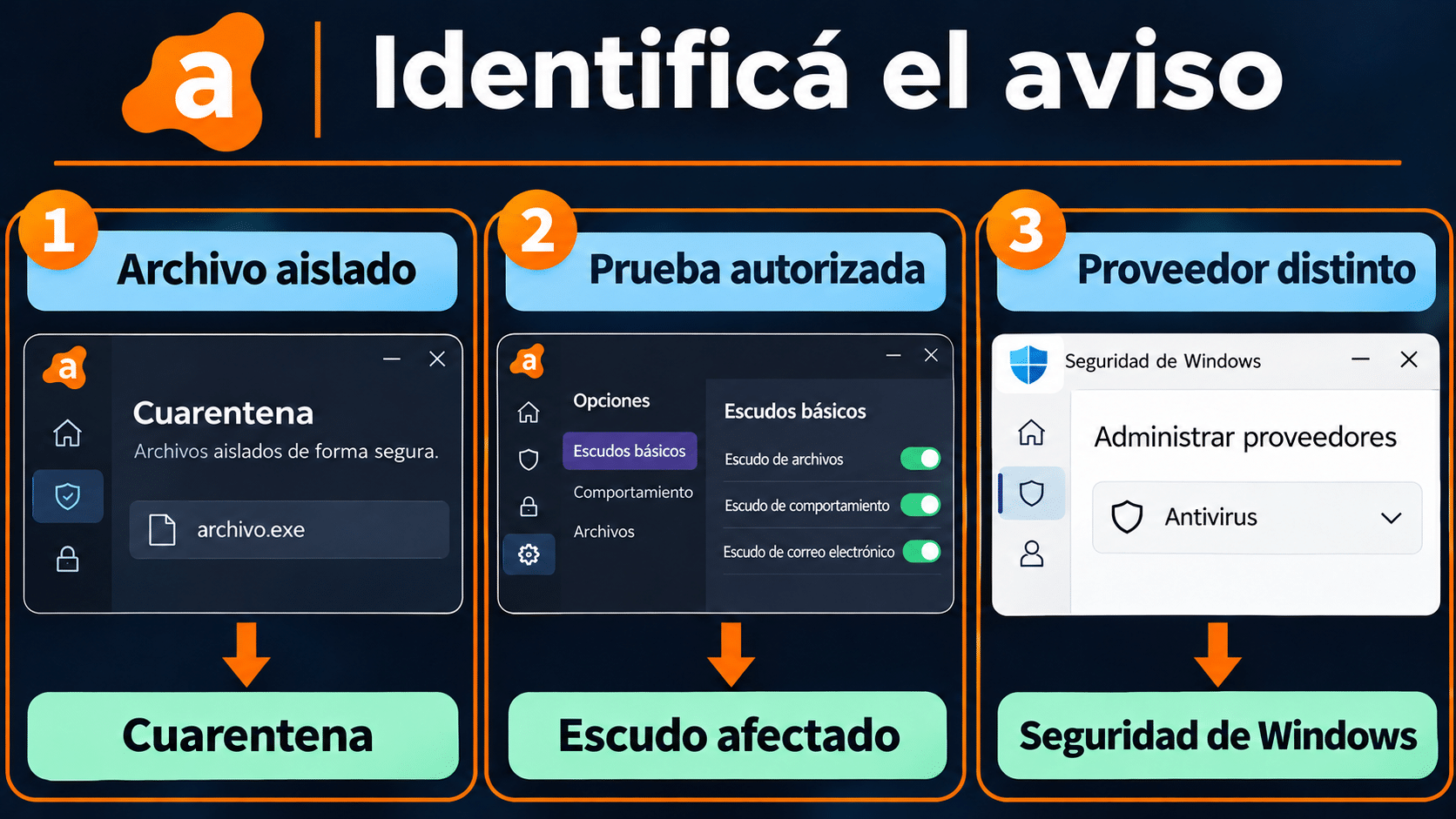
Esquema de diagnóstico con el logotipo anterior de Avast y paneles de ejemplo.
Si hay una alerta con nombre de amenaza
Abrí Avast y entrá en Protección → Cuarentena si el aviso indica que aisló el archivo. Compará el nombre detectado con el nombre y la ubicación del archivo que estabas usando. Dejalo aislado mientras confirmás su origen. Una aplicación conocida puede estar distribuida en una copia modificada, así que revisá la procedencia del archivo concreto y las indicaciones del editor.
Si el instalador vino del editor oficial y sospechás un falso positivo, anotá editor, versión, nombre de detección y por qué esperabas ese archivo. Avast permite enviarlo a analizar desde Cuarentena. Si pertenece a tu empleador o contiene material confidencial, consultá primero la política de tu organización para compartir archivos. Avast indica que suele procesar estos envíos sin responder. Si necesitás seguimiento, consultá al soporte de Avast o al editor del programa con los datos de la detección. Mantené aislado el archivo hasta aclarar el caso.
Separá, además, dos etapas que suelen confundirse. Si el archivo desapareció antes de abrirse y Avast muestra que lo aisló, tenés un evento que revisar en Cuarentena. Si el programa ya estaba abierto y el error saltó al guardar, anotá el destino y preguntá si el problema sólo aparece en carpetas protegidas. El momento del aviso vale más que el color del cartel para elegir el panel correcto.
Si hay un fallo sin detección
Un error al abrir una aplicación también puede venir de una instalación incompleta, un permiso o un archivo requerido que falta. Repetí primero la acción con la protección activa y guardá el mensaje exacto. Si Avast no muestra una alerta y el fabricante del programa documenta ese mismo error, empezá por la solución del fabricante. Si soporte necesita verificar un posible conflicto, acordá un solo cambio y la señal que van a observar.
Cómo pausar Avast desde Windows
La guía oficial de pausa de Avast contempla una pausa general desde el icono de la barra de tareas. Dentro de Premium Security también podés entrar a los escudos básicos y ajustar uno por separado. La mejor ruta para diagnosticar es la que cambia la menor cantidad de cosas y te permite recuperar el estado anterior enseguida.
Desde la barra de tareas, si soporte pidió la pausa general
- En el extremo derecho de la barra de tareas, buscá el icono naranja de Avast. Si está guardado, abrí la flecha de iconos ocultos y buscá allí. Si ves dos iconos naranjas, dejá el puntero sobre cada uno para identificar la aplicación. El distintivo actual de Avast es circular y muestra cuatro formas en abanico.
- Hacé clic derecho sobre ese icono y elegí la opción de administrar escudos. En la documentación de Avast aparece también como Manage Shields.
- Seleccioná el plazo más corto que ofrezca tu versión para ese ensayo. Leé el aviso antes de confirmar con Sí, detener.
- Hacé únicamente la comprobación acordada con soporte. Cerrá la prueba y volvé a abrir Avast enseguida para comprobar el estado y reactivar lo que siga pausado.
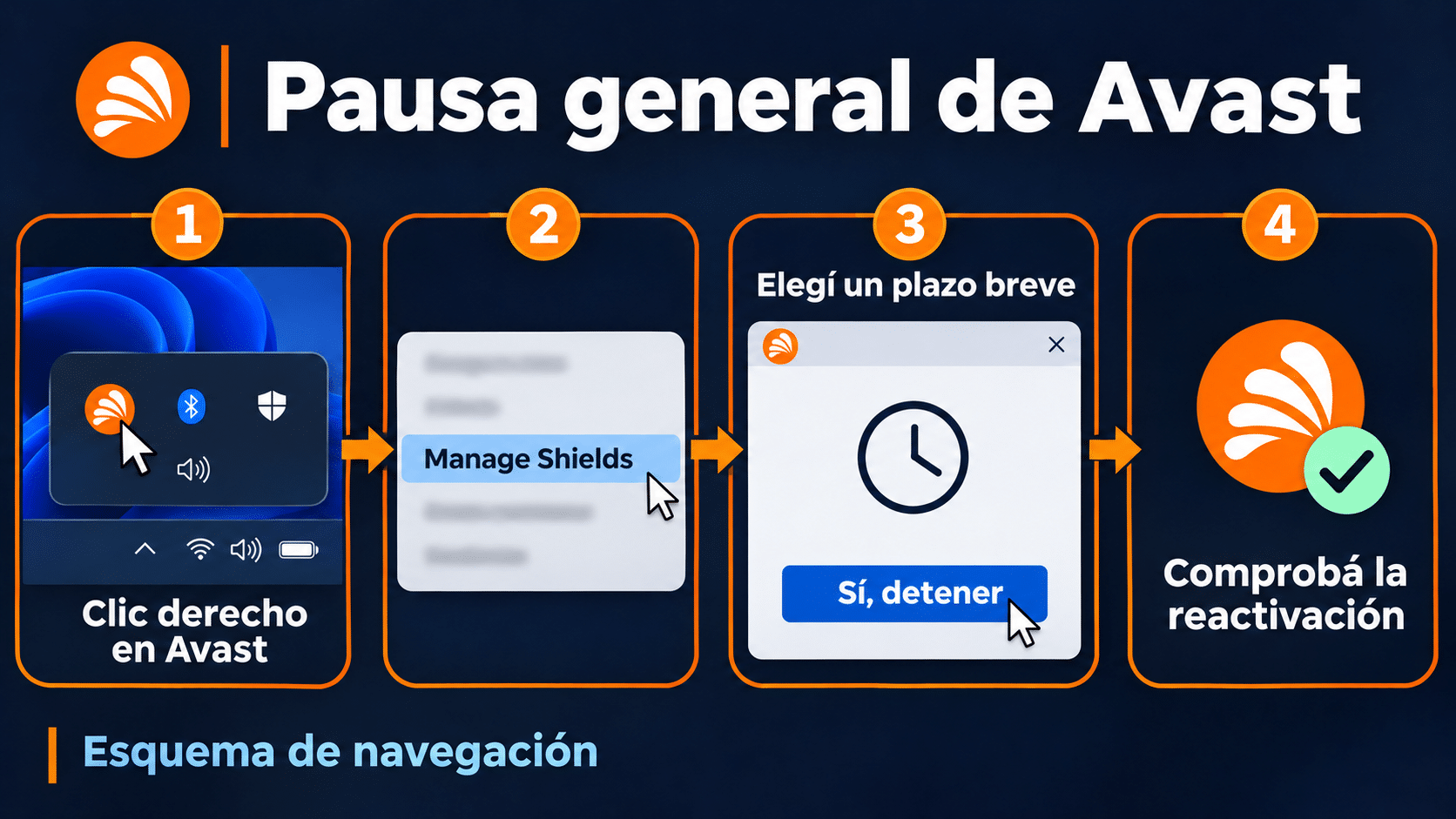
Esquema de navegación. Avast puede mostrar la opción de administrar escudos en inglés.
Prepará la prueba antes de confirmar, así el plazo se usa para observar el fallo. Si el ensayo dura veinte segundos, revisá la reactivación en ese momento. Dejar el temporizador correr mientras volvés al correo sólo prolonga la exposición. Si te queda tiempo para una segunda prueba, cerrá primero la anterior y acordá con soporte qué variable conviene cambiar después.
Si durante el ensayo aparece otro aviso o un pedido de descargar un complemento, cerrá la prueba y restaurá la protección antes de seguir. Registrá esa nueva condición como otro caso. Así podés decirle a soporte exactamente qué acción se probó y evitás mezclar en el mismo resultado una pausa del antivirus, una descarga nueva y un instalador diferente.
Desde la aplicación, para aislar un escudo básico
- Abrí Avast desde Inicio. En el Menú de Avast, entrá en Opciones → Protección → Escudos básicos.
- Bajá hasta la configuración de los escudos y elegí la pestaña del componente que indicó soporte. El escudo de archivos vigila archivos abiertos o modificados. El de comportamiento observa lo que hacen los programas. El de correo electrónico se aplica a programas de correo como Outlook o Thunderbird según la documentación.
- En la pestaña del escudo elegido, desmarcá su control de activación, seleccioná una duración breve y confirmá si Avast te pide autorización. Conservá el resto de la configuración para que el resultado del ensayo sea interpretable.
- Repetí una vez la misma acción de confianza. Volvé a la misma pestaña y revisá que el control de activación del escudo quede marcado. Si sigue pausado al terminar, activalo y confirmá visualmente el resultado.
El fabricante describe la ruta y las funciones por separado en configuración de los escudos básicos. Si el aviso nombra una función web o el escudo de ransomware, identificá esa función dentro de Avast antes de cambiar un escudo básico. Por ejemplo, un programa de edición que no puede guardar en una carpeta protegida pide revisar el acceso a esa carpeta con la documentación oficial del Escudo de ransomware.
Cómo saber si volvió la protección
Volvé al panel principal de Avast y revisá si hay algún aviso de protección. Entrá de nuevo al panel del escudo afectado. Si cambiaste una casilla individual, esa misma casilla tiene que quedar habilitada. Si desactivaste los escudos básicos desde el selector de ese panel, Avast documenta que podés volver a habilitarlos haciendo clic en el interruptor rojo para que pase a verde.
Tras una pausa general desde la barra, resolvé los avisos pendientes que muestre la aplicación y verificá las funciones que estaban activas al comienzo, especialmente si Avast indica más de una protección detenida. Si una aparece apagada, abrí el panel de esa función y comprobá si permite habilitarla. El selector de escudos básicos confirma los escudos de ese panel. El estado del cortafuegos, cuando lo usás, se comprueba en su propio apartado.
Después abrí Seguridad de Windows → Configuración → Administrar proveedores y confirmá que haya un antivirus activo. Una PC con Avast como proveedor puede mostrar Defender desactivado. Durante la pausa comprobá el estado en el equipo si necesitás conocerlo, porque el registro de un proveedor por sí solo no demuestra que los escudos de Avast estén trabajando.
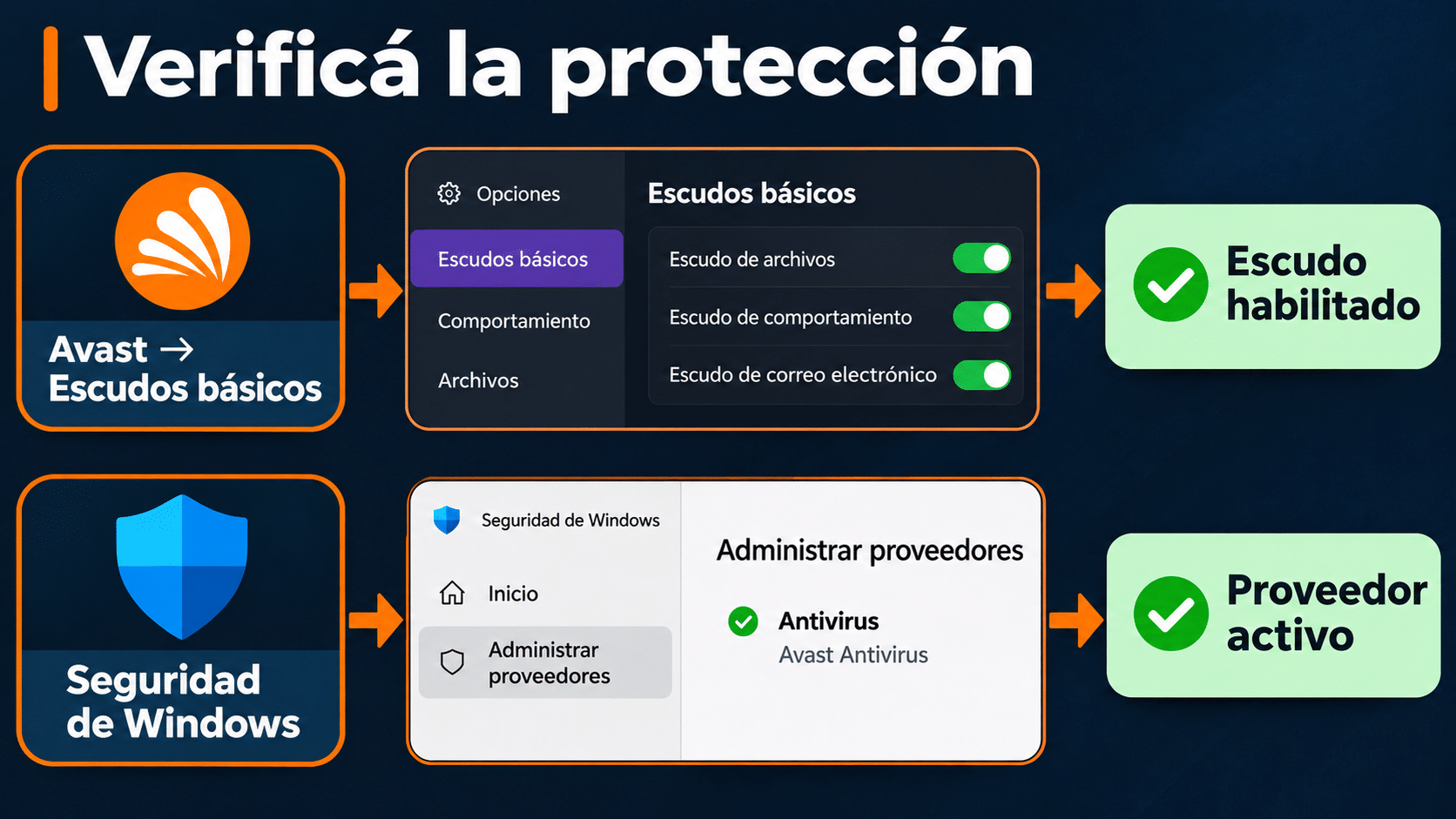
Esquema de verificación con estados de ejemplo. Avast informa el estado de sus escudos y Windows identifica el proveedor antivirus.
Anotá el resultado con la protección activa. Un informe para soporte podría decir «Con el escudo de archivos activo, la aplicación mostraba el error al abrir un proyecto local. Con la pausa autorizada abrió. Con el escudo otra vez activo volvió el error». Esa secuencia orienta el caso sin dar por seguro el proyecto ni crear una excepción permanente. Si el error se mantuvo las tres veces, pasale ese resultado al editor del programa para investigar otro origen.
Usá el antivirus de Avast Ultimate en una PC o varias
Avast Ultimate incluye Avast Premium Security en Windows. Los escudos se operan desde esa aplicación. SecureLine VPN, Cleanup Premium y AntiTrack tienen otros cometidos. La VPN, por ejemplo, no sustituye el análisis de los archivos que abrís. La ficha oficial de los paquetes Ultimate detalla qué aplicaciones corresponden a cada plataforma y cómo se cuentan los dispositivos.
Si ya pagaste Ultimate, consultá primero la suscripción de tu Cuenta Avast o el correo de entrega. La guía de administración de suscripciones de Avast explica dónde ver el código y gestionar dispositivos. Si tu antivirus gratuito cubre lo que necesitás, podés conservarlo y usar la ruta oficial de diagnóstico.
Método con Avast Ultimate para 1 dispositivo y 12 meses
Es la opción para una PC personal con Windows cuando querés combinar los escudos de Premium Security con los extras que vas a usar. Si lo que te interesa es proteger ciertas carpetas con el Escudo de ransomware y además usar SecureLine VPN en esa PC, revisá cada función desde su propia aplicación o panel. El temporizador del antivirus y la cobertura de la VPN son comprobaciones distintas.
- Confirmá que la PC sea el dispositivo Windows donde querés usar el plan. Si ya tenés Avast Premium Security instalado, abrilo. Para una instalación nueva, obtené el instalador desde las instrucciones oficiales de activación de Ultimate.
- En Avast Premium Security, abrí Menú → Introducir código de activación, ingresá el código de tu plan y completá el asistente. Seleccioná sólo las aplicaciones que vas a usar en esa PC.
- En Opciones → Protección → Escudos básicos, identificá el escudo correspondiente al diagnóstico y anotá su estado. Si la prueba autorizada pide pausar uno, cambiá sólo ese con el plazo más breve.
- Reproducí la acción acordada. Volvé al escudo, habilitalo si sigue pausado y comprobá que Premium Security muestre la protección operativa. Revisá también que Avast figure activo como antivirus en Seguridad de Windows.
Si querés el paquete completo para una sola PC, consultá la ficha de Ultimate para un dispositivo y verificá la vigencia ofrecida al elegirlo.
Método con Avast Ultimate para hasta 10 dispositivos
Sirve si vas a administrar más de una PC de tu casa y querés usar también las aplicaciones compatibles del paquete en otros equipos. El producto ofrece una duración seleccionable de uno a tres años según su ficha. La pausa del escudo se hace en la PC afectada. La cuenta te ayuda a gestionar activaciones, mientras que la protección real se verifica en el dispositivo.
- Identificá las PC que usarán Premium Security y los otros dispositivos que ocuparán lugares del plan. Revisá las activaciones disponibles en tu cuenta. Si aparece un equipo que ya no usás, identificá primero cuál es antes de quitarlo, porque esa opción deshabilita funciones prémium en ese dispositivo.
- En cada PC que vayas a proteger, activá Premium Security con el código del paquete multidispositivo desde Menú → Introducir código de activación. Confirmá la suscripción local en la PC del diagnóstico y en la otra PC que usarás como referencia.
- En la PC afectada registrá qué escudo interviene y qué mensaje muestra. Si soporte indicó una pausa, hacela allí. Dejá la otra PC protegida y compará sólo configuraciones o versiones que ya conocés, sin trasladar archivos sospechosos ni ejecutar la prueba en paralelo.
- Reactivá el escudo al terminar. Revisá el estado del antivirus en Avast y Windows en la PC intervenida, y comprobá por separado que la otra conserve su protección activa. Podés anotar fecha, equipo, escudo y resultado para dar seguimiento.
Si vas a usar el paquete en varios dispositivos, revisá la ficha de Ultimate multidispositivo. La ruta de escudos de esta guía corresponde a Windows, incluso si el plan también permite activar aplicaciones para teléfonos.
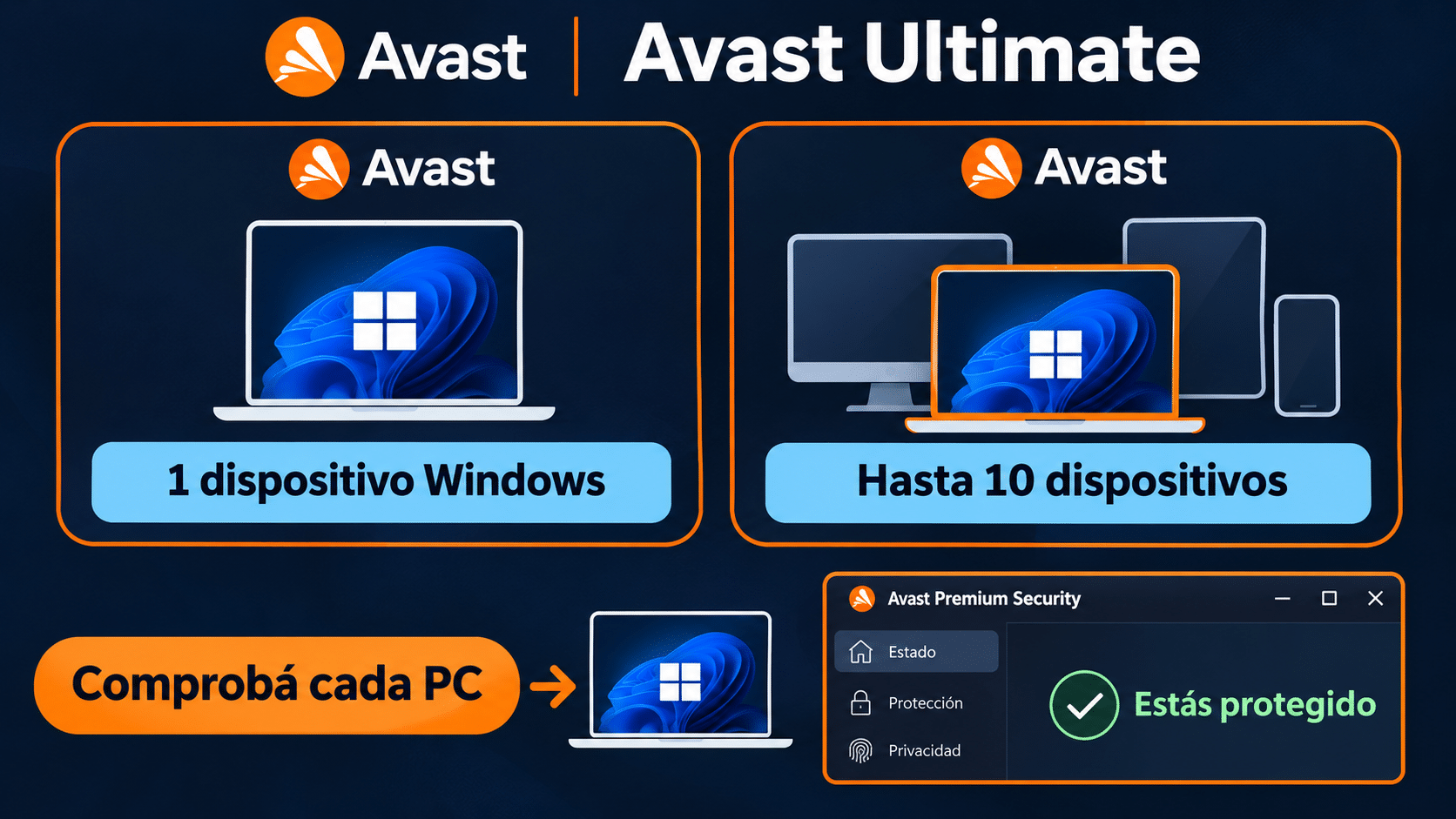
El cupo del plan determina qué equipos podés activar. La pausa y el estado del escudo se comprueban en cada PC. El panel muestra un ejemplo.
Por ejemplo, si un editor de fotos falla sólo en la PC de escritorio, anotá la versión en esa PC y en la portátil, junto con el nombre del escudo reportado. Que la portátil funcione con Premium Security activo te da un dato para la investigación, aunque cada PC todavía puede tener configuraciones o complementos distintos. Si las versiones difieren, compará primero esa diferencia con la documentación del editor y compartí el resultado con soporte.
Seis problemas frecuentes
No encuentro el icono junto al reloj
Revisá los iconos ocultos y buscá Avast en Inicio. Podés ir directo a los escudos desde la aplicación. Si Windows muestra otro proveedor, identificá el producto presente antes de interpretar un icono naranja. Podría corresponder a SecureLine VPN o a otra aplicación del paquete.
El control está bloqueado o vuelve al valor anterior
Comprobá si ya pasó el plazo de pausa. Si el dispositivo es administrado, pedí a soporte que revise la política y haga el diagnóstico desde sus herramientas. En tu PC personal, abrí el producto desde Inicio y actualizalo con la protección habilitada antes de volver a consultar el control.
El aviso vuelve a salir con el archivo en cuarentena
Usá la hora y la ubicación para distinguir una detección anterior de una nueva. Si un archivo recién descargado vuelve a disparar una alerta, conservá la detección, verificá que la descarga sea del editor legítimo y consultá al fabricante. Bajarlo por tercera vez suele producir un tercer aviso, con bastante disciplina por parte del antivirus.
El correo web muestra alertas aunque el escudo de correo figure activo
Identificá si el aviso viene del navegador, del sitio o de Avast. El escudo de correo documentado para clientes de escritorio no describe por sí solo qué pasa con el correo abierto en una pestaña. Registrá quién emitió el aviso y evitá tocar el escudo de correo para resolver una alerta de otra capa.
Avast muestra el escudo activo y Windows muestra otro estado
Reabrí ambos paneles y leé el aviso completo. Si la discrepancia sigue, anotá versión, hora y proveedor, guardá tu trabajo y reiniciá cuando puedas hacerlo. Volvé a comprobar ambos sitios. Si ninguno confirma protección activa, posponé las descargas y resolvé la discrepancia con soporte.
Quiero corregir siempre el mismo aviso
Pedí al fabricante una actualización o la resolución del falso positivo. Avast documenta excepciones de análisis para casos de confianza confirmada. Una excepción tiene un alcance que conviene revisar y quitar cuando cese la necesidad. Evitá excepciones amplias para Descargas o carpetas compartidas, donde el contenido cambia todo el tiempo.
Qué hacer en cada caso
Deslizá la tabla para ver las tres columnas.
| Situación | Ruta | Cómo cerrar |
|---|---|---|
| Detección de un archivo | Cuarentena y revisión del origen | Esperá la evaluación y conservá la protección. |
| Conflicto con un escudo identificado | Opciones de ese escudo | Confirmá que vuelva a estar habilitado. |
| Pausa general indicada por soporte | Icono de Avast junto al reloj | Verificá en Avast las funciones que usabas. |
| Suscripción Ultimate vigente | Activá o recuperá Premium Security en la PC | Comprobá vigencia y protección por separado. |
| Tu equipo usa Defender | Seguridad de Windows | Confirmá el proveedor activo. |
Preguntas frecuentes
¿Cerrar la ventana de Avast pausa el antivirus?
Los escudos pueden seguir activos cuando cerrás la ventana. Abrí la aplicación y comprobá el estado del escudo. Para un ensayo indicado por soporte, usá el control oficial que corresponde al alcance de la prueba.
¿Pausar Avast cancela mi suscripción?
La pausa es un ajuste local de protección. Para saber el vencimiento o administrar la suscripción, usá la Cuenta Avast y el canal por el que la adquiriste. Si lo que buscás es quitar el programa de la PC, seguí la guía para desinstalar Avast y verificar la protección después.
¿Me conviene comprar Ultimate para poder hacer una pausa?
Avast Free ya permite una pausa temporal. Ultimate tiene sentido si querés Premium Security y vas a aprovechar las funciones del paquete. En la guía sobre qué ofrece Avast y cuándo conviene pagar podés comparar lo que usarías a diario.
¿El Modo pasivo y una pausa son lo mismo?
Una pausa acotada agrega un plazo a la prueba. El Modo pasivo permite mantener Avast instalado con sus protecciones activas deshabilitadas. Tiene sentido al evaluar la convivencia con otro antivirus activo según las instrucciones de Avast. Si estás diagnosticando un solo escudo, el control temporal da un resultado más fácil de interpretar.
¿Puedo aplicar estos pasos a Android o Mac?
La barra de notificaciones descrita, Escudos básicos y Seguridad de Windows corresponden a una PC Windows. Identificá la aplicación instalada en el otro dispositivo y consultá las instrucciones de su plataforma, aunque sea parte de tu plan Ultimate.
¿Una prueba exitosa demuestra que el archivo es seguro?
Que un archivo abra con el escudo pausado sólo indica que cambió el resultado bajo esa condición. La evaluación de seguridad requiere revisar el origen y la detección. Si hay dudas, conservá la cuarentena y pedí el análisis oficial.
¿Qué pasa si ya tengo Avast Free y me aparece una oferta de Ultimate?
Revisá en Avast Free si la protección antivirus está activa y anotá el nombre del componente mencionado en el mensaje. Una oferta del paquete de pago puede corresponder a funciones adicionales. Para comprar, decidí qué funciones querés usar y en cuántos equipos, con la información de las fichas. La disponibilidad del control de pausa general se comprueba directamente en tu Avast instalado.
Avast Ultimate para tus dispositivos


Encontrá más opciones en la categoría Antivirus. Si ya tenés una protección activa que cubre tu caso, terminá el diagnóstico confirmando el estado del escudo y guardando el resultado.
Contanos qué aviso te mostró Avast
Si te trabaste, escribinos con una captura del error. Te ayudamos por correo y WhatsApp en 9–23 hs (ARG). Entrega siempre por correo email.