Cómo actualizar drivers NVIDIA: guía segura en Windows


Para saber cómo actualizar drivers NVIDIA, identificá tu placa y Windows, elegí Game Ready para juegos o Studio para trabajo creativo compatible y descargá el controlador desde NVIDIA App o el sitio oficial. Instalá un solo paquete, reiniciá y comprobá el programa que motivó el cambio. El driver es gratuito: no necesitás comprar una licencia para descargarlo.
Si además querés administrar otros controladores de una PC, Driver Booster 12 PRO y Driver Booster 11 PRO ofrecen análisis, copia y restauración. Los vamos a usar como alternativas de gestión, conservando la descarga directa de NVIDIA para elegir una rama específica. Actualizar video puede solucionar un fallo; no transforma una placa vieja en una nueva por entusiasmo.
Elegí tu ruta: GeForce compatible y mantenimiento sencillo → NVIDIA App; paquete específico o sin app → descarga manual; varios dispositivos con respaldo → Driver Booster 12 PRO o 11 PRO, eligiendo uno; notebook de trabajo o GPU profesional → soporte del fabricante y TI antes del cambio. Si todo funciona, revisá primero qué corrección necesitás.
Recorrido para actualizar sin perder el control
- Identificar placa, sistema y punto de partida
- Elegir Game Ready o Studio
- Actualizar con NVIDIA App
- Descargar el paquete manualmente
- Cuándo hacer una instalación limpia
- Usar Driver Booster con respaldo
- Comprobar y volver atrás
- Resolver problemas concretos
- Comparar rutas
- Preguntas frecuentes
- Productos de los métodos
Antes de descargar: qué placa tenés y qué querés corregir
La palabra NVIDIA no identifica por sí sola un controlador. Necesitás el modelo exacto, el sistema operativo y el tipo de equipo. Una GeForce de escritorio y una variante de notebook no se eligen por parecido del nombre. Tampoco corresponde usar automáticamente el paquete de juegos para una estación profesional administrada.
- Hacé clic derecho en Inicio y abrí Administrador de dispositivos. Expandí Adaptadores de pantalla y anotá el nombre completo de la NVIDIA.
- Abrí sus Propiedades y la pestaña Controlador. Guardá una captura de la versión actual y la fecha sin incluir datos personales.
- En Configuración → Sistema → Acerca de, comprobá Windows y tipo de sistema. No descargues un paquete para otro sistema porque el número de versión sea mayor.
- Si es notebook, anotá también fabricante y modelo del equipo. Revisá su soporte: puede ofrecer un paquete adaptado a funciones propias.
- Escribí el motivo del cambio: fallo de un juego, problema de una aplicación creativa, corrección publicada o mantenimiento. Esa frase será tu prueba después de reiniciar.
Que aparezcan Intel o AMD junto a NVIDIA puede ser normal en equipos con gráficos híbridos. No desinstales el controlador integrado para que “quede sólo el potente”: ambas GPU pueden cumplir funciones distintas. Si NVIDIA no aparece, confirmá el modelo físico o la ficha del equipo antes de instalar un actualizador para adivinarlo.
Guardá los trabajos, conectá la notebook a corriente y dejá terminar las actualizaciones pendientes. Conservá una salida: el instalador anterior compatible, un respaldo existente o la posibilidad de revertir. Para ampliar esa preparación, consultá nuestra guía de actualizar drivers en Windows con control de los cambios. Acá nos concentraremos en video NVIDIA.
En una PC de empresa, pedí una ventana de mantenimiento y confirmación de TI. Un render o una reunión que depende del monitor no son buenos momentos para experimentar. En casa, aplicá la misma lógica a menor escala: comprobá que podés reiniciar y dedicar unos minutos a probar, sin dar por hecho que descargar equivale a terminar.
Game Ready o Studio: elegí por tu trabajo, no por el nombre
La página oficial de NVIDIA App distingue dos orientaciones: Game Ready para juegos y Studio para aplicaciones creativas. Elegí según el uso principal y la compatibilidad publicada para tu modelo. Studio no es una categoría de placa ni una compra que debas añadir al controlador.
Si esperás una corrección para un juego concreto, leé las notas del paquete Game Ready. Si editás o diseñás y necesitás estabilidad en aplicaciones compatibles, revisá Studio y los requisitos de tu software. Usar ambos tipos de programas no exige instalar dos drivers de pantalla al mismo tiempo: seleccioná una rama y probá con tus tareas importantes.
Para una estación profesional, la página de drivers oficiales de NVIDIA separa además descargas y públicos de uso. No conviertas una recomendación para GeForce en una receta universal para RTX profesional, hardware de servidor o equipos administrados. El nombre y la lista de productos admitidos mandan.
Antes de confirmar, compará tres cosas: placa incluida, sistema admitido y objetivo de la versión. Si alguna no coincide, frená. Un archivo que se descarga correctamente puede ser completamente inútil para tu equipo. El navegador valida que terminó la transferencia; no que hayas elegido bien.
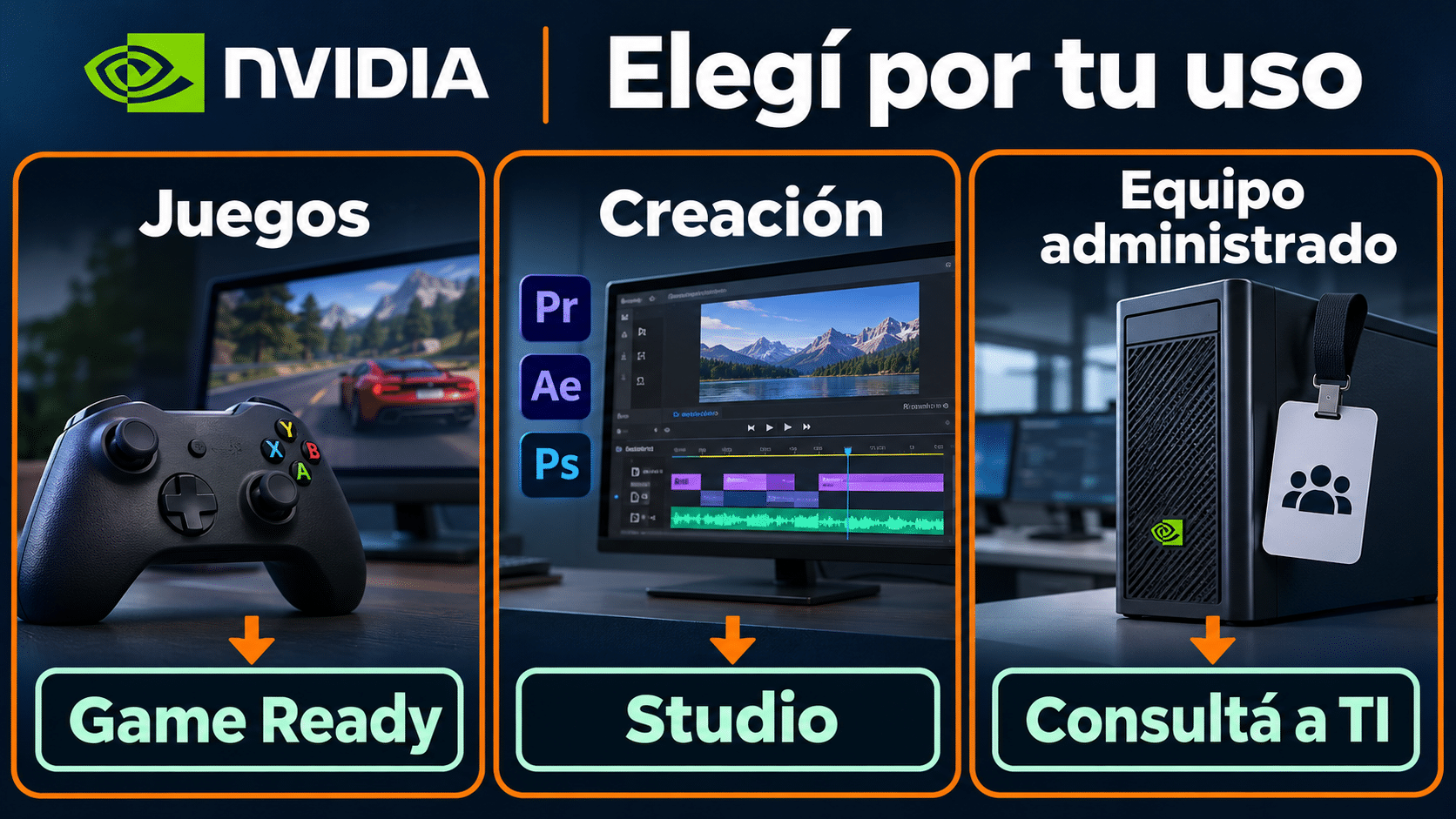
Composición conceptual con pantalla recreada de edición: elegí por uso y compatibilidad. No representa una captura ni certifica una aplicación concreta.
Método gratuito: actualizar con NVIDIA App
Para una GeForce compatible, la aplicación oficial facilita localizar e instalar los controladores sin recorrer manualmente todas las familias del buscador. Obtenela desde NVIDIA, sin portales de descargas. Si el equipo ya la tiene, abrila desde Inicio y revisá su apartado de controladores; no confundas el icono de una aplicación con la versión del driver instalado.
- Abrí NVIDIA App y entrá en el apartado de controladores. Revisá la placa detectada antes de descargar.
- En la sección de controladores, abrí el selector de preferencia de la zona superior derecha; según versión puede estar dentro del menú de tres puntos. Elegí la orientación Game Ready o Studio disponible para tu hardware y uso. Leé las novedades y las condiciones del paquete ofrecido.
- Descargá el controlador y esperá a que termine. Cerrá juegos, editores, reproductores y otras aplicaciones que usen la GPU antes de instalar.
- Iniciá la instalación indicada por la app. Para una actualización normal, seguí el flujo estándar; reservá la limpieza personalizada para un fallo que lo justifique.
- Esperá el resultado del instalador y reiniciá cuando corresponda. Después revisá la versión y ejecutá la prueba de tu juego o aplicación.
La guía oficial de NVIDIA App documenta Download e Install y el selector de rama. Su ayuda de instalación de Studio describe la preferencia dentro del menú. Las etiquetas pueden aparecer traducidas o cambiar entre versiones de la app. Lo importante es reconocer la sección de drivers, el tipo de paquete y el estado final. Si la app no ofrece una versión para tu placa, no fuerces la de otro modelo: usá la búsqueda manual y verificá el soporte de ese hardware.
Separá la actualización de otros ajustes. No cambies a la vez calidad gráfica, escalado, límites de FPS y controlador si querés comprobar qué resolvió el fallo. Guardá una referencia de cómo se veía y funcionaba antes. Que desaparezca un error es comprobable; atribuirle una mejora a cuatro cambios simultáneos ya es una novela policial.
Método gratuito: descarga manual para elegir el paquete exacto
La descarga manual conviene cuando no querés instalar la app, necesitás conservar un instalador o debés seleccionar un paquete compatible concreto. Usá el buscador oficial enlazado arriba. No buscamos un número “último” universal: la versión disponible depende de la GPU y del sistema.
- Ingresá el modelo exacto o seleccioná su familia en la búsqueda de NVIDIA. Distinguí escritorio y notebook cuando el sitio lo indique.
- Elegí tu Windows y el tipo de controlador que corresponda. Comprobá los productos admitidos y las notas antes de descargar.
- Guardá el archivo en una carpeta identificable. Confirmá que viene del dominio oficial y conservá el nombre del paquete para registrar el cambio.
- Cerrá las aplicaciones que usen video y ejecutá el instalador. Aceptá sólo componentes que entiendas y que correspondan a la descarga elegida.
- Dejá finalizar el proceso, reiniciá y compará la versión con la que habías anotado. Probá monitor, sonido de pantalla si lo usás y tu tarea principal.
Si tu notebook tiene una función particular que falla con el paquete genérico, consultá el soporte de su fabricante. Volver al paquete recomendado para ese modelo puede ser una mejor decisión que insistir con una versión mayor. En un equipo estable, el objetivo no es coleccionar instaladores sino mantener una configuración que puedas explicar y repetir.
La instalación puede interrumpir momentáneamente la imagen. Esperá el resultado del instalador sin apagar la PC por reflejo. Si termina con un error, guardá el mensaje y pasá al diagnóstico; no abras inmediatamente otro actualizador mientras el primero sigue trabajando.
Instalación limpia: una recuperación, no una obligación semanal
Si la instalación normal falla, NVIDIA publica un procedimiento manual de instalación limpia. Cerrá aplicaciones y dejá terminar Windows Update. Con el instalador correcto, ejecutalo como administrador, aceptá la extracción y avanzá hasta las opciones de instalación.
- Elegí la instalación personalizada, identificada en la documentación en inglés como Custom (Advanced).
- Activá Perform a clean installation, la opción de realizar una instalación limpia, y continuá.
- Dejá terminar y reiniciá. Después revisá configuración de pantalla y repetí la tarea que fallaba.
Esta operación puede restablecer ajustes del controlador: anotá antes tus preferencias importantes. No es lo mismo que borrar documentos ni reemplaza un diagnóstico de hardware. Tampoco obliga a usar herramientas de limpieza de terceros. Si el fallo vuelve con el paquete correcto, buscá el mensaje concreto y las condiciones del equipo antes de encadenar limpiezas.
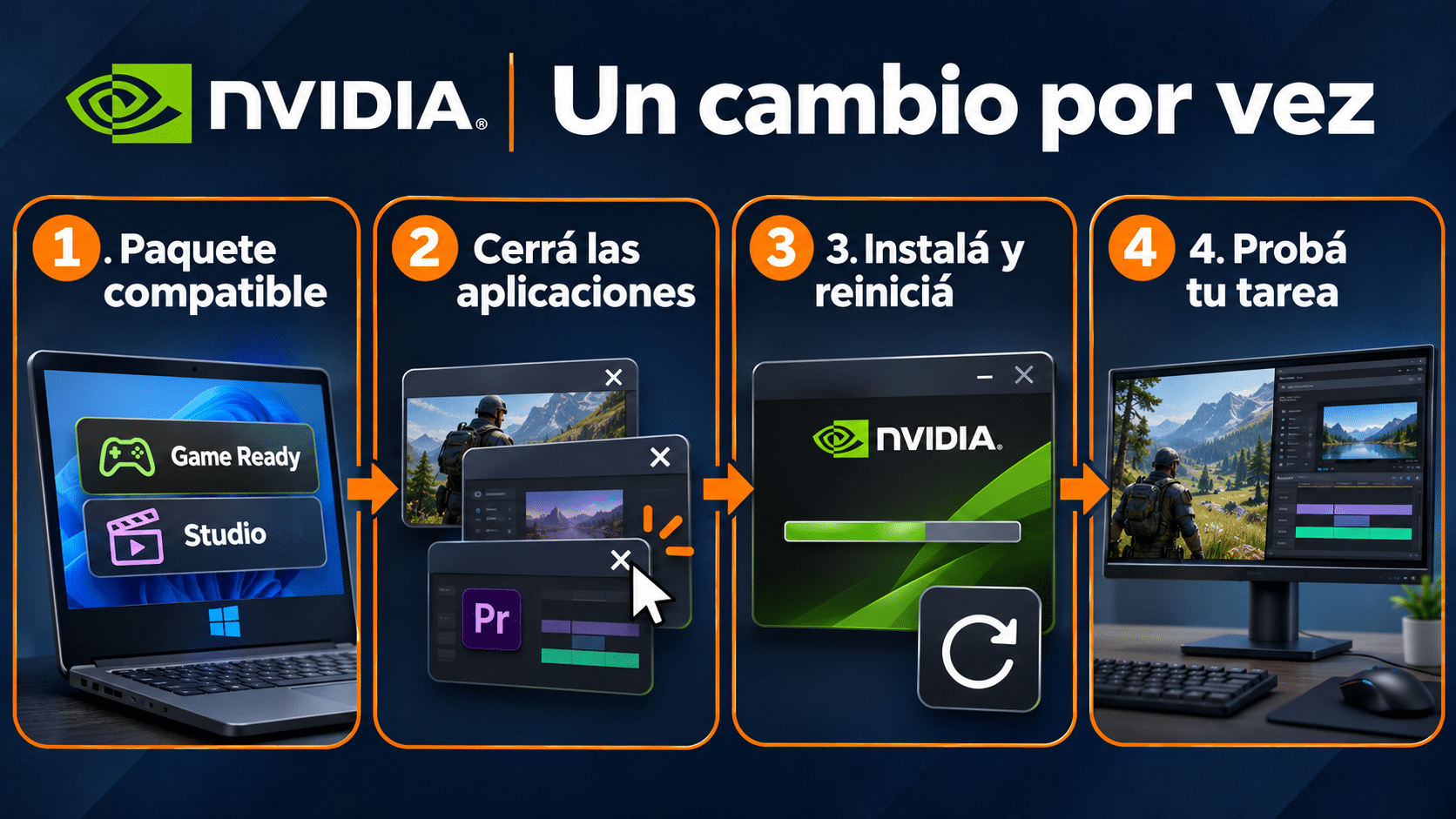
Esquema conceptual con ventanas recreadas: elegí el paquete, cerrá aplicaciones, instalá y comprobá tras reiniciar. La barra no muestra una instalación real.
Alternativas TCD para revisar y respaldar controladores
Las herramientas de IObit sirven para centralizar el mantenimiento de distintos dispositivos. Su ventaja en este caso es poder revisar propuestas y conservar opciones de recuperación; no cobrarte por el driver gratuito de NVIDIA. Si buscás específicamente la rama Studio o una corrección publicada, usá NVIDIA directamente. No supongas que cualquier paquete propuesto por un actualizador coincide con esa rama.
El manual oficial de Driver Booster documenta análisis, actualización individual, punto de restauración y backup para PRO cuando está habilitado. Los nombres y la disponibilidad dependen de la versión instalada. Recuperá primero tu licencia existente si ya tenés una; no hace falta comprar las dos ediciones para trabajar sobre la misma PC.
Driver Booster 12 PRO: revisión focalizada de video en una PC
Conviene si además de NVIDIA querés mantener otros dispositivos desde un panel y usar respaldo antes de cambiarlos. La edición de TCD cubre un equipo durante doce meses. Frente a la descarga manual, suma una vista centralizada y recuperación; su límite es que necesita un controlador compatible en su base y tu revisión de la propuesta. No sustituye la elección informada de Game Ready o Studio.
- Instalá y activá la edición correspondiente a tu compra. Abrí el programa sin otra herramienta de actualización ejecutándose y guardá cualquier trabajo abierto.
- Ejecutá SCAN y localizá el adaptador NVIDIA. Compará el nombre detectado con Administrador de dispositivos y revisá las versiones actual y propuesta.
- En la configuración, comprobá las opciones de punto de restauración y copia del driver antes de instalar. Si falta una copia necesaria, no avances suponiendo que se creó sola.
- Usá la actualización individual del dispositivo de video. Dejá los demás cambios para otra prueba y esperá el resultado sin abrir NVIDIA App en paralelo.
- Reiniciá, verificá la versión y probá tu uso real. Si empeora, consultá la copia y las opciones de restauración o rollback antes de cambiar otro paquete.
Ejemplo: querés revisar video y sonido de una PC doméstica. Hacé primero video, probá el juego y el monitor, y recién después evaluá sonido. Así el historial sirve para identificar un cambio. Si tu único objetivo es descargar un Game Ready específico, la herramienta oficial resuelve esa tarea gratis.
Elegí Driver Booster 12 PRO si vas a aprovechar la revisión de varios dispositivos con backup y restauración. Es una compra por esa administración adicional, no una condición para que NVIDIA actualice.
Driver Booster 11 PRO: mantenimiento existente con control de cambios
La edición 11 PRO también cubre una PC por doce meses. Incluye análisis programado y opciones de copia y recuperación. Es una alternativa para quien trabaja con esa edición y su flujo ya conocido; el número menor no la convierte en un mejor controlador NVIDIA. Confirmá la versión y las condiciones de tu entrega antes de instalar una edición diferente por tu cuenta.
- Abrí la edición activada y ejecutá un análisis cuando puedas reiniciar y probar. Para este diagnóstico, revisá la propuesta antes de permitir instalaciones automáticas.
- Identificá el adaptador NVIDIA entre los resultados. Contrastá modelo y versión, y conservá la referencia de la instalación que funcionaba.
- Verificá la copia o punto de restauración disponible para el cambio. Revisá también el historial para evitar repetir una actualización que ya dio problemas.
- Actualizá sólo el controlador elegido. No mezcles en esa misma tanda chipset, red y video: si algo falla, vas a necesitar atribuirlo a un cambio concreto.
- Reiniciá y completá la prueba. Si necesitás volver, usá las opciones de recuperación documentadas para esa instalación y comprobá otra vez la configuración estable.
La programación aporta comodidad cuando el mantenimiento está organizado; para resolver una regresión puntual conviene observar cada cambio. En una empresa, TI debe decidir herramienta y horario: una licencia individual no equivale a autorización para alterar un equipo administrado.
Revisá Driver Booster 11 PRO si necesitás su flujo de mantenimiento y las condiciones encajan con tu PC. Si ya disponés de una licencia válida que cubre esa tarea, usala; instalar una segunda herramienta no duplica la seguridad.
La actualización termina cuando comprobás el resultado
Compará la versión instalada con tu registro inicial y revisá resolución, frecuencia del monitor y disposición de pantallas. Abrí el juego o editor que te importa, cargá el mismo escenario y mantené los mismos ajustes. No hace falta un benchmark sofisticado para detectar que ahora el segundo monitor no aparece o que el proyecto vuelve a abrir.
Si el cambio empeoró el funcionamiento, la documentación de Microsoft para controladores describe la reversión: Inicio → Administrador de dispositivos → adaptador NVIDIA → Propiedades → Controlador → Revertir al controlador anterior. Requiere permisos y puede no estar disponible. Si no hay copia, consultá el paquete anterior compatible o el soporte del fabricante.
Anotá fecha, paquete, resultado y cualquier ajuste que hayas restaurado. En una PC compartida, ese registro evita que otra persona reinstale inmediatamente la versión que acabás de retirar. Si el problema aparece en varias aplicaciones y continúa con una versión conocida, ampliá el diagnóstico con asistencia; insistir con drivers no comprueba el estado físico de la placa.
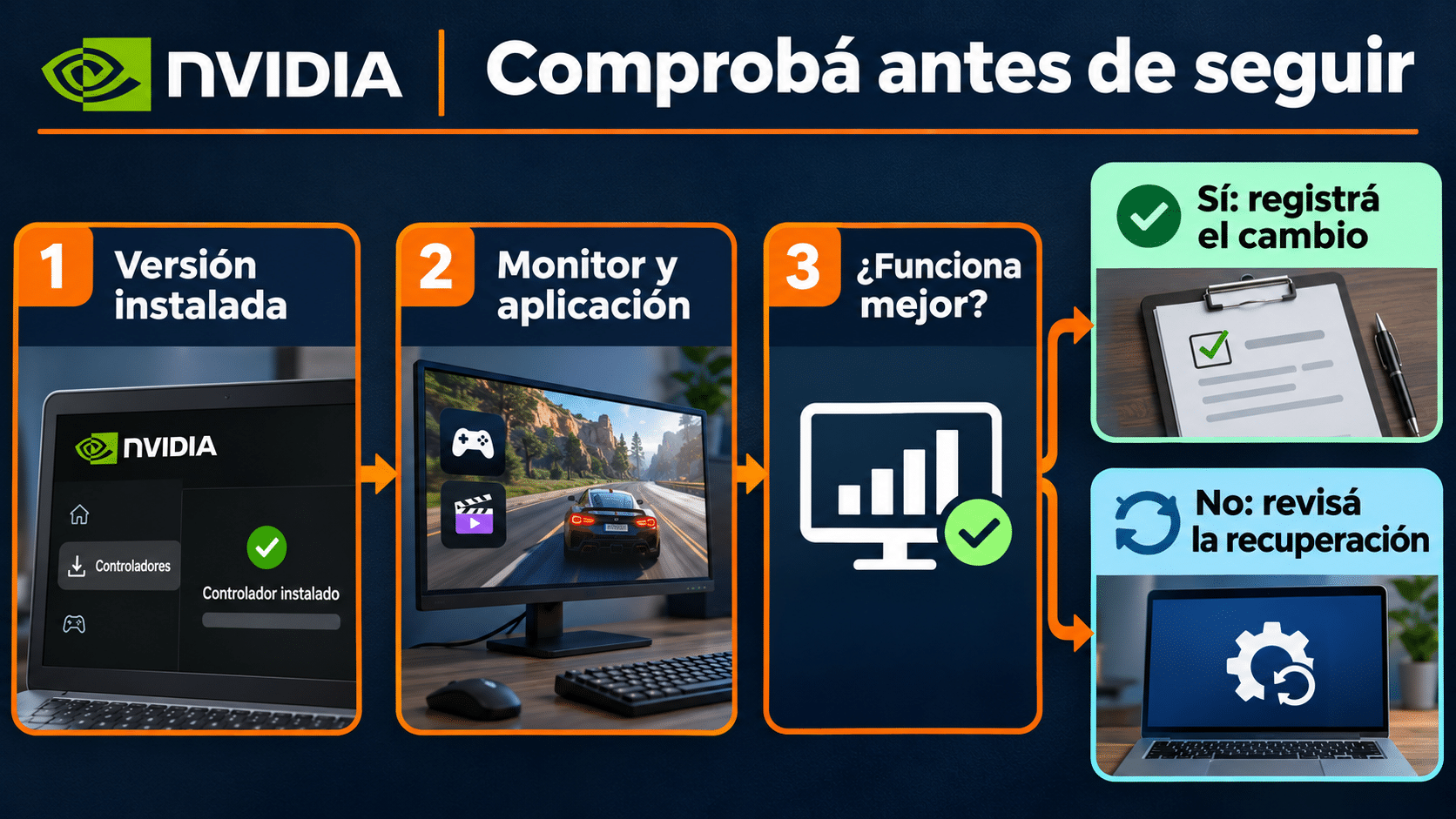
Recreación editorial conceptual: el estado dibujado es ilustrativo. Comprobá la versión y tu tarea real; si empeora, revisá la salida preparada.
Seis problemas que merecen una respuesta distinta
El instalador dice que no hay hardware compatible
Volvé a modelo, notebook o escritorio y sistema admitido. No modifiques archivos del instalador para forzarlo. Si NVIDIA no figura en el equipo, confirmá el hardware antes de seguir. Un mensaje de incompatibilidad aporta información; no es un desafío personal.
NVIDIA App no ofrece la versión que buscabas
Revisá qué placa detecta y qué rama seleccionaste. Consultá la búsqueda manual y los productos admitidos del paquete. No todos los modelos reciben las mismas versiones. Si la GPU dejó de recibir nuevas funciones, una utilidad de pago no extiende ese soporte.
La instalación falla repetidamente
Cerrá programas que usan la GPU y esperá a que Windows Update finalice. Descargá nuevamente desde NVIDIA si el archivo está incompleto. Si persiste, usá el procedimiento limpio oficial y registrá el error. Evitá ejecutar dos instaladores simultáneamente.
El monitor perdió su resolución o frecuencia
Reiniciá y revisá la configuración de pantalla, cable y salida utilizada. Compará el estado con el anterior y probá la reversión si el problema empezó con el cambio. No atribuyas cualquier limitación al driver sin comprobar conexión y ajustes.
El actualizador propone muchos dispositivos
Elegí sólo el componente que estás diagnosticando y prepará su recuperación. El resto puede esperar. Una lista extensa no demuestra que todos expliquen el fallo del juego. Si no identificás la NVIDIA, usá su herramienta oficial antes de instalar otra cosa.
El juego sigue fallando con el driver actualizado
Confirmá que el juego usa la GPU esperada y repetí con ajustes conocidos. Revisá su soporte, archivos y requisitos. Para aplicaciones profesionales, comprobá la versión de driver recomendada por el proveedor. Actualizar no demuestra por sí solo que el problema original fuera un controlador.
Qué ruta conviene en cada situación
| Necesidad | Ruta | Límite |
|---|---|---|
| GeForce compatible, uso habitual | NVIDIA App gratuita | Revisar rama y paquete |
| Elegir descarga concreta | Buscador manual NVIDIA | Modelo y Windows exactos |
| Fallo al instalar | Instalación limpia oficial | Puede restablecer ajustes |
| Varios dispositivos y respaldo | Driver Booster 12 PRO | Una PC, doce meses; propuesta compatible |
| Mantenimiento con edición 11 | Driver Booster 11 PRO | Revisar versión y copia disponible |
| Notebook o estación administrada | Fabricante y TI | Políticas y paquete del equipo |
Para ampliar el mantenimiento, también tenés la guía de instalación de DriverMax. Elegí un flujo y mantenelo ordenado; no hace falta instalar todas las herramientas que aparecen en un tutorial.
Preguntas frecuentes antes de cambiar el controlador
¿Tengo que pagar por el driver NVIDIA?
No. La descarga oficial es gratuita. Driver Booster es una herramienta adicional de administración; su licencia no compra el controlador ni habilita funciones de una GPU que no las admite.
¿Game Ready sirve si también edito videos?
La elección depende de aplicaciones, compatibilidad y prioridad. Probá con tu trabajo real y revisá la recomendación del programa creativo. No cambies de rama durante una entrega sin margen para comprobar el resultado.
¿Actualizar garantiza más FPS?
No. El resultado depende del juego, hardware y cambios concretos. La mejora puede ser estabilidad o una corrección, y también puede no haber diferencia visible. Compará el mismo escenario con los mismos ajustes.
¿Puedo usar sólo la descarga manual?
Sí. Es una ruta oficial para elegir e instalar el paquete correspondiente. Conservá el archivo identificado y revisá los requisitos. La app aporta comodidad, pero no es una compra obligatoria para acceder al driver.
¿Cuál Driver Booster elijo?
Elegí una sola edición compatible con tu compra y tu flujo. La 12 es la propuesta de edición más reciente entre estos dos productos; la 11 sigue siendo una alternativa de mantenimiento. No compres ambas para una PC ni esperes que seleccionen por vos una rama específica de NVIDIA.
¿Qué pasa si ya tenía una licencia?
Recuperá los datos y la versión correspondientes a esa compra. Comprobá vigencia y equipo cubierto antes de pagar otra vez. Las funciones que necesitás pueden estar disponibles en tu instalación actual.
¿Esto también vale para Windows 10?
El criterio de identificar GPU y paquete sigue siendo válido, pero debés comprobar que el controlador y la herramienta admitan tu sistema concreto. La compatibilidad de un driver no demuestra que el sistema operativo conserve soporte. Para equipos de trabajo, consultá además la política de mantenimiento vigente.
¿Qué mando a soporte?
Modelo de PC y GPU, Windows, versión anterior y nueva, mensaje exacto y resultado de la prueba. Ocultá cuentas y claves. Esa información permite investigar sin pedirte reinstalar todo a modo de ceremonia.
Herramientas enseñadas en esta guía
Estas dos alternativas aportan gestión de controladores, con una licencia para una PC durante doce meses. Elegí según la edición que vas a utilizar y conservá las rutas gratuitas de NVIDIA cuando sólo necesitás actualizar video.

Podés comparar otras utilidades en la categoría de herramientas de TCD. Comprá por la función adicional que vas a usar, con el modelo y la necesidad claros.
Un paquete correcto y una prueba que lo confirme
Identificá tu placa, elegí la rama adecuada y actualizá por una sola ruta. Si necesitás administración de varios dispositivos, prepará respaldo con la herramienta elegida. Después del reinicio, verificá el monitor y la tarea real: ahí termina el trabajo, no cuando la barra llega al cien por ciento.
Contanos qué falla con tu NVIDIA
Si te trabaste, escribinos con una captura del error. Te ayudamos por correo y WhatsApp en 9–23 hs (ARG). Entrega siempre por correo email.