Licencia Office 2016: qué incluye y cuándo conviene


Una licencia Office 2016 permite usar la edición y los equipos cubiertos por tu compra, pero no devuelve el soporte de Microsoft: terminó el 14 de octubre de 2025. Hoy conviene distinguir una necesidad heredada concreta de una compra nueva para trabajar todos los días. La palabra permanente describe el derecho de uso; no congela el calendario, aunque al vendedor le vendría bastante cómodo.
Si ya tenés una compra legítima, recuperala antes de pagar otra. Para tareas sencillas, probá las aplicaciones web gratuitas. Para continuidad de una PC Windows evaluamos Office 2016 Professional Plus de 1 PC; para varios puestos, la oferta de 5 PC exige acreditar el alcance de cada equipo. Si querés escritorio actual, comparamos Home & Business 2024 para un PC o Mac, sin Access ni Publisher.
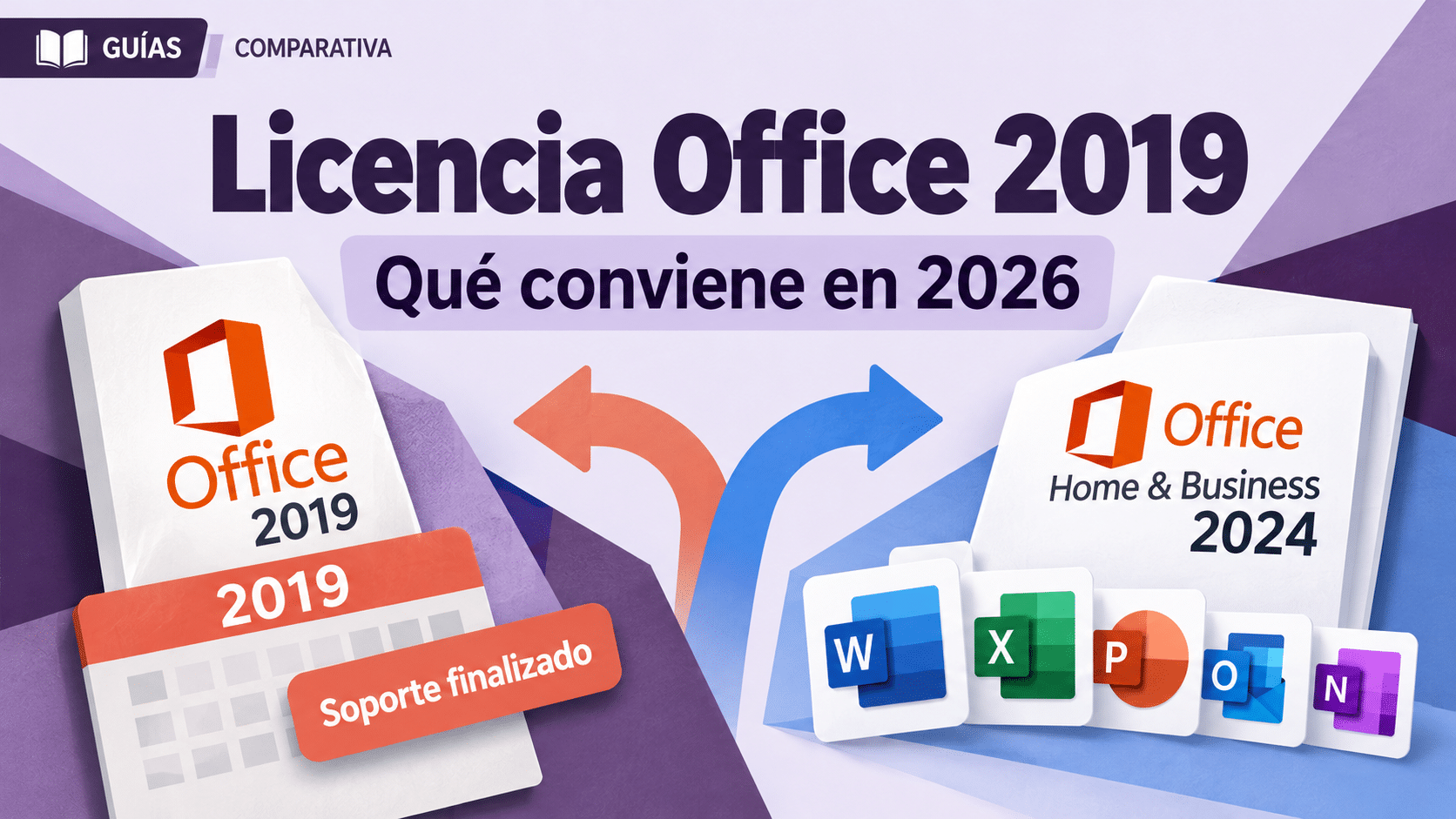
Producto EOL — soporte oficial finalizado. Revisión: 24 de octubre de 2026. Office 2016 no es una compra recomendable para inaugurar un entorno que necesita mantenimiento de seguridad. Office 2021 tampoco sirve como salida con soporte vigente: su soporte terminó el 13 de octubre de 2026. Comprar otra clave no modifica esas fechas.
Elegí la ruta según tu necesidad
- Qué cubre la licencia y qué terminó.
- Cómo identificar lo que ya tenés.
- Recuperación y alternativa gratuita oficial.
- Métodos con Office 2016 para uno o varios equipos.
- Cómo probar Office 2024 como alternativa.
- Problemas de elección y sus salidas.
- Comparación por caso, preguntas frecuentes y productos tratados.
Qué incluye una licencia y qué no promete
Separá tres cosas: aplicaciones, derechos y mantenimiento. Las aplicaciones son las herramientas que abrís. Los derechos determinan edición, plataforma y equipos autorizados. El mantenimiento es el período en que el fabricante publica correcciones y atiende el producto. Podés conservar el derecho de usar una versión y, al mismo tiempo, estar fuera de soporte. Una licencia no se vuelve una suscripción porque pase un año, ni se transforma en la siguiente edición cuando cambiás la fecha de Windows.
Microsoft confirma el fin de soporte de Office 2016 y 2019. Que Word abra un archivo no demuestra que el entorno siga mantenido. Tampoco un antivirus agrega los parches que dejaron de publicarse para Office. Si abrís documentos de terceros o trabajás con información de clientes, esa diferencia debe entrar en la decisión desde el principio, no aparecer escondida debajo del botón de compra.
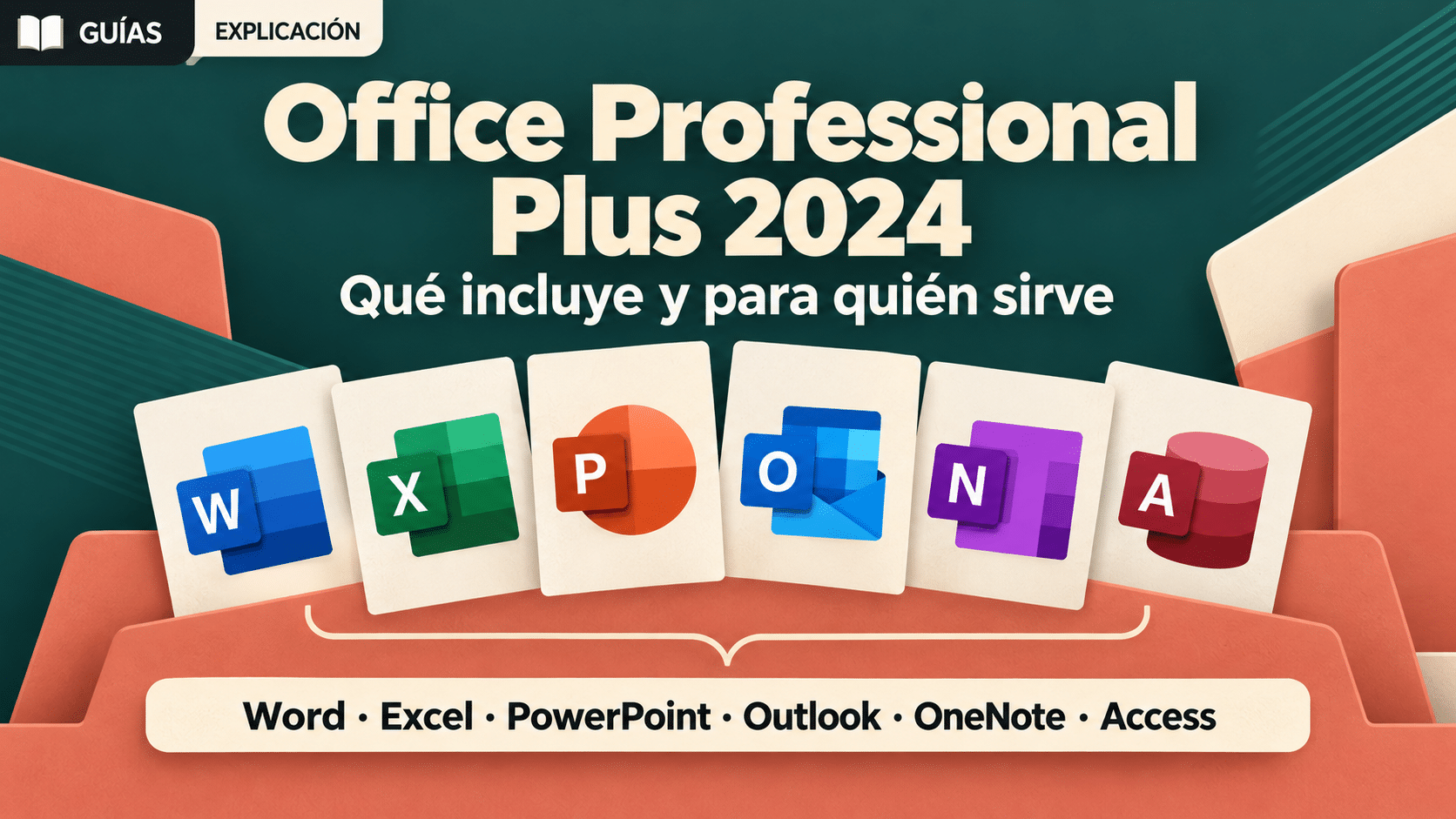
Professional Plus 2016 para Windows reúne Word, Excel, PowerPoint, Outlook, OneNote, Access y Publisher según la edición. Project y Visio no vienen incluidos por compartir fabricante. Un servicio de correo corporativo, espacio adicional de almacenamiento o un plan de reuniones tampoco se obtiene por instalar Outlook. Revisá aplicaciones locales y servicios por separado: el icono de un programa no es un contrato de alojamiento.
La descripción oficial de aplicaciones de Office permite contrastar las suites. En una instalación existente, verificá el nombre exacto antes de decidir. “Office 16” en una carpeta o una versión técnica que empieza por 16 no identifica por sí sola el año comercial: varias generaciones comparten esa familia interna. No compres 2016 sólo porque viste ese número en el disco.
El escenario razonable para conservarlo es una dependencia heredada que necesita tiempo para migrar: una base, plantilla o complemento cuya compatibilidad se está probando. No alcanza con decir que una PC es antigua. Antes de pagar, compará el costo de conservar esa dependencia con el de adaptarla. A veces el ahorro inicial se gasta entero persiguiendo un archivo que funcionaba “hasta ayer”.
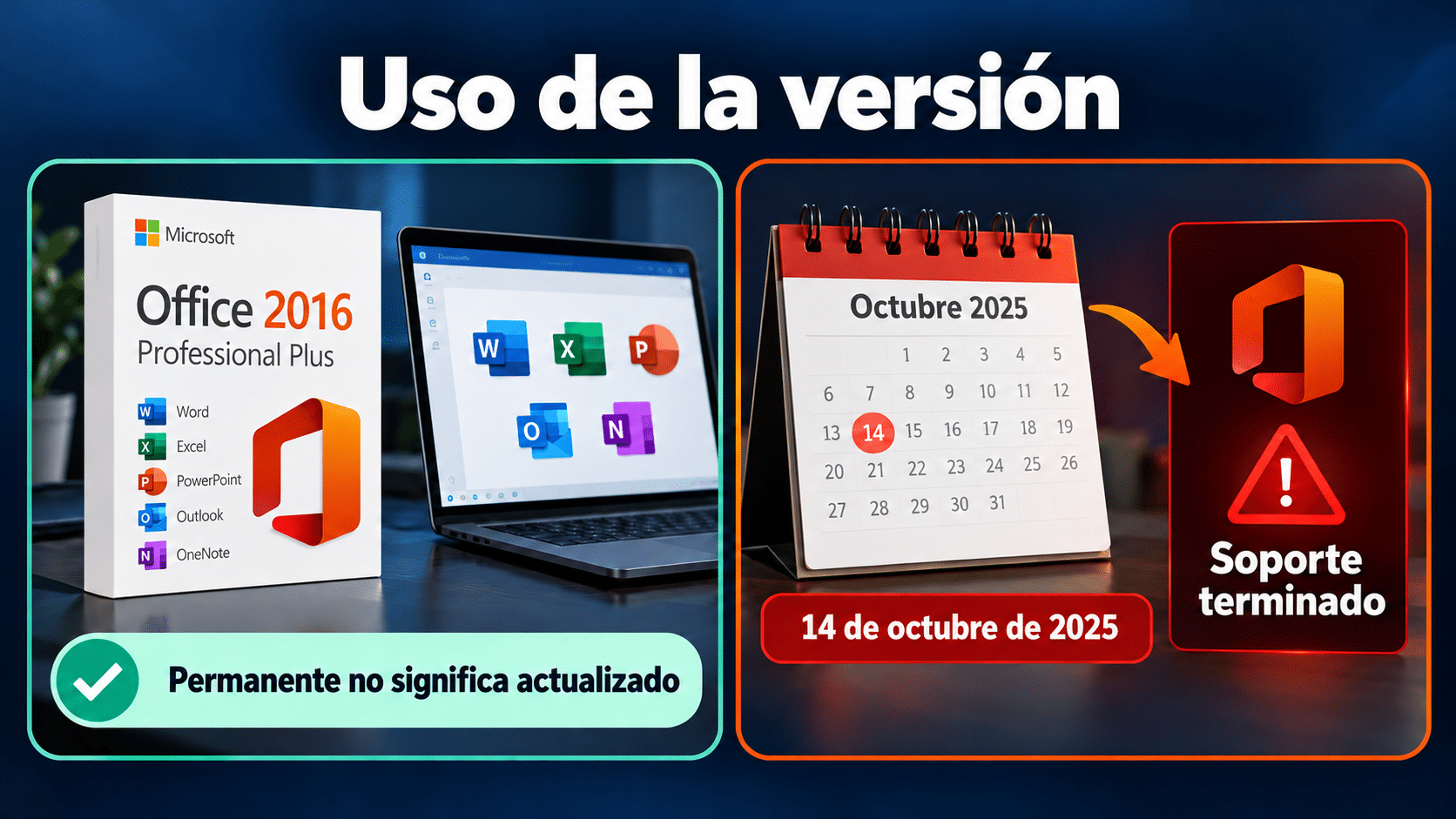
Recreación editorial conceptual, no captura real. El derecho de uso y el mantenimiento tienen calendarios diferentes.
Identificá edición, equipos y archivos antes de comprar
Armá una ficha breve de tu caso. No hace falta una auditoría de veinte páginas: sí necesitás saber qué aplicación usás, en qué sistema y para qué tarea. Una persona que redacta cartas no tiene el mismo problema que una oficina con una base Access y complementos de Excel. La recomendación tiene que seguir al trabajo real, no a la palabra Professional.
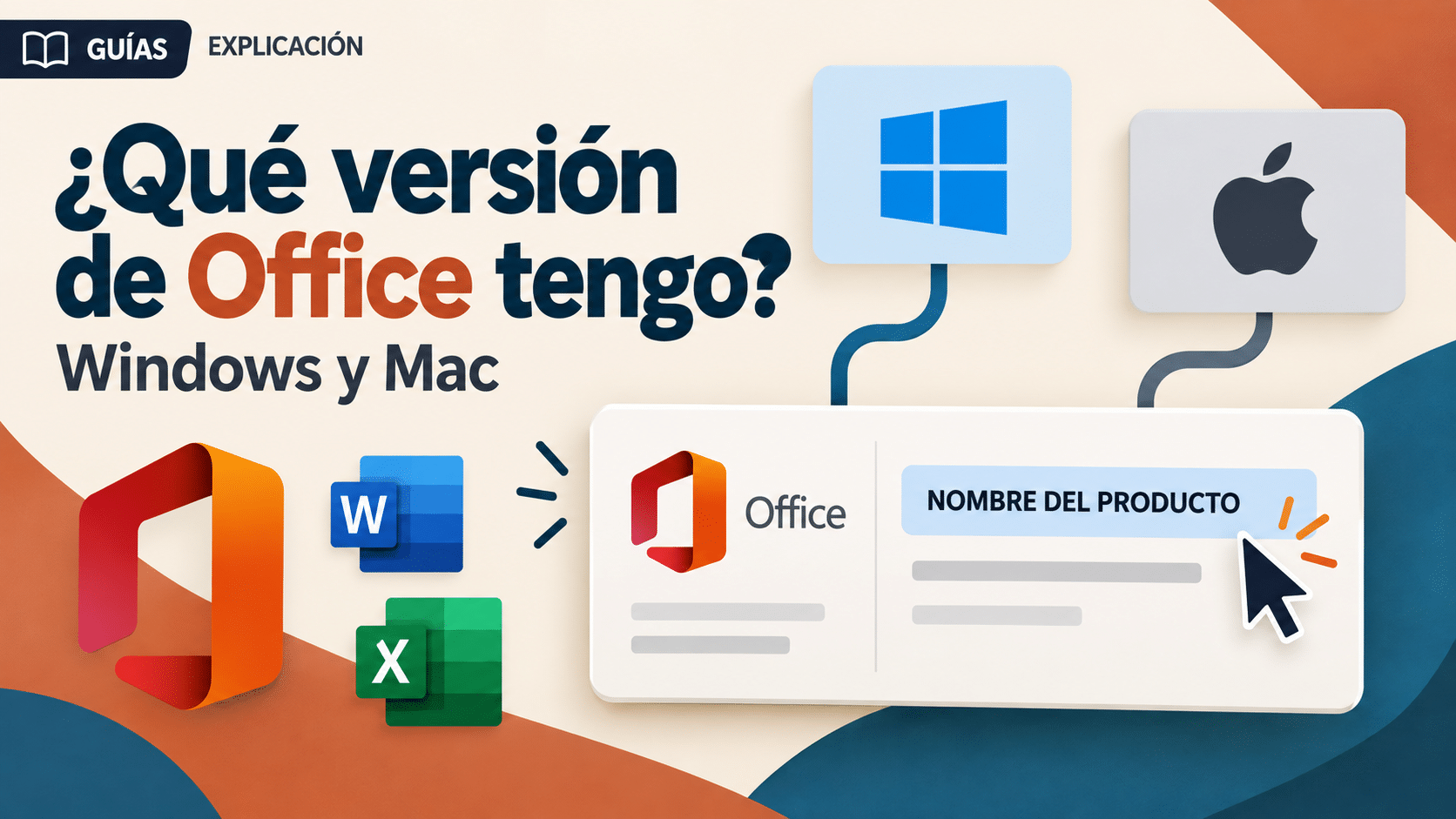
- Identificá el producto instalado. Abrí Word o Excel y entrá en Archivo → Cuenta. Anotá el nombre mostrado en Información del producto; desde Acerca de la aplicación podés revisar versión y arquitectura. Microsoft explica cómo consultar la versión de Office. No compartas claves completas en capturas.
- Contá computadoras. Una notebook y una PC de escritorio son dos equipos aunque las use la misma persona. Cinco aplicaciones en una computadora siguen siendo un solo equipo. Anotá el sistema operativo; Professional Plus para Windows no cubre una instalación Mac por semejanza del nombre.
- Reuní comprobantes. Buscá factura, correo de entrega, edición y condiciones de la compra original. Si el producto pertenece a una organización, consultá al administrador. El resultado de una activación técnica no reemplaza el documento que acredita derechos.
- Elegí muestras. Prepará copias de un documento, una planilla y cualquier archivo especial que realmente necesites. Anonimizá datos de clientes. Guardá el original aparte y registrá qué resultado esperás obtener al abrir, calcular, imprimir y entregar cada muestra.
Si trabajás solo, esta ficha ayuda a elegir entre recuperar, usar la web o comprar escritorio. En una organización agregá responsable, puestos autorizados y aplicaciones dependientes. TI debe aprobar el entorno y el canal de instalación. No ingreses una cuenta personal en todas las PC de la oficina sólo para que desaparezca un aviso: puede mezclar propiedad de archivos, credenciales y mantenimiento futuro.
La documentación es también una herramienta de soporte. “No anda Office” obliga a adivinar; “Office 2016 Professional Plus, Windows 11, complemento contable de 32 bits, falla al imprimir esta copia” permite investigar. No hace falta publicar datos sensibles para describir una falla. Guardá el error completo y el paso exacto donde aparece, sin incluir la clave de producto.
Recuperá tu compra o probá la web gratuita
Recuperar una licencia existente sin comprar por duplicado
Si tu producto está vinculado legítimamente a una cuenta Microsoft, revisá esa cuenta y sus productos. Usá la misma identidad de la compra inicial. Si no aparece, buscá otro correo que hayas usado o consultá la documentación del vendedor. No concluyas que la licencia desapareció porque entraste con la primera dirección que recordabas.
- Entrá en Servicios y suscripciones de Microsoft y comprobá si aparece la edición que compraste.
- Si corresponde a tu canal, seguí la opción de instalación del producto. Si es una compra de volumen administrada, pedí el instalador y procedimiento autorizados a TI.
- Antes de cambiar la instalación, respaldá documentos, plantillas y datos locales necesarios. Probá después el mismo archivo que motivó la recuperación.
No todas las claves se canjean en un portal de consumo. Microsoft distingue productos de hogar y empresa en su ayuda para resolver problemas de instalación. El canal debe aclararse antes de descargar, no después de probar tres paquetes distintos. Recuperar una compra no devuelve el soporte de 2016, pero evita gastar de nuevo por un problema de acceso.
Microsoft 365 para la web: comprobar si alcanza
Para documentos personales sencillos, la alternativa gratuita oficial merece una prueba antes de comprar escritorio. Microsoft detalla las diferencias entre aplicaciones web gratuitas y suscripción. No equivale a instalar Professional Plus ni añade Access. La utilidad está en resolver la tarea habitual sin mantener una suite antigua en la PC.
- Ingresá en las aplicaciones oficiales con tu cuenta y abrí Word, Excel o PowerPoint en el navegador.
- Creá una muestra ficticia o cargá una copia que estés autorizado a usar. Hacé la tarea completa, no sólo la prueba de abrir: editá, guardá y obtené el archivo de entrega.
- Revisá formato y resultado con el destinatario. Si alcanza para tu actividad, conservá esta ruta. Si falta una función concreta, anotá cuál antes de comparar opciones de pago.
En una empresa, consultá las condiciones y políticas de uso antes de subir documentos. No muevas información interna a una cuenta personal para hacer el ensayo. Si necesitás trabajar siempre con archivos locales, macros o complementos concretos, elegí una prueba de escritorio que cubra esas dependencias. El problema no se resuelve cambiando el acceso directo de color.
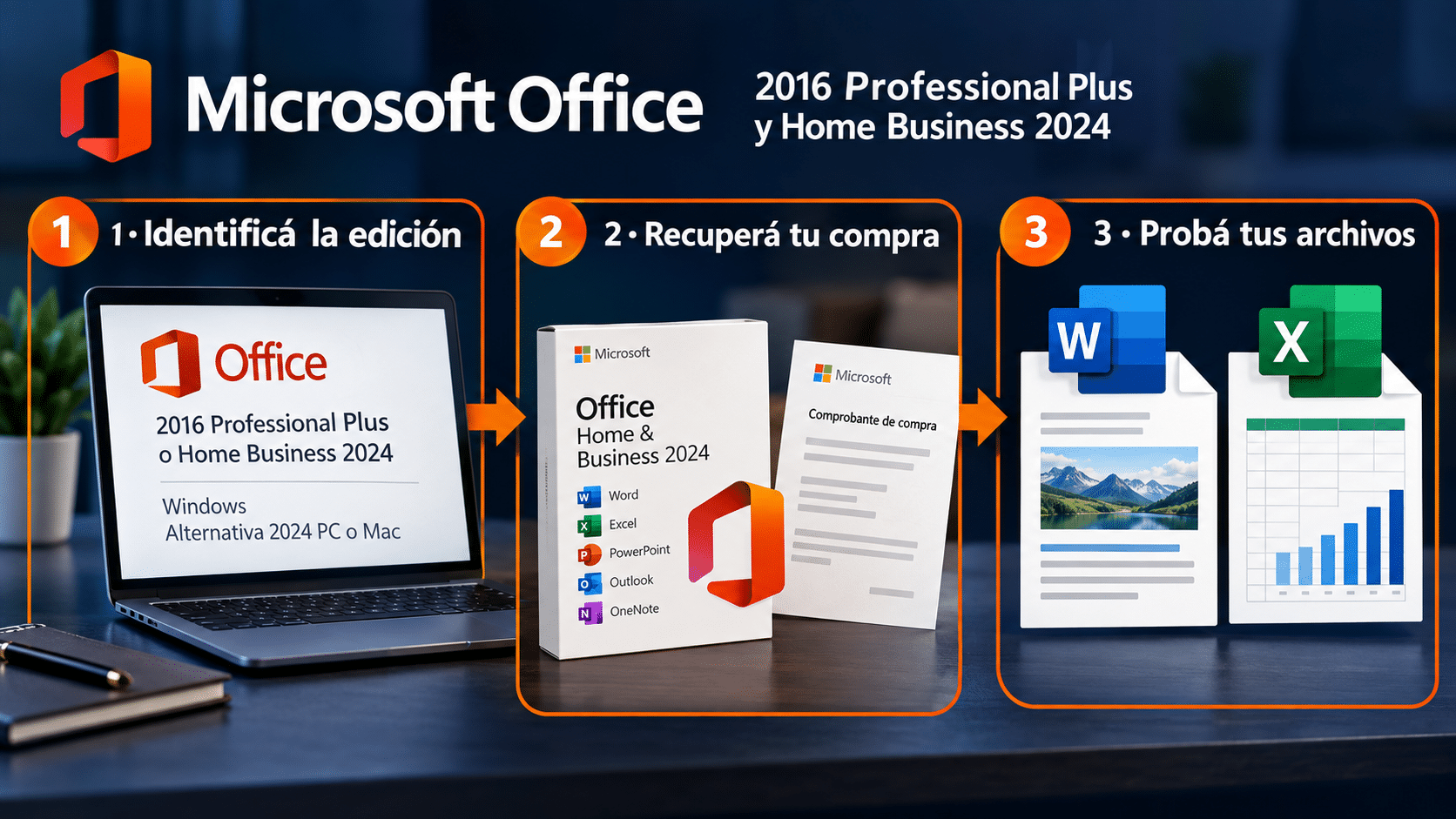
Identificá el entorno y recuperá la documentación antes de elegir otra licencia.
Dos métodos con Office 2016 para continuidad heredada
Los siguientes métodos enseñan a comprobar trabajo útil con los productos del catálogo. Ambos están publicados y con stock en la revisión. El alcance anunciado de una oferta comercial debe estar respaldado por sus términos: Professional Plus tiene condiciones de distribución y uso que se deben acreditar. Si no podés confirmar el canal y los derechos, frená la compra. No vamos a convertir una pantalla de activación en una prueba documental.
Office 2016 Professional Plus — 1 PC: probar una planilla local
Esta opción corresponde a una PC Windows con necesidad heredada concreta y derecho de uso acreditado. Frente a la web, permite evaluar el flujo local de Excel de escritorio y sus dependencias. Su ventaja para ese caso es conservar temporalmente el entorno conocido mientras comprobás una migración. El límite es decisivo: sigue fuera de soporte, y una prueba de archivos no elimina ese riesgo.
Vamos a usar un registro ficticio de insumos. No necesitás macros ni complementos para este ensayo. Si tu necesidad real depende de ellos, agregá una segunda prueba supervisada con código conocido y autorizado. Un resultado correcto en una tabla simple no garantiza que cualquier automatización antigua funcione.
- Prepará Excel. Con la instalación legítima de 2016 y el canal correspondiente ya confirmados, abrí Excel desde Inicio y elegí un libro en blanco. Conservá intactos los archivos originales de trabajo.
- Cargá una muestra. En A1:C4 escribí Artículo, Cantidad y Sector; debajo, Carpetas, 4, Archivo; Sobres, 8, Recepción; Cuadernos, 2, Aula. Son datos ficticios con un resultado fácil de reconocer.
- Creá una tabla. Seleccioná el rango A1:C4 y usá Insertar → Tabla. Confirmá el rango y que la primera fila contiene encabezados. La documentación oficial de tablas de Excel describe esta estructura y el tratamiento de encabezados.
- Comprobá el filtro. En Sector mostrá únicamente Archivo y verificá que aparece Carpetas con cantidad 4. Quitá el filtro y comprobá que siguen las tres filas; filtrar no debería borrar registros.
- Guardá y reabrí. Elegí Archivo → Guardar como y guardá Insumos-prueba.xlsx en tu carpeta de muestras. Cerralo, abrilo de nuevo y repetí el filtro. Después ensayá con una copia autorizada de tu planilla real.
El resultado es una tabla local que conserva estructura y datos. Si esta continuidad en una sola PC es la necesidad documentada, consultá la opción de Office 2016 para 1 PC con sus condiciones. No compres cinco puestos para una notebook, ni esta edición si tu objetivo es mantenimiento actual.
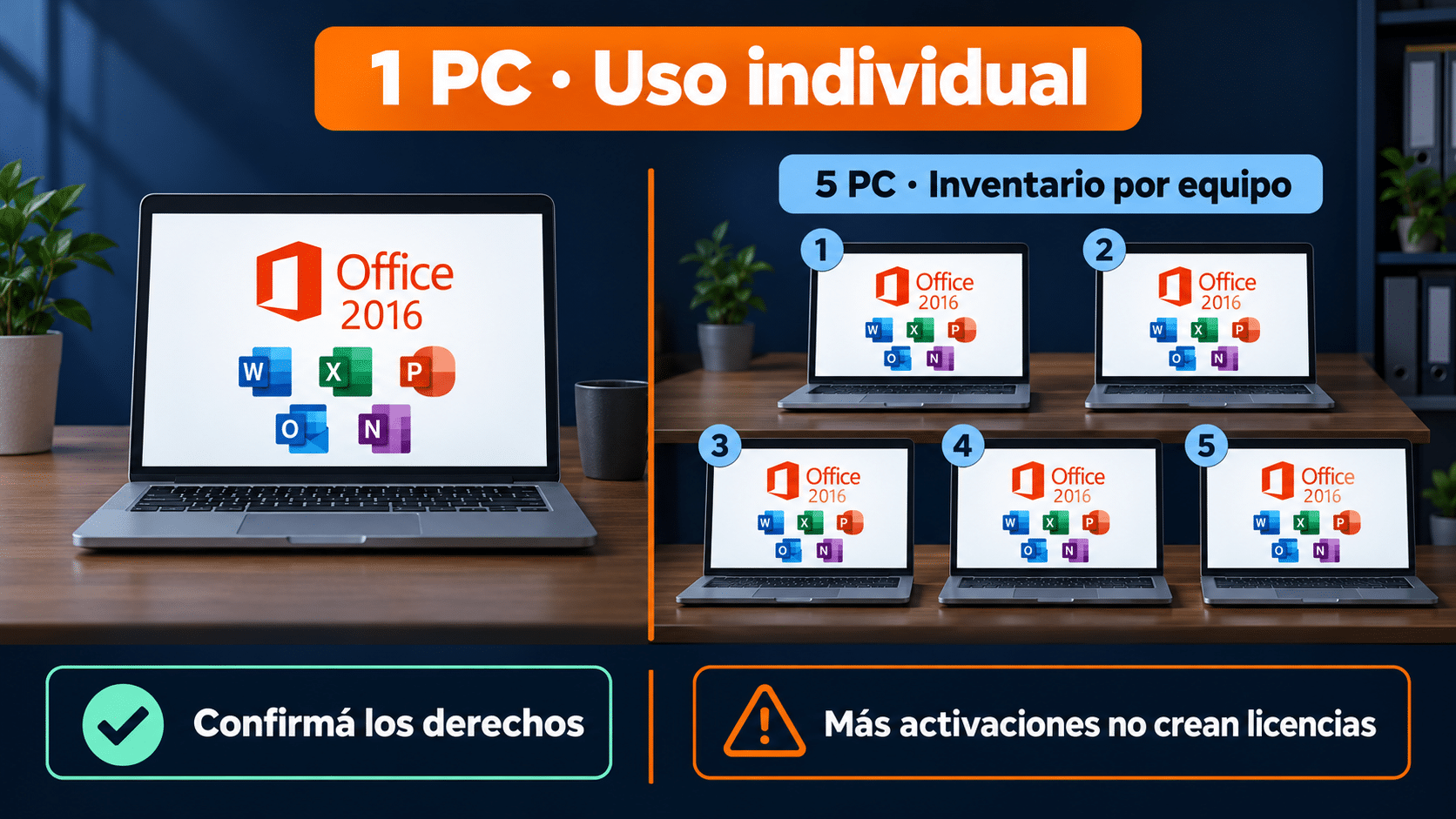
El número de equipos no cambia las aplicaciones ni restaura el soporte. Confirmá el alcance documental.
Office 2016 Professional Plus — 5 PC: validar un flujo entre puestos
La oferta de cinco PC apunta a varios equipos Windows que mantienen una dependencia heredada común. Su diferencia práctica frente al producto individual es el alcance anunciado para esos puestos; no tiene cinco veces más funciones de Excel. Antes de desplegar, pedí documentación que acredite los cinco derechos y el canal aplicable. Si falta, no supongas que repetir una clave crea autorización.
En este caso sirve comprobar que distintos puestos pueden intercambiar una planilla sin alterar su estructura. El beneficio es ordenar una transición pequeña con aplicaciones locales conocidas. Frente a usar la web, conserva el flujo de escritorio que necesita la dependencia; frente a una instalación individual, exige un inventario y una comprobación por equipo. No proporciona administración central, un servidor de archivos ni protección adicional.
- Elegí una PC piloto. Con el administrador y los derechos confirmados, prepará Office 2016 mediante el canal autorizado. Abrí Excel y una copia de la planilla de prueba del método anterior, nunca el registro operativo original.
- Agregá una columna de control. En D1 escribí Revisado por y en la fila de Carpetas colocá Puesto A. Guardá con otro nombre, por ejemplo Insumos-piloto.xlsx, dentro del medio de intercambio aprobado por la organización.
- Probá en un segundo puesto. Abrí la copia en Excel del equipo autorizado, verificá encabezados y cantidades, filtrá Sector por Archivo y comprobá que la marca Puesto A aparece junto al artículo correcto.
- Guardá una revisión separada. Cambiá únicamente la marca de prueba a Puesto B y guardá otra copia. Reabrila desde la PC piloto y revisá que cambió esa celda, sin perder filas ni desplazar cantidades.
- Registrá el resultado por PC. Repetí la comprobación en cada equipo cubierto que realmente vayas a usar. Anotá equipo, edición, arquitectura y resultado. Separá el inventario de pruebas del documento de derechos; ambos hacen falta.
Esta prueba evalúa intercambio secuencial de copias, no edición simultánea ni un sistema de control de versiones. Definí quién conserva el archivo maestro y evitá que dos personas sobrescriban el mismo documento. Si ese es tu problema principal, buscá una solución de colaboración vigente en lugar de pedirle a una carpeta compartida que haga magia.
Para continuidad documentada de varios puestos, revisá la oferta de Office 2016 para 5 PC y confirmá el alcance antes de comprar. El detalle de instalación está en nuestra guía para instalar Office 2016 en varios equipos; esta decisión previa no se reemplaza siguiendo un instalador.
Office 2024 como alternativa de escritorio actual
Home & Business 2024 — 1 PC o Mac: probar el trabajo cotidiano
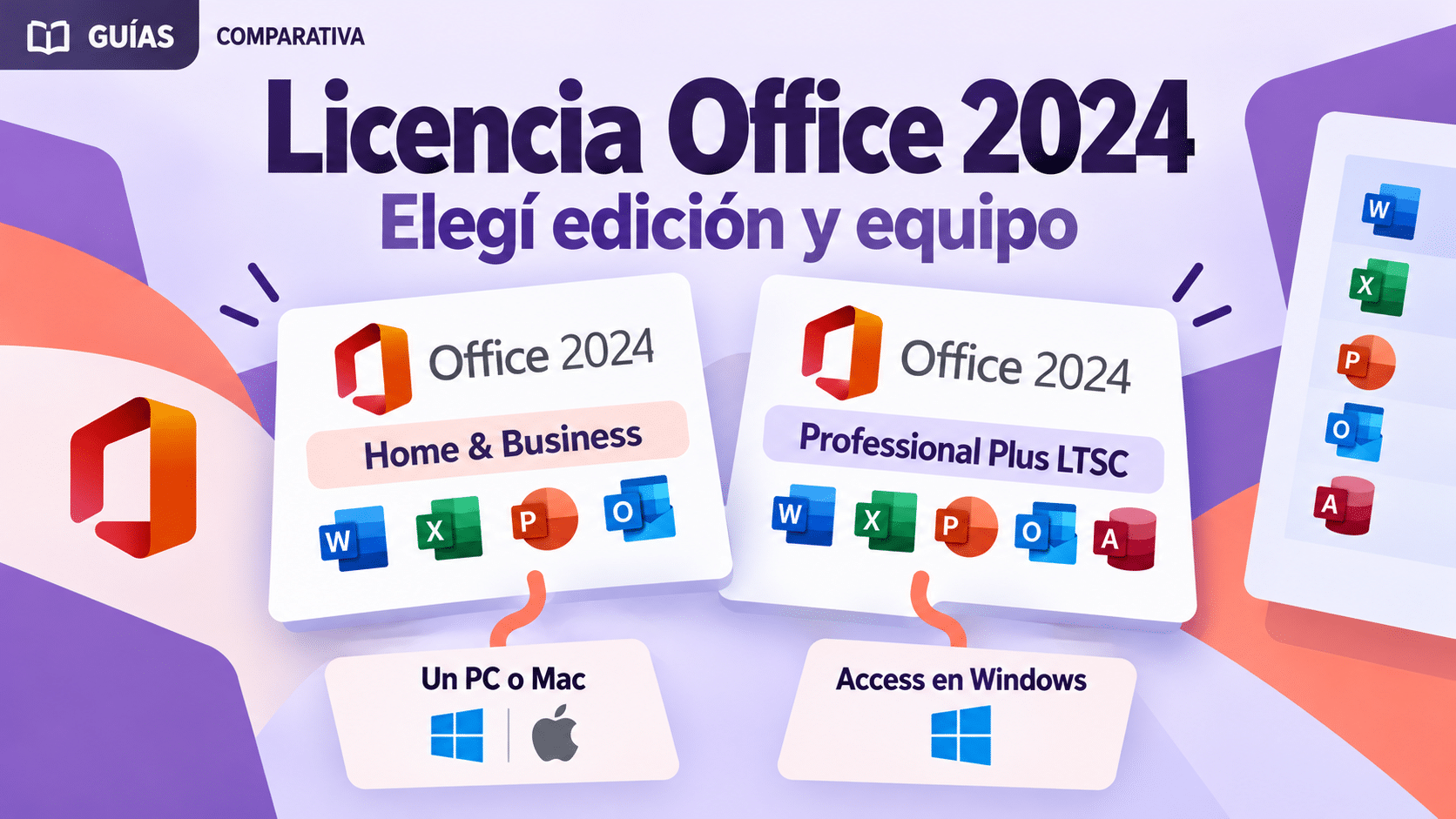
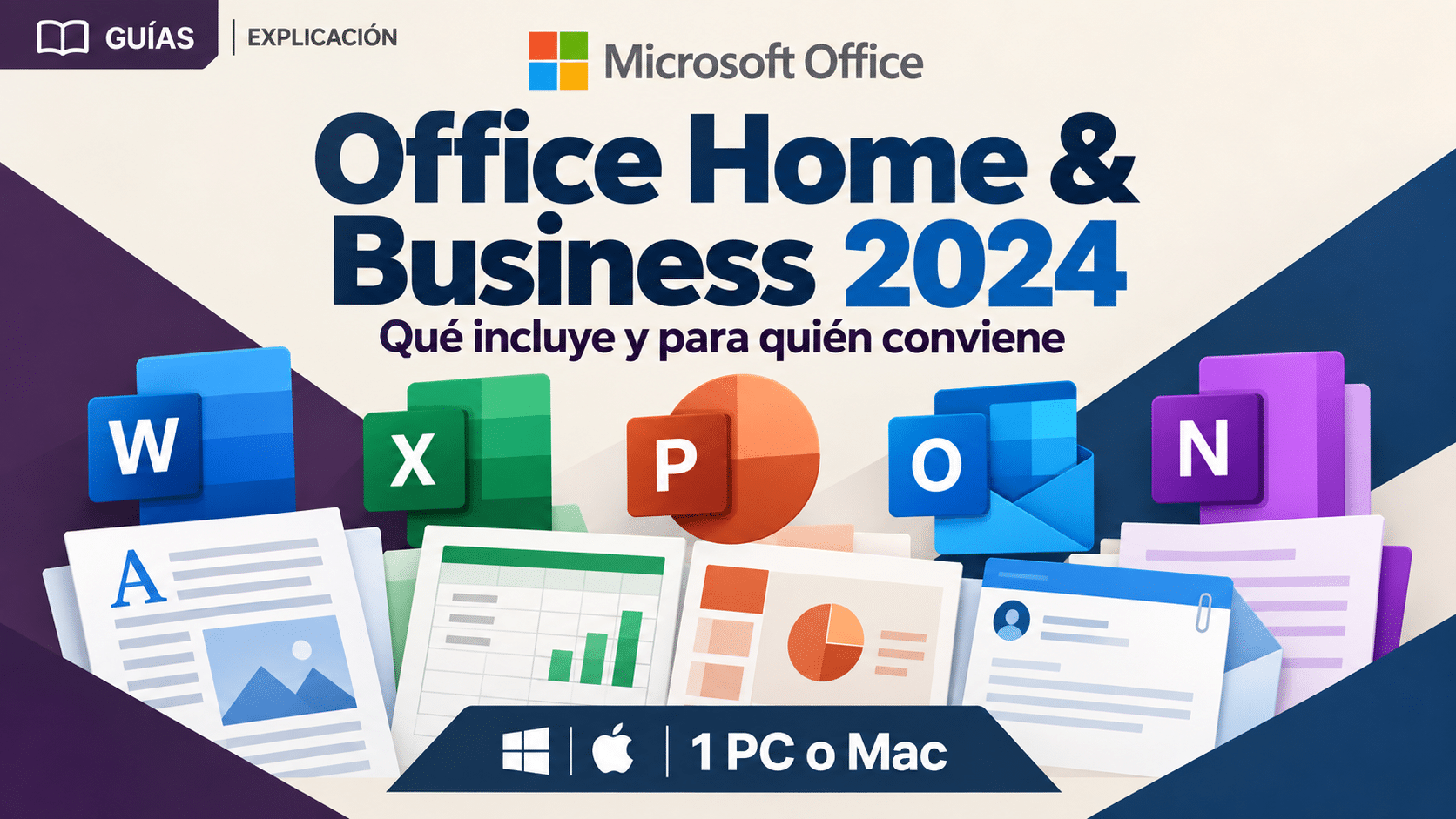
Para una compra nueva de escritorio, esta alternativa tiene más sentido que elegir 2016 por costumbre. La oferta oficial de Home & Business 2024 contempla Word, Excel, PowerPoint, Outlook y OneNote para un PC o Mac y uso en hogar o trabajo. No son dos equipos simultáneos: elegís el que cubre la compra.
Su ventaja frente a las aplicaciones web es trabajar con las aplicaciones instaladas; frente a 2016, elegir una generación con soporte vigente. No incluye Access ni Publisher. Si tu dependencia principal es una base Access, esta edición no la resuelve. El nombre comercial Bind de la ficha tampoco reemplaza la comprobación de cuenta, región y términos de entrega. Confirmá todo antes del canje.
- Prepará el cambio. Resguardá documentos, plantillas y datos locales necesarios. Verificá sistema compatible y derechos de la entrega. Instalá por el canal oficial correspondiente a tu compra, sin superponer paquetes al azar.
- Abrí Word y una copia. Comprobá la edición instalada. Creá un documento de prueba titulado Informe de insumos con dos párrafos ficticios y una lista de tres tareas. Guardalo como Informe-prueba.docx en tu carpeta de muestras.
- Ensayá una modificación real. Agregá un encabezado, cambiá un título y revisá la vista de impresión. No alcanza con que Word abra: necesitás confirmar que podés editar y entregar el documento como lo hacés habitualmente.
- Revisá también Excel. Abrí una copia de Insumos-prueba.xlsx, filtrá Sector por Archivo y comprobá los valores conocidos. Si usás fórmulas, sumá una muestra controlada de esas fórmulas y compará el resultado esperado.
- Cerrá el circuito. Guardá las copias con nombres nuevos, cerrá las aplicaciones y reabrí. Pedí al destinatario habitual que revise el archivo de muestra en su entorno. Conservá una lista de diferencias antes de retirar la instalación anterior del trabajo cotidiano.
Si Word, Excel y Outlook cubren tu actividad en un equipo, evaluá Home & Business 2024 como compra de escritorio. Si necesitás colaboración, servicios o aplicaciones distintas, compará el plan y edición correspondientes. La FAQ oficial de Office 2024 ayuda a separar compra única y suscripción; ninguna debería elegirse por una promesa de funciones que no incluye.
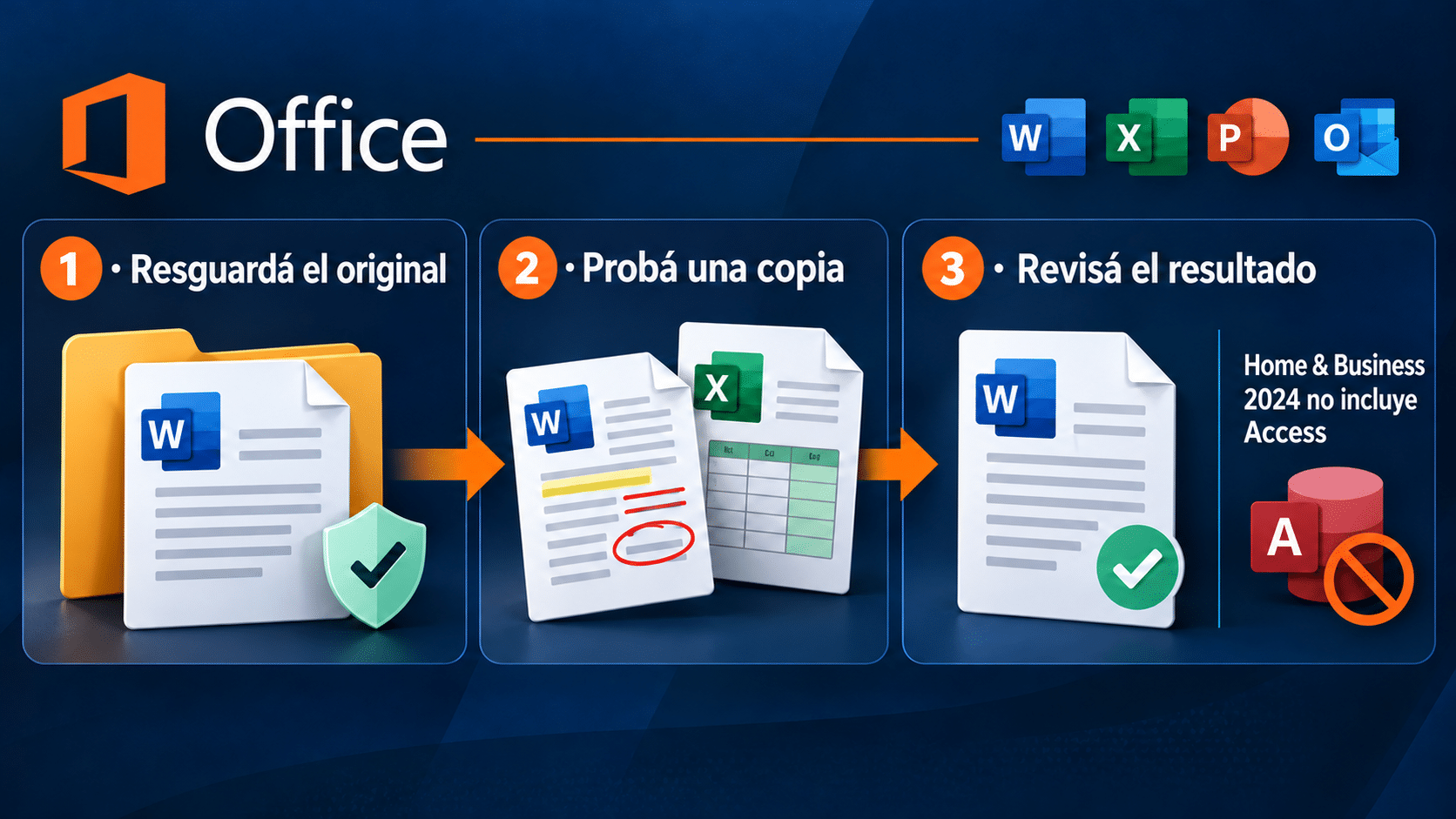
Conservá originales y probá la tarea completa. Home & Business 2024 no reemplaza una dependencia de Access.
Cómo decidir que la prueba fue suficiente
Compará cuatro resultados: abrir, modificar, guardar y entregar. En Word revisá páginas y formato; en Excel, valores y comportamiento; en Outlook, el acceso autorizado al servicio que usás. Una licencia de Outlook no concede por sí sola una cuenta de correo empresarial. Las bases y complementos requieren su ensayo propio: que un documento sencillo funcione no valida todo el entorno.
En casa, terminá con una muestra reabierta y un respaldo. En la empresa, definí responsable de aceptación, puestos probados y diferencias pendientes. Si hay una incompatibilidad, conservá el original y anotá la acción que falla. Eso permite decidir entre adaptar el archivo, cambiar de edición o mantener temporalmente una dependencia con un plan de salida. “Se ve parecido” es un comienzo, no un criterio de cierre.
Seis errores al elegir una licencia Office 2016
1. Comprar 2021 para recuperar soporte
La numeración mayor no garantiza mantenimiento vigente hoy. Microsoft informa que el soporte de Office 2021 terminó el 13 de octubre de 2026. Si ése era el motivo de cambio, revisá una opción actual y sus aplicaciones antes de pagar. No hace falta pasar por cada año como si fueran estaciones obligatorias.
2. Confundir activación con autorización
Una activación exitosa es un dato técnico. Pedí edición, plataforma, canal y alcance documentado. Si la oferta dice cinco PC y la documentación no acredita ese uso, detené el despliegue y consultá. La cantidad de intentos aceptados no es el contrato.
3. Elegir una suite sin la aplicación necesaria
Home & Business 2024 no incluye Access ni Publisher. Si el archivo principal depende de alguno, identificarlo cambia la compra. Probá una muestra con la aplicación correspondiente; no esperes que Excel abra una base Access por ser parte de la misma familia.
4. Descargar una edición distinta
Primero confirmá el producto y su canal, después descargá. Si una clave no sirve en el portal que elegiste, reuní el mensaje y consultá al administrador o vendedor. No desinstales sucesivamente todo ni compres otra clave como primer remedio. Podés consultar nuestra guía de instalación de Office 2016 como apoyo, conservando los derechos aplicables a tu compra.
5. Sobrescribir el archivo operativo durante el ensayo
Trabajá con copias identificadas desde el inicio. Si aparece una diferencia, recuperá el original y describí el paso que cambia el resultado. En varios puestos, designá un archivo maestro y una persona responsable; reenviar cinco adjuntos con “final” en el nombre no constituye un sistema de versiones.
6. Suponer que Mac y Windows son intercambiables
Professional Plus 2016 para Windows no cubre Mac por semejanza del nombre. Verificá plataforma y edición entregadas. Si elegís Home & Business 2024 para un PC o Mac, sigue siendo un solo equipo y necesitás un sistema admitido. No compres primero para averiguar después qué instala.
Qué camino conviene en cada caso
| Situación | Ruta | Límite principal |
|---|---|---|
| Ya tenés una compra legítima | Recuperar cuenta o canal original | No devuelve el soporte |
| Documentos sencillos personales | Probar aplicaciones web gratuitas | Funciones y condiciones web |
| Una PC con dependencia heredada | 2016 Professional Plus 1 PC | Derechos acreditados y fin de soporte |
| Varios puestos heredados | Oferta 2016 de 5 PC con inventario | Acreditar derechos por equipo |
| Escritorio para un equipo actual | Home & Business 2024 | Sin Access ni Publisher |
La tabla ordena decisiones, no obliga a comprar. Si ya tenés derecho de uso y podés recuperar la instalación, evitá duplicarlo. Si la web resuelve la tarea, probala. Si dependés de una aplicación antigua, documentá la necesidad y la transición. Si estás empezando de cero, compará aplicaciones actuales y soporte antes de elegir el precio de entrada.
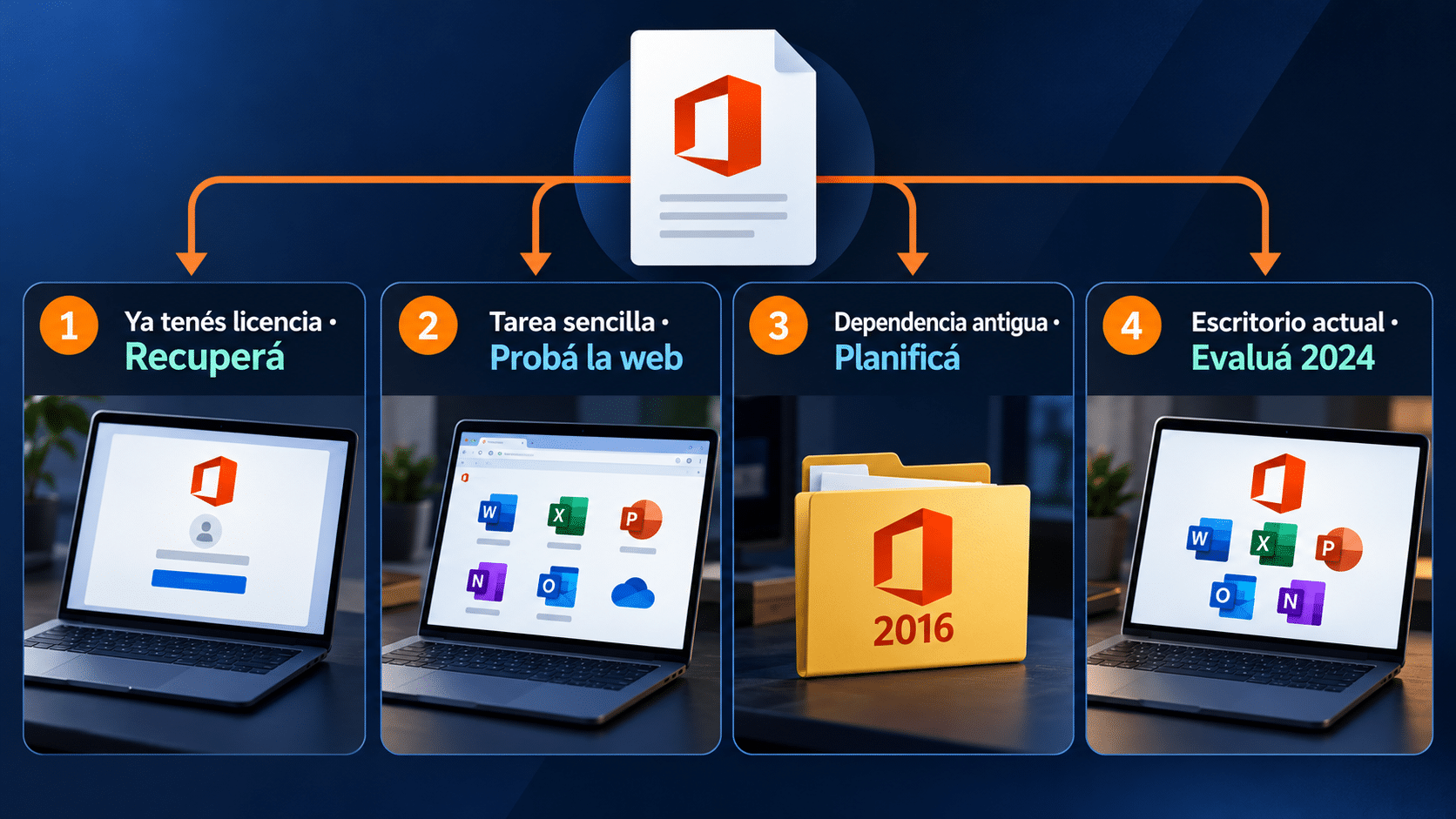
Recreación editorial conceptual de las rutas. La tarea y la dependencia determinan la elección, no el año comercial.
Preguntas frecuentes antes de comprar
¿Permanente significa que Office 2016 deja de abrir algún día?
El fin de soporte no es un anuncio de apagado general de las aplicaciones. El funcionamiento depende de la instalación y condiciones; lo que no debés esperar es mantenimiento de seguridad continuo. No confundas conservar uso con obtener compatibilidad futura garantizada.
¿Una licencia para cinco PC tiene más aplicaciones?
El número de equipos no añade programas a la edición. Compará la suite exacta y después el alcance. Para una sola notebook, evaluá un producto de un equipo; para varios puestos, acreditá el derecho de cada uno y mantené un inventario.
¿Necesito una compra nueva si perdí el correo?
No necesariamente. Buscá factura, cuenta vinculada y copia del pedido; en una organización, consultá al responsable del contrato. Recuperar la documentación suele ser el primer paso. No publiques la clave completa para demostrar que alguna vez la tuviste.
¿Office 2016 y Office 2024 abren exactamente igual todo?
No se debe prometer equivalencia universal. Probá archivos reales mediante copias, incluyendo fórmulas, complementos y bases pertinentes. Una muestra sencilla confirma esa tarea, no todas las funciones posibles. Guardá las diferencias para decidir si hay que adaptar algo.
¿Comprar 2024 incluye todos los servicios de Microsoft 365?
No. La compra única y la suscripción tienen alcances distintos. Elegí por aplicaciones instaladas, servicios necesarios y número de equipos. Que ambas opciones usen Word no convierte una en el plan completo de la otra.
¿La web gratuita me sirve para una base Access?
No reemplaza Access de escritorio. Si ésa es tu dependencia, identificá aplicación, archivo y compatibilidad requerida antes de elegir. La alternativa gratuita se propone para tareas que realmente resuelve, no como un reemplazo universal de cualquier suite.
¿Puedo transferir cualquier licencia a otra computadora?
No lo deduzcas del término permanente ni del nombre que usa una tienda. Revisá los términos concretos de la entrega y consultá antes de cambiar de equipo. Una licencia, una activación y una cuenta asociada son datos relacionados, pero no intercambiables.
¿Qué información conviene enviar a soporte?
Edición, sistema, cantidad de equipos, tarea necesaria y captura del error sin datos privados. Si hay una base o complemento, indicá su nombre y arquitectura cuando la conozcas. Con esa información se puede orientar una compra o recuperación sin jugar a adivinar tu escritorio.
Productos tratados en esta guía
Estas opciones corresponden a los métodos explicados. Office 2016 se considera para continuidad heredada con derechos acreditados; Home & Business 2024, para una necesidad actual que cubran sus aplicaciones. Revisá condiciones vigentes en cada ficha. No necesitás comprar los tres productos.

Podés comparar otras ediciones en el catálogo Office de Tu Código Digital y ampliar la decisión en nuestra guía para elegir Office 2024. Las alternativas gratuitas y los derechos existentes siguen siendo parte de la elección.
Elegí la tarea que vas a resolver
Recuperá primero lo que ya compraste. Después probá archivos y confirmá edición, plataforma y alcance. Office 2016 puede integrar una transición heredada, pero comprarlo hoy no rejuvenece su soporte. Para escritorio nuevo, compará una opción vigente; para tareas sencillas, comprobá si la web alcanza. Terminá con una decisión que puedas justificar con documentos y una prueba, no con el alivio momentáneo de ver desaparecer un cartel.
Contanos qué necesitás hacer con Office
Si te trabaste, escribinos con una captura del error. Te ayudamos por correo y WhatsApp en 9–23 hs (ARG). Entrega siempre por correo email.