Cómo formatear un disco duro externo: elegí bien


Cómo formatear un disco duro externo sin confundirlo con el disco de Windows empieza por una decisión sencilla: qué equipos van a usarlo. Para formatear un disco externo, copiá antes sus archivos a otro dispositivo, elegí el sistema de archivos y formateá únicamente el volumen identificado. El proceso borra el acceso normal a su contenido; no es una manera de conservarlo ni de recuperar fotos desaparecidas.
Elegí NTFS para uso centrado en Windows, exFAT para intercambiar archivos con Mac y FAT32 sólo cuando el dispositivo de destino lo exija. Si la unidad funciona y tiene letra, el Explorador de Windows suele alcanzar. Si preferís administrar varios volúmenes con un mapa y operaciones pendientes, acá tenés métodos completos con EaseUS Partition Master Professional y AOMEI Partition Assistant Professional. En Mac también existe una ruta gratuita con Utilidad de Discos.
La guía apunta a un HDD o SSD USB que podés identificar y cuyo contenido ya respaldaste. Si Windows pide formatear una unidad que ayer tenía archivos, cancelá primero: ese aviso no prueba que esté vacía. Formatear para averiguar qué había adentro es una investigación bastante cara.
Elegí tu recorrido
- NTFS, exFAT o FAT32 según tu uso.
- Identificar la unidad y probar la copia.
- Windows gratis: Explorador o Administración de discos.
- EaseUS y AOMEI: métodos con revisión previa.
- Mac: borrar con Utilidad de Discos.
- Comprobar escritura, lectura y compatibilidad.
- Problemas habituales, comparación y preguntas frecuentes.
NTFS, exFAT y FAT32: el formato lo decide el destino
El sistema de archivos organiza nombres, carpetas y espacio. La conexión USB no determina ese sistema: dos discos externos idénticos pueden estar preparados de manera diferente. Tampoco es lo mismo formato del disco que formato de un video. Cambiar a exFAT no convierte un MKV en MP4 ni agrega códecs a un televisor.
NTFS: cuando el centro de trabajo es Windows
Es una elección práctica para un disco de datos que vas a usar principalmente con PCs Windows. Soporta archivos grandes y funciones como permisos y registro de cambios que lo distinguen de exFAT y FAT32; la comparación oficial de sistemas de archivos de Microsoft detalla esas diferencias. Que sea apropiado para Windows no significa que cualquier cámara o reproductor lo acepte: comprobá el manual del equipo que recibirá la unidad.
exFAT: archivos entre Windows y Mac
Conviene para intercambiar proyectos, fotos o videos grandes entre ambos sistemas sin depender de FAT32. Apple incluye ExFAT entre los formatos compatibles con Windows en Utilidad de Discos. Si el objetivo es compartir, probá lectura y escritura en los dos equipos antes de entregar el disco. Para un respaldo exclusivo de Mac, seguí los requisitos de la herramienta de backup en vez de elegir por costumbre un formato de intercambio.
FAT32: compatibilidad concreta, con un límite importante
Usalo cuando el manual de un dispositivo lo requiera. Su límite por archivo ronda los 4 GiB: una película de 8 GB no entra aunque queden cientos de gigabytes libres. No confundas ese límite con la capacidad total del disco. Tampoco deduzcas que FAT32 es necesario sólo porque el aparato es viejo: buscá su modelo y las combinaciones de sistema de archivos, capacidad y particionado admitidas.
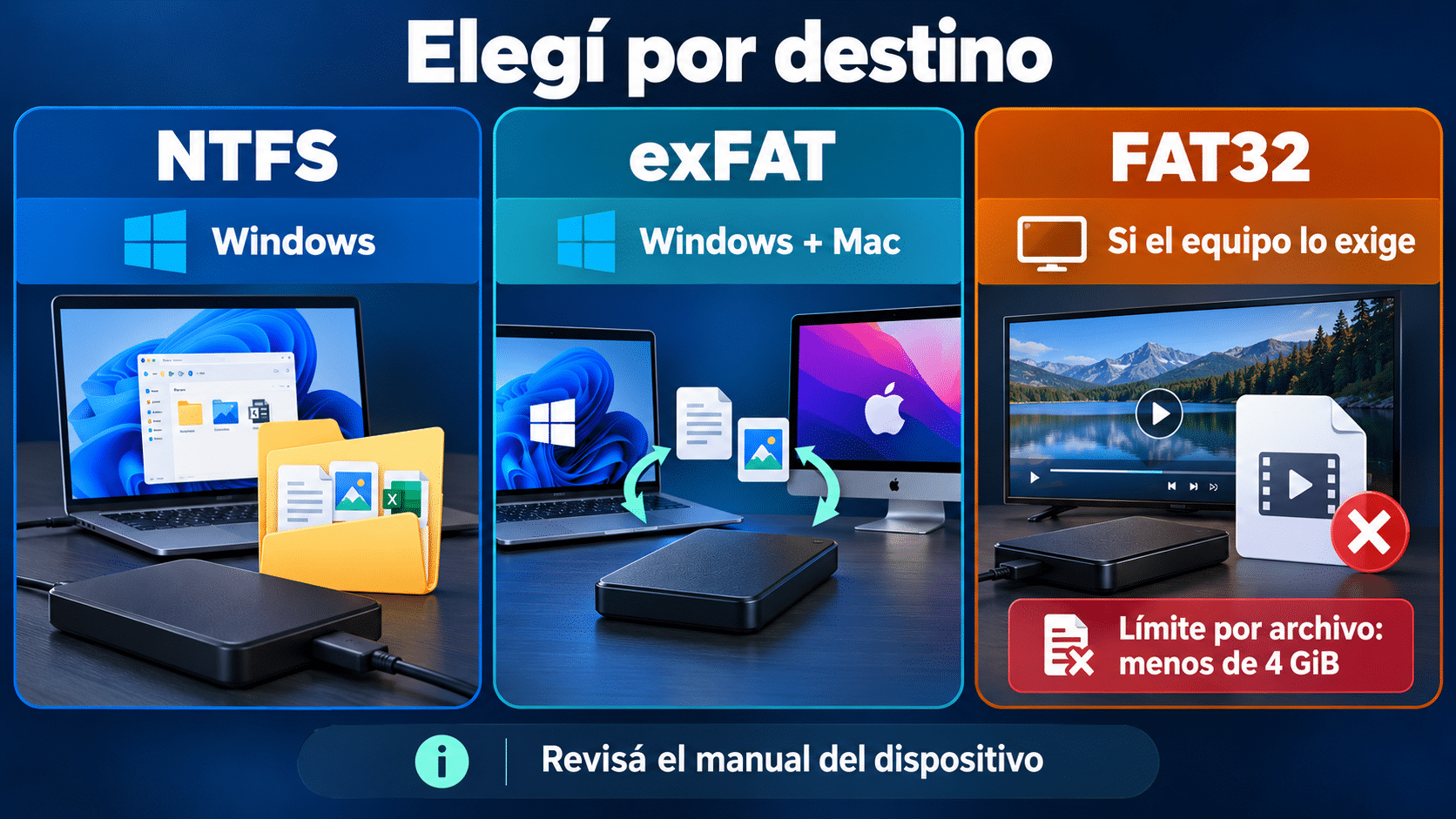
Primero elegí el equipo de destino. El espacio libre no elimina el límite por archivo de FAT32.
GPT y MBR describen el esquema de particiones, no sustituyen a NTFS, exFAT o FAT32. En un volumen existente y sano no hace falta convertir el esquema sólo para cambiar el sistema de archivos. Si preparás un dispositivo nuevo, la elección depende de los equipos que lo usarán; los antiguos pueden tener restricciones distintas de una PC moderna. Evitá mezclar tres cambios cuando sólo necesitás uno.
Antes de empezar: copia probada y unidad identificada
Conectá el disco y anotá su etiqueta, letra, capacidad y, cuando esté disponible, modelo. Una letra como E: es un ejemplo, no una instrucción universal. Puede cambiar al reconectar dispositivos. Abrí carpetas reconocibles y contrastá esos datos con el mapa de Administración de discos antes de confirmar cualquier operación destructiva.
- Copiá los archivos importantes fuera del disco físico que vas a formatear. Otra carpeta o partición de ese mismo dispositivo no es una copia independiente. Usá un segundo disco, espacio interno suficiente o un destino de respaldo apropiado.
- Abrí varios archivos desde la copia. Incluí un documento, una foto y un archivo grande si los tenés. Confirmá que no sean accesos directos que todavía apuntan al origen. Revisá también carpetas menos obvias: proyectos, exportaciones y trabajo pendiente.
- Cerrá lo que utilice la unidad. Guardá documentos, detené transferencias y cerrá reproductores. Conectá la notebook a corriente y mantené estable el cable USB. Podés desconectar otros discos externos que no intervengan, después de expulsarlos correctamente.
- Dejá escrito el resultado esperado. Por ejemplo: “Este volumen de datos externo quedará en exFAT para intercambiar proyectos entre dos equipos”. Si no podés reconocer la unidad sin adivinar, todavía no estás listo para borrar.
Si el dispositivo pertenece a una empresa, pedí al responsable que confirme el respaldo, el formato y las reglas de cifrado. Una unidad cifrada bloqueada no está vacía: resolvé primero el acceso autorizado. No expongas contraseñas ni claves de recuperación en una captura pública. Las ediciones Professional para PC de este artículo tampoco deben confundirse con herramientas Server o permisos para prestar servicio a equipos ilimitados.
Si ya faltan datos, el sistema aparece como RAW o escuchás ruidos anormales de un HDD, cambiá de objetivo: primero leé nuestra guía para recuperar archivos borrados del disco duro. Si lo que desapareció fue una partición, consultá cómo recuperar una partición borrada. Esas rutas buscan conservar lo recuperable; este procedimiento prepara un volumen para reutilizarlo.
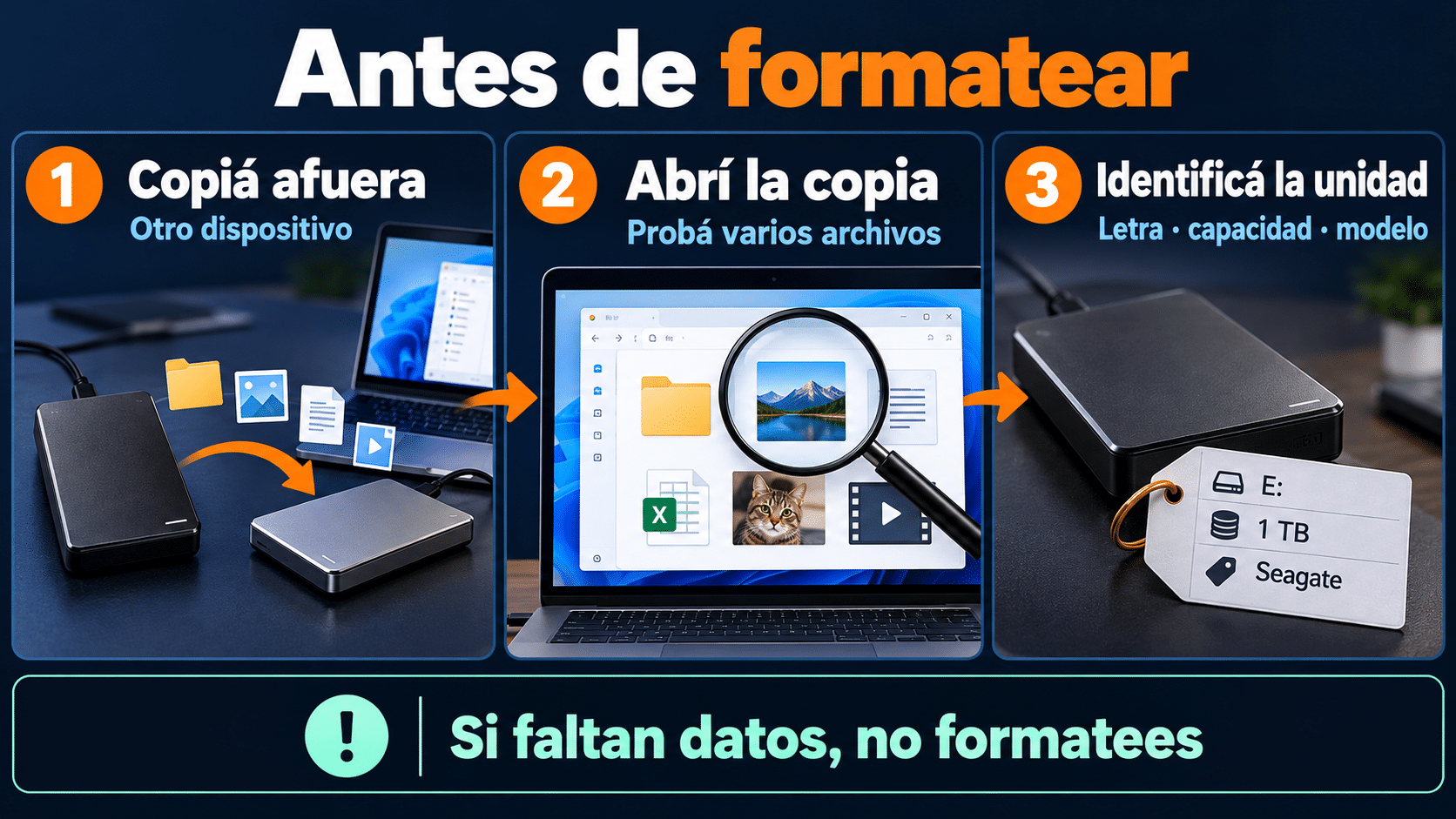
Esquema ilustrativo: letra, capacidad y marca son ejemplos. Probá una copia independiente e identificá tu unidad real.
Método gratuito en Windows: Explorador y Administración de discos
Desde Este equipo, si el volumen aparece normalmente
Para un único volumen USB reconocido no necesitás comprar software. Microsoft describe el acceso desde el Explorador al cuadro Formatear; usamos ese recorrido, sin sus pasos posteriores específicos de OneDrive. La tarea se ejecuta desde Windows, no desde una página web que promete “formatear online”.
- Abrí el Explorador de archivos → Este equipo. Localizá la unidad externa y contrastá su letra, nombre y capacidad con lo que anotaste. No selecciones C: ni otra unidad por su posición en la lista.
- Hacé clic derecho sobre esa unidad y elegí Formatear. Leé la capacidad del cuadro. Seleccioná NTFS o exFAT según tu destino; si necesitás FAT32 y no aparece, no elijas otro al azar: revisá el método y las restricciones del dispositivo.
- Dejá el tamaño de unidad de asignación predeterminado salvo un requisito documentado. Escribí una etiqueta fácil de reconocer, por ejemplo INTERCAMBIO. Para un volumen ya formateado y sano podés usar formato rápido; no lo tomes como diagnóstico de una unidad defectuosa.
- Volvé a comprobar la unidad, pulsá Iniciar y leé la advertencia de pérdida de datos. Confirmá únicamente después de probar la copia. Esperá hasta que termine, sin extraer el cable.
- Cerrá el cuadro y abrí las propiedades de esa unidad desde Este equipo. Confirmá sistema de archivos y capacidad antes de copiar el archivo de prueba del bloque de verificación.
El manual de Microsoft del comando format aclara que el formato rápido no hace un examen sector por sector. Tarda menos porque realiza otra clase de trabajo, no porque encuentre una forma mágica de conservar tus carpetas. Si dudás del estado del dispositivo, diagnosticalo y priorizá sus datos antes de someterlo a más escrituras. Tampoco uses formato rápido como borrado seguro para vender un disco.
Desde Administración de discos, si necesitás ver el mapa
Hacé clic derecho sobre Inicio → Administración de discos. Encontrá el volumen externo por sus datos, hacé clic derecho sobre su rectángulo y elegí Formatear; configurá y confirmá el volumen correcto. La documentación de Administración de discos distingue este caso del espacio sin asignar y de la inicialización de un dispositivo nuevo. Un disco puede contener varios volúmenes: formatear uno no vacía automáticamente los otros.
Si el dispositivo es realmente nuevo o aceptaste borrar su contenido tras respaldarlo y sólo hay espacio sin asignar, usá Nuevo volumen simple para crear un volumen con letra y formato. Si tenía datos y ahora figura sin asignar o sin inicializar, frená: no completes ese asistente como prueba. Tampoco borres particiones EFI, recuperación o del sistema. Para dividir espacio conservando archivos existentes, la tarea apropiada es particionar un disco en Windows 11, que tiene otra preparación.
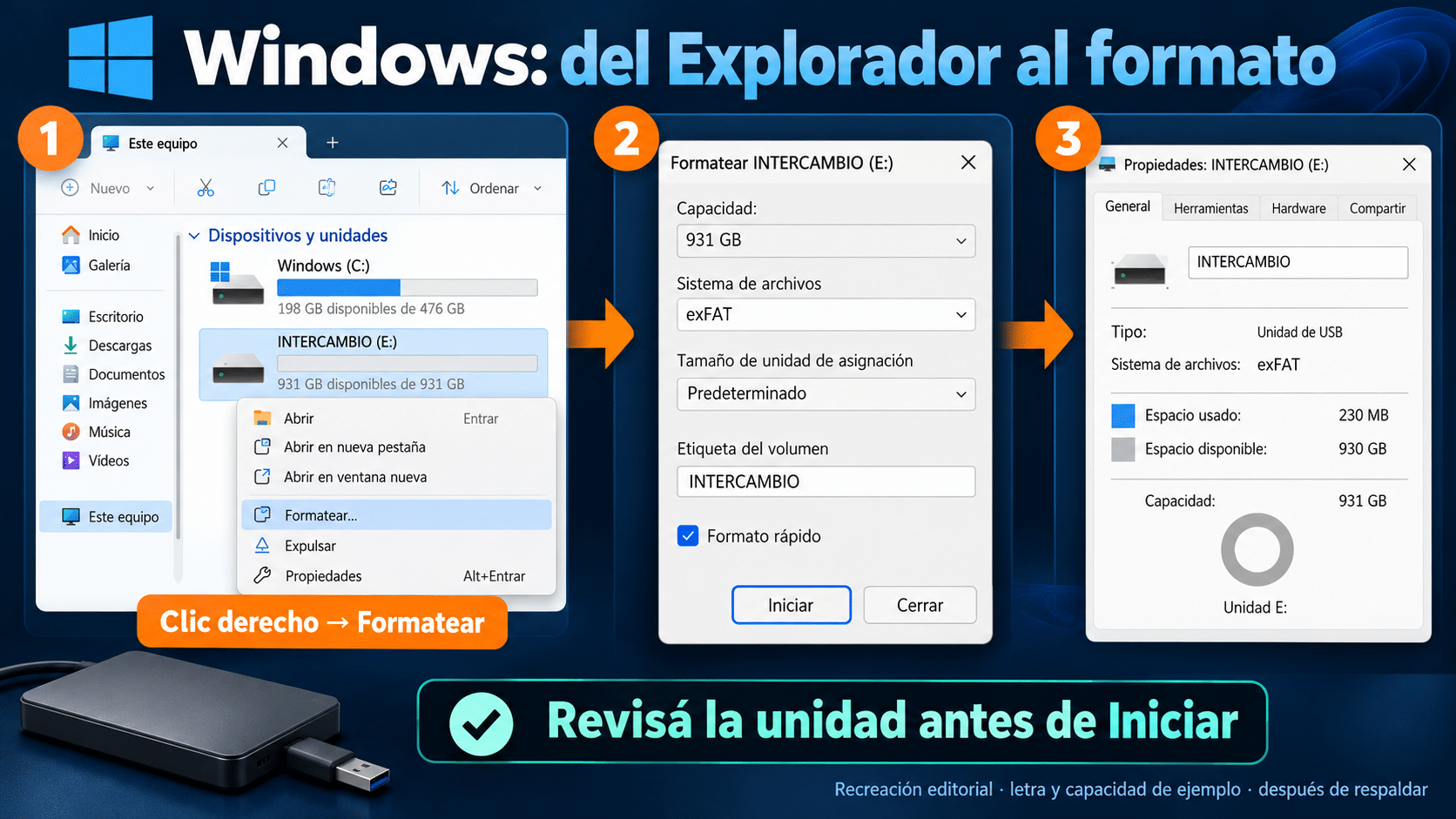
Recreación editorial: la letra y capacidad de ejemplo no identifican tu disco. Confirmá el volumen antes de Iniciar.
Métodos con EaseUS y AOMEI: mapa visual y revisión previa
Estas opciones tienen sentido si vas a gestionar almacenamiento de forma habitual, querés revisar un mapa y preferís separar la preparación de la ejecución. Esa revisión previa es una ventaja frente al cuadro directo del Explorador; no vuelve reversible un formateo aplicado. Elegí una sola herramienta para completar la operación. Tener dos programas instalados no obliga a darle una segunda mano de pintura al disco.
EaseUS Partition Master Professional: formatear con operaciones pendientes
La ficha de TCD corresponde a 1 PC durante 12 meses. Conviene si además del formateo querés administrar particiones con un mismo entorno y controlar lo que se ejecutará. La presentación oficial de Partition Master Professional describe su administración de particiones. Para una preparación ocasional que Windows ya permite, la compra no es un requisito; existen también ediciones gratuitas con sus condiciones. Usá tu licencia vigente si ya tenés esta herramienta.
- Instalá Partition Master desde el fabricante y activá la edición correspondiente a tu compra. Abrí la administración de particiones y reconocé el disco USB y su volumen comparando letra y capacidad. El nombre EaseUS solo no alcanza: Data Recovery Wizard y Todo Backup son aplicaciones diferentes.
- Seleccioná la partición externa, hacé clic derecho y elegí Format. Configurá una etiqueta clara y NTFS para este ejemplo de uso en Windows; dejá el tamaño de clúster predeterminado si no existe una necesidad específica. No elijas el disco del sistema.
- Aceptá con OK. Revisá la lista de operaciones pendientes: debe mostrar únicamente el formateo del volumen previsto. Si aparece una eliminación, clonación o cambio adicional que no pediste, cancelá ese plan antes de ejecutarlo.
- Usá Execute Task y la confirmación de ejecución que muestre tu versión. Leé nuevamente la unidad afectada y esperá la finalización. No cierres el programa ni desconectes el USB durante la escritura.
- Volvé al Explorador, comprobá NTFS en Propiedades y creá un archivo de prueba. Si el programa sólo cambió el mapa previsto y Windows sigue igual, revisá si la tarea llegó a aplicarse en lugar de agregar otra operación idéntica.
El manual oficial de EaseUS, sección Format respalda selección, etiqueta, sistema, clúster y operaciones pendientes. Este método demuestra NTFS; no presupone que todas las versiones o ediciones ofrezcan exFAT en ese diálogo. Si tu objetivo es exFAT, el camino gratuito de Windows o Mac evita depender de una opción no confirmada. Los rótulos pueden variar con el idioma, pero la unidad seleccionada y la lista a ejecutar deben quedar claras.
Elegí EaseUS Partition Master Professional para 1 equipo si esa administración centralizada y la revisión de tareas encajan en tu trabajo durante el período indicado. No se necesita una licencia por cada disco externo conectado: el alcance anunciado es por PC; revisá siempre las condiciones de tu producto. Una imagen previa en pantalla no reemplaza la copia de seguridad.
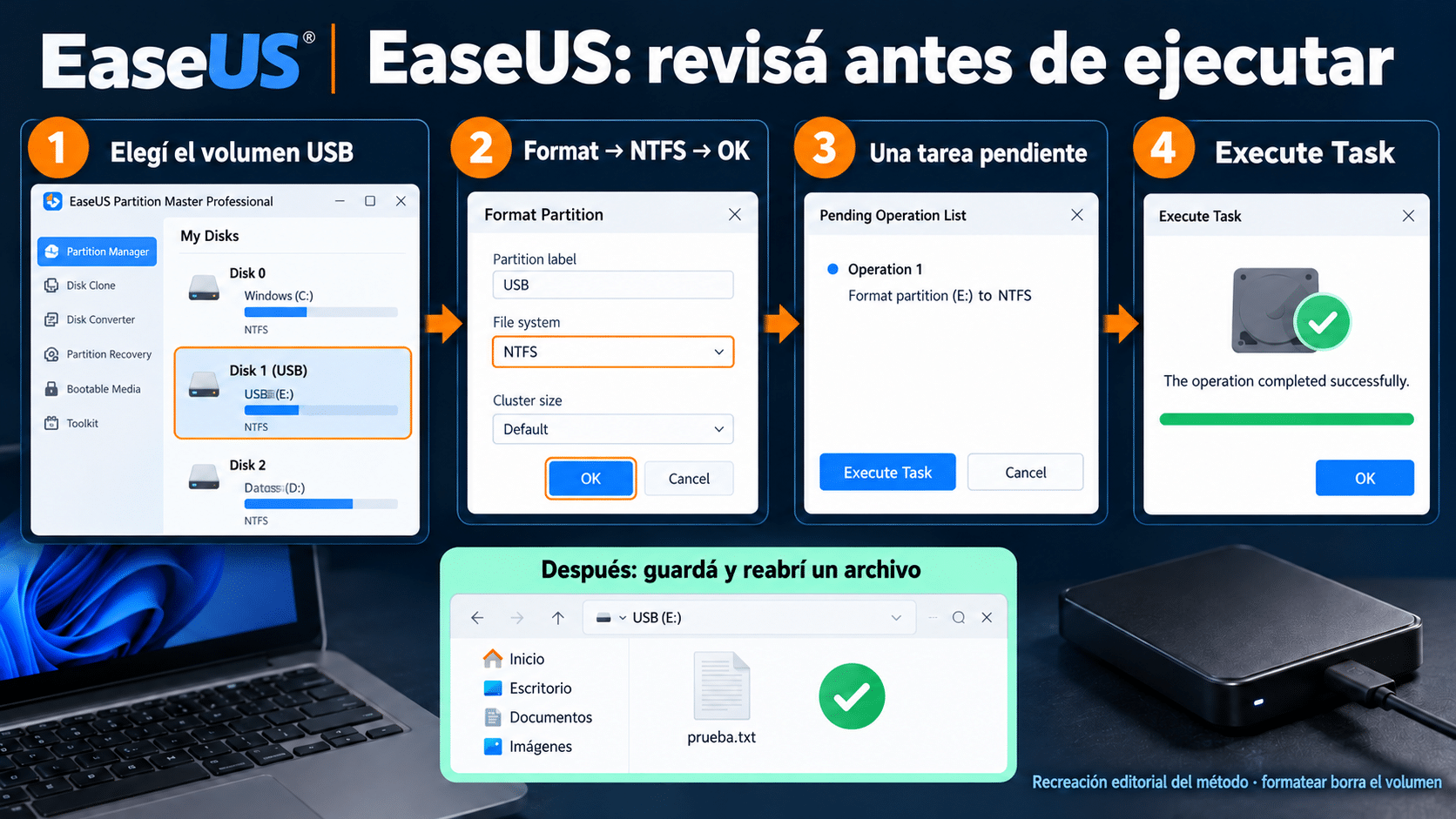
Flujo editorial basado en el manual: este ejemplo usa NTFS y exige revisar la tarea pendiente antes de ejecutar.
AOMEI Partition Assistant Professional: FAT32 o NTFS con Apply y Proceed
La alternativa del catálogo es permanente para hasta 2 PC; también podés usarla en una sola. Su modalidad puede convenirte para administrar tus propios equipos en distintos momentos. La edición Standard gratuita de AOMEI también existe: el formateo básico no debe venderse como una función exclusivamente Professional.
- Instalá Partition Assistant desde su sitio oficial y activá la edición si ya la compraste. En la consola principal, ubicá la partición del disco externo y comprobá letra y capacidad. Para este ejemplo partimos de un volumen existente cuyo contenido aceptaste borrar.
- Hacé clic derecho sobre el volumen y abrí Format Partition. Escribí la etiqueta y elegí NTFS o FAT32 según el destino. Mantené el tamaño de clúster predeterminado. Si elegís FAT32, recordá su límite por archivo aunque el programa permita preparar un volumen grande.
- Pulsá OK para volver al mapa. Mirá la operación pendiente y contrastala con tu anotación del disco: sistema elegido, volumen correcto y ninguna operación ajena. Hasta esta revisión no confundas la previsualización con el resultado ya escrito.
- Cuando coincida, pulsá Apply → Proceed y esperá el resultado. No repitas el procedimiento en otro programa mientras se ejecuta. Si aparece un error, registrá el mensaje antes de intentar otra modificación.
- Abrí el volumen desde Windows y comprobá el sistema de archivos. Copiá un archivo apropiado para el formato, abrilo desde el disco y verificá también el equipo de destino si lo preparaste para otro dispositivo.
La ayuda oficial para formatear con Partition Assistant documenta ese recorrido y la preparación de FAT32 en volúmenes mayores de 32 GB. Eso no elimina la limitación por archivo ni garantiza que un televisor admita cualquier capacidad. Tampoco convierte una memoria inestable en almacenamiento confiable. El beneficio está en controlar el mapa y la ejecución; el respaldo sigue estando afuera.
Podés elegir AOMEI Partition Assistant Professional permanente para 2 PC si preferís esa modalidad y vas a usar su conjunto de herramientas. Para preparar una sola unidad que Windows ya formatea, empezá por la opción incluida. Ninguna de las dos compras es necesaria para que el disco mantenga el formato obtenido después de terminar.
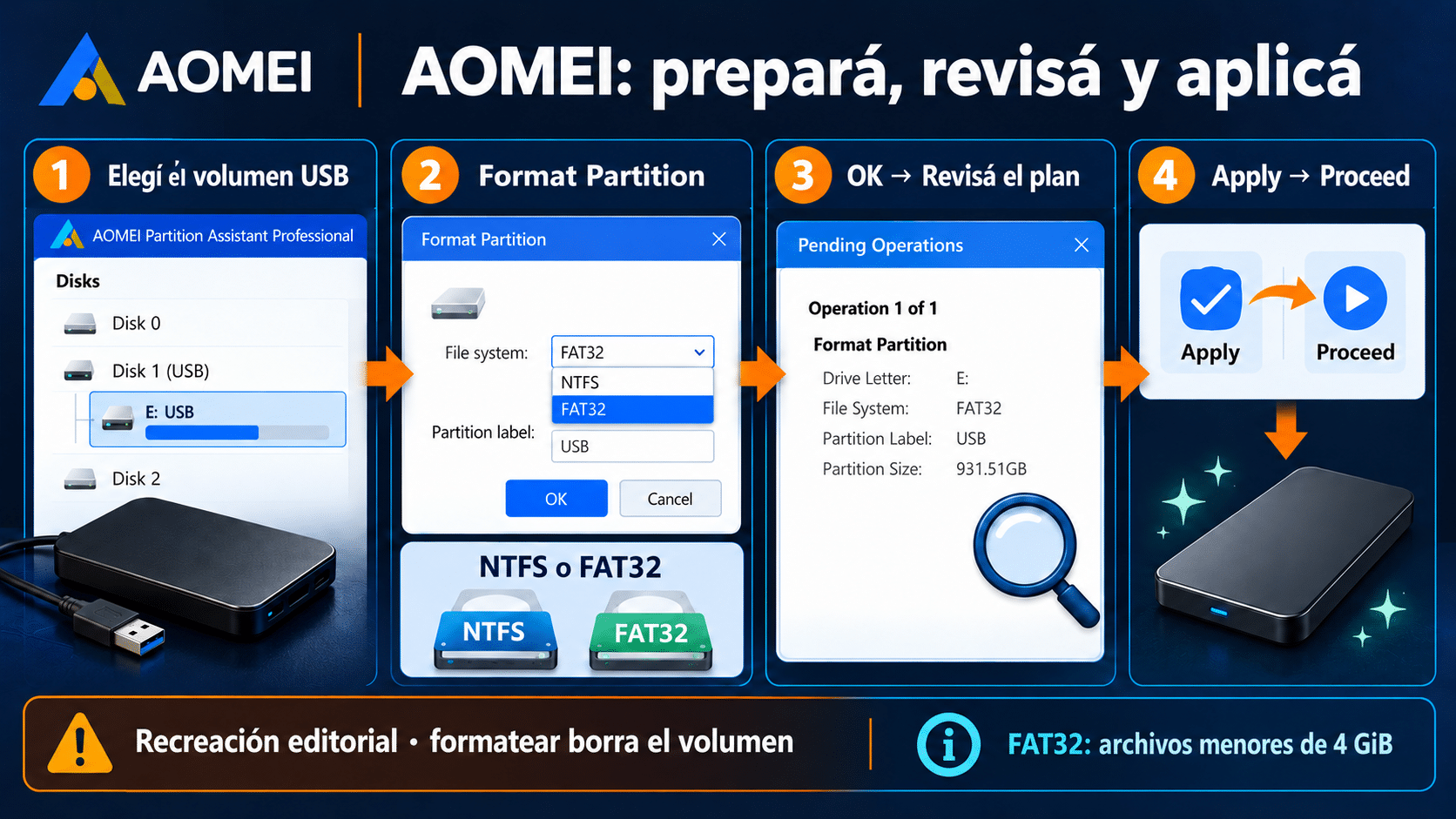
El formateo aplicado borra el contenido del volumen elegido; el mapa previo sólo permite revisar el plan.
Alternativa gratuita en Mac: Utilidad de Discos
Los dos productos enseñados arriba son para Windows. Si trabajás desde macOS, usá Utilidad de Discos; no necesitás comprar una herramienta Windows para preparar el mismo dispositivo. Para intercambio con PCs, Apple explica cómo formatear un disco para ordenadores Windows. Prepará la copia antes de seguir: en esta herramienta la acción se llama Borrar y el nombre es bastante honesto.
- Abrí Utilidad de Discos y elegí Visualización → Mostrar todos los dispositivos. Identificá la unidad externa por nombre y capacidad, distinguiéndola del almacenamiento interno.
- Seleccioná el dispositivo o volumen que corresponda al alcance que querés borrar y pulsá Borrar. Si elegís todo el dispositivo, no estás limitando la operación a una sola carpeta o a uno de sus volúmenes.
- Indicá el nombre y elegí ExFAT para este ejemplo de intercambio con Windows. Si aparece el esquema, comprobá el requerido por los equipos de destino; no cambies a MBR o GPT por reflejo.
- Revisá la selección, confirmá Borrar y esperá. Finalizá el asistente, copiá un archivo de prueba y comprobá su lectura y escritura en ambas computadoras.
Si el disco está destinado a Time Machine, una consola o una cámara, seguí los requisitos específicos de ese uso. Prepararlo como unidad de intercambio no equivale a prepararlo para todos los sistemas de respaldo. Un formato versátil reduce incompatibilidades, pero no reemplaza las condiciones del dispositivo final.
Cómo comprobar el resultado antes de devolverle todos los archivos
El mensaje “completado” confirma una operación, no toda tu necesidad. Revisá el sistema de archivos y la capacidad informada. Una diferencia entre capacidad comercial y capacidad mostrada no demuestra por sí sola que falte una partición; compará con la información del fabricante y con el mapa del dispositivo. Si cambió drásticamente o desapareció otro volumen, no sigas copiando como si nada.
- Creá una carpeta de prueba y copiá un documento descartable desde la copia independiente. Abrilo desde el disco externo, hacé un cambio, guardalo y volvé a abrirlo.
- Para exFAT o NTFS, si tu uso incluye videos grandes, probá además un archivo mayor de 4 GiB. Para FAT32 elegí uno menor y asumí su límite; no confundas un rechazo esperado con una falla del disco.
- Cerrá los archivos, expulsá la unidad desde el sistema y reconectala. Confirmá que la carpeta sigue accesible. Probá el dispositivo de destino real, no sólo la PC con la que preparaste todo.
- Devolvé los archivos por grupos y conservá la copia independiente. Registrá el formato y la fecha. El disco recién formateado tampoco merece convertirse en la única copia de tu trabajo.
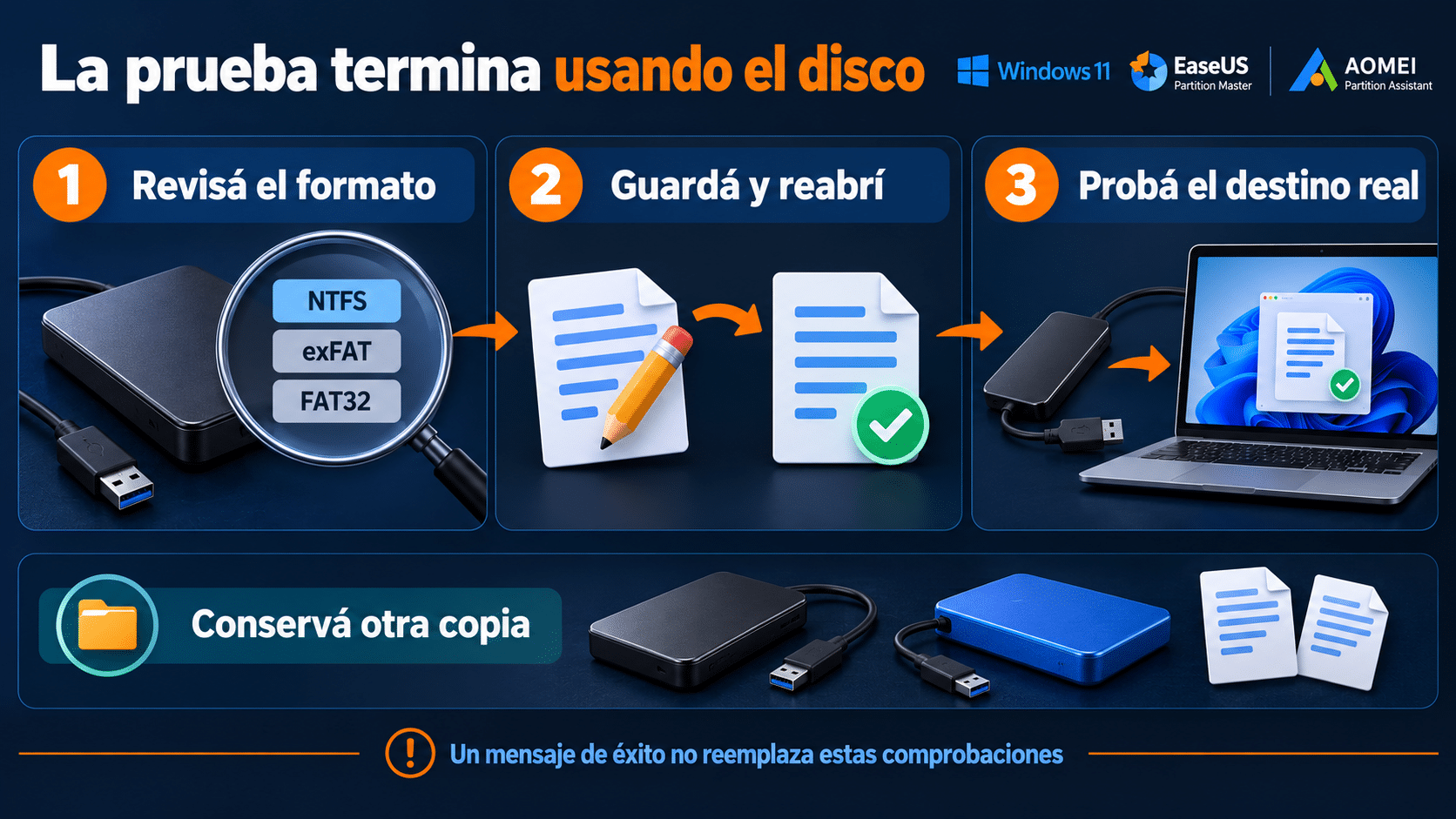
La prueba termina cuando podés guardar y reabrir en el destino real. Conservá tu respaldo independiente.
Seis problemas habituales y qué revisar
No aparece FAT32 en el cuadro de Windows
Las opciones ofrecidas dependen de la herramienta, el volumen y la versión. No significa que FAT32 pueda almacenar archivos grandes. Si el dispositivo exige ese formato, comprobá sus límites y usá el método documentado de AOMEI; si sólo necesitás compartir un video grande con Mac, evaluá exFAT. No cambies de sistema sin volver a comprobar el respaldo.
El disco tiene espacio, pero rechaza un archivo grande
Comprobá el sistema de archivos en Propiedades. FAT32 puede ser el motivo. Para cambiarlo mediante formateo necesitás sacar antes los datos, preparar NTFS o exFAT y restaurarlos después. Dividir un archivo sólo sirve si el programa que lo recibirá sabe volver a unirlo; no asumas que un televisor hará ese trabajo.
Windows pide formatear apenas conecto un disco con archivos
Cancelá. Puede existir una incompatibilidad, daño lógico u otro problema; el mensaje no autoriza concluir que el disco está vacío. Si los datos importan, tratá el caso como recuperación y evitá inicializar, crear volúmenes o ejecutar formatos. La guía de problemas de Administración de discos ayuda a distinguir estados y conexiones.
La unidad no aparece o se desconecta
Revisá cable, alimentación y puerto según el fabricante. Si el problema persiste o un HDD hace ruidos anormales, no encadenes formateos como diagnóstico. Describí el síntoma y buscá asistencia. Los errores físicos y las interrupciones de conexión no se arreglan eligiendo un tamaño de clúster distinto.
Aparece en uso, acceso denegado o protección contra escritura
Guardá y cerrá aplicaciones que la usen; verificá permisos y políticas del equipo. En medios con bloqueo físico, revisá la posición indicada por el fabricante. Si está cifrada, desbloqueala con autorización antes de decidir qué hacer. No fuerces eliminación de protecciones corporativas ni borres particiones para saltar el mensaje.
El programa muestra el nuevo formato, pero Windows no
Revisá si estás viendo operaciones pendientes en EaseUS o AOMEI. Comprobá el registro de ejecución y el volumen seleccionado. Si aún no aplicaste, podés corregir el plan; si una tarea terminó con error, no sumes otra a ciegas. Anotá el mensaje exacto y distinguí un cambio propuesto de uno efectivamente ejecutado.
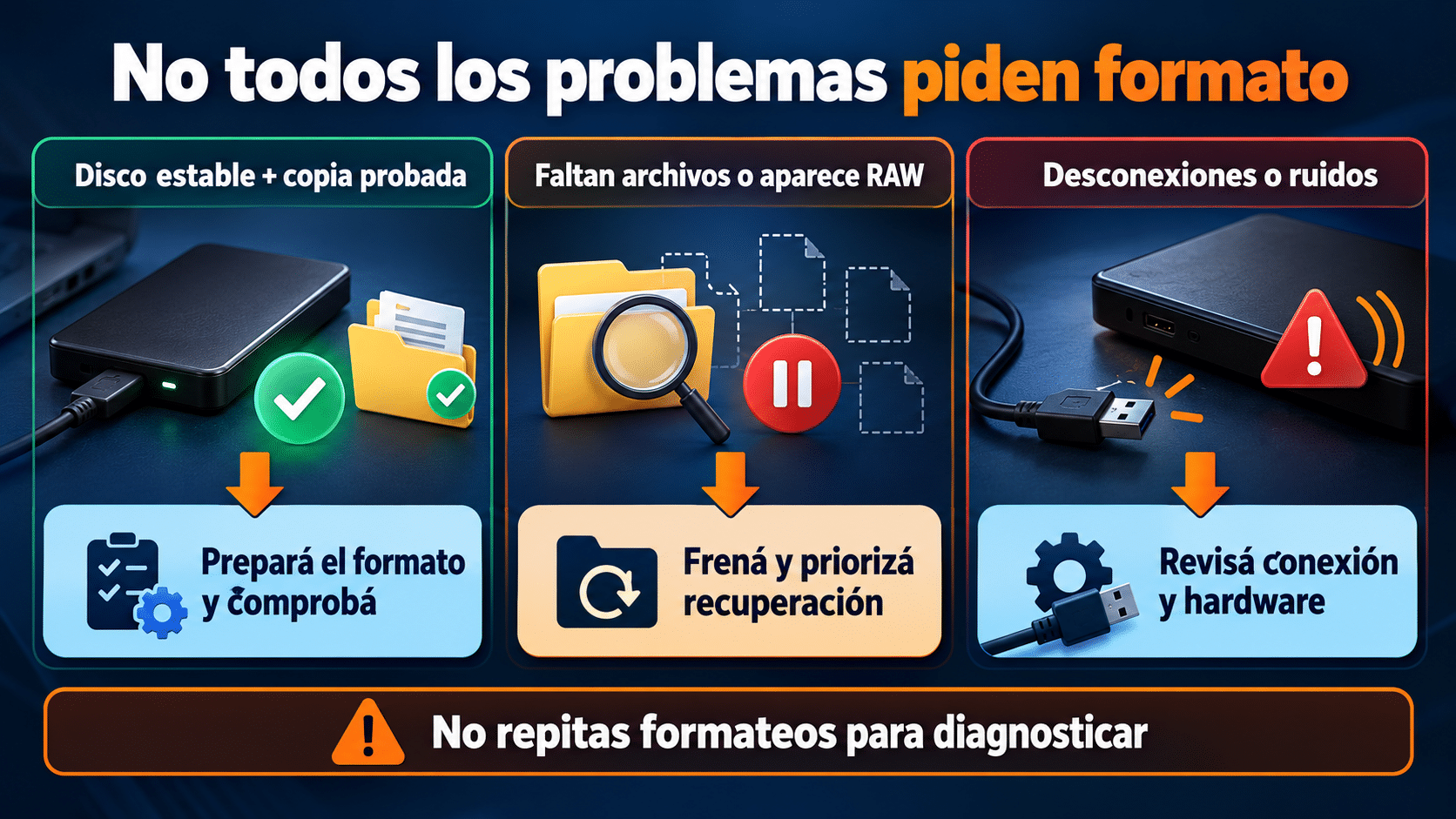
Si faltan archivos o el dispositivo falla, el siguiente paso cambia: no repitas el formateo como diagnóstico.
Qué método elegir y qué límite conservar
| Opción | Cuándo conviene | Límite decisivo |
|---|---|---|
| Explorador de Windows | Volumen reconocido y tarea puntual | Confirmación directa; copia previa obligatoria |
| Administración de discos | Ver volúmenes y espacio sin asignar | No crear ni inicializar para recuperar datos |
| EaseUS Professional | Mapa y tareas pendientes; 1 PC, 12 meses | Este método demuestra NTFS; no garantiza reparación |
| AOMEI Professional | Revisión previa; hasta 2 PC, permanente | FAT32 conserva su límite por archivo |
| Utilidad de Discos | Preparar intercambio desde Mac | Borrar todo el dispositivo afecta sus volúmenes |
Para un disco sano y una tarea ocasional, arrancá con la herramienta del sistema. Si administrás almacenamiento seguido, elegí el programa cuya modalidad y entorno encajen con tus equipos. El formato final se decide por dónde vas a usar el disco; la herramienta se decide por cómo querés prepararlo. Son dos decisiones relacionadas, pero diferentes.
Preguntas frecuentes antes de formatear
¿Puedo formatear sin perder los archivos?
El formateo de estos métodos no conserva el contenido del volumen. El recorrido para mantenerlo es copiarlo afuera, probar esa copia, formatear y devolverlo. Algunas conversiones específicas son otra operación; no las confundas con el botón Formatear ni improvises una conversión para evitar un respaldo.
¿Tengo que comprar Professional para usar FAT32?
No por el solo hecho de elegir ese sistema. Existen herramientas incluidas y ediciones gratuitas con sus condiciones. Las opciones comerciales de esta guía se eligen por su entorno de administración y modalidad, no por una supuesta obligación de pagar para cambiar un formato.
¿El formato rápido borra de forma segura?
No lo uses como garantía de sanitización para vender o entregar una unidad. Quitar el acceso normal a los archivos y eliminar de manera verificable la información son objetivos distintos. Para datos sensibles seguí el procedimiento del fabricante y de tu organización, adecuado al tipo de unidad.
¿Formatear el disco externo elimina Windows o su activación?
Si seleccionás sólo el volumen de datos externo correcto, la operación no reinstala Windows. El problema es equivocarse de unidad o borrar un disco usado para arrancar. Por eso identificamos el dispositivo antes de confirmar y evitamos tocar particiones del sistema.
¿Vale lo mismo para HDD y SSD externos?
La elección de formato puede ser similar, pero no deduzcas de eso un mismo procedimiento de borrado seguro ni una misma posibilidad de recuperar datos. Si tu objetivo es reutilizar almacenamiento sano, seguí la ruta de formato; si está fallando o vas a transferir información sensible, tratá ese escenario por separado.
¿Puedo usar AOMEI para un solo equipo si la ficha dice 2 PC?
Sí, el máximo anunciado no te obliga a instalarlo en dos. En el catálogo consultado ésta es la alternativa Professional permanente disponible. Contrastá esa modalidad con EaseUS para 1 PC durante 12 meses y con la opción gratuita, sin comprar capacidad que no necesitás por una confusión del nombre.
¿Hay que renovar una licencia para que el disco siga funcionando?
El sistema de archivos queda en el volumen. La vigencia de una herramienta de administración no es la vigencia de tus documentos ni del formato aplicado. Revisá las condiciones para seguir usando el programa; no confundas eso con tener que pagar para volver a abrir una carpeta del disco.
¿Puedo usar el mismo disco en una PC, una Mac y un televisor?
Sólo si los tres admiten la combinación elegida. exFAT es una opción de intercambio entre Windows y Mac, pero el televisor puede imponer otro formato, capacidad o esquema. Probá el modelo real antes de llenar la unidad y conservá el original de tus archivos en otro destino.
Herramientas utilizadas en estos métodos
Estas opciones pertenecen al catálogo de herramientas de software. Elegilas por la gestión que necesitás realizar: la preparación de un disco sencillo sigue teniendo alternativas gratuitas.
Dejá el disco listo para su próximo trabajo
Definí el destino, probá la copia y usá un solo método. Después verificá el formato y abrí un archivo desde el equipo donde realmente vas a trabajar. Si algo no coincide, guardá el mensaje y consultá antes de borrar otra cosa. El mejor resultado no es una barra al cien por ciento: es que el disco haga lo que necesitabas y tus archivos sigan teniendo otra casa.
Si te trabaste, escribinos con una captura del error. Te ayudamos por correo y WhatsApp en 9–23 hs (ARG). Entrega siempre por correo email.