0xc004f213 en Windows 11: recuperar la activación


El error 0xc004f213 indica que Windows no encontró una clave de producto en el dispositivo. Para recuperar la activación, primero comprobá la edición y el derecho que ya tenías: licencia digital, clave comprada o Windows incluido con la PC. Si cambió la placa madre, puede requerir reactivación; el código por sí solo no significa que debas comprar otra licencia.
Esta guía está pensada para una PC con Windows 11 Home o Pro. Vas a reconstruir qué cubría ese equipo, elegir la recuperación oficial y comprobar el resultado. Cuando realmente haga falta una licencia nueva, también vas a ver cómo usar Windows 11 Home Retail para 1 PC o Windows 11 Pro Retail para 1 PC. El cartel trae código de expediente; la solución necesita contexto, no una colección de compras.
Índice: encontrá tu situación
- Qué informa el error y qué no demuestra
- Datos que necesitás antes de tocar nada
- Recuperación sin comprar otra licencia
- Reactivación después de cambiar hardware
- Ingresar una clave que ya tenés
- Métodos Home y Pro de TCD
- Equipos administrados y reparación del fabricante
- Verificación y pedido de soporte
- Errores que complican la recuperación
- Tabla de decisiones
- Preguntas frecuentes
- Productos explicados en esta guía
Qué significa 0xc004f213 y por qué aparece
Microsoft identifica este código como falta de una clave de producto encontrada en el dispositivo en su tabla oficial de errores de activación. Esa página lo relaciona con el hardware y contempla volver a ingresar una clave anterior o recurrir a la reactivación después de cambios importantes. No informa, por sí solo, si tu compra era válida, si se perdió un correo o si corresponde una transferencia.
La distinción práctica es entre no encontrar la credencial y rechazar una clave que acabás de introducir. Si Windows rechaza una entrada y muestra otro código, el siguiente diagnóstico puede ser distinto. Para ese caso tenés nuestra guía del error 0xc004f050 y la correspondencia de edición. Acá nos concentramos en reconstruir el vínculo entre dispositivo, compra y activación.
Un caso típico: la computadora estaba activada, se reemplazó la placa base y al volver a arrancar ya no reconoce el derecho anterior. Otro: se reinstaló Pro en una notebook que tenía Home. Los dos pueden terminar frente a Activación, pero no conviene tratarlos igual. La primera necesita revisar hardware y transferencia; la segunda, comprobar la edición cubierta antes de insistir con claves.
Si la PC se compró sin sistema operativo y nunca se le asignó una licencia válida, no hay una recuperación anterior que descubrir. En ese caso corresponde adquirir el derecho adecuado. El solucionador puede ayudar a reconocer algo existente; no convierte un equipo sin licencia en uno licenciado. Esa separación evita tanto pagar dos veces como esperar que un botón resuelva una compra que nunca hubo.
Antes de empezar: armá una ficha del equipo
Abrí Inicio → Configuración → Sistema → Activación. Anotá la edición completa, el estado y el código. No alcanza con recordar que era “Windows 11”: Home, Pro y las ediciones administradas tienen rutas diferentes. Si estás conectado por escritorio remoto, comprobá además el nombre del dispositivo sobre el que vas a actuar.
- Qué cambió: reinstalación, disco, placa base, reparación del fabricante o computadora nueva. Separá hechos de suposiciones.
- Cómo llegó Windows: preinstalado, compra separada, actualización o asignación de empresa. Buscá pedido, factura y correo de entrega.
- Qué cuenta usabas: identificá la cuenta Microsoft vinculada antes del cambio, si existía. Una cuenta nueva no reconstruye esa asociación.
- Qué edición estaba cubierta: consultá el pedido y los documentos del fabricante. No deduzcas el derecho mirando únicamente la edición instalada hoy.
- Acceso y respaldo: conexión a Internet y permisos administrativos autorizados; copia verificada antes de reinstalar o cambiar edición.
No pegues la clave completa en comentarios ni en capturas públicas. Tampoco hace falta publicar contraseñas o claves de recuperación de cifrado. Para iniciar una consulta, el código de error y el número de pedido suelen ser información mucho más útil que una foto de todo el escritorio con la vida digital incluida.
Si el equipo no arranca, resolvé primero ese problema. Esta guía parte de que podés entrar en Configuración. Una reparación del inicio y una activación pendiente pueden coexistir, pero son tareas diferentes: comprar una licencia no recupera archivos ni corrige una placa defectuosa.
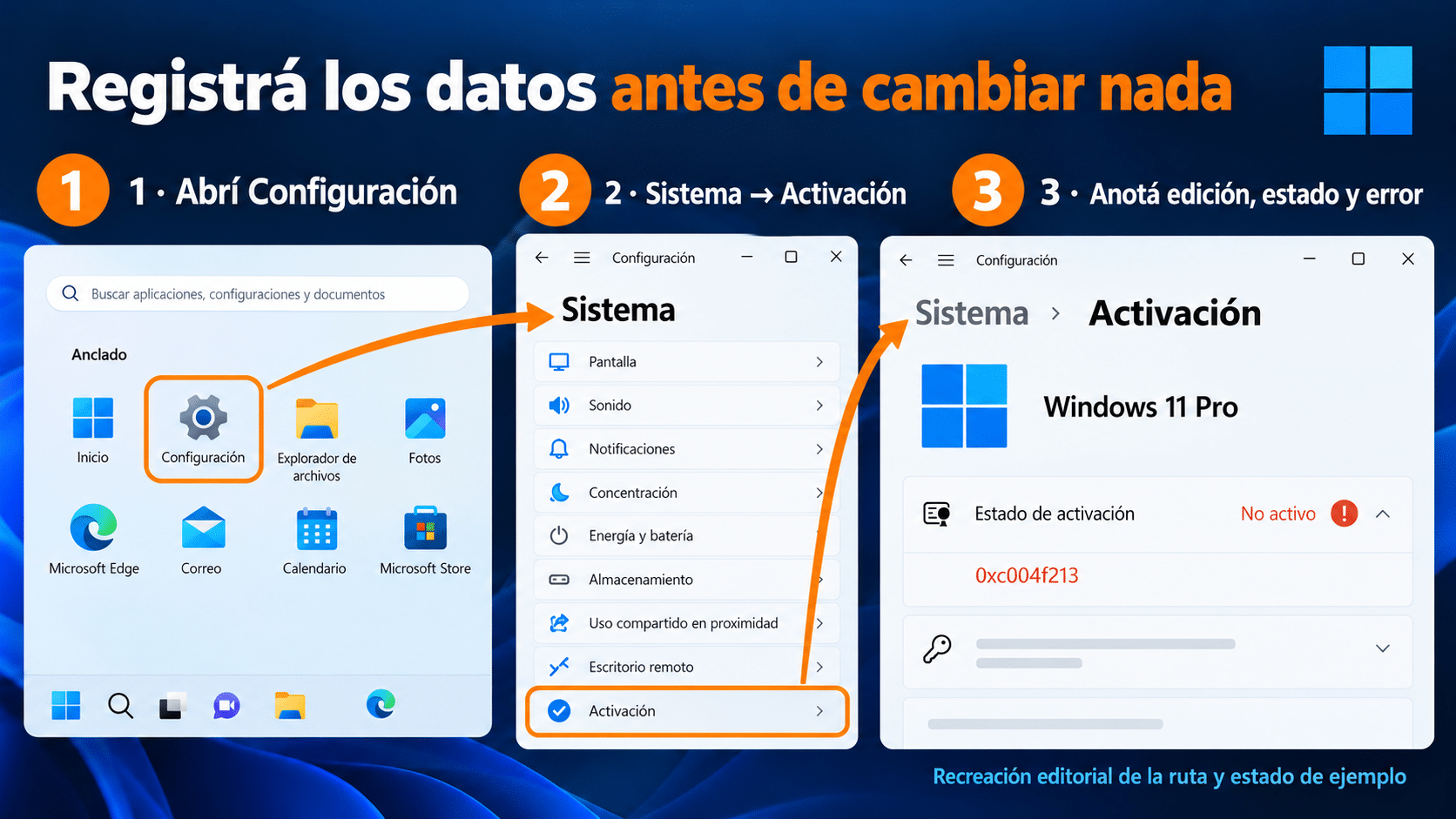
Recreación editorial de la ruta. Registrá edición, estado y error antes de elegir una solución.
Recuperá primero la licencia que ya tenía esa PC
Si reinstalaste Windows en el mismo dispositivo, empezá por la edición anterior y la conexión. Una licencia digital aplicable puede permitir reactivar sin volver a escribir una clave. La ausencia de veinticinco caracteres en tu correo no prueba que nunca hayas tenido un derecho digital. La explicación de métodos de activación de Microsoft distingue ambas modalidades.
- Compará la edición. Si el pedido o la documentación indicaban Home y ahora aparece Pro, frená la entrada de claves y revisá el apartado de edición. Si coincide, seguí.
- Conectá a Internet. Terminá la configuración pendiente y abrí otra vez Activación. Leé el estado actual antes de iniciar más cambios.
- Usá Solucionar problemas cuando esté disponible. Entrá con permisos de administrador en Sistema → Activación. El solucionador se ofrece cuando Windows no está activado.
- Seguí el resultado real. Puede orientar una recuperación o detectar un derecho de otra edición. Si informa un cambio de hardware, seguí la ruta del próximo apartado.
- Comprobá y detenete. Si la edición correcta queda activada, guardá el resultado. No cambies la clave para “asegurar” algo que ya se resolvió.
Microsoft explica las ramas de edición en Uso del Solucionador de problemas de activación. Cuando hay Pro instalado pero el derecho digital es Home, la salida indicada requiere instalar Home. Antes hacé respaldo y verificá qué archivos y aplicaciones vas a recuperar. Escribir una clave Home sobre Pro no hace esa conversión inversa.
Si tenés Home y un derecho Pro válido, el asistente puede ofrecer la actualización correspondiente cuando lo detecta. Para una clave Pro comprada, la ruta manual publicada por Microsoft parte de Home activado. No uses una cadena de claves genéricas y desconexiones para esquivar ese punto de partida. Si tu Home también está sin activar, recuperalo o consultá el procedimiento aplicable a tu compra.
Ejemplo: una notebook venía con Home, cambiaste el SSD y el instalador dejó Pro. El objetivo inicial es volver a hacer coincidir el sistema con lo que ya correspondía a esa máquina. Si querés Pro por funciones concretas, esa es otra decisión, que podés tomar después de conocer tus derechos. El instalador no debería decidir tus compras por accidente.
Cuando realmente necesites reinstalar, usá la descarga oficial de Windows 11 y nuestra guía para reinstalar Windows 11 con respaldo. No hace falta descargar otro sistema sólo para consultar el estado de activación.
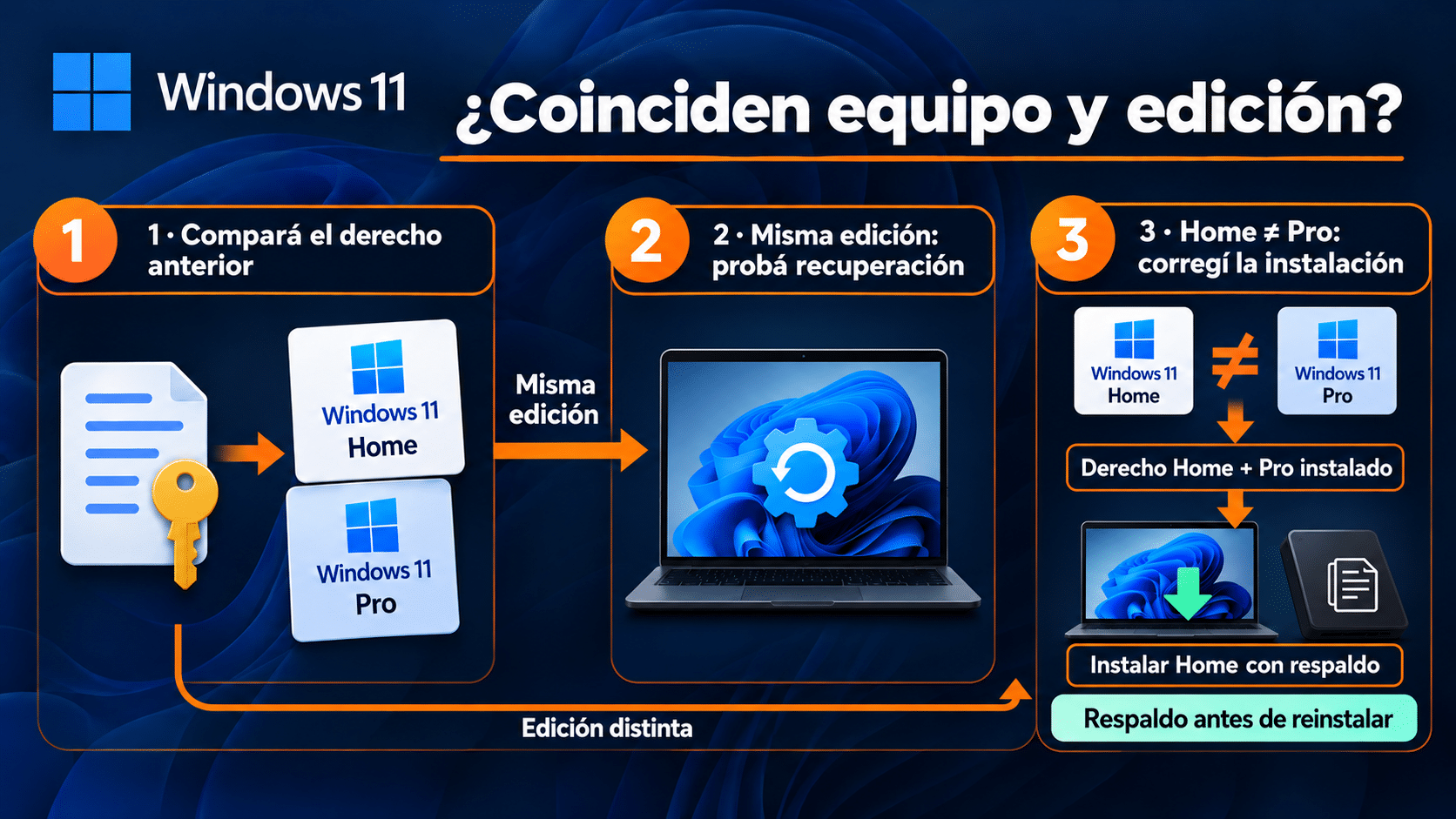
Recuperá el derecho existente y comprobá la edición. Volver de Pro a Home puede requerir reinstalación.
Si cambió la placa madre: reactivación con la cuenta vinculada
Un cambio importante de hardware puede impedir que Windows reconozca la asociación anterior. Tener acceso a tu cuenta ayuda cuando la licencia digital estaba vinculada antes del cambio y el caso admite reactivación. No vuelve transferible cualquier instalación ni garantiza el resultado. Conservá la orden de reparación y diferenciá una placa reemplazada por el fabricante de una PC nueva armada por tu cuenta.
- Confirmá la misma edición. Microsoft exige que Home o Pro coincidan antes y después del cambio para reactivar con el derecho correspondiente.
- Abrí la ruta oficial. Como administrador, entrá en Inicio → Configuración → Sistema → Activación → Solucionar problemas.
- Elegí el cambio de hardware reciente. Si aparece la opción, seleccioná He cambiado recientemente el hardware de este dispositivo y seguí con Siguiente cuando el asistente lo solicite. No marques esa rama sólo porque otra recuperación no funcionó.
- Usá la cuenta vinculada anteriormente. Identificá el equipo correcto en la lista. Seleccioná la casilla que indica que ese es el dispositivo que usás actualmente.
- Solicitá Activar y comprobá. Si se rechaza o no aparece el equipo, conservá el mensaje y continuá con soporte y la documentación de compra.
La secuencia y sus condiciones están en Reactivación de Windows después de un cambio de hardware. Si no vinculaste la licencia antes, no prometemos que agregar ahora una cuenta recomponga la asociación. Cuando conservás una clave aplicable, la rama de ingreso manual puede ser la adecuada.
Si Windows venía con la computadora y la reparación cambió la placa, consultá al fabricante con la orden de servicio. Microsoft contempla que una sustitución realizada por el OEM tenga su recuperación correspondiente. No compres automáticamente una segunda licencia sin consultar esa reparación; tampoco traslades la clave a otra máquina para comprobar si “todavía sirve”.
Una licencia independiente y una preinstalada pueden tener condiciones distintas de traslado. Revisá los términos entregados con tu compra y la distinción de software preinstalado e independiente en los términos de Windows 11. El vínculo de la cuenta y el permiso de transferencia cumplen funciones diferentes: uno ayuda a recuperar la activación; el otro determina qué uso está autorizado. Un botón disponible no reemplaza esas condiciones.
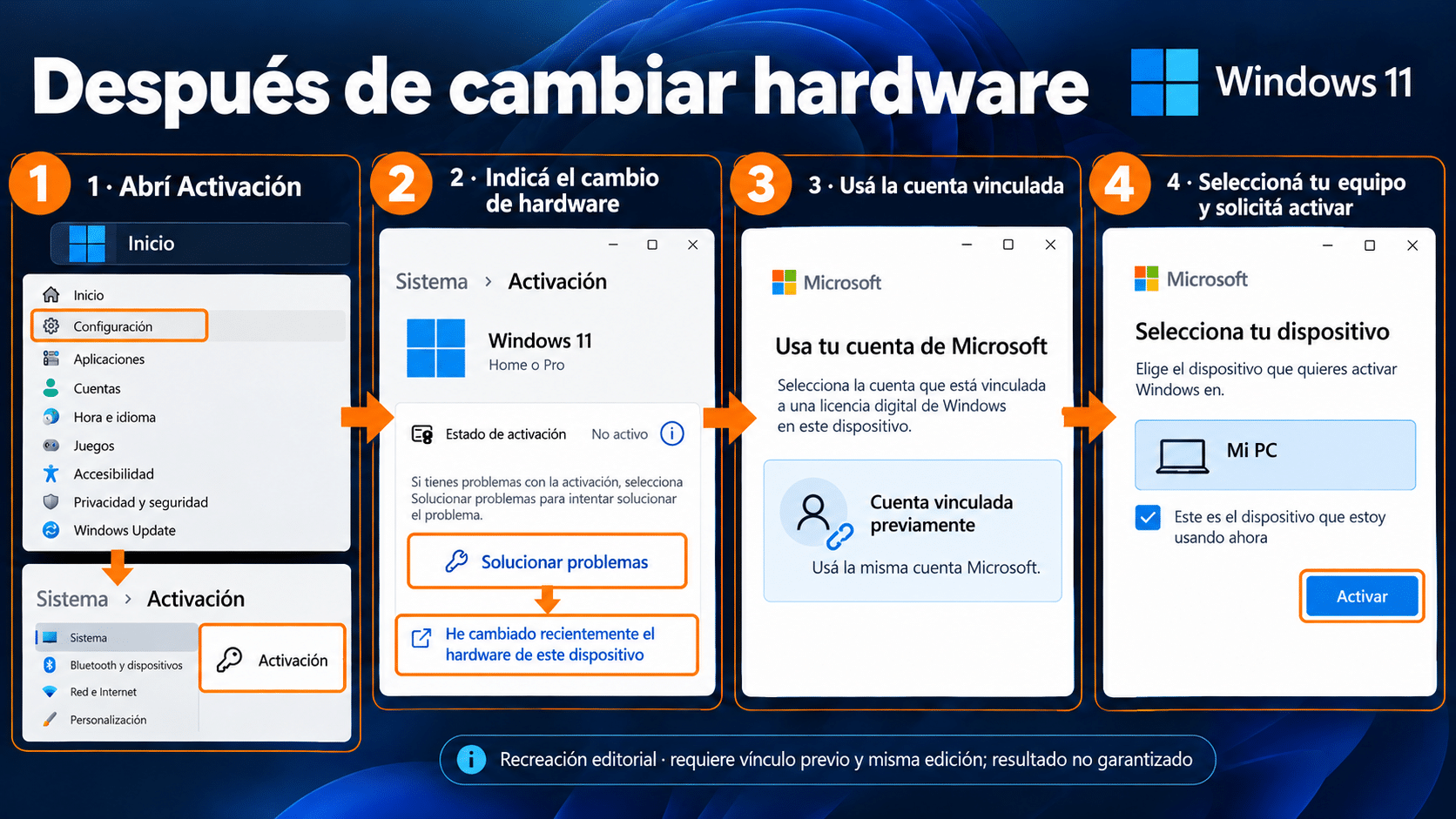
La reactivación por hardware requiere la cuenta y el dispositivo correctos; el resultado no está garantizado.
Si ya tenés una clave: recuperala e ingresala sin mezclar compras
Buscá según el origen de Windows. Para una compra digital a un comercio, revisá el correo y tu pedido con ese vendedor; para una compra Microsoft, su historial; para un equipo preinstalado o reacondicionado, la documentación y el responsable de la entrega. Microsoft detalla estas diferencias en Encontrar la clave de producto de Windows. El historial Microsoft no reúne automáticamente las ventas de otros comercios.
- Localizá el pedido de esa PC. Confirmá producto, edición y alcance. Recuperar una clave de Office no ayuda a activar Windows, aunque ambos correos tengan el mismo logo.
- Contrastá la edición instalada. Home con Home y Pro con Pro. Si son distintas, resolvé primero la ruta compatible.
- Abrí Activación. Entrá desde Inicio → Configuración → Sistema → Activación y elegí Cambiar clave de producto, o Cambiar junto a esa opción.
- Ingresá la clave válida en privado. Revisá el original sin adivinar letras y números. Seguí el asistente conectado a Internet y cualquier reinicio solicitado.
- Leé el resultado final. Si aparece otro código, anotá ese nuevo dato. Si queda activo, archivá compra y resultado sin seguir reemplazando la clave.
No recomendamos comprar un lector de claves como primer paso. Mostrar un dato del firmware o de la instalación actual no garantiza recuperar la compra perdida ni acredita su transferencia. El camino útil suele estar en la documentación, el vendedor o el derecho digital. Tampoco elimines la clave actual antes de conseguir evidencia de qué licencia corresponde: borrar contexto no mejora un diagnóstico.
Si el rechazo persiste con clave y edición coincidentes, enviá al proveedor el pedido, el código y el historial del cambio. No alternes claves de familiares o de otra computadora. Cada prueba debe responder una pregunta concreta; de lo contrario terminás con tres correos abiertos y ninguna certeza nueva.
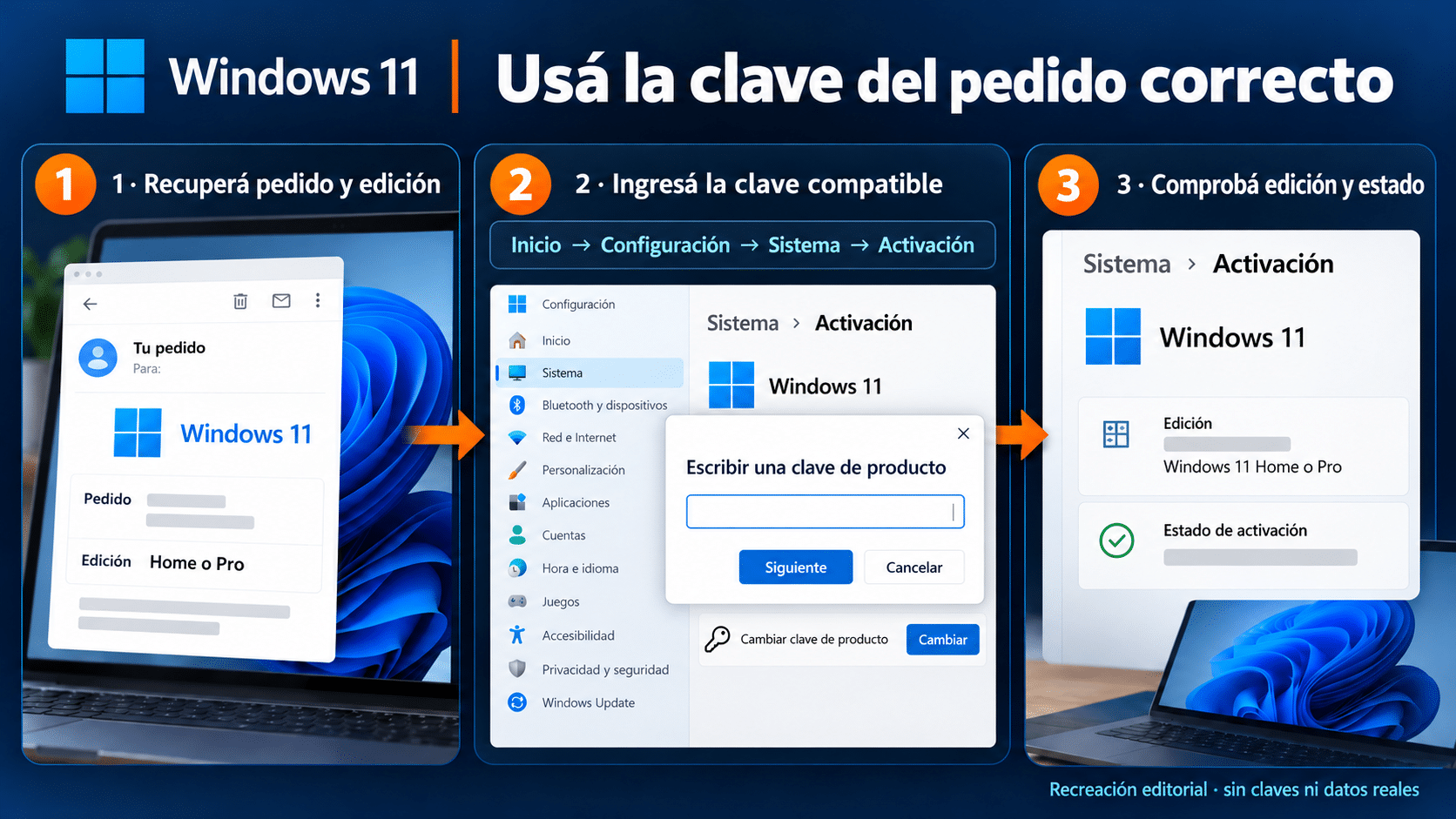
Usá la clave del pedido correspondiente y revisá el estado posterior. No compartas la credencial completa.
Cuándo elegir Home o Pro de TCD y cómo usarlos
Una compra nueva tiene sentido si no existe un derecho recuperable aplicable o necesitás otra edición por sus funciones. La ventaja frente al solucionador gratuito es obtener la licencia que falta y acompañamiento de compra; no una reparación especial del código. Microsoft Store también es una alternativa oficial. Para una PC, elegimos productos de una PC: un paquete de cinco no mejora esta recuperación.
Método con Windows 11 Home Retail · 1 PC · permanente
Conviene para una computadora personal destinada a estudio, navegación, entretenimiento y aplicaciones habituales. Si Home cubre tu uso, no hace falta elegir Pro sólo porque el aviso parezca importante. TCD entrega la clave y la guía por correo, con soporte de 9 a 23 hs ARG y garantía comercial de doce meses según la ficha. Esa asistencia aporta una salida concreta cuando no había licencia previa que recuperar.
- Prepará la instalación Home. Comprobá la edición en Activación. Si hoy tiene Pro y elegiste Home, respaldá y completá la instalación oficial de Home antes de ingresar esta clave.
- Recuperá la entrega de TCD. Abrí el correo del pedido Home de una PC y su guía. Conservá factura y condiciones; comprobá que el destinatario y producto sean los correctos.
- Ingresá la clave Home. En esa computadora, abrí Sistema → Activación → Cambiar clave de producto. Copiala desde la entrega sin exponerla en un chat público.
- Completá el asistente. Mantené la conexión y seguí las indicaciones. Si aparece un error, guardá el código antes de repetir o cambiar algo.
- Verificá Home y estado activo. Volvé al panel, confirmá ambos y archivá el resultado con el pedido. Si sigue pendiente, consultá a TCD con esa evidencia.
Límites: una PC activa cubierta y condiciones del canal Retail aplicables. No transforma una instalación Pro en Home pegando la clave ni evita los requisitos de hardware. “Permanente” describe la licencia, no soporte eterno del fabricante. Elegí Home para una PC cuando esa edición resuelva tu necesidad y realmente falte cobertura.
Método con Windows 11 Pro Retail · 1 PC · permanente
Conviene para un puesto que necesita funciones profesionales, como recibir conexiones de Escritorio remoto o integrarse a un dominio. La guía oficial de actualización Home a Pro documenta características y procedimiento. Frente a recuperar Home, Pro aporta esa edición profesional; no ofrece una probabilidad mágica superior de activar cualquier sistema.
- Identificá el punto de partida. Si está Pro instalado, trabajá sobre esa edición. Si está Home, la ruta manual con clave Pro requiere Home activado: resolvé primero esa condición.
- Guardá el trabajo y recuperá el pedido Pro. Leé la guía de TCD y confirmá que la clave corresponde a una PC. Conservá los documentos de compra.
- Abrí Cambiar clave de producto. Desde Sistema → Activación, ingresá la clave Pro válida asignada al equipo. Seguí el asistente de activación o actualización según el estado inicial.
- Completá el cambio. Aceptá el reinicio si lo solicita. No interrumpas la actualización de edición porque tarde más de lo esperado.
- Comprobá Pro y activación. Deben coincidir la edición esperada y el estado activo. Si sólo cambió la edición, conservá el código pendiente y consultá soporte antes de otra compra.
Límites: un equipo a la vez y términos de transferencia de la compra. Este método no convierte Enterprise o Education a Pro ni resuelve la asignación de una organización. Consultá Windows 11 Pro para una PC si esas funciones justifican la elección. La entrega por correo, la guía y el soporte comercial ayudan con el proceso; la activación sigue dependiendo de la edición y el derecho válidos.
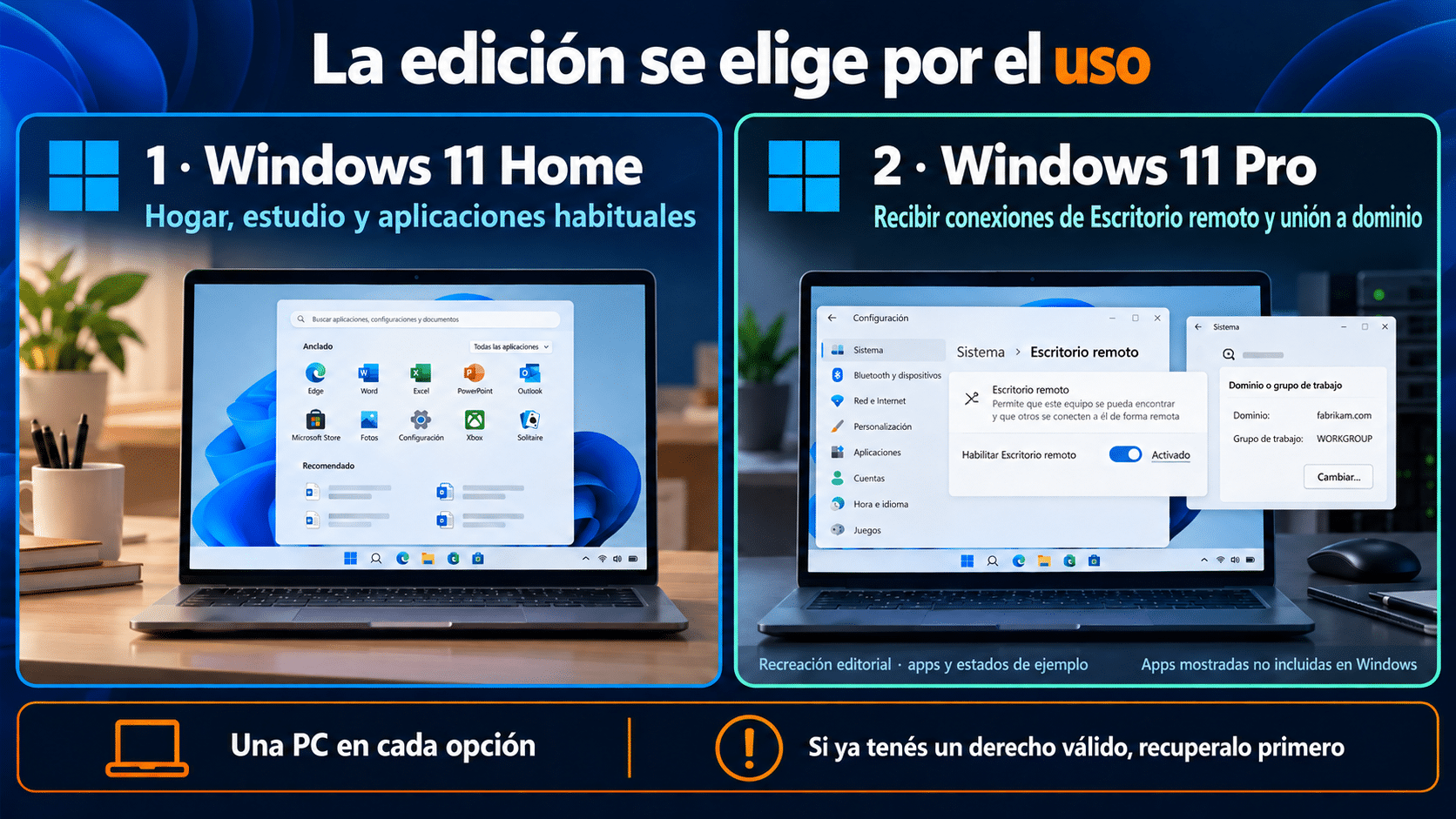
Home y Pro se eligen por funciones y edición. Recreación editorial: las apps mostradas son ejemplos y no se incluyen con Windows. Recuperá primero el derecho que ya tenías.
Si es una PC de empresa o viene de una reparación
En un equipo administrado, comunicá a TI el código, edición y cambio de hardware. Una cuenta personal no sustituye la asignación de la organización. Si aparece Enterprise, Education o un aviso de activación organizacional, no cambies canales ni borres la configuración para aplicar una receta doméstica. Nuestra guía general de fallos de activación de Windows 11 ayuda a separar esos grupos.
Para una reparación del fabricante, pedí que el servicio técnico confirme cómo queda Windows después del reemplazo. Guardá orden, identificación del equipo y comprobante. Si la PC se vendió con Windows incluido, corresponde consultar al vendedor antes de concluir que todo el costo de volver a activarlo recae en una compra nueva. La salida depende del historial real, no de quién vio primero el cartel.
Cómo comprobar que terminó bien y pedir soporte
Después del asistente y cualquier reinicio, volvé a Sistema → Activación. Confirmá la edición prevista y el estado de activación. Cerrá y abrí el panel si estabas mirando un mensaje anterior. No declares resuelto el caso sólo porque desapareció el primer código: podría haberse sustituido por otro que todavía requiere atención.
Guardá una captura recortada sin credenciales, fecha, pedido y descripción del cambio. Si falla, enviá esos datos al proveedor, fabricante o TI según el origen. Incluí qué ruta probaste y el resultado. No hace falta entregar contraseñas ni publicar claves para abrir una consulta. Una descripción como “Pro, placa reemplazada, cuenta previa reconocida, equipo ausente en el solucionador” permite empezar bastante más adelante que “Windows no anda”.
Revisá también el funcionamiento habitual y Windows Update por separado. Activación, estabilidad y mantenimiento son comprobaciones distintas. Si el equipo ya queda correctamente activado, no sigas ejecutando comandos o reinstalando por precaución: la mejor prueba de cierre es el estado confirmado y el contexto guardado para la próxima reparación.
Seis errores que alargan un caso de 0xc004f213
1. Comprar antes de reconstruir el historial
Si había licencia digital recuperable, podés terminar pagando otra vez por el mismo uso. Buscá edición anterior, compra y cambios primero. Si nunca hubo derecho aplicable, la adquisición sí tiene sentido; el diagnóstico permite distinguir ambas situaciones.
2. Confundir cuenta Microsoft con almacén universal de claves
La cuenta vinculada puede ayudar a reactivar, pero no muestra automáticamente todas las claves compradas a terceros. Consultá al vendedor de esa compra. Crear otra cuenta o revisar el historial equivocado no demuestra que la licencia haya desaparecido.
3. Introducir Home sobre Pro esperando bajar de edición
La clave debe corresponder al sistema. Para utilizar el derecho Home cuando quedó Pro, seguí la ruta oficial y prepará la reinstalación con respaldo. No borres el disco antes de verificar que la copia de tus archivos se puede abrir.
4. Elegir otro dispositivo en el solucionador
Si tu equipo no aparece, revisá cuenta y vinculación previa. Marcar una máquina parecida no documenta una recuperación válida. Conservá la evidencia y consultá soporte con el cambio de hardware concreto.
5. Seguir diagnosticando el código anterior
Si ahora aparece rechazo de clave u otro mensaje, registrá el resultado nuevo. La prueba cambió la información disponible. Insistir con la misma receta puede esconder una diferencia de edición o un problema que requiere al proveedor.
6. Usar una herramienta que promete crear la licencia faltante
Una utilidad no aporta el derecho que falta ni modifica legítimamente sus condiciones. Evitá descargas ajenas y supuestas soluciones universales. Usá Configuración, documentación de compra y soporte oficial; el equipo ya tiene suficiente trabajo con un error.
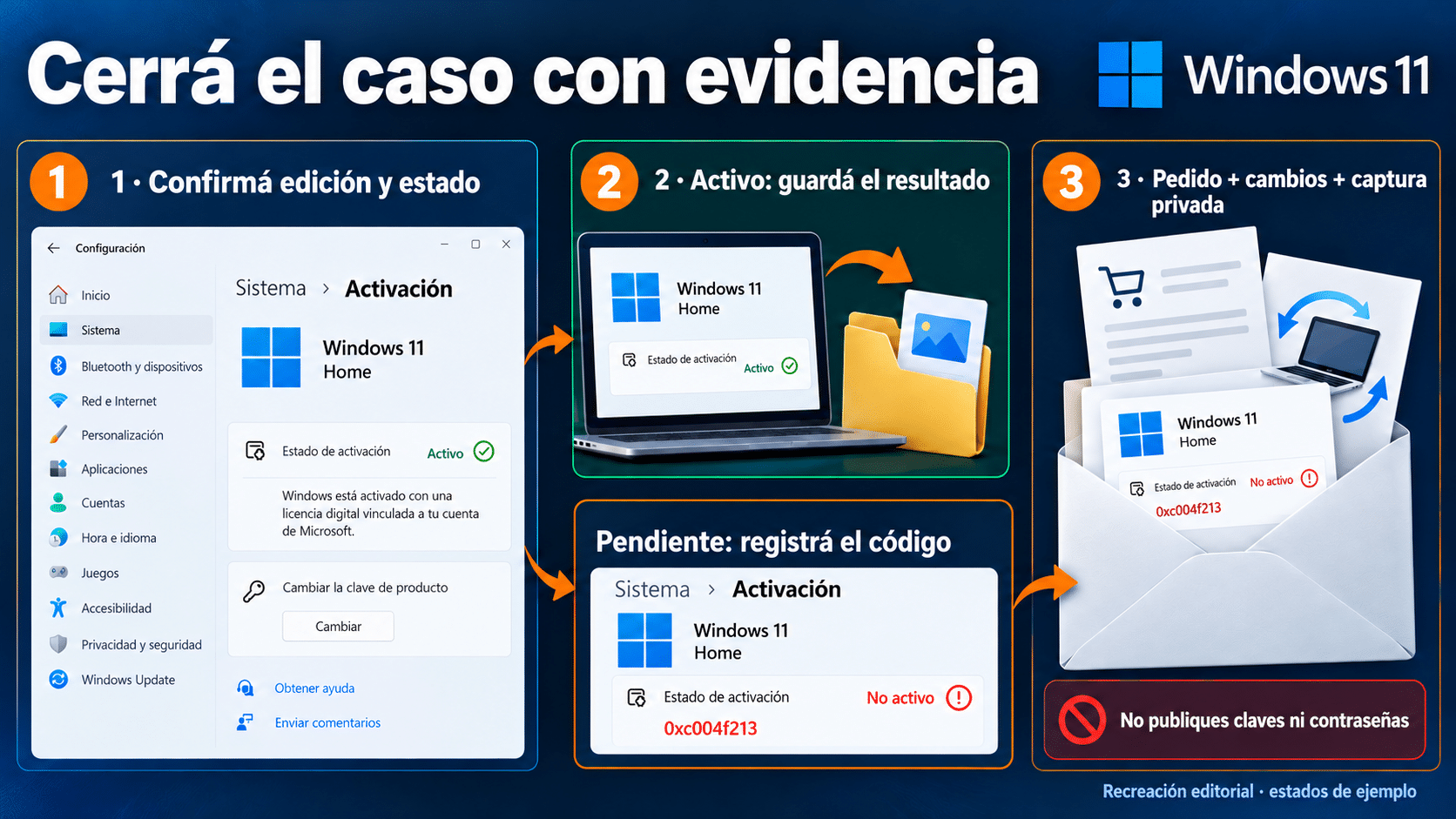
Si queda pendiente, enviá información concreta por un canal privado. Si quedó activo, archivá el resultado.
Tabla de decisiones: qué hacer ahora
| Tu situación | Primer paso | Ruta | Límite decisivo |
|---|---|---|---|
| Misma PC, misma edición | Conectar y revisar estado | Licencia digital y solucionador | Derecho previo aplicable |
| Cambió la placa | Reunir cuenta y reparación | Reactivación por hardware | Vinculación y condiciones |
| Tenés una clave comprada | Comparar pedido y edición | Cambiar clave de producto | Clave válida para ese equipo |
| Quedó Pro, tenías Home | Respaldar y verificar derecho | Instalar Home | Puede requerir reinstalar |
| Nunca hubo licencia | Elegir funciones necesarias | Home o Pro 1 PC / Store | Adquirir cobertura correcta |
| Equipo administrado | Informar a TI | Proceso de la organización | Asignación autorizada |
Preguntas frecuentes sobre la clave que Windows no encuentra
¿El error demuestra que mi licencia es falsa?
No. Informa que no se encontró una clave en el dispositivo. El historial y la documentación determinan qué ocurrió y qué derecho existe. Si la compra es reciente y no coincide la entrega, consultá al proveedor con el pedido y el código.
¿Puedo solucionarlo gratis?
Sí, si corresponde recuperar una licencia digital, usar una clave válida anterior o resolver la reparación con el fabricante. El diagnóstico integrado no tiene costo de licencia. Si nunca hubo un derecho aplicable, esas herramientas no lo conceden.
¿Cambiar el SSD obliga a comprar Windows?
No tomes esa decisión sólo por cambiar almacenamiento. Comprobá misma edición, dispositivo y estado. Un reemplazo de placa tiene implicaciones distintas. Registrá exactamente qué cambió para que soporte evalúe el caso correcto.
¿Necesito reinstalar aunque Windows funciona?
No como primer intento. Consultar Activación, recuperar la cuenta e ingresar una clave compatible se hace sin formatear. Reinstalar puede ser necesario al corregir la edición, pero requiere respaldo y una razón comprobada.
¿Pro resuelve el error mejor que Home?
No. La edición se elige por el derecho y las funciones necesarias. Home puede resolver una computadora personal; Pro aporta funciones profesionales. Comprar Pro no repara una cuenta equivocada ni una recuperación de hardware rechazada.
¿Vincular la cuenta ahora vuelve transferible Windows?
No. La asociación no sustituye los términos de la licencia ni crea una vinculación anterior inexistente. Conservá la documentación del canal y consultá las condiciones del traslado antes de aplicar la clave a otra computadora.
¿Por qué no aparece Solucionar problemas?
Primero verificá si Windows ya está activado y si tenés permisos administrativos. La herramienta está prevista para una copia sin activar. Si el estado sigue pendiente y no aparece, registrá esa situación para soporte sin inventar rutas alternativas.
¿Qué hago si compré Home o Pro en TCD y falla?
Recuperá el correo de entrega, comprobá la edición y seguí la guía del pedido. Enviá a soporte número de compra, código actual, cambios de hardware y captura privada recortada. Evitá una segunda compra mientras se investiga la primera.
Productos de TCD utilizados en los métodos
Estas son las opciones de una PC explicadas arriba. Elegí después de revisar los derechos existentes. Podés consultar el catálogo de Sistemas Operativos; las condiciones y disponibilidad actualizadas están en cada ficha.

Recuperá el vínculo correcto y cerrá la activación
Frente a 0xc004f213, ordená equipo, edición, cuenta y compra. Probá primero el derecho anterior; si cambió hardware, seguí la reactivación documentada; si falta cobertura, elegí Home o Pro por el uso real. Terminá con edición y estado confirmados. El objetivo es volver a trabajar, no aprenderse de memoria todos los códigos de Windows.
Si te trabaste, escribinos con una captura del error. Te ayudamos por correo y WhatsApp en 9–23 hs (ARG). Entrega siempre por correo email.