Licencia Office 2024: qué comprar según tu equipo


Una licencia Office 2024 se elige por edición, plataforma y equipos cubiertos: Home & Business sirve para documentos y correo en un PC o Mac; Professional Plus LTSC agrega Access en Windows y corresponde a licenciamiento por volumen para organizaciones. La compra única cubre esa versión, sin convertirla en Microsoft 365 ni sumar futuras ediciones. El nombre más largo no necesariamente es la compra más útil.
Ruta rápida: para un puesto con Word, Excel y Outlook locales, evaluá Home & Business 2024 de TCD; para un puesto Windows con Access y administración del derecho por volumen, Professional Plus LTSC de TCD para una PC. Si sólo editás archivos ocasionales, probá Office web gratis o LibreOffice; si ya tenés una licencia adecuada, recuperala antes de pagar otra. Para varios equipos y colaboración, compará el plan Microsoft 365 que corresponda.
Esta guía te ayuda a preparar una compra con criterio y a comprobar su utilidad mediante dos pruebas de trabajo. Revisada el 12 de octubre de 2026. No necesitás memorizar cada sigla: necesitás saber qué aplicaciones vas a usar, en qué computadora y con qué condiciones. Después viene el botón de comprar, que por suerte no se mueve de lugar mientras pensás.
Elegí qué parte de la compra necesitás resolver
- Comparar ediciones sin confundir aplicaciones y servicios
- Contar equipos y distinguir licencia, cuenta y activación
- Preparar una consulta de compra concreta
- Probar Home & Business con un documento de trabajo
- Probar Professional Plus con una base local
- Evaluar opciones gratuitas y lo que ya pagaste
- Comprobar la entrega y el resultado
- Resolver errores de elección · Tabla de decisión · Preguntas frecuentes
Qué edición de Office 2024 conviene según la tarea
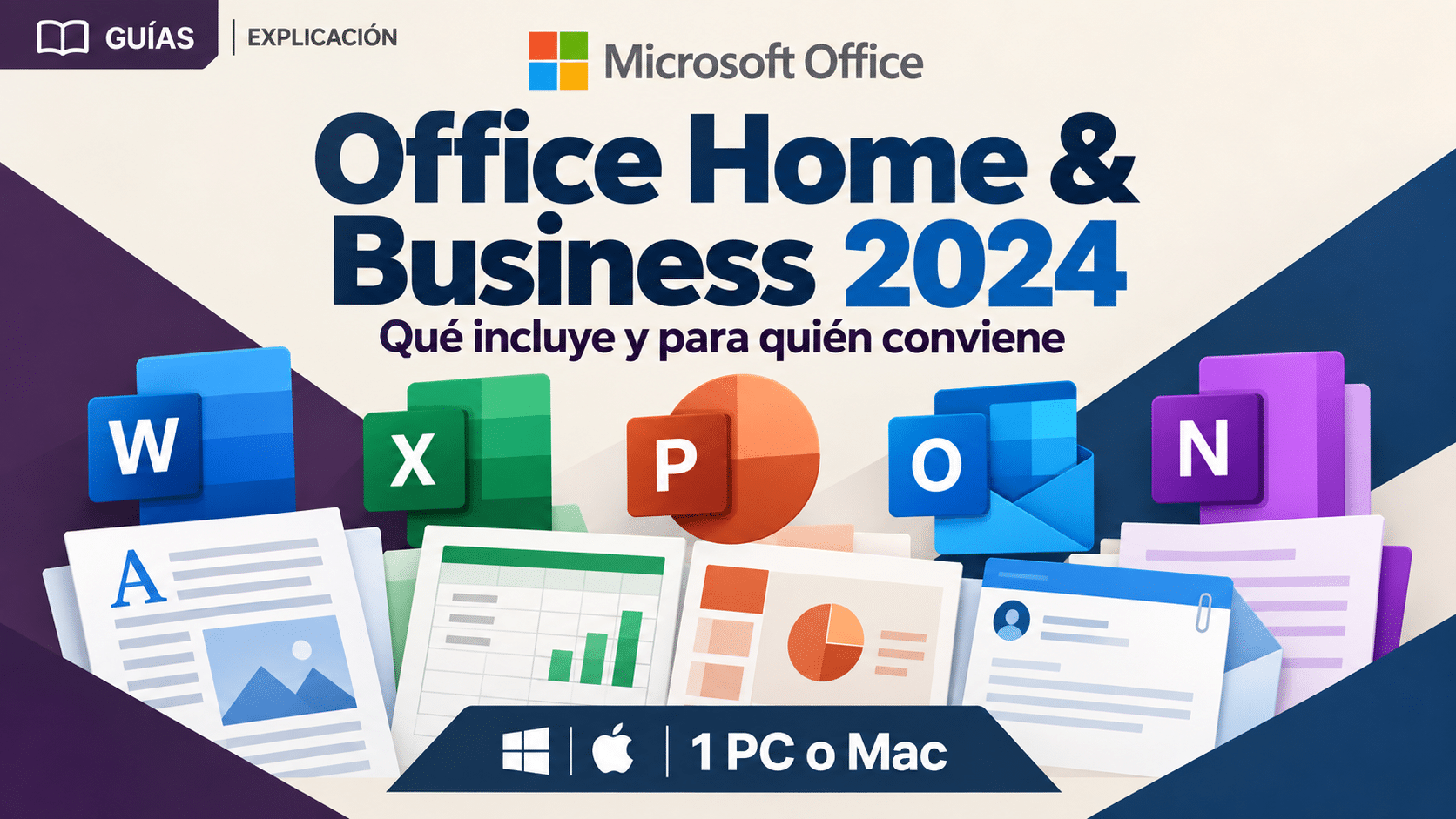
Office Home 2024 reúne Word, Excel, PowerPoint y OneNote para un PC o Mac y está orientado al hogar y al estudio. Home & Business 2024 suma Outlook y está planteado para el hogar o el trabajo. Microsoft distingue esas ediciones en su FAQ oficial de Office 2024. Si el correo de escritorio es requisito, no elijas Home pensando que Outlook aparecerá después de actualizar.
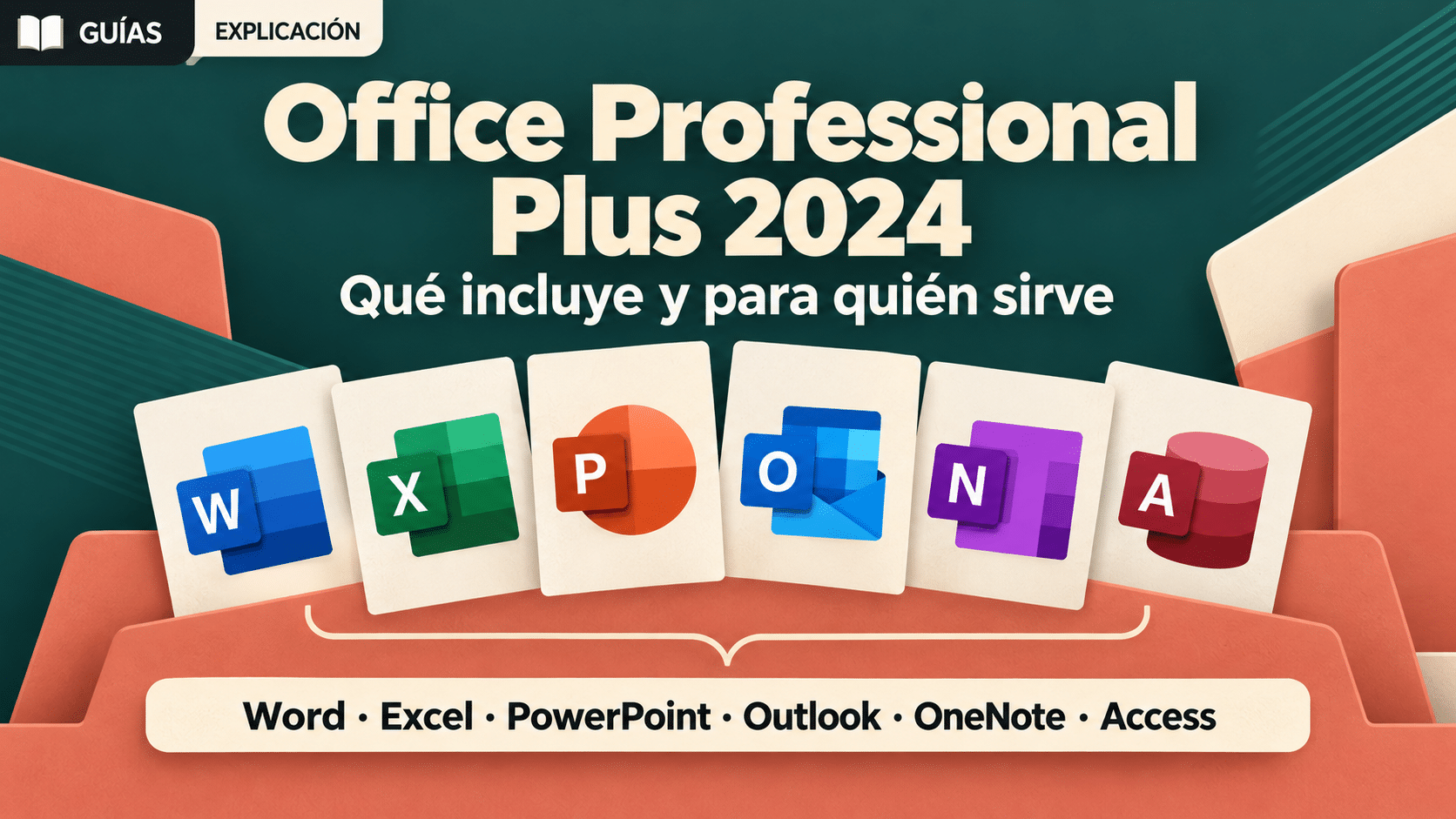
Office LTSC Professional Plus 2024 incluye Word, Excel, PowerPoint, Outlook, OneNote y Access en Windows. La documentación oficial de LTSC lo sitúa en contratos por volumen para organizaciones y conjuntos de funciones estables. Access cambia la elección cuando dependés de una base de datos; el apellido Professional, por sí solo, no demuestra que necesites esa edición.
Una persona que prepara informes, hojas y correo en una notebook puede encontrar suficiente Home & Business. Un puesto que mantiene una base Access necesita revisar Professional Plus u otro derecho que incluya esa aplicación. En cambio, una organización que necesita servicios conectados, colaboración y administración debe evaluar el conjunto del plan: ninguna caja de Office compra automáticamente un servidor de correo.
Para Mac, elegí un producto expresamente compatible con macOS. Professional Plus para Windows no incluye una versión nativa de Access para Mac. Hay modalidades de Office para Mac dentro de otros canales, pero no traslades las condiciones de una a otra por compartir el año. Si tu trabajo depende de una aplicación exclusiva de Windows, resolvé ese requisito antes de comprar la suite.
Separá también Outlook de su buzón, OneNote de un servicio de almacenamiento y las aplicaciones clásicas de Copilot. Una compra única no incluye automáticamente todas las prestaciones anunciadas para Microsoft 365. Si la función que buscás aparece en un video de una suscripción, comprobá su disponibilidad en tu edición; comprar una segunda clave de 2024 no agrega una función ajena.
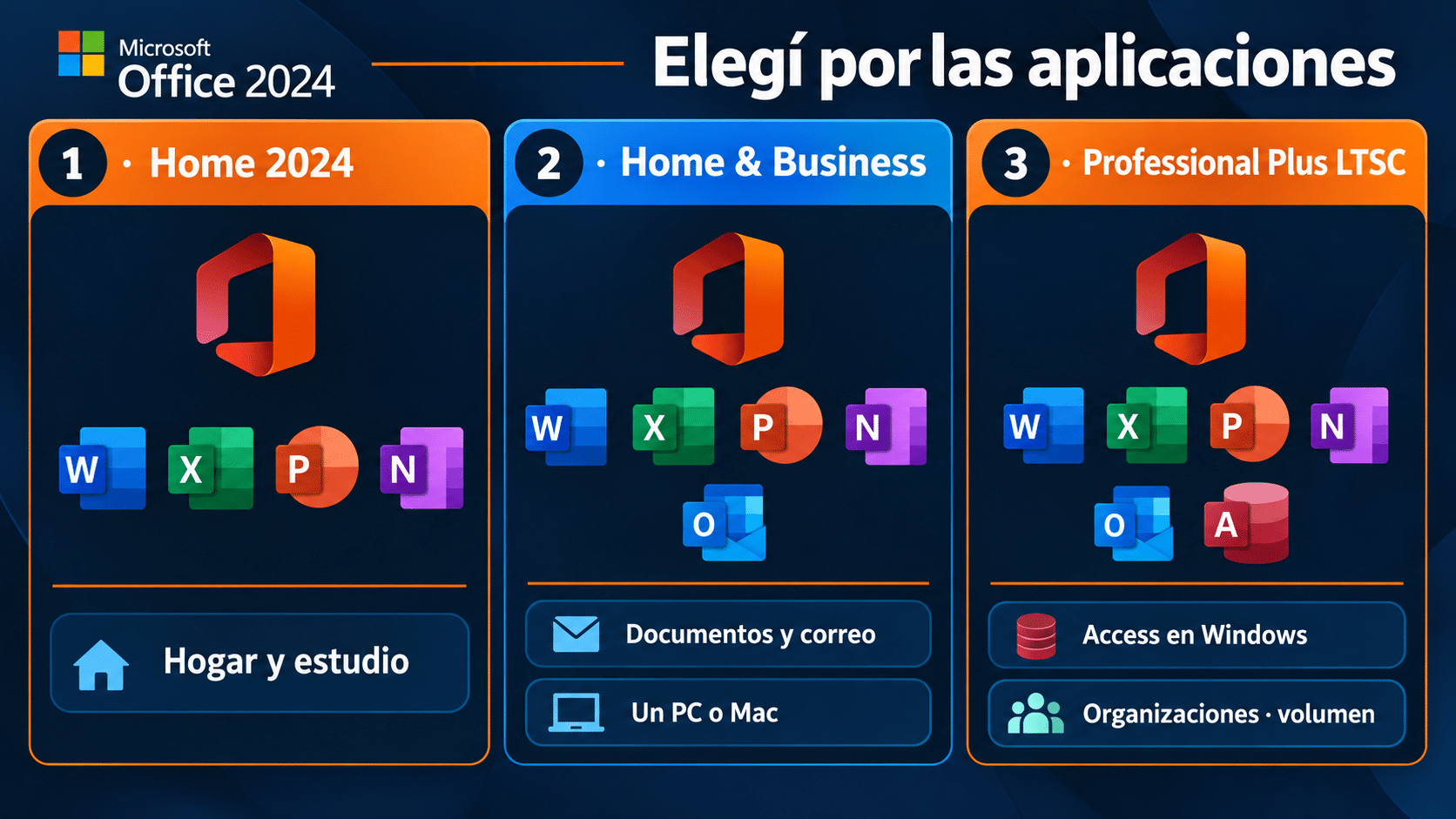
Primero elegí las aplicaciones y la plataforma; después compará las condiciones de compra de esa edición.
Un equipo, una cuenta y una activación son cosas distintas
La oferta oficial de Home & Business 2024 cubre un PC o una Mac. Ese «o» permite elegir plataforma; no significa instalar simultáneamente en ambas con un único derecho. La oferta TCD seleccionada tiene ese mismo tamaño de uso. Si tenés una computadora fija y otra de viaje, contá dos instalaciones en tu evaluación, aunque las use la misma persona.
La cuenta sirve para identificar y recuperar productos en los flujos que la utilizan. La clave participa en el canje o la activación según el canal. El derecho de licencia define el uso permitido. No son tres nombres del mismo objeto. Una pantalla de activación correcta no acredita por sí sola procedencia, transferencia, región o cobertura de otros dispositivos. Guardá el comprobante y las condiciones en un lugar privado.
En LTSC por volumen, coordiná con el administrador de la organización. La oferta de una PC debe corresponder a un derecho documentado para ese puesto. MAK describe un mecanismo de activación, no una autorización universal para repartir el código. Si necesitás cinco puestos, pedí una propuesta que los cubra expresamente: cinco intentos de activación no reemplazan un inventario.
Microsoft publica condiciones de traslado de determinadas compras de Office. Antes de cambiar de equipo, verificá que corresponden al producto y los términos recibidos. No prometemos transferencia libre por una etiqueta comercial. «Bind» aparece en algunas ofertas del catálogo, pero no es una edición oficial ni una prueba suficiente de canal o derechos futuros.
Para una pequeña oficina, hacé dos listas: equipos donde se instalará y personas o procesos que requieren servicios. Tal vez un puesto necesite sólo escritorio, mientras otro requiera correo administrado y colaboración. No hace falta forzar la misma compra para todos. La comparación correcta mantiene el mismo alcance; una licencia de un equipo y un plan de varios dispositivos no son precios comparables sin ese contexto.
Qué comprobar antes de pagar una licencia
Prepará una ficha breve de tu caso: sistema operativo, cantidad de equipos, aplicaciones imprescindibles, archivos o complementos que deban seguir funcionando y si existe una cuenta o contrato previo. Esa información permite consultar algo más preciso que «quiero el Office más completo». A veces el programa más completo es el que contiene seis aplicaciones que nunca vas a abrir.
- Identificá lo existente. Si ya usás Office, anotá edición y cuenta. La guía para saber qué versión de Office tenés ayuda a distinguir producto y aplicación. Revisá también si un plan de estudio o trabajo ya te asigna escritorio.
- Elegí el equipo. Confirmá requisitos actuales del producto en Microsoft y soporte del sistema. Para un nuevo puesto Windows, priorizá Windows 11 con soporte; una mención genérica a Windows 10 no justifica cualquier edición antigua en 2026. En Mac, verificá la versión admitida antes de descargar.
- Pedí condiciones concretas. Edición, plataforma, región, canal, cantidad de dispositivos y método oficial de entrega deben ser coherentes. Si no coinciden, consultá antes de canjear. No mandes tu contraseña al vendedor para que haga el trámite por vos.
- Prepará una prueba representativa. Usá una copia sin datos privados de un documento, una planilla o una base. Anotá qué resultado considerás correcto. Abrir un archivo es el primer control; editarlo, guardarlo y entregarlo completa la tarea.
Sumá el mantenimiento a la decisión. Los ciclos oficiales de Office 2024 y Office LTSC 2024 fijan el retiro el 9 de octubre de 2029. Comprar hoy no inicia un período nuevo de cinco años. «Permanente» describe la compra de la versión, sin prometer parches eternos ni futuras versiones mayores.
Si comparás ofertas, mirá la ficha vigente para el importe y la moneda del momento. Acá evitamos copiar precios que después quedan viejos. Incluí en tu comparación el tiempo de migración, los complementos que necesitás y el soporte de instalación. Un ahorro inicial puede dejar de serlo si obliga a rehacer el flujo de trabajo; tampoco corresponde pagar por funciones que una alternativa gratuita ya resuelve.
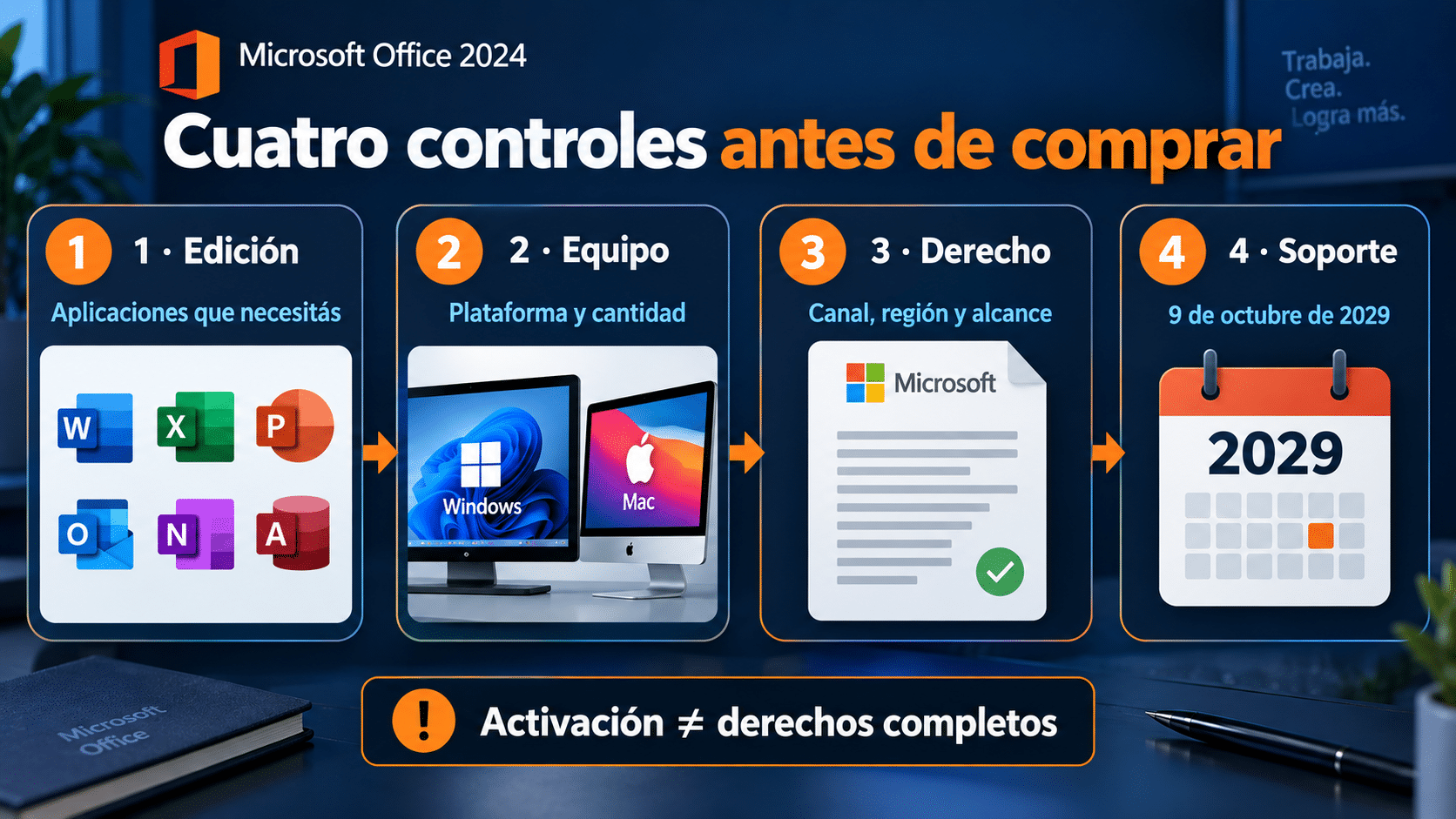
Edición, equipo, documentación y soporte se comprueban por separado. Ningún logo o mensaje de activación reemplaza los cuatro controles.
Home & Business: compra única para documentos y correo
Office 2024 Home & Business de TCD · un PC o Mac
Es la alternativa que recomendamos evaluar primero para un puesto que trabaja con documentos, planillas, presentaciones y Outlook de escritorio, sin necesitar Access. Frente a la web gratuita, aporta las aplicaciones instaladas y trabajo con archivos locales. Frente a una suite alternativa, conserva el entorno de Microsoft que pueden usar tus clientes. Eso facilita continuidad, aunque no garantiza cada macro, complemento o formato.
La elección cubre un equipo y no añade servicios empresariales, almacenamiento de suscripción o nuevas versiones mayores. Confirmá el canal y el producto recibido antes del canje. Si tenés esa licencia válida, podés hacer esta prueba con lo que ya compraste. La guía específica de Home & Business 2024 amplía aplicaciones, correo y plataformas.
Vamos a preparar un informe editable con estructura y copia PDF. El ejemplo se realiza en Word para Windows; la suite también tiene versión Mac, con controles propios. Microsoft documenta los estilos de título y la exportación PDF de escritorio. No hace falta contratar una herramienta extra para esta tarea.
- Abrí Word en el puesto cubierto. Después de la instalación y activación oficiales, creá un documento en blanco. Escribí «Informe de ejemplo», seguido de dos secciones llamadas «Trabajo realizado» y «Próximos pasos». Agregá un párrafo ficticio a cada una; no uses datos de un cliente real para ensayar.
- Aplicá estructura. Seleccioná el texto de «Trabajo realizado», entrá en Inicio y elegí Título 1 en la galería de Estilos. Repetí para «Próximos pasos». El estilo organiza el documento; agrandar manualmente cada línea sólo cambia su apariencia y complica mantener uniformidad.
- Guardá el editable. Usá Archivo → Guardar como, elegí una carpeta local conocida y conservá Informe-ejemplo.docx. Cerrá y reabrí desde esa carpeta. Cambiá una frase y guardá: comprobás que el documento sigue editable y que conocés su ubicación.
- Prepará la entrega PDF. En Word para Windows, usá Archivo → Exportar → Crear documento PDF/XPS y publicá Informe-ejemplo.pdf. Revisá las opciones de páginas cuando el documento sea más largo. Conservá el DOCX separado; un PDF de entrega y un maestro de trabajo cumplen funciones diferentes.
- Comprobá fuera del editor. Abrí el PDF en otro visor. Revisá título, dos secciones, caracteres y páginas. Si la presentación es correcta, respaldá ambos archivos. Para integrar correo, usá la cuenta de Outlook ya configurada según tu proveedor; la licencia de Office no crea ese buzón.
El beneficio se comprueba con dos salidas claras: un archivo que podés corregir y otro que podés entregar. Si éste es tu trabajo diario en un solo equipo, revisá Home & Business 2024 en TCD por esa continuidad de escritorio. Si sólo necesitás modificar una carta esporádica, probá primero la ruta gratuita: una necesidad ocasional no exige convertir la compra en tradición.
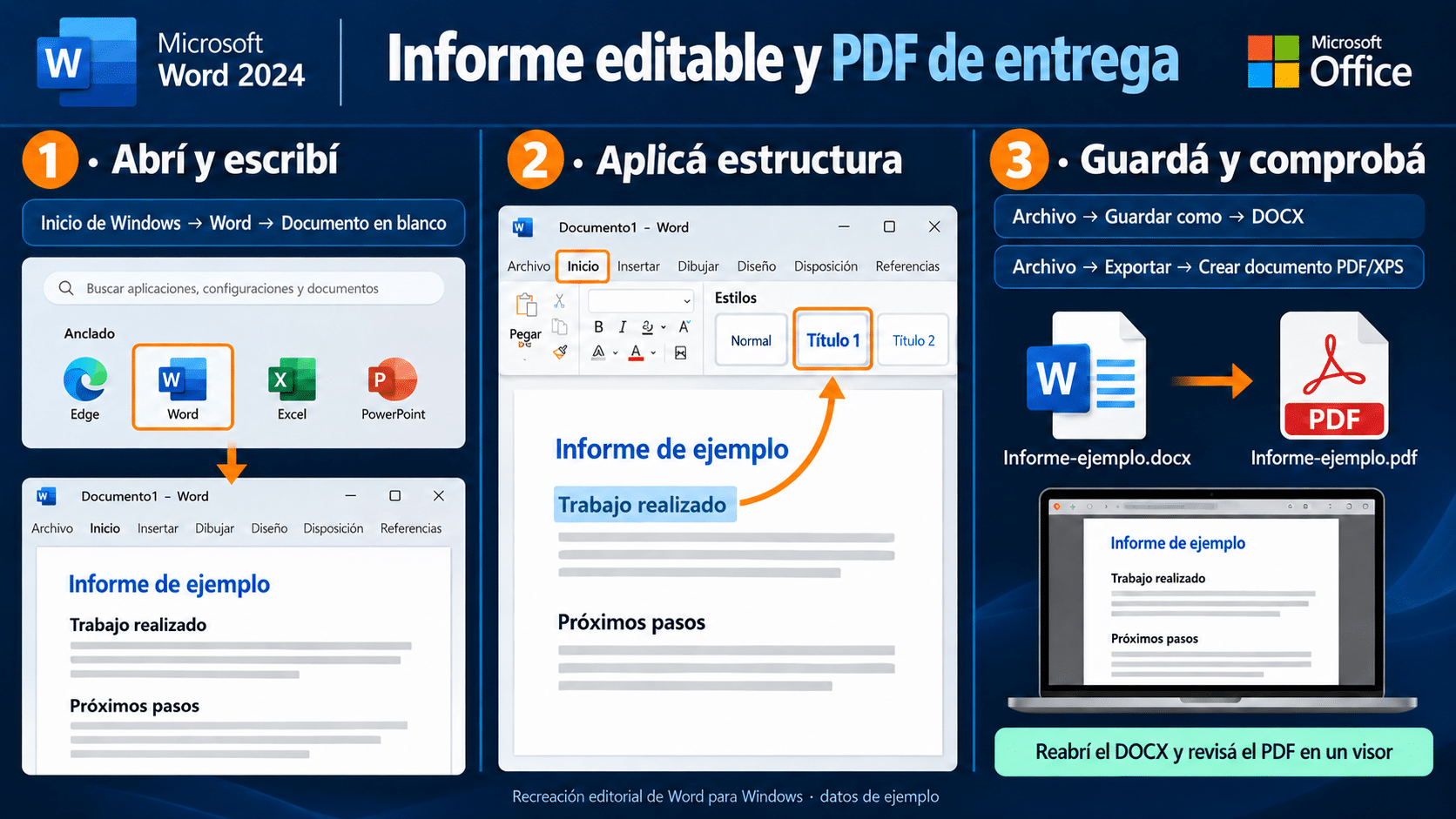
Recreación editorial de Word para Windows: estructurá el informe, conservá el DOCX y revisá la copia PDF fuera de Word.
Professional Plus LTSC: cuando el puesto necesita Access
Office 2024 Professional Plus LTSC de TCD · una PC
Esta alternativa tiene sentido para un puesto Windows con una necesidad concreta de Access y aplicaciones locales, dentro del derecho por volumen que corresponda. Frente a la web gratuita, ofrece la base de datos de escritorio y el trabajo local. Frente a Home & Business, la diferencia útil aquí es Access. No conviene elegirla sólo por tener más aplicaciones en la lista.
La propuesta seleccionada es para una PC; el acuerdo y la asignación deben acreditarlo. El administrador prepara el despliegue oficial con Office Deployment Tool y la activación aplicable. No trates una clave de volumen como un canje doméstico. La guía de Professional Plus 2024 explica con más detalle su conjunto de aplicaciones.
Para reconocer el beneficio, creá una base pequeña de control de materiales. Es una prueba local de creación y guardado, no un sistema de inventario para múltiples usuarios. Microsoft documenta la creación de una base vacía y las tareas básicas de tablas. Trabajá con ejemplos antes de importar información real.
- Creá el archivo de base. Abrí Access en la PC cubierta, elegí Archivo → Nuevo → Base de datos en blanco. Escribí Materiales-prueba.accdb, seleccioná una carpeta local autorizada y pulsá Crear. Access abrirá una tabla inicial; comprobá el nombre y la ubicación del archivo.
- Prepará dos campos legibles. En la tabla inicial, conservá el identificador que propone Access. Agregá dos columnas de texto corto para «Material» y «Ubicación», utilizando la columna para agregar campos. Renombrá los encabezados y comprobá el tipo de datos; no guardes cantidades como texto por imitar el ejemplo.
- Cargá datos ficticios y guardá. Escribí dos registros: «Cable / Estante A» y «Adaptador / Estante B». Guardá la tabla con el nombre Materiales. La base contiene objetos: conservar el archivo no sustituye guardar el diseño de una tabla nueva cuando Access lo solicita.
- Probá una modificación. Cerrá la base, abrí Materiales-prueba.accdb desde su carpeta y entrá en Materiales. Cambiá «Estante B» por «Estante C» en el segundo registro. Cerrá y reabrí para verificar que persisten ambos registros y el cambio.
- Definí continuidad. Con la base cerrada, conservá una copia de respaldo en un destino autorizado y registrá quién mantiene el archivo. Antes de sumar relaciones, formularios o trabajo compartido, pedí diseño y pruebas específicas. No transformes esta demostración de dos filas en una base de producción por entusiasmo.
La comprobación útil es abrir la base y encontrar una tabla guardada que conserva modificaciones. Si tu trabajo exige ese entorno, evaluá la oferta LTSC para una PC con la documentación del derecho y el administrador. Si lo único que necesitás es una lista, una planilla puede ser suficiente. Access agrega posibilidades de estructura; no agrega por sí solo un diseño correcto ni copias automáticas.
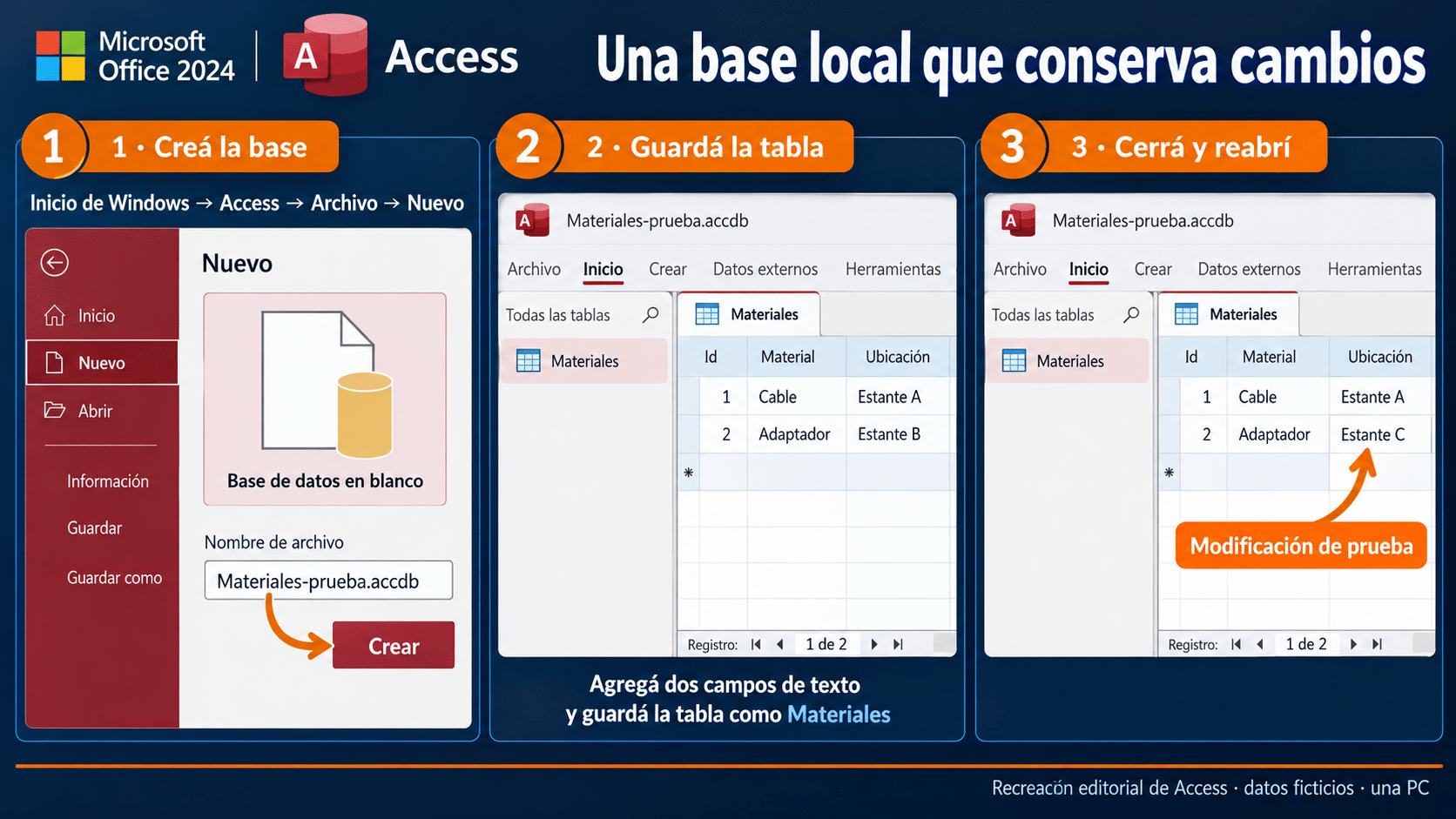
Recreación editorial de Access con datos ficticios. La prueba valida una base local; un despliegue compartido requiere otro diseño.
Opciones gratuitas y derechos que ya tenés
Microsoft 365 gratuito para la web permite empezar con Word, Excel y PowerPoint en el navegador. Entrá con tu cuenta, creá una muestra, editá y comprobá guardado y entrega. Si el trabajo es sencillo y conectado, puede alcanzar. Verificá funciones, privacidad y condiciones de uso de la cuenta antes de subir documentos de una organización.
LibreOffice ofrece una suite gratuita de escritorio para trabajo local. Descargá desde el proyecto oficial y ensayá una copia en el formato que te piden. Revisá páginas, fórmulas, fuentes y exportación; el resultado depende del archivo. No supongas que una base Access con formularios o una macro se traslada sin adaptación. El ensayo tiene que cubrir la dependencia concreta.
Una tercera ruta es recuperar Office ya adquirido. Usá la cuenta asociada o consultá al administrador de tu licencia de trabajo. La ayuda oficial para instalar o reinstalar distingue los flujos. No compres una clave nueva para resolver un inicio de sesión en la cuenta equivocada. Si estás cambiando de equipo, comprobá además las condiciones de traslado.
Microsoft 365 merece comparación cuando el trabajo pide varios dispositivos, novedades o servicios conectados. Confirmá que el plan incluya escritorio si eso necesitás; no todos resuelven el mismo conjunto. Podés conservar una compra única para un puesto y elegir otra modalidad para otro proceso, siempre dentro de sus términos. La elección útil se organiza por necesidades, no por coleccionar nombres comerciales.
Cómo comprobar la compra y el trabajo antes de migrar
Verificá primero que el producto recibido coincide con lo solicitado y que podés seguir su método oficial. Si el canje muestra otra edición, una región incorrecta o una cuenta que no controlás, detené ese paso y consultá. Guardá el comprobante; mantené las claves fuera de capturas públicas. En una organización, la asignación y la documentación quedan bajo su administración.
Después, comprobá aplicaciones y archivos. En el informe, recuperá el DOCX editable y abrí el PDF en un visor. En la base, verificá la tabla y la modificación del segundo registro. Sumá muestras reales anonimizadas cuando el ejemplo básico funcione: un complemento, un documento largo o una base heredada necesita su prueba específica, no un certificado imaginario porque dos filas salieron bien.
Por último, definí respaldo, actualizaciones y soporte. No retires la instalación anterior hasta que el responsable del trabajo apruebe los resultados y tengas copias recuperables. Si aparece un fallo de la aplicación, separalo de un problema de licencia: reinstalar o comprar nuevamente puede dejar intacta la causa. Una migración termina cuando el trabajo puede continuar, no cuando desaparece la barra del instalador.
Seis errores al elegir licencia Office 2024
1. Comprar Home esperando Outlook o Access
La edición define las aplicaciones. Revisá la lista de Microsoft antes del canje: Home & Business agrega Outlook, mientras Professional Plus incluye Access en Windows. Si ya compraste otra edición, consultá la solución comercial aplicable; repetir la instalación no cambia el producto contratado.
2. Interpretar un PC o Mac como dos instalaciones
Contá ambos equipos y pedí derechos para ese alcance o un plan adecuado. Poder iniciar sesión desde distintos dispositivos no convierte la compra de un equipo en cobertura simultánea. Separá el acceso a la cuenta de la instalación licenciada.
3. Confundir LTSC con una edición doméstica más completa
LTSC tiene un canal y una administración específicos. En una organización, acudí a TI y comprobá el acuerdo. Si sólo necesitás documentos y correo, evaluá Home & Business sin forzar un mecanismo de volumen para una necesidad que otra edición puede cubrir.
4. Elegir por «permanente» ignorando soporte
La compra de la versión no renueva el calendario de parches. Considerá octubre de 2029 y el sistema operativo admitido. Para generaciones anteriores, revisá sus fechas actuales antes de compararlas como inversión nueva; la etiqueta del vendedor no prorroga al fabricante.
5. Dar por hecho nube y correo empresarial
Outlook es un cliente y la suite no crea un buzón o un dominio. Identificá el proveedor de correo y las necesidades de almacenamiento y colaboración. Contratá servicios sólo cuando hacen falta y evitá sumarlos imaginariamente a una licencia de escritorio.
6. Usar la activación como única prueba de compra
La activación es un control técnico. Conservá también la identificación de edición, canal, región y alcance. Si falta coherencia o documentación, consultá antes de desplegar más equipos. No envíes códigos completos a terceros ni uses procedimientos ajenos al canal oficial.
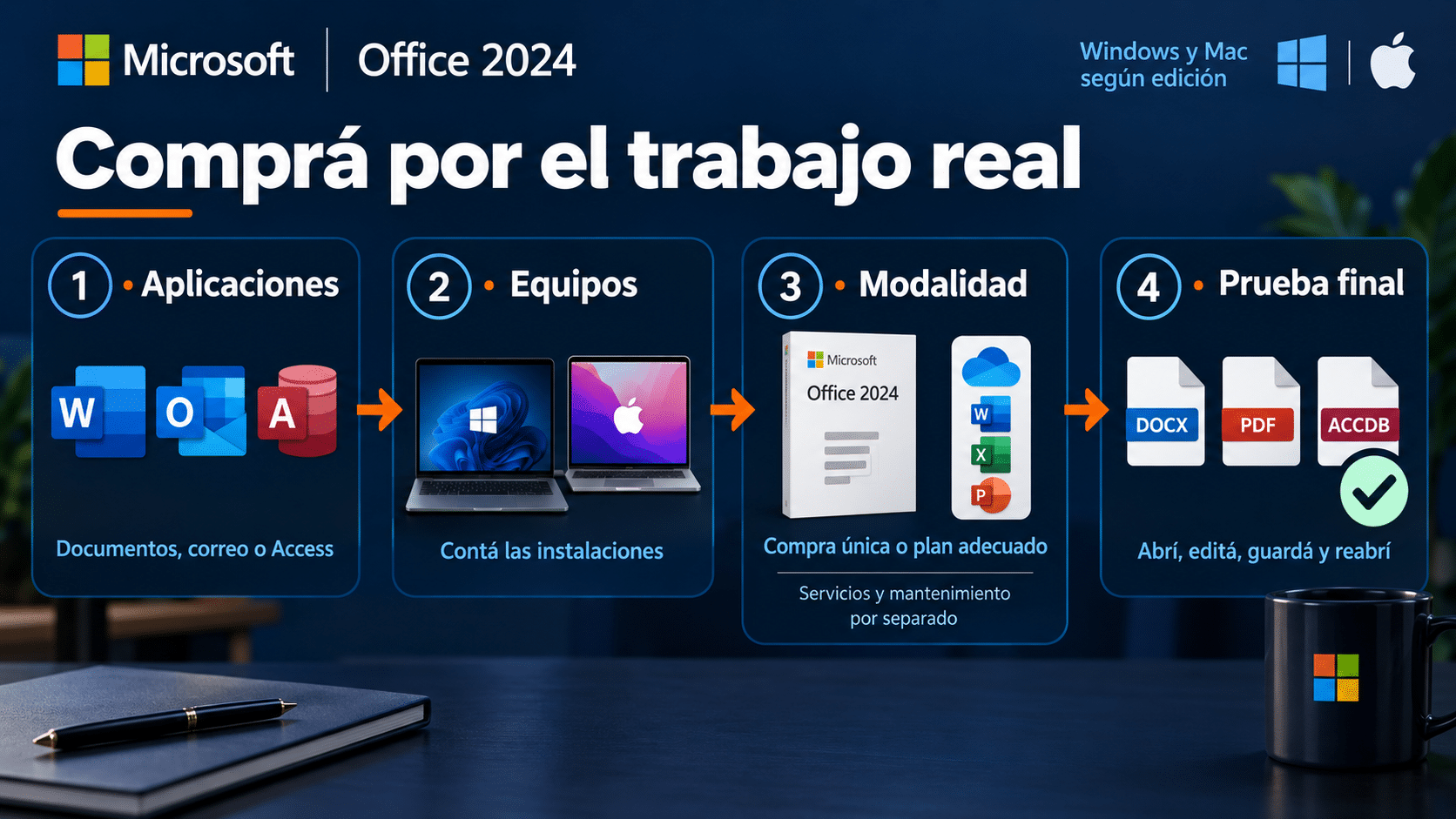
Una compra útil coincide con tus aplicaciones, equipos y forma de trabajo; la prueba y el mantenimiento cierran la decisión.
Tabla para decidir sin comprar de más
| Tu necesidad | Ruta a evaluar | Qué comprobar |
|---|---|---|
| Documentos y estudio en un equipo | Office Home 2024 o alternativas gratuitas | Aplicaciones, términos y archivos suficientes |
| Documentos y correo de escritorio | Home & Business 2024 TCD | Un PC o Mac y buzón por separado |
| Access en un puesto Windows | Professional Plus LTSC TCD | Derecho por volumen para una PC y base probada |
| Varios dispositivos o servicios conectados | Plan Microsoft 365 adecuado | Escritorio, servicios y dispositivos incluidos |
| Uso ocasional o suite local gratuita | Office web o LibreOffice | Funciones, formatos y privacidad |
| Una compra que ya cubre el caso | Recuperar acceso existente | Cuenta, edición y condiciones de reinstalación |
Usá esta tabla junto a una muestra de tu trabajo. Si necesitás Word y Outlook en un puesto, el método Home & Business te permite ensayar una entrega; si Access es obligatorio, probá esa dependencia en Windows. Para decidir entre generaciones, consultá la comparación de Office 2021 y 2024. No confundas esa decisión de año con la de edición y equipos.
Preguntas frecuentes de compra y uso
¿Office 2024 es un pago mensual?
Las ediciones de compra única cubren esa versión con sus condiciones. Microsoft 365 usa otra modalidad. No elijas por el nombre de la aplicación que ves en Inicio: verificá el producto adquirido y su alcance.
¿Necesito Professional Plus para trabajar?
Depende de las aplicaciones y del canal adecuado. Home & Business está orientado al hogar y al trabajo. Access puede justificar estudiar Professional Plus en Windows; redactar informes no exige por sí solo una suite de volumen.
¿Tengo que comprar otra clave para reinstalar?
No necesariamente. Recuperá primero la compra con la cuenta asociada o el administrador. Una reinstalación en el mismo equipo y un traslado a otro tienen condiciones diferentes; revisalas antes de pagar nuevamente.
¿La licencia de Windows incluye Office?
Son productos separados salvo que una oferta concreta documente ambos derechos. Tener Windows activado o una aplicación de Office preinstalada no demuestra que tengas escritorio de Office licenciado. Revisá el comprobante y la cuenta.
¿Puedo trabajar sin conexión?
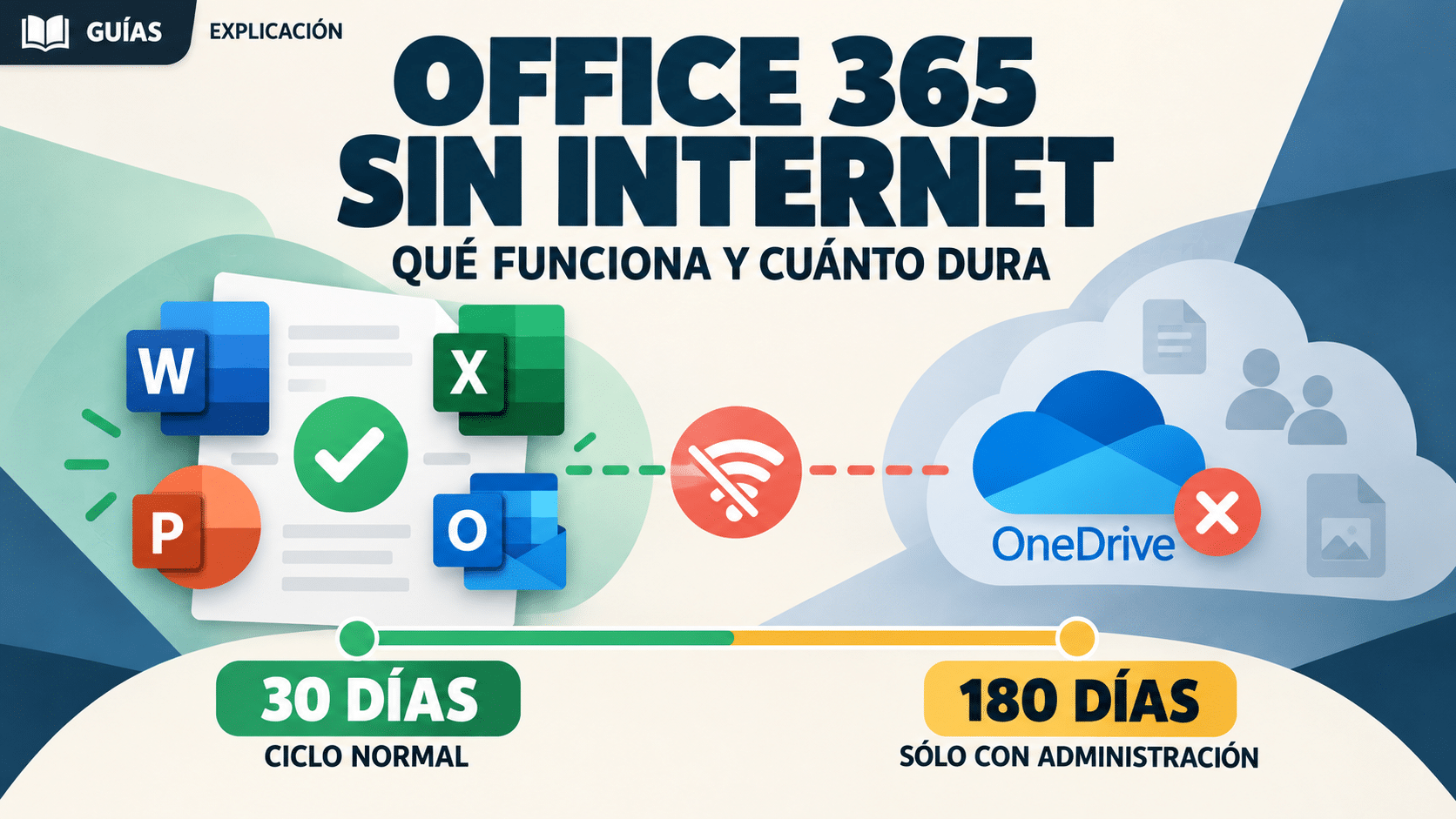
Las aplicaciones de escritorio permiten tareas con archivos locales, pero instalación, activación aplicable, correo, sincronización y mantenimiento tienen sus necesidades de conectividad. Planificá esos pasos; «compra única» no promete un proceso completamente aislado.
¿La edición más nueva asegura que mis archivos funcionen?
No sustituye probar formatos, macros, bases y complementos. Hacé copias y compará resultados conocidos antes de migrar. Una aplicación compatible con el sistema puede encontrar una dependencia concreta que requiera adaptación.
¿Cómo comparo dos precios de Office 2024?
Revisá el importe vigente y la moneda en cada ficha. Compará la misma edición, el mismo número de equipos y condiciones equivalentes de uso y traslado. Una oferta para un solo puesto no cubre automáticamente todos tus dispositivos; verificá el alcance antes de elegir por precio.
¿Cómo consulto sin compartir datos sensibles?
Indicá sistema, aplicaciones necesarias, cantidad de equipos y edición existente. Una captura puede ocultar correo, claves y datos de clientes. Con ese contexto se puede orientar la compra sin pedirte contraseñas ni publicar códigos completos.
Productos TCD de las rutas enseñadas
Elegí por el trabajo y el equipo cubierto. Estas tarjetas refuerzan los métodos prácticos anteriores. Revisá condiciones y derecho recibido antes de instalar; también podés recorrer la categoría Office para comparar otras ofertas.

Elegí aplicaciones, equipo y alcance antes de comprar
Para documentos y correo en un puesto, empezá por Home & Business 2024. Para Access en Windows y el entorno de organización correspondiente, evaluá Professional Plus LTSC con su derecho acreditado. Si la web o LibreOffice resuelven tu tarea, usá esa ruta; si ya pagaste Office, recuperalo. La mejor compra es la que pasa tu prueba de trabajo y cubre tu equipo, sin servicios o derechos imaginarios.
Contanos qué Office necesitás comprar
Si te trabaste, escribinos con una captura del error. Te ayudamos por correo y WhatsApp en 9–23 hs (ARG). Entrega siempre por correo email.