Requisitos AutoCAD 2026: ¿tu PC alcanza para trabajar?


Los requisitos AutoCAD 2026 para Windows parten de 8 GB de RAM, pero Autodesk recomienda 32 GB: cumplir el mínimo permite evaluar compatibilidad, no garantiza fluidez con tus planos. Antes de cambiar la PC, comprobá sistema, memoria, gráficos y espacio, y probá una copia de un DWG representativo. El cartel «i7» de una notebook no dibuja por vos, por más grande que venga la etiqueta.
Elegí tu ruta: si ya tenés acceso, usalo para probar tu equipo; si necesitás evaluar, consultá la prueba oficial; si estudiás, compará el acceso educativo gratuito de Autodesk con AutoCAD 2026 educativo con guía y soporte TCD. Para trabajos comerciales corresponde una suscripción comercial. En todos los casos, primero medí tu carga real y después decidí si conviene ampliar memoria, cambiar equipo o conservarlo.
Esta guía sirve para quien está por instalar, comprar una computadora o decidir si la actual alcanza. Separa especificaciones oficiales de criterios prácticos de compra, contempla Mac y toolsets, y propone una prueba repetible. No vas a encontrar una promesa de rendimiento universal: un plano de clase y un proyecto con referencias externas no le piden lo mismo al hardware.
Requisitos oficiales: mínimo y recomendado tienen trabajos distintos
La tabla oficial de AutoCAD 2026 es la referencia para compatibilidad. No mezcles sus columnas con una configuración que alguien recomienda para su propio estudio. La diferencia importa: una cifra oficial es una condición del fabricante; una propuesta práctica necesita contexto y una prueba con archivos parecidos a los tuyos.
| Componente | Básico | Recomendado |
|---|---|---|
| Sistema | Windows 10/11 de 64 bits; consultar ciclo de soporte | |
| CPU | 2,5–2,9 GHz; 8 núcleos lógicos | 3 GHz base; 4 GHz turbo o más |
| RAM | 8 GB | 32 GB |
| GPU | 2 GB; 29 GB/s; DirectX 11 | 8 GB; 106 GB/s; DirectX 12 |
| Disco | 10 GB; SSD sugerido | |
| Pantalla | 1920 × 1080 | Hasta 3840 × 2160 con gráficos recomendados |
El soporte general de Windows 10 ya terminó, como recuerda Microsoft en su documentación del equipo. Que figure en la tabla de Autodesk no convierte cualquier instalación antigua en una plataforma mantenida. Para una compra nueva, evaluá Windows 11 compatible y el estado de soporte de tu edición; en una organización, seguí el plan de sistemas antes de migrar.
Hay otra distinción: espacio para el programa y espacio para trabajar. Los archivos temporales, actualizaciones, referencias, bibliotecas y copias de seguridad necesitan margen. No elijas un disco por la cuenta «entra el instalador, listo». Tampoco confundas capacidad total con espacio libre: un SSD grande lleno hasta el borde sigue estando lleno.
Los requisitos de componentes adicionales cambian con las actualizaciones. Por ejemplo, Autodesk distingue .NET 8 para AutoCAD 2026 hasta 2026.1.1 y .NET 10 desde 2026.1.2 en su documentación de novedades y compatibilidad de actualizaciones. Usá el instalador y las actualizaciones oficiales; no instales paquetes al azar para perseguir una versión que tu edición todavía no necesita.
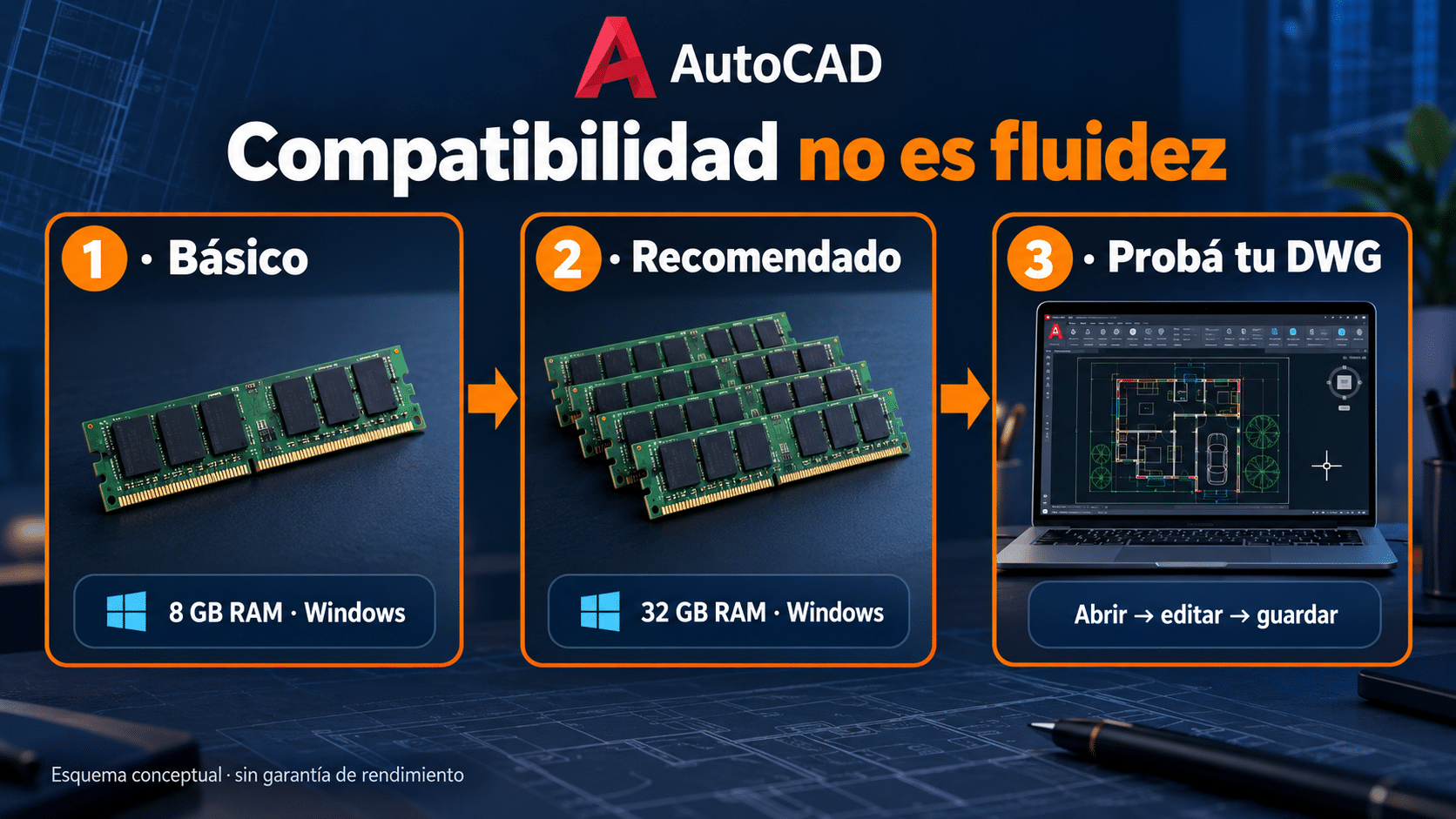
La compatibilidad se consulta; la fluidez se prueba con tu trabajo.
Revisá tu equipo antes de mirar ofertas
Armá una ficha breve con modelo de procesador, RAM instalada, sistema, GPU y espacio disponible. El objetivo no es convertirte en técnico: es poder comparar datos concretos. «Una computadora bastante nueva» no permite decidir nada, y «me dijeron que tiene buena placa» tampoco mejora la estadística.
Ruta gratuita de Windows: información del dispositivo
- Abrí Inicio → Configuración → Sistema → Acerca de. Anotá el modelo de procesador, la memoria instalada y el tipo de sistema.
- En esa pantalla revisá edición y versión de Windows. Si compartís una captura para consultar, recortá identificadores que no hagan falta.
- Volvé a Sistema → Almacenamiento y anotá cuánto espacio queda en la unidad donde instalarías AutoCAD. Si el proyecto vive en otra unidad, revisala también.
- Buscá
dxdiagdesde Inicio y abrí la herramienta de diagnóstico. En Sistema podés consultar la versión de DirectX; guardá el informe sólo si lo necesitás para una consulta técnica.
Estos recorridos están documentados por Microsoft para las especificaciones y almacenamiento y por su ayuda de diagnóstico de DirectX. La versión de DirectX del sistema no demuestra por sí sola que la GPU cumpla todos los requisitos de una función: también importan el dispositivo, sus capacidades y el controlador. Evitá sacar una conclusión mirando un único número.
Cómo interpretar esa ficha sin comprar por apellido
Compará el modelo completo de CPU, no sólo la familia comercial. Dos procesadores con un nombre parecido pueden pertenecer a equipos con distinto consumo, refrigeración y capacidad sostenida. Para una notebook, pedí una evaluación de esa configuración concreta, idealmente conectada y bajo la carga de trabajo que vas a usar.
Con la RAM, separá instalada, ampliable y compartida. Antes de presupuestar una ampliación, consultá el manual del equipo o al fabricante: no todas las notebooks permiten cambiar módulos. Tampoco des por hecho que comprar memoria adicional corregirá una falla de controlador. Primero identificá el cuello de botella; después sacá la billetera, que bastante trabaja.
Con los gráficos, anotá el modelo exacto y qué dispositivo usa AutoCAD. Una notebook puede tener más de una GPU y ejecutar el programa con una distinta de la que esperabas. La documentación de Autodesk sobre lentitud al hacer zoom o desplazar el dibujo explica que la GPU elegida y la complejidad del archivo pueden intervenir. Son pistas para diagnosticar, no una autorización para desactivar componentes del sistema a ciegas.
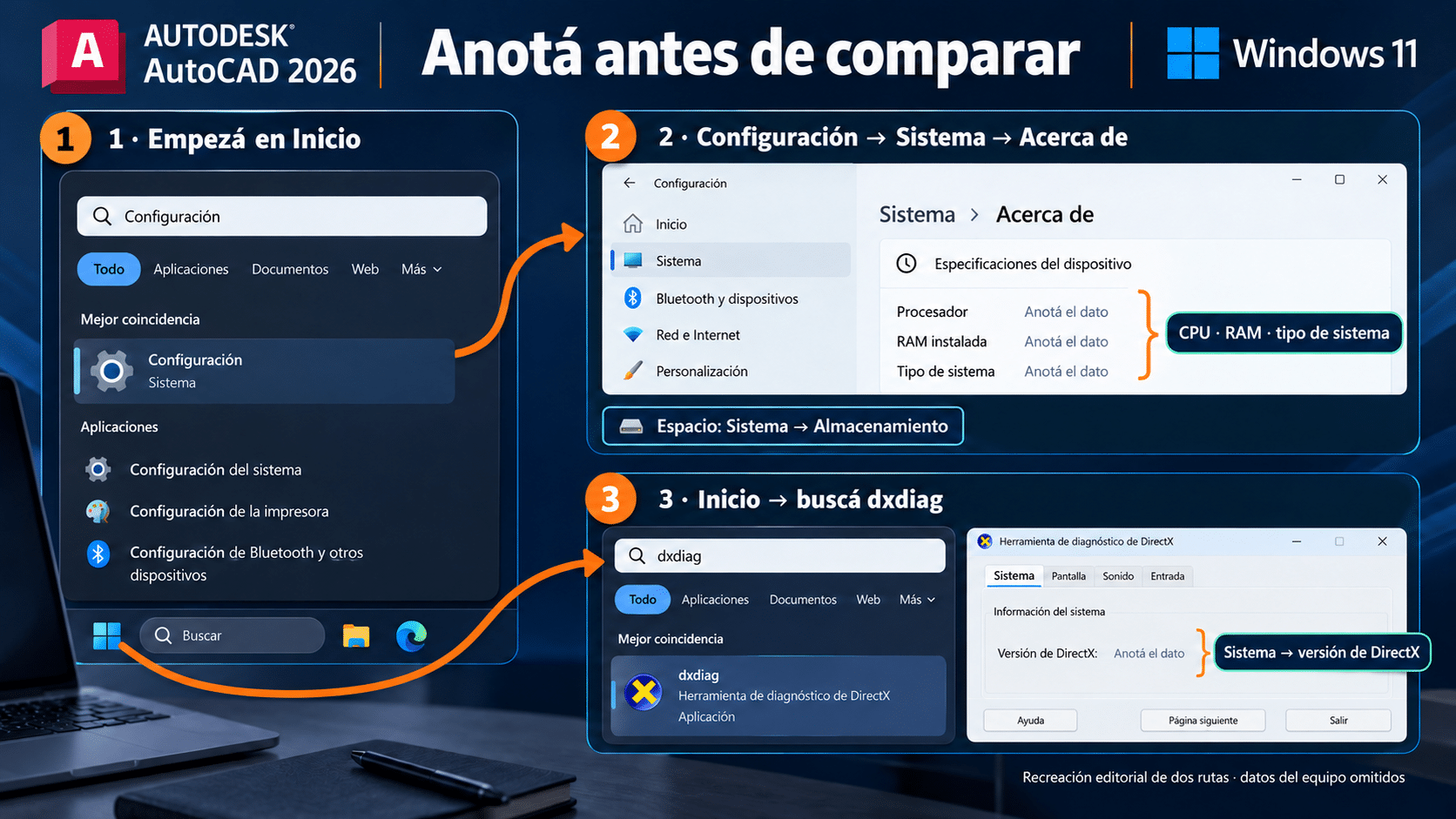
Guardá datos del equipo antes de decidir qué componente necesita atención.
Elegí por tu carga: plano 2D, modelo 3D o conjunto de herramientas
El tamaño de un archivo es una pista, pero no cuenta toda la historia. Dos DWG de peso similar pueden comportarse distinto por referencias externas, sombreados, objetos personalizados o imágenes. Armá tu caso con lo que hacés durante una jornada y con los programas que necesitás tener abiertos. Una prueba con todo cerrado puede esconder el problema que aparece al trabajar de verdad.
Aprendizaje y documentación 2D
Para ejercicios simples, priorizá comprobar que el equipo abre, permite editar y entrega un PDF correcto. Si ya tenés una PC que cumple la base, no la descartes por no coincidir con una configuración de catálogo. Probá primero el archivo del curso. La recomendación práctica es conservar el equipo cuando el trabajo real resulte estable y el margen de memoria y disco sea suficiente para tu sesión.
Para comprar, compará el costo completo: equipo, pantalla, posibilidad de ampliación, garantía y el acceso de software que realmente corresponde. Una pantalla incómoda puede hacer más pesada una jornada de planos aunque el procesador vaya sobrado. Este es un criterio de uso, no un requisito adicional de Autodesk.
Proyectos con referencias y varias aplicaciones
Si trabajás con planos vinculados, PDFs, navegador y comunicaciones al mismo tiempo, incluí esa combinación en la prueba. Abrí los documentos necesarios y repetí operaciones habituales. Observá si la demora empieza al sumar programas o si ocurre incluso con un dibujo vacío. Esa comparación ayuda a separar presión de recursos de un problema específico del proyecto.
No conviertas el listado de programas abiertos en una competencia. El objetivo es representar tu trabajo habitual, no ejecutar veinte aplicaciones para demostrar que cualquier PC se puede cansar. Guardá una sesión de referencia y usá la misma al comparar dos equipos; si cambiás archivos y condiciones, el resultado deja de ser comparable.
Modelado 3D y datos grandes
Para proyectos grandes, Autodesk publica un apartado adicional con 32 GB de RAM o más y exigencias gráficas superiores. Revisalo en la fuente antes de dimensionar la estación. No traslades automáticamente una recomendación para un plano liviano a nubes de puntos o navegación 3D. La prueba debe incluir la operación exigente, no limitarse a abrir el archivo y felicitar al equipo.
Definí de antemano qué espera el usuario: navegar, editar, generar vistas o producir un entregable determinado. Un flujo puede ser aceptable para revisar y demasiado lento para modelar continuamente. Sin ese criterio, «anda» termina significando que el programa todavía no se cerró, una vara bastante generosa.
Toolsets: revisá el producto exacto
Los conjuntos especializados de esta versión son para Windows y tienen requisitos propios. No asumas que instalar AutoCAD base deja preparado Electrical, Plant 3D o Architecture. Consultá la fila del toolset y sus dependencias antes de planear almacenamiento y aplicaciones de oficina. Tampoco instales todos sólo porque aparecen en la cuenta: elegí lo que usa tu disciplina.
Si estás decidiendo entre AutoCAD completo y LT por funciones, seguí nuestra comparativa de AutoCAD y AutoCAD LT. Acá evaluamos el equipo para AutoCAD 2026; cambiar de edición necesita comprobar que conservás las herramientas del flujo, además de mirar recursos.
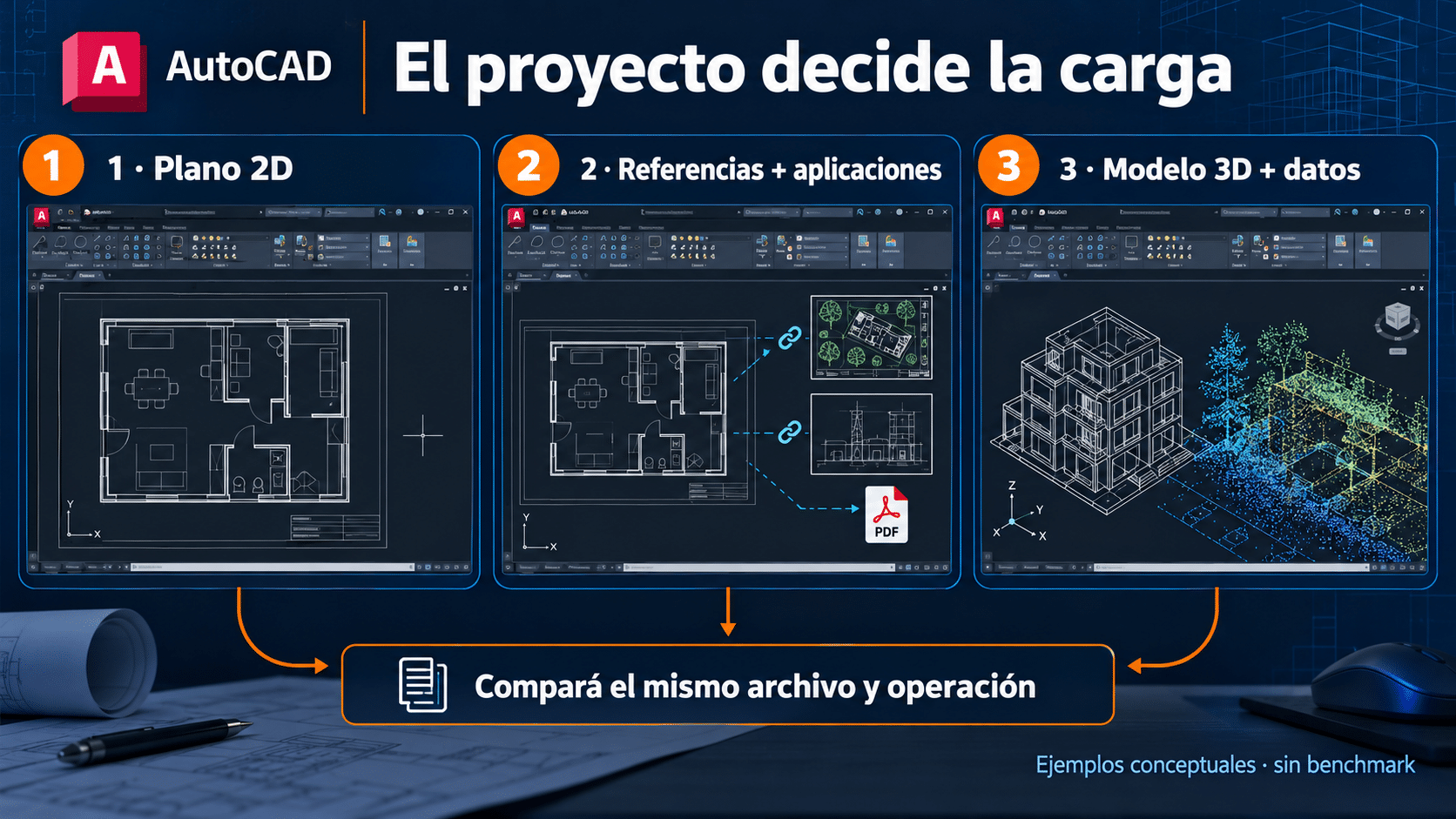
Compará computadoras con el mismo archivo y la misma operación.
Una estudiante puede completar sus ejercicios, guardar y entregar el PDF con el equipo actual, pero notar demoras al abrir otros programas. Antes de cambiar la notebook, conviene medir esa sesión concreta y consultar si admite ampliación. La decisión sale de su uso y del diagnóstico, no de que la compañera tenga un modelo más caro.
En otro caso, un estudio recibe un proyecto con muchas referencias y navegación 3D. Que una PC abra un plano de prueba liviano no responde esa necesidad. El candidato a reemplazo debería ensayarse con una copia autorizada del proyecto exigente y las herramientas que usa el estudio. También hay que confirmar el acceso comercial y los complementos: rendimiento, funciones y permiso de uso son decisiones relacionadas que se comprueban por separado.
En Mac, consultá la tabla de Mac y la versión instalada
AutoCAD para Mac tiene su propia compatibilidad: Autodesk contempla Intel de 64 bits y Apple M, con 8 GB básicos y 16 GB o más recomendados. No copies los requisitos gráficos de Windows como si fueran una lista de compra para macOS. Además de los recursos, revisá qué funciones necesitás: los toolsets especializados de Windows no pasan a Mac por tener memoria de sobra.
Consultá macOS y actualización exactos antes de actualizar el sistema. La tabla vigente incluye Tahoe con la condición de AutoCAD 2026.1. Una aplicación instalada sin esa actualización no debe darse por compatible sólo por compartir el año comercial. En una entrega próxima, verificá primero el entorno y respaldá archivos; una actualización de sistema merece una prueba fuera del proyecto urgente.
Cuando compares un Mac, pedí información de esa configuración y probá una copia del mismo proyecto. Confirmá fuentes, referencias y complementos que usa el equipo de trabajo. La portabilidad de un DWG no vuelve intercambiables todas las extensiones y herramientas de dos plataformas.
Cómo acceder para probar: opciones oficiales y acompañamiento TCD
Antes de instalar, separá acceso de capacidad. El derecho a usar AutoCAD permite abrir el programa bajo sus condiciones; no cambia la GPU ni la RAM. Si ya tenés una suscripción válida, una asignación de tu organización o acceso educativo vigente, aprovechalo. No compres otra licencia para comprobar algo que podés medir con la que ya tenés.
Prueba oficial y educación gratuita
La prueba oficial de AutoCAD permite evaluar durante el plazo indicado por Autodesk. La página actual ofrece 15 días; revisá qué versión te entrega antes de usar el resultado para juzgar específicamente 2026. La versión más reciente no reemplaza automáticamente una prueba de tu versión y tus complementos.
Estudiantes y docentes elegibles pueden solicitar acceso educativo gratuito de Autodesk. Se requiere elegibilidad y el uso debe ser educativo, sin finalidad comercial o profesional. Para una empresa o un trabajo para clientes, elegí una modalidad comercial autorizada y la asignación del usuario correspondiente.
AutoCAD 2026 educativo TCD: método de evaluación para tu cursada
Esta publicación de TCD sirve si tu cursada utiliza AutoCAD 2026 en Windows y querés acompañamiento para acceder, instalar y comprobar el entorno. Incluye guía y soporte, con la duración y alcance indicados en la ficha. La ventaja frente a hacer el trámite gratuito por tu cuenta es ese acompañamiento; no ofrece más potencia ni transforma una modalidad educativa en comercial.
Condición antes de elegir: confirmá que sos elegible y que el proyecto es académico. Autodesk mantiene la decisión sobre la cuenta y puede solicitar documentación. Comprar soporte no elimina esa comprobación. Si gestionás bien el acceso gratuito, podés seguir con él y aplicar la misma prueba de equipo.
- Prepará una copia académica representativa. Reuní el DWG del curso y sus referencias en una carpeta de prueba. Conservá el original aparte y anotá qué operaciones te pide la materia: editar cotas, trabajar por capas, revisar layouts o navegar un modelo.
- Accedé a AutoCAD 2026 desde tu cuenta autorizada. Seguí la guía de entrega y el flujo oficial de Autodesk, seleccionando Windows, versión e idioma correctos. Si falta elegibilidad o asignación, resolvé ese punto antes de diagnosticar el hardware.
- Abrí la copia y ensayá una tarea completa. Desplazate por el plano, acercá zonas densas, editá una cota o entidad en la copia y guardá. Si la cursada incluye un modelo, realizá también la navegación que realmente necesitás.
- Prepará el entregable del ejercicio. Revisá el layout y generá el PDF con la configuración que usa la cátedra. Abrilo fuera de AutoCAD para comprobar escala prevista, líneas, textos y páginas; no des por terminado el ensayo al cerrar el programa.
- Registrá el resultado y consultá con evidencia. Anotá la versión, el equipo, la operación y el momento de la demora. Si necesitás soporte TCD, compartí el síntoma y capturas pertinentes, evitando datos privados; no hace falta enviar una contraseña.
El resultado buscado es poder completar un ejercicio real y distinguir una limitación de equipo de un problema de acceso o archivo. Elegí AutoCAD 2026 educativo con acompañamiento TCD si esa ayuda te simplifica la preparación de la cursada. Para el procedimiento completo de instalación, usá nuestra guía de instalación de AutoCAD en Windows; acá mantenemos el foco en evaluar el equipo.
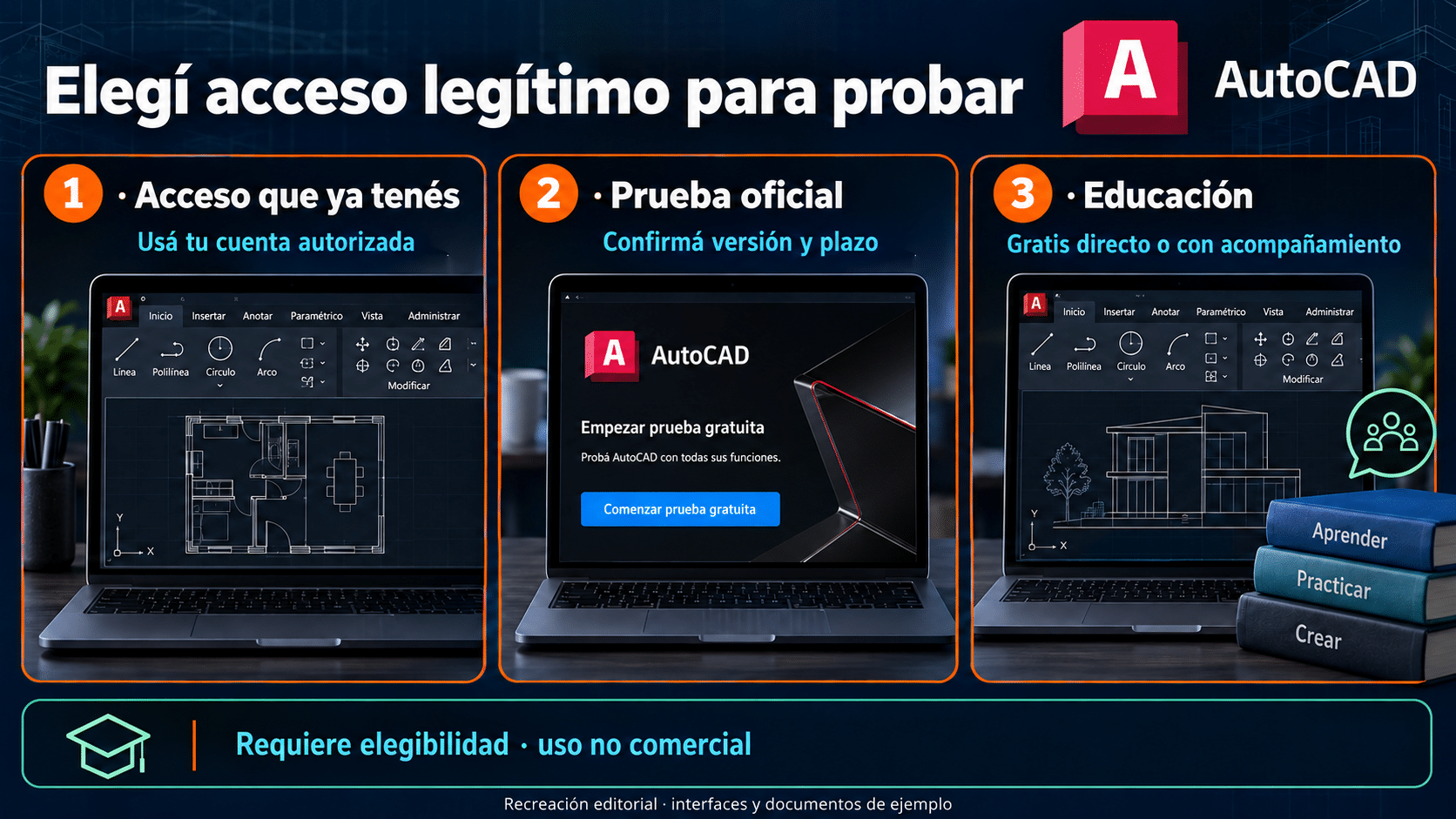
El soporte acompaña el proceso; la elegibilidad y el permiso de uso siguen siendo de Autodesk.
Una prueba útil termina con un archivo comprobado
Aplicá el mismo ensayo con cualquiera de las rutas de acceso. Elegí un DWG representativo, copiá referencias y definí una secuencia corta: abrir, navegar, editar, guardar y producir el entregable habitual. Es una prueba práctica propuesta por esta guía, no un benchmark certificado ni una garantía de rendimiento.
Repetí el ensayo con las aplicaciones de tu jornada abiertas y registrá dónde aparece la demora. Separá carga inicial, navegación y guardado. Si sólo anotás «tardó mucho», después no sabés si necesitás revisar disco, red, memoria o contenido. Si el archivo está en una unidad compartida, compará también una copia local autorizada; la diferencia merece revisión antes de comprar hardware.
Verificá el entregable fuera del programa y reabrí el DWG guardado. Comprobá que las referencias sigan presentes y que los cambios de la copia se conserven. No uses el único original para experimentar con limpieza, conversiones o opciones de rendimiento: una prueba sirve para aprender, no para agregar un rescate de archivos a la agenda.
Seis errores que hacen comprar mal o diagnosticar a ciegas
1. Cumple el mínimo y se arrastra
El mínimo se está interpretando como promesa de fluidez. Probá el trabajo completo y compará con la columna recomendada; observá en qué tarea se pierde tiempo. Si el equipo sólo sirve para un ejercicio simple, no extrapoles ese resultado a todos los proyectos del año.
2. Tiene una GPU potente, pero el dibujo va a saltos
Revisá qué GPU está usando AutoCAD y el controlador antes de culpar al modelo comprado. Autodesk documenta esa comprobación con GRAPHICSCONFIG en su ayuda de navegación lenta. Guardá la configuración actual y consultá la solución que corresponda a tu dispositivo; no desactives gráficos de Windows sin diagnóstico.
3. Un archivo falla y los demás funcionan
Compará una copia del archivo afectado con otro similar. Referencias, imágenes, sombreados u objetos particulares pueden cambiar la carga. Registrá qué operación falla y derivá la revisión del dibujo; cambiar toda la computadora sin hacer esa comparación es una apuesta cara.
4. El instalador entra, pero falta espacio al actualizar
La capacidad se presupuestó sin temporales ni proyectos. Revisá espacio disponible en la unidad de sistema y en la de trabajo. Respaldá antes de limpiar y usá las herramientas de almacenamiento del sistema; no borres carpetas de Autodesk suponiendo que todo lo grande sobra.
5. Un cierre inesperado se toma como falta de RAM
Puede haber otras causas. La documentación de Autodesk sobre cierres durante el trabajo contempla recursos insuficientes y problemas gráficos. Registrá archivo, tarea y mensaje exactos; luego seguí la rama aplicable. No compres memoria para corregir un controlador sin haber separado ambos casos.
6. Después de actualizar cambió la compatibilidad
Revisá la versión completa y los complementos del entorno. Autodesk advierte compatibilidad entre actualizaciones y componentes en sus notas de versión. En una organización, coordiná la actualización con sistemas; en casa, conservá respaldos y comprobá el proyecto de prueba antes de retomar el original.
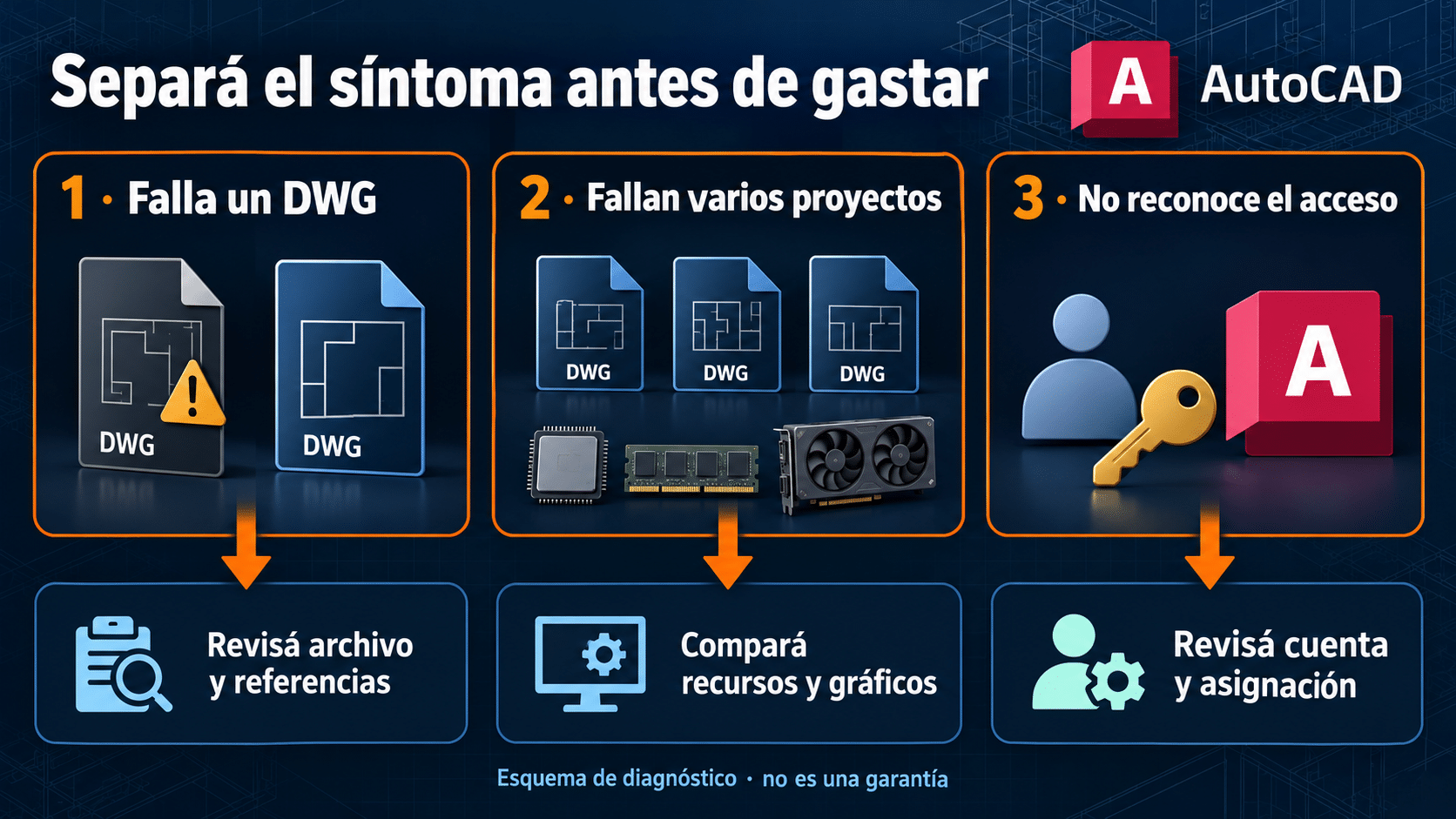
Separá archivo, recursos y acceso antes de elegir una solución.
Qué conviene hacer con el equipo que tenés
| Resultado | Siguiente paso | Antes de gastar |
|---|---|---|
| Tu trabajo termina estable | Conservar y mantener respaldos | No ampliar sólo por comparación comercial |
| La demora aparece al sumar aplicaciones | Revisar consumo y posibilidades de ampliación | Confirmar diagnóstico y manual del equipo |
| Falla sólo un DWG | Revisar contenido y referencias | Comparar otra copia y otro proyecto |
| La carga 3D supera el equipo | Evaluar una configuración para esa carga | Probar el mismo modelo en el candidato |
| No reconoce el acceso | Resolver cuenta y asignación | Una GPU nueva no activa la suscripción |
Para comparar una compra, pedí el modelo exacto de todos los componentes y una política clara de garantía. Una etiqueta comercial no explica refrigeración, ampliación o comportamiento con tu archivo. Si no podés probarlo, explicitá esa incertidumbre en la decisión y evitá prometerte una mejora medida que todavía no existe.
Preguntas frecuentes antes de instalar o comprar
¿Con 8 GB puedo usar AutoCAD 2026?
Es la base publicada para Windows, pero tu carga decide si alcanza para trabajar. Probá el ejercicio o proyecto real; no confundas abrir el programa con completar una jornada cómoda.
¿Necesito una PC gamer?
No es una categoría de compatibilidad de Autodesk. Compará los componentes concretos y el resultado del ensayo. Luces, nombre comercial y diseño del gabinete no sustituyen esa comprobación.
¿Una notebook sirve para trabajar todos los días?
Evaluá esa notebook con tu carga sostenida, pantalla y periféricos habituales. También comprobá si permite las ampliaciones que pensás hacer. Sin el modelo y el proyecto no corresponde asegurar un resultado.
¿AutoCAD educativo pide menos recursos?
No elijas el equipo esperando una edición reducida por ser educativa. Revisá los requisitos de la versión y plataforma que instalarás. La diferencia educativa decisiva es el permiso de uso, no una promesa de consumir menos.
¿Conviene comprar la opción TCD si tengo acceso gratuito?
Puede servirte si valorás guía y soporte para preparar la cursada. Si podés resolver el trámite oficial por tu cuenta, conservá ese acceso. La compra no reemplaza elegibilidad ni agrega permiso comercial.
¿Puedo usar el producto educativo en un estudio?
Para producción comercial o profesional necesitás la modalidad autorizada correspondiente. Si trabajás en una empresa, consultá la asignación del usuario y las condiciones con su administrador.
¿Si compro una colección tengo que instalar todos los programas?
No dimensionás una estación por el nombre del paquete: definí qué aplicaciones vas a usar y verificá los requisitos de cada una. El acceso a varias herramientas no demuestra que todas funcionen en ambas plataformas.
¿La prueba actual demuestra cómo funcionará 2026?
Confirmá primero la versión instalada. Para comparar con precisión necesitás el mismo entorno, complementos y archivo. Un ensayo en otra versión puede orientar, pero deja una incertidumbre que conviene declarar.
AutoCAD 2026 educativo con guía y soporte
Para la cursada en Windows y uso educativo elegible, esta es la publicación del catálogo enseñada arriba. Revisá las condiciones vigentes y recordá que Autodesk ofrece también la ruta gratuita directa.

Podés explorar también el catálogo de edición y diseño. Si tu duda es el trámite académico, seguí nuestra guía de acceso educativo a AutoCAD.
Primero tu proyecto; después la compra
Comprobá compatibilidad, armá la ficha del equipo y ensayá el trabajo completo con acceso legítimo. Si termina estable, ya tenés una razón para conservar la PC. Si falla, registrá dónde y elegí la solución que corresponda. Para estudiar, decidí si te sirve gestionar el acceso gratuito o sumar acompañamiento TCD; para producir comercialmente, usá una suscripción comercial autorizada.
Contanos qué equipo querés evaluar
Si te trabaste, escribinos con una captura del error. Te ayudamos por correo y WhatsApp en 9–23 hs (ARG). Entrega siempre por correo email.