Reinstalar Windows 11: conservá archivos y aplicaciones


Podés reinstalar Windows 11 conservando aplicaciones, archivos y configuración mediante la reparación de Windows Update o ejecutando setup.exe desde el Windows actual y eligiendo mantener archivos y aplicaciones. La licencia existente se recupera por su vía oficial y la edición debe coincidir. Hacé una copia antes: conservar no significa garantizar que nada pueda fallar. A veces la PC pide una reparación; no hace falta responderle con una excavadora.
Si Windows inicia, empezá por la reparación de Windows Update; si no aparece, evaluá el medio oficial abierto desde el escritorio; si aceptás reinstalar programas, considerá Restablecer este PC; si no inicia, protegé los datos antes de borrar.
Para proteger el estado previo, AOMEI Backupper Professional permite preparar una imagen y un medio de rescate. Para una PC que necesita derechos Pro, Windows 11 Pro para 1 PC aporta esa edición; para un pequeño lote, el paquete Pro para 5 PC cubre ese alcance. Son decisiones distintas: respaldo, reparación y licencia. Si ya tenés derechos válidos, recuperalos; reinstalar por sí solo no obliga a comprar otra vez.
Elegí el recorrido para tu PC
- Qué conserva cada método
- Datos, edición y recuperación
- Copia gratuita o imagen con AOMEI
- Reparación desde Configuración
- Reinstalación desde el escritorio
- Restablecer o usar recuperación
- Método para Windows Pro en una PC
- Método Pro para hasta cinco PC
- Verificar el resultado
- Frenos y errores
- Preguntas de uso y compra
Reinstalar, restablecer y borrar no hacen lo mismo
La palabra reinstalar se usa para tres trabajos diferentes. Uno repara componentes manteniendo tu entorno; otro reinstala el sistema y elimina programas; el tercero empieza de cero. El botón elegido cambia más cosas que el nombre del tutorial. Antes de continuar, decidí qué necesitás conservar: documentos, aplicaciones, preferencias o todo el entorno tal como estaba.
Si el problema apareció después de instalar un programa, empezá por ese programa. Si la PC hace ruidos extraños, se apaga por temperatura o el disco desaparece, atendé el hardware antes de escribir gigabytes encima. Reinstalar no repara un SSD averiado. Tampoco conviene repetir instalaciones para resolver un error de activación cuando el sistema funciona: licencia y archivos de Windows son capas distintas.
| Ruta | Qué mantiene | Cuándo sirve |
|---|---|---|
| Reparación por Windows Update | Apps, archivos y configuración | Windows inicia y la opción está disponible |
| setup.exe desde Windows | Lo que confirme el resumen elegido | Reinstalación local con medio compatible |
| Restablecer: conservar archivos | Archivos personales; quita apps y ajustes | Aceptás reconstruir los programas |
| Instalación limpia | No preserva el entorno del destino | Hay respaldo y necesitás empezar de cero |
La reparación de Windows Update conserva el entorno; Microsoft lo documenta en la reinstalación de la versión actual. Para el comportamiento de restablecer, consultá las opciones oficiales del restablecimiento. Si sólo querés comprender qué elimina un borrado, nuestra guía sobre qué pasa al formatear la PC desarrolla esas consecuencias. Acá seguimos el procedimiento para volver a un Windows funcional.
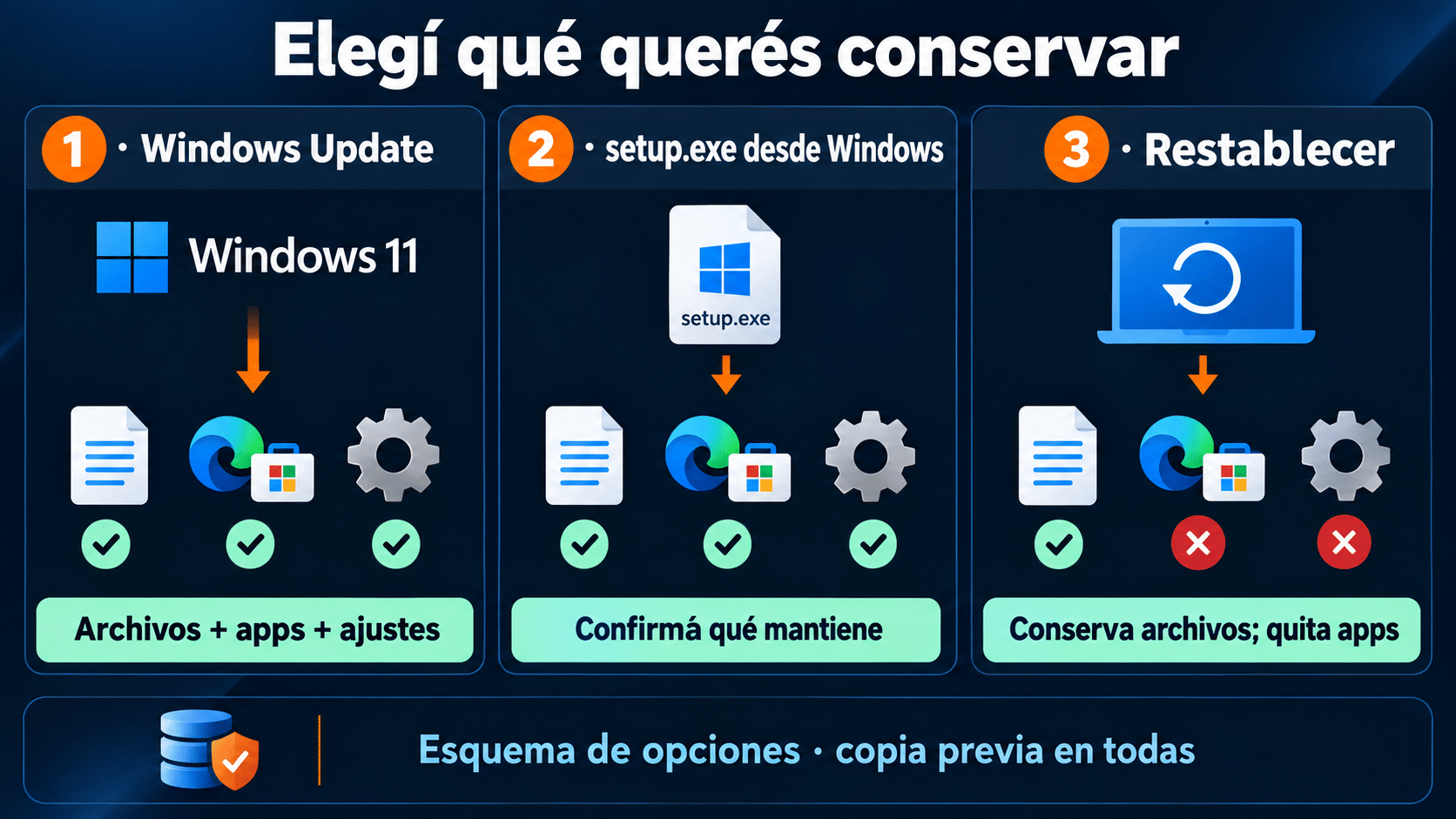
Elegí por lo que necesitás conservar, antes de elegir un botón.
Prepará datos, edición y acceso antes de tocar Windows
Anotá el problema concreto y una prueba para repetirlo después. Por ejemplo: Windows Update falla al buscar actualizaciones, Configuración se cierra o una función del sistema no abre. “Está rara” es una descripción comprensible, pero difícil de comprobar. Guardá una captura del mensaje y la fecha; evitá compartir claves completas o datos privados al pedir ayuda.
- Identificá Windows. Abrí Configuración → Sistema → Acerca de y anotá edición y versión. Para reinstalar con un medio, idioma, arquitectura y edición tienen que ser compatibles con lo que querés conservar. No uses un instalador de otro sistema por parecido.
- Registrá la activación. En Sistema → Activación, anotá el estado y comprobá acceso a la cuenta vinculada cuando corresponda. Conservá el correo de compra o comprobante por separado.
- Guardá la recuperación del cifrado. Si hay BitLocker o cifrado del dispositivo, localizá la clave de recuperación en su destino oficial antes de usar recuperación o cambiar el arranque.
- Verificá tus archivos. Copiá proyectos, documentos y datos locales a otro dispositivo; abrí una muestra desde la copia. Una carpeta vacía con nombre correcto tiene mucho entusiasmo, pero poca utilidad.
- Prepará energía, red y espacio. Enchufá la notebook, asegurá conexión estable y liberá el espacio que solicite el proceso. No borres a ciegas carpetas del sistema para hacer lugar.
La clave de recuperación de BitLocker y la clave de producto de Windows cumplen funciones diferentes. La primera desbloquea la unidad cifrada; la segunda se usa para activar cuando corresponde. Si la pantalla pide recuperación de cifrado, una licencia nueva de Windows no reemplaza esa clave. En equipos del trabajo, pedísela a TI antes de intervenir.
Separá también archivos locales de archivos sólo online. Abrí la web de tu nube, comprobá la cuenta y confirmá que los documentos recientes estén ahí. Una sincronización pendiente puede dejar la única copia en el equipo. Guardá exportaciones de correo, certificados o bases de datos que no se restauren con una simple carpeta. Conservá acceso al segundo factor de tus cuentas: el instalador no recuerda tus contraseñas por vos.
Si la máquina pertenece a una organización, acordá una ventana de mantenimiento, revisá la política de respaldo y consultá al administrador. No retires el equipo de la administración para hacer aparecer un botón. Una reparación doméstica y una recuperación de un dispositivo administrado pueden necesitar medios y permisos distintos.
Prepará una vuelta atrás antes de la reinstalación
Para una tarea ocasional, una copia manual verificada a un disco externo puede alcanzar. Creá una carpeta por fecha, copiá lo importante y abrí archivos desde el destino. Windows Backup y la nube pueden complementar ese trabajo, con sus límites de cuenta y almacenamiento. Nuestra guía de copia de seguridad de Windows 11 ayuda a elegir una estrategia; verificá que el destino incluya lo que realmente necesitás.
Una copia de archivos te devuelve documentos. Una imagen guarda el estado del sistema para restaurarlo a una fecha anterior. Eso facilita una vuelta atrás, pero también puede devolver el problema que existía al crearla. Guardá los datos irremplazables aparte: la imagen no tiene que ser el único lugar donde vivan.
Método con AOMEI Backupper Professional para 2 PC
La ficha de TCD cubre dos PC y encaja si querés proteger una o dos máquinas con imágenes y una rutina de respaldo. Frente a copiar carpetas a mano, Professional suma estrategias diferenciales y opciones avanzadas para mantener copias. La edición AOMEI Backupper Standard gratuita también ofrece respaldos básicos; no necesitás Professional sólo por querer crear una imagen. Elegilo si sus funciones adicionales forman parte de tu rutina, según la comparación oficial de Professional. No extiendas el alcance de dos equipos a una oficina de cinco.
- Creá la imagen. En AOMEI, abrí Backup → System Backup, revisá las particiones seleccionadas automáticamente y elegí un destino externo. Usá un nombre que identifique equipo y fecha, e iniciá Start Backup. AOMEI documenta esta selección del sistema.
- Comprobá el archivo. Entrá en Tools → Check Image, seleccioná la imagen y el punto de respaldo e iniciá la comprobación. Esperá el resultado: la verificación de integridad descubre daños del archivo, aunque no reemplaza una prueba completa de recuperación.
- Prepará el rescate. Abrí Tools → Create Bootable Media y creá un USB WinPE dedicado siguiendo el procedimiento oficial. Revisá el USB elegido: puede borrarse. No uses el disco que guarda la única imagen.
- Probá acceso sin restaurar. Arrancá desde ese USB mediante el menú del fabricante y comprobá que detecta el almacenamiento y la copia. Salí sin ejecutar una restauración. Si no ve el disco, resolvé eso ahora, cuando Windows todavía funciona.
- Conservá y recuperá con criterio. Desconectá el respaldo durante cualquier borrado. Si necesitás volver, seguí System Restore de AOMEI, identificá el destino y recordá que restaurar sobrescribe su estado. Salvá antes los documentos posteriores a la imagen.
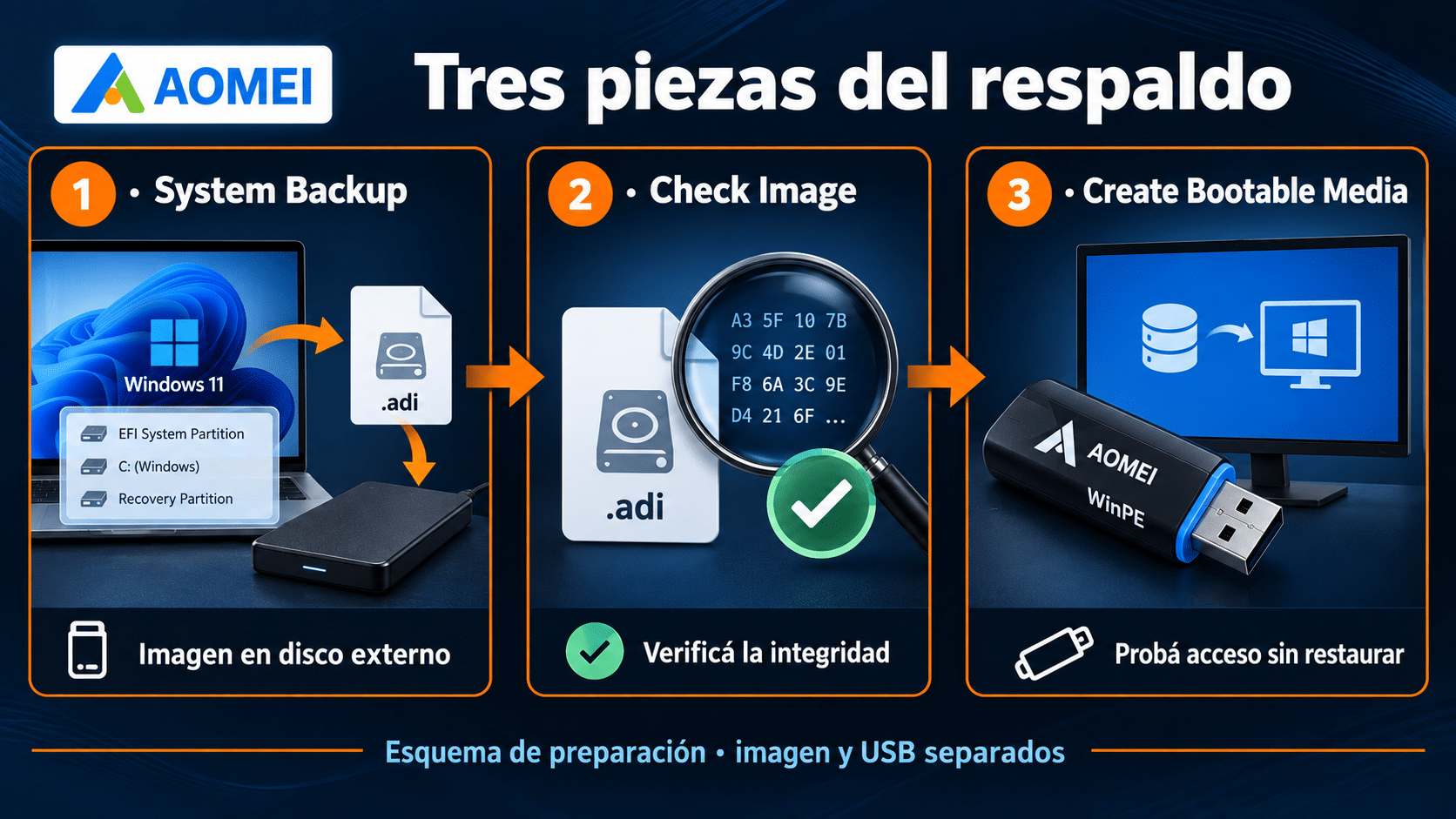
La imagen, su comprobación y el medio de rescate son tres piezas distintas del respaldo.
Ejemplo: si preparaste una imagen el lunes y reparás el jueves, volver a esa imagen no incluye el trabajo del martes y miércoles. Esa diferencia no es un error del programa. La copia separada de documentos recientes completa el plan. Si el equipo presenta malware, tratá la imagen como potencialmente afectada y pedí asistencia para una recuperación limpia.
Recomendación: elegí AOMEI Backupper Professional para mantener una estrategia de imágenes con funciones Pro en hasta dos PC. Si sólo necesitás llevarte fotos y documentos una vez, la copia manual comprobada sigue siendo una salida válida.
Ruta 1: reinstalá la versión actual desde Configuración
Esta ruta sirve cuando podés iniciar sesión y la opción está disponible. Es la primera a evaluar para problemas del propio sistema, especialmente de Windows Update. El procedimiento oficial reinstala la versión actual y mantiene aplicaciones, datos y configuración. No es un cambio automático a la edición Pro ni una limpieza de todos tus programas.
- Abrí Inicio → Configuración → Sistema → Recuperación.
- Buscá Solucionar problemas con Windows Update y pulsá Reinstalar ahora.
- Revisá el aviso, elegí cómo se realizará el reinicio y confirmá cuando la copia y tu trabajo estén listos.
- Mantené energía y conexión durante descarga e instalación. Reiniciá cuando termine si no elegiste el reinicio automático.
Microsoft aclara en la ayuda de esta reparación que puede faltar en versiones antiguas y en dispositivos con actualizaciones administradas. No ver el botón no demuestra que tu licencia esté mal. Si pertenece a una organización, consultá al administrador; para una PC personal, pasá a evaluar el medio oficial.
Antes de confirmar, cerrá archivos de trabajo y anotá la prueba del problema. Durante el proceso evitá cambiar controladores, instalar utilidades o iniciar otra actualización grande. No hace falta competir por el mismo reinicio. Cuando vuelva el escritorio, probá el fallo original antes de empezar a reinstalar aplicaciones: si el sistema ya funciona, la reparación cumplió su objetivo.
Esta vía no es una promesa de corregir cualquier problema. Si una aplicación conserva una configuración dañada, esa configuración puede seguir ahí. Si una unidad física falla, el sistema nuevo también puede fallar. Usá el resultado para acotar el diagnóstico en vez de repetir la misma reparación cinco veces esperando un efecto distinto.
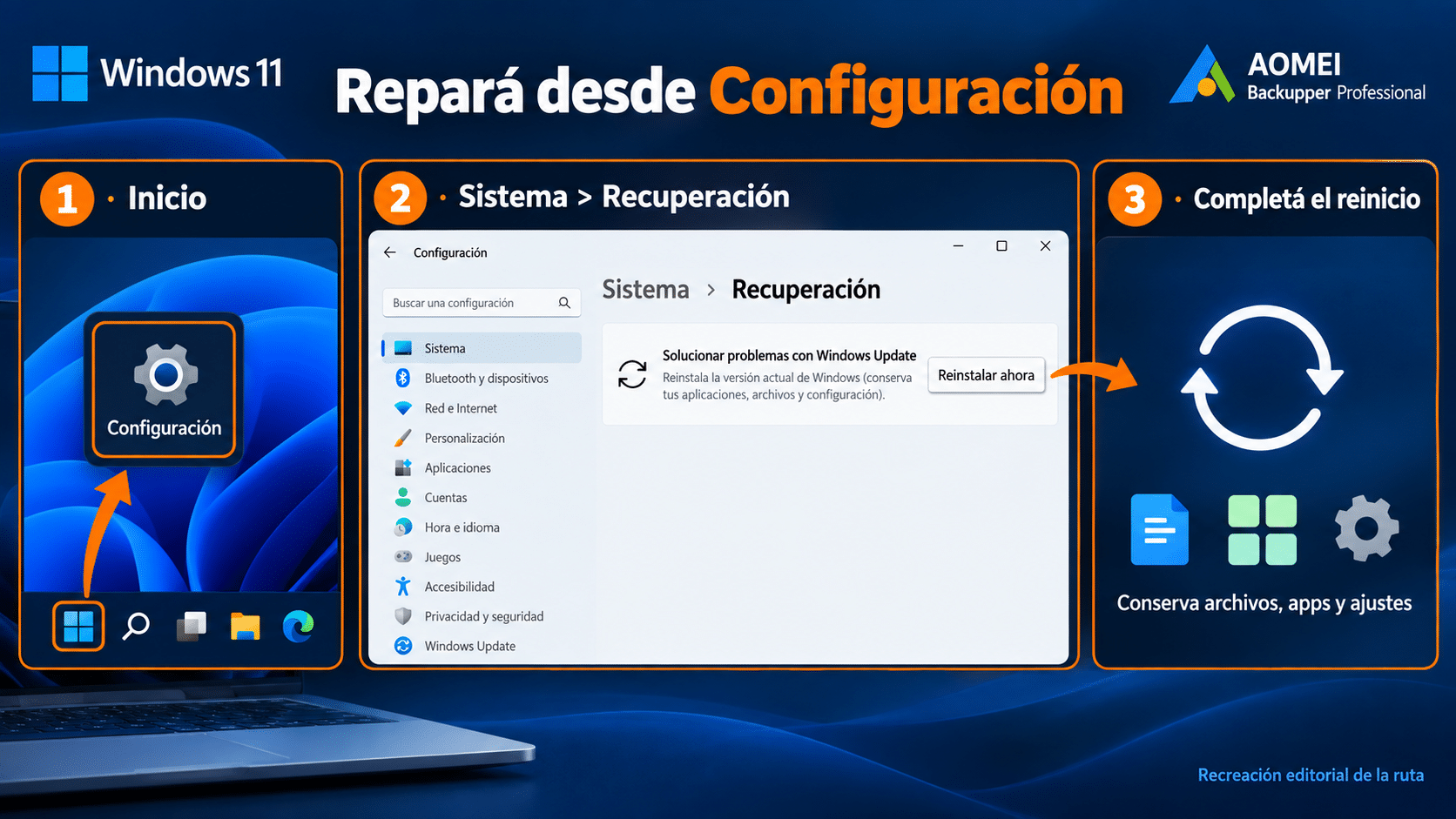
La ruta parte de Inicio y termina en la opción de reparación; el reinicio completa la operación.
Ruta 2: ejecutá el medio oficial desde el escritorio
Si la reparación anterior no aparece o no resuelve, evaluá una reinstalación local con el medio oficial. La diferencia central está en dónde iniciás el instalador: para mantener aplicaciones, abrís setup.exe desde el Windows que está funcionando. Arrancar la PC desde el USB te lleva a otro recorrido; no lo uses como atajo para la conservación.
Usá la página oficial de descarga y el medio adecuado para tu arquitectura. En una PC ARM, comprobá el medio ARM y las indicaciones del fabricante; no uses x64 por costumbre. Si vas a preparar un USB, guardá su contenido antes porque la creación del medio puede borrarlo. La reparación no requiere que elimines particiones.
- Entrá en Windows. Conectá el medio oficial y abrilo con el Explorador de archivos. Revisá que sea el que preparaste para este equipo.
- Iniciá setup.exe. Abrí ese archivo desde la raíz del medio y aceptá el permiso del sistema cuando corresponda.
- Elegí qué conservar. Revisá Cambiar qué mantener y seleccioná Mantener los archivos personales y las aplicaciones si ese es tu objetivo.
- Leé el resumen final. Confirmá la edición y lo que el asistente conservará. Si sólo permite archivos o nada, cancelá antes de instalar; no asumas que lo corregirá después.
- Instalá y comprobá. Continuá sólo con el resumen correcto, dejá completar reinicios y probá aplicaciones y documentos al volver.
Ese recorrido está en la documentación de reinstalación con medios. Si no ofrece conservar apps, revisá compatibilidad de medio, idioma, edición y versión. La ISO disponible puede instalar una versión distinta de la que tenías: elegí conscientemente y comprobá soporte. No prometemos reinstalar una compilación exacta con cualquier descarga actual.
Para visualizar la diferencia, imaginá dos entradas al mismo edificio: abrir el medio desde el escritorio empieza con tu instalación ya cargada; arrancar desde USB empieza fuera de ella. Compartir un archivo de instalación no convierte los recorridos en equivalentes. El punto de control es el resumen, no el color de la ventana.
Antes de pulsar Instalar, volvé a mirar tres cosas: copia comprobada, edición correcta y conservación explícita. Si una falla, frená. Cancelar ahí es una decisión útil, no una derrota. Los programas importantes pueden requerir iniciar sesión otra vez o volver a validar una licencia después; conservá sus cuentas e instaladores aunque el método permita mantenerlos.
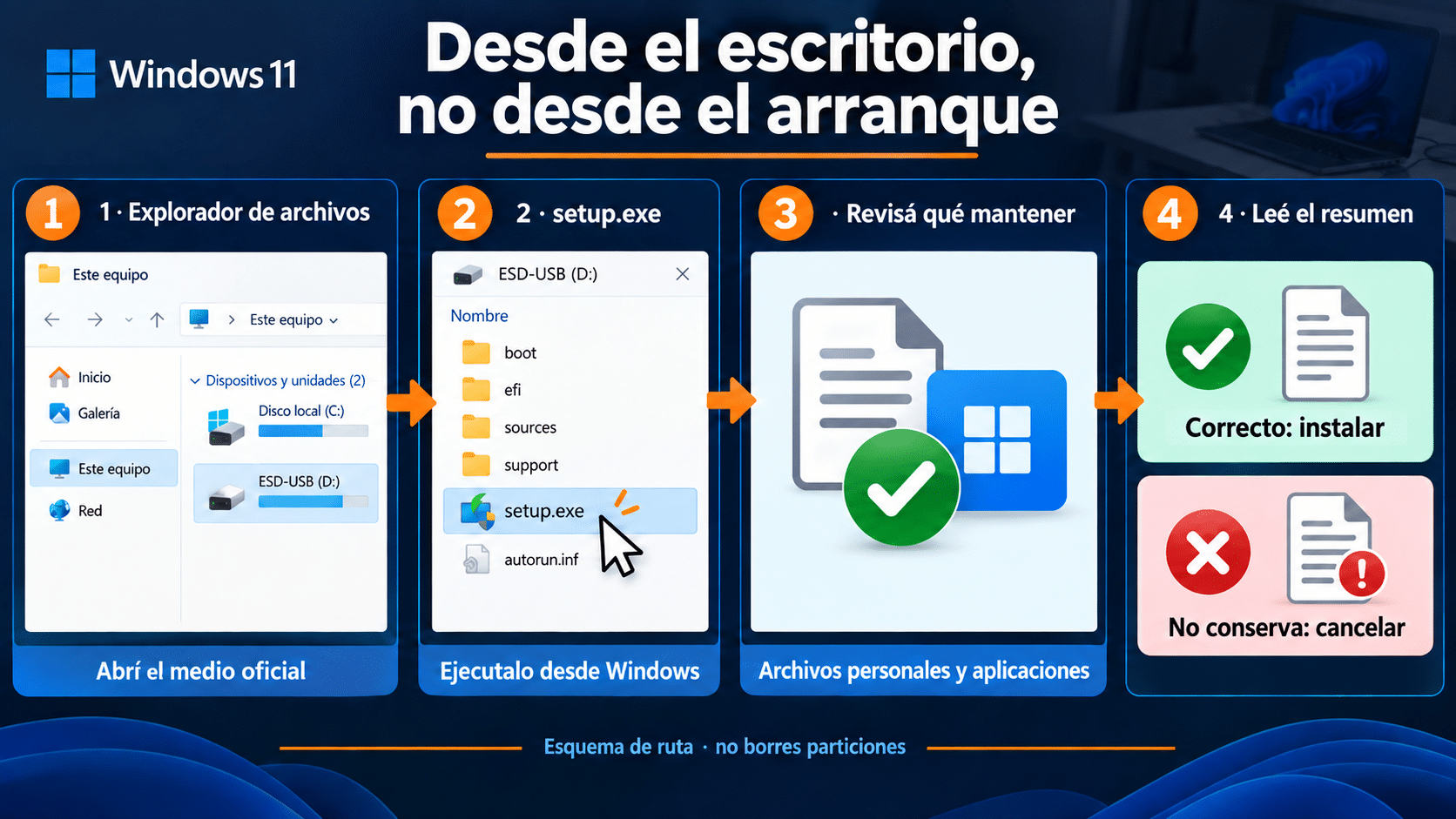
Abrí setup.exe desde Windows y leé la conservación antes de instalar.
Ruta 3: restablecer o recuperar un equipo que no inicia
Restablecer este PC es otra opción cuando aceptás reconstruir aplicaciones. En Configuración → Sistema → Recuperación, iniciá Restablecer este PC y elegí Conservar mis archivos si querés mantener los archivos personales. Después evaluá Descarga en la nube o Reinstalación local según disponibilidad y conexión. Leé el alcance que muestra el asistente antes de confirmar.
La guía oficial de Microsoft explica que conservar archivos elimina aplicaciones y restablece ajustes. La nube descarga una copia nueva; la vía local usa archivos disponibles en el equipo. Ninguna vuelve innecesario el respaldo. No elijas Quitar todo si tu objetivo es conservar datos. Reservá esa decisión para una limpieza deliberada con copia verificada.
Si Windows no inicia, no podés ejecutar el procedimiento de setup.exe desde el escritorio. Evaluá las opciones de recuperación disponibles y, si necesitás restablecer desde el entorno de recuperación, tené preparada la clave de cifrado cuando la solicite. Si hay documentos sin copia o el disco falla, priorizá su protección y pedí ayuda antes de borrar. No improvises una instalación encima como método garantizado de rescate.
Si finalmente necesitás empezar de cero, seguí la guía específica de instalación limpia de Windows 11 Pro, después de verificar el respaldo y los derechos. Acá ese camino marca un límite: una limpieza cambia el objetivo de conservación. Tampoco dependas de Windows.old como única copia; su presencia y contenido dependen del procedimiento usado.
Durante un restablecimiento puede haber pantallas negras y reinicios. No apagues por un porcentaje que se quedó quieto un rato. Si aparece un error, guardá su texto y mantené el equipo conectado. Para datos irremplazables, detener un borrado dudoso tiene más valor que cumplir una supuesta duración exacta.
Método para dejar Windows 11 Pro operativo en una PC
Windows 11 Pro Retail para 1 PC: reparar y comprobar la edición
Pro conviene si necesitás funciones como BitLocker, recibir conexiones de Escritorio remoto o unirte a un dominio, con los requisitos correspondientes. Una cuenta de OneDrive o un navegador no hacen necesarias esas funciones. Si tu Home te alcanza y ya está activado, mantené Home y reparalo gratis. Microsoft documenta las diferencias y el cambio en la actualización oficial de Home a Pro.
Para una PC nueva sin derechos válidos Pro, o un cambio de edición justificado, la opción de Windows 11 Pro para 1 PC de TCD aporta ese alcance. No acelera la reinstalación ni recupera archivos. Si tu PC ya tenía Pro con derechos válidos, seguí la recuperación existente y evitá una compra duplicada. Una activación técnica correcta tampoco sustituye conservar el comprobante y cumplir los términos.
- Repará la edición existente. En una PC que inicia, usá la ruta de Windows Update o setup.exe y confirmá la conservación. Si estaba en Pro, mantené Pro durante la reparación.
- Aplicá el cambio sólo si corresponde. Si venís de Home activado y necesitás Pro, abrí Sistema → Activación → Cambiar clave de producto → Cambiar, introducí tu clave Pro válida y seguí el asistente. No mezcles un cambio de edición con un sistema que aún falla.
- Comprobá el resultado. Reiniciá según se solicite y verificá edición Pro y estado de activación. Recuperá la licencia digital existente o aplicá la clave recibida según tu caso.
- Validá el uso real. Probá tu aplicación de trabajo y la función Pro elegida antes de configurar todo el entorno. Guardá fuera de la PC la recuperación del cifrado si vas a usarlo.
El beneficio frente a mantener Home es disponer de funciones Pro que sí necesitás; no comprar una reparación “premium”. Si no hay derechos para Pro, consultá la ficha de Windows 11 Pro para un equipo y sus condiciones. Si sí los hay, completá el mismo método con ellos. El resultado buscado es una PC estable con la edición correcta, no una segunda clave acumulando polvo en el correo.
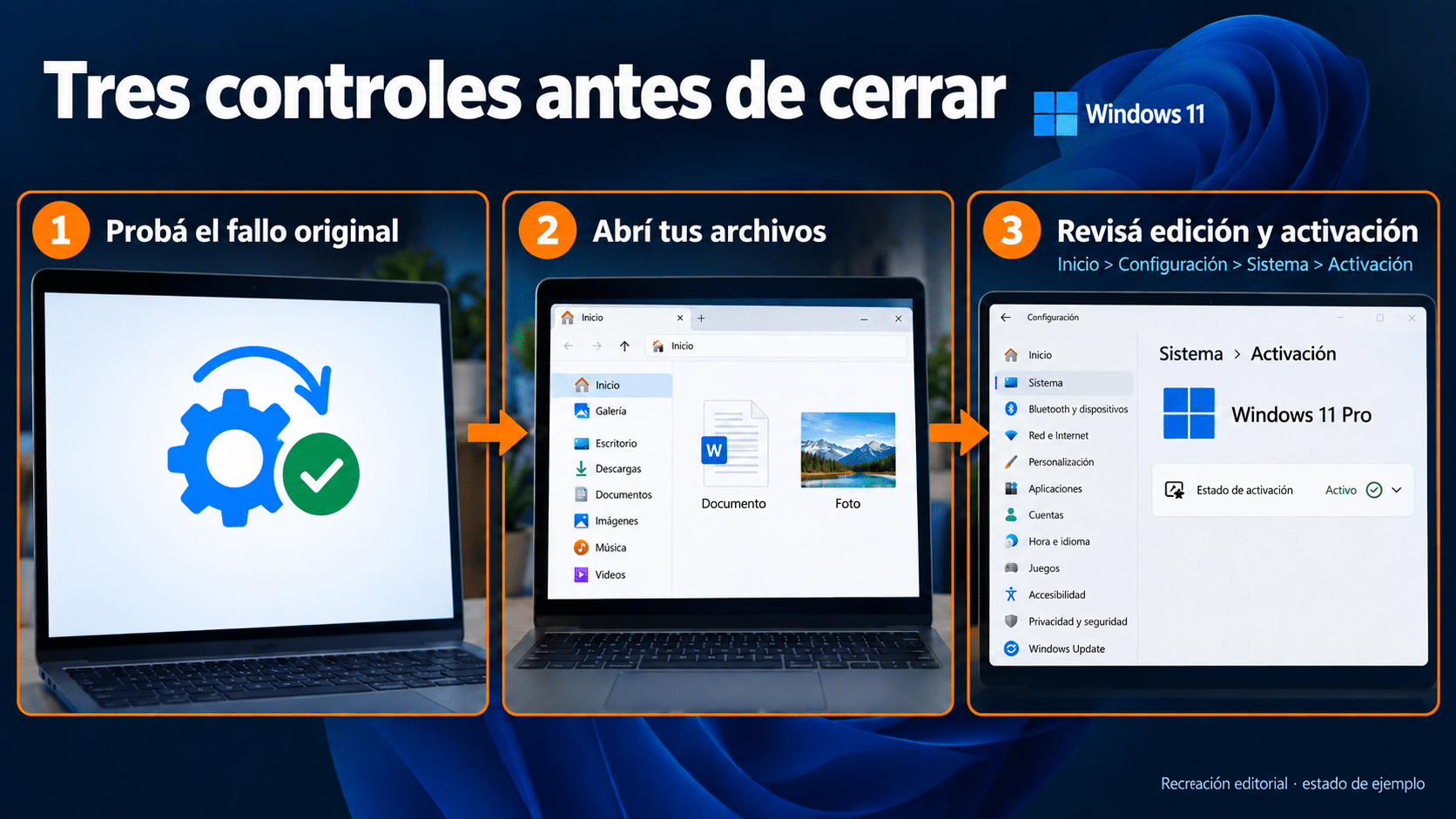
Comprobá sistema, derechos y archivos por separado: un check no reemplaza a los otros.
Método para reinstalar Pro en un pequeño lote
Windows 11 Pro Retail para 5 PC: un procedimiento por equipo
En un estudio con varias PC, el paquete de TCD para hasta cinco equipos facilita elegir un alcance coherente de Pro. Frente a reparar máquinas con derechos existentes no hay una ventaja obligatoria: primero inventariá lo que ya está licenciado. Frente a comprar sólo para una máquina, cambia la cantidad cubierta. No convierte una imagen de una PC en licencia, respaldo o instalación válida para las demás.
- Inventariá el lote. Registrá por equipo edición, activación, usuario responsable, respaldo y necesidad Pro. Identificá las PC administradas por TI antes de tocar sus actualizaciones.
- Prepará cada copia. Comprobá datos y recuperación de cifrado por dispositivo. AOMEI Professional de esta guía cubre dos PC; para cinco usá derechos suficientes o una alternativa adecuada por equipo.
- Reinstalá en serie. Probá primero una PC con la ruta compatible y el resumen de conservación correcto. Usá medios oficiales compatibles; no clones indiscriminadamente perfiles y problemas a todas.
- Activá dentro del alcance. Recuperá los derechos existentes o seguí la entrega del paquete para los dispositivos que necesiten Pro. La pantalla es Sistema → Activación; las condiciones del paquete determinan qué podés usar.
- Cerrá cada equipo. Comprobá red, aplicaciones, archivos, edición y activación, y anotá el resultado antes de pasar al siguiente. Una planilla con cinco nombres no prueba que las cinco PC quedaron listas.
Si la organización administra Windows Update, la reparación de Configuración puede estar ausente. TI debe elegir el medio y la política de recuperación; no se evita ese control comprando otra edición. Tampoco confundas Pro para cinco PC con licencias de servidor o acceso remoto multiusuario. Son necesidades diferentes.
Recomendación: elegí el paquete Windows 11 Pro para 5 PC cuando el lote realmente necesita derechos Pro dentro de ese alcance. Para una única máquina, la opción de un equipo es más ajustada. Si todas ya están correctamente licenciadas, destiná el esfuerzo al respaldo y a la prueba, que es donde suele esconderse el trabajo de verdad.
Cuándo podés dar por terminada la reinstalación
El escritorio visible es el comienzo de la comprobación. Repetí primero la acción que fallaba. Después abrí algunos documentos, iniciá una aplicación importante, comprobá red y ejecutá Windows Update. Revisá si solicita un reinicio y completalo antes de declarar éxito. Mirá también la edición y el estado de activación.
La ayuda de activación de Microsoft permite recuperar la misma edición en un dispositivo con licencia digital; un cambio importante de hardware puede exigir otra comprobación. Nuestra guía para saber si Windows 11 está activado desarrolla esos estados. Acá la activación es un control más: no demuestra que un respaldo se restauró bien ni que el fallo original desapareció.
Si restableciste, reconstruí aplicaciones desde sus orígenes oficiales y recuperá archivos en una carpeta de prueba antes de mezclarlos con el perfil nuevo. Si conservaste apps, probalas igual: algunas dependen de servicios, controladores o cuentas que pueden requerir atención. Conservá el respaldo hasta comprobar tu trabajo durante un uso normal, con las políticas de privacidad que correspondan.
Anotá qué método usaste, fecha, edición resultante y prueba superada. Ese registro permite saber qué cambió si el problema vuelve. En una oficina, dejá una conformidad del usuario responsable por equipo. Restaurar una imagen anterior después de crear archivos nuevos puede perder ese trabajo: antes de una vuelta atrás, volvé a copiar lo reciente.
Seis frenos que conviene resolver antes de insistir
1. No aparece Reinstalar ahora
Puede faltar por versión o administración de actualizaciones. Revisá la condición del equipo y consultá TI si corresponde. Para una PC personal, evaluá setup.exe desde Windows. No es motivo para comprar otra licencia ni para cambiar directivas que no entendés.
2. El asistente no permite mantener aplicaciones
Cancelá antes de instalar. Confirmá que abriste el medio desde Windows y revisá medio, arquitectura, idioma y edición. Si el resumen no muestra la conservación que necesitás, el método no está listo. No confirmes “nada” esperando que aparezca una opción salvadora después.
3. Hay errores de descarga o poco espacio
Revisá almacenamiento y conexión, reiniciá cuando se solicite y seguí el diagnóstico oficial de Windows Update. No borres archivos de sistema ni desactives seguridad por consejo de un mensaje cualquiera. Guardá el código exacto para pedir ayuda.
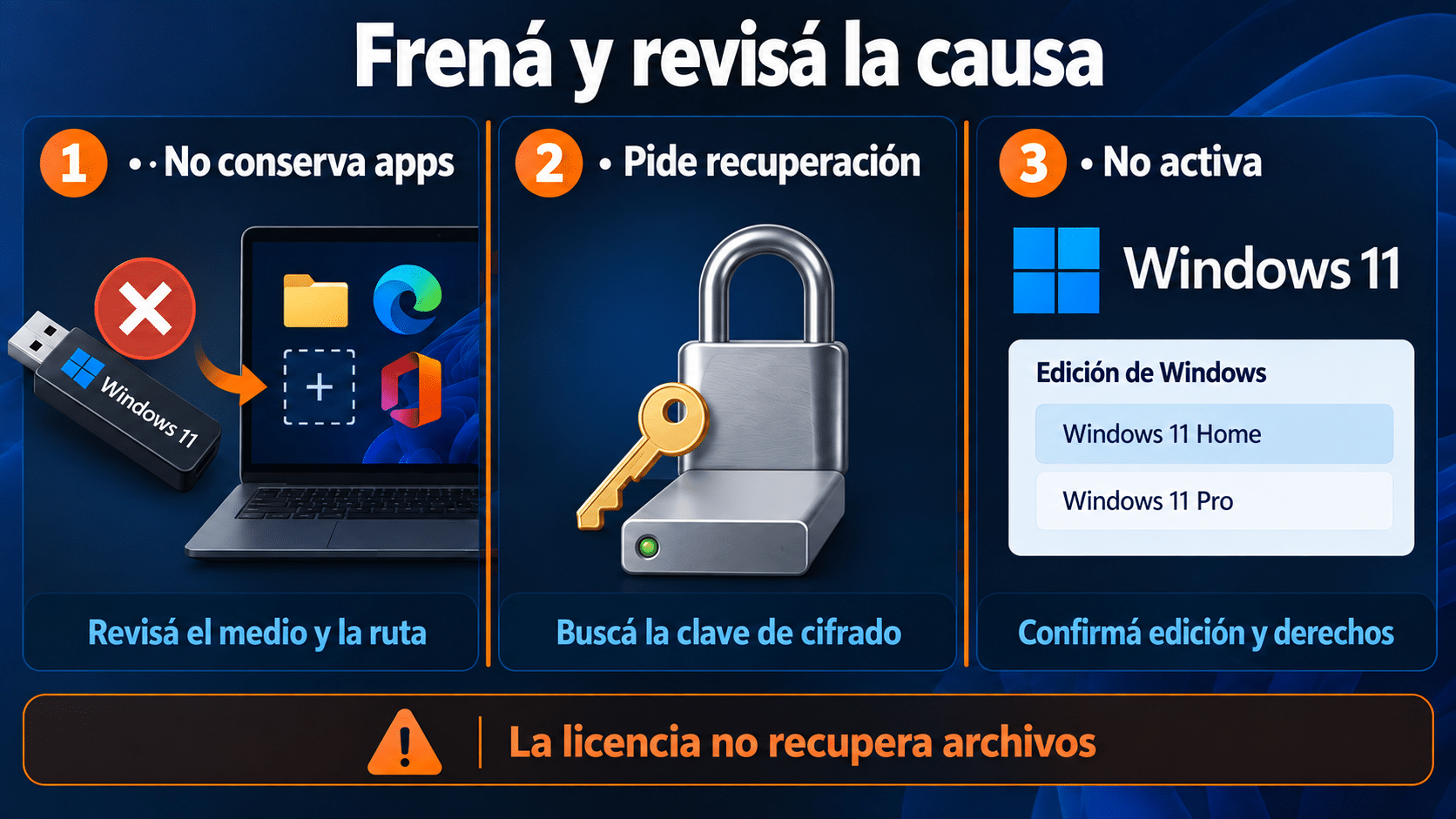
Conservación, cifrado y activación piden decisiones distintas; frená antes de borrar.
4. Aparece recuperación de BitLocker
Usá la clave correspondiente al identificador mostrado y obtenela del destino oficial. En un dispositivo administrado, consultá a TI. No publiques el código en comentarios; sirve para acceder a tus datos. Si no lo tenés, frená antes de cualquier borrado que pueda impedir recuperarlos.
5. Una aplicación sigue fallando
La reparación conserva apps y parte de su entorno. Si sólo falla un programa, tratá su configuración, cuenta o instalación con la ayuda del fabricante. Repetir Windows puede mantener la misma causa. Si es Office, usá la guía específica de reparación de Office.
6. Windows funciona pero no activa
Revisá Home/Pro, cuenta, Internet y cambios de hardware. Usá la recuperación o el solucionador oficial según corresponda; no formatees otra vez por reflejo. Si realmente faltan derechos, elegí el alcance correcto. Una clave nueva no corrige un disco dañado ni recupera documentos.
Preguntas sobre reinstalar y elegir la herramienta
¿Reinstalar Windows 11 siempre es gratis?
Los métodos oficiales de reparación no cobran una licencia de reparación. La necesidad de derechos de Windows es otra cuestión: si ya tenés una licencia válida para la misma edición y equipo, recuperala. Un nuevo equipo o un cambio de edición puede requerir revisar los derechos correspondientes.
¿Voy a conservar mis programas?
Depende de la ruta y del resumen. La reparación por Windows Update conserva el entorno; la reinstalación local necesita la opción de mantener apps. Restablecer con archivos no mantiene tus programas. Elegí por esa diferencia, no por la palabra “reinstalar”.
¿Sirve un USB si Windows no abre?
Puede abrir recuperación o instalación, pero no convierte el arranque externo en una reinstalación local que conserve apps. Sin escritorio, protegé primero los datos y evaluá recuperación. Si el único archivo importante está ahí, no empieces borrando para ver qué pasa.
¿Tengo que elegir la versión más nueva?
Usá una versión compatible y con soporte, atendiendo a tu equipo o política de TI. La reparación por Update mantiene la versión actual; el medio puede ofrecer otra. No fuerces una actualización sólo para que el tutorial coincida con una captura. Los requisitos oficiales de Windows 11 siguen aplicando.
¿Home es peor para una reparación?
No necesitás Pro para usar las rutas de reparación domésticas. Pro cambia funciones y derechos de edición, no vuelve más valiosos tus documentos. Elegilo por una necesidad concreta, como funciones de administración o seguridad, y mantené Home si te alcanza.
¿AOMEI Professional es obligatorio?
No. Podés preparar una copia básica gratis y Standard ofrece funciones de respaldo. Professional conviene para su estrategia de funciones avanzadas, como copias diferenciales. La utilidad depende de crear, comprobar y mantener la copia antes del problema, no de instalar el programa después del borrado.
¿Una imagen devuelve también la licencia?
Devuelve un estado del sistema, pero no crea derechos de uso ni garantiza reactivación con otro hardware. Tratá imagen y licencia por separado. Si cambiaste de placa o equipo, revisá las condiciones aplicables aunque la restauración logre arrancar.
¿Cuánto tiempo tengo que reservar?
Depende de descarga, hardware, datos y comprobación. Planificá una ventana sin apuro y mantené alimentación. Para separar instalación de preparación y restauración, consultá los tiempos por escenario. No uses un cronómetro como autorización para cortar un proceso activo.
Herramientas explicadas en esta guía
Elegí la herramienta por su función: AOMEI para el plan de respaldo, Pro para los derechos y funciones de esa edición. Revisá alcance y condiciones actuales en cada ficha. Para otras ediciones, visitá la categoría de sistemas operativos.

Volvé a trabajar con el menor cambio necesario
Primero respaldo y diagnóstico, después reparación desde Windows, y finalmente la comprobación del problema original. Si la conservación que querés no aparece, cancelá y revisá. AOMEI puede preparar una vuelta atrás; Pro aporta funciones cuando tu caso las necesita. Los derechos que ya tenés y las rutas gratuitas siguen formando parte del plan. Un Windows nuevo sirve si te devuelve al trabajo, no si te deja una tarde entera buscando archivos.
Contanos qué necesitás conservar en tu PC
Si te trabaste, escribinos con una captura del error. Te ayudamos por correo y WhatsApp en 9–23 hs (ARG). Entrega siempre por correo email.