Cuánto cuesta una licencia de Windows 11: precios y opciones


Cuánto cuesta una licencia de Windows 11 depende de la edición, del vendedor y de si realmente necesitás una licencia nueva. Al 6 de septiembre de 2026, Microsoft Store de Estados Unidos muestra Windows 11 Home a USD 139 y Pro a USD 199,99; en las fichas de TCD consultadas, Home para una PC figura a USD 10,50 y Pro para una PC a USD 14,99. Son precios publicados de ofertas que hay que comparar por alcance y documentación, no una certificación de equivalencia. Si tu equipo ya tiene una licencia válida o admite la actualización gratuita, el costo adicional de licencia puede ser cero.
Elegí la ruta según tu equipo: recuperá lo ya comprado si tenés cobertura; elegí Windows 11 Home de una PC para uso cotidiano, o Windows 11 Pro de una PC si necesitás funciones profesionales. Si además vas a contratar instalación, pedí ese trabajo por separado. Una licencia no trae un técnico escondido entre los 25 caracteres.
Esta guía te ayuda a armar un presupuesto completo, comparar la compra directa con nuestras alternativas y aplicar cada opción sin pagar por una edición que no necesitás. Los importes son una consulta fechada en USD, no una cotización permanente: revisá moneda, impuestos aplicables, condiciones y total del checkout antes de confirmar. Las tarjetas finales enlazan las fichas actuales sin congelar precios.
Encontrá tu caso
- Precios y qué se está comparando
- Licencia, instalación y otros gastos
- Qué revisar antes de gastar
- Rutas sin comprar otra licencia
- Windows 11 Home y Pro de TCD en la práctica
- Compra directa y actualización de edición
- Errores que encarecen el presupuesto
- Comparación por situación
- Preguntas frecuentes
- Productos explicados en la guía
Precios de Windows 11: compará ofertas completas
La referencia directa del fabricante está en las páginas de Windows 11 Home en Microsoft Store de EE. UU. y Windows 11 Pro en Microsoft Store de EE. UU.. Ambas describen una compra para una PC que necesita una licencia nueva y cumple los requisitos. No son la tarifa argentina del servicio técnico ni el precio universal de cualquier actualización.
| Oferta consultada | Precio publicado | Alcance a comparar |
|---|---|---|
| Microsoft Store EE. UU., Home | USD 139 | Licencia nueva, descarga |
| Microsoft Store EE. UU., Pro | USD 199,99 | Licencia nueva, descarga |
| TCD, Windows 11 Home Retail, una PC | USD 10,50 | Oferta digital; canal y derecho a acreditar |
| TCD, Windows 11 Pro Retail, una PC | USD 14,99 | Oferta digital; canal y derecho a acreditar |
Consulta: 06/09/2026. Las fichas TCD estaban publicadas y con stock. La diferencia de precio no demuestra por sí sola el origen de una licencia: las propias fichas requieren respaldo del canal Retail y del derecho de uso. Compará documentación, edición, cantidad de equipos y asistencia incluida; no concluyas que dos entregas son idénticas sólo porque ambas dicen Windows.
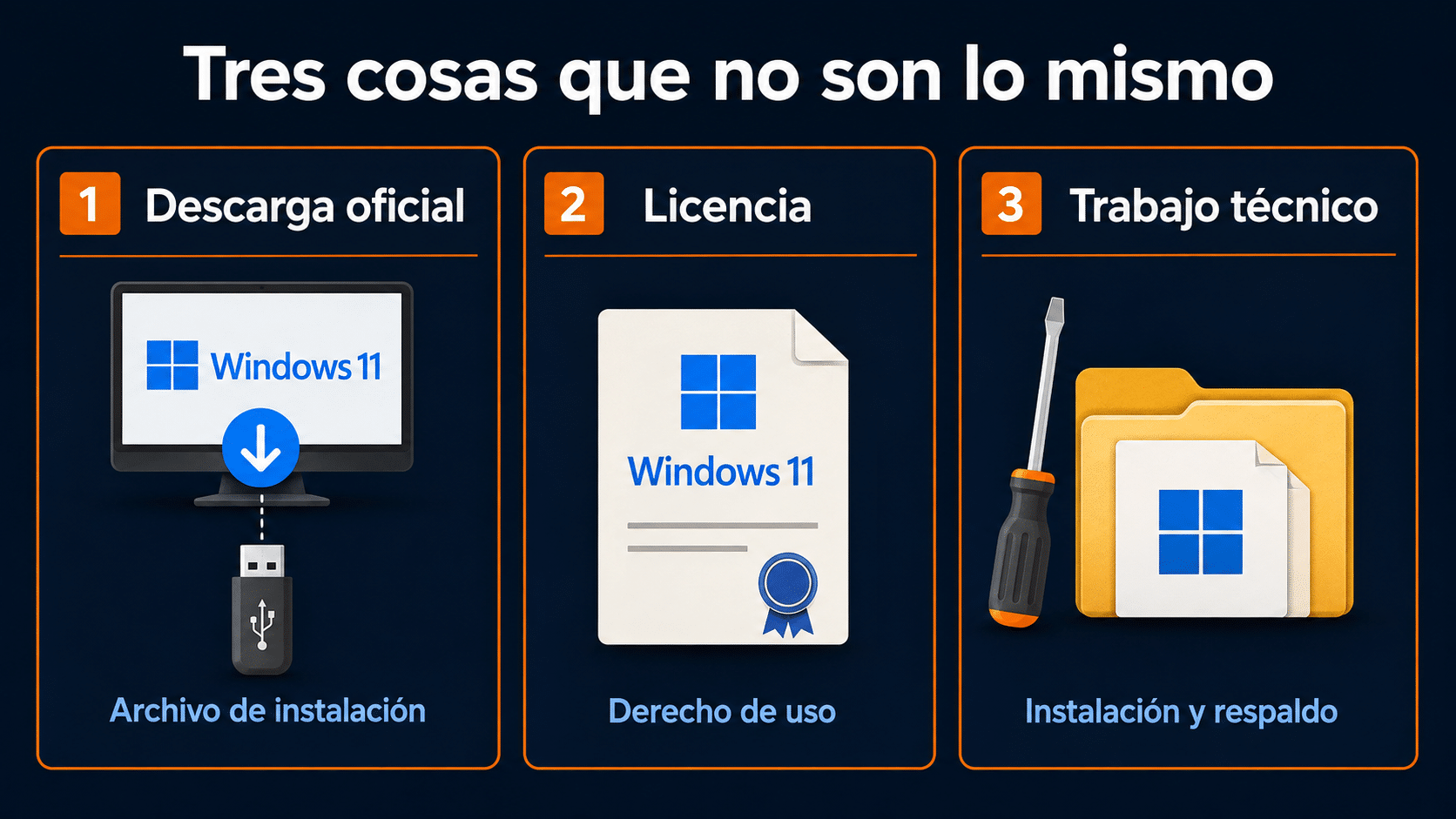
Separar los conceptos evita comparar una descarga gratuita con un servicio completo.
Cuánto cuesta instalarlo: la licencia es una parte
Un presupuesto de instalación puede reunir trabajo técnico, respaldo, configuración, controladores y una licencia nueva. También puede incluir únicamente mano de obra porque el equipo ya trae Windows. Por eso dos números muy distintos pueden describir servicios distintos sin que ninguno esté mal calculado. La pregunta que ordena todo es: qué incluye exactamente el total.
Pedí cuatro renglones: licencia, instalación, respaldo y hardware. Si alguno no corresponde, que figure como no incluido o no necesario. La descarga oficial de Windows no tiene un precio de licencia incorporado; pagar por preparar un USB o instalar el sistema es pagar por el trabajo de alguien. No es lo mismo que comprar el derecho de uso.
Un ejemplo de presupuesto sin números inventados
Imaginá una PC armada sin Windows y con un disco vacío. Necesitás comprobar compatibilidad, elegir Home o Pro y decidir si vas a instalar vos. Si lo hacés personalmente con el medio oficial, no hay honorarios de un técnico externo; sí hay tiempo propio y quizá un pendrive que no tenías. Si lo delegás, sumá la cotización del trabajo. No hace falta inventar una tarifa nacional para entender la cuenta.
Ahora pensá en una notebook que ya traía Home y necesita reemplazar un SSD. Ahí el presupuesto puede ser disco más mano de obra y recuperación del sistema que corresponde, sin licencia nueva. Antes de aceptar el renglón «Windows completo», preguntá si revisaron la cobertura original. Pagar dos veces no vuelve al sistema el doble de activado.
En una máquina con información importante, aclarar el respaldo pesa más que elegir el número más chico. ¿Qué carpetas se copian? ¿Incluye correo local? ¿Dónde queda la copia? ¿Se comprobó que abre? Una instalación terminada no devuelve por arte de magia un archivo que quedó fuera del respaldo. Dejá ese alcance escrito antes de autorizar un borrado.
Compará la misma moneda y el mismo alcance
Tomá el total final que te informa cada vendedor y anotá fecha, moneda y medio de pago. No conviertas una captura vieja con una cotización improvisada ni compares el precio base de un sitio con el total de otro. Si hay cargos adicionales, tienen que entrar en la cuenta que usás para decidir. Esta guía no fija impuestos ni tipos de cambio.
El costo razonable para tu caso es el de completar lo que falta. No hay ahorro en comprar un combo con programas que no vas a usar, un paquete de varias PC para una sola notebook o una edición incompatible porque aparecía primera al ordenar por precio. Una planilla de tres columnas —necesidad, oferta y total— alcanza para cortar bastante ruido.
Antes de comprar: edición, cobertura y compatibilidad
Primero identificá el sistema instalado en Inicio → Configuración → Sistema → Activación. Anotá la edición y el estado; en el equipo que todavía funciona, guardá esa información antes de repararlo. Revisá también el pedido original o la documentación de la computadora. Estar activado es un dato técnico útil, pero no acredita por sí solo la procedencia comercial.
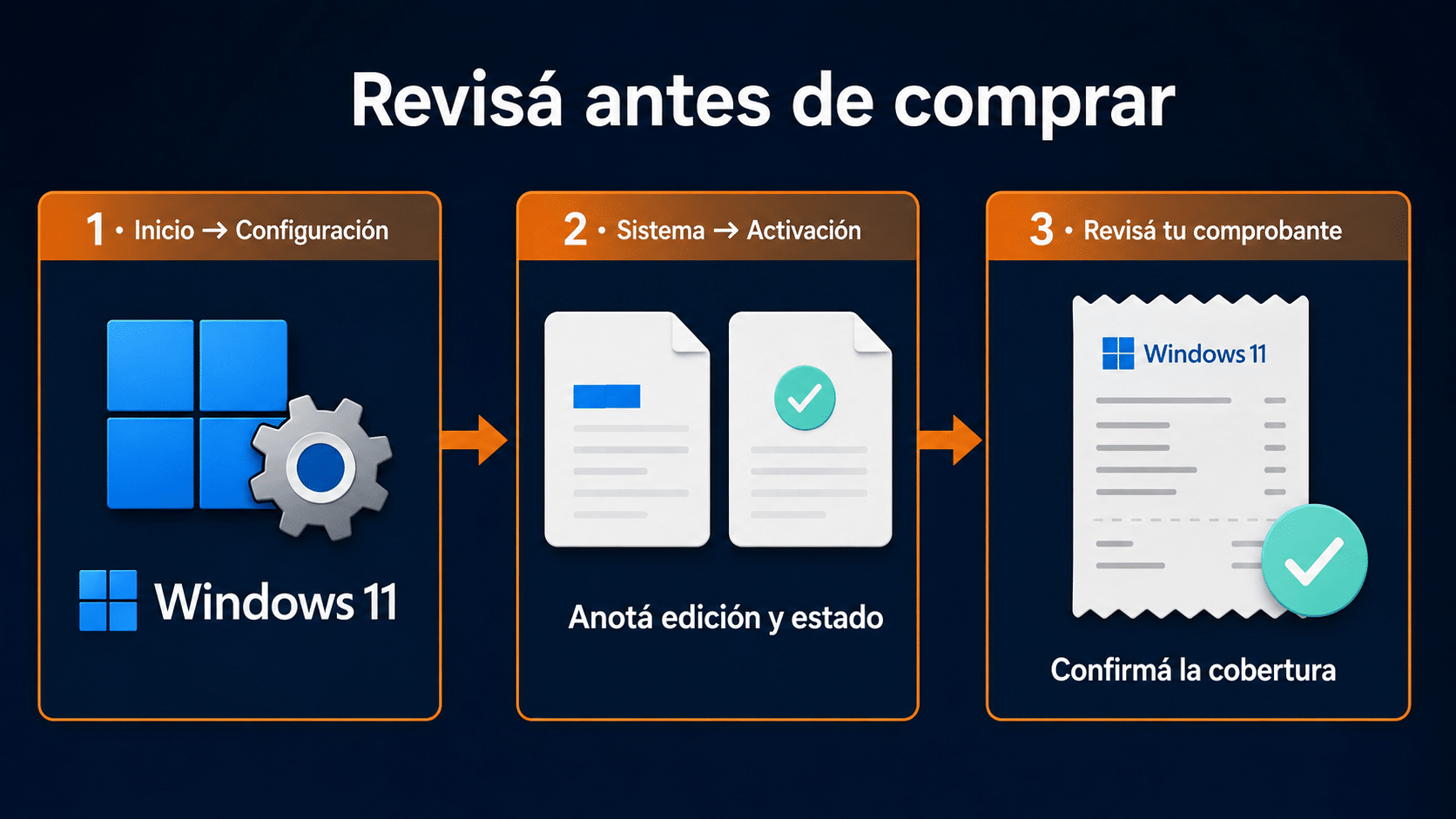
Empezá por la instalación existente y completá el diagnóstico con la documentación de compra.
Después verificá el hardware. Microsoft exige, entre otros puntos, CPU compatible, TPM 2.0, UEFI con capacidad de Arranque seguro, al menos 4 GB de RAM y un dispositivo de almacenamiento de 64 GB o más. Los requisitos oficiales de Windows 11 son el límite de partida; comprar Pro no cambia el procesador ni agrega TPM a distancia.
Si el chequeo de compatibilidad plantea dudas, seguí nuestra guía de requisitos mínimos de Windows 11 antes de presupuestar software. La compra de licencia y la aptitud del equipo se resuelven por separado. Tampoco confundas cumplir el mínimo con tener rendimiento cómodo para todas tus aplicaciones: revisá los requisitos de las herramientas con las que trabajás.
Para una PC personal, elegí edición por tareas. Home cubre navegación, estudio, documentos, entretenimiento y juegos compatibles. Pro agrega capacidades profesionales como administración con dominio o Microsoft Entra ID, BitLocker y recepción de conexiones de Escritorio remoto. Microsoft resume estas diferencias en su comparación de Windows 11 Home y Pro. La palabra Pro no promete más FPS.
En una organización, consultá antes al responsable de sistemas: puede existir cobertura, una edición exigida o un procedimiento de implementación. Una compra individual no reemplaza ese inventario. Esta guía desarrolla opciones para una PC; no multipliques una licencia por el número de personas que conocen la contraseña del equipo.
Tres rutas para evitar una compra innecesaria
Actualizar un Windows 10 apto que ya está licenciado
Microsoft mantiene una actualización gratuita a Windows 11 para equipos elegibles. Es una ruta para la instalación existente, no una promesa de que cualquier clave antigua convierte una PC nueva en licenciada. La información de obtención de Windows 11 aclara que la actualización conserva la edición correspondiente.
- Confirmá la licencia existente y verificá compatibilidad con la herramienta oficial PC Health Check. Hacé un respaldo antes de actualizar.
- En Windows 10, abrí Inicio → Configuración → Actualización y seguridad → Windows Update y revisá la oferta disponible para ese equipo.
- Si se ofrece Windows 11, seguí el asistente oficial. Al terminar, comprobá archivos, aplicaciones y activación; Home no se convierte gratuitamente en Pro por esta vía.
Si la oferta no aparece, investigá el motivo en lugar de comprar una licencia esperando que destrabe la actualización. Puede haber incompatibilidad o una retención de compatibilidad. Para el alcance de una licencia previa, tenés nuestra explicación sobre Windows 11 y licencias de Windows 10.
Reinstalar la misma edición con cobertura existente
La documentación de activación de Microsoft contempla reinstalar la misma edición en un dispositivo con licencia digital. Antes de hacerlo, respaldá archivos y verificá que conocés la cuenta asociada cuando corresponda. Una reinstalación limpia puede borrar información y aplicaciones.
- Identificá la edición cubierta y conservá el comprobante. Prepará el medio oficial sólo si realmente necesitás reinstalar.
- Instalá esa edición; si el asistente pide una clave y ya existe licencia digital aplicable, usá la opción de continuar sin introducirla en ese momento.
- Conectá el equipo a Internet, iniciá sesión cuando corresponda y comprobá el estado en Activación. Si no se recupera, investigá el error antes de comprar otra vez.
Recuperar después de un cambio de hardware
Usá el procedimiento oficial de reactivación tras cambiar hardware, con la cuenta vinculada previamente y el solucionador cuando corresponda. El asistente ayuda a recuperar activación; no convierte una licencia en transferible ni elimina sus términos. En equipos de fabricante, consultá además su soporte para una reparación cubierta.
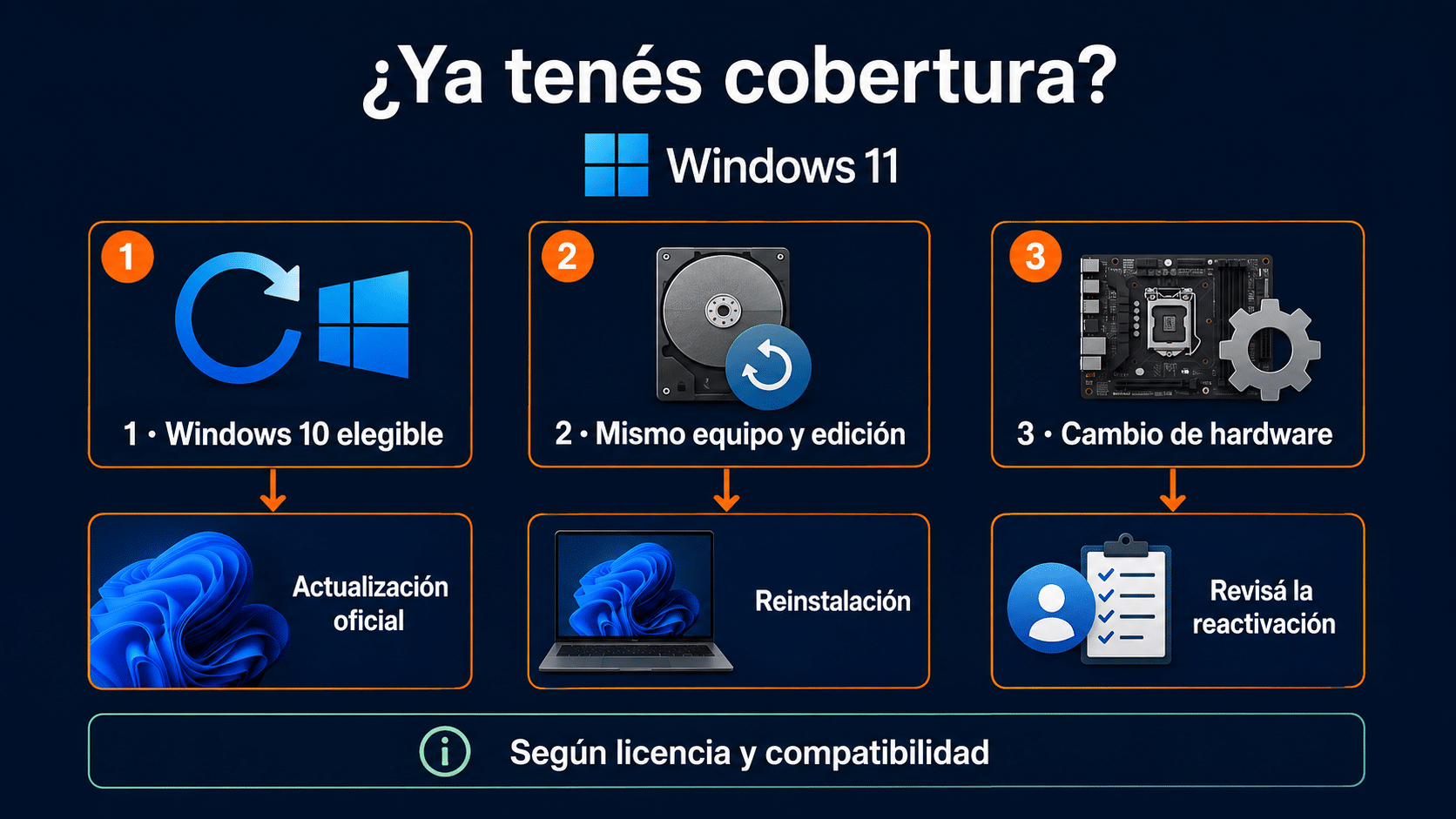
Son alternativas según el caso, no tres compras ni tres pasos obligatorios.
Elegí y usá Windows 11 de TCD según tu necesidad
Cuando falta una licencia válida, nuestras opciones Home y Pro para una PC permiten elegir la edición sin agregar Office ni dispositivos que no necesitás. Las dos fichas incluyen entrega por correo, guía y asistencia por WhatsApp y correo de 9–23 hs ARG. La ventaja frente a descargar únicamente el instalador es completar el derecho faltante y contar con acompañamiento; una descarga gratuita por sí sola no hace eso.
Antes de comprar, pedí respaldo del canal y alcance descritos en la ficha. «Retail» necesita acreditación; la transferencia de una licencia independiente válida exige cumplir sus términos y retirarla del equipo anterior. No presentamos una activación exitosa como prueba de originalidad. Resuelta esa condición, los siguientes métodos muestran cómo usar cada edición.
Windows 11 Home Retail – 1 Pc – Licencia Permanente: completar una PC cotidiana
Home es nuestra recomendación para una computadora personal sin cobertura que va a usarse para estudiar, navegar, organizar archivos, trabajar con aplicaciones compatibles y jugar. Su precio de entrada es menor en las fichas consultadas. Elegirla tiene sentido cuando no necesitás las funciones de administración de Pro; no es una edición incompleta a la espera de que pagues el resto.
Ejemplo: armás una PC para cursar, videollamadas y entretenimiento. Ya presupuestaste el hardware y sabés que tus programas funcionan en Home. Este producto cubre la edición del sistema para un dispositivo bajo el derecho acreditado; las aplicaciones que uses tienen sus propias licencias. Que Windows pueda ejecutar Word no significa que Word venga comprado.
- Confirmá que el equipo es compatible y que vas a utilizar Home. Si ya tenía Home licenciado, volvé primero a la recuperación gratuita. Si no, elegí la ficha de una PC y conservá pedido y documentación de la entrega.
- Si el disco está vacío, descargá el medio oficial de Windows 11 y prepará la instalación de Home. Si Home ya está instalado y sólo falta activación, no formatees: pasá directamente al siguiente punto. Para instalaciones completas, seguí la guía de descarga e instalación oficial.
- En Home instalado, abrí Inicio → Configuración → Sistema → Activación. En Cambiar clave de producto, pulsá Cambiar e introducí la clave válida recibida para el equipo cubierto.
- Seguí la confirmación del asistente y comprobá la edición Home y el estado activado. Ejecutá Windows Update y probá tus aplicaciones habituales; guardá el pedido para futuras consultas.
Límite importante: una clave Home no activa una instalación Pro. Si encontrás Pro en el equipo y querés usar Home, definí antes una reinstalación con respaldo; no compres la edición más barata suponiendo que el nombre se acomoda solo.
Si tu caso es una PC cotidiana sin licencia y sin necesidades Pro, elegí Windows 11 Home de una PC: el beneficio es pagar por la edición que vas a utilizar y tener una ruta de instalación y soporte concreta.
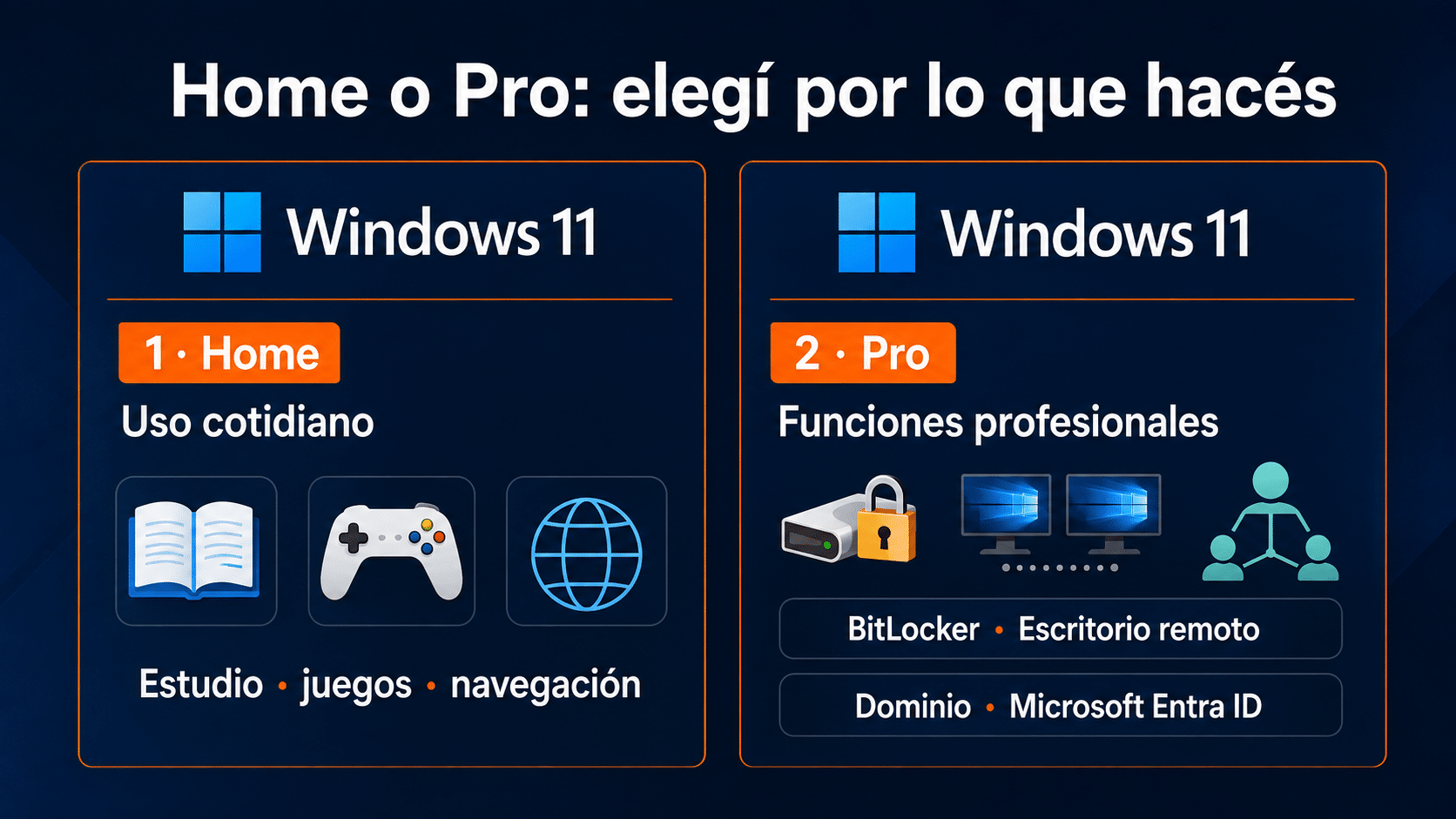
Elegí por funciones necesarias. El nombre de la edición no reemplaza los requisitos del hardware.
Windows 11 Pro Retail – 1Pc – Licencia Permanente: sumar funciones profesionales
Pro conviene si el equipo debe recibir conexiones mediante Escritorio remoto de Windows, integrarse a un dominio o Microsoft Entra ID, o utilizar capacidades avanzadas como BitLocker. Es una elección por herramientas, no por el prestigio de tres letras. Para una notebook de trabajo, preguntá qué exige la organización antes de cerrar el presupuesto.
Frente a Home o a conservar un Home válido, el gasto adicional se justifica cuando una función Pro resuelve una necesidad real. Frente a bajar la ISO, la compra completa el derecho que falta. La diferencia entre los dos precios TCD consultados es USD 4,49; es una resta entre ofertas de la fecha, no una tarifa oficial de actualización Home a Pro ni un descuento garantizado.
- Confirmá el requisito Pro y la cobertura para una PC. Guardá la documentación y el pedido. Respaldá tus archivos antes de cambiar edición, aunque el proceso habitual conserve la instalación.
- Si partís de Home, comprobá primero que esté activado: es la condición de la actualización manual oficial de Home a Pro. Si partís de un disco vacío, instalá Pro con el medio oficial. Si ya tenés Pro instalado, verificá que sólo falte activarlo.
- Abrí Inicio → Configuración → Sistema → Activación → Cambiar clave de producto → Cambiar. Introducí la clave Pro válida de 25 caracteres y seguí el asistente; autorizá el cambio y reiniciá si lo solicita.
- Volvé a Activación para confirmar Windows 11 Pro y estado activado. Revisá la función que motivó la compra con el administrador o la documentación de Microsoft; activar Pro no configura automáticamente cifrado, acceso remoto ni una red empresarial.
No hace falta formatear una instalación Home compatible para seguir el cambio de edición admitido. Si el asistente rechaza la clave o encuentra un problema, conservá el mensaje y consultá antes de encadenar intentos. Tampoco cambies una computadora administrada sin autorización de quien la mantiene.
Si necesitás esas capacidades en un equipo individual, elegí Windows 11 Pro de una PC. La recomendación es concreta: pagar el adicional por una herramienta que vas a usar, con asistencia para poner el sistema en marcha.
Microsoft Store y descarga oficial: otras rutas válidas
La compra directa a Microsoft es otra opción para adquirir Windows. Consultá la tienda de tu región y distinguí licencia nueva de actualización de edición. Los USD 139 y USD 199,99 de la tabla pertenecen a las páginas estadounidenses consultadas; no los uses como garantía de lo que mostrará tu cuenta en otro país.
Si ya tenés Home activado, podés revisar la oferta para pasar a Pro desde Activación y la opción de abrir Microsoft Store dentro de la actualización de edición. La tienda detecta el estado de Home y orienta el proceso. Compará el importe que aparezca en tu sesión con las otras ofertas equivalentes; no restes precios de licencias completas para inventar el precio de ese servicio.
La página oficial ofrece opciones de instalación y medios. Elegí la adecuada para tu arquitectura y equipo, leé sus requisitos y respaldá antes de reinstalar. El archivo descargado no incorpora una licencia comercial nueva ni Office. Si sólo necesitás ingresar una clave en Windows ya instalado, descargar otra ISO no mejora la activación.
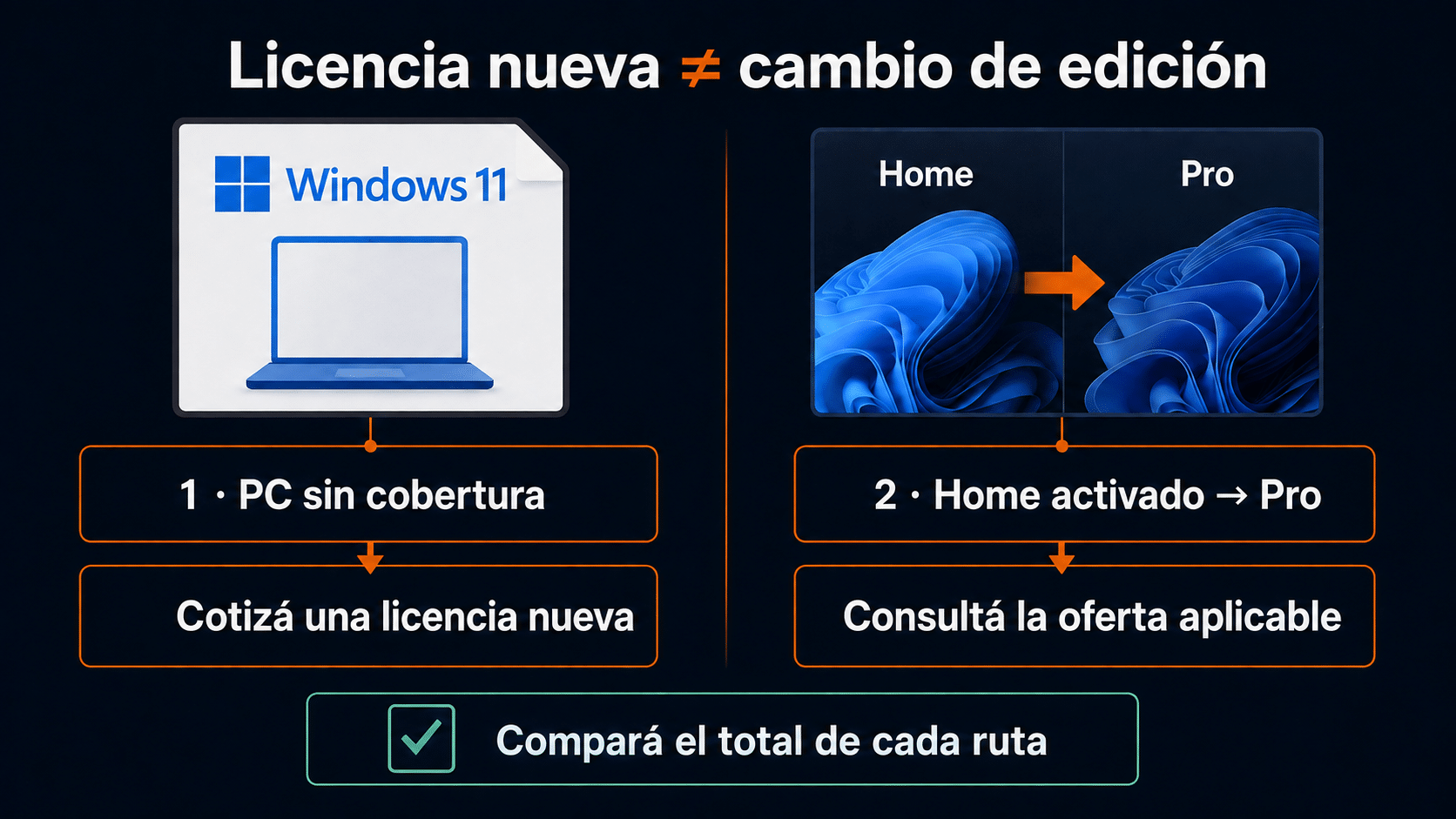
El precio de una licencia completa y la oferta de actualización de una cuenta son comparaciones diferentes.
Seis errores que hacen gastar de más
1. Comprar antes de revisar la licencia que traía la PC
Una reparación o una reinstalación no implican automáticamente una compra nueva. Buscá el comprobante del equipo, confirmá la edición y consultá su recuperación. Si un presupuesto incluye otra licencia, pedí que expliquen qué cobertura falta. El diagnóstico tiene que venir antes del carrito.
2. Elegir Home para activar Pro
La diferencia de precio no compensa una edición incorrecta. Comprobá qué está instalado y qué necesitás conservar. Cambiar a Home puede exigir reinstalar y recuperar programas; si esa tarea cuesta tiempo o asistencia, incluila en la decisión en lugar de mirar únicamente la licencia.
3. Pagar Pro esperando más velocidad
Revisá primero qué limita tu trabajo: memoria, disco, CPU, controladores o una aplicación. Pro aporta funciones específicas, no una promesa general de rendimiento. Si tu necesidad es estudiar y navegar, Home puede ser la compra adecuada; el dinero restante quizá tenga otro destino, pero eso requiere evaluar el equipo.
4. Confundir «permanente» con todo incluido para siempre
En las ofertas explicadas, el término se refiere al uso de la edición adquirida bajo una licencia válida. No promete futuras versiones, soporte perpetuo, Office ni una cantidad ilimitada de dispositivos. Revisá el alcance actual del producto; una palabra en el título no reemplaza sus condiciones.
5. Tomar el precio o la activación como prueba de procedencia
Microsoft advierte sobre ofertas de claves aisladas en How to Tell. Pedí origen, canal y alcance documentados; ni pagar mucho certifica una compra ni un resultado técnico explica todos sus derechos. Evitá garantías inventadas y reclamá una descripción clara de lo que se entrega.
6. Aceptar una instalación sin acordar el respaldo
Antes de autorizar el trabajo, enumerá archivos, correo local y aplicaciones que necesitás conservar. Acordá la copia y su comprobación. Si aparece un problema de activación, anotá el mensaje exacto y el pedido; no autorices un borrado como respuesta automática a cualquier error.
Qué opción conviene según tu situación
| Tu situación | Ruta útil | Qué presupuestar |
|---|---|---|
| Ya tenés licencia válida | Recuperación o reinstalación compatible | Trabajo o hardware que realmente falte |
| Windows 10 elegible | Actualización oficial a la misma edición | Licencia adicional cero; otros gastos aparte |
| PC personal sin cobertura | Windows 11 Home, una PC | Licencia Home e instalación si la delegás |
| Necesitás funciones Pro | Windows 11 Pro, una PC | Oferta Pro o actualización aplicable |
| Equipo de una organización | Consulta al administrador | Cobertura e implementación autorizadas |
Una decisión bien armada deja tres respuestas: qué falta, qué oferta lo cubre y cómo vas a comprobar el resultado. Si una propuesta no responde eso, pedí detalle. No hace falta convertirse en especialista para comprar Windows; alcanza con no aceptar que «es todo lo mismo» haga de presupuesto.
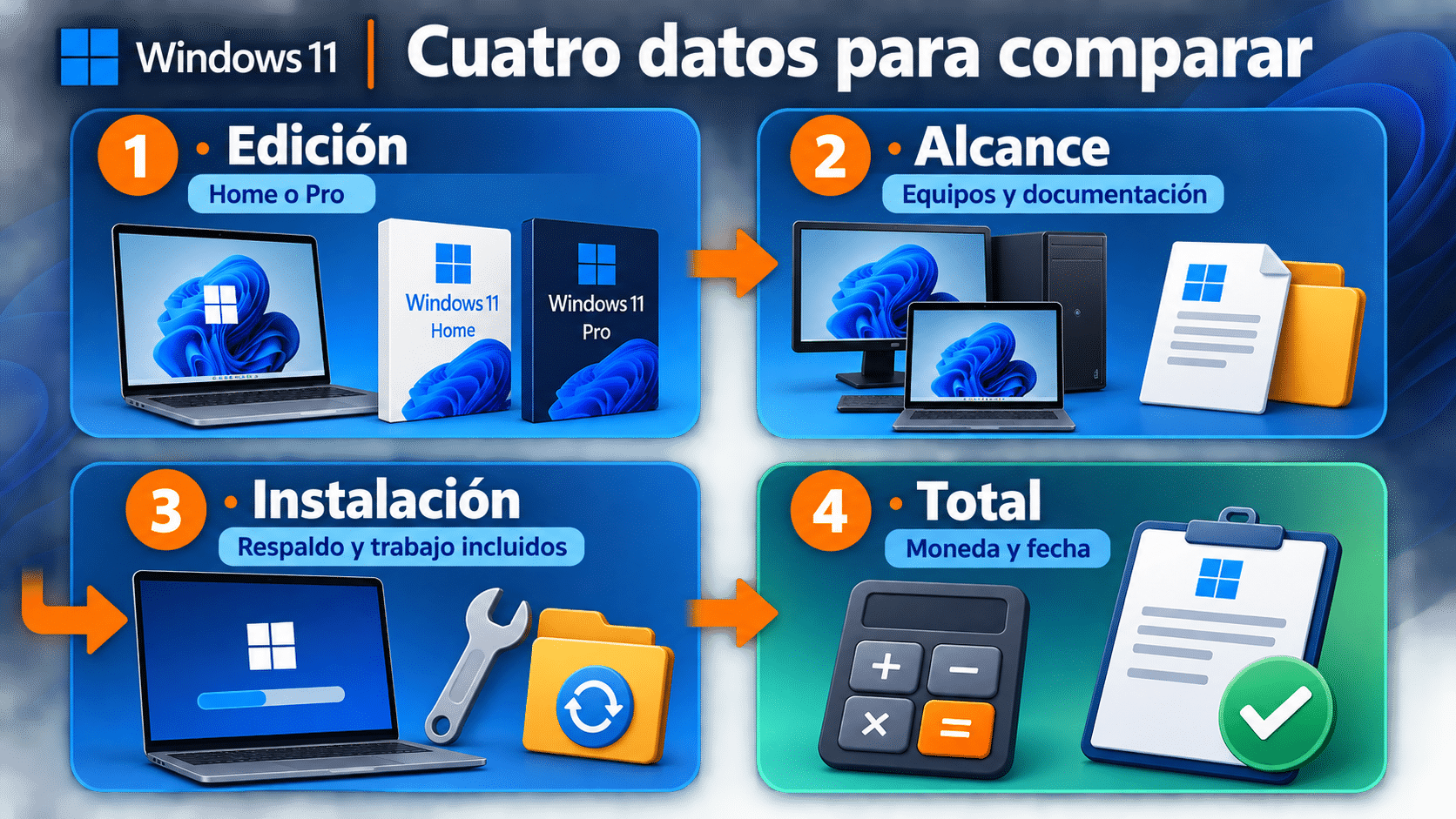
Compará los mismos cuatro datos antes de elegir una oferta.
Preguntas frecuentes sobre el precio y la compra
¿Windows 11 se paga todos los meses?
Las opciones Home y Pro de pago único explicadas acá no son una suscripción mensual. No las confundas con otros servicios, como un escritorio en la nube o Microsoft 365. Si un presupuesto menciona renovación, pedí que identifique qué servicio se renueva y con qué frecuencia.
¿El precio incluye Word, Excel y PowerPoint?
No en las dos licencias de Windows seleccionadas. Esas aplicaciones corresponden a una compra o servicio distinto. Antes de sumar un paquete, revisá si ya tenés acceso por una suscripción, tu organización o una alternativa web oficial que cubra tu trabajo.
¿Puedo comprar una licencia para usarla en dos computadoras?
Las fichas de esta guía son para una PC. Que uses la misma cuenta en una notebook y un escritorio no extiende ese alcance. Para varios dispositivos, armá el inventario de los que realmente necesitan cobertura y pedí una oferta con derechos claramente descritos por equipo.
¿Un técnico puede cobrar aunque el instalador sea gratis?
Sí: puede presupuestar su trabajo de preparación, instalación y configuración. Lo que necesitás saber es si además vende una licencia y cuál. Pedí ambos conceptos separados para comparar servicios; el costo del archivo descargado no determina el valor de la mano de obra.
¿Qué pasa si compro para una computadora incompatible?
La licencia no corrige esa incompatibilidad. Detené la instalación y consultá al vendedor sobre el pedido y sus condiciones; no supongas un cambio o devolución que no esté documentado. Verificar el hardware antes evita depender de una solución comercial posterior.
¿Conviene el paquete más grande por precio por PC?
Sólo si necesitás cubrir esa cantidad y el alcance está acreditado. Compará total y unidades útiles: dividir un paquete entre cinco no lo vuelve económico si necesitás una. Tampoco supongas un descuento por volumen sin hacer la cuenta con las fichas vigentes.
¿Qué le mando a soporte si la compra no activa?
Número de pedido, edición instalada, mensaje exacto y si hubo cambios de hardware. Usá el canal privado de soporte y evitá publicar claves completas o datos de cuenta. Esos datos ayudan a distinguir un problema de edición, recuperación o entrega sin repetir toda la instalación.
Las dos opciones de TCD explicadas
Elegí por necesidad y confirmá las condiciones actuales en cada ficha. Home prioriza el uso cotidiano; Pro agrega funciones profesionales. Ambas opciones aquí son para una PC y ya tienen su método desarrollado arriba.

Podés explorar también la categoría Sistemas Operativos. Para esta compra, quedate con la edición y cantidad que resuelven tu caso.
Comprá lo que falta, con el total claro
Si ya tenés cobertura, empezá por recuperarla. Si necesitás una licencia nueva, Home resuelve una PC cotidiana y Pro merece el adicional cuando vas a usar sus funciones específicas. Sumá instalación sólo si la contratás y dejá el respaldo acordado. Así el presupuesto termina en una computadora lista para usar, no en una colección de claves y sorpresas.
Contanos qué necesita tu equipo
Si te trabaste, escribinos con una captura del error. Te ayudamos por correo y WhatsApp en 9–23 hs (ARG). Entrega siempre por correo email.