AutoCAD vs AutoCAD LT: ¿Cuál Te Conviene de Verdad? (2026)

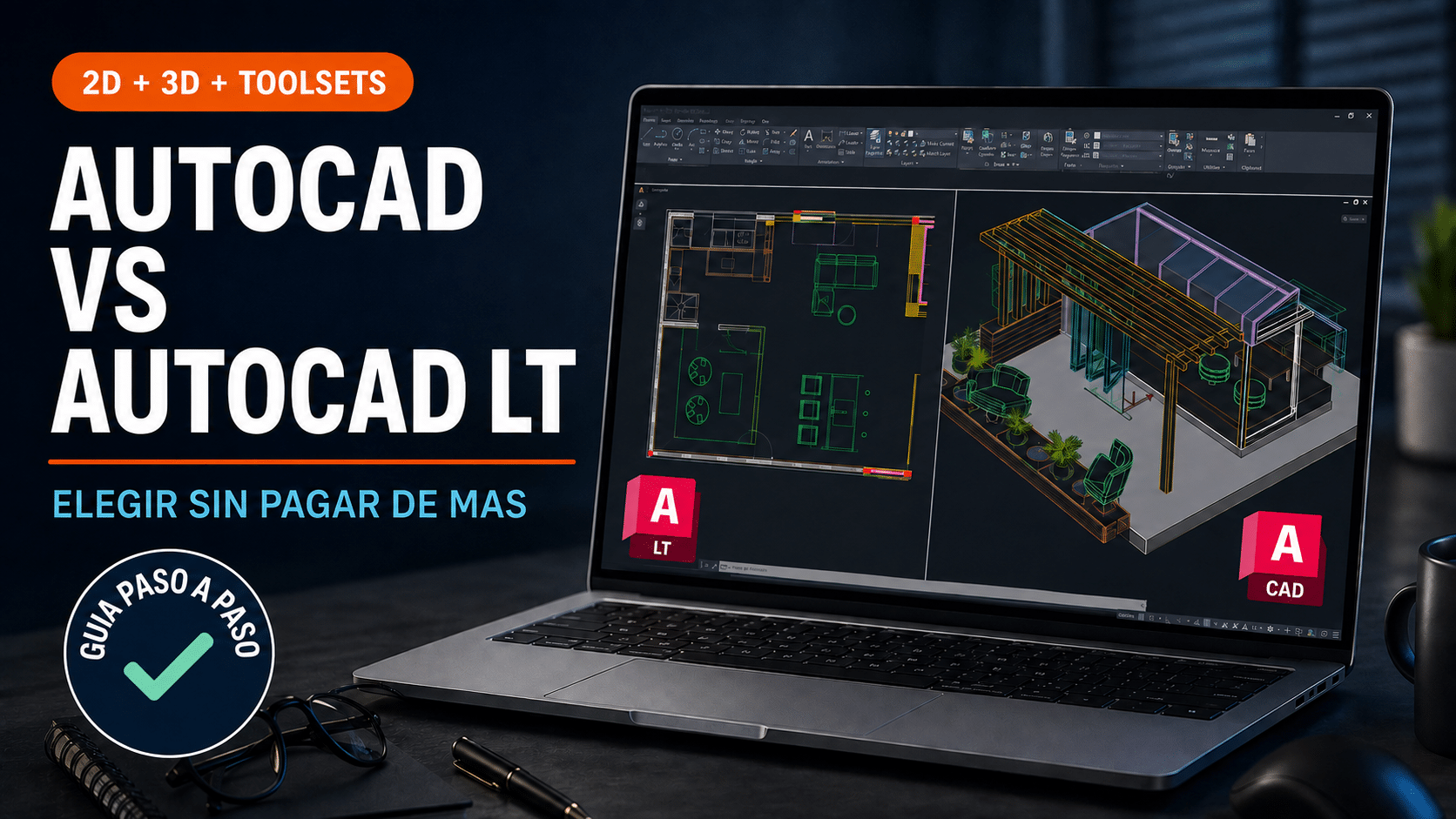
autocad vs autocad lt parece una comparación simple hasta que aparecen el 3D, AutoLISP, los toolsets y una diferencia de precio que te hace mirar dos veces la pantalla. Tranqui: no hace falta memorizar treinta casilleros ni comprar la versión grande “por las dudas”. La elección correcta depende de lo que dibujás hoy, de lo que vas a automatizar mañana y de cuánto cuesta perder una función en pleno proyecto.
La respuesta corta es esta: AutoCAD LT alcanza para documentación y dibujo 2D profesional; AutoCAD completo conviene cuando necesitás modelado 3D, toolsets especializados, integraciones avanzadas o un flujo que va a crecer. Ambos trabajan con DWG, ambos tienen web y móvil, y LT ya admite AutoLISP. Sí, ese último dato cambió y todavía hay comparativas viejas repitiendo lo contrario, un clásico de Internet.
En esta guía vas a decidir con casos reales, una prueba de trabajo y números de costo. También vas a ver tres rutas legítimas para usar AutoCAD completo desde el catálogo de Tu Código Digital, sin esconder las alternativas oficiales de Autodesk. Nada de prometer que LT hace 3D por entusiasmo comercial: la geometría no negocia.
Contenido
- Respuesta rápida: qué versión elegir
- Antes de comparar: definí tu trabajo real
- Diferencias entre AutoCAD y AutoCAD LT
- Decisión paso a paso con una prueba práctica
- Métodos con AutoCAD completo disponibles en TCD
- Cómo verificar que elegiste bien
- Errores comunes
- Tabla resumen
- Preguntas frecuentes
- Productos recomendados
AutoCAD vs AutoCAD LT: la respuesta rápida
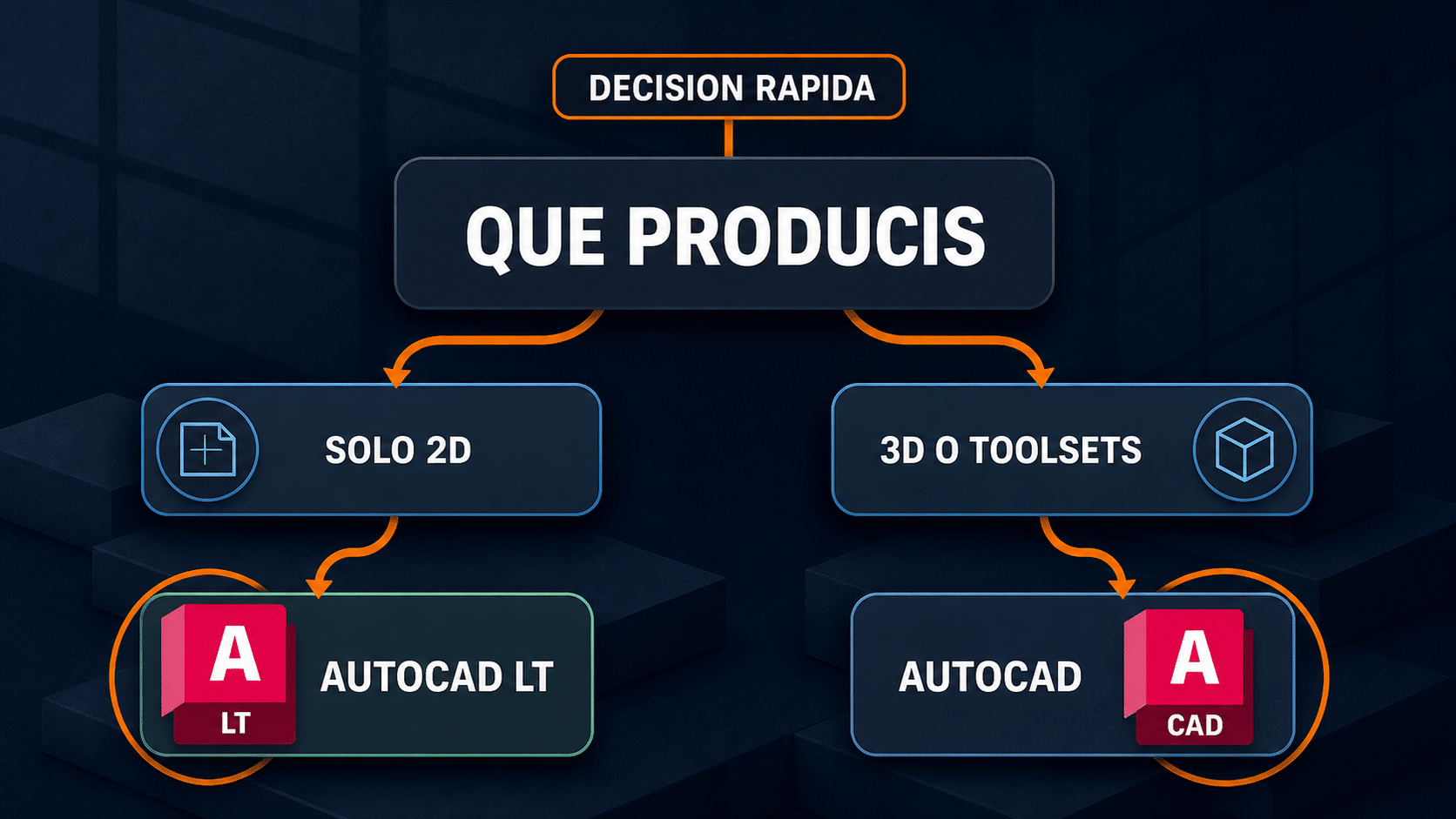
Elegí AutoCAD LT si tu entrega final son planos 2D, detalles, layouts, cotas, tablas y PDFs; no dependés de toolsets especializados ni de complementos que requieran las APIs completas de AutoCAD; y querés bajar el costo de suscripción sin abandonar el formato DWG.
Elegí AutoCAD completo si modelás sólidos, superficies o mallas 3D; usás Architecture, Mechanical, Electrical, Map 3D, MEP, Plant 3D o Raster Design; necesitás conectores o herramientas de desarrollo avanzadas; o tu flujo combina AutoCAD con otras aplicaciones de Autodesk.
Según la comparación oficial de Autodesk, los dos productos resuelven dibujo y documentación 2D. AutoCAD suma CAD 3D, toolsets especializados y un ecosistema de automatización e integración más amplio. La ficha oficial de AutoCAD LT también aclara que LT no incluye conexiones de terceros, herramientas de desarrollo ni los siete toolsets.
En la tienda oficial de Estados Unidos consultada para esta guía, LT figura muy por debajo de AutoCAD completo en precio anual. No tomes ese número como una cotización universal: cambia por país, impuestos y modalidad. Tomalo como lo que importa para decidir: LT compra eficiencia 2D; AutoCAD completo compra amplitud de flujo.
Antes de empezar: cinco preguntas que evitan comprar de más
No compares listas de funciones en abstracto. Compará contra una semana normal de trabajo. Abrí tres proyectos recientes y respondé estas preguntas con evidencia, no con el clásico “capaz algún día modele un rascacielos”.
- ¿Creás geometría 3D o sólo la visualizás? Rotar un DWG con contenido 3D no equivale a modelar sólidos, editar superficies o generar vistas desde un modelo. Si producís 3D, AutoCAD completo gana por definición.
- ¿Tu empresa usa un toolset especializado? Revisá si los compañeros abren AutoCAD Architecture, Mechanical, Electrical, MEP, Plant 3D, Map 3D o Raster Design. Esos toolsets vienen con AutoCAD completo, no con LT.
- ¿Tus rutinas son AutoLISP simples o complementos avanzados? LT 2026 admite AutoLISP y archivos LSP, FAS y VLX según Autodesk. Pero LT no ofrece todo el entorno de desarrollo, las conexiones de terceros ni las APIs del producto completo. Probá la rutina exacta; el apellido “LISP” solo no alcanza.
- ¿Trabajás en Windows o Mac? Ambos tienen versión para Windows y macOS, pero los toolsets especializados de AutoCAD completo son para Windows. Si tu argumento de compra es Plant 3D y tu equipo es Mac, hay una baldosa floja en el plan.
- ¿El uso es educativo o comercial? Las licencias educativas de Autodesk son para estudiantes y educadores elegibles, duran un año renovable y sólo pueden usarse con fines educativos. Un plano facturado a un cliente no se vuelve académico porque lo guardaste en una carpeta llamada “facultad”.
Chequeo legal: Autodesk indica que el acceso educativo requiere elegibilidad y no puede usarse con fines comerciales, profesionales o lucrativos. La referencia vigente está en su resumen oficial del plan educativo. La compra o entrega por un tercero no reemplaza esos términos.
Diferencias reales entre AutoCAD y AutoCAD LT
1. Dibujo 2D y documentación: empate en lo esencial
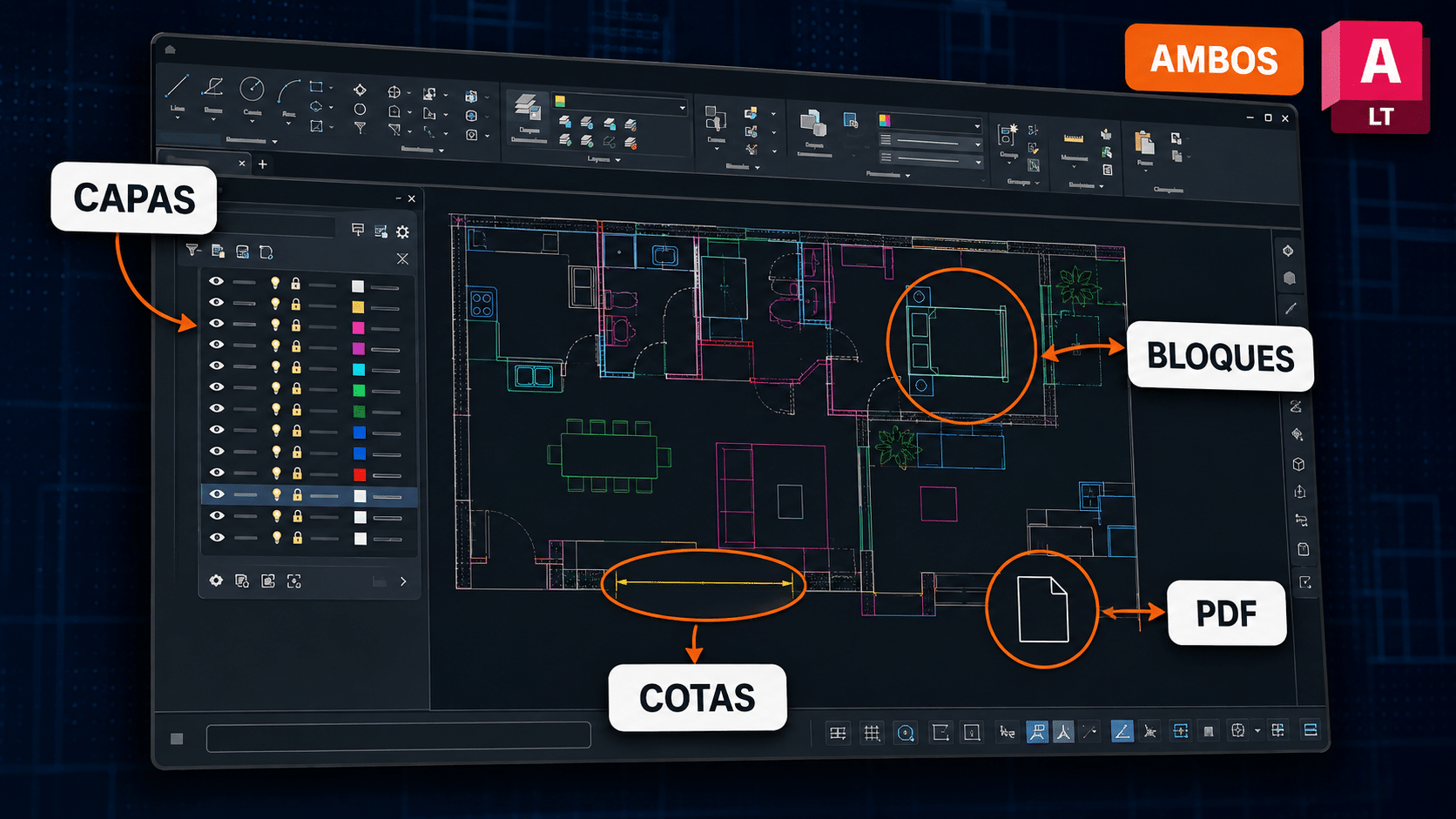
Para líneas, polilíneas, capas, bloques, referencias externas, layouts, cotas, tablas, sombreados, impresión y PDF, LT no es una demo recortada. Es un CAD 2D profesional. Autodesk incluye en LT herramientas como bloques dinámicos, Count, Trace, comparación DWG y Xref, conexión con almacenamiento en la nube y acceso web/móvil. Si tu oficina produce documentación 2D bien estandarizada, LT puede cubrir el trabajo sin hacer drama.
La compatibilidad DWG tampoco exige que todos usen la misma edición. LT puede abrir y guardar DWG, aunque siempre conviene acordar versión de archivo, fuentes, referencias y objetos personalizados. Si alguien entrega un plano creado con un objeto específico de Civil 3D o Plant 3D, LT puede mostrar proxies y limitar la edición. El problema ahí no es el DWG: es el objeto vertical que viaja adentro.
2. Modelado 3D: la diferencia que no admite maquillaje
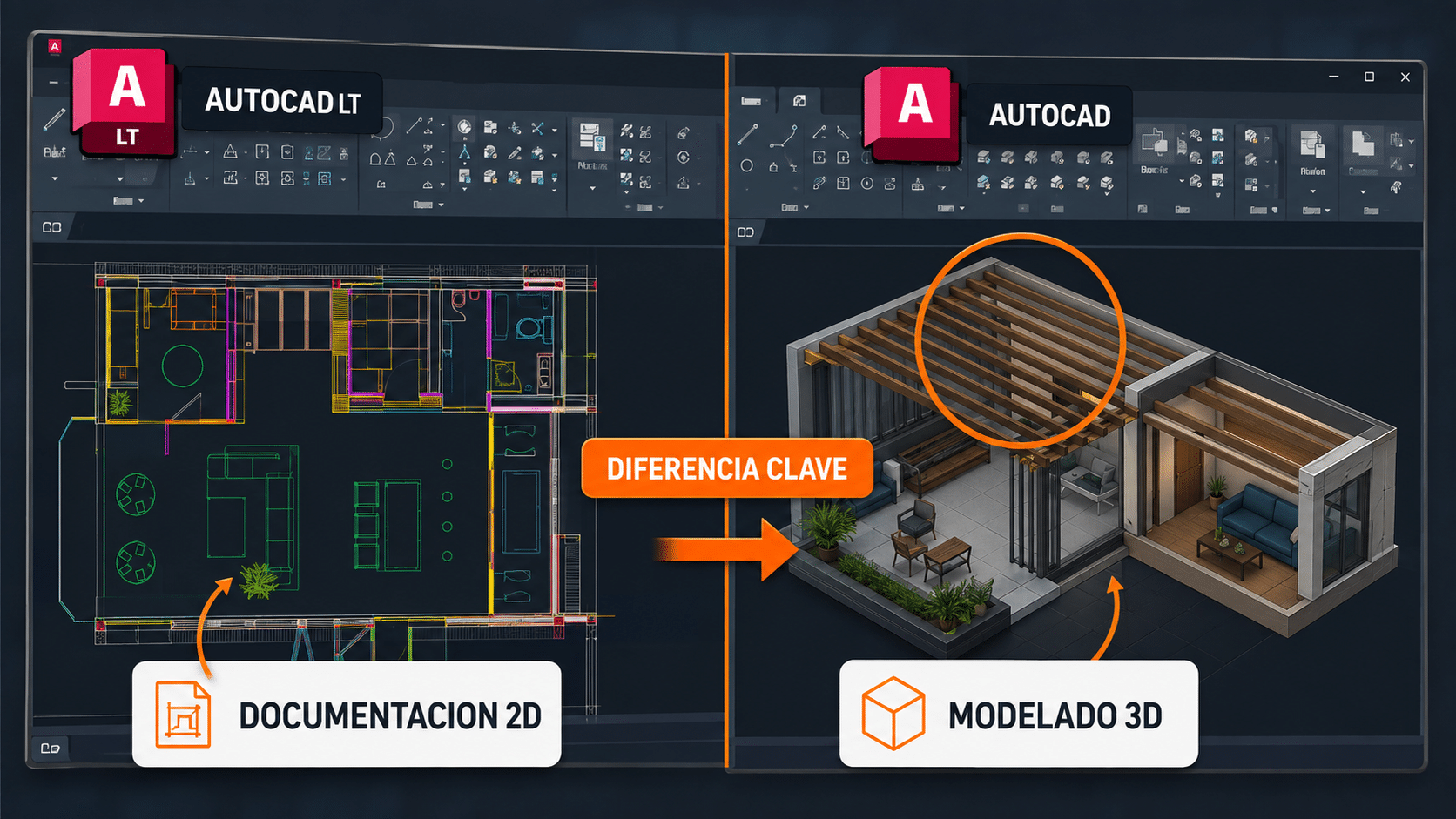
AutoCAD completo crea y edita sólidos, superficies y mallas 3D, aplica operaciones booleanas, genera secciones y trabaja con estilos visuales. LT está orientado al dibujo y la documentación 2D. Puede abrir archivos que contengan geometría 3D y permitir cierta navegación, pero no reemplaza un entorno de modelado 3D. Si tu prueba exige EXTRUDE, PRESSPULL, edición de sólidos o una visualización de producción, no compres LT esperando que una actualización mágica aparezca el lunes.
El hardware también acompaña esa diferencia. Los requisitos oficiales de AutoCAD 2026 recomiendan 32 GB de RAM y una GPU con 8 GB para el uso general recomendado; para grandes datasets, nubes de puntos y modelado 3D Autodesk eleva la recomendación de video a 12 GB de VRAM. Comprar AutoCAD completo para una notebook que tose con un PDF de veinte páginas tampoco es estrategia: es optimismo con cuotas.
3. Toolsets especializados: siete motivos concretos para subir
La suscripción de AutoCAD completo incluye toolsets para arquitectura, mecánica, electricidad, MEP, plantas, mapas y raster. No son skins con íconos distintos: agregan bibliotecas de objetos, comandos y automatizaciones específicas. Un arquitecto puede insertar muros y puertas con propiedades; un diseñador eléctrico puede trabajar con símbolos y reportes; un proyectista mecánico gana piezas y normas. Si tu equipo ya depende de esos objetos, LT no es una alternativa equivalente.
Ojo con dos matices. Primero, los toolsets especializados son para Windows. Segundo, que estén incluidos no significa que debas instalarlos todos. Instalá el que responde a tu disciplina; llenar el SSD de programas “por si acaso” es la versión CAD de guardar cables que no sabés de qué eran.
4. Automatización: LT tiene AutoLISP, pero no todo el ecosistema
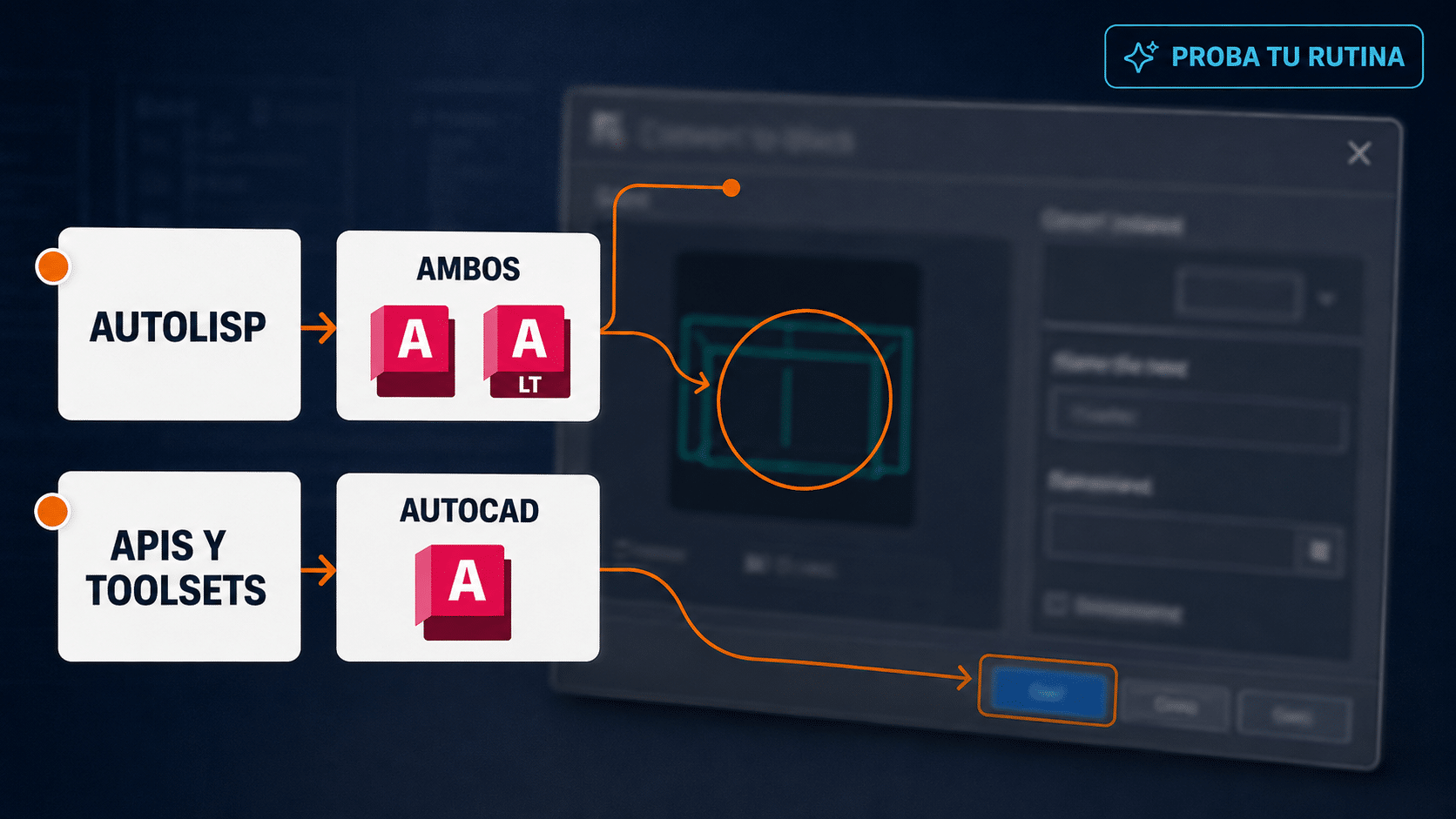
Una comparación desactualizada suele decir “LT no corre AutoLISP”. Eso dejó de ser una regla general. La página oficial de funciones de AutoCAD LT 2026 enumera AutoLISP y compatibilidad con LSP, FAS y VLX. Para automatizar capas, nombres, bloques o tareas repetitivas, LT puede ser bastante más capaz de lo que su fama histórica sugiere.
La diferencia aparece cuando la automatización usa .NET, ObjectARX, VBA, conexiones de terceros, módulos compilados o dependencias diseñadas para el producto completo. Antes de elegir, armá una carpeta con las cinco rutinas y complementos que realmente usa tu oficina. Instalá la prueba oficial, ejecutalos con archivos de copia y anotá: carga, corre, modifica y guarda. Si una rutina crítica falla, ese resultado vale más que veinte artículos de opinión.
5. Web, móvil y colaboración: más parecidos de lo que parece
Las dos suscripciones incluyen acceso a AutoCAD en web y móvil para revisar, crear y editar dibujos según las funciones disponibles. También comparten conexiones con almacenamiento en la nube, Trace, Share y herramientas de comparación. Para visitas de obra, comentarios o una corrección rápida desde otra máquina, LT no queda automáticamente afuera.
La diferencia vuelve a aparecer en el escritorio y en el ecosistema. AutoCAD completo ofrece los toolsets y mayores posibilidades de integración. Si la colaboración consiste en compartir DWG y marcar cambios, LT puede ir sobrado. Si consiste en coordinar objetos verticales, modelos 3D y aplicaciones Autodesk encadenadas, mirá el flujo completo, no sólo el botón Compartir.
Cómo elegir paso a paso sin adivinar
Paso 1 — Inventariá entregables, no cargos
No escribas “arquitectura” o “ingeniería” y des por cerrado el análisis. Anotá cinco entregables concretos: plano municipal 2D, detalle constructivo, modelo conceptual 3D, esquema eléctrico, layout mecánico, plano topográfico. Al lado, registrá qué comando, objeto o aplicación lo produce. Dos personas con el mismo título pueden necesitar ediciones distintas.
Paso 2 — Separá requisito de comodidad
Marcá cada función como obligatoria, útil o ocasional. Modelar sólidos para cada proyecto es obligatorio. Recibir un archivo 3D dos veces al año puede resolverse con un visor o con otra estación. Usar un toolset para generar reportes semanales es obligatorio; querer probarlo porque el ícono se ve profesional es comodidad. Esa clasificación evita pagar por ansiedad.
Paso 3 — Probá un proyecto representativo
Usá las pruebas oficiales de Autodesk o un acceso legítimo ya disponible. Copiá un proyecto real, nunca el único original, y completá un circuito de punta a punta: abrir, editar, ejecutar rutinas, actualizar referencias, imprimir y guardar. Medí tiempo y errores. Un producto “compatible” que te agrega cuarenta minutos por plano puede salir caro aunque la suscripción sea barata.
Paso 4 — Calculá el costo total por puesto
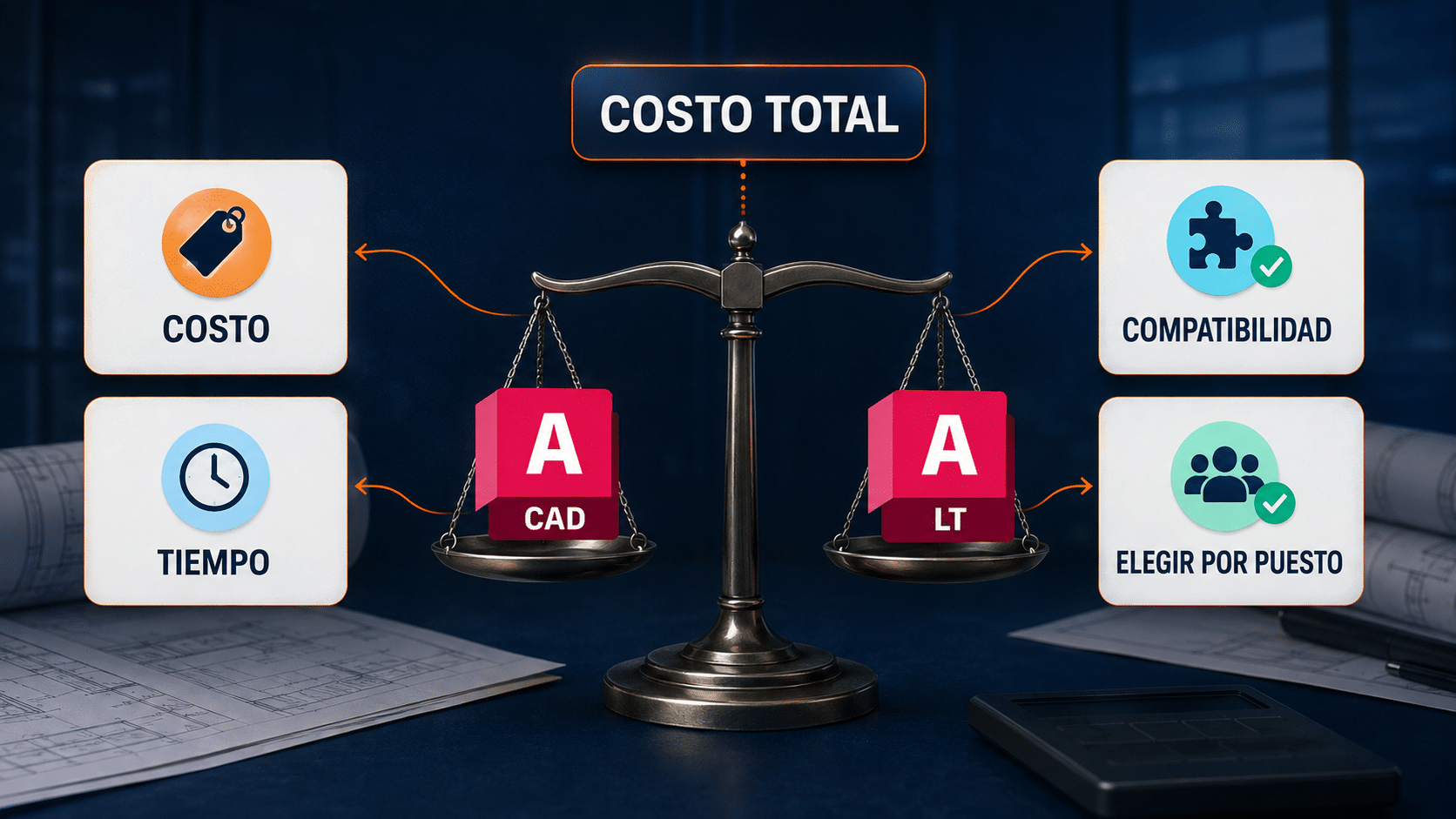
Sumá suscripción, capacitación, adaptación de plantillas, compatibilidad de complementos y tiempo perdido. Si LT ahorra mucho por año y cubre cien puestos de documentación 2D, la diferencia es enorme. Si un puesto necesita 3D y un toolset para facturar, el ahorro de LT desaparece con el primer retrabajo. No compares sólo precio de licencia: compará costo por entrega correcta.
Paso 5 — Elegí por puesto, no por empresa
No todos necesitan lo mismo. Una oficina puede asignar AutoCAD completo a quienes modelan, administran estándares o usan toolsets, y LT a quienes documentan y corrigen en 2D. Confirmá con Autodesk las condiciones de administración y asignación de usuarios de tu plan. Mezclar ediciones con criterio suele ser más eficiente que obligar a toda la empresa a comprar la máxima o a sobrevivir con la mínima.
Tres métodos legítimos para trabajar con AutoCAD completo
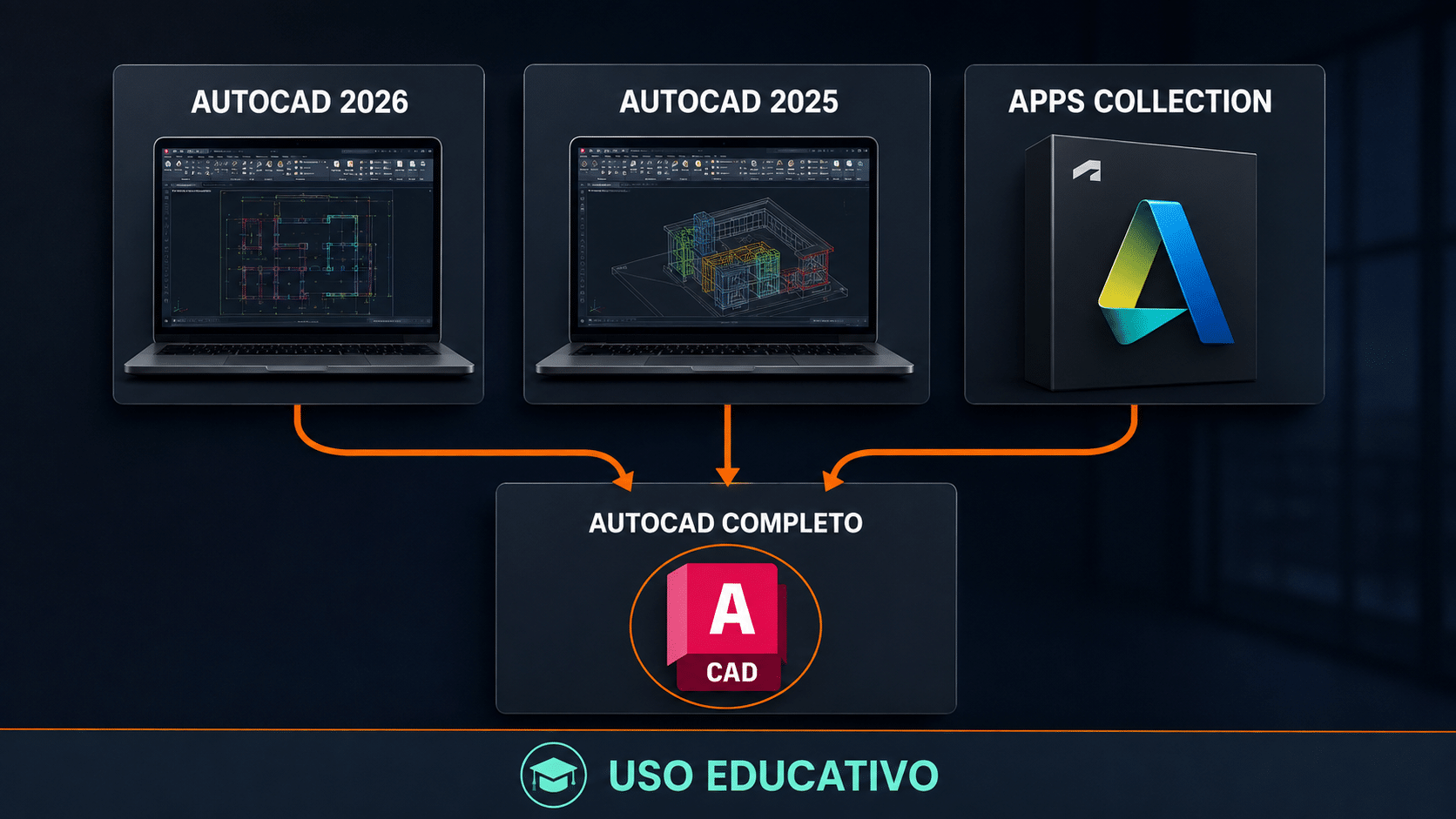
Tu Código Digital no ofrece AutoCAD LT en los productos anclados a esta guía. Los tres productos siguientes dan acceso a AutoCAD completo y estaban publicados y con stock al verificar esta guía. Son opciones reales sólo para quienes necesitan la rama completa y, por ser educativas, cumplen además una condición no negociable: elegibilidad educativa y uso no comercial.
Método 1: AutoCAD 2026 educativo para validar 3D y toolsets
Esta ruta sirve para un estudiante o educador elegible que necesita aprender o practicar funciones completas de AutoCAD 2026. Autodesk afirma que el plan educativo contiene las mismas funciones que la suscripción paga; lo que cambia es el permiso de uso, limitado a aprendizaje e investigación.
- Confirmá primero que cumplís la elegibilidad educativa de Autodesk y que el proyecto no es comercial.
- Con el acceso asignado a tu cuenta, entrá en Autodesk Account, abrí Todos los productos y servicios, elegí AutoCAD 2026 y usá el método Instalar o Descargar.
- Abrí una copia de un DWG y ejecutá la prueba que LT no puede resolver: creá un sólido con
EXTRUDE, editá una cara y generá una vista. Si eso forma parte del trabajo, ya encontraste el motivo funcional para AutoCAD completo. - Si necesitás un toolset en Windows, instalalo desde el producto correspondiente y repetí una tarea real con sus objetos. No declares victoria sólo porque abrió la pantalla de inicio.
Método 2: AutoCAD 2025 educativo para cursos y flujos fijados en esa versión
Elegir la versión que usa el curso, laboratorio o equipo docente puede ahorrar incompatibilidades de interfaz, complementos y archivos. Autodesk permite a usuarios educativos elegibles acceder a la versión actual y hasta tres anteriores cuando están disponibles.
- Verificá que el curso o complemento requiera 2025 y no simplemente “AutoCAD”. Si 2026 funciona, no agregues una versión vieja por deporte.
- Iniciá sesión en Autodesk Account y seleccioná AutoCAD 2025. La guía oficial de versiones anteriores explica qué releases están disponibles y cómo se activan con la cuenta.
- Instalá 2025 mediante el método ofrecido, abrí una copia del archivo del curso y ejecutá las rutinas o plugins exigidos.
- Guardá una copia en la versión DWG acordada con el equipo. Nunca pruebes compatibilidad pisando el archivo maestro; ese susto no enseña CAD, enseña backups.
Método 3: Apps Collection 2026 para un flujo Autodesk de varias aplicaciones
Esta opción tiene sentido cuando AutoCAD es una pieza del proceso y necesitás otras aplicaciones Autodesk. La lista oficial de la AEC Collection, por ejemplo, incluye AutoCAD con toolsets, Revit, Civil 3D, Navisworks Manage, InfraWorks y más. La composición exacta de cualquier colección debe confirmarse en la cuenta asignada antes de instalar.
- Definí dos entregables que requieran aplicaciones distintas: por ejemplo, documentación DWG en AutoCAD y modelado BIM en Revit, o dibujo base en AutoCAD y diseño civil en Civil 3D.
- Entrá en Autodesk Account y revisá qué productos aparecen efectivamente asignados. Instalá sólo AutoCAD y la segunda aplicación necesaria usando los métodos oficiales de descarga.
- Creá un archivo pequeño en cada aplicación y probá el intercambio o la referencia que exige tu curso. Registrá qué formato viaja, qué información se conserva y qué requiere ajuste.
- Si sólo usás AutoCAD 2D, la colección es exceso. Si el segundo programa participa cada semana, el flujo integrado justifica evaluar el paquete completo.
Cómo saber que elegiste bien
La decisión está validada cuando podés completar un proyecto representativo sin buscar una función ausente ni pagar por herramientas que jamás abrís. Usá este control después de una semana de prueba:
- 2D completo: abriste, editaste, acotaste, actualizaste referencias, imprimiste y guardaste sin pérdida.
- Automatización: cargaron todas las rutinas y complementos críticos, no sólo el ejemplo más fácil.
- Colaboración: un compañero abrió tu DWG y los objetos se comportaron como esperaba.
- Rendimiento: el equipo mantuvo tiempos aceptables con el archivo real más pesado.
- Licencia: el tipo de uso —educativo o comercial— coincide con los términos del acceso.
- Costo: el ahorro o la mejora de productividad está documentado por puesto y por año.
Si LT supera esta lista, elegiste eficiencia. Si falla por 3D, toolset o integración, AutoCAD completo tiene una razón concreta. Si ambos fallan, quizá el problema sea el hardware, el complemento o el proceso; comprar otra edición sin diagnosticarlo sólo hace que el error cargue más rápido.
Errores comunes al comparar AutoCAD y AutoCAD LT
1. Creer que LT es sólo un visor
Causa: se confunde una edición 2D con una versión gratuita. Solución: revisá la lista oficial: LT dibuja, edita, anota, documenta y trabaja con DWG. La limitación central está en 3D, toolsets e integraciones avanzadas.
2. Repetir que AutoCAD LT no admite AutoLISP
Causa: comparar con artículos de versiones antiguas. Solución: LT 2026 incluye AutoLISP según Autodesk. Probá cada rutina porque compatibilidad con AutoLISP no equivale a compatibilidad con toda API, plugin o dependencia externa.
3. Comprar AutoCAD completo sólo para abrir un DWG 3D
Causa: confundir visualizar con modelar. Solución: enumerá las ediciones 3D que realmente hacés. Si sólo inspeccionás, evaluá visor, web o una estación compartida. Si creás y modificás sólidos, elegí completo.
4. Elegir LT sin revisar objetos verticales
Causa: el archivo termina en DWG y parece universal. Solución: abrí una copia de cada archivo creado con Architecture, Civil 3D, Plant 3D u otro toolset; revisá proxies, propiedades, edición e impresión antes de migrar puestos.
5. Ignorar el sistema operativo
Causa: ver que AutoCAD existe en Mac y asumir que todos los toolsets también. Solución: verificá la matriz oficial de cada producto. Los toolsets especializados incluidos con AutoCAD completo son Windows-only.
6. Usar licencia educativa para trabajo facturado
Causa: tomar “mismas funciones” como “mismos derechos”. Solución: separá capacidad técnica de permiso legal. El plan educativo exige usuario elegible y uso exclusivamente educativo; para trabajo profesional necesitás una modalidad comercial autorizada.
7. Comparar precio sin medir retrabajo
Causa: mirar sólo la factura anual. Solución: sumá minutos extra por archivo, fallos de plugins, conversión de objetos y capacitación. LT puede ahorrar mucho en 2D; también puede salir carísimo si rompe una automatización central.
8. Instalar todos los toolsets “porque vienen incluidos”
Causa: confundir disponibilidad con necesidad. Solución: instalá AutoCAD y sólo el toolset ligado a un entregable. Menos software significa menos espacio, menos actualizaciones y menos cosas capaces de hacerse las difíciles el día de entrega.
Tabla resumen
| Criterio | AutoCAD LT | AutoCAD completo | Decisión práctica |
|---|---|---|---|
| Dibujo y documentación 2D | Sí | Sí | LT alcanza si éste es todo el flujo |
| Modelado y edición 3D | No como entorno de modelado completo | Sí: sólidos, superficies y mallas | Completo si producís 3D |
| AutoLISP | Sí en versiones actuales, con límites de entorno | Sí, con ecosistema más amplio | Probá la rutina exacta |
| Toolsets especializados | No | Siete toolsets incluidos en Windows | Completo si un toolset es requisito |
| Web y móvil | Incluidos | Incluidos | No suele definir la compra |
| Windows y macOS | Ambos | Ambos; toolsets sólo Windows | Validá la app concreta |
| Costo de suscripción | Mucho menor | Mayor | Calculá costo total por puesto |
| Perfil ideal | Documentación 2D profesional | 3D, verticales e integración avanzada | Elegí por entregable |
Preguntas frecuentes
¿AutoCAD LT abre archivos DWG creados en AutoCAD?
Sí, ambos trabajan con DWG. Pero un archivo puede contener objetos personalizados de Civil 3D, Architecture, Plant 3D u otro toolset. Probá edición, propiedades e impresión de esos objetos; no te quedes con que “abrió sin error”.
¿AutoCAD LT puede hacer 3D?
LT puede abrir dibujos con información 3D y permitir visualización limitada, pero no ofrece el conjunto de creación y edición 3D de AutoCAD completo. Si tu trabajo exige modelar sólidos, superficies o mallas, elegí AutoCAD.
¿AutoCAD LT incluye AutoLISP?
Sí, AutoCAD LT 2026 incluye AutoLISP y Autodesk enumera soporte para LSP, FAS y VLX. Aun así, probá tus rutinas y dependencias: LT no incluye todo el entorno de desarrollo y conexiones del producto completo.
¿Puedo usar AutoCAD LT y AutoCAD en la misma empresa?
Sí, una asignación por perfil puede ser eficiente: completo para 3D, toolsets y administración avanzada; LT para documentación 2D. Revisá las condiciones de usuarios, asignación y administración del plan contratado con Autodesk.
¿AutoCAD LT es suficiente para arquitectura?
Puede ser suficiente para planos y detalles 2D. No reemplaza AutoCAD Architecture ni Revit cuando necesitás objetos arquitectónicos, automatización vertical o BIM. La profesión no define la edición; la define el entregable.
¿Cuál funciona mejor en una PC modesta?
LT suele asociarse a flujos 2D menos exigentes, pero el rendimiento depende de tamaño del DWG, referencias, imágenes, drivers y hardware. Compará los requisitos oficiales y probá el archivo más pesado antes de comprar.
¿La licencia educativa tiene menos funciones?
Autodesk indica que el plan educativo ofrece las mismas funciones que la suscripción paga. La diferencia es el derecho de uso: sólo usuarios elegibles, por un año renovable, para fines educativos y nunca comerciales o lucrativos.
¿Conviene AutoCAD completo sólo por los toolsets?
Sí, si un toolset reduce tareas repetitivas o es requisito de compatibilidad. No, si nunca lo abrís. Hacé una prueba con un entregable y medí tiempo ahorrado; un icono instalado no genera retorno por sí solo.
Opciones de AutoCAD completo en Tu Código Digital
Estas opciones son educativas y no sustituyen AutoCAD LT. Elegilas sólo si la comparación demostró que necesitás AutoCAD completo, cumplís la elegibilidad de Autodesk y el uso será no comercial. Para LT, usá la compra o prueba oficial de Autodesk.
También te pueden servir nuestras guías para instalar AutoCAD 2026 y 2027, instalar AutoCAD 2025, activar AutoCAD 2026 sin reinstalar y instalar Autodesk Apps Collection 2026. Para explorar soluciones relacionadas, revisá la categoría Edición.
Para cerrar: pagá por la función que usás
AutoCAD LT no es “AutoCAD malo”: es una herramienta 2D enfocada y mucho más económica. AutoCAD completo tampoco es un lujo automático: es la edición correcta cuando 3D, toolsets o integraciones forman parte del trabajo. La mejor compra no es la más barata ni la más grande; es la que completa tu proyecto representativo sin parches.
Hacé la prueba con archivos reales, documentá las funciones críticas y elegí por puesto. Si LT pasa todo, mate y a otra cosa. Si falla justo en la tarea que factura, AutoCAD completo dejó de ser un “por las dudas” y pasó a tener una razón.
Si te trabaste, escribinos con una captura del error. Te ayudamos por correo y WhatsApp en 9–23 hs (ARG). Entrega siempre por correo email.