Cómo Instalar Office en Mac Paso a Paso (Guía 2026)


Si buscás cómo instalar Office en Mac, probablemente ya tenés la licencia, una cuenta Microsoft y un archivo que termina en .pkg mirándote desde Descargas como si supiera algo que vos no. Tranqui: el instalador oficial de Microsoft es bastante más amable de lo que parece. Lo importante es descargarlo desde la cuenta correcta, revisar que tu macOS sea compatible y no mezclar una licencia permanente con las aplicaciones de la Mac App Store.
En esta guía vas a canjear o localizar tu licencia, bajar el instalador oficial, elegir qué aplicaciones instalar, completar el asistente de macOS, activar Word con la cuenta vinculada y comprobar que quedó todo funcionando. También cubrimos Apple Silicon, reinstalaciones, permisos, actualizaciones y los errores que convierten un trámite de quince minutos en una tarde de arqueología digital. Todo con rutas oficiales: nada de instaladores de terceros, cracks ni paquetes misteriosos.
El foco es la instalación. Si todavía no sabés qué edición comprar, primero compará las opciones en nuestra guía de Office permanente para Mac. Si ya tenés Office 2024 Home & Business, seguí derecho: el procedimiento de abajo sirve tanto para la edición exclusiva de Mac como para la licencia que permite elegir entre PC o Mac.
Contenido
- Antes de instalar: cinco comprobaciones
- Compatibilidad con macOS e Intel o Apple Silicon
- Descargar Office desde Microsoft
- Instalar el paquete .pkg paso a paso
- Instalar con las dos licencias TCD compatibles
- Activar y verificar Office
- Elegir apps, idioma, Dock y actualizaciones
- Errores comunes y soluciones oficiales
- Preguntas frecuentes
Antes de instalar: cinco comprobaciones que ahorran problemas
Office no necesita una Mac de laboratorio, pero sí una base mínima. Hacé este chequeo antes de descargar varios gigabytes. Son cinco minutos que evitan el clásico “llegó al 90 % y ahora qué”.
- Confirmá tu versión de macOS. Abrí el menú Apple , elegí Acerca de esta Mac y anotá la versión. Microsoft mantiene Office para Mac en las tres versiones más recientes de macOS; cuando Apple publica una nueva, la más antigua sale de soporte.
- Reservá espacio libre. Office 2024 necesita alrededor de 10 GB disponibles en Mac. Conviene tener algo más porque el instalador descarga, descomprime y crea archivos temporales. Revisalo en Ajustes del Sistema › General › Almacenamiento.
- Tené una cuenta Microsoft accesible. La licencia permanente se asocia a una cuenta y la activación se completa iniciando sesión. Si tenés dos Hotmail y un Outlook abandonado desde 2014, elegí uno y anotá cuál: después todos se parecen sospechosamente.
- Cerrá Word, Excel, PowerPoint y Outlook. Si ya hay una versión anterior abierta, el instalador puede reemplazar componentes mientras la app sigue usando los viejos. Cerrá también Microsoft AutoUpdate si estuviera ejecutándose.
- Hacé una copia de tus archivos importantes. Instalar Office no borra documentos, pero una copia en iCloud Drive, OneDrive o un disco externo sigue siendo buena práctica. El backup no se improvisa cuando aparece el susto.
account.microsoft.com o m365.cloud.microsoft/apps después de asociar la licencia. Un resultado patrocinado que promete “Office completo gratis para Mac” no se volvió filántropo de golpe.
Compatibilidad: macOS, Intel y Apple Silicon
Microsoft publica un requisito simple: Office para Mac funciona en equipos Intel y Apple Silicon, siempre que el sistema operativo esté dentro de las tres versiones de macOS que reciben soporte. Word, Excel, PowerPoint, Outlook y OneNote usan binarios universales y macOS carga los componentes adecuados para el procesador. En otras palabras, no necesitás buscar un “Office para M1” distinto de un “Office para Intel”.
Los requisitos oficiales de Office 2024 para Mac incluyen 4 GB de RAM, 10 GB libres y una pantalla de al menos 1280 × 800. Internet hace falta para asociar la compra, descargar, activar y mantener la activación; después podés trabajar sin conexión en los documentos locales. La referencia vigente está en los requisitos oficiales de Office.
¿Tu Mac quedó fuera de las tres versiones recientes? No fuerces Office 2024 con un instalador viejo de procedencia dudosa. Primero comprobá si Apple ofrece una actualización en Ajustes del Sistema › General › Actualización de software. Si el hardware ya no puede subir, necesitás una versión de Office compatible con ese macOS o usar las aplicaciones web de Microsoft. Instalar igual puede parecer que salió joya y fallar al abrir, actualizar o validar la licencia: el peor tipo de éxito.

Cómo descargar Office para Mac desde Microsoft
Hay tres puntos de partida legítimos y el correcto depende de cómo obtuviste Office. No descargues primero y preguntes después: la ruta de la cuenta define qué producto aparece y qué licencia intentará activar.
Si todavía tenés una clave sin canjear
- Entrá a setup.office.com o microsoft365.com/setup.
- Iniciá sesión con la cuenta Microsoft que querés conservar como dueña de la licencia.
- Ingresá la clave recibida, confirmá país e idioma y verificá que aparezca la edición correcta antes de terminar.
- Cuando Microsoft confirme la asociación, seguí el enlace para instalar o abrí Servicios y suscripciones en tu cuenta.
La clave se usa para vincular el producto una vez. En reinstalaciones futuras no deberías volver a escribirla: iniciás sesión con la cuenta asociada y descargás desde allí. Tenemos un tutorial separado para canjear Office en setup.office.com si necesitás revisar esa parte con más detalle.
Si la licencia ya está en tu cuenta Microsoft
- Visitá account.microsoft.com/services.
- Iniciá sesión con la cuenta usada al comprar o canjear Office.
- Buscá Office Home & Business 2024 en Servicios y suscripciones.
- Elegí Instalar. Si Microsoft pregunta por plataforma, seleccioná Mac.
- Guardá el archivo
Microsoft_Office_Installer.pkgen Descargas.
Si usás Microsoft 365 del trabajo o una suscripción
Entrá a m365.cloud.microsoft/apps, iniciá sesión con la cuenta que tiene asignada la licencia y elegí Instalar aplicaciones. En cuentas laborales, el botón puede no aparecer si el administrador no te asignó una licencia con aplicaciones de escritorio. Eso no se arregla descargando otro instalador: lo tiene que corregir la organización.
Microsoft reúne las rutas oficiales en su guía para descargar, instalar o reinstalar Office en PC o Mac.

Cómo instalar Office en Mac con el archivo .pkg
Con el instalador descargado, llega la parte mecánica. El asistente de macOS permite instalar el paquete completo o personalizar las aplicaciones. Seguí esta secuencia y no saltees el reinicio si venías de una versión dañada.
- Abrí Descargas. En Finder, elegí Ir › Descargas o tocá la carpeta de Descargas del Dock.
- Ejecutá el paquete. Hacé doble clic en
Microsoft_Office_Installer.pkg. Si macOS dice que no puede abrirlo porque proviene de un desarrollador no identificado, esperá unos segundos, movelo al Escritorio y usá Control + clic › Abrir. Confirmá siempre que el archivo vino de Microsoft. - Leé la introducción. Tocá Continuar, revisá el acuerdo de licencia y elegí Aceptar. El contrato no se vuelve más corto por apretar rápido, pero al menos sabés qué pantalla estás aceptando.
- Elegí el destino. En la mayoría de los Mac sólo aparece el disco del sistema. Si FileVault está activo, no cambia el procedimiento.
- Decidí si querés todas las apps. Con Instalar se agrega la suite completa. Con Personalizar podés desmarcar aplicaciones que no usarás, por ejemplo Outlook, y ahorrar algo de espacio.
- Autorizá la instalación. Ingresá la contraseña de inicio de sesión del Mac o usá Touch ID cuando macOS lo permita. No es la contraseña de Microsoft: es la credencial de administrador local.
- Esperá el cierre correcto. El instalador copia las aplicaciones a Aplicaciones. Cuando muestre “La instalación se completó correctamente”, tocá Cerrar. Podés enviar el paquete a la Papelera; Office ya quedó instalado.
- Abrí Word desde Aplicaciones. Finder › Aplicaciones › Microsoft Word. El primer inicio puede tardar un poco mientras macOS registra fuentes y componentes.
La instalación no mueve tus documentos ni reemplaza archivos personales. Si ya usabas una versión anterior, las preferencias suelen conservarse. Eso es cómodo cuando todo estaba bien y menos cómodo cuando el problema vivía en una preferencia dañada; en la sección de errores vemos cómo hacer una reinstalación limpia.

Dos métodos con licencias permanentes compatibles de TCD
Las alternativas gratuitas y oficiales siguen disponibles: podés usar Office para la Web con una cuenta Microsoft o instalar las apps móviles donde correspondan. Si necesitás las aplicaciones de escritorio completas en el Mac y preferís pago único, estos dos productos del catálogo cumplen la función. Ambos están publicados, tienen stock y se apoyan en el mismo flujo oficial de Microsoft; cambia el alcance comercial de la licencia.
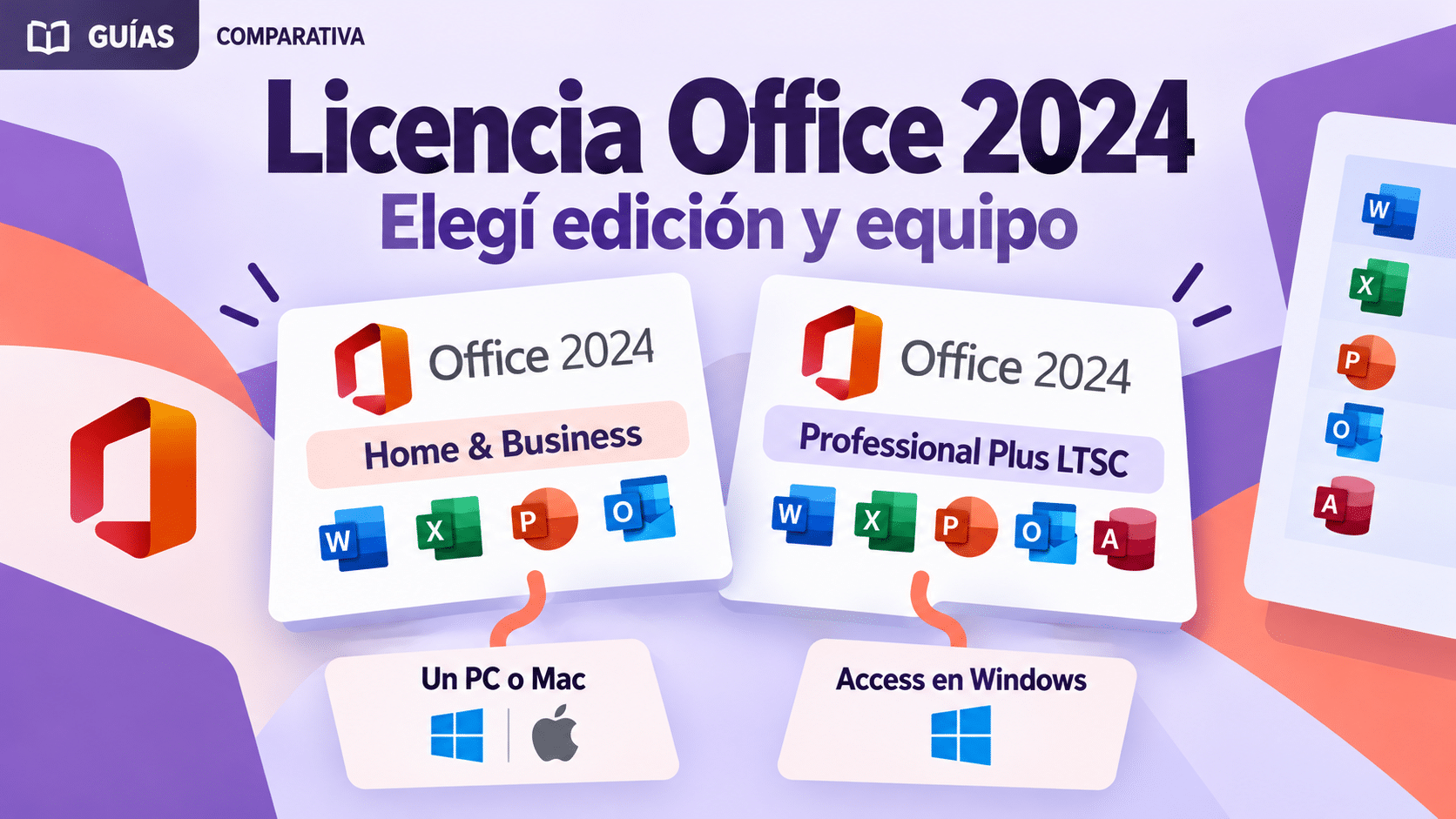
Método con Office 2024 Home & Business Mac Bind — 1 Mac
Esta es la opción directa cuando sabés que la instalación será en un Mac. Incluye las versiones de escritorio de Word, Excel, PowerPoint, Outlook y OneNote, con compra única para un equipo. Microsoft confirma que Office Home & Business 2024 puede instalarse en un PC o Mac y que la edición para Mac funciona en Intel y Apple Silicon dentro de las versiones compatibles de macOS.
- Comprá la licencia para Mac y esperá el correo con la clave y las instrucciones. Antes de canjear, verificá el email de la cuenta Microsoft que vas a conservar.
- Entrá a
setup.office.com, iniciá sesión, asociá la clave una sola vez y comprobá que el producto mostrado sea Office Home & Business 2024. - Desde Servicios y suscripciones, elegí instalar en Mac y descargá el
.pkgoficial. No uses las versiones de Word o Excel de la Mac App Store para esta licencia permanente. - Abrí el paquete, elegí Personalizar si querés omitir alguna app, autorizá con la contraseña del Mac y esperá el mensaje de instalación completa.
- Abrí Word y activá iniciando sesión con la misma cuenta usada en el canje. Si aparece una cuenta distinta, cerrá sesión antes de continuar.
Método con Office 2024 Home & Business Bind — 1 PC o Mac
Esta variante sirve si querés elegir la plataforma al momento de instalar. Es una licencia para un dispositivo: PC o Mac, no los dos a la vez. En un Mac, el resultado y las aplicaciones son los mismos; la ventaja es que la compra no queda planteada como exclusiva de macOS desde el principio.
- Canjeá la clave en la cuenta Microsoft que será dueña del producto. Revisá el nombre de la edición antes de confirmar y no uses una cuenta temporal.
- Abrí Servicios y suscripciones en ese mismo Mac. Al descargar, elegí la opción de Mac para obtener
Microsoft_Office_Installer.pkg, no el ejecutable de Windows. - Instalá el paquete con el asistente de macOS. Si el Mac pide liberar espacio, dejá al menos 10 GB antes de reintentar; no cambies de instalador.
- Iniciá Word, seleccioná Comenzar e ingresá con la cuenta del canje. La licencia queda ocupando ese Mac; no la actives también en un PC.
- Confirmá la versión desde Word › Acerca de Microsoft Word y ejecutá Microsoft AutoUpdate para instalar los parches disponibles.
Si necesitás una guía específica del flujo Bind que compare ambas plataformas, consultá Office 2024 Home & Business Bind para Windows y Mac. A‑109 se queda deliberadamente en macOS para no mezclar botones, permisos y formatos de instalador.
Activar Office en Mac y comprobar la licencia
Instalar y activar son actos distintos. El paquete coloca las aplicaciones; la cuenta Microsoft demuestra que tenés derecho a usarlas. Según la guía oficial de activación para Mac, el flujo arranca al abrir una aplicación.
- En Finder, entrá a Aplicaciones y abrí Microsoft Word.
- En la ventana de bienvenida, elegí Comenzar y después Iniciar sesión.
- Escribí el email de la cuenta que posee la licencia. Si usás una cuenta laboral, puede abrirse el inicio de sesión de tu organización.
- Ingresá la contraseña y completá la verificación en dos pasos si está habilitada.
- Esperá mientras Office comprueba la licencia. Al terminar, creá un documento en blanco y guardalo para verificar que no quedó en modo de sólo lectura.
Si no aparece la pantalla de activación, abrí un documento nuevo y buscá Iniciar sesión en la esquina superior de la aplicación. Para revisar la versión, usá Word › Acerca de Microsoft Word. También podés abrir Excel y comprobar que la misma cuenta figure iniciada.

Después de instalar: apps, Dock, idioma y actualizaciones
Dejar sólo las aplicaciones que usás
El botón Personalizar del instalador permite excluir componentes antes de copiar. Si ya instalaste todo, podés mover una aplicación individual a la Papelera, aunque para una reinstalación futura el paquete volverá a ofrecerla. No borres carpetas internas al azar: Office comparte fuentes, licencias y el actualizador.
Fijar Word, Excel o Outlook en el Dock
Abrí Finder › Aplicaciones, ejecutá la app y, cuando aparezca en el Dock, hacé Control + clic sobre su icono. Elegí Opciones › Mantener en el Dock. No cambia la instalación; sólo evita la excursión diaria hasta Aplicaciones.
Cambiar el idioma
Las aplicaciones de Office para Mac suelen seguir el idioma preferido de macOS. Abrí Ajustes del Sistema › General › Idioma y región. En versiones recientes también podés definir un idioma por aplicación. Cerrá todas las apps de Office antes de cambiarlo y abrí de nuevo. Algunas herramientas de corrección se administran dentro de Word en Herramientas › Idioma; eso cambia el idioma del texto, no necesariamente el de los menús.
Actualizar Office
En Word, elegí Ayuda › Buscar actualizaciones para abrir Microsoft AutoUpdate. Activá la descarga automática si querés recibir correcciones sin acordarte cada semana. Si instalaste las apps desde la Mac App Store, las actualizaciones se gestionan allí; pero ojo con mezclar canales: Microsoft explica que las apps de la App Store requieren Microsoft 365 para crear y editar, mientras una licencia perpetua debe usar el instalador directo correspondiente. Está documentado en Office y la Mac App Store.
Reinstalar o mover Office a otro Mac
Si formateaste, cambiaste de disco o compraste otro Mac, la cuenta Microsoft es más importante que el archivo del instalador. Entrá a Servicios y suscripciones, localizá Office y descargalo otra vez. No hace falta volver a comprar ni buscar la clave original si el producto quedó correctamente asociado.
Antes de mover una licencia permanente de un equipo a otro, desinstalá Office del Mac anterior y revisá los términos de la edición. Microsoft permite transferir compras únicas a otro equipo propio en determinados escenarios, pero una licencia cubre un solo dispositivo a la vez. Si la activación no se libera automáticamente, usá el solucionador oficial o contactá al soporte con la cuenta y el comprobante.
Para una desinstalación normal, cerrá Office, abrí Finder › Aplicaciones y mové Word, Excel, PowerPoint, Outlook y OneNote a la Papelera. Vaciala y reiniciá. Si el problema persiste por restos de licencia o preferencias, seguí el procedimiento de reparación de Microsoft en lugar de borrar carpetas de Library copiadas de un foro: esas rutas cambian y pueden llevarse datos de Outlook.

Errores comunes al instalar Office en Mac
1. “Microsoft Office installer.pkg no se puede abrir”
Causa: el archivo quedó incompleto, macOS no reconoce el origen o se descargó desde un sitio distinto de Microsoft.
Solución oficial: borrá el paquete, volvé a descargar desde tu cuenta Microsoft y comprobá que termine. Si el mensaje sólo habla de desarrollador no identificado, movelo al Escritorio, esperá diez segundos y usá Control + clic › Abrir. No desactives Gatekeeper de forma permanente.
2. “No se puede instalar en este disco” o macOS incompatible
Causa: la versión del sistema quedó fuera del soporte de Office 2024, falta espacio o el disco seleccionado no es el de arranque.
Solución: actualizá macOS si Apple lo ofrece, liberá al menos 10 GB y repetí sobre el disco del sistema. Si el hardware no admite un macOS compatible, usá Office web o una edición anterior con soporte para ese equipo; no fuerces el paquete.
3. El instalador se queda en “Ejecutando scripts del paquete”
Causa: una app de Office sigue abierta, hay una instalación previa a medias o el disco está trabajando con poco espacio.
Solución: esperá varios minutos antes de cancelar, cerrá todas las apps, reiniciá el Mac y repetí con el paquete recién descargado. Desconectá VPN y herramientas de seguridad de terceros sólo durante la prueba si bloquean al instalador, y volvé a activarlas después.
4. Word abre, pero dice “Producto sin licencia”
Causa: instalaste bien, pero iniciaste sesión con otra cuenta o la licencia todavía no se asoció.
Solución: cerrá sesión en todas las apps, visitá Servicios y suscripciones y confirmá qué cuenta muestra Office. Volvé a Word con esa misma. Si no aparece el producto en ninguna cuenta, revisá el canje o el email de compra.
5. Las apps de la Mac App Store no aceptan la licencia permanente
Causa: ese canal de distribución espera una suscripción Microsoft 365 para editar documentos. La licencia Home & Business de pago único usa el instalador directo de Microsoft.
Solución: cerrá y eliminá las apps de la App Store, descargá el paquete oficial desde tu cuenta e instalá de nuevo. Este detalle parece menor, pero es un clásico.
6. No aparece el botón “Instalar aplicaciones”
Causa: estás en una cuenta equivocada, la clave no fue canjeada o una cuenta laboral no tiene asignadas aplicaciones de escritorio.
Solución: revisá Servicios y suscripciones con cada cuenta que realmente usás. En una organización, pedile al administrador que confirme la licencia. No todas las suscripciones web incluyen las apps para Mac.
7. Office se activa y vuelve a pedir inicio de sesión
Causa: credenciales guardadas dañadas, hora incorrecta, VPN, proxy o falta de conexión periódica.
Solución: activá fecha y hora automáticas, probá una red sin VPN, actualizá Office y reiniciá. Después cerrá sesión y volvé a entrar. Microsoft mantiene una guía específica de problemas de instalación o activación en Mac.
8. Outlook o Word están en inglés
Causa: macOS prioriza otro idioma o la aplicación conserva una preferencia anterior.
Solución: cerrá Office, ajustá el idioma de macOS o el idioma específico de la app y volvé a abrir. En Word, revisá por separado el idioma de corrección del documento. Reinstalar sin cambiar la preferencia rara vez ayuda.
Tabla resumen del proceso
| Paso | Qué hacer | Tiempo | Tip |
|---|---|---|---|
| 1. Comprobar | Revisar macOS, 10 GB libres y cuenta Microsoft | 3–5 min | Anotá la cuenta antes de canjear |
| 2. Asociar | Canjear la clave en setup.office.com si es nueva | 2–5 min | Se hace una sola vez |
| 3. Descargar | Usar Servicios y suscripciones o m365.cloud.microsoft/apps | 2–15 min | Elegí Mac y verificá el origen |
| 4. Instalar | Abrir el .pkg, aceptar y autorizar con contraseña local | 5–15 min | Personalizar permite omitir apps |
| 5. Activar | Abrir Word e iniciar sesión con la cuenta vinculada | 1–3 min | No uses otra cuenta parecida |
| 6. Verificar | Crear, guardar y revisar Acerca de Word | 2 min | Sin barra de activación = bien |
| 7. Actualizar | Ayuda › Buscar actualizaciones | 3–10 min | Activá Microsoft AutoUpdate |
Preguntas frecuentes
¿Puedo instalar Office gratis en Mac?
Podés usar gratis Office para la Web con una cuenta Microsoft, desde el navegador. Las aplicaciones de escritorio completas necesitan una licencia permanente o una suscripción Microsoft 365. Descargar el instalador es gratuito; el derecho a activar las funciones completas no.
¿Office 2024 funciona en una Mac con chip M1, M2, M3 o posterior?
Sí. Microsoft distribuye aplicaciones universales que funcionan de forma nativa en Apple Silicon y también en Intel. Lo que tenés que comprobar es que la versión de macOS siga dentro de las tres más recientes compatibles.
¿Necesito Rosetta 2?
Las versiones actuales de Word, Excel, PowerPoint, Outlook y OneNote no necesitan que busques un instalador separado para Apple Silicon. Algunos complementos antiguos sí pueden depender de componentes Intel; revisá con su fabricante, no con el instalador de Office.
¿Puedo instalar sólo Word y Excel?
Sí. En el asistente del paquete usá Personalizar y desmarcá las aplicaciones que no querés. Si más adelante las necesitás, ejecutá de nuevo el instalador desde tu cuenta Microsoft.
¿La misma licencia sirve para Mac y Windows al mismo tiempo?
No si es una compra única para un dispositivo. Office Home & Business 2024 permite elegir un PC o un Mac, pero ocupa un solo equipo. Microsoft 365 tiene reglas distintas y admite instalación en varios dispositivos según el plan.
¿Puedo borrar el archivo .pkg después?
Sí. Una vez que el asistente muestra que terminó, Office queda en la carpeta Aplicaciones. Podés eliminar el paquete para recuperar espacio; en una reinstalación descargás una copia nueva desde la cuenta.
¿Necesito internet después de activar?
Podés editar documentos locales sin conexión, pero Microsoft requiere internet para descargar, activar y comprobar periódicamente la licencia. OneDrive, coautoría, plantillas en línea y otros servicios conectados también lo necesitan.
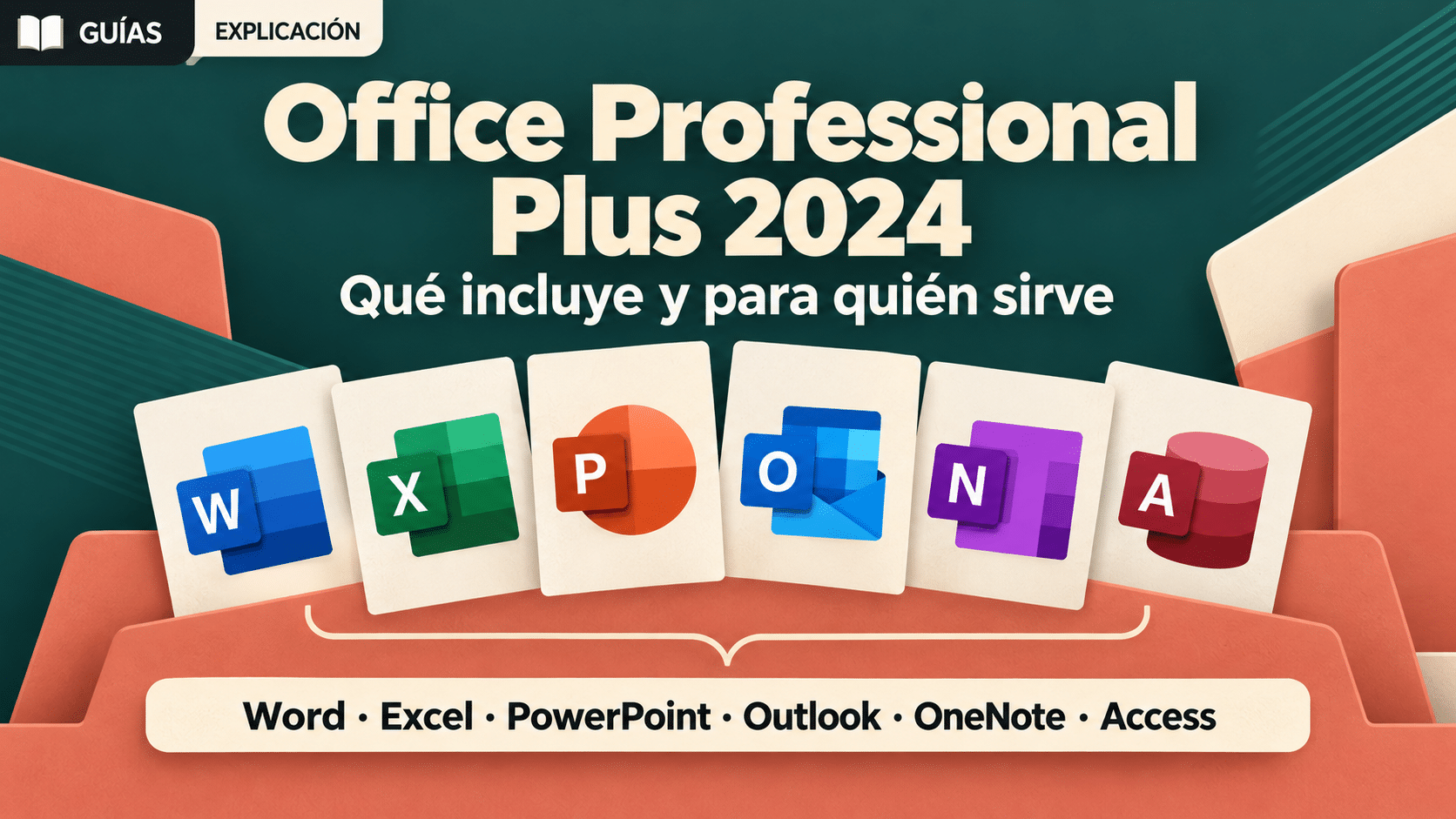
¿Por qué no encuentro Access o Publisher?
Porque no existen versiones de Access ni Publisher para macOS. No faltaron por elegir Personalizar ni por comprar una edición incorrecta. Si dependés de Access, necesitás Windows —en una PC o en una solución autorizada— o migrar la base a otra herramienta.
¿Cómo reinstalo sin la clave?
Entrá a Servicios y suscripciones con la cuenta usada en el canje y descargá Office de nuevo. La asociación a la cuenta reemplaza la necesidad de volver a escribir la clave. Si el producto no aparece, probablemente estás mirando otra cuenta.
Productos recomendados
Si todavía necesitás una licencia permanente para completar el procedimiento, estas dos opciones están publicadas y disponibles. Las dos instalan Office 2024 en un Mac mediante el flujo oficial explicado arriba.


También podés recorrer la categoría completa de Office. Las cards no reemplazan el método: arriba tenés cada ruta detallada, con descarga, instalación y activación verificadas.
Office instalado, activado y sin paquetes raros
El recorrido correcto es corto: verificás compatibilidad, asociás la licencia a una cuenta Microsoft, descargás el .pkg desde esa cuenta, instalás con el asistente y activás al abrir Word. Si algo falla, separá el problema: primero origen y compatibilidad del instalador; después cuenta y licencia. Mezclar ambos diagnósticos sólo produce reinicios ceremoniales.
Guardá la cuenta Microsoft, mantené Office actualizado y no confundas las apps de la Mac App Store con el instalador para licencias permanentes. Con eso, la próxima reinstalación pasa de drama a trámite.
Si te trabaste, escribinos con una captura del error. Te ayudamos por correo y WhatsApp en 9–23 hs (ARG). Entrega siempre por correo email.