¿Se puede instalar Office en Linux? Rutas que funcionan

Si te preguntás si se puede instalar Office en Linux, la respuesta corta es: Microsoft no ofrece Word, Excel y PowerPoint de escritorio como una suite nativa para Linux. Sí podés usar sus versiones web desde un navegador compatible. Y si necesitás las aplicaciones completas, podés mantener Windows como entorno separado. El pingüino no se peleó con tus documentos: simplemente un instalador de Windows no se transforma en aplicación Linux por insistirle dos veces.
Esta guía te ayuda a elegir una ruta que puedas sostener trabajando: Microsoft 365 web para colaboración, LibreOffice para archivos locales o Windows para funciones específicas de Office. Vamos a probar documentos reales, revisar los límites y explicar dónde entran los productos de Tu Código Digital. Si la alternativa gratuita alcanza, listo: no hace falta comprar una licencia para resolver un problema que ya resolviste.
Vigencia: agosto de 2026. Windows 10 terminó su soporte general el 14 de octubre de 2025. Office 2021 finaliza su soporte el 13 de octubre de 2026. Que una licencia permita seguir usando el programa no significa que incluya actualizaciones de seguridad para siempre.
Elegí por dónde empezar
- Preparar una prueba sin arriesgar archivos
- Entradas y descargas oficiales
- Office web y LibreOffice, paso a paso
- Cómo usar los productos TCD en cada entorno
- Verificar documentos y activación
- Ocho problemas frecuentes
- Tabla de rutas y tiempos
- Preguntas frecuentes
- Productos de los métodos explicados
- Cerrar la prueba y seguir trabajando
Antes de empezar: probá tu trabajo, no una pantalla vacía
El criterio no es si aparece el logo de Word. Es si podés editar, guardar y entregar lo que te piden. Prepará una carpeta de prueba con copias de un documento DOCX, una planilla XLSX y una presentación PPTX que representen tu uso habitual. Si trabajás con una plantilla corporativa, ese es el examen; un documento en blanco aprueba hasta con entusiasmo.
- Guardá los originales aparte. Usá nombres como
informe-prueba.docxy conservá una copia externa comprobada antes de cambiar de sistema o particionar discos. - Identificá dependencias. Anotá macros VBA, bases Access, complementos, fuentes, vínculos a otros libros, formularios y firmas que realmente uses.
- Actualizá el navegador. Microsoft documenta Edge, Firefox y Chrome en Linux para Microsoft 365 web, con posibles diferencias de funciones.
- Separá cuentas. Una cuenta Microsoft personal y una cuenta de trabajo administrada tienen permisos, almacenamiento y responsables distintos.
- Revisá el equipo. Para Windows 11 necesitás hardware compatible; no asumás que una PC que corre Linux cumple automáticamente sus requisitos.
- Decidí qué puede salir a la nube. Si un contrato o política interna exige mantener archivos locales, no los subas a OneDrive para hacer una prueba.
Para una instalación de Windows, sumá permisos de administrador, un medio oficial, copia de las claves de recuperación del cifrado y un plan para conservar Linux. Si no podés identificar las particiones, no confirmes un borrado. La guía de requisitos de Windows 11 te permite revisar esa parte antes de tocar el disco.
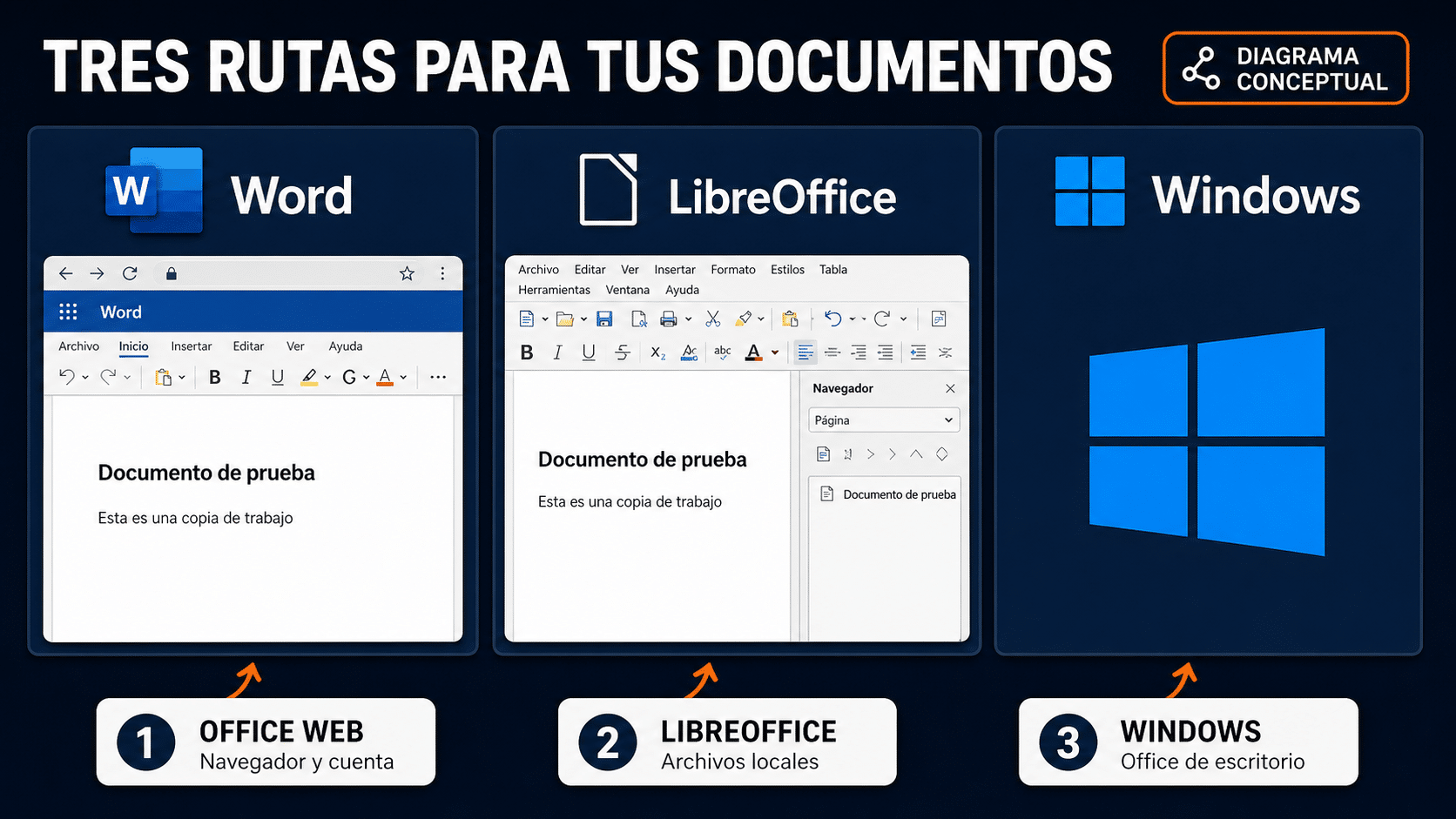
Elegí por funciones y por ubicación de los archivos. Las tres rutas resuelven necesidades diferentes.
Entradas oficiales: qué descargar y qué no hace falta instalar
Para usar Word, Excel y PowerPoint web no descargás Office: entrás al sitio oficial e iniciás sesión. Microsoft confirma la compatibilidad de sus aplicaciones web con navegadores en Linux. La oferta gratuita permite empezar con una cuenta personal; los servicios de una organización dependen del plan que esa organización asigne.
Para LibreOffice, la recomendación del fabricante es utilizar preferentemente el método de instalación de tu distribución. Abrí su tienda o gestor de software, buscá LibreOffice y verificá el origen del paquete. Si usás el instalador del fabricante, elegí arquitectura y formato compatibles con tu distribución; un paquete RPM y uno DEB no son intercambiables por cambiarles la extensión.
Para Office de escritorio, los requisitos oficiales de Office distinguen Windows y macOS. No hay un instalador oficial de esa suite para Ubuntu, Mint o Fedora. Un acceso directo del navegador puede resultar cómodo, pero sigue abriendo el servicio web: no agrega VBA, trabajo local completo ni una aplicación de escritorio escondida.
Paso a paso: empezá por las alternativas gratuitas
Ruta 1: Word, Excel y PowerPoint web desde Linux
- Abrí la entrada oficial de Office web. Elegí iniciar sesión con tu cuenta personal o crear una si no tenés. Si el navegador recuerda una cuenta laboral, comprobá cuál quedó abierta antes de cargar documentos.
- Creá un documento de prueba. Entrá a Word, escribí un título y un párrafo, poné un nombre reconocible y esperá la confirmación de guardado. El archivo queda asociado al almacenamiento de esa cuenta.
- Abrí una copia de tu archivo real. Cargala mediante OneDrive o la opción de abrir/cargar que muestre la aplicación. Revisá tablas, saltos de página, encabezados y comentarios antes de editar contenido importante.
- Hacé una modificación verificable. Cambiá una frase o una celda, cerrá la pestaña y volvé a abrir el archivo. Si aparece el cambio, comprobaste persistencia; que la pestaña siga abierta no prueba el guardado.
- Probá la salida. Descargá una copia editable y, cuando corresponda, una versión PDF. Abrilas desde la carpeta Descargas y verificá que sean la revisión correcta.
La oferta gratuita oficial incluye Word, Excel y PowerPoint web y almacenamiento limitado. No presupongas que trae todo lo que viste en una cuenta empresarial o en una demostración comercial. Si la aplicación pide ampliar el plan, identificá primero la función concreta; pagar sin saber qué falta es troubleshooting con tarjeta.
En Excel hay un límite especialmente importante: Excel web no crea, ejecuta ni edita macros VBA. Puede conservarlas en un libro, pero no ejecutar tu automatización. Si el archivo calcula una cosa al abrirse mediante una macro, evaluarlo sólo mirando las celdas puede darte una falsa sensación de compatibilidad.
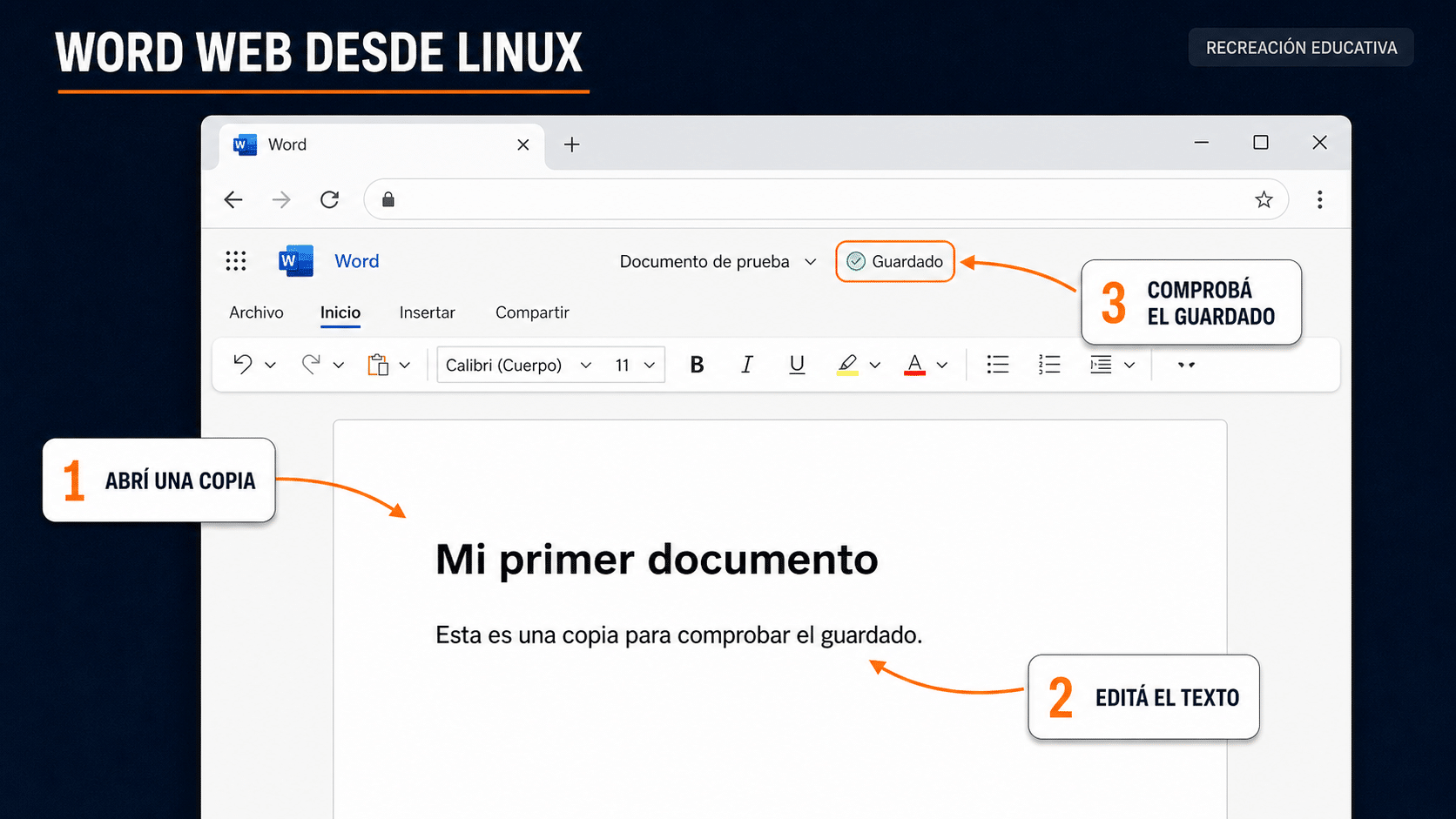
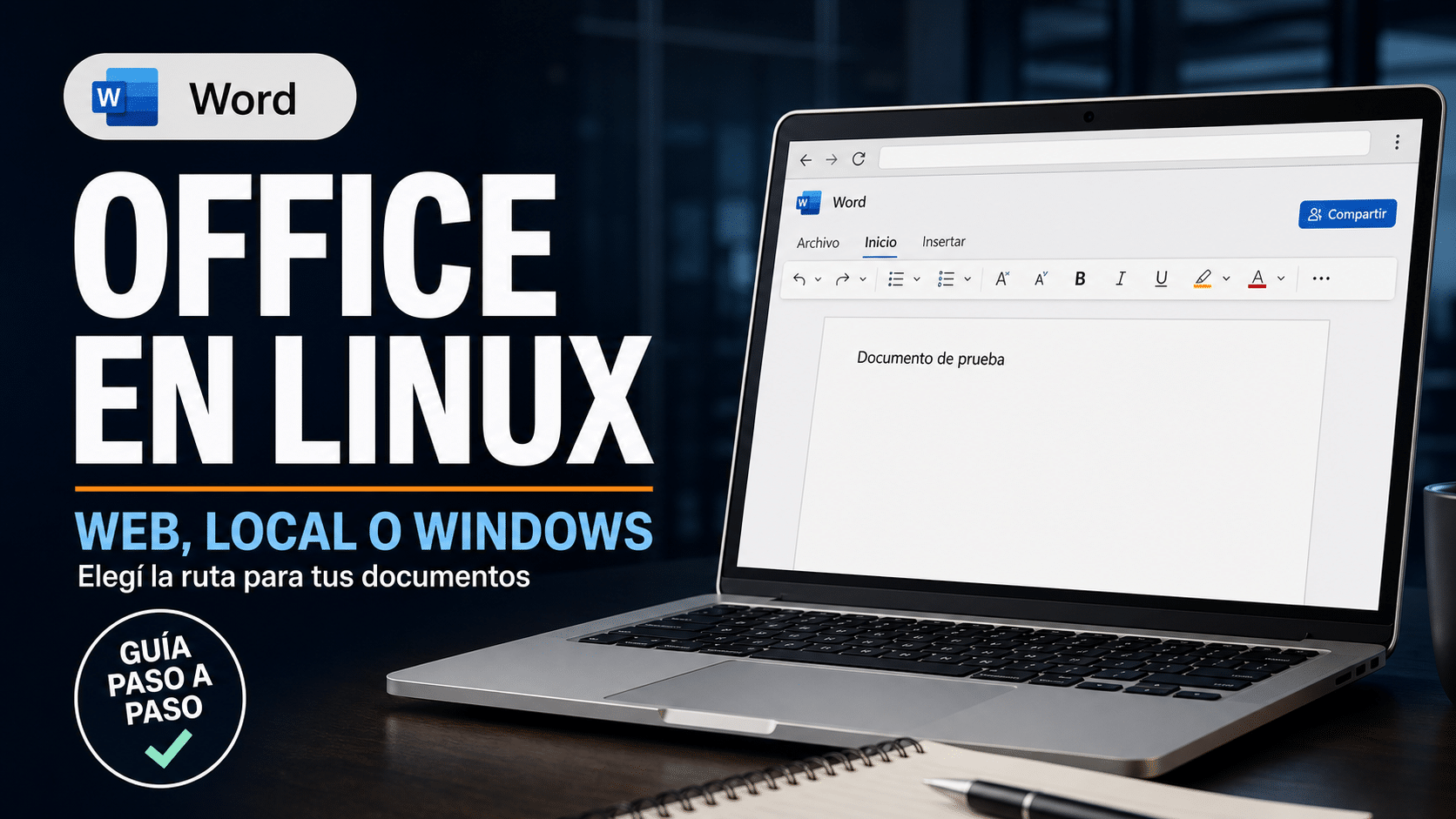
Recreación educativa basada en la interfaz oficial de Word web. Los controles pueden variar según cuenta e idioma.
Ruta 2: LibreOffice instalado en Linux para trabajar localmente
- Instalá desde el gestor de tu distribución. Confirmá que el editor u origen corresponda al proyecto o al repositorio mantenido por la distribución. Abrí Writer después de completar la instalación.
- Abrí una copia del DOCX. Recorré todas las páginas; prestá atención a fuentes sustituidas, tablas que pasan de página y objetos flotantes. Para planillas usá Calc; para presentaciones, Impress.
- Guardá un archivo de trabajo nativo. Si vas a seguir editando con LibreOffice, conservá una copia ODT, ODS u ODP. Así tenés un original de trabajo separado de la entrega en formato Microsoft.
- Exportá una copia para el destinatario. Usá Archivo → Guardar como y elegí DOCX, XLSX o PPTX según corresponda. Leé cualquier aviso sobre diferencias de formato; no lo cierres automáticamente.
- Reabrí la entrega y compará. Comprobá el documento exportado y un PDF de referencia. Pedí una prueba al destinatario cuando una plantilla deba quedar idéntica.
LibreOffice documenta la apertura y guardado de formatos Microsoft Office. Eso permite intercambiar documentos, pero no es una promesa de equivalencia completa entre aplicaciones. Un informe sencillo puede salir joya; una planilla con complementos de Excel, conexiones corporativas y automatización necesita otra evaluación.
Para un flujo local práctico, trabajá dentro de una carpeta propia, conservá los recursos vinculados y evitá editar el mismo archivo simultáneamente desde dos aplicaciones. Si el destinatario sólo tiene que leer, el PDF evita muchos cambios de apariencia. Si tiene que recalcular fórmulas o revisar cambios, mandá también el editable probado: una foto de la planilla no reemplaza la planilla.
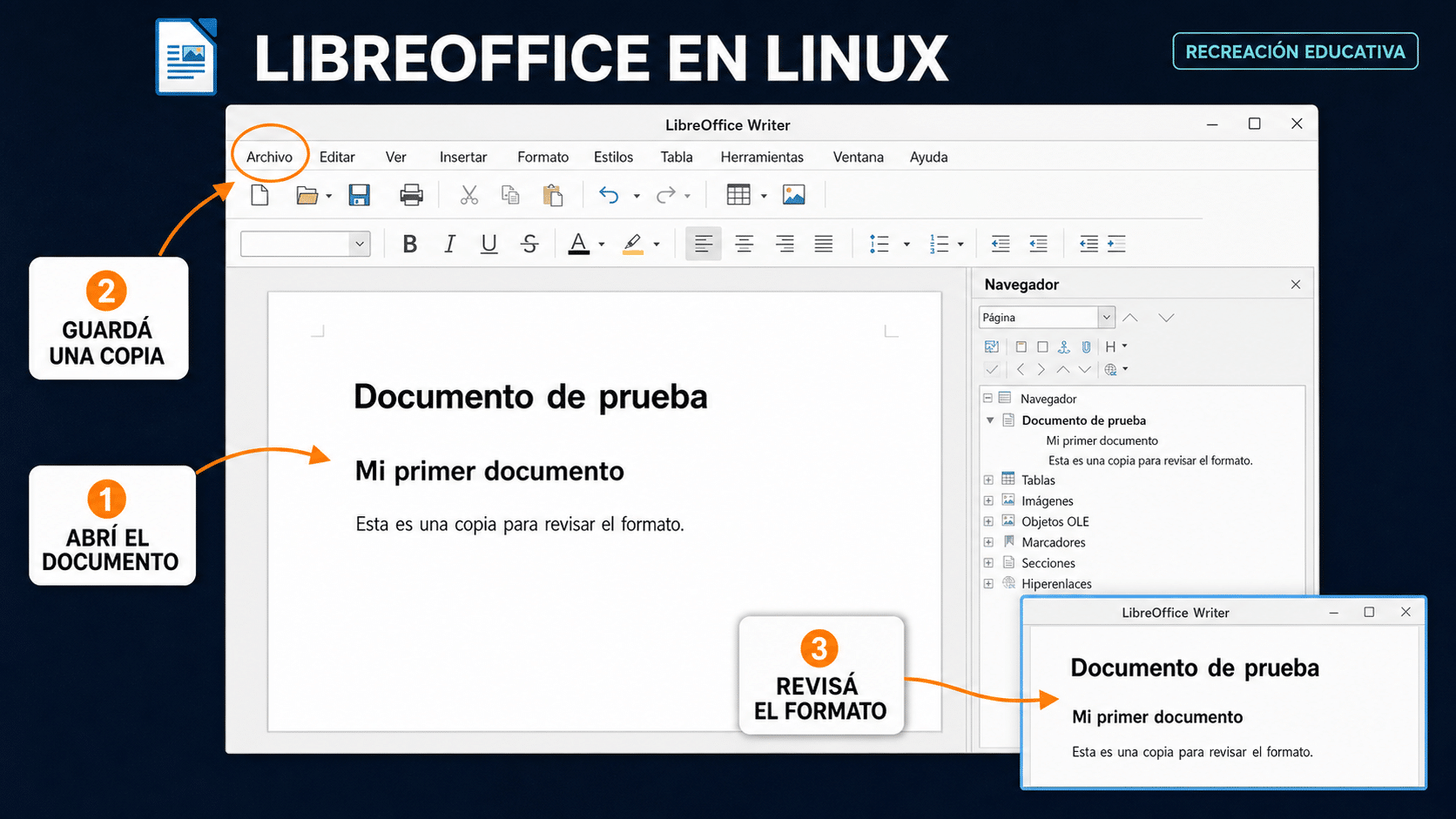
Writer es una aplicación local para Linux. La entrega en DOCX requiere una comprobación de formato.
Métodos con productos TCD: elegí el entorno que corresponde
Los productos siguientes tienen papeles distintos: una cuenta habilita servicios, Windows proporciona un sistema operativo y Office aporta aplicaciones. No necesitás comprar los seis. Cada método explica una situación concreta y el resultado que deberías comprobar. Conservá factura, alcance y documentación de la licencia: un mensaje de activación exitosa no demuestra por sí solo todos los derechos de uso.
Usar Microsoft 365 Professional por cuenta desde el navegador Linux
La ficha presenta una cuenta administrada por doce meses y hasta cinco dispositivos, según la licencia asignada. “Professional” es un nombre comercial de la tienda, no el nombre oficial de un plan Microsoft. No es una clave para agregar a tu cuenta personal ni permite instalar Office nativo en Linux. Confirmá plan, servicios y condiciones antes de comprar.
- Entrá con la cuenta entregada en un perfil de navegador separado. Seguí las instrucciones de seguridad disponibles para esa cuenta y comprobá el dominio de inicio de sesión. No compartas la contraseña en capturas.
- Revisá la licencia asignada. Desde el perfil, abrí la información de tu cuenta y sus suscripciones o aplicaciones. Contrastá lo visible con la ayuda oficial para identificar el producto Microsoft 365. Si falta un servicio anunciado, consultá antes de cargar información.
- Abrí Word o Excel web y creá una prueba sin datos sensibles. Guardala, cerrala y comprobá que podés recuperarla. Si las políticas de la organización bloquean Linux, corresponde resolverlo con el administrador.
- Definí cómo sacar tus documentos. Probá la descarga y guardá copias bajo tu control según los permisos aplicables. No uses una cuenta administrada por terceros como único archivo de trabajo ni como depósito de información confidencial sin autorización.
El beneficio de esta ruta sólo existe si los servicios asignados te hacen falta. Para una carta o planilla básica, probá primero la cuenta gratuita personal. Si ya contás con una licencia de tu trabajo o centro educativo, revisá sus condiciones antes de pagar otra.
Preparar un entorno separado con Windows 11 Pro para una PC
Esta ruta sirve cuando una función de Office requiere Windows. Podés usar una PC Windows que ya tengas o un arranque separado correctamente preparado. Una máquina virtual también es una posibilidad técnica, pero sus requisitos, soporte y derechos de uso deben verificarse; una licencia no habilita automáticamente copias adicionales.
- Elegí el destino y verificá requisitos. Comprobá procesador compatible, TPM y arranque seguro. Respaldá Linux y anotá exactamente qué disco o equipo recibirá Windows. Si hay dudas de particionado, usá un equipo separado o asistencia técnica.
- Instalá Windows desde medios oficiales sólo en el destino preparado. Seleccioná la edición Pro que corresponde a la licencia. No borres particiones por ensayo y error. Para coexistencia con Ubuntu, revisá la documentación de instalación de Canonical, incluidas sus advertencias sobre cifrado.
- Actualizá y comprobá la activación. Abrí Configuración → Sistema → Activación y seguí la ruta oficial de Microsoft para tu licencia. Si Windows ya estaba correctamente licenciado, no compres otra clave sólo por usar Linux al lado.
- Instalá el Office que te corresponda dentro de Windows. Probá tus documentos allí y después volvé a Linux. Asegurate de poder localizar las copias de intercambio sin escribir sobre una partición Windows hibernada.
Windows 11 Pro no incluye Office. Tampoco necesitás Pro sólo para abrir Word: elegí edición por tus funciones y derechos existentes. El método explica cómo utilizar ese producto cuando ya lo tenés o cuando su conjunto de funciones coincide con tu caso.
Trabajar en Windows con Office 2024 Professional Plus LTSC
Es una edición de Office por volumen para Windows. La ficha indica una PC, pero el canal, región y derecho de uso deben acreditarse; una clave de activación no reemplaza esa documentación. No se instala sobre Linux directamente y no equivale a una suscripción Microsoft 365.
- Confirmá edición y autorización. Revisá que la licencia corresponda a LTSC Professional Plus 2024 y al equipo donde lo vas a usar. Respaldá documentos y registrá los complementos de cualquier instalación previa.
- Prepará la instalación oficial en Windows. Usá la Office Deployment Tool y un archivo de configuración para tu edición, arquitectura e idioma, siguiendo la documentación de despliegue LTSC 2024. No uses configuraciones de otra edición ni agregues claves públicas encontradas en tutoriales.
- Ejecutá la instalación con la configuración revisada. En una consola del directorio de la herramienta, el patrón documentado es
setup.exe /configure configuration.xml. El XML debe estar preparado antes; el comando no decide por vos qué producto tenés derecho a instalar. - Activá por el canal autorizado y abrí un archivo de prueba. Revisá Archivo → Cuenta y verificá las aplicaciones necesarias. Probá el complemento, macro o base de datos que motivó conservar Windows.
Para este escenario, el resultado no es “Office en Linux”: es Linux para tu trabajo habitual y Office ejecutándose en Windows cuando lo necesitás. Esa distinción te evita comprar software esperando una compatibilidad que el fabricante no ofrece.
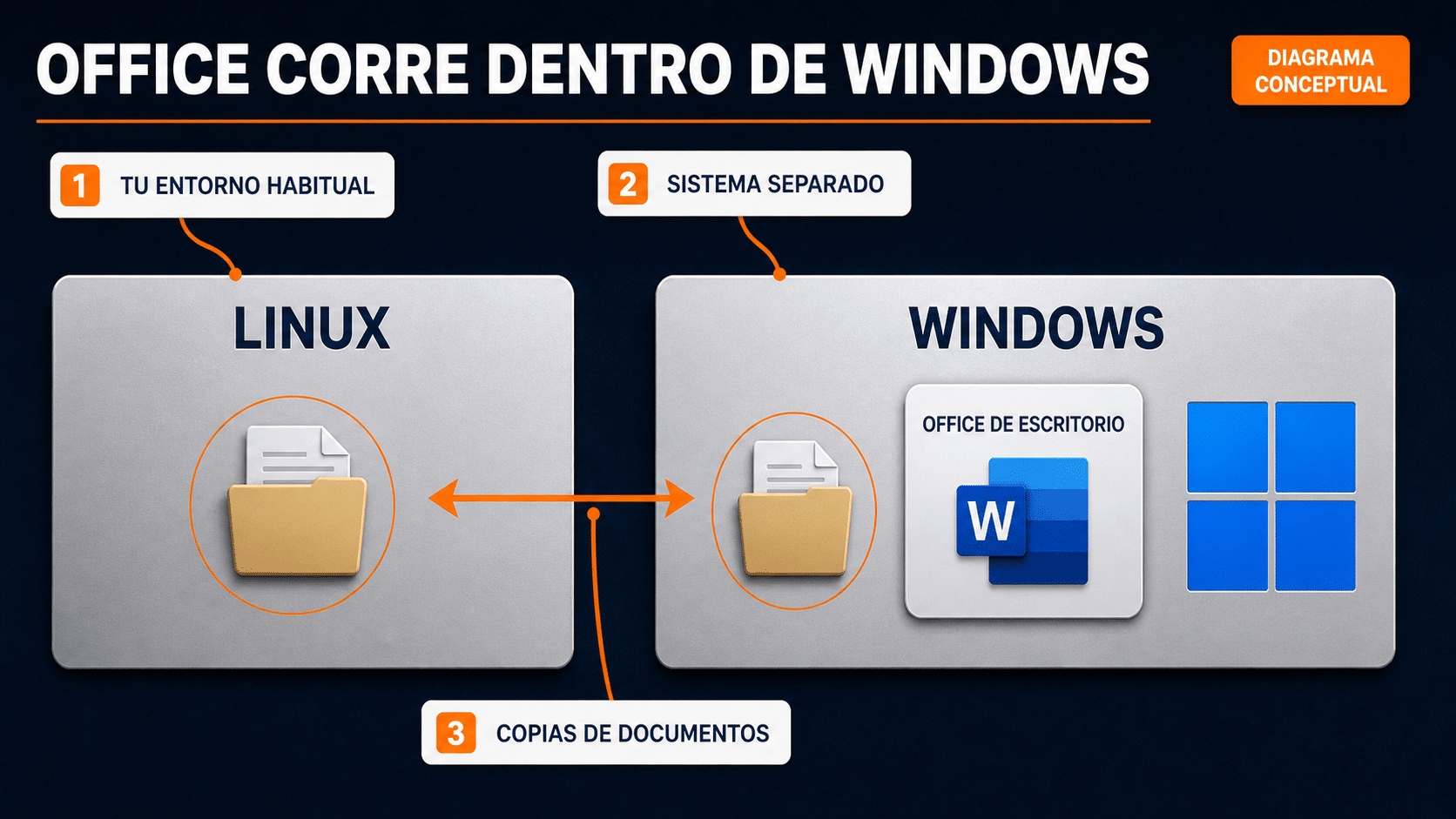
Diagrama conceptual: Office de escritorio vive en Windows. La flecha representa intercambio de copias de documentos.
Reutilizar Office 2021 Professional Plus para una PC
Si ya tenés este producto con documentación válida, podés mantenerlo temporalmente en Windows para tareas que no resolvés en Linux. La denominación Retail de la ficha debe corresponder a la licencia entregada; no supongas que cualquier Professional Plus se canjea del mismo modo.
- Identificá el canal y el instalador correspondiente. Contrastá la documentación de entrega con la guía oficial de claves y cuentas. Si es una edición por volumen, corresponde el canal de la organización; no fuerces el canje en una cuenta personal.
- Instalá o abrí Office 2021 dentro de Windows. Usá el origen oficial que corresponda, comprobá edición y activación en Archivo → Cuenta y mantené una sola instalación dentro del alcance adquirido.
- Hacé una prueba de compatibilidad concreta. Abrí una copia del libro o documento y ejecutá únicamente macros confiables y necesarias. Compará resultados, comentarios e impresión con la entrega habitual.
- Prepará la migración. Guardá copias en formatos adecuados y elegí una ruta con soporte vigente antes del fin de soporte del 13 de octubre de 2026. No lo presentes como una compra con muchos años de actualizaciones por delante.
Si querés identificar qué aplicaciones trae, tenés la guía de contenido de Office Professional Plus 2021. Acá el foco es dónde puede ejecutarse y cómo comprobar tu trabajo, no repetir su inventario.
Usar el combo Windows 11 Pro + Office 2021 como estación de documentos
El combo reúne dos licencias para una PC. Sirve como ruta conjunta si necesitás tanto Windows como Office; no agrega soporte Linux a las aplicaciones ni extiende el ciclo de vida de Office 2021.
- Separá las dos licencias y sus comprobantes. Identificá cuál corresponde a Windows y cuál a Office, junto con edición y canal. Verificá hardware antes de empezar.
- Completá Windows primero. Instalá en el destino elegido, actualizá controladores desde fuentes oficiales y comprobá su estado de activación. Conservá Linux según el plan de discos que preparaste.
- Completá Office después. Seguí el instalador y método asignados a esa licencia y verificá su estado por separado. Podés consultar la guía de instalación del combo para ordenar ambas etapas.
- Probá el recorrido Linux → Windows → Linux. Transferí una copia, editá con Office, guardá otra versión y reabrila en Linux. Documentá qué aplicación conserva el archivo maestro y planificá reemplazar Office 2021 antes de su fin de soporte.
Conservar temporalmente una PC con Windows 10 Pro OEM
Este método es para una instalación existente con licencia válida vinculada a su equipo, no una recomendación para montar hoy una estación nueva de Office. Windows 10 está fuera de soporte general; Microsoft explica el fin de soporte y las opciones de transición. Una licencia OEM no incluye por sí sola cobertura ESU ni habilita mudarla a otra PC.
- Arrancá el Windows 10 existente y verificá su situación. En Configuración → Actualización y seguridad → Activación, comprobá edición y estado. Conservá prueba de la licencia y verificá por separado cualquier cobertura de seguridad extendida.
- Abrí el Office ya licenciado y recuperá el trabajo necesario. Guardá copias de documentos, plantillas y recursos vinculados en un destino seguro. No confundas la licencia de Windows con una licencia de Office.
- Ensayá la ruta de reemplazo desde Linux. Abrí copias en Office web o LibreOffice y anotá qué funciones faltan. Si necesitás escritorio completo, prepará un Windows compatible con soporte vigente.
- Cerrá la transición con una comprobación. Validá que los archivos exportados abran antes de retirar el equipo anterior. No reinstales ese OEM dentro de una máquina virtual suponiendo que conserva automáticamente todos sus derechos.
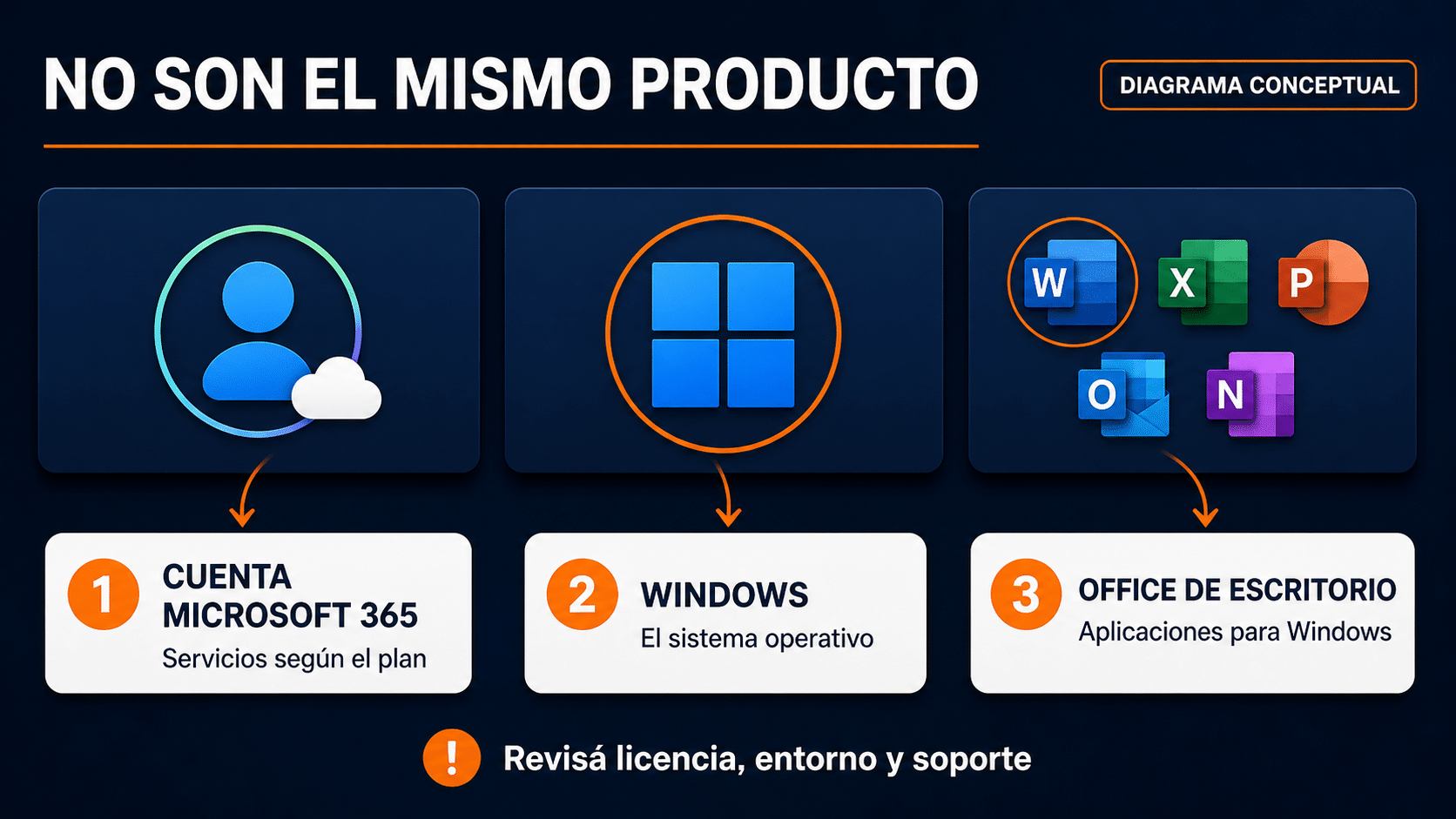
Comprar cuenta, Windows y Office son decisiones distintas. Revisá el entorno y el soporte antes de elegir.
Verificación final: cómo saber que realmente funciona
Hacé una prueba de ida y vuelta antes de migrar tu trabajo. En un DOCX revisá páginas, tablas y comentarios; en una planilla, fórmulas y resultados; en una presentación, tipografías, imágenes y notas. Usá valores conocidos: si cambiás una cantidad de dos a tres, el total debe cambiar como esperás.
Después cerrá la aplicación, volvé a abrir el archivo guardado y verificá nombre, ubicación y fecha. Probá también el acceso desde la cuenta o equipo que recibirá la entrega. Un enlace que funciona para vos puede exigir permisos que el destinatario no tiene; compartir no es lo mismo que copiar la dirección de tu pestaña.
Para las rutas Windows, comprobá por separado la activación del sistema y la de Office. Conservá documentos de licencia aunque ambos estados sean correctos. Si todo salió joya, guardá un pequeño registro con aplicación elegida, ubicación del original y formato de entrega. Ese registro vale más que recordar dentro de dos meses “creo que lo abría con el otro”.
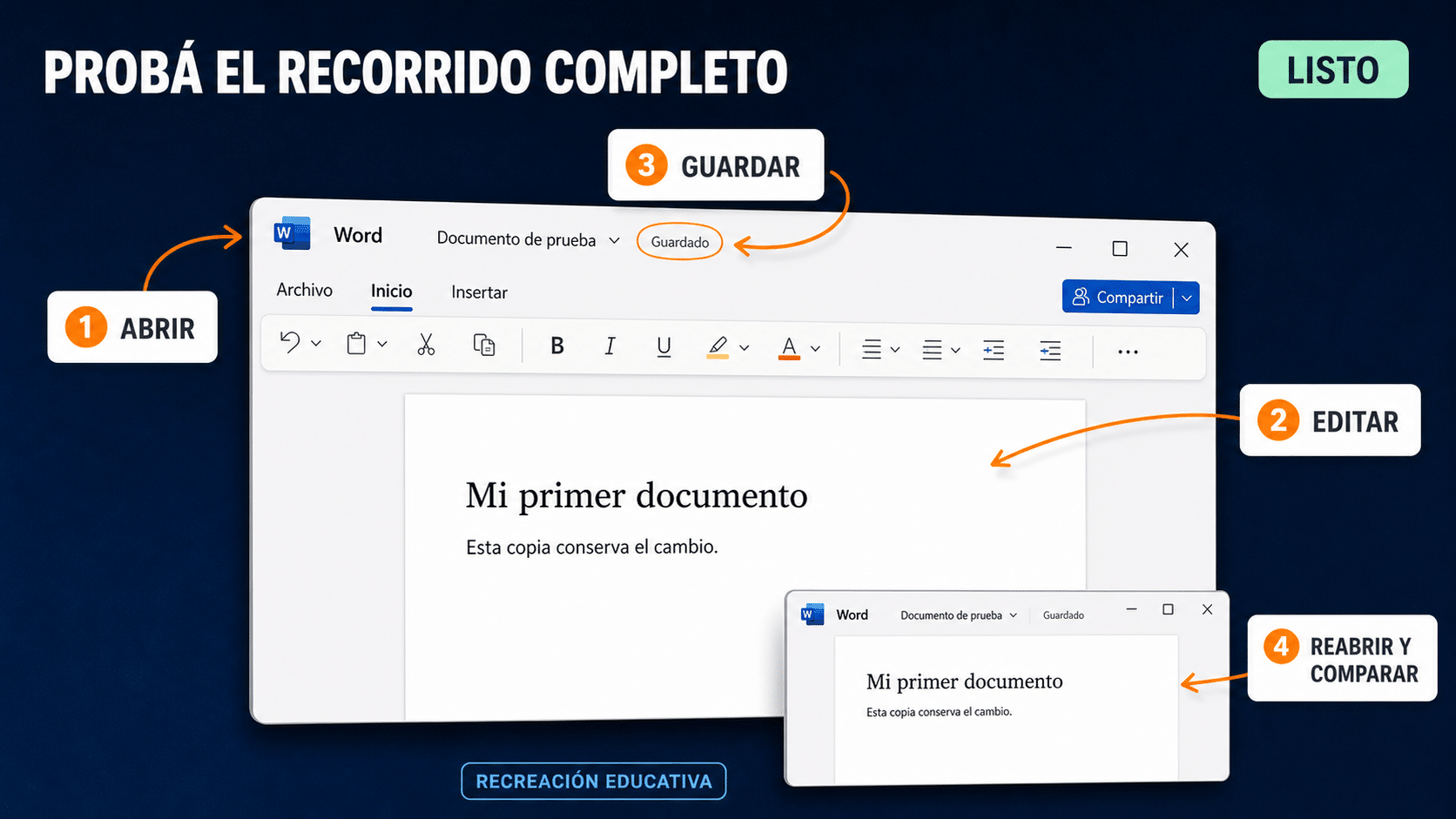
La comprobación termina al reabrir y comparar el archivo entregable, no al desaparecer una barra de progreso.
Ocho errores comunes y cómo resolverlos
1. El instalador EXE no abre en Linux
Causa: descargaste la edición Windows. Solución: usá Office web, una suite nativa Linux o ejecutá Office dentro de Windows. Renombrar el archivo no cambia la plataforma; un clásico que sólo cambia el nombre.
2. El acceso directo parece una app, pero pide conexión
Causa: es una ventana o acceso al servicio web. Solución: planificá conectividad o usá una aplicación local compatible. Antes de viajar, probá el trabajo sin red con copias que ya estén descargadas.
3. La macro no hace nada en Excel web
Causa: VBA no se ejecuta allí. Solución: abrí el libro en Excel de escritorio dentro de Windows y verificá que el código sea confiable. No habilites todas las macros globalmente para resolver un solo archivo.
4. El DOCX se desarma en Writer
Causa: pueden cambiar fuentes, objetos o características del formato. Solución: compará una copia con el original, simplificá elementos cuando sea posible y entregá PDF para lectura. Para edición idéntica, probá Word con el destinatario.
5. La cuenta Microsoft 365 no muestra las aplicaciones esperadas
Causa: sesión equivocada, licencia ausente o servicios restringidos. Solución: comprobá cuenta y suscripción; pedí al administrador o proveedor que aclare la asignación. No cargues documentos sensibles hasta resolver quién administra ese espacio.
6. Office pide activación aunque Windows está activo
Causa: son productos independientes. Solución: revisá Archivo → Cuenta y la licencia de Office correspondiente. En un combo hay dos procesos; terminar uno no termina mágicamente el otro.
7. Windows no cumple los requisitos o el instalador propone borrar Linux
Causa: hardware incompatible o destino sin preparar. Solución: cancelá antes de confirmar cambios y revisá requisitos, respaldo y particiones. No desactives protecciones ni fuerces una instalación no soportada para completar este tutorial.
8. El archivo guardado no aparece donde lo buscás
Causa: quedó en otra cuenta, otra carpeta o sólo descargaste una versión anterior. Solución: verificá nombre y ubicación, reabrí desde el destino y compará la última modificación. Para sincronización, confirmá el estado antes de apagar.
Resumen de rutas y tiempos orientativos
Son estimaciones para organizar la prueba, no mediciones de rendimiento ni una promesa. Una planilla compleja merece más tiempo que iniciar sesión.
| Paso | Qué hacer | Tiempo | Tip |
|---|---|---|---|
| Preparar | Respaldar y elegir tres archivos | 10–20 min | Usá copias representativas |
| Office web | Entrar, editar y descargar | 10–15 min | Confirmá la cuenta |
| LibreOffice | Instalar y exportar una prueba | 15–30 min | Revisá el formato final |
| Windows | Preparar entorno e instalar Office | Una o varias horas | No improvises particiones |
| Verificar | Reabrir y comparar entregables | 15–30 min o más | Probá la función difícil |
Preguntas frecuentes sobre Office y Linux
¿Ubuntu, Mint o Fedora cambian la respuesta?
No cambian la ausencia de Office de escritorio nativo. Sí cambia cómo instalás LibreOffice y qué navegador o paquetes mantiene tu distribución. Usá una versión de Linux y un navegador con mantenimiento vigente.
¿Office web gratuito requiere comprar Windows?
No. La ruta web se utiliza desde el navegador Linux. Necesitás la cuenta y conectividad correspondiente; Windows sólo entra cuando elegís ejecutar aplicaciones de escritorio que lo requieren.
¿Instalar Office con Wine es la ruta oficial?
Wine es un proyecto de compatibilidad independiente; no convierte a Linux en una plataforma de escritorio Office soportada por Microsoft. Esta guía no basa un flujo de trabajo estable en ese camino ni promete resultados por versión.
¿Una máquina virtual equivale a instalar Office en Linux?
No. Office se ejecuta dentro del Windows invitado. Tenés que revisar recursos, requisitos del sistema, integración y licencias. No asumás que una compra permite usar simultáneamente Windows físico y virtual sin derechos adicionales.
¿Puedo usar una PC remota?
Es otra arquitectura posible: Office corre en el equipo remoto. Requiere acceso autorizado, conectividad y licencias apropiadas. No confundas comprar Office con contratar Windows 365 o un escritorio virtual; son servicios diferentes.
¿LibreOffice conserva todas las macros de Excel?
No lo supongas. Abrir XLSX o XLSM no garantiza ejecutar automatización ni complementos idénticos. Probá copias y conservá Excel de escritorio para procesos que dependan de sus funciones específicas.
¿Qué pasa con Office 2021 después de octubre de 2026?
El fin de soporte no implica que sus aplicaciones desaparezcan, pero termina la cobertura indicada por Microsoft. Planificá una alternativa mantenida; una licencia permanente y el soporte de seguridad son cosas distintas.
¿Tengo que subir todos mis archivos a OneDrive?
No. Para trabajo local podés usar LibreOffice o Office de escritorio en Windows. Si elegís una ruta web, revisá sus requisitos de almacenamiento y las reglas de privacidad de tu organización antes de subir información.
Productos de los métodos explicados
Elegí sólo lo que falta en tu escenario. Estas tarjetas reúnen los productos ya explicados; no cambian los límites de plataforma, cuenta administrada, cantidad de equipos ni fin de soporte. Podés revisar también la categoría Office antes de decidir.


Quedate con la ruta que pasa tu prueba
En Linux, empezá por Office web si necesitás colaboración y por LibreOffice si priorizás trabajo local. Conservá un entorno Windows sólo para las funciones que lo justifican. Si tus archivos abren, se editan, guardan y llegan bien al destinatario, resolviste el problema real. Mate y a otra cosa.
Contanos qué documento necesitás resolver
Si te trabaste, escribinos con una captura del error. Te ayudamos por correo y WhatsApp en 9–23 hs (ARG). Entrega siempre por correo email.