Cuánto tarda en instalar Windows 11: tiempos reales

Cuánto tarda en instalar Windows 11 depende menos del porcentaje que ves en pantalla y más de todo lo que ocurre alrededor: descargar el medio, copiar archivos, atravesar la configuración inicial, buscar controladores y dejar Windows Update en paz. Como respuesta corta, una instalación o recuperación normal suele entrar en la ventana oficial de 30 minutos a 2 horas que publica Microsoft; una instalación limpia en una PC con SSD y un USB ya preparado suele quedar en la parte baja, mientras que un disco rígido, una descarga lenta o muchas actualizaciones pueden llevarla al extremo alto.
La respuesta honesta no es “22 minutos exactos”, porque eso sería medir con cronómetro de dibujito animado. En esta guía vas a separar las fases, estimar el tiempo de cada escenario y detectar cuándo el proceso sigue trabajando aunque parezca congelado. También vas a elegir Home o Pro sin repetir la instalación, preparar una copia de seguridad y sumar el tiempo real de activación, Office y restauración de archivos. Si necesitás el tutorial específico de cuenta local, está en nuestra guía para instalar Windows 11 sin cuenta Microsoft; acá el protagonista es el reloj.
B) Índice rápido
- Respuesta corta y escenarios
- Qué preparar antes de arrancar
- Descarga oficial y creación del USB
- Cómo medir cada fase
- Qué acelera o frena la instalación
- Métodos con Windows Home y Pro
- Métodos con combos, Office y backup
- Errores y esperas que parecen bloqueos
- Tabla de tiempos
- Preguntas frecuentes
C) ¿Cuánto tarda realmente? Cinco escenarios
Primero definamos “terminar”. Si parás el reloj cuando aparece el escritorio, te da un número lindo pero incompleto. Una PC recién instalada todavía puede estar descargando controladores, acumulando reinicios y sincronizando archivos. Para esta guía, el tiempo total termina cuando podés iniciar sesión, Windows Update no tiene un reinicio obligatorio pendiente, la activación está comprobada y tus programas esenciales abren. Ahí sí: salió joya.
| Escenario | Tiempo orientativo | Qué incluye | Principal variable |
|---|---|---|---|
| Instalación limpia desde USB en SSD | 30–60 min | Arranque, partición, copia, reinicios y configuración inicial | Velocidad del SSD y del pendrive |
| Instalación limpia en disco HDD | 60–120 min | Las mismas fases, con escritura y reinicios más lentos | Estado y velocidad del disco |
| Actualización conservando archivos y apps | 45–120 min | Comprobaciones, migración, copia y varios reinicios | Cantidad de aplicaciones y datos |
| Restablecer este PC | 30–120 min | Recuperación local o descarga en la nube | Método elegido y conexión |
| Instalación completa más actualizaciones y programas | 1–3 h | Windows, drivers, parches, activación y software esencial | Internet y volumen de software |
Microsoft describe tres caminos distintos: actualizar desde el Windows actual, arrancar desde un medio para una instalación limpia o usar las opciones de recuperación. No son intercambiables. La instalación limpia borra archivos, aplicaciones y configuración; la actualización local puede conservarlos; y “Restablecer este PC” permite elegir entre conservar archivos personales o quitar todo. Para comparar sin humo, anotá el método junto al tiempo.
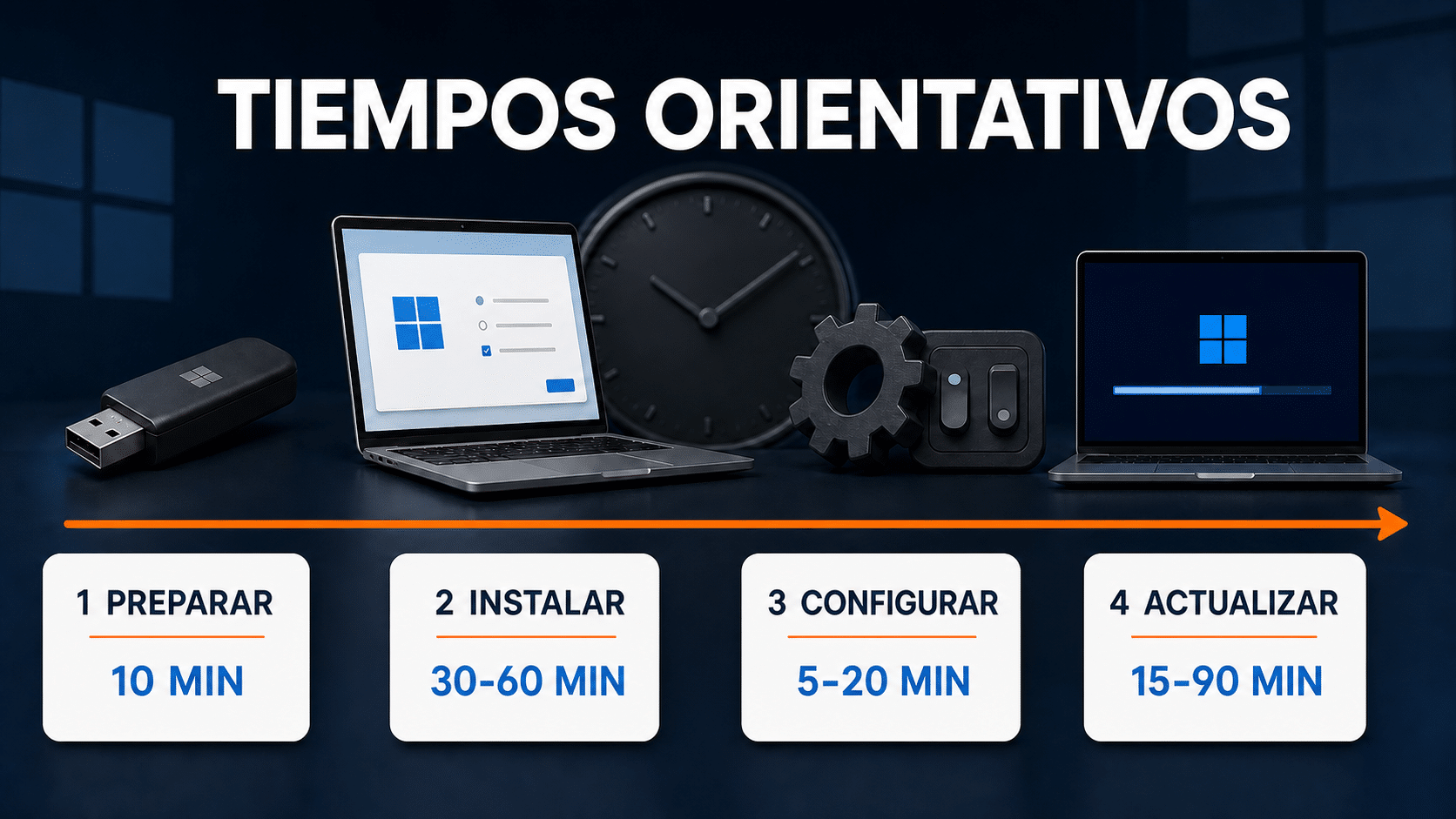
Separá preparación, instalación, configuración y actualizaciones: el porcentaje de Windows cuenta una sola parte del viaje.
D) Antes de empezar: diez minutos que pueden ahorrarte dos horas
La instalación no debería empezar con un “creo que copié todo”. Microsoft recomienda hacer una copia de seguridad antes de reinstalar y avisa que una instalación limpia quita archivos personales, aplicaciones, personalizaciones del fabricante y cambios de configuración. Ese aviso no está para decorar: es la diferencia entre una tarde de trabajo y una semana buscando fotos perdidas.
- Confirmá compatibilidad: procesador de 64 bits compatible, 4 GB de RAM, 64 GB de almacenamiento, UEFI, Arranque seguro y TPM 2.0 son parte de los requisitos oficiales de Windows 11. Para una revisión completa, usá nuestra guía de requisitos mínimos de Windows 11.
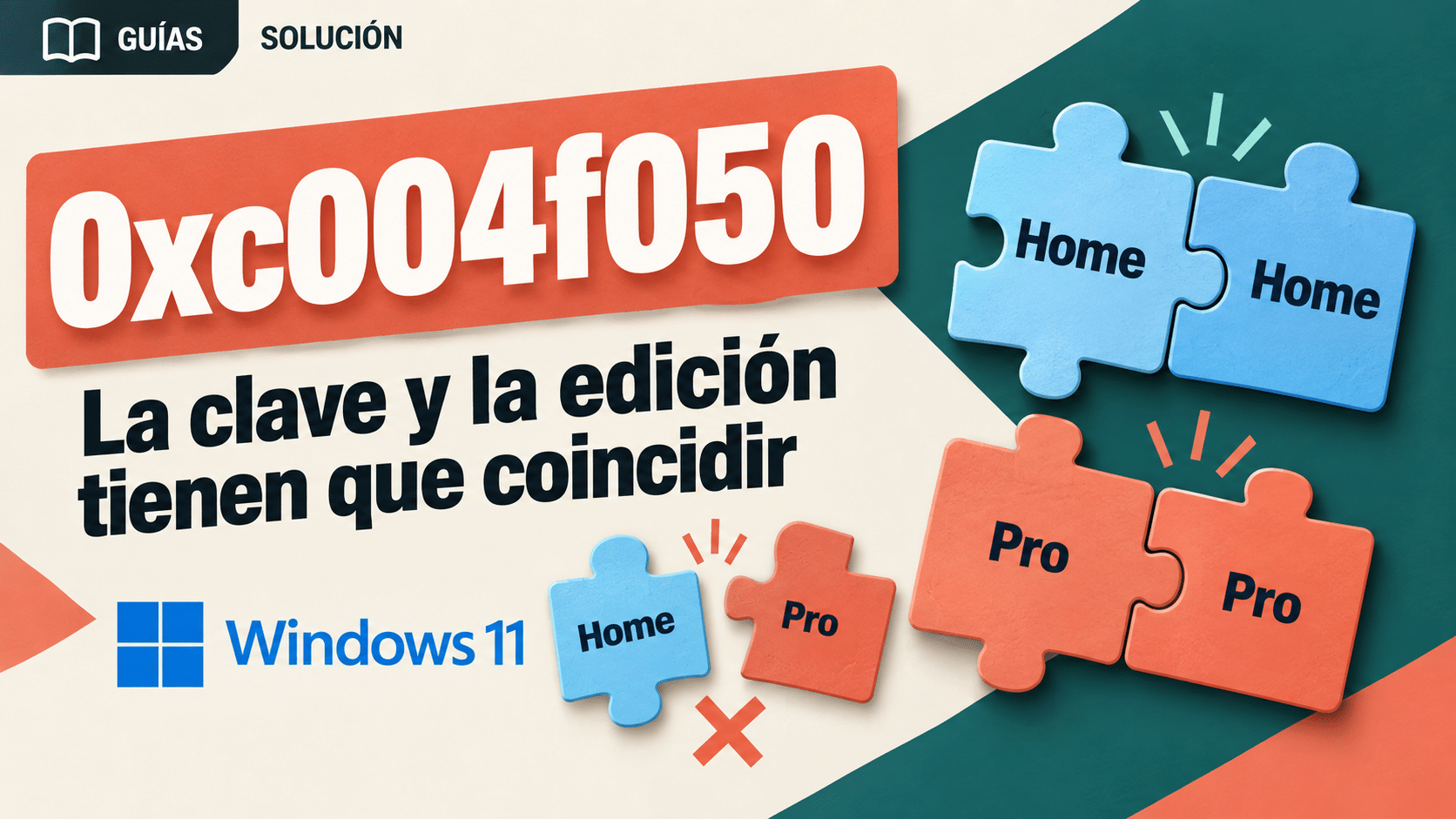
- Revisá la edición: Home y Pro deben coincidir con la licencia. Instalar Home cuando compraste Pro no convierte una clave Pro en decoración mágica; Microsoft exige coherencia de edición para activar.
- Hacé backup: documentos, Escritorio, Descargas, fotos, archivos de Outlook, marcadores y cualquier carpeta de trabajo fuera de lo habitual.
- Guardá accesos: correo, cuenta Microsoft, Wi-Fi y credenciales de aplicaciones. No las pongas en un TXT llamado “contraseñas” sobre el mismo disco que vas a borrar. Un clásico, pero no uno bueno.
- Conectá la notebook a corriente: Microsoft también pide mantener alimentación e Internet durante las reinstalaciones que dependen de Windows Update.
- Desconectá discos que no vas a tocar: reduce el riesgo de elegir el disco equivocado y simplifica la pantalla de particiones.
- Reservá una ventana realista: aunque esperes 45 minutos, dejá dos horas sin reuniones. Windows detecta la urgencia y se pone creativo; no está probado científicamente, pero todos lo vimos.
E) Descargar Windows 11 y crear el USB oficial
Si el USB ya está preparado, esta fase vale cero en tu cronómetro del día. Si empezás desde cero, puede ser la parte más variable. Microsoft dice expresamente que el tiempo de descarga depende de la conexión y pide una conexión estable, además de un pendrive vacío de al menos 8 GB. La herramienta borra el contenido del USB, así que revisalo antes de aceptar; ese botón no tiene nostalgia.
- En el sitio oficial, buscá Crear medios de instalación de Windows 11 y descargá Media Creation Tool.
- Ejecutá la herramienta como administrador, aceptá las condiciones y confirmá idioma y edición.
- Elegí Unidad flash USB, seleccioná el pendrive correcto y dejá que la herramienta descargue y verifique los archivos.
- Cuando termine, expulsá el USB de forma segura y anotá cuánto tardó. Ese tiempo depende principalmente de Internet y no describe la velocidad de instalación del equipo destino.
Si preferís Rufus por control del esquema GPT/UEFI, descargá primero la ISO oficial y seguí nuestra guía para crear un pendrive booteable con Rufus. Rufus es una herramienta legítima; la ISO debe seguir viniendo de Microsoft. No hace falta pescar archivos en sitios con cinco botones “Download” y uno solo verdadero. Ni en pedo.
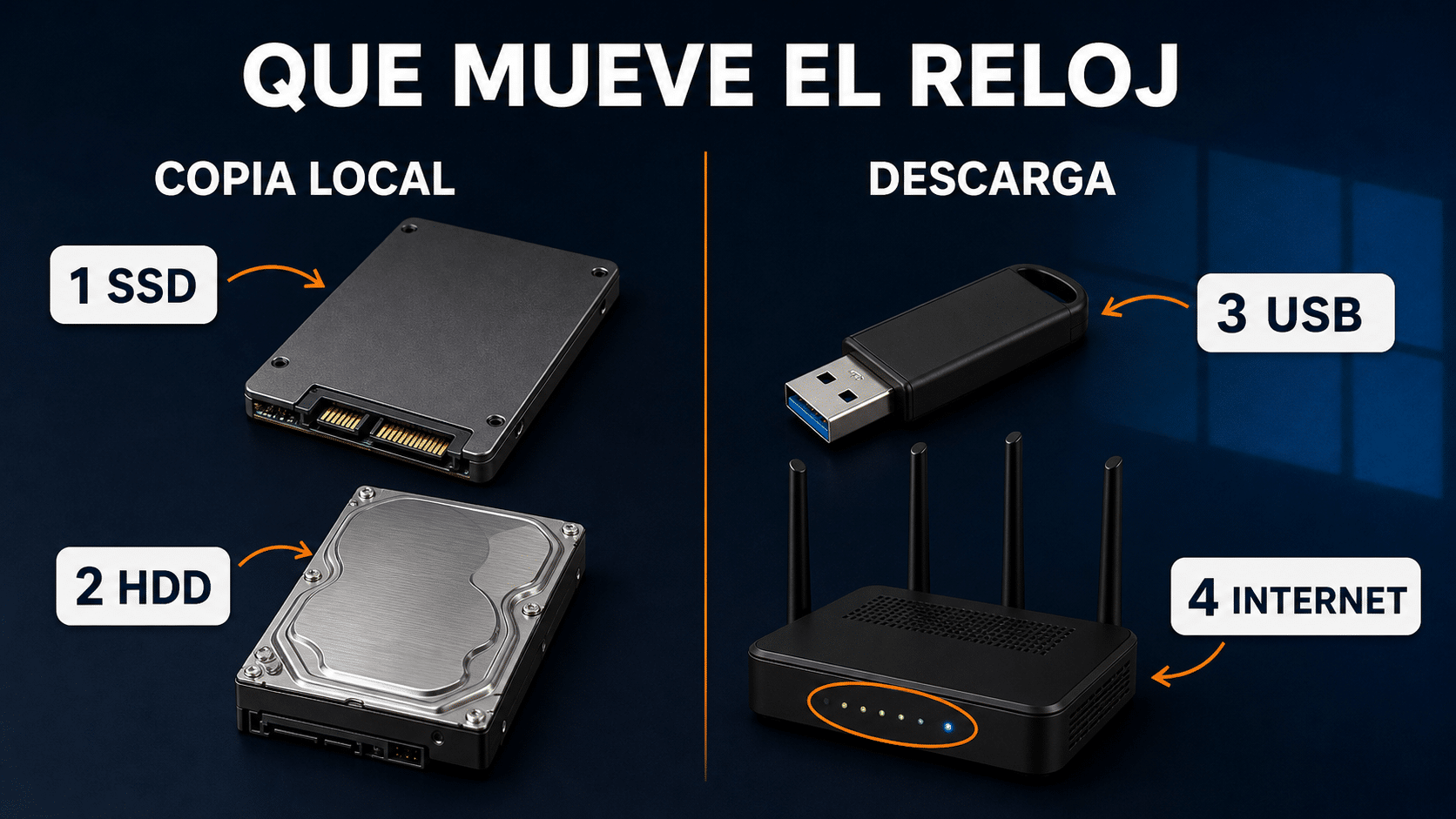
El USB y el disco influyen en la copia; Internet domina la descarga y las actualizaciones. Son cuellos de botella distintos.
F) Paso a paso: cómo cronometrar sin engañarte
1. Arranque y pantalla inicial: 2–10 minutos
Con el USB conectado, abrí el menú de arranque del fabricante y elegí la unidad UEFI. Las teclas varían —F12, Esc, F9, Supr, entre otras—, por eso Microsoft deriva ese dato a la documentación del fabricante. Empezá el primer tramo cuando encendés el equipo y detenelo cuando aparece la pantalla de idioma del instalador. Si tarda mucho en mostrarla, el problema suele estar antes de Windows: orden de arranque, USB lento o firmware.
2. Decisiones previas: 3–15 minutos
Elegí idioma, teclado, opción de instalación, edición y disco. La captura oficial actual de Microsoft muestra dos caminos bien separados: Instalar Windows 11 o Reparar mi PC. En una instalación limpia, Microsoft exige aceptar que se eliminarán archivos, aplicaciones y configuración. Si vas a borrar particiones, frená el reloj mental y verificá el disco dos veces. Ahorrar treinta segundos acá puede costar treinta horas después.
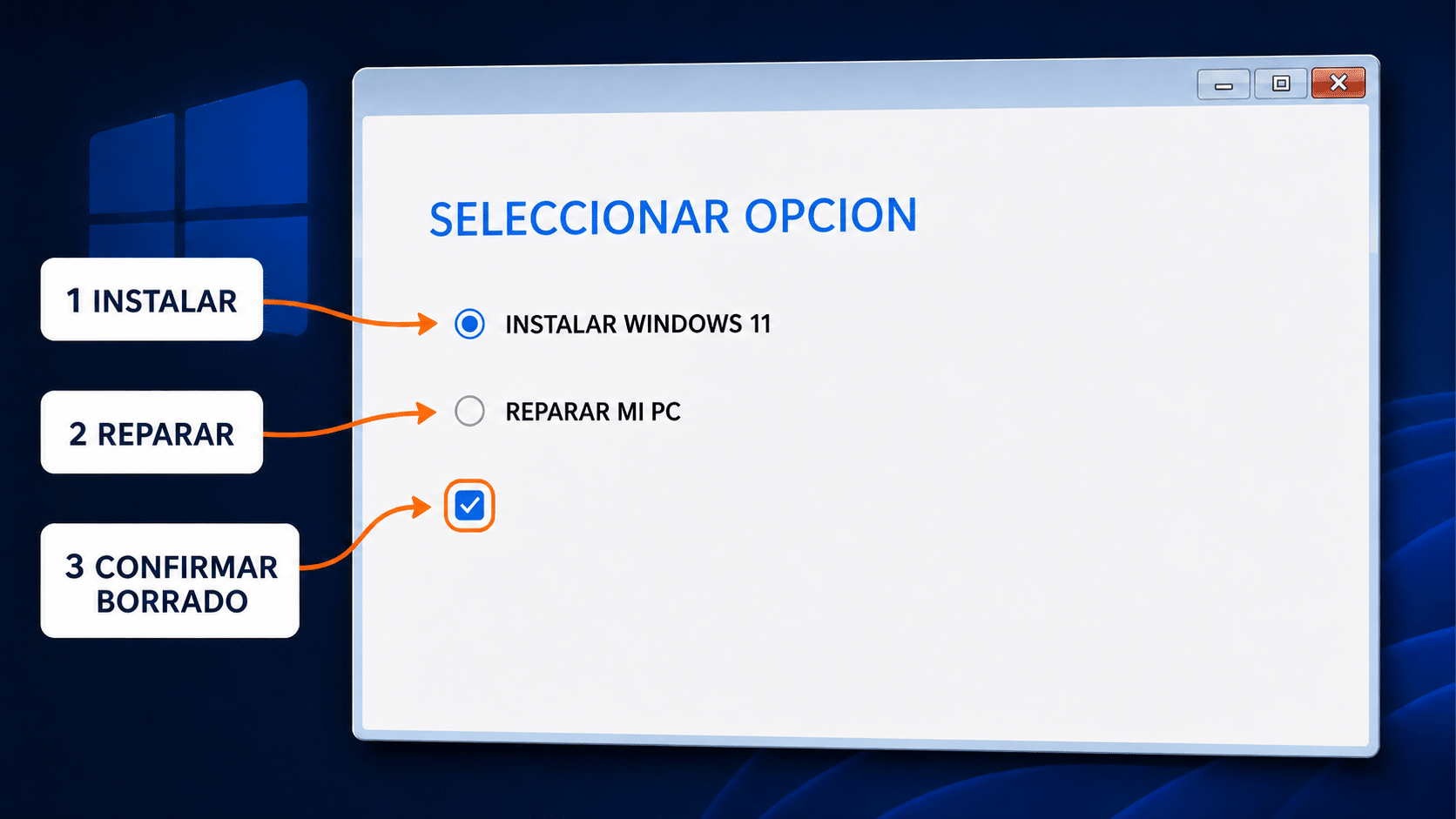
La referencia oficial separa instalación y reparación. Elegí el camino antes de tocar particiones.
3. Copia de archivos y reinicios: 15–60 minutos
Esta es la fase que la mayoría llama “la instalación”. Windows prepara archivos, instala componentes y reinicia varias veces. Microsoft confirma esos reinicios; no saques el USB en el primero a menos que el equipo vuelva a arrancar desde él y repita el instalador. En ese caso, quitá el pendrive o elegí el disco interno en el menú de arranque.
En SSD modernos, esta etapa suele ser breve. En HDD puede duplicarse o más porque hay muchas operaciones pequeñas de lectura y escritura. Si el porcentaje cambia cada varios minutos, sigue trabajando. Si lleva una hora exactamente en el mismo punto, el LED del disco no muestra actividad y no hay reinicios, ya no es paciencia zen: revisá la sección de errores.
4. Configuración inicial: 5–20 minutos
País, teclado, red, nombre del equipo, cuenta y privacidad forman la experiencia inicial. Windows 11 Home y Windows 11 Pro para uso personal requieren Internet y cuenta Microsoft durante la configuración inicial, según las especificaciones vigentes. Las pantallas cambian con las versiones, así que no midas el proceso por la cantidad de capturas de un video viejo. Respondé lo que necesitás y evitá agregar servicios opcionales que no vayas a usar.
5. Windows Update, controladores y activación: 15–90 minutos
Al llegar al escritorio, abrí Configuración → Windows Update → Buscar actualizaciones. Microsoft aclara que descargar e instalar actualizaciones depende de la velocidad de conexión, la configuración de red y el tamaño de la actualización. Reiniciá cuando lo pida y repetí la búsqueda hasta no tener una acción obligatoria pendiente. Después revisá Configuración → Sistema → Activación. Una licencia digital de la misma edición puede reactivarse sola; una clave nueva se introduce desde Cambiar clave de producto.
G) Los cinco factores que mueven el reloj
SSD frente a HDD
El disco es el factor local más visible. Un SSD reduce copia de archivos, preparación de componentes, reinicios y carga inicial. Un HDD sano puede completar Windows 11, pero cada fase con archivos pequeños se estira. Un HDD con sectores problemáticos puede quedarse en porcentajes o fallar. Si la PC cumple apenas el requisito de almacenamiento pero funciona con HDD antiguo, el tiempo de instalación es apenas el adelanto de cómo se sentirá después.
Velocidad del pendrive y del puerto
Un USB 3.x conectado a un puerto rápido suele alimentar mejor al instalador que un pendrive promocional de origen misterioso. La etiqueta “USB 3.0” no garantiza escritura o lectura sostenida, pero usar un medio confiable evita archivos corruptos y repeticiones. Si dos instalaciones en el mismo equipo dan resultados muy distintos, el pendrive es sospechoso número uno.
Procesador, RAM y temperatura
Windows 11 exige como mínimo un procesador compatible de dos núcleos y 4 GB de RAM, pero mínimo significa que entra, no que corre una maratón. Con poca RAM, el equipo usa más el disco; con temperatura alta, el procesador puede bajar frecuencia. No tapes las rejillas de una notebook durante la instalación. Ponerla sobre la cama queda cómodo hasta que se convierte en tostadora.
Internet y tamaño de las actualizaciones
Media Creation Tool, descarga en la nube, Windows Update y Office dependen de Internet. Una conexión rápida con Wi-Fi inestable puede perder contra una más lenta por cable. Para medir, separá descarga de instalación local. Si Windows Update tarda, no significa que el SSD sea lento; puede estar esperando red, verificando paquetes o preparando el reinicio.
Conservar apps frente a empezar de cero
Una actualización local tiene que inventariar, migrar y validar aplicaciones, perfiles y configuraciones. Una instalación limpia elimina ese equipaje, pero después exige reinstalar programas y restaurar datos. La primera suele tardar más dentro del instalador; la segunda puede tardar más en el total del día. Por eso la tabla distingue “escritorio visible” de “PC lista para trabajar”.
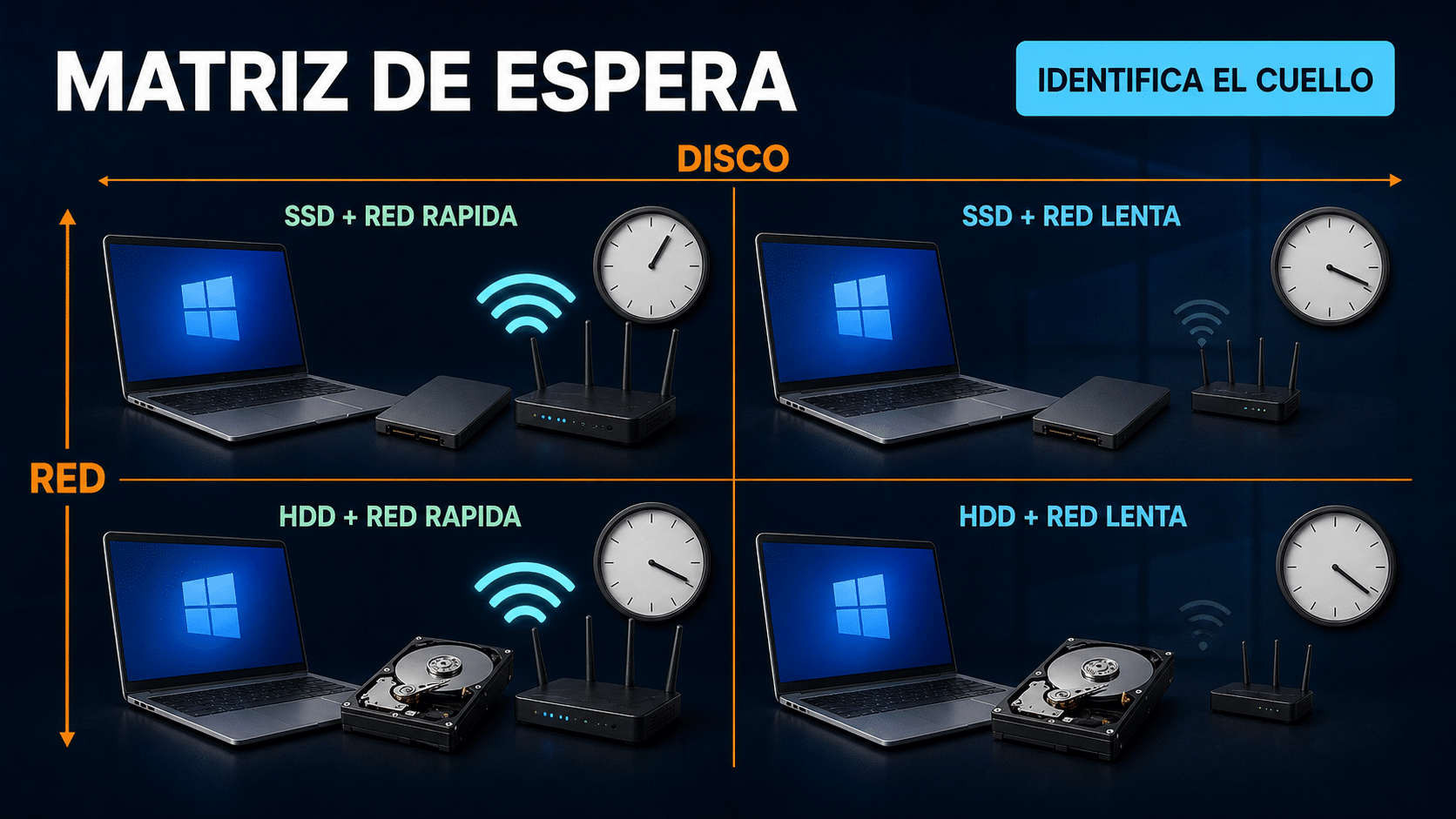
Cuando el porcentaje se frena, mirá qué recurso usa esa fase. No todo retraso se arregla cambiando el disco.
H) Tres métodos con las ediciones de Windows del banco
La edición correcta evita la peor pérdida de tiempo: terminar, descubrir que la licencia no coincide y empezar otra vez. Microsoft indica que la edición instalada debe coincidir con la licencia. Nuestra comparativa de Windows 11 Home y Pro explica las funciones; acá te mostramos el procedimiento y el tiempo que tenés que reservar.
Método 1 — Windows 11 Pro Retail para 1 PC
- Creá el medio oficial y arrancá desde el USB. Si el instalador pregunta la edición, elegí Windows 11 Pro; no Home.
- Completá la instalación y llegá al escritorio antes de agregar programas. Para una PC con SSD y USB listo, reservá 30–60 minutos para Windows y otros 15–60 para actualizaciones.
- Abrí Configuración → Sistema → Activación → Cambiar clave de producto, ingresá la clave recibida y seguí el asistente oficial.
- Confirmá que la página muestre Windows activado y guardá el correo de compra. Una Retail para 1 PC encaja con el escenario individual de esta guía.
Método 2 — Windows 11 Home Retail para 1 PC
- En el instalador elegí Windows 11 Home. Si el firmware ya contiene una clave Home, el instalador puede seleccionarla automáticamente y no mostrar la pantalla de clave.
- Completá la configuración inicial con Internet y cuenta Microsoft, requisitos vigentes para Home. Sumá 5–20 minutos para esta parte según red y verificaciones de cuenta.
- Al llegar al escritorio, ejecutá Windows Update y reiniciá. Luego abrí Sistema → Activación y usá Cambiar clave de producto si no se activó automáticamente.
- Verificá que la edición diga Home y que el estado sea activado. No intentes activar una instalación Pro con una clave Home: no ahorra tiempo, solo muda el problema.
Método 3 — Windows 11 Pro Retail para 5 PC
- Prepará un único USB oficial y comprobalo en la primera PC. Reutilizar el mismo medio evita repetir la descarga; mantenelo actualizado si el lote se instala mucho después.
- Instalá Windows 11 Pro en cada equipo. Si trabajás en paralelo, etiquetá las PC y anotá inicio, fin, edición y estado para que los reinicios no conviertan la mesa en bingo tecnológico.
- Activá cada dispositivo desde Configuración → Sistema → Activación usando las instrucciones de entrega del paquete. No uses la licencia fuera del alcance contratado.
- Terminá Windows Update y verificá activación equipo por equipo. El tiempo de calendario puede bajar si instalás en paralelo, pero el tiempo de trabajo y verificación crece con cada PC.
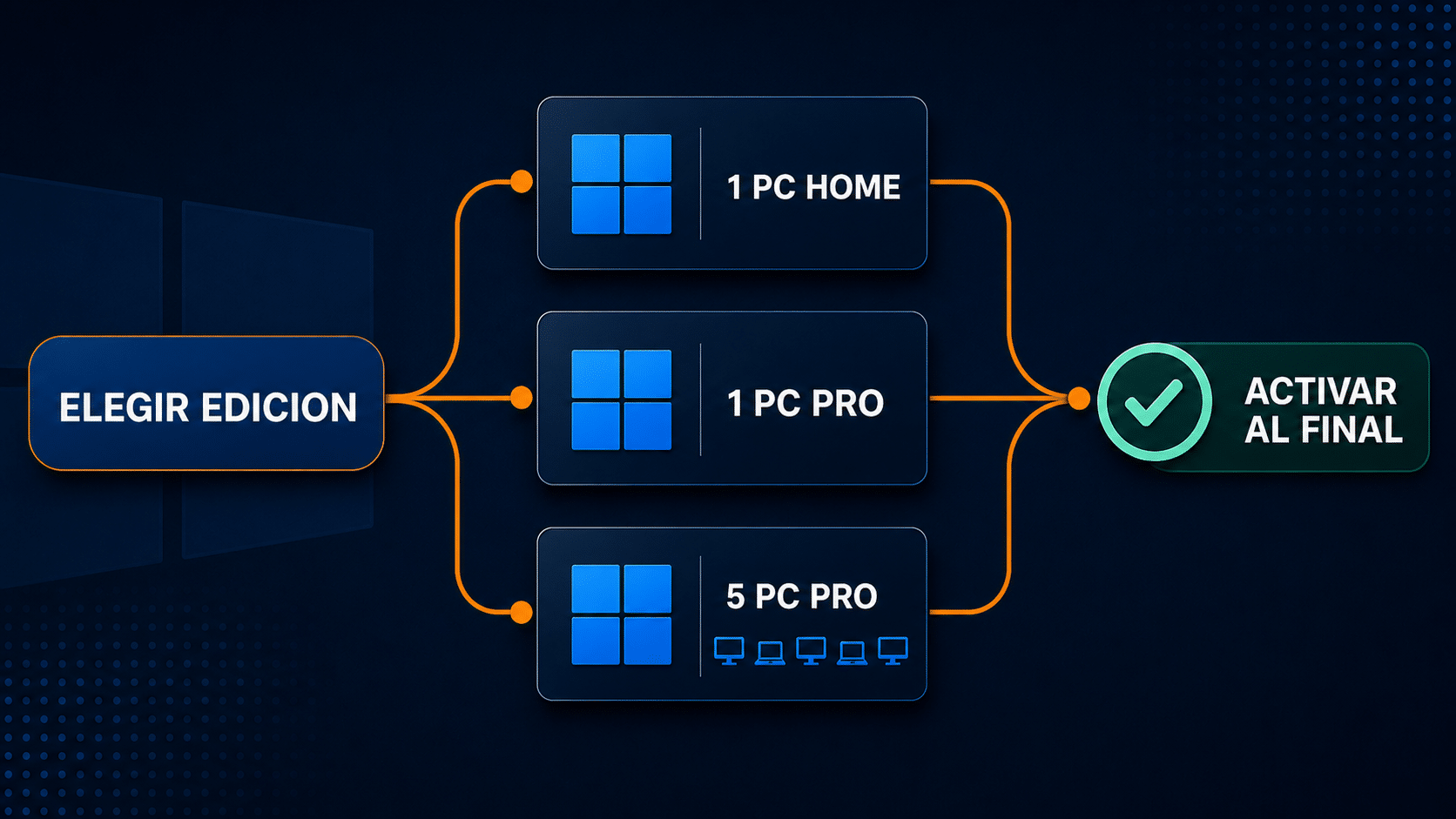
Edición primero, clave después: Home y Pro comparten instalador, pero la activación exige que coincidan.
I) Tres métodos para completar la PC después de Windows
La consulta suele empezar con Windows y terminar cuando Word abre, los archivos volvieron y la PC sirve para trabajar. Estos productos no cambian la velocidad del instalador de Windows; cambian el tiempo total del proyecto. Los integramos como procedimientos separados para que puedas sumar sus minutos sin mezclarlos con el porcentaje del sistema operativo.
Método 4 — Combo Windows 11 Pro OEM + Office 2024 Pro Plus para 1 PC
- Instalá Windows 11 Pro en la PC definitiva y completá Windows Update. Como la licencia Windows del combo es OEM, planificá usarla en ese equipo y seguí las condiciones indicadas en la ficha y la entrega.
- Activá Windows desde Configuración → Sistema → Activación y confirmá el estado antes de instalar Office. Separar las capas hace que cualquier error sea mucho más fácil de diagnosticar.
- Descargá Office desde el canal indicado para tu licencia, ejecutá el instalador como administrador y esperá el mensaje oficial “¡Todo listo! Office ya está instalado”.
- Abrí Word, aceptá los términos y completá el asistente de activación si aparece. Reservá un bloque adicional para descarga e instalación de Office; Microsoft aclara que una conexión lenta, firewall o antivirus pueden alargarlo.
Método 5 — Office 2024 Professional Plus para 1 PC con activación telefónica
- Terminá primero Windows Update y reiniciá. Descargá e instalá Office siguiendo las instrucciones recibidas; no mezcles una instalación pendiente de Windows con otra grande de Office.
- Abrí Word o Excel. Si aparece el Asistente para la activación, seguí sus opciones. Microsoft documenta que Office 2024 usa este asistente cuando necesita intervención.
- Elegí la activación telefónica cuando el asistente y las instrucciones de la licencia la ofrezcan. Usá los datos y canales mostrados por el propio asistente; no copies números ni identificadores de tutoriales ajenos.
- Al finalizar, abrí Archivo → Cuenta y verificá el estado del producto. Este tramo es posterior a Windows: sumalo al total del proyecto, no al tiempo de copia del sistema operativo.
Método 6 — Nero BackItUp 2025 para 1 PC
- Antes de reinstalar, abrí Nero BackItUp desde Nero Start, elegí Back Up Now y seleccioná Local Copy, tal como indica la guía oficial de Nero.
- Usá Customize Selection para elegir las carpetas importantes y seleccioná como destino un disco externo, una unidad de red o el almacenamiento previsto. Ejecutá el backup y comprobá que terminó.
- Instalá Windows 11 con el disco de backup desconectado. Cuando Windows esté actualizado, reinstalá Nero BackItUp y conectá el destino.
- Elegí Restore, marcá los archivos, definí la ruta y el manejo de conflictos y pulsá Restore Now. El tiempo depende del volumen de datos y del destino; medilo aparte.
La opción gratuita sigue siendo copiar carpetas a un disco externo o usar Windows Backup/OneDrive. Nero aporta tareas locales, programación, distintos destinos y restauración guiada. La elección no cambia la obligación de comprobar la copia antes de borrar el disco. Un backup no verificado es una esperanza con extensión de archivo.
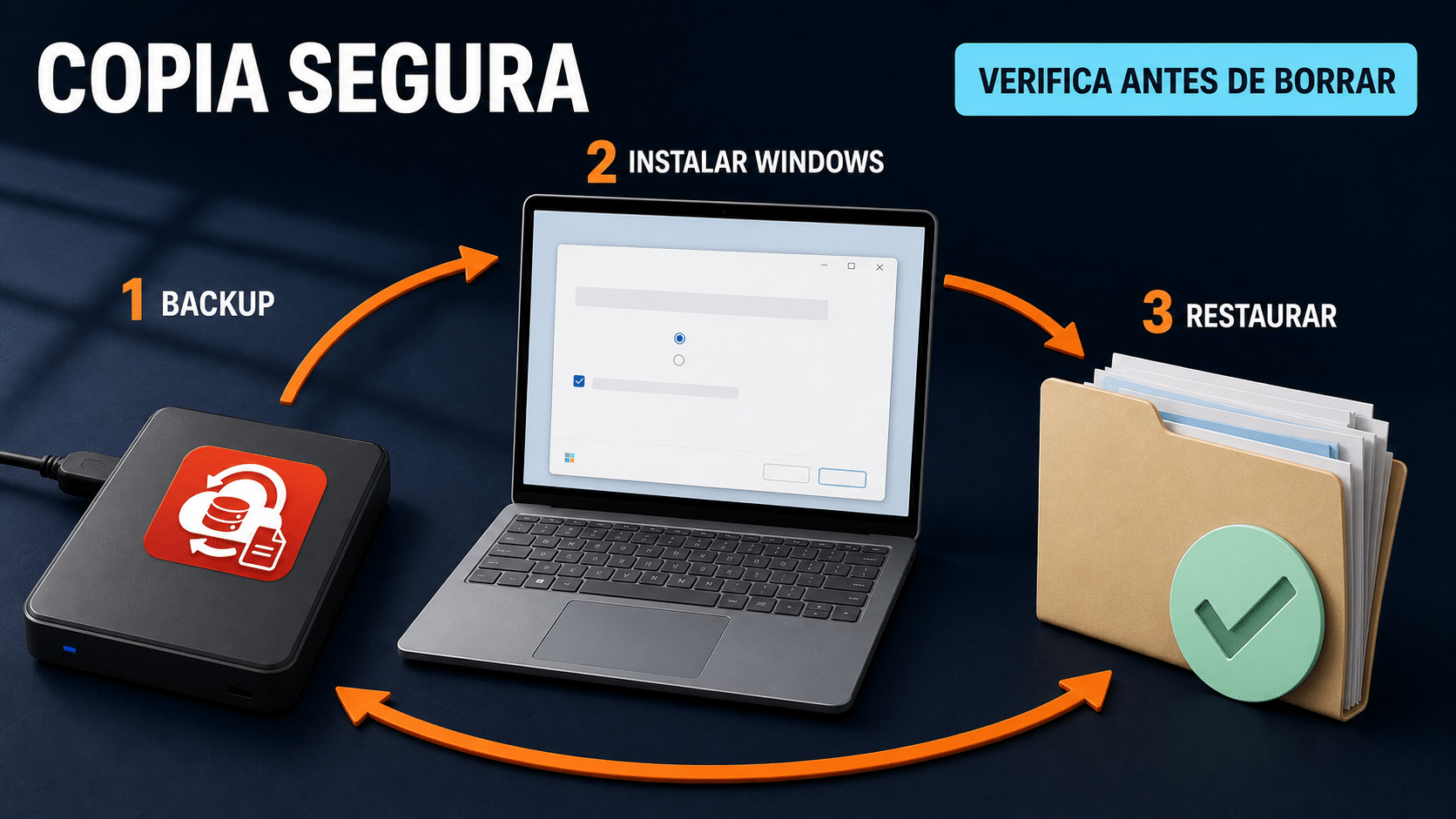
El tiempo seguro incluye comprobar la copia antes y restaurar después. Borrar primero y rezar no cuenta como estrategia.
J) Errores comunes: cuándo esperar y cuándo intervenir
1. El porcentaje no cambia durante 15 minutos
Causa: Windows puede estar aplicando componentes o trabajando con un disco lento. Solución: mirá actividad del disco, ventiladores y reinicios. En restablecimientos, Microsoft avisa que una pantalla negra puede superar los 15 minutos. Si hay actividad, esperá; cortar energía es la forma más rápida de convertir una demora en un problema.
2. La pantalla queda negra después de reiniciar
Causa: cambio de modo de video, instalación de controlador o fase de restablecimiento. Solución: mantené corriente y esperá. Si supera claramente la ventana esperada sin actividad, probá monitor y cable antes de asumir que Windows murió. En una PC de escritorio, conectá la pantalla a la salida correcta de la GPU.
3. El equipo vuelve al inicio del instalador
Causa: el firmware arrancó otra vez desde el USB después del primer reinicio. Solución: quitá el pendrive cuando la copia ya terminó o seleccioná Windows Boot Manager. No vuelvas a borrar particiones: el instalador no necesita una segunda vuelta de cortesía.
4. El USB no aparece o no arranca
Causa: medio mal creado, puerto problemático, orden de arranque o modo UEFI incompatible. Solución: recreá el USB con Media Creation Tool, probá otro puerto, consultá la tecla de boot del fabricante y verificá UEFI/Arranque seguro. No desactives requisitos al azar: primero confirmá la compatibilidad.
5. Windows dice que la PC no cumple los requisitos
Causa: TPM 2.0 o Arranque seguro desactivados, CPU no compatible, memoria o almacenamiento insuficientes. Solución: usá PC Health Check y la documentación del fabricante para habilitar las funciones soportadas. Esta guía no usa bypasses: si el hardware no es compatible, la solución honesta es corregir la configuración o elegir hardware compatible.
6. La clave no activa después de instalar
Causa: edición incorrecta, error de escritura, falta de Internet o cambio grande de hardware. Solución: comprobá Home/Pro en Configuración → Sistema → Activación, revisá conexión y usá el solucionador oficial. Microsoft permite reinstalar la misma edición con licencia digital sin introducir la clave, pero un cambio de placa puede exigir reactivación.
7. Windows Update parece eterno
Causa: conexión lenta, paquete grande, red configurada como medida o caché de actualizaciones. Solución: verificá Internet y espacio libre, reiniciá cuando se solicite y usá el solucionador de Windows Update si queda en el mismo porcentaje. Microsoft confirma que el tiempo depende de red y tamaño; no lo mezcles con el rendimiento del instalador desde USB.
8. La instalación termina, pero faltan red o sonido
Causa: Windows no encontró un controlador específico. Solución: ejecutá Windows Update, incluidas actualizaciones opcionales de controladores cuando corresponda, y descargá el paquete desde el fabricante de la PC o placa. Evitá programas de drivers de origen dudoso: arreglar un controlador no justifica instalar tres barras de herramientas.
K) Tabla resumen: de encender a trabajar
| Paso | Qué hacer | Tiempo orientativo | Tip |
|---|---|---|---|
| Backup | Copiar y verificar datos importantes | 10 min a varias horas | Depende del volumen; hacelo antes del día de instalación |
| Crear USB | Descargar medio oficial y escribirlo | 15–90 min | Internet y pendrive mandan |
| Arranque y opciones | Elegir UEFI, idioma, edición y disco | 5–20 min | Confirmá el disco y Home/Pro |
| Instalar Windows | Copiar archivos y atravesar reinicios | 15–60 min | SSD suele quedar en la parte baja |
| Configuración inicial | Red, cuenta, privacidad y escritorio | 5–20 min | No agregues servicios opcionales por reflejo |
| Actualizar y activar | Windows Update, drivers y activación | 15–90 min | Repetí Update después del reinicio |
| Office y apps | Instalar, activar y verificar programas | 15–60+ min | Hacelo cuando Windows ya esté estable |
| Restaurar datos | Devolver archivos y comprobarlos | 10 min a varias horas | Medilo aparte de Windows |
Para una sola PC con SSD, USB listo y pocos programas, reservá entre una y dos horas para quedar razonablemente operativo. Si además necesitás crear el medio, bajar muchas actualizaciones, instalar Office y restaurar cientos de gigabytes, reservá media jornada. La instalación puede terminar antes; el margen evita hacer todo apurado.
Preguntas frecuentes
¿Cuánto tarda en instalar Windows 11 desde un USB?
Con el USB ya preparado, una instalación limpia suele entrar en 30–60 minutos en SSD y 60–120 en HDD, incluyendo configuración inicial. Son rangos orientativos. Microsoft publica una ventana general de 30 minutos a 2 horas para recuperación, y el hardware define dónde cae tu equipo.
¿Por qué Windows 11 tarda más en 80 % que al principio?
Los porcentajes no representan cantidades iguales de trabajo. Una fase puede copiar archivos grandes rápido y otra registrar componentes, detectar hardware o preparar migraciones. Si hay actividad, no compares minutos por punto porcentual: Windows no reparte la tarea con esa prolijidad.
¿Puedo apagar la PC si queda la pantalla negra?
No de inmediato. Microsoft advierte que en un restablecimiento la pantalla puede quedar negra durante más de 15 minutos y que forzar un reinicio puede provocar el fallo del proceso. Mantené alimentación y esperá; intervení solo si excede claramente el rango, no hay actividad y descartaste un problema de pantalla.
¿Un SSD hace que Windows 11 se instale más rápido?
Sí, en general reduce la copia, preparación, reinicios y primera carga frente a un HDD. No acelera la descarga de Internet. Si Windows Update es el cuello de botella, cambiar el disco no multiplica la velocidad de la conexión; ojalá fuera tan fácil.
¿La instalación necesita Internet?
El medio USB puede contener los archivos del sistema, pero Windows 11 Home y Pro para uso personal requieren Internet y cuenta Microsoft durante la configuración inicial vigente. Además, Windows Update, activación y muchos controladores dependen de conexión.
¿Conviene ingresar la clave durante o después?
Si ya conocés la edición y tenés una clave válida, podés ingresarla cuando el instalador la solicite. En una reinstalación de la misma edición con licencia digital, Microsoft permite elegir “No tengo una clave de producto” y activar en línea después. Lo importante es instalar la edición correcta.
¿Cuánto suma Office 2024 al proceso?
Depende de la conexión y del método de activación. Reservá 15–60 minutos como margen editorial para descarga, instalación, primera apertura y verificación. Microsoft señala que una conexión lenta, firewall o antivirus pueden hacer que Office tarde más.
¿Puedo instalar cinco PC al mismo tiempo?
Sí, podés ejecutar instalaciones en paralelo si tenés medios, red, espacio y organización suficientes. Usá la licencia dentro del número de dispositivos contratado, registrá cada equipo y verificá activación por separado. El calendario baja, pero el trabajo total no desaparece; solo se amontona con elegancia.
Opciones verificadas en Tu Código Digital
Estos son los seis productos asignados por el banco editorial a esta guía. Cada uno tiene arriba un método práctico propio. Las cards no muestran precio porque la ficha del producto es la fuente actualizada.

Para ver más ediciones, visitá la categoría de sistemas operativos. Elegí primero el escenario y la cantidad de equipos; la licencia viene después, no al revés.
Cierre: reservá margen, no fe
La mejor respuesta a cuánto tarda instalar Windows 11 es una ventana con fases: 30–120 minutos para el sistema según el método y el hardware, y más tiempo para descarga, actualizaciones, programas y restauración. Con SSD, USB listo y buena conexión, una hora es razonable; con HDD o una reconstrucción completa, pensá en dos horas o media jornada.
Anotá el tiempo de cada tramo. La próxima vez vas a saber si la demora fue el USB, el disco, Internet o las aplicaciones. Y si una pantalla parece quieta, revisá actividad y el tipo de proceso antes de apagar. A veces Windows trabaja; a veces se hace la difícil. La diferencia está en la evidencia.
Si te trabaste, escribinos con una captura del error. Te ayudamos por correo y WhatsApp en 9–23 hs (ARG). Entrega siempre por correo email.
Fuentes oficiales consultadas
- Microsoft: Opciones de recuperación en Windows
- Microsoft: Reinstalar Windows con el soporte de instalación
- Microsoft: Crear medios de instalación para Windows
- Microsoft: Activar Windows
- Microsoft: Restablecer el equipo
- Microsoft: Descargar, instalar y activar Office 2024
- Microsoft: Activar Office para Windows
- Nero: Crear una tarea de copia local en Nero BackItUp
- Nero: Restaurar datos desde una copia local