
Cómo Reducir el Tamaño de un PDF Sin Perder Calidad


Reducir el tamaño de un PDF sin perder calidad consiste en sacar peso que no aporta al uso real y ajustar lo que sí ocupa espacio sin arruinar la lectura. En la práctica, “sin perder calidad” no significa que cada byte quede intacto: significa lograr una versión sin pérdida perceptible para su destino, ya sea enviarla por correo, subirla a un trámite, compartirla por WhatsApp o archivarla.
La respuesta corta es esta: conservá el original maestro, identificá si el PDF nació digital o fue escaneado, eliminá páginas y objetos innecesarios, optimizá imágenes según el tamaño de visualización, revisá las fuentes incrustadas y limpiá metadatos que no necesitás. Si es un escaneo, aplicá OCR cuando corresponda y ajustá resolución y compresión con una copia. Después verificá texto, sellos, firmas y vínculos en otro lector y otro dispositivo.
No existe una receta única. Un contrato de ocho páginas escaneadas, un catálogo exportado desde diseño y un informe de oficina pueden pesar lo mismo por motivos completamente distintos. Comprimirlos a ciegas puede dar un archivo chico pero ilegible, romper transparencias, rasterizar texto o dejar una firma digital inválida. El método correcto empieza por el diagnóstico y termina con una prueba fuera del programa que usaste.
Contenido
- Cómo diagnosticar qué hace pesado al PDF
- Compresión, imágenes, fuentes, objetos y metadatos
- Paso a paso para reducir el archivo
- Seguridad, firmas y documentos sensibles
- Cómo verificar la calidad final
- Ocho errores comunes y sus soluciones
- Tabla rápida de decisiones
- Preguntas frecuentes
- Programas recomendados y cierre
Antes de comprimir: diagnosticá de dónde viene el peso
Hacé una copia del PDF y guardá el original maestro en una carpeta separada. Poneles nombres inequívocos, por ejemplo informe-original.pdf y informe-optimizado-v1.pdf. Nunca pruebes configuraciones sobre la única copia de una factura, expediente, plano, contrato o archivo firmado. La reducción es una transformación y, aunque parezca sencilla, puede cambiar elementos que recién vas a notar cuando necesites imprimir o validar el documento.
Primero mirá el origen. Un PDF nacido digital se exportó desde Word, Excel, un sistema administrativo, un programa de diseño o una impresora PDF. Suele contener texto seleccionable, formas vectoriales, fuentes y algunas imágenes. Un PDF escaneado suele guardar una imagen completa por página; aunque veas letras, para el archivo pueden ser sólo píxeles. Probá seleccionar una palabra. Si no podés, o si al hacer zoom aparecen bordes pixelados en toda la hoja, probablemente estás ante un escaneo sin reconocimiento de texto.
Después revisá cantidad de páginas, dimensiones y contenido. Buscá fotografías muy grandes, fondos decorativos, transparencias, formularios, comentarios, adjuntos, capas, miniaturas, páginas duplicadas o en blanco. Un folleto con fotos de cámara puede esconder imágenes de veinte megapíxeles aunque cada una se vea a diez centímetros. Un archivo de oficina, en cambio, puede crecer por fuentes completas incrustadas, revisiones, objetos multimedia o datos internos.
El destino define la tolerancia. Para leer en un teléfono o adjuntar a un formulario, no tiene sentido conservar fotografías a resolución de imprenta. Para imprimir planos, ampliar sellos o archivar evidencia, una reducción agresiva puede ser inaceptable. Anotá el límite de peso exigido, el uso previsto, si se imprimirá, si necesita búsqueda y copia de texto, y si contiene firmas o campos interactivos. Esos datos valen más que elegir “compresión máxima” por reflejo.
| Señal | Causa probable | Primera acción |
|---|---|---|
| Cada página se pixela al ampliar | Escaneo como imagen | Revisar resolución, color, compresión y OCR |
| Texto nítido pero archivo enorme | Imágenes, fuentes, adjuntos u objetos | Auditar componentes y quitar lo innecesario |
| Pocas páginas con muchas fotos | Imágenes sobredimensionadas | Remuestrear para el destino real |
| Archivo firmado | Integridad criptográfica sensible | No modificar el original; trabajar sólo con copia si el proceso lo admite |
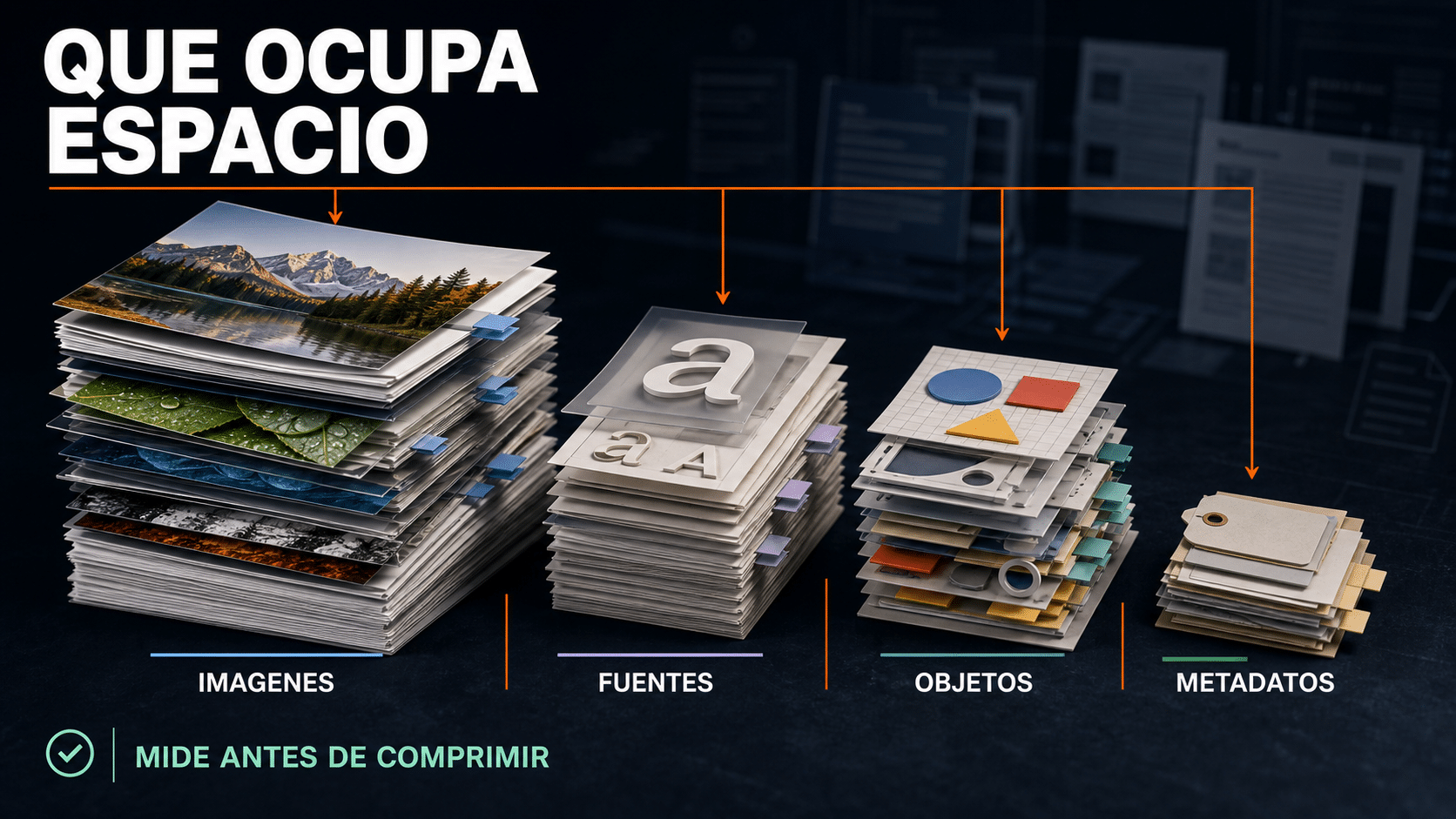
Separar el peso por componentes permite tocar primero lo que más ocupa y preservar lo que sí importa.
Qué se puede reducir y qué calidad está en juego
Compresión sin pérdida y con pérdida
La compresión sin pérdida reorganiza los datos para ocupar menos espacio sin descartar información. Al descomprimir, el contenido puede reconstruirse de forma exacta. Es apropiada para texto, gráficos simples, líneas, códigos, capturas con bordes definidos y documentos donde cada detalle debe conservarse. Su límite es evidente: si el archivo ya está bien comprimido o contiene fotografías complejas, la reducción puede ser modesta.
La compresión con pérdida descarta información que el algoritmo considera menos perceptible. En fotografías puede bajar muchísimo el peso, pero una configuración agresiva produce bloques, halos, ruido alrededor de las letras y degradados con bandas. No es automáticamente mala: una foto destinada a pantalla puede tolerar una reducción moderada sin diferencia visible en su tamaño de uso. El problema aparece cuando se aplica sin pensar en la impresión, el zoom o la reutilización futura.
Por eso “sin perder calidad” se usa acá como sin pérdida perceptible para el destino real. Si un escaneo se verá completo en un celular, reducirlo de una resolución excesiva a una suficiente puede no cambiar la experiencia. Si el mismo documento contiene una firma manuscrita que debe ampliarse, ese ajuste puede borrar trazos finos. La calidad no es un número aislado: es la capacidad del archivo de cumplir su propósito.
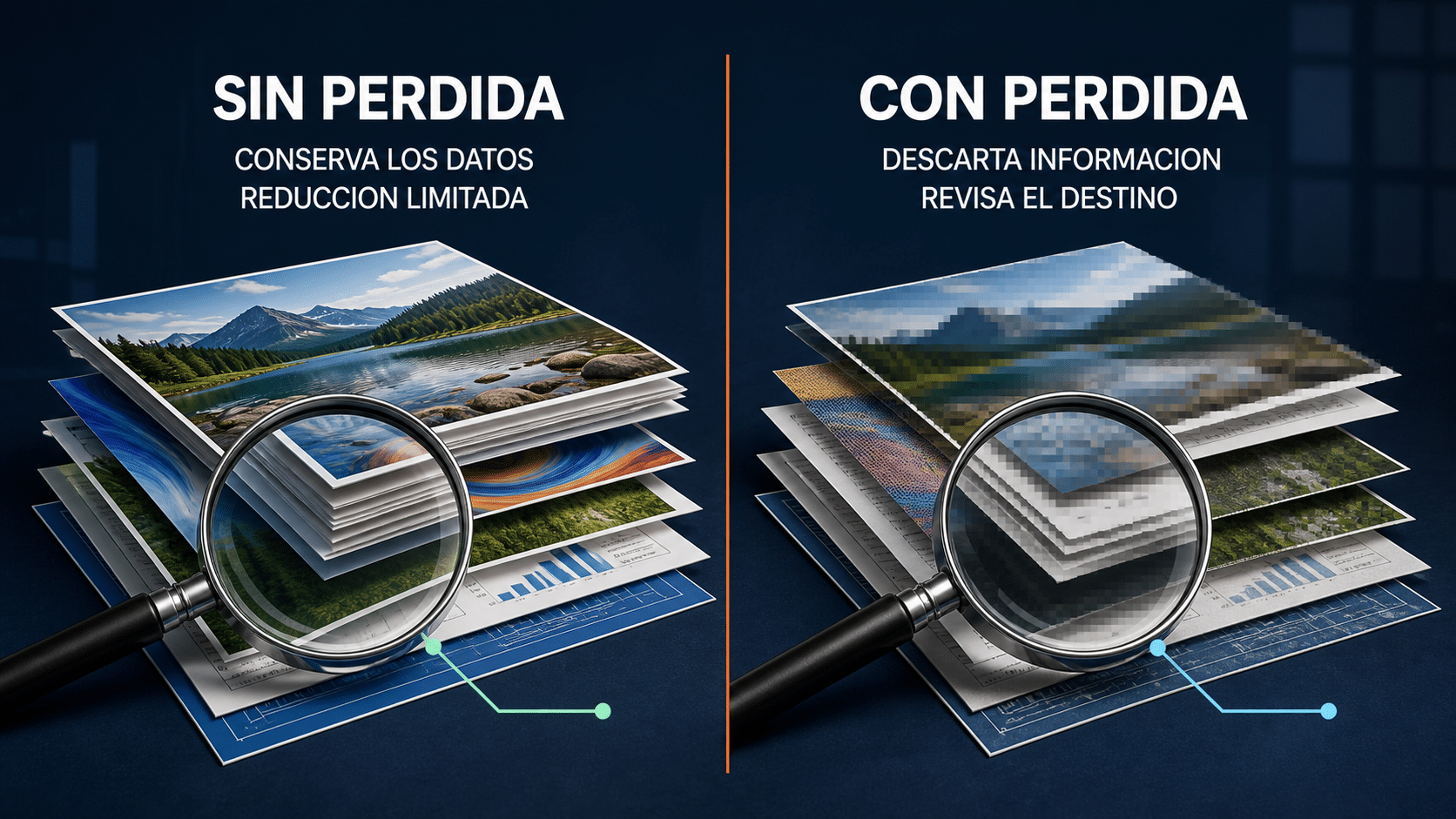
La compresión sin pérdida preserva los datos; la compresión con pérdida puede ahorrar más, pero exige evaluar el resultado.
PDF digital frente a PDF escaneado
En un PDF digital, el texto suele ocupar poco porque se almacena como caracteres y posiciones, no como una foto de cada página. Los gráficos vectoriales también escalan con nitidez. Ahí conviene buscar imágenes colocadas a resolución excesiva, fuentes completas incrustadas, objetos ocultos, comentarios, adjuntos, páginas innecesarias o datos de edición que el destinatario no necesita.
En un escaneo, casi todo el peso vive en las imágenes. La resolución, el modo de color y el método de compresión mandan. Un contrato en blanco y negro puede funcionar con escala de grises o monocromo si no hay sellos de color relevantes. Un certificado con sellos, anotaciones o marcas de seguridad puede necesitar color. Convertir todo a blanco y negro por ahorrar unos megas puede borrar información, así que la decisión debe hacerse página por página cuando el contenido es heterogéneo.
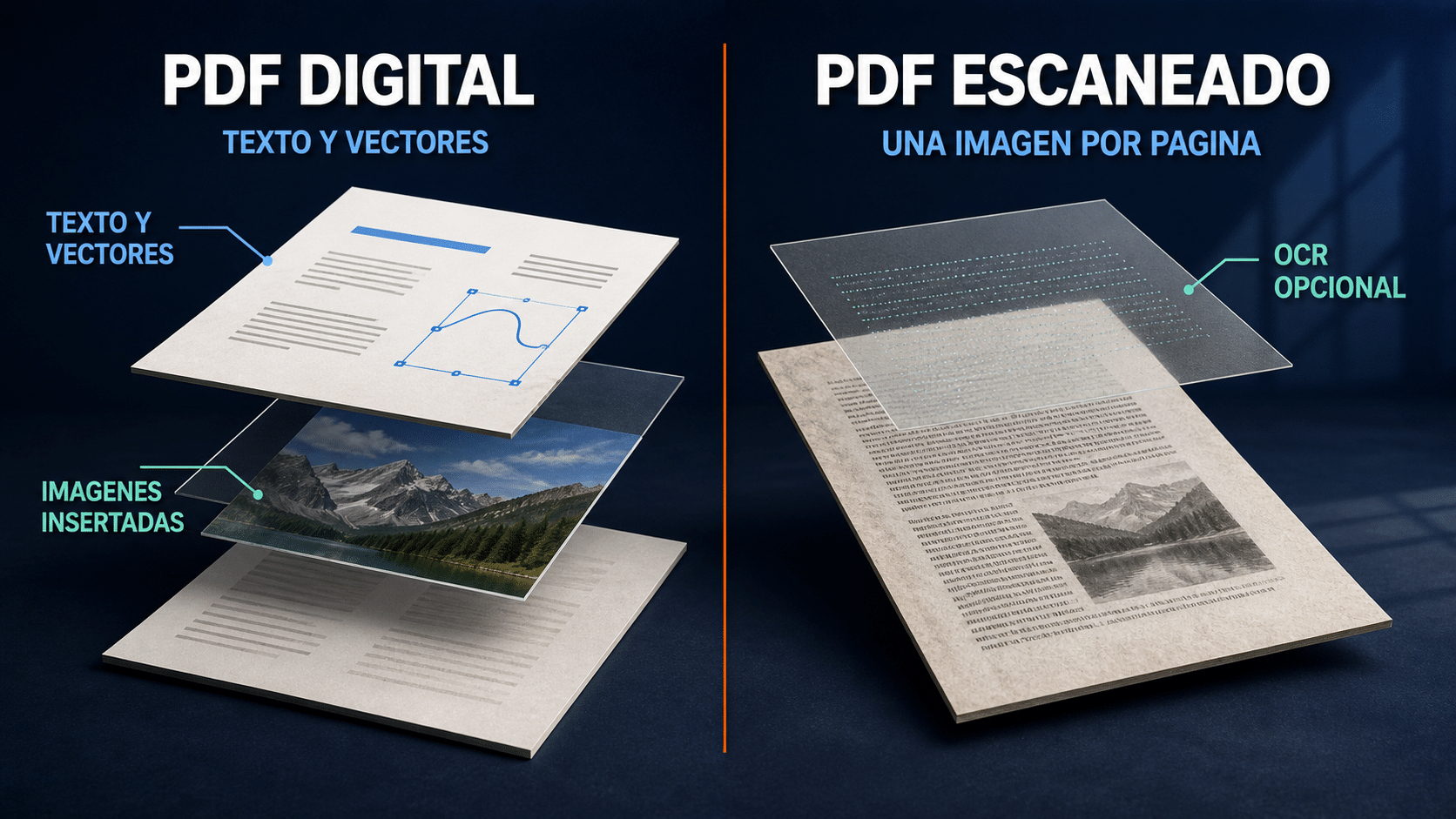
El PDF digital suele optimizarse por objetos; el escaneado, principalmente por imágenes, resolución, color y OCR.
Imágenes, resolución y compresión
Una imagen puede estar guardada con muchos más píxeles de los que muestra la página. Si una fotografía de 6000 píxeles de ancho aparece en un recuadro pequeño, el lector descarga y conserva información que quizá nunca se verá. El remuestreo reduce esas dimensiones internas. Elegí la resolución según tamaño final, zoom razonable, lectura de detalles e impresión prevista; no copies un valor universal como si todos los documentos fueran iguales.
Para fotos y degradados, una compresión fotográfica moderada suele rendir bien. Para texto escaneado, diagramas, capturas, códigos QR y líneas finas, una compresión inadecuada puede crear suciedad alrededor de los bordes. Antes de aplicar un mismo ajuste a todo, revisá las páginas más exigentes: letra chica, sellos, firmas manuscritas, tablas, fondos grises, códigos y fotografías oscuras. Son los canarios de la mina del PDF.
Fuentes incrustadas, objetos y páginas
Incrustar fuentes permite que el documento conserve su aspecto aunque el otro equipo no las tenga instaladas. Quitar una fuente necesaria puede provocar sustituciones, saltos de línea o símbolos incorrectos. Una optimización segura busca, cuando el programa lo permite, incrustar sólo los caracteres usados en lugar de la familia completa. Después hay que abrir el resultado en otro equipo o lector para confirmar que nada cambió.
También pueden sobrar páginas duplicadas, hojas en blanco, versiones preliminares, capas ocultas, miniaturas, comentarios, archivos adjuntos, formularios sin uso, JavaScript, audio, video u objetos fuera del área visible. Eliminarlos reduce peso sin degradar imágenes, pero no los borres por rutina: un adjunto puede ser parte del expediente y un formulario puede necesitar conservar sus campos. Inventariá antes de limpiar.
Metadatos y OCR
Los metadatos incluyen autor, aplicación de origen, fechas, palabras clave, historial u otra información descriptiva. Por lo general no explican cientos de megas, pero limpiarlos puede reducir algo el archivo y, sobre todo, evitar compartir datos que no corresponden. Conservá los campos requeridos por archivo, trazabilidad o procesos internos. “Borrar todo” no siempre es una política de privacidad; a veces es perder contexto que después nadie sabe reconstruir.
El OCR reconoce caracteres dentro de imágenes y agrega una capa de texto buscable. Puede mejorar la utilidad y habilitar optimizaciones específicas, pero no garantiza exactitud ni siempre reduce el peso por sí solo. Revisá nombres, números, fechas y términos técnicos. Si después reemplazás la imagen por texto reconstruido, la fidelidad visual puede cambiar. Para documentos legales o históricos, suele convenir conservar la imagen original de la página y sumar el texto reconocido como capa, según el flujo disponible.
Paso a paso para reducir el tamaño de un PDF
1. Duplicá, medí y fijá un objetivo concreto
Trabajá sobre una copia. Anotá el peso inicial, la cantidad de páginas y el máximo admitido por el canal de entrega. Abrí páginas representativas: una con texto chico, otra con foto, otra con sello o firma, y una con vínculos o formulario si existen. Esa muestra será tu control de calidad. Si sólo mirás la portada, el desastre puede estar haciendo gimnasia en la página 47.
Definí además dónde se leerá: pantalla, impresión doméstica, imprenta, expediente o archivo. No uses la misma salida para todos. Conservá un maestro de máxima fidelidad y generá derivados por destino, como contrato-envio.pdf o catalogo-web.pdf. Así evitás recomprimir varias veces una versión ya reducida.
2. Quitá lo que realmente sobra
Eliminá páginas duplicadas o en blanco sólo después de confirmar que no forman parte de la numeración o del trámite. Revisá adjuntos, comentarios, capas y objetos multimedia. Si el documento tiene formularios, decidí si deben seguir editables; aplanarlos puede reducir complejidad, pero también impedir que el destinatario complete campos. Guardá una versión funcional antes de convertir nada.
Recortá márgenes de escaneo únicamente si contienen espacio inútil y si el recorte no elimina números, sellos, perforaciones, firmas o referencias físicas importantes. El recorte visual no siempre elimina datos fuera del marco: usá la función específica de saneamiento u optimización si necesitás borrar contenido oculto, y comprobá el resultado.
3. Elegí una optimización local cuando el documento sea sensible
Para documentos con datos personales, fiscales, comerciales, médicos, laborales, bancarios o contractuales, preferí procesar el PDF localmente en tu PC. Una herramienta web implica subir el archivo a infraestructura de terceros. Antes de hacerlo, tendrías que evaluar política de privacidad, retención, jurisdicción, cifrado, acceso y eliminación. Si no podés responder quién conserva el documento y por cuánto tiempo, no lo subas.
La optimización local también facilita guardar versiones, comparar resultados y repetir la exportación sin transferir el contenido. Si usás Adobe Acrobat, la ayuda oficial explica la función para reducir el tamaño de un PDF en Acrobat. Adobe también documenta su flujo web para comprimir PDFs en Acrobat web; esa alternativa puede ser cómoda para material no sensible, siempre que el servicio y tus requisitos de privacidad sean compatibles.
Método con Ashampoo PDF Pro 4: guardar una copia de menor tamaño
- Abrí la copia del PDF y elegí File > Save as > Save as (reduced size).
- Configurá por separado las imágenes a color, en escala de grises y monocromas. Para fotografías, JPEG reduce más pero introduce pérdida; para gráficos de línea, PNG conserva mejor los bordes.
- Elegí una calidad moderada y activá la eliminación de datos de imagen ocultos sólo si revisaste que el recorte no contiene información necesaria.
- Indicá el rango de páginas, pulsá OK y guardá con un nombre nuevo y otra ubicación.
- Compará peso y calidad con el original. La ayuda oficial de Ashampoo PDF Pro 4 documenta el remuestreo completo y sus diferencias entre JPEG y PNG.
4. Ajustá imágenes según el destino
Empezá con un perfil moderado. Remuestreá fotografías sobredimensionadas y usá una compresión que no produzca bloques visibles al tamaño de uso. Si el documento se imprimirá, hacé una prueba de una página con texto pequeño, líneas y fotografía. Si sólo irá por pantalla, evaluá a un zoom normal y también al 100 %. No juzgues únicamente la miniatura ni un zoom de 800 % que nadie usará.
En escaneos, probá si escala de grises alcanza. Mantené color donde sea informativo: sellos, resaltados, firmas diferenciadas, mapas, gráficos o códigos. Para páginas binarias muy limpias, un tratamiento monocromo puede ahorrar mucho; para originales con papel envejecido, lápiz, sellos tenues o fotos, puede destruir matices. Separar tipos de página suele dar mejores resultados que una configuración universal.
5. Optimizá fuentes y estructura con cautela
Si la herramienta ofrece auditoría de espacio, usala para ver qué categoría domina. Reducí subconjuntos de fuentes sólo cuando el documento mantenga su apariencia. No rasterices texto digital para “simplificar”: normalmente empeora la búsqueda, la accesibilidad, la nitidez y a veces hasta el peso. Mantené vectores como vectores siempre que sea posible.
Quitá miniaturas, índices internos, datos privados, comentarios u objetos únicamente cuando estés seguro de que no son necesarios. Conservá marcadores si facilitan navegar un documento largo. Preservá hipervínculos y vínculos internos: son parte de la funcionalidad aunque no se vean como una fotografía. Una reducción exitosa no convierte un manual navegable en una pila muda de páginas.
6. Aplicá OCR si mejora el uso, no por costumbre
En un escaneo, ejecutá OCR sobre una copia y elegí el idioma correcto. Comprobá caracteres parecidos, columnas, tablas, números de expediente y saltos de lectura. El OCR permite buscar y seleccionar texto, y puede ayudar a producir una versión más eficiente, pero agrega una capa que debe validarse. La imagen visible puede verse perfecta mientras el texto oculto dice otra cosa.
Método con Nuance Power PDF Advanced 2.1: optimizar un escaneo y conservar búsqueda
- Abrí la copia y probá una búsqueda. Si no encuentra una palabra visible, ejecutá Home > Convert > Make PDF Searchable.
- En File > Options > Document > Searchable PDF Document, elegí el idioma correcto y mantené las imágenes originales si necesitás conservar la apariencia del escaneo.
- Ejecutá OCR y revisá las palabras dudosas con el corrector. Prestá especial atención a importes, nombres, códigos y números de expediente.
- Para bajar el peso, abrí Reduce > Optimize current file y ajustá imágenes, limpieza de datos privados y fuentes sin eliminar elementos necesarios.
- Guardá una copia y verificá tanto la búsqueda como el aspecto visual. La documentación oficial de Power PDF 2.1 explica OCR y corrección y la optimización del PDF.
Para accesibilidad, el OCR es apenas un comienzo: orden de lectura, encabezados, etiquetas y contraste pueden requerir trabajo adicional. No anuncies que el documento es accesible sólo porque permite seleccionar palabras. Si el objetivo es únicamente reducir peso y el OCR no aporta al uso, compará salidas con y sin ese proceso antes de adoptarlo.
7. Exportá una vez desde el maestro
Generá una nueva versión, no sobrescribas el original. Evitá abrir y recomprimir repetidamente el PDF reducido, porque cada ciclo con pérdida puede sumar artefactos. Si necesitás ajustar de nuevo, regresá al maestro y cambiá una sola variable: resolución, nivel de compresión, color o eliminación de objetos. Esa disciplina permite saber qué mejora el peso y qué rompe la calidad.
Nombrá la salida con propósito y versión. Registrá la herramienta y la configuración si el documento forma parte de un proceso repetible. Para lotes grandes, probá primero con dos o tres archivos diferentes; una receta que funciona con facturas digitales puede fallar con planos escaneados. Automatizar sin muestra es producir errores a velocidad industrial.
Método con Nova PDF Lite 11: crear un PDF liviano desde el archivo original
- Abrí el documento maestro en Word, Excel u otra aplicación y elegí Imprimir con la impresora virtual novaPDF.
- Para una salida puntual, seleccioná Smallest file en las opciones del cuadro de guardado. Esa elección afecta sólo al PDF que estás creando.
- Si repetís el proceso, abrí novaPDF Getting Started > Profile Manager > Graphics y trabajá sobre un perfil separado.
- Activá compresión de contenido y, cuando el destino lo permita, conversión y remuestreo de imágenes. No uses compresión máxima para material destinado a imprenta.
- Guardá el perfil, creá el PDF y comparalo con el maestro. La guía oficial de novaPDF para reducir archivos documenta ambas rutas y sus compromisos de calidad.
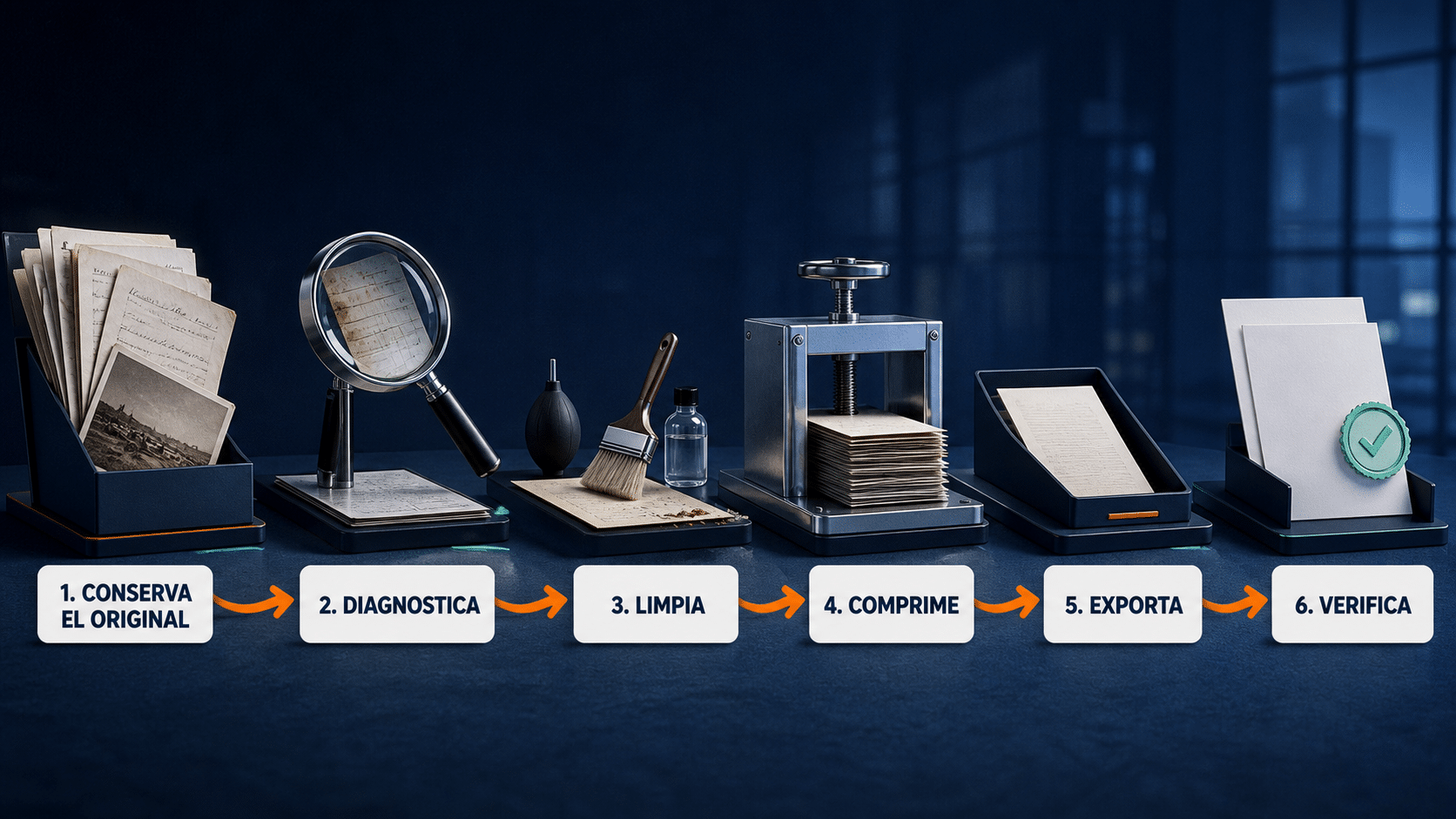
Diagnosticar, copiar, limpiar, comprimir, exportar y verificar evita que el ahorro de espacio destruya la utilidad.
Seguridad, firmas, sellos y contenido sensible
Modificar un PDF firmado digitalmente puede invalidar la firma o hacer que el lector indique que el documento cambió después de firmarse. Eso incluye acciones que parecen inocentes, como recomprimir imágenes, eliminar metadatos, reorganizar páginas, aplanar contenido o volver a guardar. Una firma digital protege la integridad de una versión específica; si cambian sus bytes o su estructura, la validación puede dejar de ser correcta.
Por eso, si el PDF está firmado, conservá el original intacto y verificá la firma antes de hacer nada. Si necesitás una copia liviana sólo para consulta, creala como derivado claramente identificado y no la presentes como el original firmado. Para un trámite, contrato o expediente, confirmá con el destinatario si acepta esa copia o si exige el documento original. No hay ajuste de compresión que reemplace una validación formal.
Las firmas manuscritas y los sellos escaneados plantean otro riesgo: una compresión fuerte puede borrar trazos delgados, degradar bordes, mezclar tinta con fondo o volver ilegible una fecha. Revisalos al 100 % y al tamaño de impresión. Hacé lo mismo con códigos QR, códigos de barras, marcas de agua, microtexto y números pequeños. Si son importantes, priorizá su legibilidad sobre unos kilobytes.
Con documentos sensibles, preferí software local y mantené controladas las copias temporales. Revisá si la herramienta crea archivos automáticos, historiales recientes o sincronización en la nube. Guardá la salida sólo donde corresponda, aplicá permisos de acceso y eliminá copias de trabajo conforme a tu política. Comprimir no anonimiza: nombres, domicilios, firmas, cuentas y metadatos siguen dentro salvo que los trates explícitamente.
Ocultar texto con un rectángulo negro tampoco equivale a redactar información. Si el objetivo es compartir una versión pública, usá una función real de censura o saneamiento que elimine los datos subyacentes y verificá que no puedan seleccionarse, copiarse o recuperarse. Esa tarea es distinta de reducir tamaño y merece un control separado.
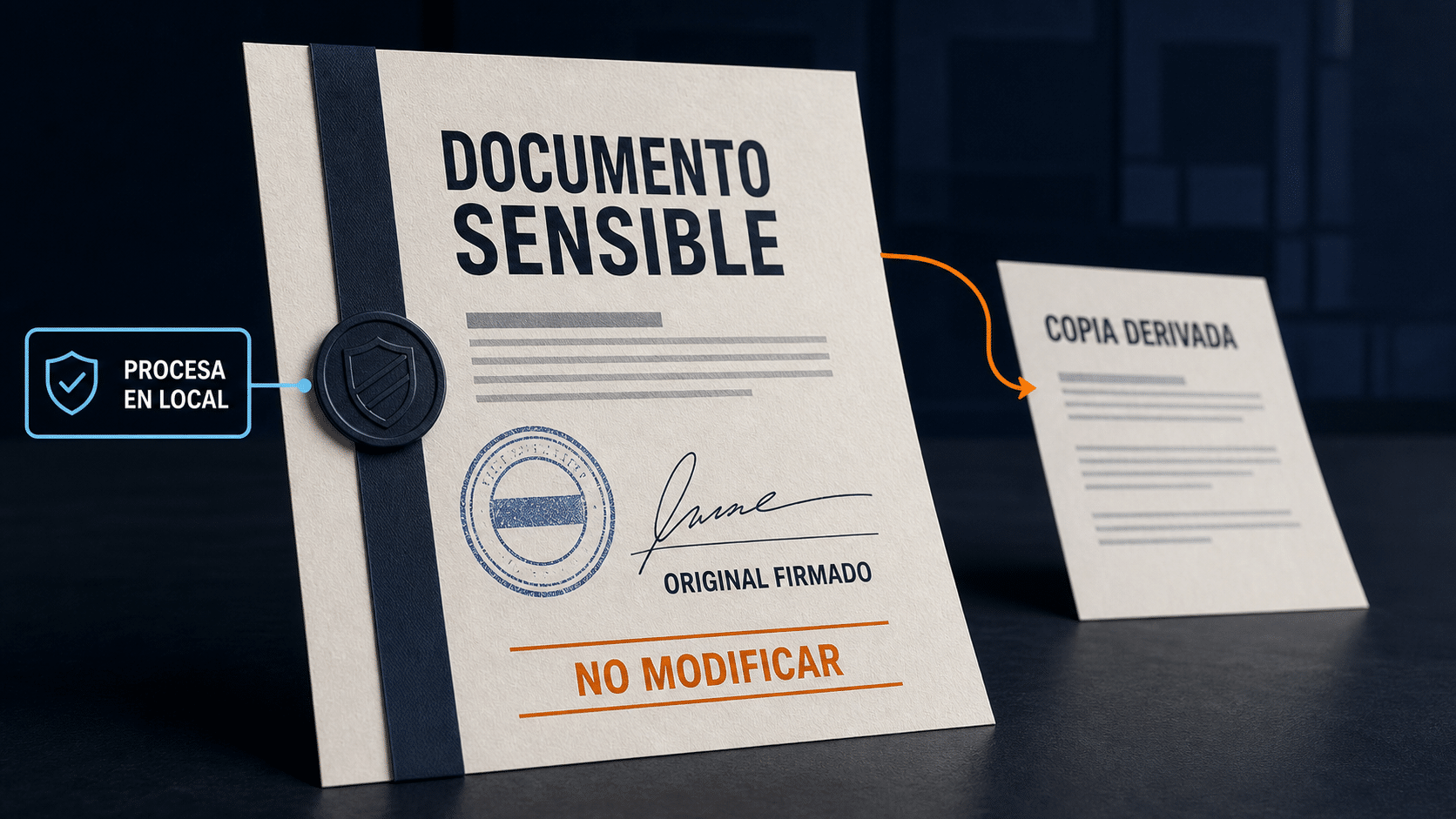
La privacidad y la validez del documento pesan más que cualquier objetivo de megabytes.
Cómo comprobar que el PDF quedó bien
Compará original y copia lado a lado. Empezá por la cantidad y el orden de páginas. Después revisá encabezados, tablas, notas al pie, texto pequeño, fotos, gráficos, degradados, líneas, sellos y firmas. Buscá caracteres sustituidos, imágenes borrosas, manchas alrededor del texto, bandas de color, objetos desplazados o páginas recortadas. Medí el ahorro recién después de confirmar que el contenido sobrevivió.
Abrí la copia en otro lector, no sólo en el programa que la exportó. Después probala en otro dispositivo, idealmente el que represente su destino: teléfono, otra PC o impresora. Un visor puede tolerar una estructura que otro interpreta mal. También puede mostrar correctamente vínculos, formularios o transparencias en la vista previa y fallar al imprimir.
Seleccioná y copiá fragmentos de texto. Buscá una palabra con acento, un número largo y un término de una página escaneada si aplicaste OCR. Recorré marcadores, hipervínculos externos, enlaces internos, campos, botones y adjuntos que deban conservarse. Si el PDF tiene protección o permisos, comprobá que sigan funcionando según lo esperado.
Imprimí una página de prueba si ese será el destino. La pantalla retroiluminada puede esconder grises sucios y letras débiles. Revisá que sellos y firmas mantengan contraste, que los códigos se lean y que las imágenes no hayan quedado con artefactos. Para una entrega importante, pedile a otra persona que abra el archivo sin instrucciones especiales: si necesita tu programa exacto o un ritual de zoom, la salida todavía no está lista.
- Confirmá nombre, peso, cantidad y orden de páginas.
- Compará texto, tablas, imágenes, líneas y fondos.
- Ampliá sellos, firmas, códigos y letra pequeña.
- Probá búsqueda, selección y copia de texto.
- Abrí hipervínculos, marcadores y campos necesarios.
- Validá la firma digital en el original y no confundas la copia modificada.
- Abrí el PDF en otro lector y otro dispositivo.
- Conservá el maestro y documentá la configuración elegida.
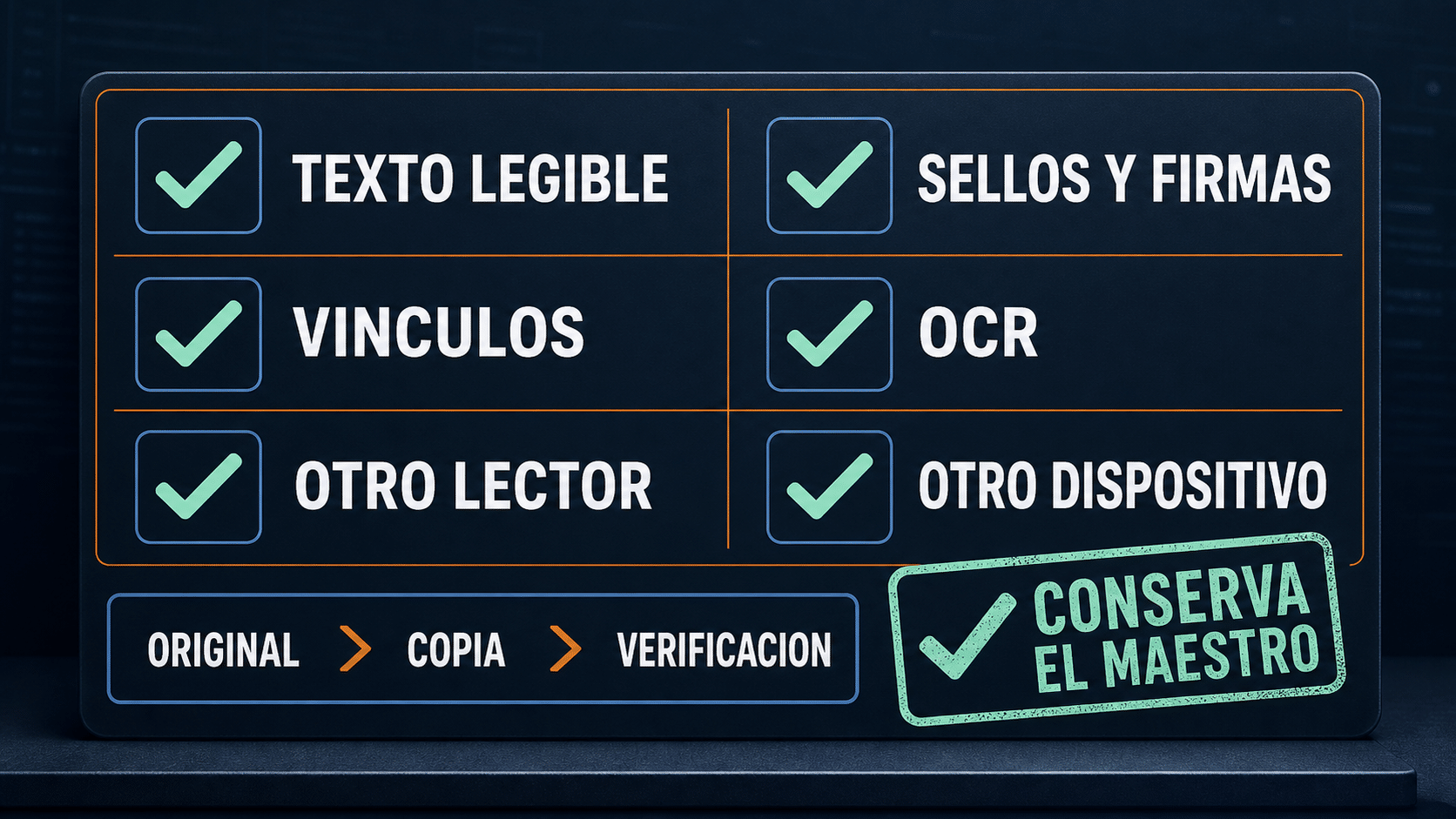
La prueba final combina peso, legibilidad, funciones y compatibilidad; ninguna cifra aislada alcanza.
Ocho errores comunes al comprimir PDFs
1. Usar la compresión máxima desde el principio
Causa: se interpreta que el nivel más agresivo es automáticamente mejor. Solución: empezá con un ajuste moderado, compará el ahorro y revisá las páginas críticas. Bajá calidad sólo si el límite de peso lo exige y el resultado sigue siendo apto para su destino.
2. Tratar igual un PDF digital y uno escaneado
Causa: ambos terminan en .pdf, pero por dentro son diferentes. Solución: comprobá si el texto es seleccionable y diagnosticá componentes. En el digital, preservá texto y vectores; en el escaneo, trabajá resolución, color, compresión y OCR.
3. Sobrescribir el original maestro
Causa: se guarda rápido sobre el único archivo y después no hay fuente limpia para corregir. Solución: duplicá antes de optimizar y exportá versiones nuevas. Si el resultado falla, volvé siempre al maestro, no a una copia ya recomprimida.
4. Subir documentos sensibles a cualquier web
Causa: la comodidad tapa preguntas sobre retención, acceso y jurisdicción. Solución: procesá localmente cuando haya datos personales o confidenciales. Si evaluás un servicio web, revisá sus condiciones y compatibilidad con tu política antes de transferir archivos.
5. Eliminar fuentes, campos u objetos sin revisar
Causa: una limpieza automática considera prescindible algo que el flujo necesita. Solución: inventariá formularios, adjuntos, marcadores, fuentes y comentarios. Quitá sólo lo innecesario y probá la salida en otro lector.
6. Aplicar OCR y confiar ciegamente en el texto
Causa: la imagen se ve correcta, pero la capa reconocida contiene errores. Solución: buscá y copiá nombres, fechas, importes y números. Elegí el idioma adecuado y corregí los datos críticos antes de distribuir.
7. Modificar un PDF firmado como si nada
Causa: se confunde apariencia idéntica con integridad idéntica. Solución: preservá el original firmado, validalo y confirmá qué versión admite el destinatario. La copia comprimida debe tratarse como derivado y puede tener la firma invalidada.
8. Revisar sólo el peso y la vista previa
Causa: el archivo abre y pesa menos, así que se lo da por terminado. Solución: compará páginas críticas, vínculos, firmas, OCR y campos; abrí en otro lector y dispositivo, e imprimí una muestra cuando corresponda.
Tabla rápida para elegir el ajuste correcto
| Situación | Qué priorizar | Qué evitar | Prueba final |
|---|---|---|---|
| PDF digital de oficina | Imágenes, fuentes, objetos y páginas | Rasterizar texto y gráficos | Copiar texto y revisar diseño |
| Escaneo en blanco y negro | Resolución, contraste, compresión y OCR | Borrar trazos finos | Leer letra pequeña y números |
| Documento con fotos | Remuestreo y compresión moderada | Bloques, halos y bandas | Comparar al tamaño de uso |
| Documento firmado | Integridad del original | Modificar la única copia | Validar firma en el original |
| Documento sensible | Optimización local y control de copias | Servicios web no evaluados | Revisar privacidad y metadatos |
| Archivo para imprimir | Legibilidad, líneas, sellos y color | Resolución insuficiente | Imprimir una página representativa |
Si el primer intento no alcanza el límite, no reduzcas todo indiscriminadamente. Mirá qué componente domina y ajustá sólo ese factor. Tal vez baste con quitar dos páginas duplicadas, reducir tres fotografías o convertir algunas hojas escaneadas a escala de grises. Los cambios selectivos suelen conservar mejor la calidad que un preset extremo aplicado a todo el documento.
Cuando necesitás varias salidas, generá una versión para pantalla y otra para impresión desde el mismo maestro. La primera puede priorizar peso y velocidad; la segunda, resolución y color. Esto evita exigirle a un único archivo que sea liviano para correo, perfecto para imprenta, editable, archivístico y universal. El PDF es versátil, no mágico.
Preguntas frecuentes
1. ¿Se puede reducir un PDF sin perder nada de calidad?
Sólo si alcanza con compresión sin pérdida o con eliminar contenido realmente innecesario. Cuando reducís resolución o aplicás compresión con pérdida, cambia información. En esta guía, “sin perder calidad” significa sin pérdida perceptible para el destino real, verificada en texto, imágenes, sellos y uso previsto.
2. ¿Por qué un PDF de pocas páginas pesa tanto?
Puede contener escaneos de alta resolución, fotos enormes, fuentes completas, adjuntos, capas, multimedia o datos de edición. La cantidad de páginas no revela la estructura. Un folleto de cuatro páginas con imágenes de cámara puede pesar más que un libro digital de doscientas páginas de texto.
3. ¿Conviene comprimir en línea o en la PC?
Para contenido público o no sensible, un servicio confiable puede ser práctico si sus condiciones te sirven. Para datos personales, comerciales, médicos, fiscales, bancarios o contractuales, la optimización local ofrece mayor control y evita subir el documento a un tercero.
4. ¿El OCR reduce el tamaño del PDF?
No necesariamente. El OCR agrega texto reconocido y puede habilitar otros flujos de optimización, pero su beneficio principal es búsqueda, selección y accesibilidad parcial. Compará el peso y verificá la exactitud; no lo uses como garantía automática de reducción.
5. ¿Qué resolución tengo que usar para un PDF escaneado?
No hay un valor universal. Depende del tamaño del texto, el estado del original, si hay fotos o sellos, el zoom requerido y si se imprimirá. Probá una página representativa y elegí la menor resolución que mantenga legible todo el contenido necesario.
6. ¿Comprimir un PDF invalida la firma digital?
Puede invalidarla porque la compresión modifica el documento firmado. Conservá y validá el original sin cambios. Si generás una copia liviana, tratala como derivado y confirmá si el receptor la acepta; no supongas que mantiene la validez del original.
7. ¿Cómo sé si la compresión dañó vínculos o fuentes?
Abrí el resultado en otro lector y dispositivo, recorré marcadores y vínculos, copiá texto con caracteres especiales y compará saltos de línea. Si una fuente fue sustituida, suelen aparecer cambios de ancho, símbolos incorrectos o texto desplazado.
8. ¿Qué hago si todavía supera el límite de carga?
Volvé al maestro, auditá qué ocupa más y ajustá una variable por vez. Eliminá páginas sobrantes, reducí imágenes excesivas o separá el envío si el sistema lo permite. No encadenes compresiones sobre la copia degradada; cada intento debe salir del original maestro.
Programas recomendados y cierre
Si necesitás editar, convertir u optimizar PDFs de manera local, estas opciones permiten armar un flujo controlado en tu PC. Elegí según las funciones que realmente necesitás y verificá siempre la salida: ningún programa puede decidir por vos si un sello tenue, una firma o una página adjunta son prescindibles.
Podés ver más alternativas en la categoría de programas de edición. Si elegís una herramienta de Ashampoo, consultá la guía para instalar y activar Ashampoo. También tenés instrucciones para instalar y activar Adobe Acrobat Pro y para instalar y activar FileCenter.
El flujo que mejor cuida el documento es sencillo: conservá el maestro, diagnosticá la causa del peso, quitá sólo lo innecesario, ajustá imágenes para su uso real y exportá una vez. Después probá texto, sellos, firmas, vínculos, lectores y dispositivos. Si la copia pesa menos y sigue cumpliendo cada función importante, la optimización salió bien.
Si todavía pesa demasiado, no castigues todo el archivo. Volvé al diagnóstico y atacá el componente dominante. Reducir el tamaño de un PDF es una decisión técnica, pero también editorial: se trata de saber qué puede simplificarse y qué información merece quedarse exactamente donde está.
Contanos qué PDF necesitás optimizar
Si te trabaste, escribinos con una captura del error. Te ayudamos por correo y WhatsApp en 9–23 hs (ARG). Entrega siempre por correo email.


