Cómo unir varios pdf en uno desde tu PC paso a paso


Unir varios pdf en uno desde tu PC es un proceso simple si primero preparás los archivos, después definís el orden y recién al final generás la copia definitiva. El método seguro consiste en trabajar localmente con un editor de PDF, conservar los originales y revisar páginas, orientación, tamaños, marcadores, firmas y permisos antes de compartir el resultado.
La respuesta corta es ésta: reuní todos los PDF en una carpeta, duplicalos, nombrá cada copia con un prefijo numérico, abrí la función para combinar del programa, agregá los documentos, acomodá páginas y rotaciones, guardá con un nombre nuevo y volvé a abrir el archivo final. Para material sensible —contratos, documentación personal, historias clínicas, comprobantes o información de clientes— conviene evitar servicios web desconocidos y hacer todo en el equipo.
No alcanza con que el archivo “abra”. Una combinación correcta también debe respetar la secuencia de lectura, conservar páginas completas, mostrar una orientación coherente, mantener una calidad razonable y no dejar datos privados expuestos. Esta guía te lleva por ese control completo, sin depender de una interfaz puntual ni de botones que pueden cambiar de lugar entre versiones.
Contenido
- Qué significa combinar PDF correctamente
- Cómo preparar archivos, orden y herramienta
- Paso a paso para unir los documentos
- Rotación, tamaños, marcadores, protección y firmas
- Flujo local, privacidad y servicios web
- Checklist de revisión y diagnóstico
- Ocho errores comunes y sus soluciones
- Ocho preguntas frecuentes
- Programas recomendados y cierre
Qué significa unir PDF correctamente
Combinar no es lo mismo que pegar capturas ni imprimir todo otra vez a PDF. Un editor adecuado toma las páginas de varios documentos y crea un único contenedor, normalmente sin rasterizar el contenido. Eso permite conservar texto seleccionable, vínculos y buena parte de la estructura original, aunque algunos elementos avanzados pueden cambiar según el programa y el tipo de archivo.
Adobe describe el flujo oficial como agregar archivos, reorganizarlos y combinarlos en un PDF. En su guía oficial para combinar archivos en Acrobat web también explica que se pueden reordenar los documentos antes de generar el resultado. La documentación oficial de Acrobat de escritorio muestra el equivalente local. Los nombres exactos de botones pueden variar por edición, idioma o actualización, pero el criterio operativo es estable: seleccionar, ordenar, combinar y revisar.
Hay una aclaración importante: Acrobat Reader gratuito no es un editor completo para combinar PDF. La propia documentación oficial de Acrobat Reader diferencia la lectura y las operaciones disponibles de las funciones de edición que requieren Acrobat. Si dentro de Reader aparece una invitación a probar o contratar otra modalidad, no significa que el PDF esté roto; significa que esa función no forma parte del lector gratuito en ese contexto.
El objetivo final también define cómo conviene trabajar. Un legajo interno puede priorizar privacidad y marcadores. Un material para imprimir necesita atención a tamaños, márgenes y orientación. Una entrega por correo exige controlar peso, nombre y apertura en otro dispositivo. Un expediente firmado requiere revisar si la modificación invalida firmas. Antes de tocar nada, anotá el destino, quién lo recibirá y qué propiedades no podés perder.
Prepará los archivos, el orden y la herramienta
Creá una carpeta exclusiva para la tarea y copiá allí todos los PDF. No trabajes directamente en Descargas, WhatsApp o una carpeta sincronizada llena de versiones parecidas. Separá tres niveles: originales, trabajo y entrega. La carpeta de originales queda de referencia; en trabajo hacés cambios; en entrega guardás únicamente el resultado aprobado.
Renombrá las copias de trabajo con números de igual longitud: 01-portada.pdf, 02-contrato.pdf, 03-anexo-a.pdf y 04-comprobantes.pdf. Así el Explorador conserva el orden visual y es menos probable que “anexo 10” aparezca antes que “anexo 2”. Si cada archivo contiene varias páginas, agregá una nota simple con el rango esperado: por ejemplo, portada 1 página, contrato 8 y anexos 12. Esa cuenta te va a servir en la validación.
Abrí cada PDF antes de combinar. Confirmá que no esté vacío, cortado, duplicado, invertido ni dañado. Desplazate hasta la última página; algunos archivos muestran bien la portada pero fallan más adelante. Si recibiste varios documentos con nombres genéricos, mirá su contenido en vez de confiar en la fecha. “scan0004-final-ahora-si.pdf” no constituye un sistema documental, aunque tenga una autoestima admirable.
Elegí una herramienta que permita como mínimo agregar archivos, mover páginas, rotarlas y guardar con otro nombre. Para trabajo frecuente conviene además que gestione marcadores, protección, formularios y optimización. Si ya usás Acrobat Pro, podés seguir la guía de instalación y activación de Adobe Acrobat Pro. También existen alternativas de escritorio para distintos presupuestos y flujos.
| Necesidad | Función mínima | Control previo | Control posterior |
|---|---|---|---|
| Entrega simple | Combinar y reordenar | Secuencia y cantidad | Apertura y páginas |
| Documento escaneado | Rotar y optimizar | Legibilidad | Orientación y peso |
| Legajo extenso | Marcadores | Secciones | Navegación |
| Material confidencial | Proceso local y protección | Permisos | Metadatos y acceso |
| PDF firmado | Verificación de firmas | Estado de firma | Validez luego del cambio |
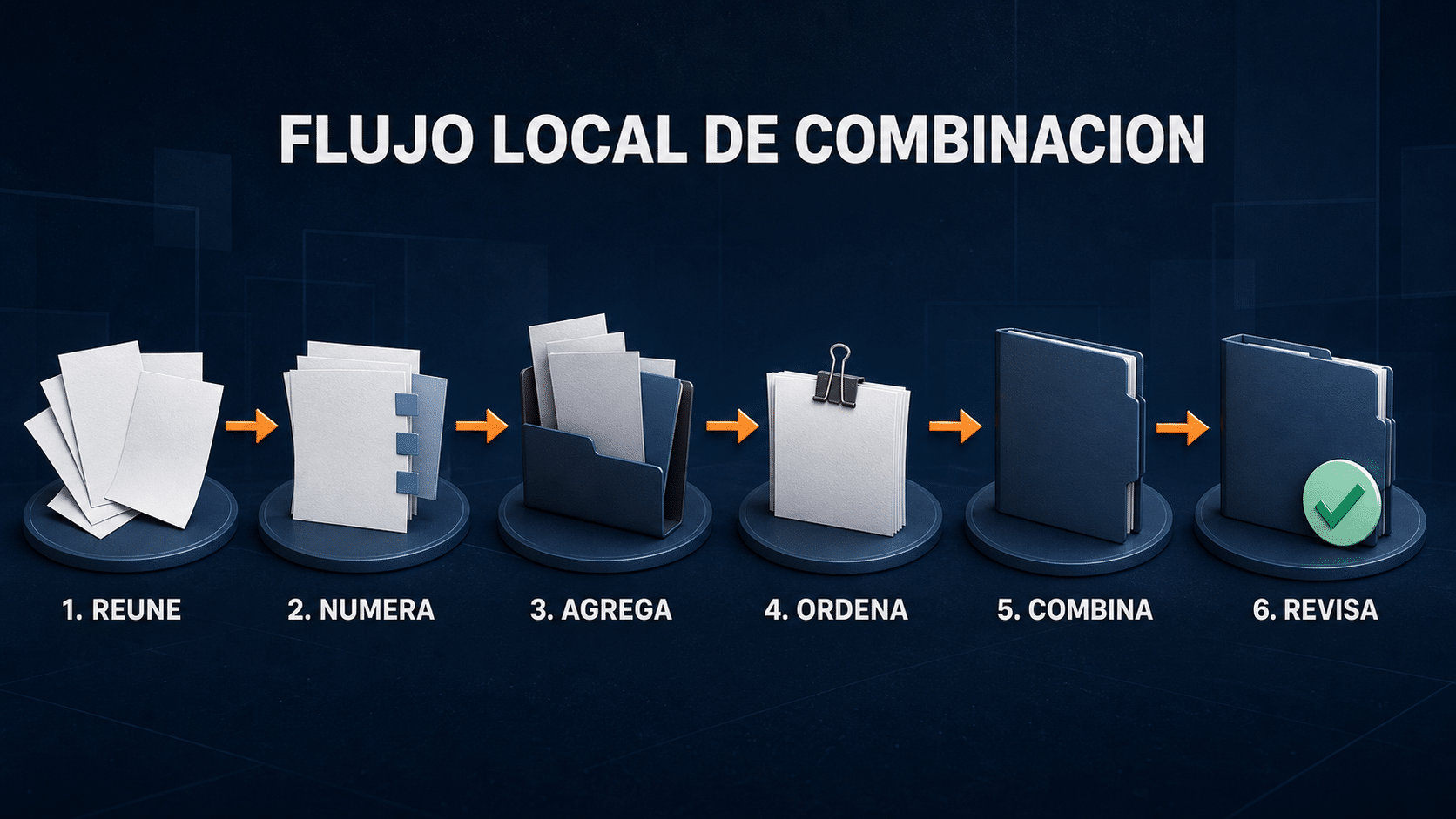
Un flujo controlado separa originales, copias de trabajo y entrega final para que siempre puedas volver atrás.
Por último, verificá espacio libre y permisos de escritura. Una combinación de escaneos puede ocupar mucho más que la suma aparente si el programa crea archivos temporales. Evitá editar directamente desde un pendrive o adjunto de correo. Copiá el material al disco, completá el proceso y recién después pasá la versión final al medio de entrega.
Paso a paso para unir varios PDF en uno desde la PC
1. Duplicá y contá las páginas de origen
Trabajá con copias y registrá cuántas páginas aporta cada archivo. No hace falta una planilla complicada: una nota como 1 + 8 + 12 + 4 = 25 alcanza. Si después el combinado tiene 24 o 26 páginas, sabrás de inmediato que falta o sobra algo. Esta cuenta detecta errores que una lectura rápida puede pasar por alto.
2. Abrí la función de combinar
En el editor de escritorio, buscá una opción llamada Combinar archivos, Crear PDF desde varios archivos o equivalente. No uses “Imprimir a PDF” como primera opción: imprimir puede aplanar formularios, perder enlaces, cambiar tamaños o rasterizar partes. La combinación nativa está diseñada para incorporar páginas existentes.
Método 1 — Cómo unir los archivos con Nuance Power PDF Advanced 2.1
- Abrí Power PDF y entrá en File > New > From File. Elegí la opción para crear un PDF desde varios archivos.
- Pulsá Add y cargá las copias numeradas. Usá Up y Down para corregir el orden antes de procesar.
- En el método de ensamblado, elegí Combine files into one PDF document. No selecciones Overlay: esa opción superpone contenido y no concatena páginas.
- Revisá el perfil, la carpeta de destino y el nombre de salida. Si querés conservar una referencia de cada archivo, activá la creación de marcadores desde sus nombres.
- Pulsá Start converting, abrí el resultado y compará el total de páginas con tu cuenta inicial. El asistente oficial de Power PDF 2.1 documenta este flujo.
3. Agregá los documentos en una sola tanda
Seleccioná las copias numeradas y agregalas. Si el programa acepta otros formatos —imágenes, Word o Excel— recordá que convertir y combinar son operaciones distintas. Para este flujo, convertí primero cada fuente a PDF, revisala y recién después sumala. Así podés detectar si el problema nació en la conversión o en el armado final.
4. Ordená archivos y páginas
Arrastrá los documentos hasta que coincidan con la secuencia planificada. Después expandí sus miniaturas si la herramienta lo permite y revisá páginas internas. A veces el archivo correcto contiene una hoja de separación al final o dos comprobantes en orden inverso. El prefijo numérico ordena contenedores; la inspección visual ordena el contenido real.
Método 2 — Cómo reunir PDF y otros formatos con Corel PDF Fusion
- Creá un documento nuevo con File > New y cambialo a Assembly View. La franja superior funciona como documento de destino.
- Abrí los archivos fuente o arrastralos al área de ensamblado. PDF Fusion puede convertir numerosos formatos sin que tengas que abrir su aplicación original.
- Arrastrá las miniaturas hacia el documento nuevo y ordenalas en la secuencia de lectura. También podés mover, copiar, eliminar o rotar páginas individuales.
- Hacé doble clic en las páginas dudosas para examinarlas y comprobá que ninguna conversión haya cortado tablas, fuentes o imágenes.
- Guardá el documento nuevo como PDF y ejecutá el asistente de finalización para elegir una salida apropiada para pantalla o impresión. La guía oficial de Corel PDF Fusion describe Assembly View y el guardado final.
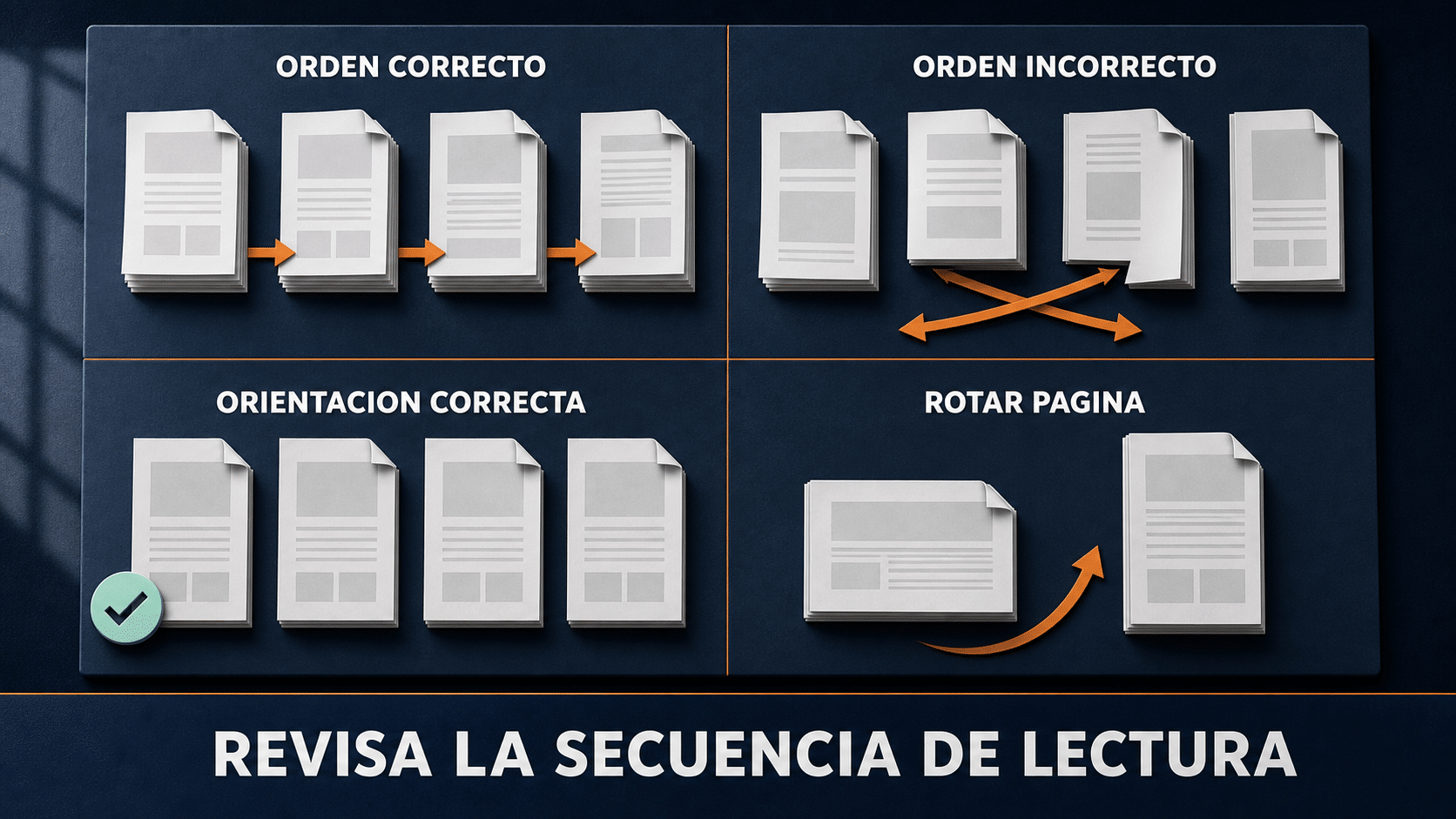
Primero fijá la secuencia de lectura y después corregí la orientación; son controles distintos.
5. Rotá las páginas que lo necesiten
Una página apaisada no siempre está mal: una tabla horizontal puede requerir ese formato. Rotá sólo las hojas que aparecen de costado o cabeza abajo respecto de su lectura natural. Si el comando gira todo el documento, seleccioná miniaturas individuales o hacé la corrección en una copia separada antes de combinar.
6. Ejecutá la combinación y guardá con nombre nuevo
Generá el PDF y usá un nombre descriptivo, sin “final-final-2”. Un esquema útil es cliente-tipo-documento-2026-08-29-v01.pdf. Guardá en la carpeta de trabajo, no encima de un original. Si el editor ofrece optimizar o reducir tamaño al mismo tiempo, postergalo: primero verificá una combinación sin pérdidas innecesarias y luego creá una copia liviana si hace falta.
7. Cerrá y volvé a abrir el resultado
No confíes únicamente en la vista que quedó abierta después de guardar. Cerrá el documento y abrilo desde el Explorador. Ese gesto confirma que el archivo se escribió bien y que no dependía de datos temporales del programa. Revisá la primera, una del medio y la última página, además de todas las transiciones entre documentos.
8. Probalo en otro lector
Abrí la entrega en un segundo visor o navegador. Comprobá texto, imágenes, vínculos, formularios, marcadores y búsqueda. Si sólo funciona en el editor que lo creó, todavía no es una entrega robusta. Para material destinado a terceros, una prueba en otro equipo o celular agrega una verificación práctica muy valiosa.
Casos especiales: orientación, tamaños, marcadores, protección y firmas
Los PDF admiten páginas de tamaños diferentes dentro del mismo archivo. Podés tener A4, Carta, Legal y páginas personalizadas en una sola combinación. Técnicamente no es un error, pero puede generar una lectura incómoda y resultados impredecibles al imprimir. Revisá la vista de miniaturas: si algunas hojas se ven gigantes o diminutas, decidí si esa diferencia es intencional.
No escales automáticamente todo a un único tamaño sin entender el contenido. Ajustar una página Carta a A4 puede reducirla un poco; ampliar un ticket pequeño a A4 puede volverlo feo sin mejorar su legibilidad. Para archivo digital, conservar el tamaño original suele ser razonable. Para impresión, creá una copia específica y probá si conviene “ajustar”, “reducir páginas grandes” o mantener escala real.

Los tamaños mixtos pueden conservarse, pero deben revisarse según el destino digital o impreso.
Los marcadores funcionan como un índice lateral. En un documento largo, creá uno para cada sección principal: portada, contrato, anexos, comprobantes y cierre. Usá nombres breves y consistentes. Un marcador debe llevar a la primera página de la sección, no a una hoja anterior ni a un zoom extraño. Después de guardar, hacé clic en todos; un índice decorativo que apunta mal es peor que no tener índice.
Algunos programas conservan marcadores de los archivos originales y otros los importan con nombres genéricos. También pueden quedar duplicados o anidados de forma confusa. Revisá la jerarquía y eliminá entradas vacías. Si el documento es corto, no hace falta construir una enciclopedia lateral: agregá marcadores sólo cuando mejoren la navegación.
Un PDF protegido puede impedir abrir, copiar, imprimir, extraer o reorganizar páginas. Hay dos situaciones distintas: una contraseña de apertura bloquea el acceso al contenido; una contraseña de permisos restringe determinadas operaciones. Si tenés autorización, solicitá la clave al propietario y trabajá dentro de esos permisos. No intentes saltar restricciones ni uses páginas dudosas que prometen “desbloquear” cualquier documento.
Si el editor rechaza uno de los archivos, abrilo por separado y mirá sus propiedades de seguridad. Pedí una copia autorizada sin restricciones o que el emisor realice la combinación. Convertirlo mediante impresión puede parecer una salida, pero puede eliminar enlaces, campos, capas, accesibilidad y calidad. Además, no resuelve la cuestión de autorización: una limitación técnica no cambia quién puede modificar el documento.
Las firmas digitales requieren todavía más cuidado. Combinar un PDF firmado con otros documentos modifica la estructura del archivo y puede invalidar la firma, mostrar que hubo cambios posteriores o perder evidencias de validación. Antes de combinar, abrí el panel de firmas y registrá su estado. Si la firma debe conservar validez jurídica u operativa, consultá el procedimiento de la organización o del proveedor de firma.
Una estrategia común es combinar primero el expediente definitivo y firmarlo al final. Si ya recibiste documentos firmados por separado, tal vez convenga entregar una carpeta, un paquete documental o un PDF contenedor según las reglas del receptor, en vez de alterar los archivos. No presentes una captura de una firma como equivalente a una firma digital verificable. La imagen visible es apenas una parte; la validación depende de información criptográfica incorporada al archivo.
Flujo local, privacidad y riesgos de combinar PDF en la web
Una herramienta web puede resultar cómoda para un folleto público o apuntes sin datos personales, pero implica subir los archivos a infraestructura de un tercero. La conexión cifrada protege el tránsito, no responde por sí sola cuánto tiempo se conserva el contenido, en qué región se procesa, quién puede acceder, si se usa para mejorar servicios o cómo funciona la eliminación. Esas respuestas dependen de las políticas y prácticas del proveedor.
No subas a un sitio desconocido documentos de identidad, contratos, recibos de sueldo, información bancaria, declaraciones fiscales, historias clínicas, expedientes legales, bases de clientes, credenciales, firmas o material interno. Tampoco asumas que “gratis” significa sin costo de privacidad. Si el archivo sería problemático en manos ajenas, mantenelo local o utilizá únicamente un servicio aprobado formalmente por tu organización.
Método 3 — Cómo combinar localmente con Ashampoo PDF Pro 4
- Abrí PDF Pro con la ventana vacía y arrastrá todos los PDF, o usá Document > Edit > Join.
- En Join Files, agregá archivos o carpetas completas. Si agregás una carpeta, también se incorporan los PDF de sus subcarpetas.
- Seleccioná cada archivo y movelo con Up o Down; el orden de esa lista será el orden del documento final.
- Pulsá Join, asigná un nombre nuevo y abrí el resultado cuando el programa lo ofrezca.
- Contá las páginas y verificá los saltos entre documentos. La ayuda oficial de Ashampoo PDF Pro 4 advierte además que los PDF cifrados deben desbloquearse legítimamente antes de combinarlos.
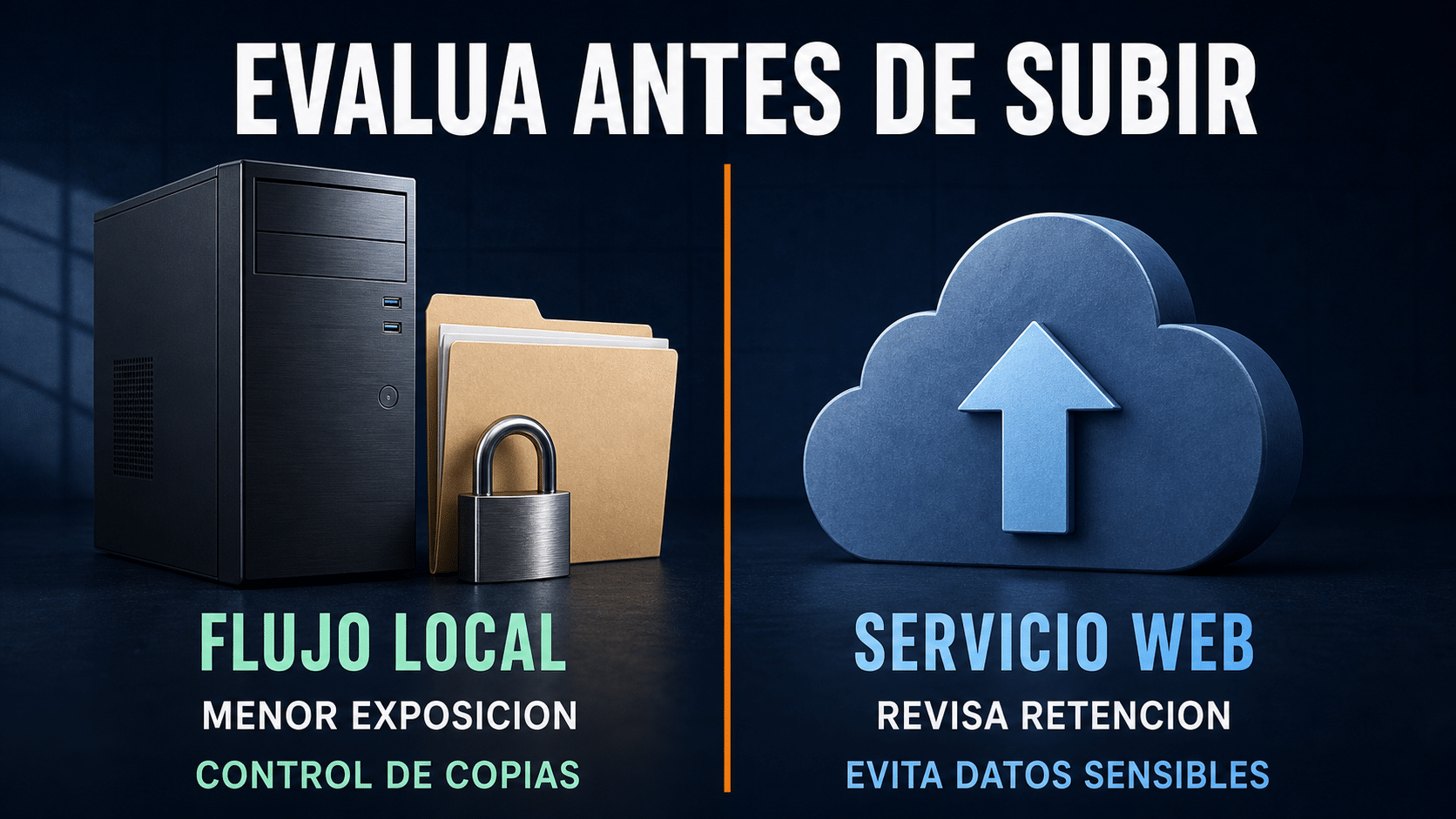
El flujo local reduce exposición; una herramienta web requiere evaluar proveedor, retención y sensibilidad del archivo.
Para un flujo local seguro, actualizá el editor desde su canal oficial, trabajá en una cuenta protegida, evitá carpetas compartidas abiertas y borrá copias temporales cuando la entrega esté confirmada. Si el equipo sincroniza automáticamente Escritorio o Documentos con la nube, recordá que “local” puede seguir generando una copia remota. Elegí una ubicación que coincida con la política real de almacenamiento.
Revisá también los metadatos: título, autor, asunto, palabras clave, programa creador, comentarios, adjuntos y capas ocultas. Un PDF puede mostrar sólo cinco páginas y contener propiedades o archivos incorporados que no querías compartir. Cuando el editor incluya una función de inspección o saneamiento, ejecutala sobre una copia y verificá que no haya eliminado información necesaria.
La protección con contraseña puede ser útil, pero no reemplaza un canal seguro. Usá una clave larga y única; enviá la contraseña por un medio diferente al archivo. Confirmá si el receptor podrá abrirlo con su software. Para información especialmente sensible, seguí las normas de la organización en materia de cifrado, retención y acceso; una contraseña improvisada no convierte un flujo informal en uno adecuado.
Después de entregar, eliminá las copias de trabajo que ya no correspondan y conservá solamente lo requerido. Hacelo cuando tengas confirmación de recepción y respetando cualquier obligación de archivo. La seguridad no termina al combinar: también incluye no dejar cinco duplicados en Descargas, el escritorio, un pendrive y dos nubes personales.
Revisión final y diagnóstico cuando algo falla
Antes de aprobar, compará la cantidad final con la suma de páginas de origen. Recorrelas en vista de miniaturas para detectar duplicados, huecos, saltos y rotaciones. Después leé las zonas críticas al 100 %: números de documento, importes, fechas, firmas visibles, notas al pie y códigos. La miniatura sirve para estructura; el zoom real sirve para legibilidad.
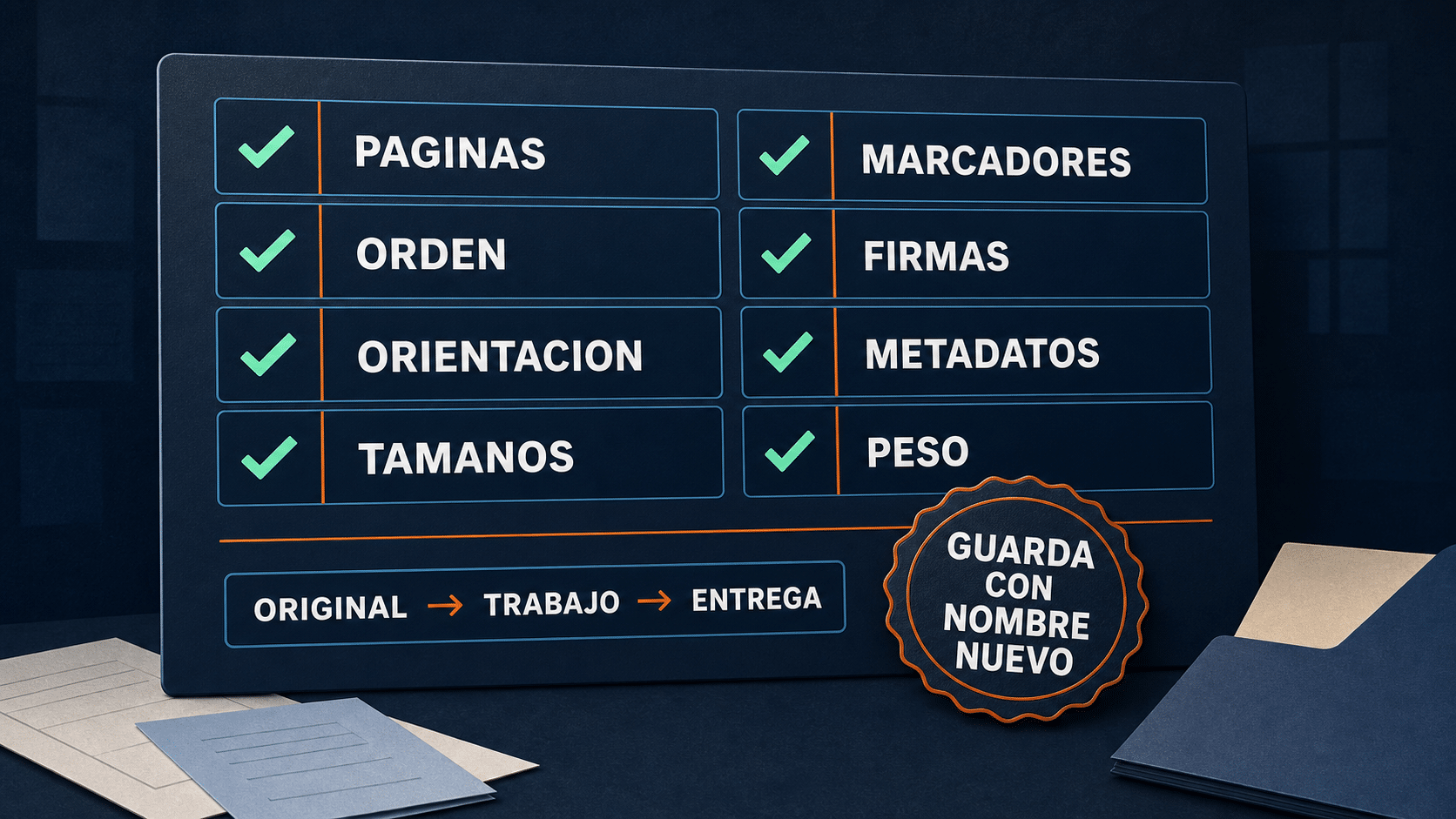
Antes de compartir, controlá páginas, orden, orientación, lectura, navegación, peso, seguridad y nombre.
- Confirmá el número total de páginas y la secuencia de secciones.
- Revisá orientación y tamaños, especialmente en cambios entre archivos.
- Buscá palabras conocidas para comprobar que el texto siga siendo localizable.
- Probá vínculos, formularios, adjuntos y marcadores que deban conservarse.
- Verificá el estado de firmas y permisos, sin asumir que sobrevivieron.
- Controlá metadatos y cualquier contenido oculto o comentario.
- Revisá peso, nombre, ubicación y versión del archivo de entrega.
- Abrilo en otro lector y, si corresponde, ensayá una impresión parcial.
Si el resultado pesa demasiado, identificá la causa antes de comprimir. Los escaneos a color y alta resolución suelen dominar el tamaño. Creá una copia optimizada y comparala página por página; no reemplaces el maestro. Una compresión excesiva puede volver ilegibles sellos y letras pequeñas. Si el límite es el correo, también podés usar un canal aprobado para transferir el archivo sin degradarlo.
Si faltan páginas, volvé a la lista de origen y repetí la suma. Revisá si el programa omitió un archivo protegido o dañado. Si aparecen páginas repetidas, verificá que no hayas agregado el mismo PDF dos veces y que la duplicación no estuviera ya en el origen. Corregí desde las copias de trabajo en lugar de borrar a ciegas dentro del único resultado.
Si algunas páginas quedan en blanco o con símbolos extraños, abrí el archivo conflictivo de manera independiente y probalo en otro lector. Puede haber fuentes, capas, transparencias o una estructura dañada. Pedí una nueva exportación desde la aplicación de origen cuando sea posible. “Imprimir a PDF” puede servir como último recurso para una copia visual, pero documentá que puede perder funciones y verificá todo el contenido.
Si no podés mover páginas, probablemente haya restricciones de seguridad o estés usando un lector sin edición completa. Revisá permisos y licencia antes de reinstalar. Si las firmas aparecen inválidas, regresá al original firmado y no sigas editando: necesitás definir si el expediente debe combinarse antes de firmar o conservarse como archivos separados.
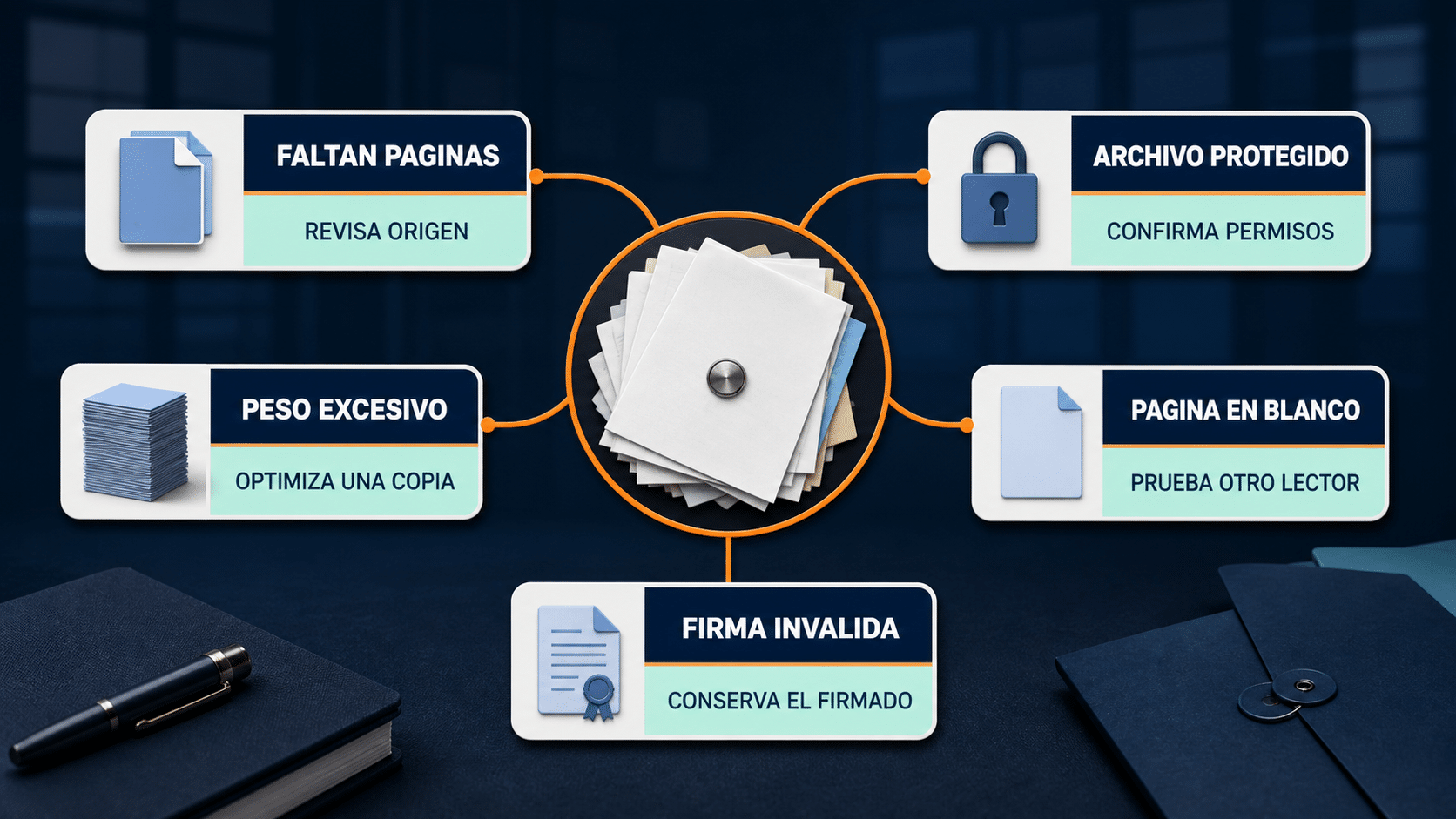
Separar fallos de permisos, archivo, visualización, peso y firma evita repetir la combinación sin corregir la causa.
Ocho errores comunes al combinar archivos PDF
1. Sobrescribir los originales
Causa: se guarda el combinado con el nombre de uno de los documentos fuente. Solución: usá carpetas separadas y un nombre nuevo con versión. Conservá los originales hasta que la entrega haya sido revisada y aceptada.
2. Confiar sólo en el orden alfabético
Causa: nombres ambiguos o números sin ceros iniciales alteran la secuencia. Solución: aplicá prefijos 01, 02 y 03, pero inspeccioná también las páginas internas antes de combinar.
3. Usar Imprimir a PDF para todo
Causa: se confunde creación por impresión con combinación nativa. Solución: preferí la herramienta de combinar para conservar mejor texto, enlaces, tamaños y estructura. Usá impresión sólo si entendés qué puede perderse y revisás la copia.
4. Ignorar páginas giradas o de tamaños distintos
Causa: la miniatura parece aceptable y no se considera la lectura o impresión. Solución: recorré las transiciones, rotá páginas individuales y decidí conscientemente si conservar o normalizar tamaños en una copia específica.
5. Subir documentación sensible a cualquier web
Causa: se prioriza rapidez sin evaluar tratamiento de datos. Solución: procesá localmente o usá sólo servicios aprobados con políticas entendidas. No subas información confidencial a herramientas desconocidas.
6. Modificar un PDF firmado sin verificarlo
Causa: se toma la imagen de la firma como prueba de validez. Solución: revisá el panel de firmas, conservá el original y confirmá el procedimiento aceptado antes de combinar. Cuando corresponda, combiná primero y firmá después.
7. Comprimir antes de validar
Causa: se intenta cumplir un límite de peso durante la creación. Solución: generá un maestro correcto, aprobalo y recién entonces hacé una copia optimizada. Compará texto pequeño, sellos e imágenes antes de entregarla.
8. Dar por terminado el archivo porque abre
Causa: la prueba se limita a la primera página dentro del editor. Solución: cerrá, reabrí, contá, buscá, navegá y probá en otro lector. Un PDF puede abrir y aun estar incompleto, mal ordenado o sin funciones necesarias.
Preguntas frecuentes
¿Cómo puedo unir varios PDF en uno sin subirlos a internet?
Usá un editor de PDF instalado en la PC. Copiá los archivos a una carpeta de trabajo, abrí la función de combinar, ordenalos y guardá un resultado nuevo. Confirmá que el programa procese localmente y revisá si la carpeta elegida se sincroniza automáticamente con una nube.
¿Adobe Acrobat Reader gratis permite combinar PDF?
No funciona como un editor completo para combinar archivos. Reader está orientado a abrir, leer, comentar y realizar operaciones admitidas; las funciones completas de combinación corresponden a Acrobat u otras herramientas de edición. Si ves una opción que pide prueba o suscripción, no es un fallo del documento.
¿Se pierde calidad al unir archivos PDF?
Una combinación nativa normalmente conserva las páginas mejor que imprimirlas de nuevo. Aun así, la conversión, optimización o compatibilidad del programa puede cambiar elementos. Evitá comprimir durante el primer guardado y compará el resultado con los originales al 100 %.
¿Puedo combinar páginas A4 y Carta en el mismo PDF?
Sí. Un PDF admite tamaños mixtos. Para lectura digital puede ser perfectamente válido; para impresión, revisá escala y márgenes. Conservá los tamaños si tienen una función, o prepará una copia normalizada después de hacer una prueba.
¿Qué hago si uno de los PDF tiene contraseña?
Pedí la clave o una copia autorizada al propietario. Revisá si la restricción impide abrir o modificar. No uses servicios dudosos para eliminar protección. Si no tenés permiso de modificación, la solución correcta es que el responsable prepare o autorice el archivo.
¿Combinar un PDF invalida su firma digital?
Puede hacerlo o puede marcar cambios posteriores, según la firma y la operación. Conservá el original, comprobá el estado y seguí el procedimiento exigido por quien recibirá el documento. Cuando sea posible, armá el PDF definitivo antes de firmarlo.
¿Cómo reduzco el peso del PDF combinado?
Primero guardá y validá un maestro. Después creá una copia optimizada, enfocándote en escaneos e imágenes. Compará legibilidad, sellos y texto pequeño. Si el único problema es el límite del correo, considerá un canal de transferencia aprobado antes de degradar el contenido.
¿Cómo sé que no faltan páginas?
Sumá las páginas de origen antes de empezar y compará ese total con el resultado. Revisá miniaturas, transiciones y última página; después buscá términos conocidos y abrí el archivo en otro lector. La combinación queda aprobada cuando coinciden número, orden y contenido.
Programas recomendados y cierre
Si vas a combinar, reorganizar o corregir PDF con frecuencia, un editor de escritorio evita depender de servicios web y suma controles para páginas, protección y exportación. Estas tres opciones cubren distintos flujos sin confundir un lector básico con una suite de edición.
Podés revisar más opciones en la categoría de programas de edición. Si elegís Ashampoo, consultá la guía para instalar y activar Ashampoo. Para otro flujo documental, también está la guía para instalar y activar FileCenter.
El procedimiento confiable queda así: copiá los originales, numerá los archivos, sumá las páginas, combiná localmente, ordená, rotá y revisá los tamaños. Después controlá marcadores, permisos, firmas y metadatos; guardá con nombre nuevo y probá en otro lector. Si el documento es sensible, la comodidad de una web no vale una exposición que no podés medir.
Con ese método, unir PDF deja de ser “juntar y cruzar los dedos”. Tenés un resultado rastreable, verificable y listo para enviar, además de los originales intactos por si algo necesita corregirse. En documentación importante, esa posibilidad de volver atrás vale tanto como el botón de combinar.
Contanos qué PDF necesitás combinar
Si te trabaste, escribinos con una captura del error. Te ayudamos por correo y WhatsApp en 9–23 hs (ARG). Entrega siempre por correo email.