Cómo Instalar y Activar Debut Video Capture | Guía TCD


¡Gracias por tu compra de Debut Video Capture! Es el grabador de NCH Software: captura tu pantalla, tu webcam o una fuente externa, con audio, superposición de cámara y marca de tiempo. Sirve para tutoriales, clases, reuniones y demostraciones.
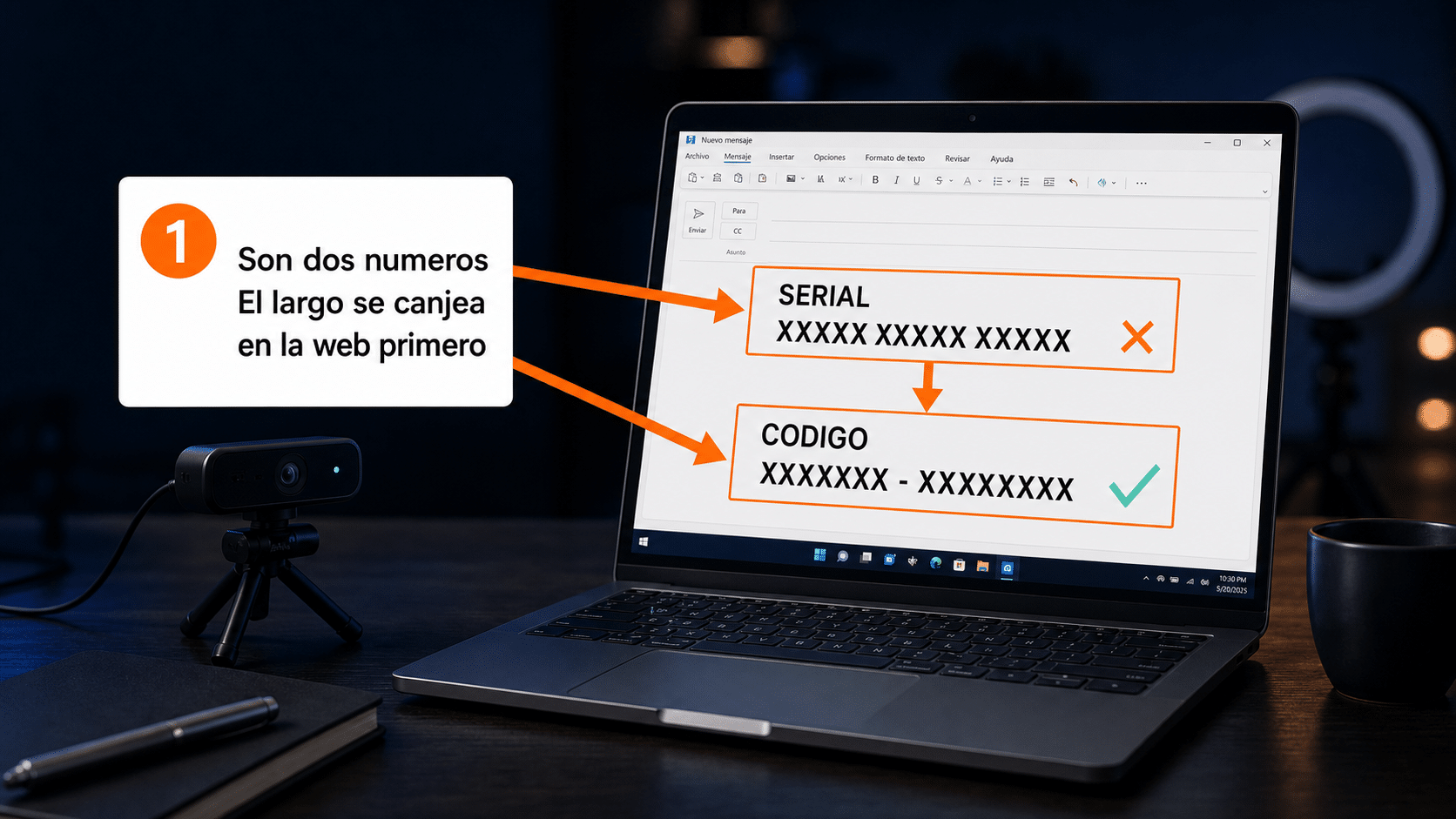
- Si te llegó un número largo de 12 o 13 dígitos → es un serial. No entra en el programa. Primero hay que canjearlo en la web de NCH por un código de registro. Es el Paso 2.
- Si te llegó algo con la forma
1234567 - abcdefgh→ ése ya es el código de registro. Salteá el paso del canje y andá directo al Paso 3.
Escribinos por WhatsApp o a contacto@tucodigodigital.com y lo hacemos con vos (9–23 hs ARG).
Antes de empezar
- ✅ Windows 7 a 11. (Hay versión para Mac, pero la licencia cubre un solo equipo: no es una para PC y otra para Mac.)
- ✅ Tu número del email, sea serial o código de registro.
- ✅ El nombre y el correo exactos que vas a usar. Quedan grabados en la licencia y no se pueden cambiar después.
- ✅ Un lugar para guardar el instalador: un pendrive o la nube. Más abajo te explicamos por qué es importante.
NCH da actualizaciones gratis por 6 meses desde la activación, y no publica versiones anteriores en su web. Si dentro de un año necesitás reinstalar y bajás la versión de ese momento, tu código puede no servir para esa versión. Con el instalador guardado, reinstalás siempre la que te corresponde. Guardá también el email con tu código.
La licencia que cubre esta guía
Debut Video Capture and Screen Recorder, con entrega inmediata por email:
¿Grabás y editás contenido? Mirá también las guías de MixPad, HD Video Converter Factory Pro y MAGIX.
Paso 1: Descargá el instalador correcto
Ése es un programa distinto: la edición gratuita para uso no comercial. Lo comprobamos — es otro archivo, con otro contenido. Si lo instalás, tu código no va a entrar. Usá el botón de arriba.
Ejecutá el archivo descargado, aceptá el acuerdo y seguí el asistente. Si Windows te muestra un aviso de seguridad, elegí Más información → Ejecutar de todas formas: el instalador está firmado digitalmente por NCH Software.
Paso 2: Canjeá tu serial (solo si te llegó el número largo)
Si lo que recibiste es un número de 12 o 13 dígitos, hay que convertirlo en un código de registro. Se hace una sola vez:
- Entrá a secure.nch.com.au/activate — la página se llama Activate Software.
- Completá el formulario:
- License Serial Number → tu número largo.
- Your Name y Your Email Address.
- Business Name → si no tenés empresa, poné tu propio nombre (lo aclara la misma página).
- Dirección, ciudad, país, y los datos del usuario final.
- Clic en Activate. NCH te muestra el Registration code en pantalla y también te lo manda por correo.
La propia página lo advierte: si la licencia es del tipo no transferible, queda atada a ese nombre y a ese correo y no se puede cambiar después. Un error de tipeo acá te acompaña para siempre.
Paso 3: Registrá el código en el programa
- Abrí Debut.
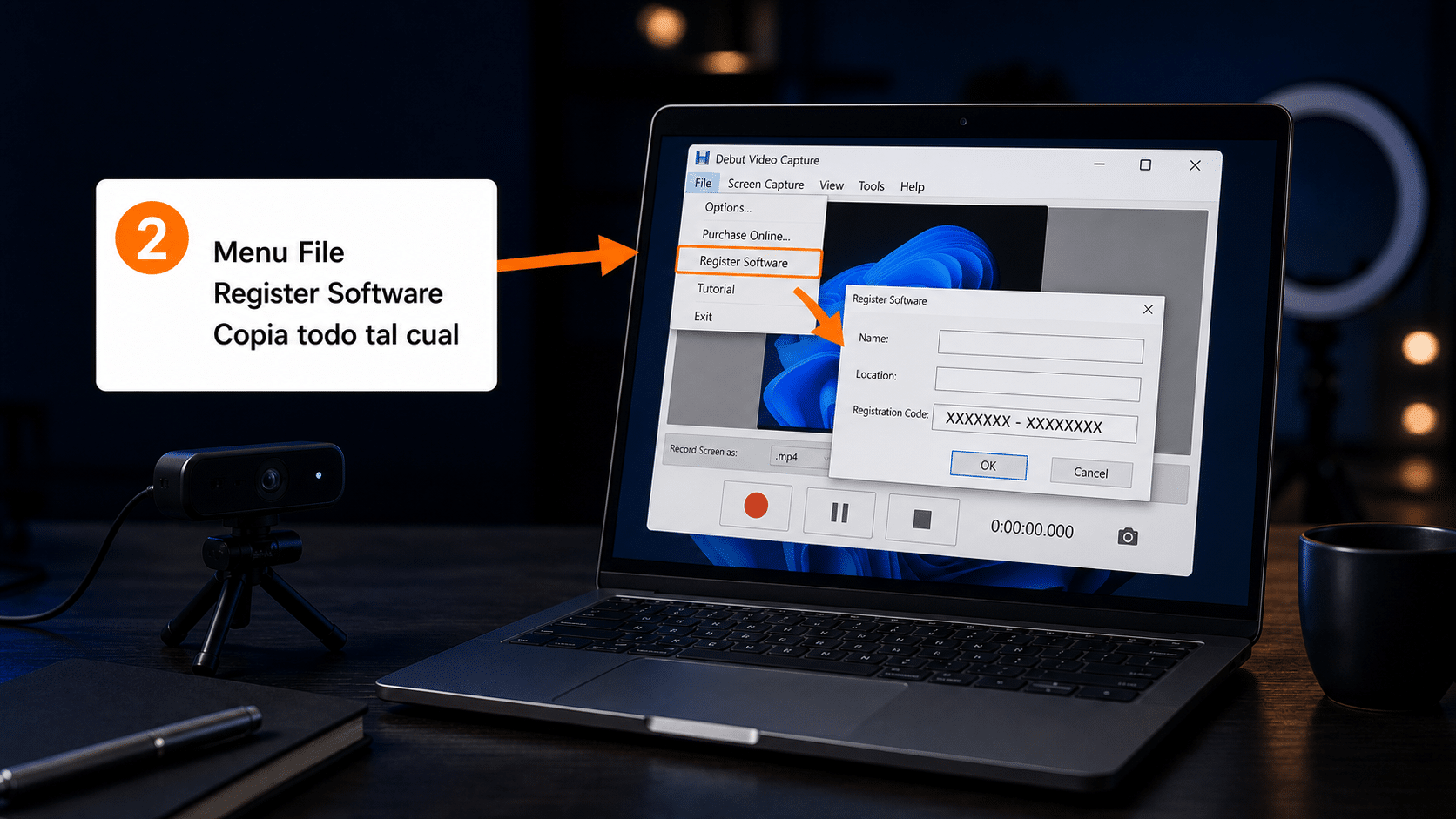
- En la barra de menú de arriba, entrá a File y elegí Register Software…
(Si no ves la barra de menú, usá el botón de menú ☰ que está arriba a la izquierda de la barra de herramientas.) - Completá los datos exactamente como figuran en tu correo: nombre, ubicación y el código.
- Clic en Register. Si no aparece ningún mensaje de error, quedó registrado.
📋 Tres reglas que NCH marca como causa de rechazo: (1) el nombre y la ubicación distinguen mayúsculas y hay que ponerlos tal cual llegaron, sin cambiar nada; (2) que no queden espacios antes ni después de cada línea al pegar — si dudás, tipealo; (3) asegurate de estar registrando Debut y no otro programa de NCH.
Verificá que quedó registrado
En la barra de menú de arriba (no el botón Help de la barra de herramientas), entrá a Help → About Debut Video Capture Software. Ahí ves la versión y los datos de tu registro.
✅ Con tus datos figurando en esa ventana, la licencia está aplicada.
Tu primera grabación
- Elegí la fuente: pantalla, webcam o un dispositivo externo.
- Ajustá resolución y cuadros por segundo. Para tutoriales, 1080p a 30 fps va perfecto.
- Revisá el audio: podés grabar el sonido del sistema, el micrófono, o los dos.
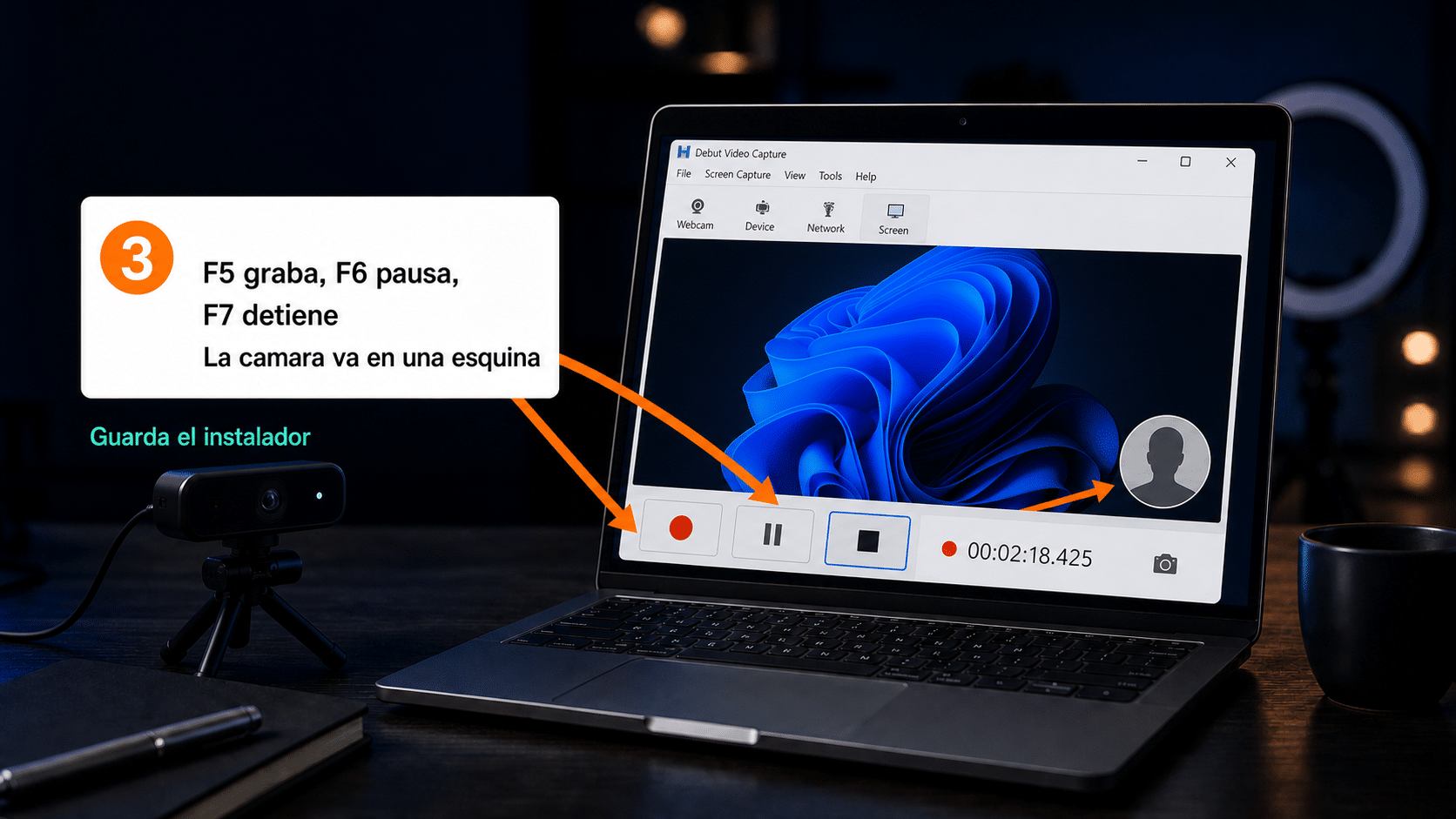
- Grabá con F5, pausá con F6 y detené con F7.
- Los archivos quedan en la lista de grabaciones (Ctrl+L).
💡 Si querés mostrarte a vos mismo mientras grabás la pantalla, activá la superposición de cámara: te pone la webcam en una esquina, encima de la grabación.
Si vas a cambiar de computadora
El código queda atado a la computadora. Si lo usás en una segunda máquina sin desinstalar de la primera, te lo va a rechazar. El orden correcto es el contrario al que uno haría por intuición.
Si algo no salió: problemas comunes
Me dice que el código no es válido
Repasá en este orden:
- Que estés pegando el código y no el serial. El serial de 12-13 dígitos no entra en el programa: primero hay que canjearlo (Paso 2).
- Que hayas bajado el instalador correcto y no el de la versión gratuita.
- Que no se hayan colado espacios al copiar y pegar.
- Que el nombre y la ubicación estén tal cual llegaron en el correo, respetando mayúsculas.
Si los cuatro están bien, mandanos una captura por WhatsApp.
Reinstalé y ahora el código no me lo acepta
Puede ser que la versión que bajaste sea más nueva que la que cubre tu licencia. Escribinos: lo vemos con vos.
Perdí el código
Escribinos y te lo reenviamos.
Me aparecen otros programas de NCH
Dentro de Debut hay un panel que ofrece descargar otros programas de la misma marca. No lo abras si no los querés: no vienen instalados, se bajan solo si vos se lo pedís.
El video se ve borroso o el audio va desincronizado
Bajá la resolución o los cuadros por segundo, y cerrá programas pesados mientras grabás. Si el audio se desfasa, probá grabando solo el micrófono o solo el sonido del sistema para aislar la causa.
Preguntas frecuentes
¿Vence?
No. Tu licencia es permanente para la versión que te corresponde. Las actualizaciones gratuitas son por 6 meses.
¿En cuántas computadoras puedo usarlo?
En una. El código se ata al equipo.
Sobre el uso: si vas a grabar contenido para tu negocio o para vender, escribinos antes — NCH distingue entre licencias de uso personal y comercial, y queremos asegurarnos de que tengas la correcta.
¿Necesito crear una cuenta en NCH?
No. Hay un formulario web para canjear el serial, pero no se crea ninguna cuenta ni hay portal donde iniciar sesión.
¿Puedo grabar juegos?
Sí, trae un modo de captura de juegos.
¿Sirve en Mac?
Existe versión para Mac, pero la licencia cubre un equipo: no es una para PC y otra para Mac. Si necesitás la de Mac, escribinos antes de activar.
Estamos para ayudarte
Si algo no sale como dice la guía, mandanos una captura de la pantalla por WhatsApp o a contacto@tucodigodigital.com y lo resolvemos con vos. Atendemos todos los días de 9 a 23 hs (ARG).
¡A grabar! 🎥