Cómo Activar Luminar en tu iPhone o iPad | Guía Paso a Paso


¡Felicitaciones por tu Luminar para iPhone o iPad! Es el editor de fotos con inteligencia artificial de Skylum: cielos, retoque de retratos y mejoras automáticas con un toque.
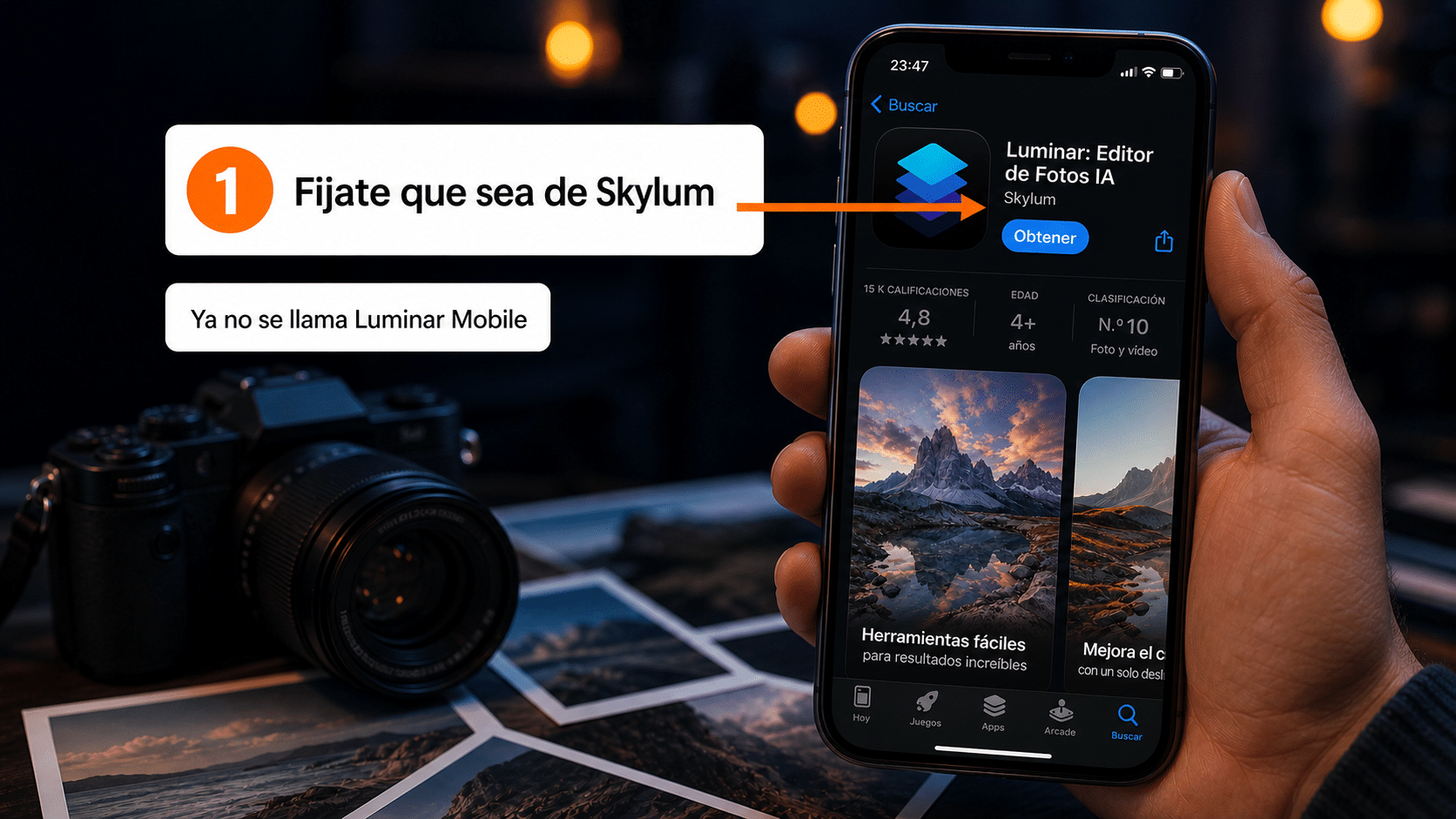
En la App Store argentina figura como “Luminar: Editor de Fotos IA”, del desarrollador Skylum. Si buscás el nombre viejo, no la vas a encontrar.
Escribinos por WhatsApp o a contacto@tucodigodigital.com y lo activamos con vos (9–23 hs ARG).
Qué te enviamos por email
Fijate qué recibiste, porque hay dos formas de entregar este producto y cada una tiene su camino:
- 🎟️ Un código → andá al Camino A
- 📧 Un correo y una contraseña → andá al Camino B
Antes de empezar
- ✅ Un iPhone o iPad con iOS 17 o superior. Esta licencia es para dispositivos Apple.
- ✅ Tu Apple ID, para bajar la app.
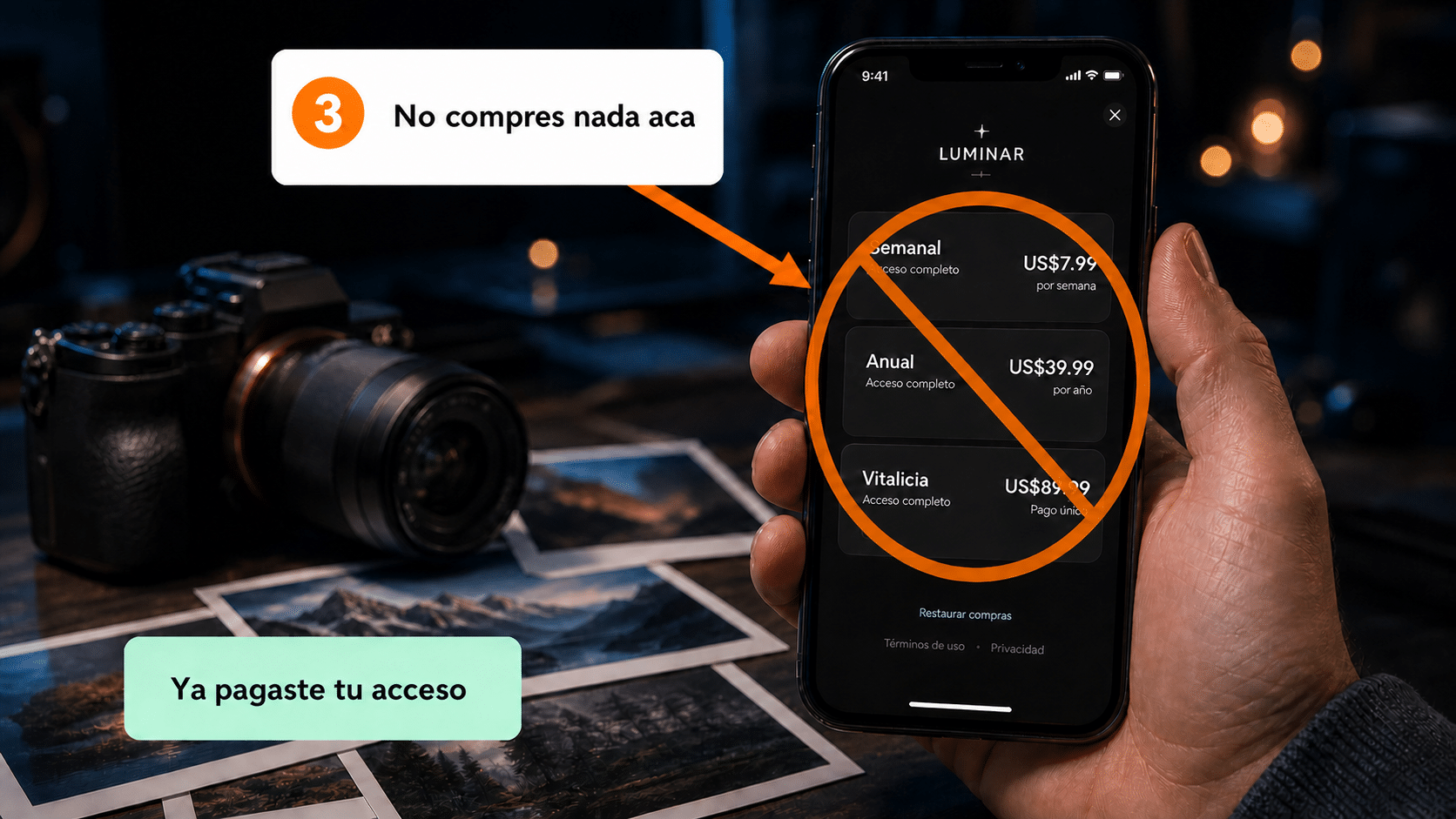
- ✅ La app es gratis: lo que compraste es el acceso completo.
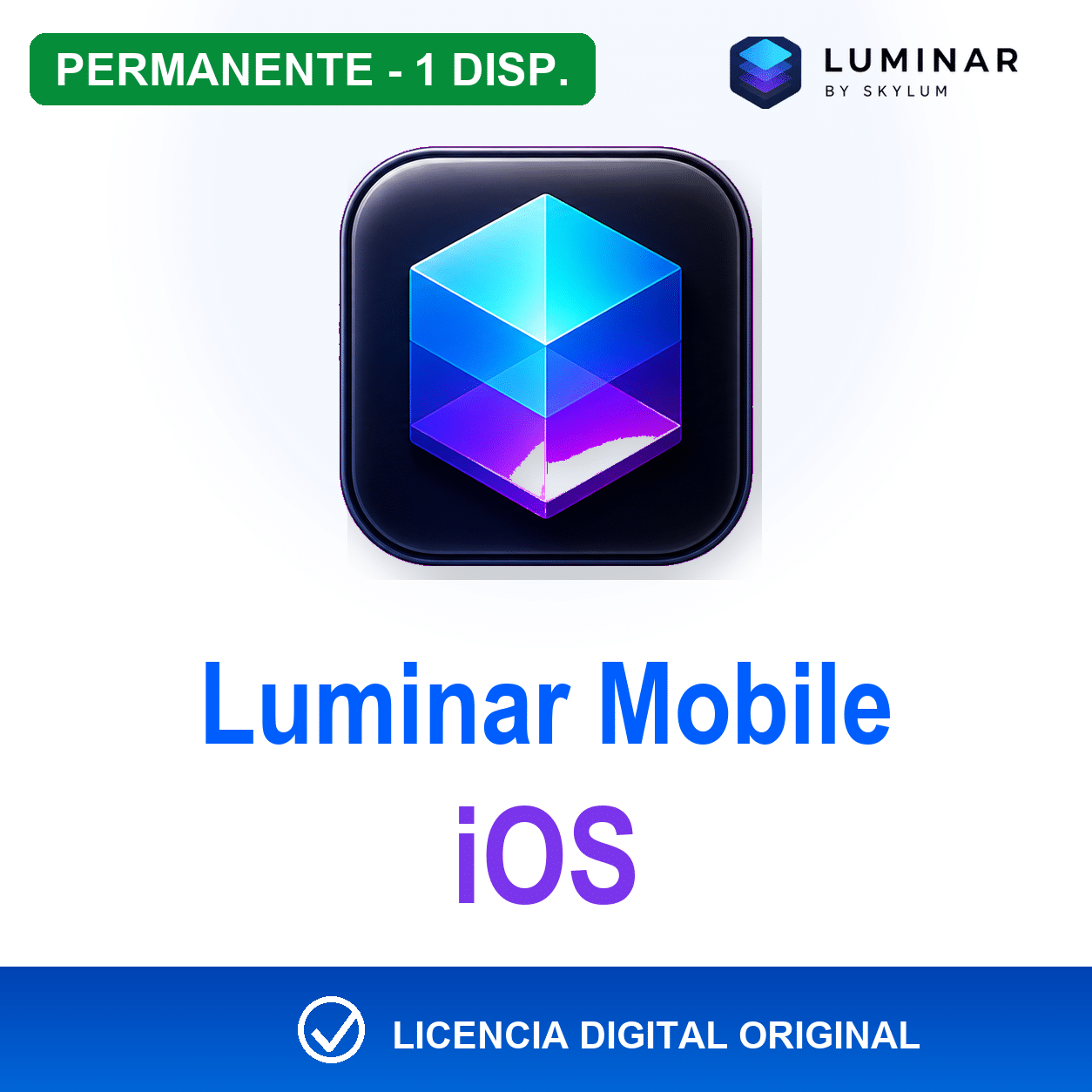
La licencia que cubre esta guía
Luminar para iPhone y iPad, con entrega inmediata por email:
¿Editás también en la computadora? Mirá las guías de Luminar 4 para PC y Mac y HDR projects.
Paso 1: Instalá la app
- Abrí la App Store en tu iPhone o iPad.
- Buscá Luminar y elegí la app de Skylum — la que dice Editor de Fotos IA.
- Tocá Obtener para instalarla. Es gratis.
Camino A — Tenés un código
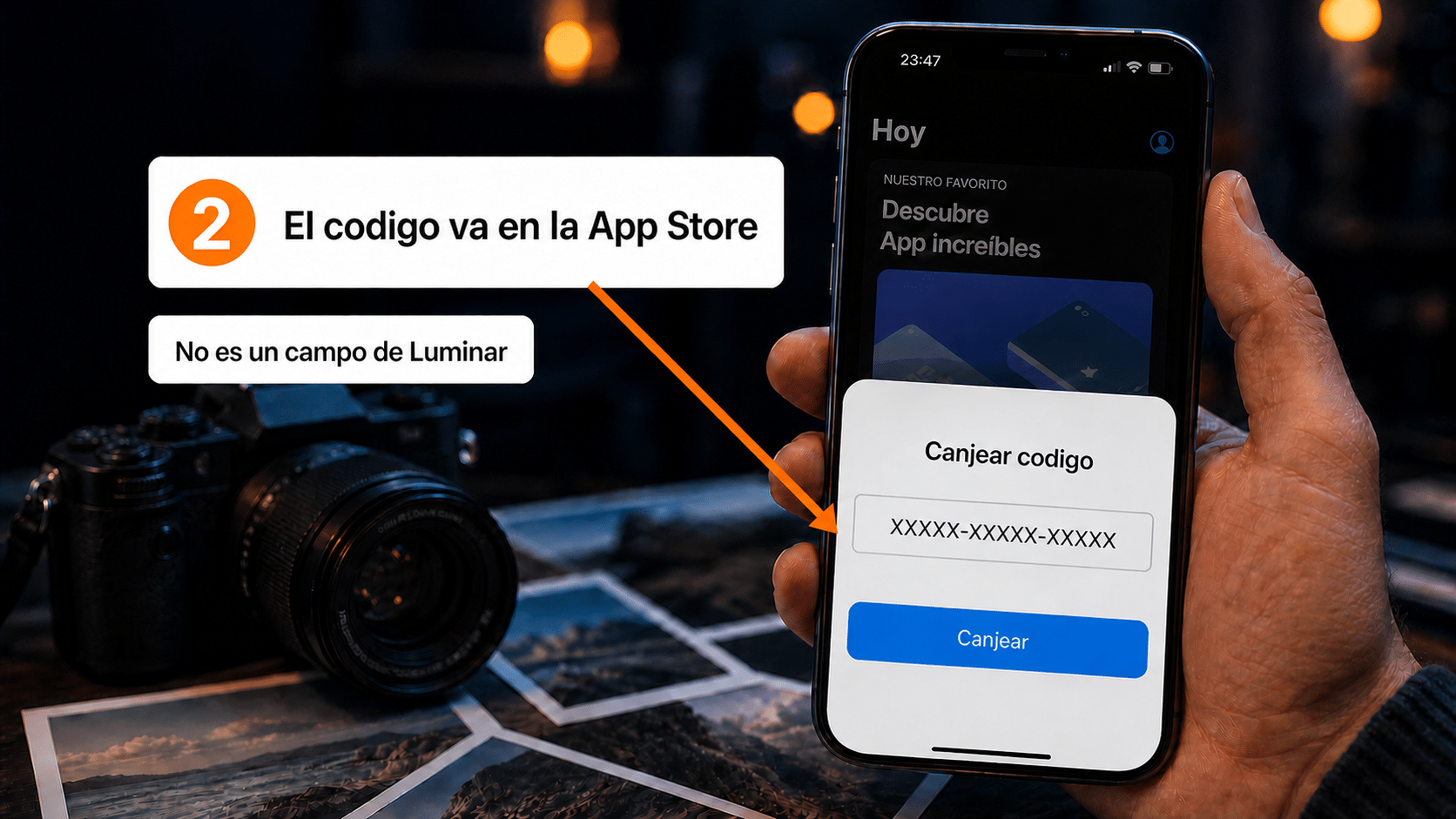
Tu código se canjea en la App Store, que es donde Apple administra este tipo de accesos. Hay dos maneras de llegar al mismo lugar:
La forma más directa (recomendada)
- Abrí la App Store.
- Tocá tu foto de perfil, arriba a la derecha.
- Elegí “Canjear tarjeta regalo o código”.
- Tocá “Puedes introducir el código manualmente” y escribí tu código.
- Confirmá con Canjear.
Desde adentro de Luminar
- Abrí Luminar.
- En la pantalla de planes, tocá Redeem (arriba a la izquierda).
- Se abre la ventana de canje de la App Store: pegá tu código y confirmá.
💡 Si no ves el botón Redeem, no te compliques: usá la forma directa desde la App Store. Es el mismo canje y no depende de dónde Skylum haya puesto el botón en la versión que tengas.
Camino B — Tenés correo y contraseña
- Abrí Luminar.
- Si aparece la presentación inicial, saltéala.
- Entrá a iniciar sesión y usá el correo y la contraseña que te mandamos.
Con la sesión iniciada, la app desbloquea el acceso completo.
💡 En este camino, no cambies el correo ni la contraseña sin avisarnos: son los que sostienen tu acceso.
Verificá que quedó activado
Abrí la app y fijate que ya no aparezca la pantalla de planes al entrar, y que puedas usar las herramientas que antes tenían candado.
✅ Sin carteles de compra = acceso completo.
Si algo no salió: problemas comunes
No encuentro la app en la App Store
Buscá Luminar a secas y fijate que el desarrollador sea Skylum. El nombre viejo “Luminar Mobile” ya no existe.
El código no me lo toma
Escribilo a mano, sin espacios. Si te dice que no es válido o que ya se usó, mandanos una captura por WhatsApp y lo revisamos con el proveedor.
Canjeé y la app me sigue pidiendo pagar
Cerrá la app por completo y volvé a abrirla. Si sigue igual, fijate que estés en la App Store con el mismo Apple ID con el que canjeaste.
Quiero usarlo también en la computadora
Esta licencia es para iPhone y iPad. La versión de escritorio de Luminar es un producto aparte — escribinos y te asesoramos.
Cambié de teléfono
Si entrás con el mismo Apple ID (Camino A) o con la misma cuenta (Camino B), tu acceso te sigue. No hace falta canjear de nuevo.
Preguntas frecuentes
¿Sirve en Android?
Esta licencia es para dispositivos Apple. Si necesitás Android, escribinos antes de canjear.
¿Vence?
Tu licencia es de acceso permanente en un dispositivo. Si en algún momento ves que te pide pagar, escribinos.
¿Funciona sin internet?
La edición básica sí. Algunas funciones con inteligencia artificial procesan en línea y necesitan conexión.
¿Puedo usarlo en el iPhone y en el iPad?
Si los dos están con el mismo Apple ID (Camino A) o la misma cuenta (Camino B), en general el acceso se comparte. Tené en cuenta que el producto se vende para 1 dispositivo: si vas a usarlo en varios, escribinos y lo verificamos.
Estamos para ayudarte
Si el código no entra o no sabés cuál de los dos caminos es el tuyo, mandanos el correo de tu compra por WhatsApp o a contacto@tucodigodigital.com y te decimos exactamente qué hacer. Atendemos todos los días de 9 a 23 hs (ARG).
¡A editar fotos! 📷