Cómo Instalar y Activar Avira con tu Código | Guía Paso a Paso


¡Felicitaciones por tu Avira! En unos 10 minutos lo tenés protegiendo tu computadora, con antivirus, firewall, gestor de contraseñas y actualizador de programas.
Avira no tiene un campo para pegar el código dentro del programa. El código se canjea en la web, y cuando después iniciás sesión en la app, ella sola se convierte en la versión paga. Si lo hacés al revés vas a buscar un botón que no existe.
Escribinos por WhatsApp o a contacto@tucodigodigital.com y lo activamos con vos (9–23 hs ARG).
Qué te enviamos por email
Vas a recibir tu código de activación de 25 caracteres, con este formato:
XXXXX-XXXXX-XXXXX-XXXXX-XXXXX
Ese código se canjea una sola vez y queda guardado en tu cuenta de Avira. Desde ahí lo podés reinstalar las veces que quieras.
Antes de empezar
- ✅ Una cuenta de Avira, creada con tu correo. Si no tenés, la creás gratis en el primer paso.
- ✅ Es para Windows. Esta licencia no es para Mac ni para celular.
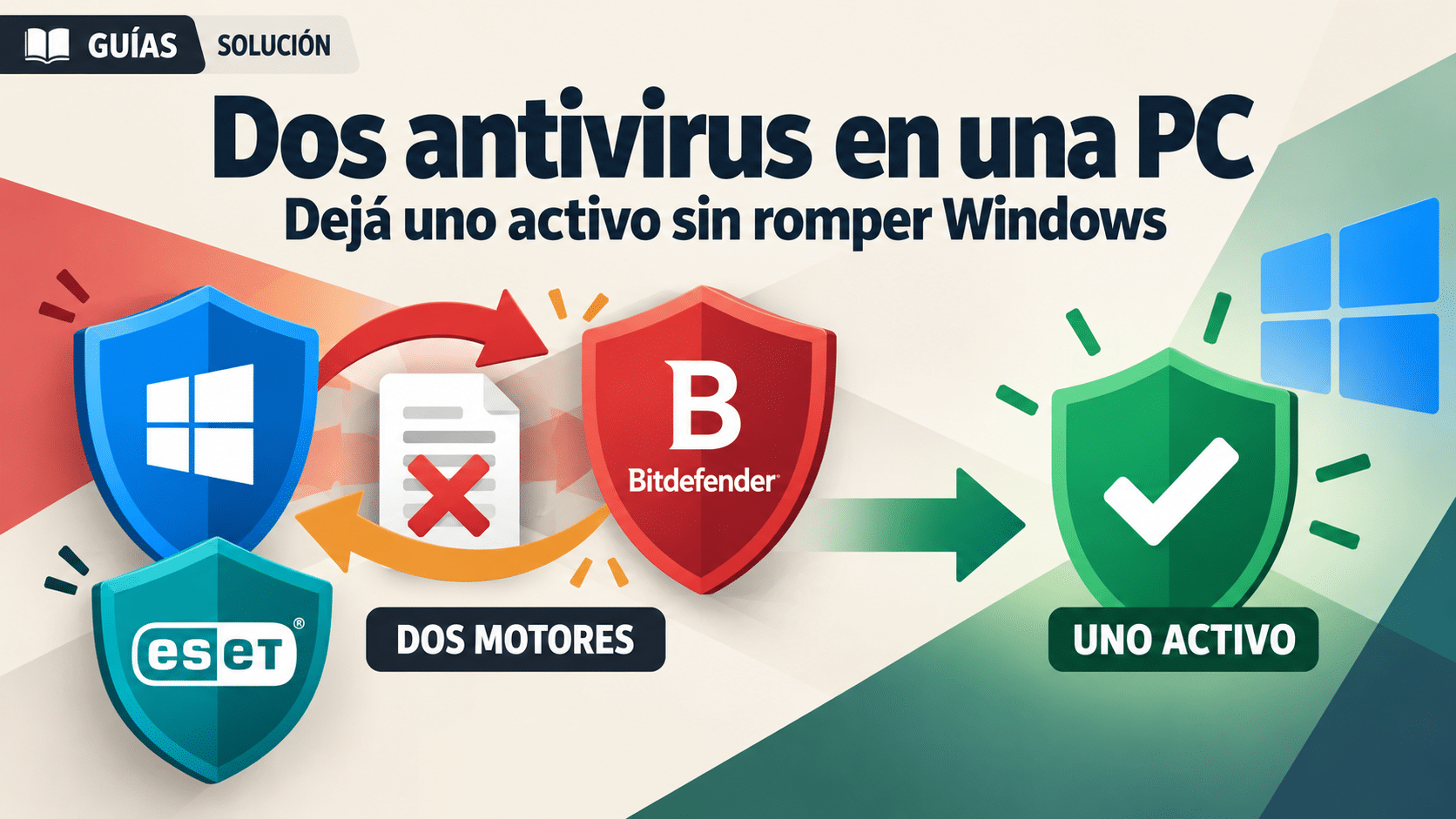
- ✅ Desinstalá el antivirus anterior antes de instalar. Dos antivirus en la misma PC se pelean.
¿Querés renovar o sumar otro equipo?
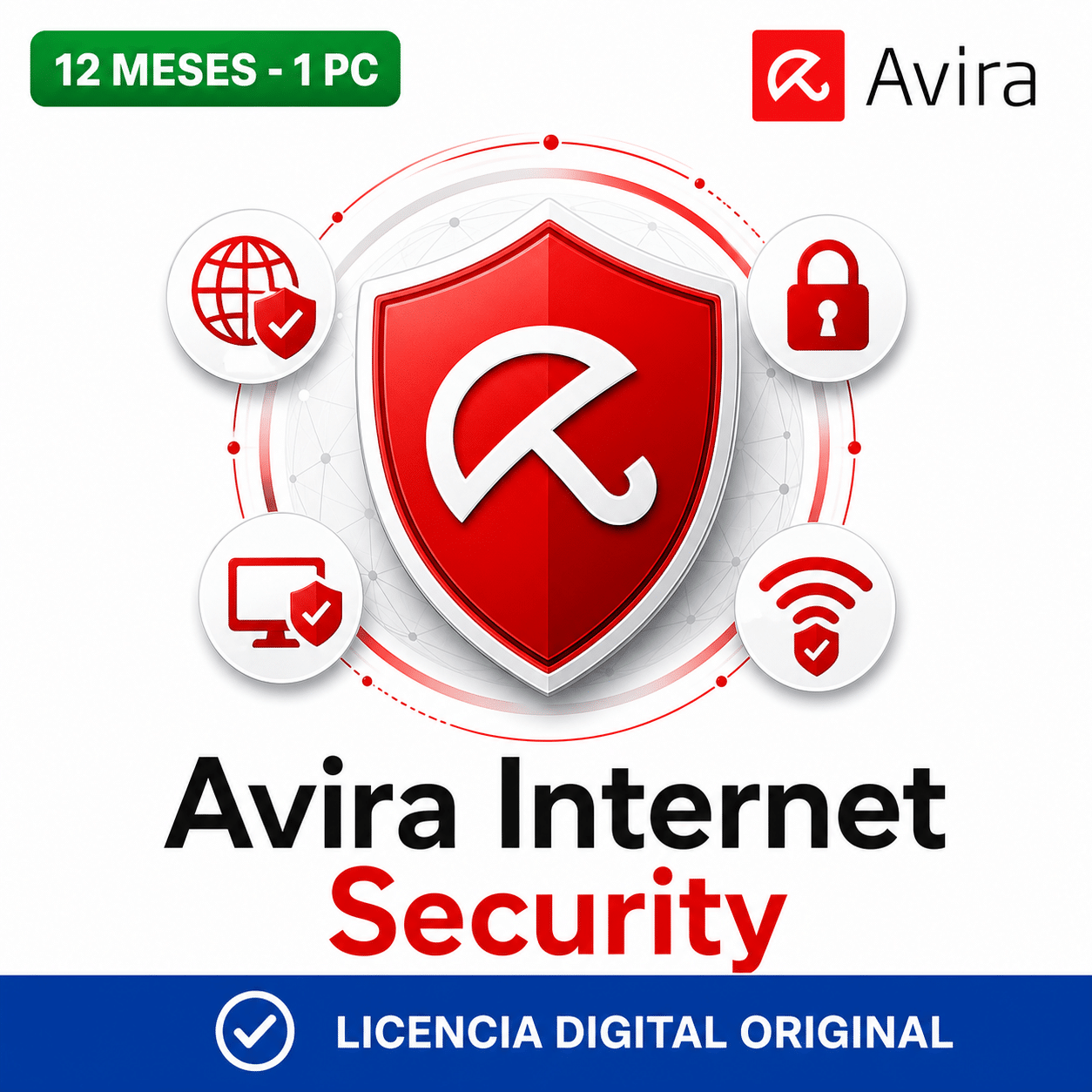
Esta es la licencia que cubre esta guía. Entrega inmediata por email y soporte por WhatsApp mientras la activás:
¿Buscabas cubrir varios dispositivos con una sola licencia? Mirá las guías de Avast y Kaspersky.
Paso 1: Canjeá tu código en la cuenta de Avira
- Entrá a tu cuenta de Avira con el botón de acá abajo.
- Si ya tenés cuenta, iniciá sesión. Si no, tocá Registrarse, poné tu correo y una contraseña, y confirmá el correo que te llega.
- Ya adentro, pegá tu código en el campo que dice
00000-00000-00000-00000-00000. - Tocá el botón de activar licencia.
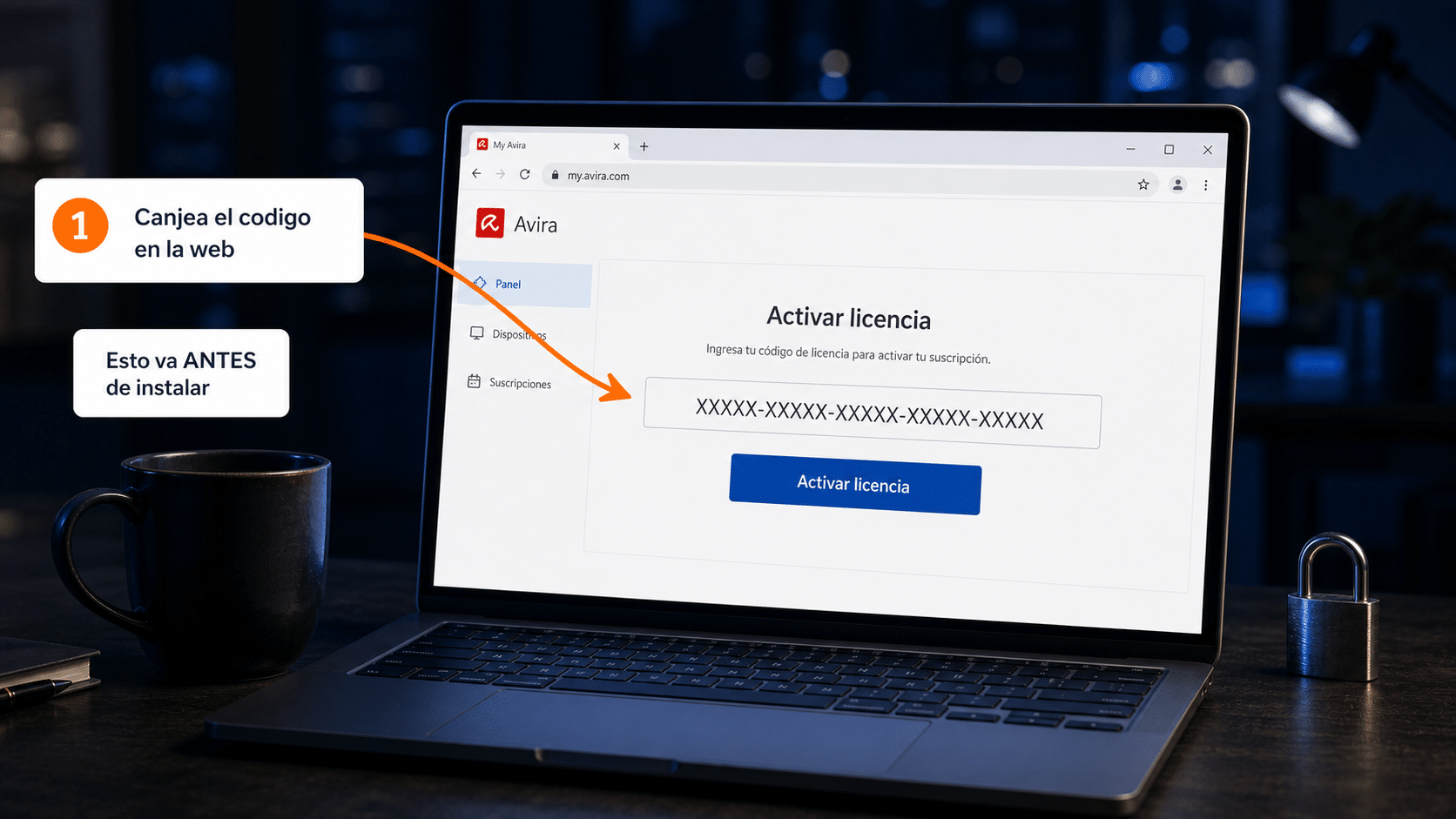
Cuando termine, tu licencia va a figurar en Suscripciones activas con su fecha de vencimiento.
Paso 2: Descargá e instalá Avira
📥 Descargar Avira (sitio oficial)
💡 Sí, vas a descargar la versión gratuita, y es lo correcto. Avira usa un solo instalador para todos sus productos: lo que define qué se habilita es tu cuenta. No existe un instalador aparte de la versión paga.
- En la página, tocá el botón de Descarga gratuita de la versión para Windows.
- Ejecutá el archivo descargado y aceptá el aviso de Windows con Sí.
- Seguí el asistente hasta el final.
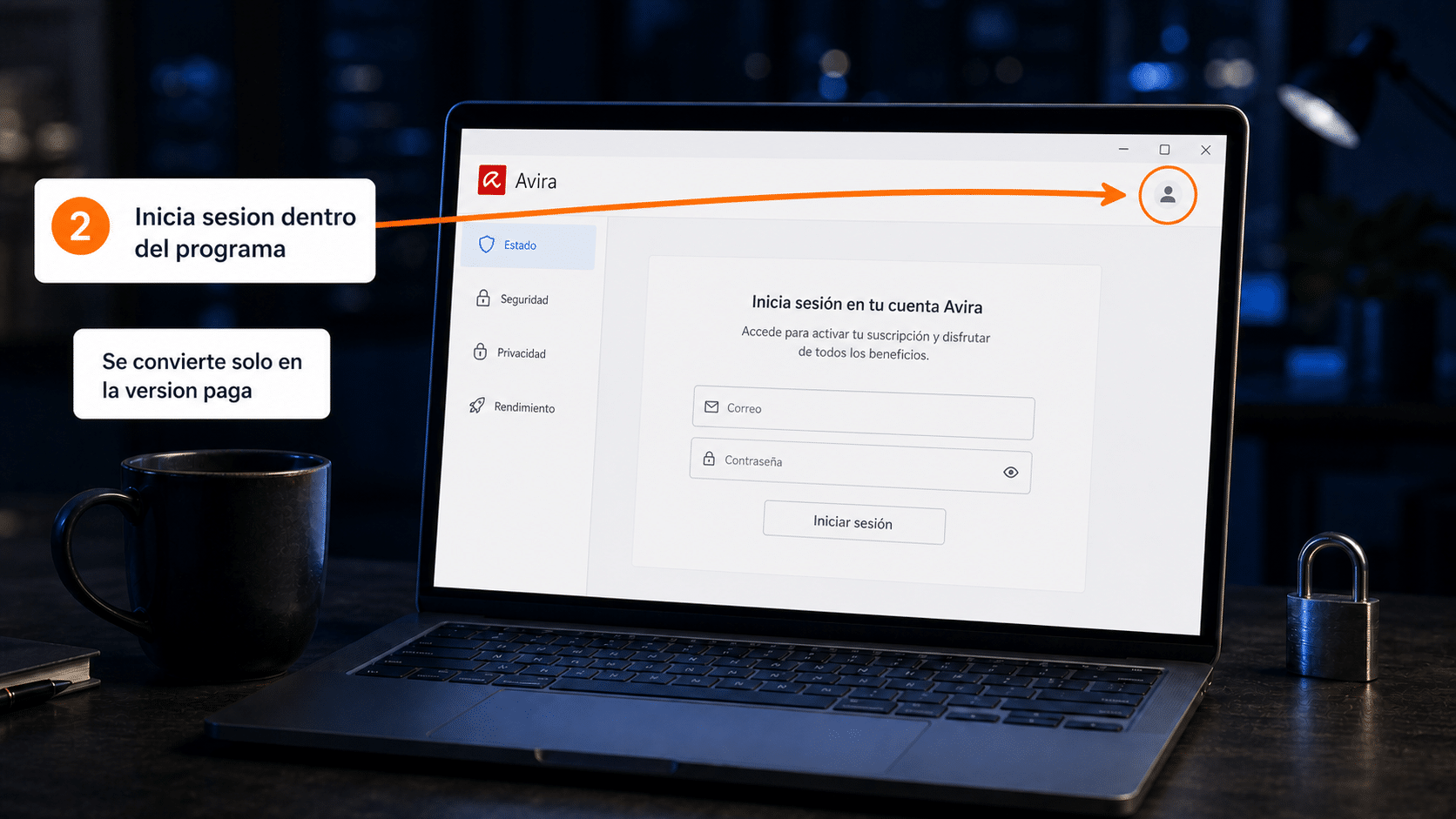
Paso 3: Iniciá sesión dentro del programa
Este es el paso que convierte el programa en tu versión paga:
- Abrí Avira (el ícono al lado del reloj, abajo a la derecha).
- Tocá el ícono de cuenta, arriba a la derecha de la ventana.
- Iniciá sesión con el mismo correo y contraseña del Paso 1.
Avira detecta la licencia guardada en tu cuenta y se actualiza sola a la versión completa.
Verificá que quedó activado
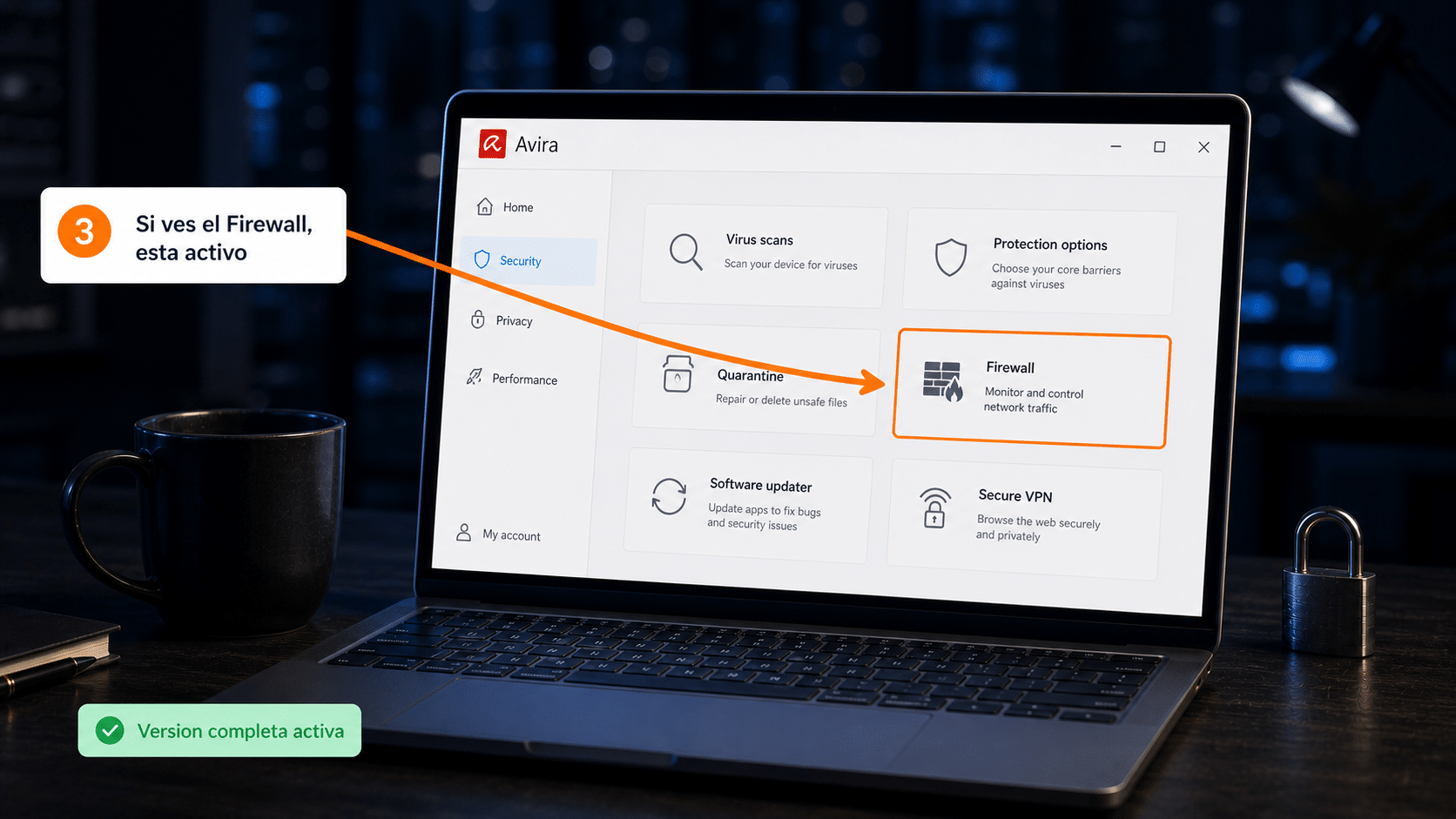
La forma más rápida de confirmarlo:
- En el menú de la izquierda, entrá a Security (Seguridad).
- Fijate que aparezca el módulo de Firewall habilitado.
El firewall solo existe en la versión paga: si lo ves, la licencia entró. También se te desbloquean el actualizador de programas y el gestor de contraseñas completos.
✅ Con el firewall a la vista, ya está todo listo.
Si algo no salió: problemas comunes
No encuentro dónde poner el código
No está dentro del programa: se canjea en la web, con el botón del Paso 1. Y si entraste al menú de Suscripciones y no viste la opción, es porque esa pestaña a veces está oculta — usá el enlace directo.
Instalé Avira pero sigue siendo la versión gratis
Falta el Paso 3: hay que iniciar sesión dentro del programa con la cuenta donde canjeaste el código. Si ya lo hiciste, cerrá sesión y volvé a entrar.
Me pide pagar o me ofrece una prueba
Estás en la versión gratuita sin la cuenta vinculada. No pagues nada: volvé al Paso 3.
El código no me lo toma
Escribilo a mano: al copiar del correo se cuela un espacio invisible. Son 25 caracteres en 5 grupos.
Quiero pasarlo a otra computadora
La licencia vive en tu cuenta, así que instalás Avira en la PC nueva e iniciás sesión con el mismo correo. Si te dice que llegaste al límite de dispositivos, desde tu cuenta podés quitar el equipo viejo.
Perdí el acceso a mi cuenta de Avira
El código ya está canjeado ahí, así que lo importante es recuperar la cuenta. Escribinos y te ayudamos.
Preguntas frecuentes
¿Sirve en Mac o en el celular?
Esta licencia es para Windows. Si necesitás cubrir otros dispositivos, escribinos y te asesoramos.
¿Qué incluye además del antivirus?
Firewall, gestor de contraseñas completo y actualizador de programas, que avisa cuando tenés software desactualizado — que es por donde entran muchos virus.
¿Necesito internet?
Sí para canjear, instalar y vincular la cuenta. Después funciona normalmente y se actualiza solo.
¿Qué pasa a los 12 meses?
Avira vuelve a la versión gratuita: mantenés la protección básica pero perdés firewall y lo demás. Escribinos y te pasamos la renovación.
¿Puedo tener la cuenta con un correo distinto al de la compra?
Sí. La cuenta de Avira la creás con el correo que quieras: el código funciona igual.
Estamos para ayudarte
Si el código no canjea o el programa sigue en versión gratuita, escribinos por WhatsApp o a contacto@tucodigodigital.com con una captura de la pantalla donde estás. Atendemos todos los días de 9 a 23 hs (ARG).
¡Que lo disfrutes! 🛡️