Noticias
Requisitos Mínimos para Instalar Windows 11 (2026) | Guía


Antes de instalar o actualizar a Windows 11 aparece la pregunta del millón: «¿mi computadora va a poder, o me va a tirar el cartelito de la muerte?». Porque Windows 11 se puso exigente y ahora pide cosas con nombre de agente secreto —TPM 2.0, Secure Boot, UEFI— y Microsoft, fiel a su estilo, no te explica ni medio qué son.
Tranqui: suena muchísimo peor de lo que es. En esta guía te dejamos los requisitos mínimos oficiales (los de verdad, no los del foro), te traducimos cada uno del «microsoftés» al criollo, y —lo más importante— te mostramos cómo chequear si tu PC los cumple en 2 minutos. Spoiler: un montón de PCs que «no cumplen» en realidad sí pueden; lo único que pasa es que tienen un par de cosas apagadas en la BIOS (ese rincón oscuro al que nadie quiere entrar, pero al que hoy vamos a entrar de la mano).
Agarrá un mate, poné cara de valiente y seguí el orden. Al final vas a saber con certeza si tu equipo se anima a Windows 11 o si conviene plan B.
📑 Índice
- La forma rápida (para vagos inteligentes): PC Health Check
- Descargar la herramienta oficial
- Requisitos mínimos oficiales (la tabla sin vueltas)
- Cómo verificar cada requisito a mano
- Errores comunes (y cómo no entrar en pánico)
- Mínimos vs recomendados
- Preguntas frecuentes
- Licencias Windows 11 originales
⚡ La forma rápida (para vagos inteligentes)
Si no tenés ganas de revisar componente por componente —y honestamente, ¿quién las tiene?—, Microsoft tiene una app gratuita que hace todo el laburo: Comprobación de estado del PC (PC Health Check). Un click y te dice «Este PC puede ejecutar Windows 11» o te marca, con dedo acusador, exactamente qué requisito te falta.
- Descargá e instalá la app (botón naranja de acá abajo).
- Abrila y apretá Comprobar ahora.
- Si algo falla, te dice cuál es el problema. Y casi siempre el culpable es TPM o Secure Boot —que tu PC tiene, pero apagados. Un clásico.
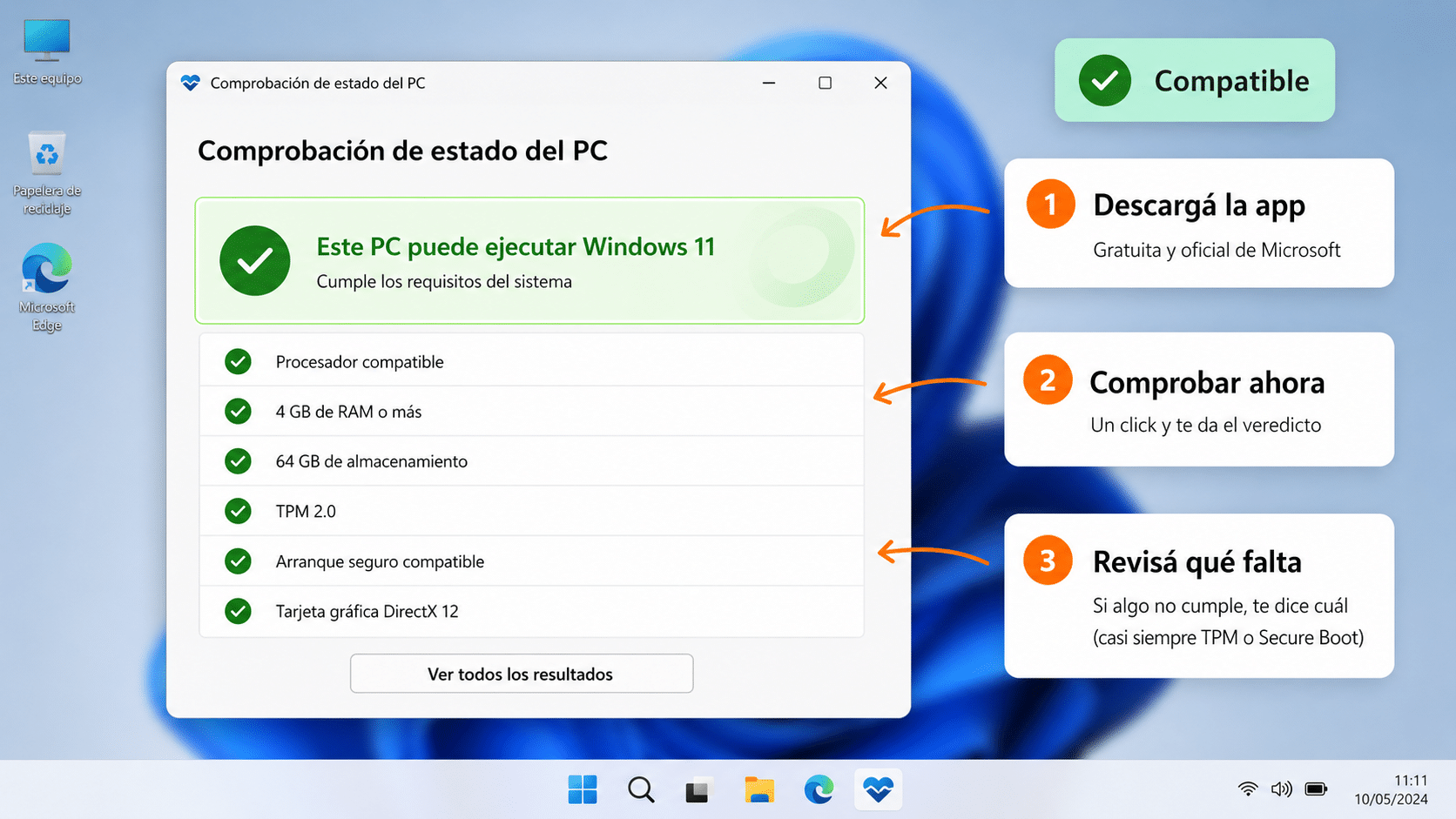
Un click y veredicto. Si sale verde, festejá. Si sale rojo, no te asustes —seguí leyendo que tiene arreglo.
⬇️ Descargar la herramienta oficial
Bajala siempre de Microsoft y de ningún otro lado. Es gratis, pesa nada y no te va a meter siete barras de herramientas en el navegador como esos «verificadores» truchos que andan dando vueltas. Desde la misma página oficial de Windows 11 también tenés el resto del arsenal (Asistente de instalación, ISO).
📋 Requisitos mínimos oficiales (la tabla sin vueltas)
Estos son los requisitos que pide Microsoft, sin letra chica. Tu equipo tiene que cumplir todos —no es un menú, es combo cerrado:
| Componente | Requisito mínimo | Traducción al criollo |
|---|---|---|
| Procesador | 1 GHz o más, 2+ núcleos, 64 bits, modelo compatible | Intel 8.ª generación o más nuevo / AMD Ryzen 2000 o más nuevo. Si tu PC es de antes de 2017, ojo acá. |
| Memoria RAM | 4 GB | El piso del piso. Con 4 GB Windows 11 respira, pero corre. Para vivir tranquilo, 8 GB. |
| Almacenamiento | 64 GB libres | Lo mínimo para que entre. En la práctica querés 128 GB+ o se te llena en un suspiro. |
| TPM | Versión 2.0 | El chip de seguridad que asustó a medio mundo. Tu PC seguramente lo tiene desde 2017-2018. |
| Firmware | UEFI con Arranque seguro | BIOS moderna en modo UEFI. Si está en «Legacy», hay que cambiarla (sí, hay que entrar a la BIOS). |
| Gráficos | Compatible con DirectX 12, driver WDDM 2.0 | Cualquier placa de los últimos ~10 años. Este casi nunca es el problema. |
| Pantalla | 720p, 9″ o más, 8 bits por canal | Si no estás usando un monitor de un museo, cumplís. |
| Cuenta + internet | Microsoft account + internet (en Home) | Para la configuración inicial de Windows 11 Home. Microsoft quiere que tengas cuenta, le guste a quien le guste. |
🔍 Cómo verificar cada requisito a mano
Si sos de los que no le creen a una app y quieren ver con sus propios ojos, perfecto. Acá va el chequeo manual, componente por componente:
TPM 2.0
- Apretá
Windows+R, escribítpm.mscy Enter. - Se abre «Administración del TPM». Si dice «El TPM está listo para usarse» y abajo Versión de especificación 2.0, ya está, cumplís. Salió joya.
- Si dice «No se encuentra un TPM compatible», no entres en pánico: lo más probable es que esté apagado en la BIOS (lo arreglamos en la sección de errores).
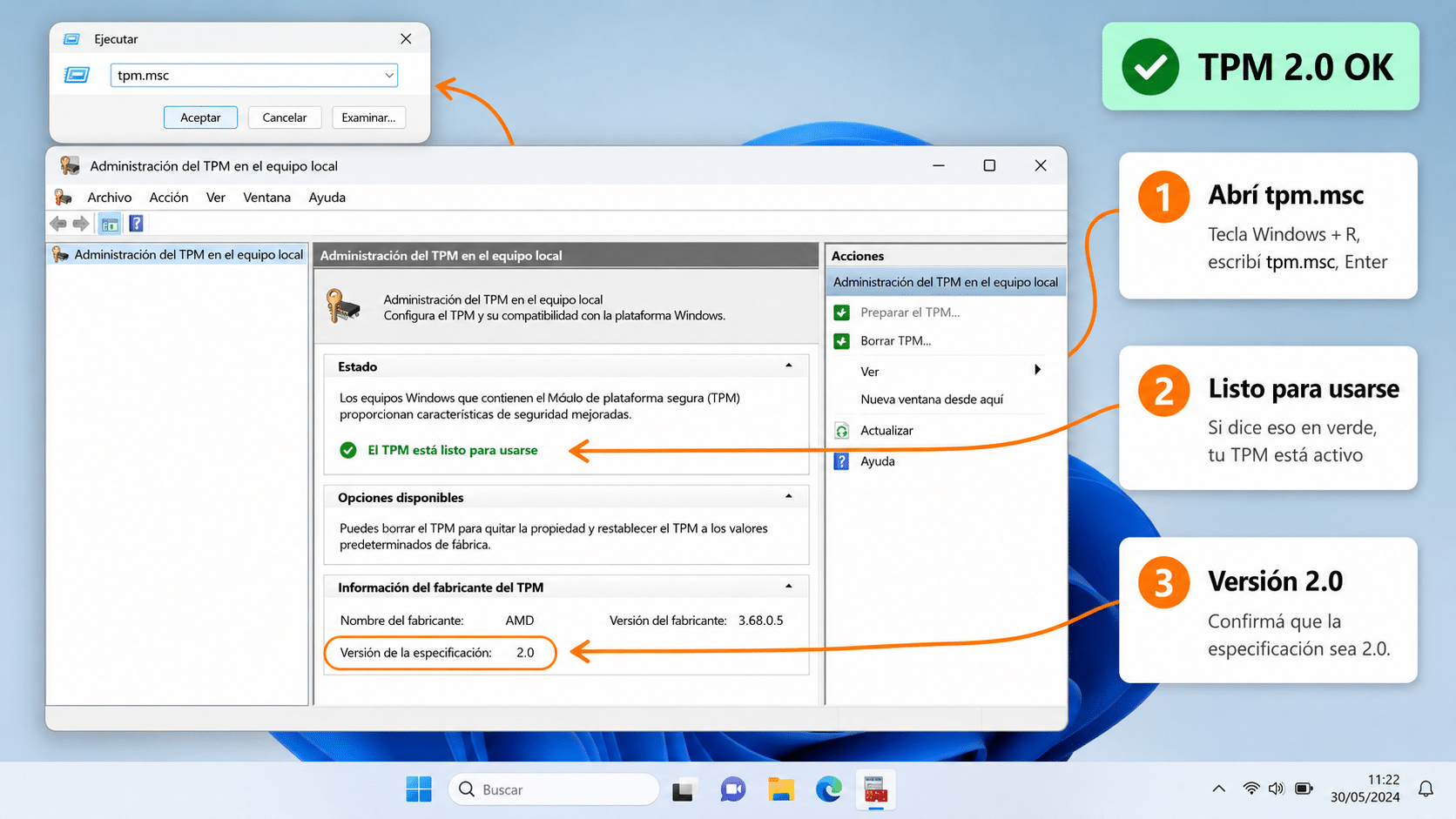
Con tpm.msc sabés en un toque si tenés TPM 2.0. Buscá el «2.0» como si fuera Wally.
Arranque seguro (Secure Boot) y modo UEFI
- Apretá
Windows+R, escribímsinfo32y Enter. - En «Información del sistema», buscá la fila «Estado de arranque seguro»: tiene que decir Activado.
- De paso mirá «Modo de BIOS»: tiene que decir UEFI. Si dice «Heredado/Legacy», tu PC está viviendo en el pasado y hay que actualizarla a UEFI.
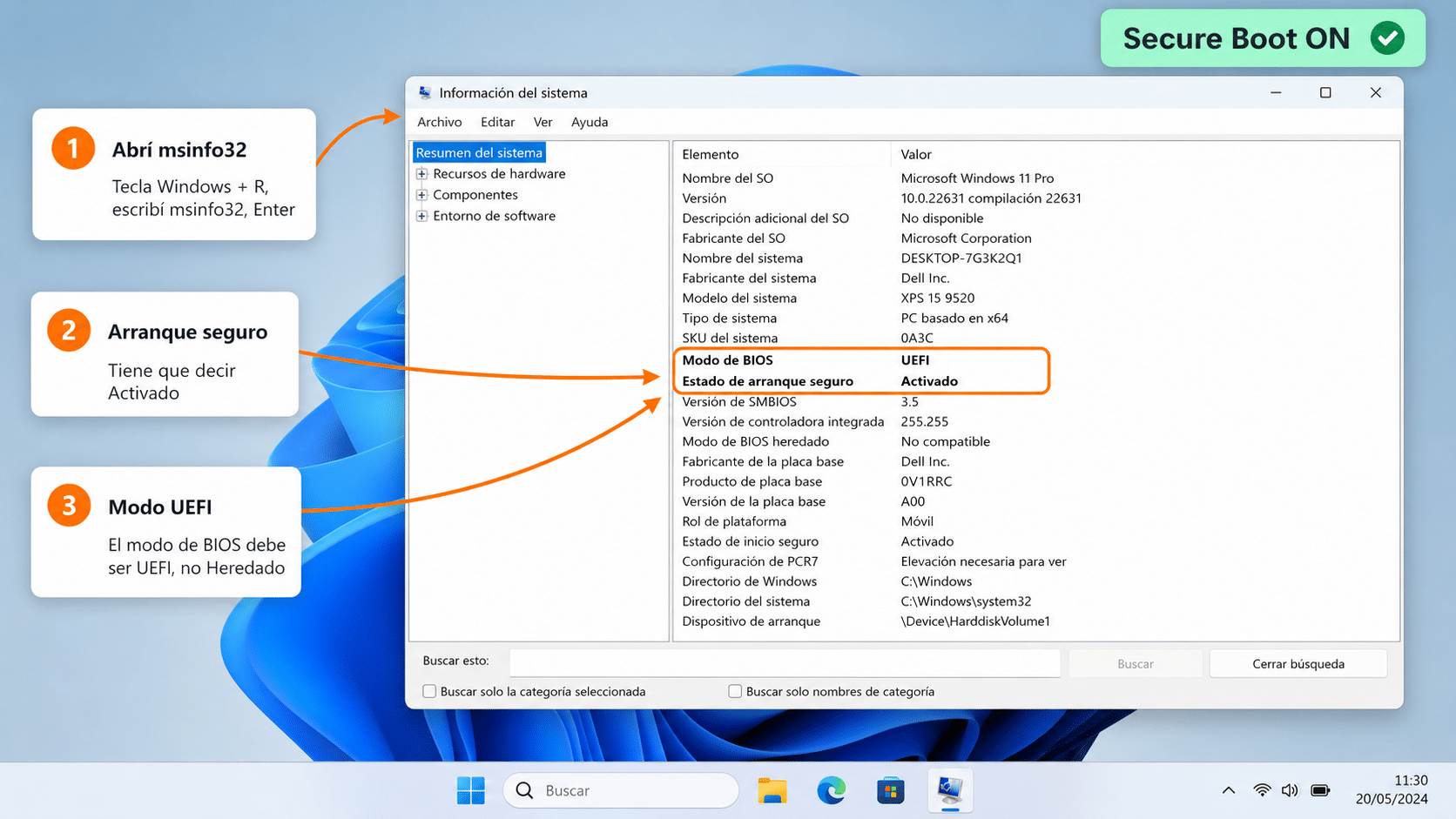
Dos filas, dos verdades: Arranque seguro «Activado» y Modo de BIOS «UEFI». Si las dos dicen lo que tienen que decir, listo.
Procesador, RAM y disco
- CPU + RAM:
Windows+R→dxdiag→ pestaña «Sistema». Ahí está el modelo de procesador y la memoria, sin misterio. - Disco: abrí el Explorador → «Este equipo» y mirá cuánto espacio libre te queda en
C:. Si está en rojo, ya sabés.
🚑 Errores comunes (y cómo no entrar en pánico)
1. «Este PC no cumple los requisitos mínimos del sistema para Windows 11»
Causa: el mensaje genérico y dramático que tira PC Health Check cuando falta algo. Gracias por el dato, Microsoft, ¿pero cuál? Hacé click en «Ver todos los resultados» y te dice el culpable.
Solución: 9 de cada 10 veces es TPM o Secure Boot apagados. Seguí los puntos 2 y 3 de acá abajo y listo.
2. «No se encuentra un TPM compatible» (pero tu PC lo tiene)
Causa: el TPM está durmiendo la siesta en la BIOS.
Solución: entrá a la BIOS/UEFI (al prender la PC, tecla Supr, F2 o F10 según la marca —es una lotería) y buscá la opción TPM. En placas Intel se hace llamar PTT y en AMD fTPM, porque dos nombres para lo mismo era poco. Activala, guardá y reiniciá. Magia.
3. Arranque seguro (Secure Boot) en «Desactivado»
Causa: Secure Boot apagado, o el disco está en modo Legacy/MBR en vez de UEFI/GPT (traducción: tu PC arranca a la vieja usanza).
Solución: en la BIOS activá Secure Boot. Si está en gris y no te deja, primero pasá el modo de arranque de Legacy a UEFI. Si tu disco está en MBR, se convierte a GPT con la herramienta mbr2gpt sin perder datos —pero hacé backup antes, no seas héroe.
4. «El procesador no es compatible»
Causa: tu CPU es anterior a Intel 8.ª gen (2017) o AMD Ryzen 2000. El único requisito que no se arregla con un par de clicks, lamentablemente.
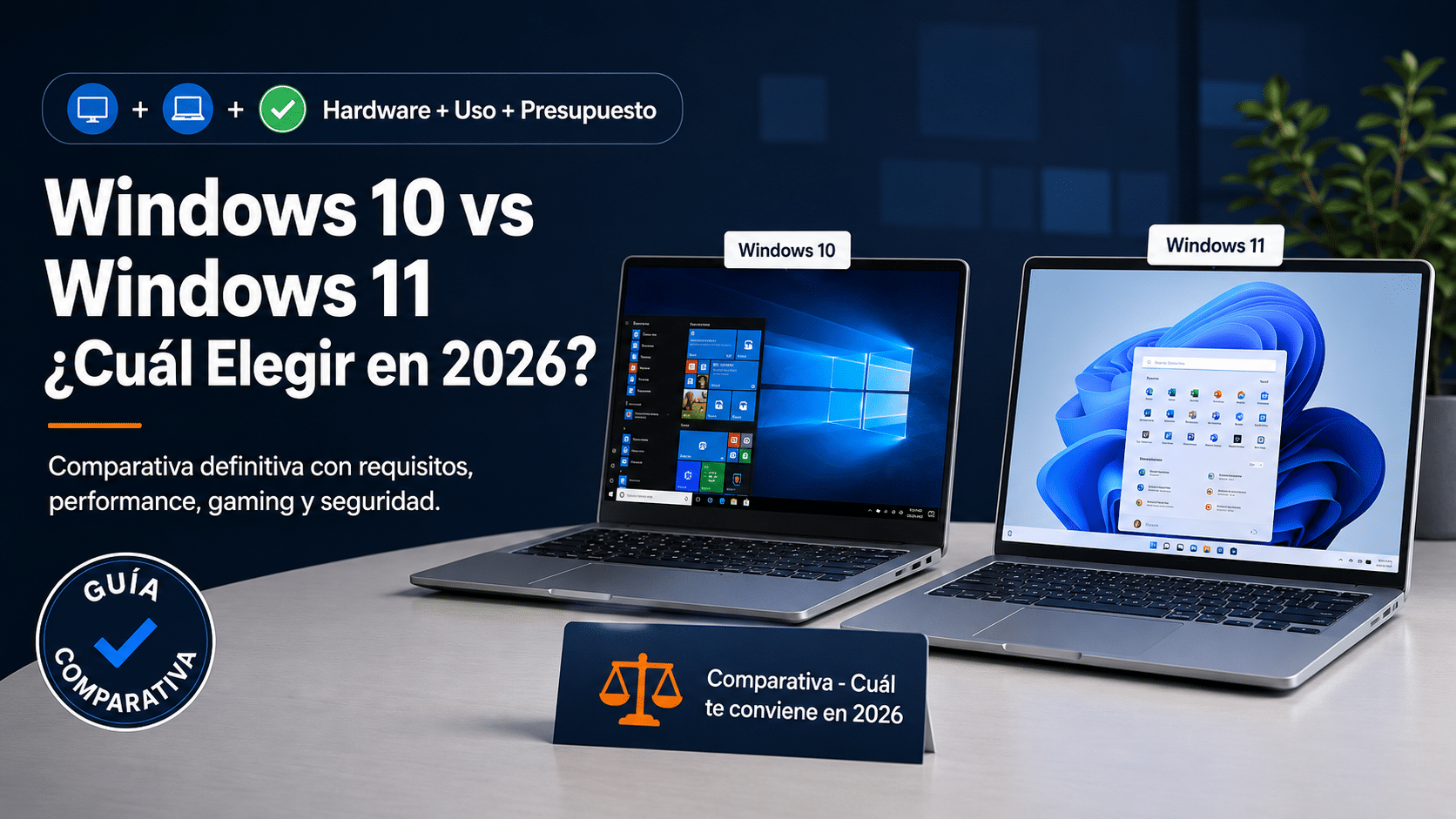
Solución: acá Microsoft se planta y no afloja. Si tu CPU quedó afuera, Windows 10 sigue siendo perfectamente válido por ahora, o evaluá renovar el equipo. Antes de decidir, leé Windows 10 vs Windows 11 y sacá la cuenta con cabeza fría.
5. Tenés menos de 4 GB de RAM o 64 GB de disco
Causa: hardware por debajo del mínimo. Pasa.
Solución: la RAM casi siempre se puede ampliar (sumás un módulo y listo) y el disco lo liberás o agregás uno nuevo. Son upgrades baratos al lado de cambiar la PC entera —y de yapa te queda más rápida.
6. PC Health Check no abre o tira error
Causa: versión vieja de la app o instalación que se rompió.
Solución: desinstalala y bajá la última desde la página oficial. Y por favor, no caigas en «verificadores de compatibilidad» de páginas random: la mitad son adware con corbata.
7. La PC cumple todo pero la app igual dice que no
Causa: la app se quedó con un resultado viejo guardado, o el cambio que hiciste en la BIOS no se guardó (un clásico de apurarse y salir sin grabar).
Solución: reiniciá después de tocar la BIOS, volvé a abrir PC Health Check y «Comprobar ahora» otra vez. Confirmá con tpm.msc y msinfo32 que los cambios quedaron de verdad y no en tu imaginación.
8. «Windows no está activado» después de instalar
Causa: cumpliste todo, instalaste como un campeón, pero tu copia no tiene una licencia válida. El cartelito de «Activar Windows» en la esquina vino a arruinarte la foto.
Solución: conseguí una licencia original de Windows 11 y activala en Configuración → Activación. Sin marca de agua, sin restricciones, y sin pagar el ojo de la cara.
📊 Mínimos vs recomendados
Cumplir el mínimo deja correr Windows 11. Cumplir lo recomendado lo deja correr sin que quieras tirar la PC por la ventana. La diferencia importa:
| Componente | Mínimo oficial | Recomendado (para no sufrir) |
|---|---|---|
| Procesador | 2 núcleos, 1 GHz | 4+ núcleos, Intel 10.ª gen+ / Ryzen 3000+ |
| RAM | 4 GB | 8–16 GB |
| Almacenamiento | 64 GB | 256 GB SSD |
| Disco | HDD o SSD | SSD (el cambio más barato que más se nota, posta) |
| TPM / Secure Boot | Obligatorios | Obligatorios (acá no hay negociación) |
❓ Preguntas frecuentes
¿Cómo sé rápido si mi PC sirve para Windows 11?
Bajá la app oficial Comprobación de estado del PC, abrila y apretá «Comprobar ahora». En un segundo te dice sí o no, y si es no, te dice qué falta. Más fácil imposible.
¿Qué es TPM 2.0 y por qué se obsesionó Windows 11 con eso?
Es un chip (o una función del procesador) que guarda claves de seguridad bajo siete llaves. Windows 11 lo usa para BitLocker, Windows Hello y demás. Sonó a fin del mundo cuando salió, pero la mayoría de las PCs de 2017 en adelante ya lo tienen —solo hay que despertarlo en la BIOS.
¿Puedo instalar Windows 11 sin TPM o sin CPU compatible?
Hay métodos no oficiales para saltear los requisitos, sí. Pero Microsoft no los soporta: te podés quedar sin actualizaciones de seguridad y con un equipo medio inestable. Traducido: hoy funciona, mañana quién sabe. Para uso real, mejor cumplir los requisitos o quedarte en Windows 10 tranquilo.
¿Mi procesador es de los que entran?
Regla de bolsillo: Intel 8.ª generación (2017) o más nuevo y AMD Ryzen 2000 o más nuevo pasan. PC Health Check te lo confirma exacto para tu modelo, sin que tengas que adivinar.
¿Cuánto disco necesito de verdad, no el mínimo de catálogo?
El mínimo dice 64 GB, pero entre Windows, tus programas y las actualizaciones que vienen, lo cómodo son 128 GB o más —y si es SSD, mejor todavía.
¿Activar TPM o Secure Boot me borra los archivos?
No, prenderlos en la BIOS no toca nada tuyo. Igual, backup antes de meter mano en la BIOS nunca está de más —sobre todo si además vas a pasar de Legacy a UEFI o a convertir el disco a GPT. Mejor prevenir que llorar.
¿Mi PC vieja sin requisitos sirve para algo?
¡Obvio! Windows 10 sigue siendo una opción válida y soportada por ahora. Y si ya es momento de jubilar el equipo, te ayudamos a decidir en Windows 10 vs Windows 11.
Ya cumplo todo, ¿y ahora cómo actualizo?
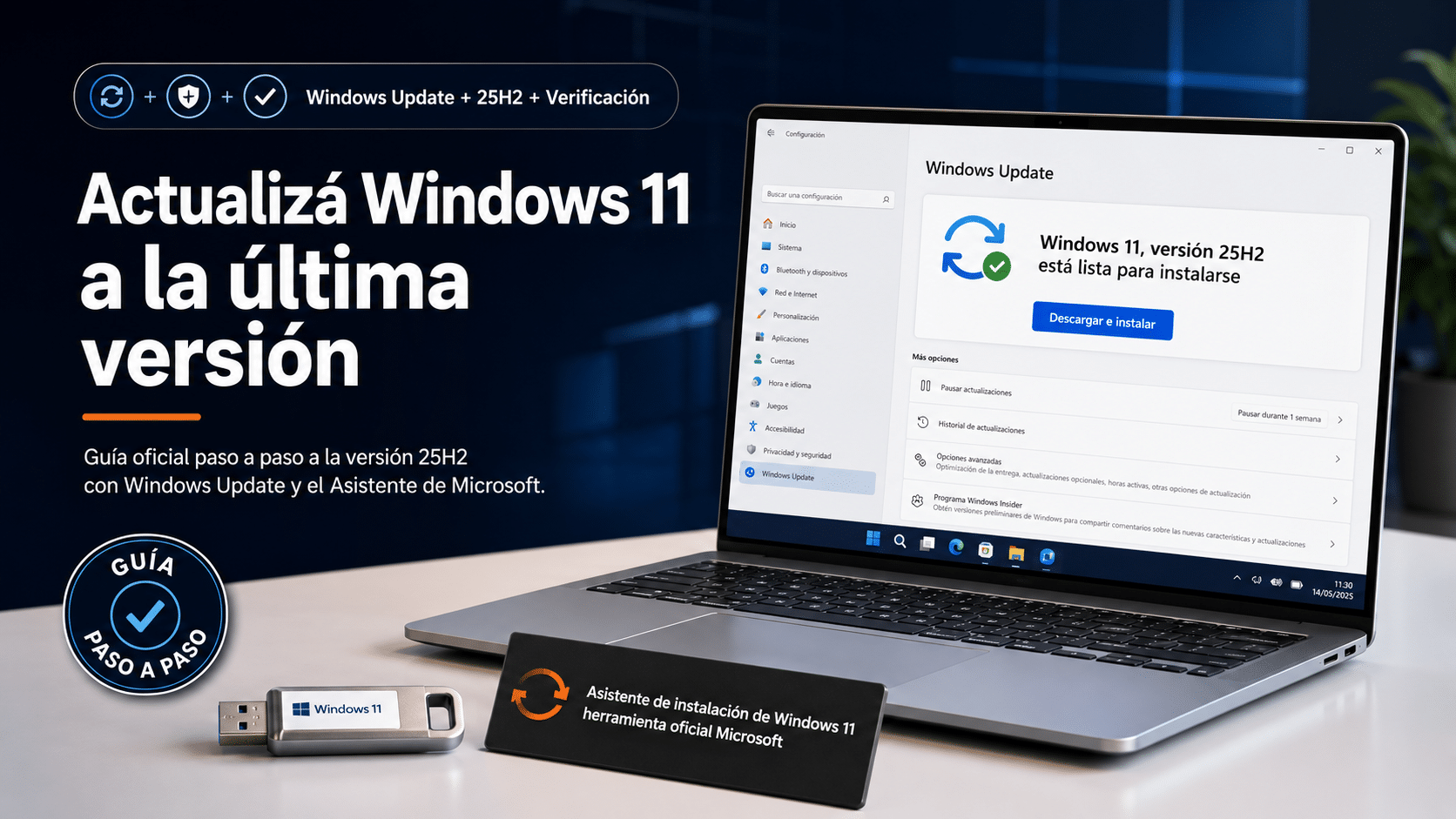
Esa es la parte fácil. Seguí nuestra guía paso a paso: Cómo actualizar Windows 11 a la última versión. Te lleva de la mano por Windows Update y el Asistente oficial, sin romper nada.
🛡️ Licencias Windows 11 originales
Una vez que confirmaste que tu PC se anima a Windows 11, lo único que falta es una licencia original y permanente para activarlo y recibir todas las actualizaciones sin el famoso cartelito de «Activar Windows» espiándote desde la esquina. Estas son nuestras opciones, originales, con entrega por email y soporte en español de verdad (gente que contesta):
¿Te agarró la duda eterna entre Retail y OEM? Te la sacamos sin chamuyo en Retail vs OEM: cuál Windows 11 comprar.
🎯 Cierre
Resumamos sin vueltas: Windows 11 pide TPM 2.0, Arranque seguro, un procesador compatible (Intel 8.ª gen / Ryzen 2000 para acá), 4 GB de RAM y 64 GB de disco. La forma rápida de chequear todo es PC Health Check, y si algo «no cumple», lo más probable es que sea TPM o Secure Boot apagados en la BIOS —gratis de prender, dos minutos de tu vida. O sea que antes de pensar en comprar PC nueva, fijate esto primero.
¿Te trabaste verificando algo o no sabés si tu modelo entra? Mandanos una captura y lo vemos juntos. No mordemos.
Dejanos tu comentario o consulta
Si te trabaste, escribinos con una captura del error. Te ayudamos por correo y WhatsApp en 9–23 hs (ARG). Entrega siempre por correo email.