Noticias
El nuevo Outlook ya puede disfrazarse del clásico: Microsoft suma un tema que copia el look de siempre (y a algunos se lo va a activar solo)


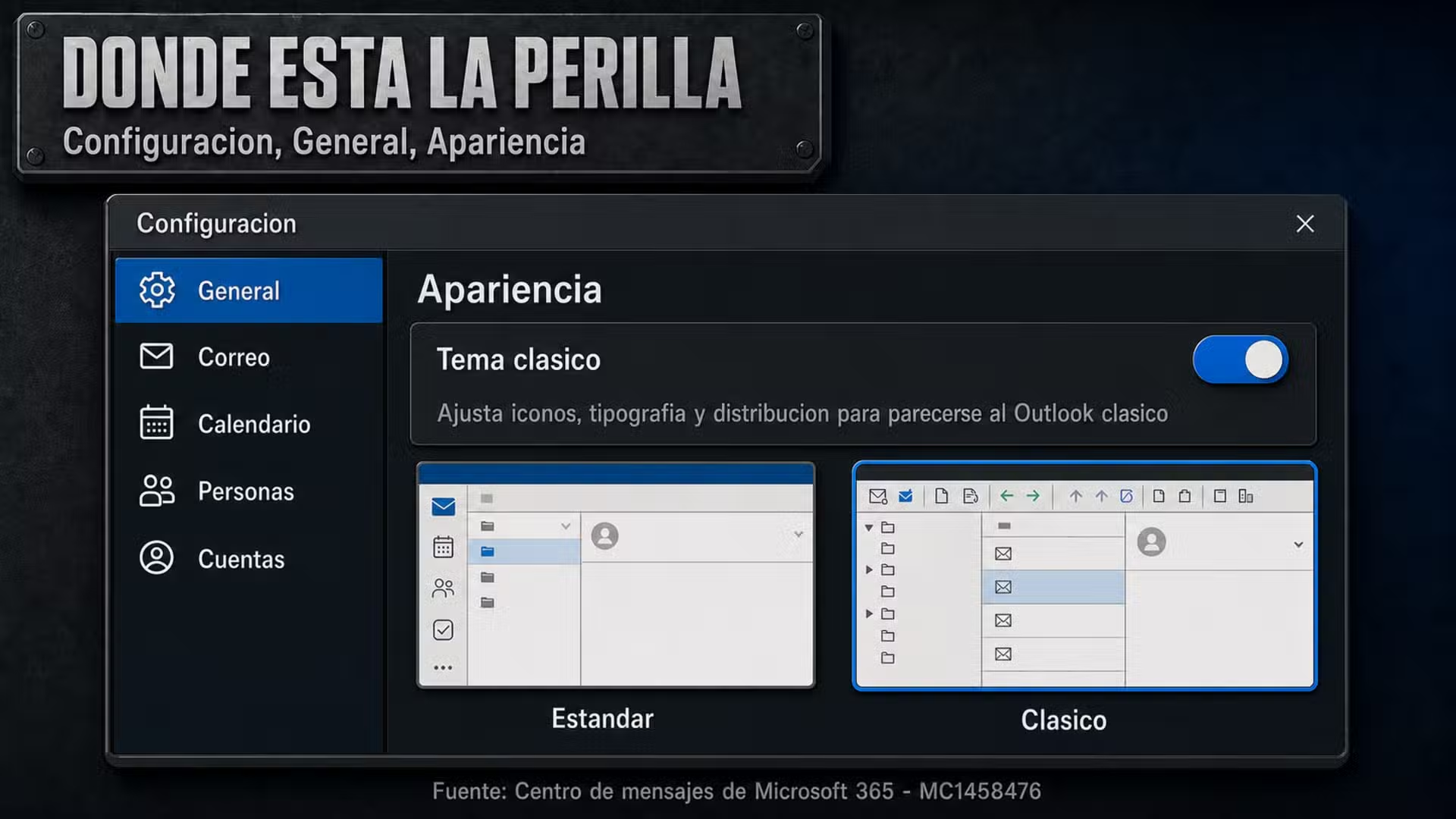
Microsoft acaba de anunciar el nuevo Outlook tema clásico: un ajuste opcional que hace que el nuevo Outlook para Windows y Outlook en la web se vean como el Outlook de toda la vida. Cambia iconos, tipografía, estilo visual, distribución y algunas interacciones, se prende y se apaga cuando quieras desde Configuración > General > Apariencia, y arranca apagado para la mayoría.
Hasta ahí, el titular. El detalle que está enterrado en el anuncio oficial es otro, y es el que conviene leer dos veces: a algunos usuarios Microsoft se lo va a activar solo, sin preguntar, justo cuando los mueva del Outlook clásico al nuevo. Y hay una segunda letra chica que importa todavía más: esto es un disfraz, no una marcha atrás.
Lo que vas a encontrar acá
- El anuncio, explicado sin marketing
- Es un disfraz, no una vuelta atrás
- A algunos se lo van a prender sin preguntar
- El calendario del despliegue, fecha por fecha
- Dos meses antes, en el foro oficial de Microsoft
- El Outlook clásico sigue vivo: soporte hasta al menos 2029
- ¿Y esto qué significa para vos?
- Preguntas frecuentes sobre el tema clásico
El nuevo Outlook tema clásico, explicado sin marketing
El anuncio salió por el Centro de mensajes de Microsoft 365, bajo el identificador MC1458476 (espejo público del mensaje: el original vive detrás de la consola de administrador), con fecha del 21 de agosto de 2026 y asociado al servicio Exchange Online. El texto oficial lo define como una configuración opcional en Outlook en la web y en el nuevo Outlook para Windows que «ajusta la experiencia para que se parezca más al Outlook clásico para Windows».
Cuando se activa, según el propio documento, se aplican cambios coordinados en cinco frentes: estilo visual, distribución, tipografía, iconos e interacciones seleccionadas. Esa última categoría —»interacciones seleccionadas»— es deliberadamente vaga, y Microsoft no la desglosa: no hay una lista de qué gestos o comportamientos vuelven al esquema viejo.
| Dato | Qué dice el anuncio oficial |
|---|---|
| Identificador | MC1458476, publicado el 21 de agosto de 2026 |
| Servicio | Exchange Online · el mensaje lo etiqueta como «nueva función» |
| Dónde se activa | Configuración > General > Apariencia |
| Estado inicial | Apagado por defecto para la mayoría de los usuarios |
| Qué toca | Estilo visual, distribución, tipografía, iconos e interacciones seleccionadas |
| Dónde aplica | Outlook en la web y nuevo Outlook para Windows, únicamente |
| Acción del administrador | Ninguna requerida (lo cual no significa «ninguna recomendada») |
| Reversible | Sí, se prende y se apaga en cualquier momento |
Un detalle de contexto que conviene tener claro antes de seguir: el Centro de mensajes de Microsoft 365 es un canal para administradores de organizaciones, y este mensaje está clasificado bajo Exchange Online. Es decir, el documento describe el despliegue para cuentas de trabajo o educativas. La función vive en el mismo cliente de correo que usa todo el mundo, pero el anuncio no confirma explícitamente el calendario para cuentas personales de Outlook.com.
Es un disfraz, no una vuelta atrás
Acá está la parte que la mayoría de las coberturas va a pasar por arriba, y es la más importante para no comprarse una ilusión. El anuncio es explícito en tres límites, y los tres están escritos en el documento oficial con todas las letras:
- No migra a nadie: la función «no migra automáticamente a los usuarios del Outlook clásico al nuevo Outlook».
- No toca el Outlook clásico: «no afecta la interfaz de usuario ni el comportamiento del Outlook clásico para Windows». Si usás el clásico, esto no existe para vos.
- No pisa la configuración del administrador: no altera ni anula los controles que ya tenga puestos una organización sobre la disponibilidad o la migración al nuevo Outlook.
Traducido: el tema clásico cambia cómo se ve el nuevo Outlook, no qué es. No devuelve las funciones que el nuevo Outlook todavía no tiene, no reinstala nada y no revierte ninguna migración. Es maquillaje bien hecho, y Microsoft nunca dijo lo contrario — pero la distancia entre «se ve como el clásico» y «es el clásico» es exactamente donde se generan las decepciones.

| Qué esperás que vuelva | ¿Vuelve con el tema clásico? |
|---|---|
| Los iconos de siempre | Se acercan — el anuncio dice que se ajustan para parecerse más al clásico, no que sean idénticos |
| La tipografía vieja | Se acerca — «tipografía» está en la lista oficial de lo que se ajusta |
| La distribución de paneles familiar | Se acerca — «distribución» figura entre los frentes que se ajustan |
| Algunos gestos y comportamientos | Parcial — «interacciones seleccionadas», sin detallar cuáles |
| Las funciones ausentes del nuevo Outlook | No — el anuncio no menciona la vuelta de ninguna función ausente |
| El Outlook clásico como programa | No — sigue siendo el nuevo Outlook, con otra ropa |
A algunos se lo van a prender sin preguntar
El anuncio dice que la configuración estará apagada por defecto «para la mayoría de los usuarios». Esa aclaración —»para la mayoría»— no es un adorno del redactor: existe porque hay una excepción, y está escrita a continuación.
Textualmente, el documento explica que, como parte de un despliegue por fases, Microsoft va a activar la configuración por defecto para algunos usuarios que estén pasando del Outlook clásico al nuevo Outlook. La lógica es transparente y hasta razonable: si te acaban de mudar de casa, te dejan los muebles donde estaban. Esos usuarios pueden cambiar la opción cuando quieran, igual que todos los demás.
El efecto práctico es que, durante los próximos meses, va a haber gente abriendo su correo y encontrándose con una interfaz que no eligió. Si te pasa, ya sabés dónde está la perilla: Configuración > General > Apariencia.

El calendario del despliegue, fecha por fecha
Microsoft publicó las dos ventanas del despliegue mundial. No hay fechas por país ni menciones a la región, así que para Latinoamérica aplican las mismas franjas globales.
| Fase | Arranca | Termina |
|---|---|---|
| Targeted Release (mundial) | Mediados de agosto de 2026 | Fines de septiembre de 2026 |
| Disponibilidad general (mundial) | Fines de septiembre de 2026 | Fines de octubre de 2026 |
Vale una lectura fina del cronograma: la fase Targeted Release arrancó a mediados de agosto, o sea que ya estaba en marcha cuando el anuncio se publicó, el 21. Si formás parte de una organización con Targeted Release activado y ves la opción antes de que termine septiembre, no es un error: es el calendario funcionando.
Dos meses antes, en el foro oficial de Microsoft
Microsoft no dice de dónde salió la función. Lo que sí se puede documentar es que el problema que resuelve estaba escrito en su propio foro dos meses antes. El 27 de junio de 2026, un usuario de la categoría hogareña planteó el tipo de molestia que el tema clásico dice atacar:
Uso solamente el calendario de Outlook. El nuevo «look» me resulta muy difícil de leer en pantalla o en papel. Para mí la funcionalidad no cambió mucho, o nada, y los cambios son principalmente de apariencia: movieron cosas de lugar, y el gris de la salida es, para los veteranos como yo, muy difícil de leer. Mike L — ver la consulta en Microsoft Q&A
Su pedido puntual —recuperar las líneas negras nítidas del calendario, en pantalla y en papel— el anuncio no lo menciona: lo que promete es el estilo visual, la tipografía y los iconos de antes. La respuesta que recibió, ese mismo día, es el mejor retrato de cómo estaban las cosas hasta ahora. Un MVP y moderador voluntario del foro le contestó con una lista de arreglos manuales: volver al clásico con el interruptor de la esquina, o quedarse en el nuevo y emparchar la apariencia a mano.
Opción 1: volver al Outlook clásico (si está disponible). […] Opción 2: personalizar el nuevo Outlook para imitar al clásico. […] Cambiá la distribución de la cinta: hacé clic en la flecha junto a la cinta y elegí «Cinta clásica» para expandir la barra como en la versión vieja. […] Ajustá el panel de lectura: engranaje, Correo, y poné el panel de lectura a la derecha. Marcin Policht, MVP y moderador voluntario — ver la respuesta completa
Esa respuesta tiene un cuarto paso que hoy se lee distinto: elegir, en Configuración > General > Apariencia, un tema que se pareciera al clásico. Es decir que la ruta ya existía en junio; lo que no existía era un interruptor único que hiciera todo el trabajo de una vez.
Dos meses después, esa lista de retoques artesanales cabe en un solo interruptor. Conviene no leerlo como una relación de causa y efecto: Microsoft no anunció ninguna conexión entre esos pedidos y la función, y el propio moderador aclaraba, en esa misma respuesta, que los moderadores del foro no pueden modificar funciones de Outlook y que el canal para que una sugerencia llegue al equipo de ingeniería es el portal de comentarios de Microsoft, no el foro.

El Outlook clásico sigue vivo, con soporte garantizado hasta al menos 2029
Cada vez que Microsoft toca el nuevo Outlook reaparece la misma pregunta: ¿cuándo me obligan a mudarme? La respuesta está en la guía oficial de migración al nuevo Outlook, y conviene citarla con precisión porque circula mucha versión libre.
Esa guía —cuya última actualización registrada es del 23 de febrero de 2026— describe tres etapas progresivas y ubica al nuevo Outlook en la primera:
| Etapa | Qué pasa | Aviso previo |
|---|---|---|
| 1. Opt-in (la etapa que la guía marca como actual) | El nuevo Outlook viene apagado; aparece el interruptor «Probar el nuevo Outlook» y ambas versiones conviven | — |
| 2. Opt-out | El nuevo Outlook pasa a estar encendido por defecto, pero todavía se puede volver al clásico | Al menos 12 meses para planes Enterprise administrados |
| 3. Cutover | Ya no se puede volver al clásico; las instalaciones nuevas de Outlook con suscripción a Microsoft 365 traen el nuevo Outlook | Al menos 12 meses en anillos de producción |
Y el dato que más tranquiliza a quien tiene una licencia comprada: según esa misma guía, las instalaciones existentes de Outlook clásico con licencia perpetua o por suscripción van a seguir teniendo soporte hasta al menos 2029. No hay fecha anunciada para las etapas 2 y 3; lo que sí está comprometido es un aviso de al menos 12 meses a los administradores de TI antes de cada una.
Si venís siguiendo el tema, esto se conecta con lo que ya contamos sobre los cambios que Microsoft le fue metiendo al Outlook clásico, botón de Copilot incluido: la versión vieja no está congelada, sigue recibiendo movimientos.
¿Y esto qué significa para vos?
Depende de en cuál de los tres grupos caés, y la diferencia es grande:
- Si usás el Outlook clásico de escritorio: no cambia nada. El anuncio dice explícitamente que no toca su interfaz ni su comportamiento. Podés cerrar esta pestaña tranquilo.
- Si ya estás en el nuevo Outlook o en Outlook en la web: si tu cuenta es de trabajo o educativa, entre septiembre y octubre te va a aparecer la opción; si es una cuenta personal de Outlook.com, Microsoft no publicó fecha. Cuando llegue es gratis, reversible y no rompe nada: probala un rato y quedate con la que te canse menos los ojos.
- Si te están por migrar: sos el grupo al que Microsoft puede activarle el tema solo. Anotá dónde está la perilla y listo.
Para las PyMEs de la región hay una lectura extra que va más allá de lo estético. La resistencia a migrar de correo casi nunca es técnica: es que el equipo tarda semanas en encontrar de nuevo los botones, y esas semanas se pagan en soporte interno y en errores tontos. Un modo visual que conserve el mapa mental viejo mientras la aplicación es nueva es, en los hechos, una herramienta de capacitación. Que Microsoft lo prenda solo a quien está migrando muestra que la usa exactamente para eso.
Y si tu caso es el contrario —querés seguir con el Outlook de escritorio clásico y sin suscripciones mensuales—, ahí la vía es una licencia permanente de Office 2024 con Outlook de escritorio incluido, que se paga una vez y cuyo soporte de Microsoft corre hasta octubre de 2029. Un dato que conviene tener a mano antes de elegir: la generación anterior, Office 2021, deja de recibir actualizaciones de seguridad el 13 de octubre de 2026, sin extensiones ni prórrogas.

Preguntas frecuentes sobre el tema clásico de Outlook
¿Cómo activo el tema clásico en el nuevo Outlook?
Se activa desde la propia aplicación, en Configuración > General > Apariencia, según indica el anuncio oficial de Microsoft. Es un ajuste por usuario: no lo tiene que habilitar el administrador y se puede prender o apagar en cualquier momento, las veces que quieras.
¿El tema clásico devuelve el Outlook clásico?
No. Cambia iconos, tipografía, estilo visual, distribución e interacciones seleccionadas, pero seguís usando el nuevo Outlook. El anuncio aclara que no migra usuarios de una versión a la otra y que no modifica la interfaz ni el comportamiento del Outlook clásico para Windows.
¿Cuándo llega el tema clásico a todos los usuarios?
Microsoft publicó dos ventanas mundiales: Targeted Release desde mediados de agosto de 2026 hasta fines de septiembre, y disponibilidad general desde fines de septiembre hasta fines de octubre de 2026. No se anunciaron fechas distintas por país ni por región.
¿Hasta cuándo puedo seguir usando el Outlook clásico?
La guía oficial de migración de Microsoft, actualizada por última vez el 23 de febrero de 2026, indica que las instalaciones existentes de Outlook clásico con licencia perpetua o por suscripción tendrán soporte hasta al menos 2029, y promete al menos 12 meses de aviso a los administradores de TI de planes Enterprise administrados y anillos de producción antes de cada etapa de la migración.
🛒 Te puede servir

¿Y vos qué opinás? Dejalo en los comentarios ⬇️
Llevate el Outlook de escritorio con soporte hasta 2029 →