Microsoft Project Online: qué cambió y cómo seguir


Microsoft Project Online era el servicio de gestión de proyectos y carteras en la nube de Microsoft; su fecha oficial de retirada fue el 30 de septiembre de 2026. Si llegaste buscando dónde entrar o qué comprar, el dato cambia la decisión: no conviene iniciar trabajo nuevo en ese servicio. Project de escritorio y Planner son alternativas distintas, con funciones y licencias propias. El nombre parecido ayuda tanto como tres carpetas llamadas “final”.
Esta guía está actualizada al 1 de octubre de 2026. Explica qué cerró, cómo identificar lo que usabas, qué revisar si quedaron proyectos pendientes y cuándo elegir un programa local. La retirada del servicio no convierte automáticamente tus proyectos en planes de Planner ni una clave de escritorio en acceso web.
Elegí según tu situación: si venís de Project Online, empezá por inventariar respaldos y coordinar la recuperación con tu administrador. Para un cronograma local, elegí Project 2024 Standard; para revisar asignaciones con Organizador de equipo, Project 2024 Professional. Para colaboración web, evaluá Planner con los derechos de tu organización. Para una lista sencilla, Calc es gratis.
El cierre ya tiene fecha vencida. Microsoft registra la retirada en su ciclo de vida de Project Online. No prometemos un período de gracia, recuperación garantizada ni acceso actual a tu entorno: eso requiere comprobar tu cuenta y la respuesta de Microsoft.
Encontrá tu ruta
- Qué producto tenías
- Qué cambia tras la retirada
- Revisar datos y respaldos
- Preparar la alternativa
- Cronograma local con Standard
- Carga del equipo con Professional
- Planner y alternativas gratuitas
- Comprobar la continuidad
- Problemas frecuentes
- Comparar y comprar con criterio
- Preguntas frecuentes
Project Online, escritorio y Planner: separá los nombres
Project Online se usaba desde una organización para centralizar proyectos, recursos y seguimiento. Project Web App, abreviado PWA, era su interfaz web. El servicio dependía de un entorno administrado; no era una página pública donde pegar una clave permanente y obtener un espacio empresarial. Microsoft lo distingue del cliente local en la descripción del servicio Project.
Project de escritorio es la aplicación instalada en Windows con la que trabajás sobre cronogramas y archivos .mpp. Puede usarse para planificación local. Algunas ediciones admiten conexiones a una infraestructura empresarial compatible, pero esa posibilidad no incluye el servidor ni sus permisos. Comprar el programa no reconstruye el servicio retirado.
Project Online Desktop Client también era el nombre de una aplicación de escritorio asociada a determinados planes. La palabra Online dentro del nombre no significa que el archivo local sólo funcione en un navegador. Si tenés ese cliente, tu administrador debe revisar qué derecho de uso sigue asignado y qué componentes del plan permanecen; no concluyas que toda la suscripción desaparece por un solo servicio.
Project for the web fue otra solución, integrada en Planner. Su transición y la retirada de Project Online son cambios diferentes. La documentación de preguntas frecuentes de Planner los trata por separado. Un proyecto que aparecía en el antiguo entorno web moderno no se identifica sólo porque el acceso decía Project: revisá su origen con quien administra la cuenta.
Cómo reconocer tu caso sin adivinar por el icono
- Si trabajabas en un sitio PWA de la empresa, pedí el nombre del entorno y del administrador. PWA también puede corresponder a Project Server; la sigla sola no identifica Project Online.
- Si abrís un archivo MPP desde una carpeta, identificá la edición instalada y el origen de ese archivo. Puede ser una copia completa o un material de trabajo desactualizado.
- Si ves planes y tareas en Planner, revisá el tipo de plan, los miembros y la cuenta. Un tablero visible no demuestra que haya importado tus proyectos antiguos.
- Si sólo conservás un PDF o una planilla, tenés información para consulta o reconstrucción, pero no necesariamente el modelo programable original.
Para entender las funciones generales del programa, ampliá con Microsoft Project para qué sirve. Acá el foco es elegir la continuidad después de Online, no repetir todo el curso de planificación.
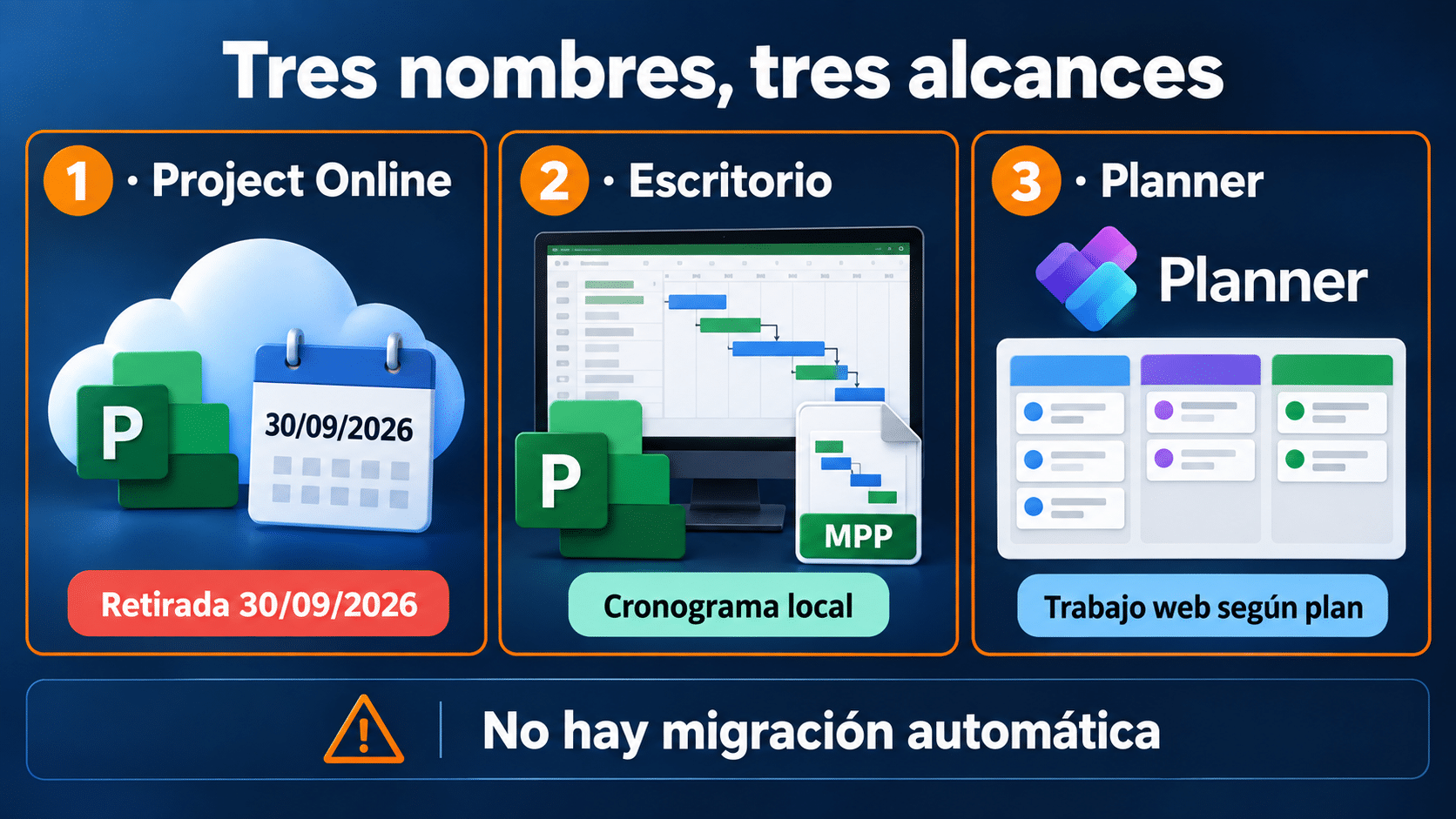
Identificar el origen del proyecto evita comprar una licencia para el servicio equivocado.
Qué cambia después del 30 de septiembre de 2026
La comunicación oficial de retirada fija el cierre de Project Online y aclara que no afecta a Project de escritorio, Project Server Subscription Edition ni Planner. Es la frontera que importa: se retiró un servicio, no todas las herramientas de planificación de Microsoft.
Para una organización que dependía de Online, la pregunta urgente es operativa: ¿dónde quedó el plan vigente y cómo se informa avance ahora? Que una factura siga activa, un icono permanezca instalado o una página antigua de ayuda todavía describa PWA no demuestra disponibilidad del servicio. La documentación histórica sirve para entender el sistema anterior, pero no para ofrecer altas nuevas.
Si una URL devuelve un error, registrá el mensaje, la fecha y la cuenta usada. Contactá al administrador para distinguir retirada, permisos y una incidencia particular. No pruebes contraseñas de compañeros ni instales utilidades que prometen recuperar un servicio cerrado con una clave. El remedio comercial no puede alterar el calendario de Microsoft.
Qué decisión corresponde a cada rol
El usuario necesita localizar sus materiales de trabajo y saber dónde continuar. El administrador necesita revisar exportaciones, licencias, integraciones y responsables. La dirección debe aceptar qué capacidades se conservan y cuáles requieren otro sistema. Confundir esos niveles termina con una persona comprando una aplicación y esperando que aparezca toda la cartera de la empresa.
Si tu equipo ya migró, comprobá el destino antes de abrir otro proyecto de cero. Un administrador puede haber dejado instrucciones, una carpeta de archivo o un entorno nuevo. Recuperar el trabajo existente y los derechos ya pagados viene antes de decidir una compra. Si faltan datos, documentá la brecha; no la escondas dentro de un cronograma recién creado que parece oficial.
Si usabas Online: inventariá lo que quedó disponible
Como la fecha de retirada ya pasó, este apartado parte de los archivos y accesos que realmente tenés. No presenta una exportación desde Project Online como una acción todavía disponible. Si no hay copia y el entorno no abre, el siguiente paso es el administrador y soporte de Microsoft, con el caso documentado; una compra de escritorio no recupera datos que no conservás.
- Armá un inventario por proyecto. Anotá nombre, responsable, última fecha validada y dónde está cada copia. Buscá en carpetas autorizadas, repositorios del equipo y respaldos ya existentes. Separá el archivo original de copias enviadas por correo y de capturas de reuniones.
- Clasificá los formatos. Un MPP puede conservar programación; una planilla contiene los campos exportados; un PDF documenta una vista. Guardá también decisiones de alcance, calendarios y evidencias que permitan entender el plan. Ningún formato aislado prueba que esté toda la información empresarial.
- Preservá los originales. Trabajá sobre copias. Registrá quién entregó el archivo y su fecha. Si vas a probar otra herramienta, usá una carpeta de piloto con acceso limitado y no sobrescribas el último respaldo conocido.
- Identificá las dependencias externas. Pedí a TI el listado de informes, automatizaciones y conexiones que leían Online. Revisá qué decisiones dependían de cada una; una pantalla que abre con datos viejos puede ser más engañosa que un error visible.
- Validá con el dueño del proyecto. Compará hitos, responsables, avance y fecha de corte con la última reunión aprobada. Marcá qué falta y qué se reconstruyó. Una copia técnicamente válida puede ser de hace seis meses.
Un ejemplo de continuidad parcial
Supongamos que conservás un MPP del proyecto “Mudanza de oficina”, una planilla con responsables y un PDF del último comité. El MPP sirve para revisar relaciones; la planilla ayuda a reconciliar asignaciones; el PDF aporta una referencia de lo comunicado. No sumes esos tres materiales como si fueran tres respaldos equivalentes. Comparalos y elegí una fecha de corte común.
Si el MPP termina antes de una tarea que aparece en el PDF, registrá la diferencia y consultá al responsable. Si sólo hay PDF, podés reconstruir un plan nuevo con datos confirmados, identificándolo como reconstrucción. Eso conserva honestidad sobre el origen y evita que el equipo confunda un archivo rehecho con una migración completa.
Para el administrador, el inventario debería terminar en una lista de capacidades: cronograma, recursos, estados, documentos, aprobaciones e informes. Cada una necesita un destino y una prueba. “Ya abrimos las tareas” es un comienzo; no es el acta de aceptación de toda una plataforma.
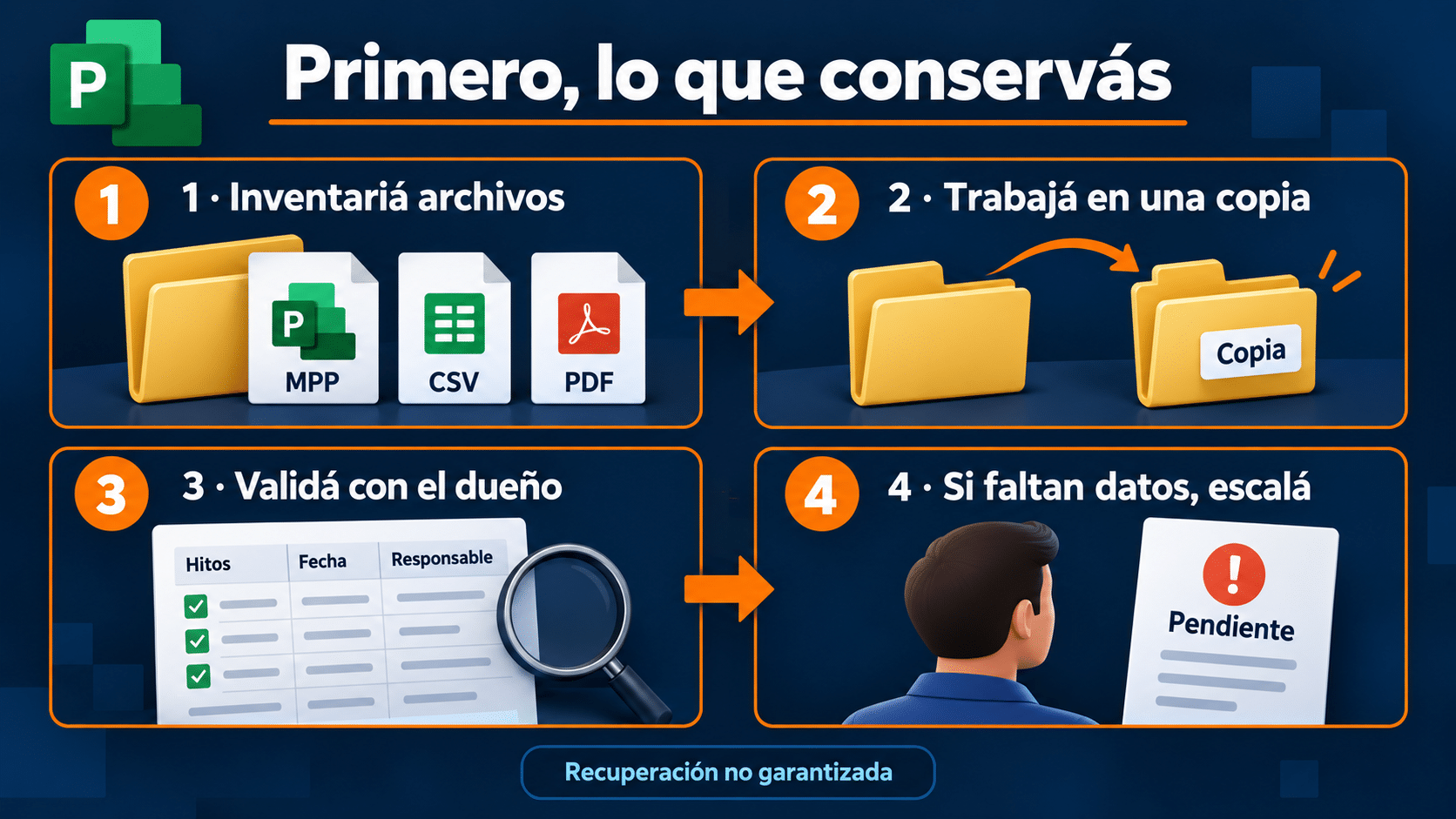
Si faltan datos, escalá el caso; no conviertas una reconstrucción en una migración garantizada.
Antes de elegir: prepará cuenta, PC y alcance
Definí primero quién mantiene el plan y quién sólo informa avance. Un coordinador con una PC Windows puede necesitar un editor local; un equipo distribuido puede necesitar permisos y planes web. La cantidad de personas del proyecto no equivale automáticamente a la cantidad de instalaciones. Tampoco una licencia de 1 PC habilita a todos a entrar por navegador.
Para Standard y Professional 2024, verificá Windows compatible, espacio, arquitectura y convivencia con Office. Las fichas oficiales Standard 2024 y Professional 2024 enlazan sus requisitos. Si trabajás desde Mac, no compres estas ediciones esperando un instalador nativo: las opciones de escritorio de esta guía son para Windows. Planner web o una hoja de cálculo pueden servir para otro flujo.
Si ya tenés Project, revisá la edición y la documentación de compra antes de reemplazarlo. Recuperá la cuenta utilizada y consultá al administrador si el derecho proviene de la organización. La ayuda para instalar o reinstalar Project distingue los caminos; no todas las claves se canjean en el mismo portal. Nuestra guía de instalación y activación de Project amplía esa fase.
En las ofertas TCD de esta guía, confirmá edición, alcance para 1 PC, región y método autorizado antes de comprar. El término comercial “Bind” no define por sí solo un canal de Microsoft. Usá las instrucciones y la cuenta que correspondan al derecho acreditado; una activación exitosa tampoco demuestra que incluya servicios web.
Para una compra nueva, elegimos 2024. Si ya usás 2021, puede ayudarte a revisar archivos existentes, pero su soporte oficial termina el 13 de octubre de 2026. El final de soporte de una aplicación perpetua y la retirada de un servicio web son eventos distintos. No hace falta convertir ambos en el mismo cartel de pánico.
Ruta local: mantener un cronograma sin servicio web
Método con Project 2024 Standard · 1 PC
Standard conviene cuando una persona necesita mantener fechas y dependencias desde Windows, conservar un archivo MPP y comunicar un plan sin montar una plataforma empresarial. Su ventaja frente a una lista en Calc es la programación de relaciones y la comparación con una línea base. Su límite es igual de concreto: este método conserva el trabajo local; no repone cuentas, aprobaciones ni cartera central de Project Online.
Vamos a crear un piloto de continuidad para “Mudanza de oficina”. Las duraciones son supuestos de ejemplo que tenés que validar con el equipo, no una estimación universal de cuánto demora una mudanza. Las tareas serán inventariar equipos, preparar destino, trasladar, probar y aprobar la entrega. Si ya tenés un MPP vigente, abrí una copia y revisá esos mismos elementos, sin crear otro plan oficial por accidente.
- Creá el archivo de piloto. En Project abierto, usá Archivo → Nuevo → Proyecto en blanco. Guardá una copia llamada “Mudanza-piloto.mpp” en la carpeta acordada. Microsoft explica este inicio en crear un proyecto nuevo. No reutilices un nombre que el equipo pueda confundir con la versión aprobada.
- Definí el punto de partida. Entrá a Proyecto → Información del proyecto y seleccioná la fecha de comienzo. Revisá el calendario laboral aplicable. La oficina puede estar cerrada el día que el cronograma dibuja como laborable; el motor necesita esa condición, no telepatía.
- Cargá tareas y relaciones. Escribí nombres y duraciones confirmadas, usá programación automática para las tareas que deban recalcularse y vinculá las actividades que dependen unas de otras desde Tarea → Vincular tareas. Para el ejercicio, trasladar requiere terminar inventario y preparar destino; probar depende del traslado. Seleccioná cada par necesario y revisá la relación creada. La ayuda de vínculos entre tareas explica cómo afecta la secuencia.
- Conservá el acuerdo inicial. Una vez revisadas las fechas con los responsables, elegí Proyecto → Establecer línea base → Establecer línea base, seleccioná el proyecto completo y guardá. La documentación de línea base describe esta referencia. No uses este paso para borrar un atraso ya sucedido: registrá el cambio de alcance si el compromiso anterior dejó de aplicar.
- Probá una variación en la copia. Aumentá la duración de preparar destino y verificá el impacto sobre traslado y pruebas. Si una sucesora no cambia, revisá modo de programación, restricciones y vínculo antes de confiar en el resultado. Guardá el piloto y anotá qué comportamiento validaste.
La comprobación comercial también es funcional: elegís Standard porque necesitás que una modificación tenga consecuencias calculadas sobre un cronograma. Si sólo querés una lista de tareas independientes, una planilla puede alcanzar. Si necesitás manejar visualmente asignaciones por persona con Organizador de equipo, la siguiente ruta muestra qué añade Professional.
Para construir un Gantt más detallado, seguí el tutorial de diagrama de Gantt en Microsoft Project. No necesitás repetirlo entero para decidir la continuidad: el piloto anterior prueba la función que justifica pasar de una lista a un editor de programación.
Recomendación: elegí Project 2024 Standard para mantener el cronograma en una PC cuando tu necesidad sea programación local, línea base y seguimiento. Confirmá el derecho entregado y conservá una copia aprobada. No lo compres como llave para volver a Project Online.
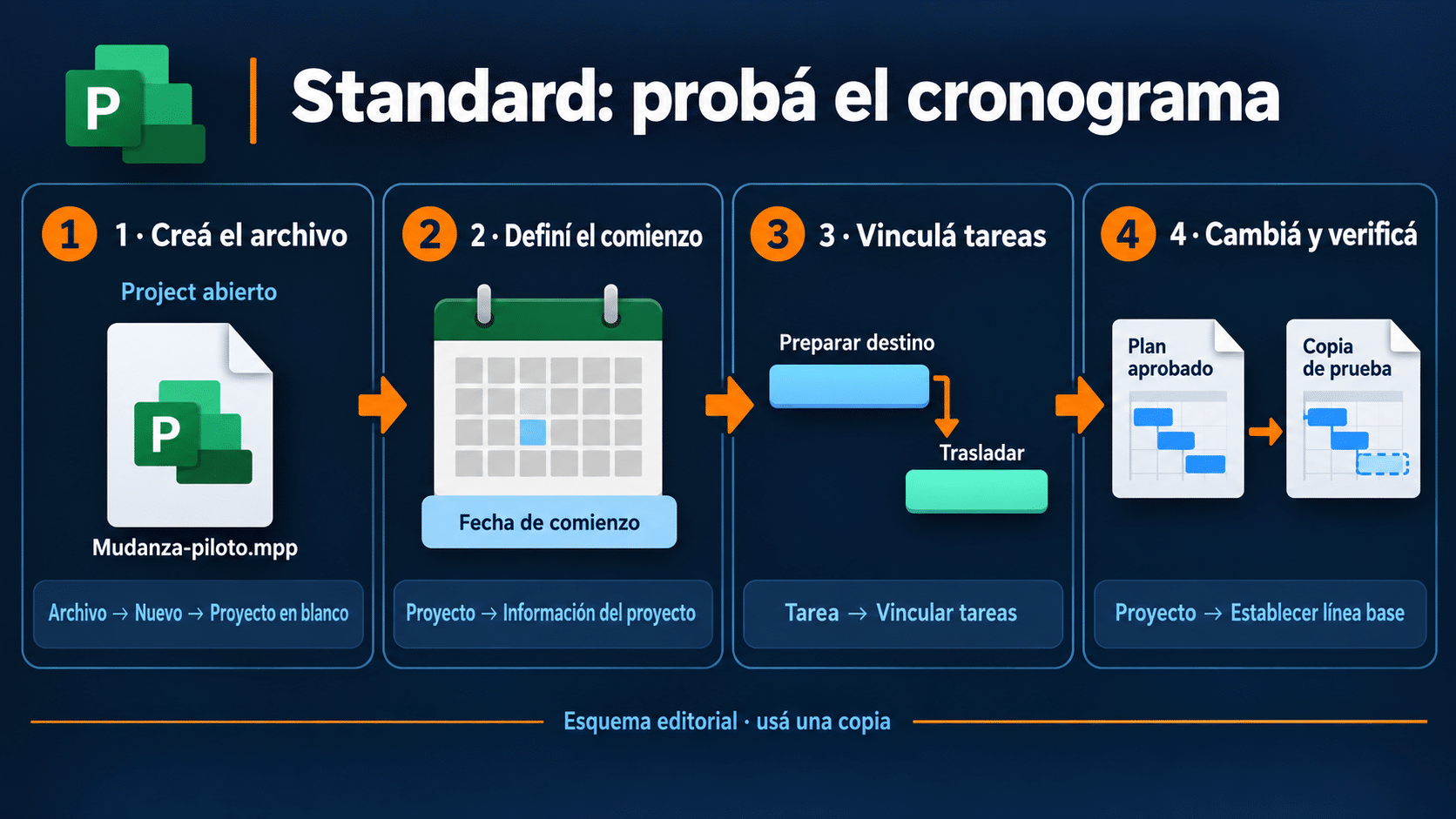
El piloto local comprueba programación y respaldo; no reconstruye el antiguo servicio web.
Ruta de recursos: revisar quién puede hacer el trabajo
Método con Project 2024 Professional · 1 PC
Professional conviene al coordinador que necesita revisar asignaciones y capacidad en un cronograma, además de lo que ofrece Standard. Su diferencial en este ejercicio es Organizador de equipo, llamado Team Planner en la ayuda en inglés. Microsoft lo identifica como una función exclusiva de Professional. No lo confundas con Microsoft Planner: uno es una vista local del programa y el otro una solución de trabajo web.
Usá un archivo de práctica con recursos y asignaciones ya cargados. En el ejemplo, la misma persona aparece comprometida con revisar inventario y preparar destino durante el mismo tramo. El objetivo es descubrir y resolver el conflicto sin perder de vista la fecha de entrega. Frente a Calc, ganás una vista que conecta asignaciones con el cronograma; frente a un tablero, podés analizar el efecto de mover trabajo en el modelo local.
- Abrí una copia del plan. Desde Archivo → Abrir, elegí el MPP validado y guardá una copia de piloto. Revisá que los recursos representen personas y disponibilidades reales. Un nombre repetido o dos personas cargadas como un solo recurso falsean la lectura.
- Entrá a la vista de equipo. Con el proyecto abierto, elegí Vista → Vistas de recursos → Organizador de equipo. La traducción puede variar; el nombre en la documentación es Team Planner. La ayuda oficial de Organizador de equipo muestra este punto de entrada y el comportamiento de las filas.
- Localizá el conflicto. Revisá las tareas de cada persona en su fila y las asignaciones que coinciden. Distinguí tareas sin asignar o sin programación suficiente. En el piloto, identificá las dos actividades del mismo recurso; no cambies todo el equipo por una alerta que todavía no entendés.
- Probá la alternativa acordada. Si otro recurso tiene disponibilidad y capacidad para esa tarea, mové la asignación a su fila. Si el trabajo debe esperar, desplazalo en el tiempo. No muevas trabajo completado como si fuera futuro, ni cambies una responsabilidad sin hablar con quien la ejecuta. Después revisá el cronograma y la fecha final.
- Validá y guardá. Compará las asignaciones resultantes con lo que acordó el equipo. Volvé a revisar los hitos, el calendario y el posible conflicto. Conservá el plan previo y anotá qué decisión produjo la nueva versión. Si quedan sobreasignaciones, el resultado está pendiente; la vista no contrata una persona extra.
La licencia para el coordinador no obliga a instalar Project a cada integrante sólo para que su nombre sea un recurso. Pero tampoco permite que todos editen el mismo archivo simultáneamente. Definí quién consolida avance y cómo lo recibe; para edición compartida necesitás otra solución y sus permisos.
Professional admite escenarios empresariales con infraestructura compatible, como indica la comparación oficial de Project. Esa capacidad se evalúa con TI y licencias separadas. La compra de esta aplicación no incluye Project Server Subscription Edition, un entorno configurado ni una migración de cartera. Tampoco convierte un MPP en un plan web por guardarlo en una carpeta sincronizada.
Recomendación: elegí Project 2024 Professional si la revisión visual de asignaciones forma parte de tu trabajo. El beneficio está en tomar una decisión fundada sobre capacidad y fecha, no en comprar una edición cuyo nombre suena más importante.
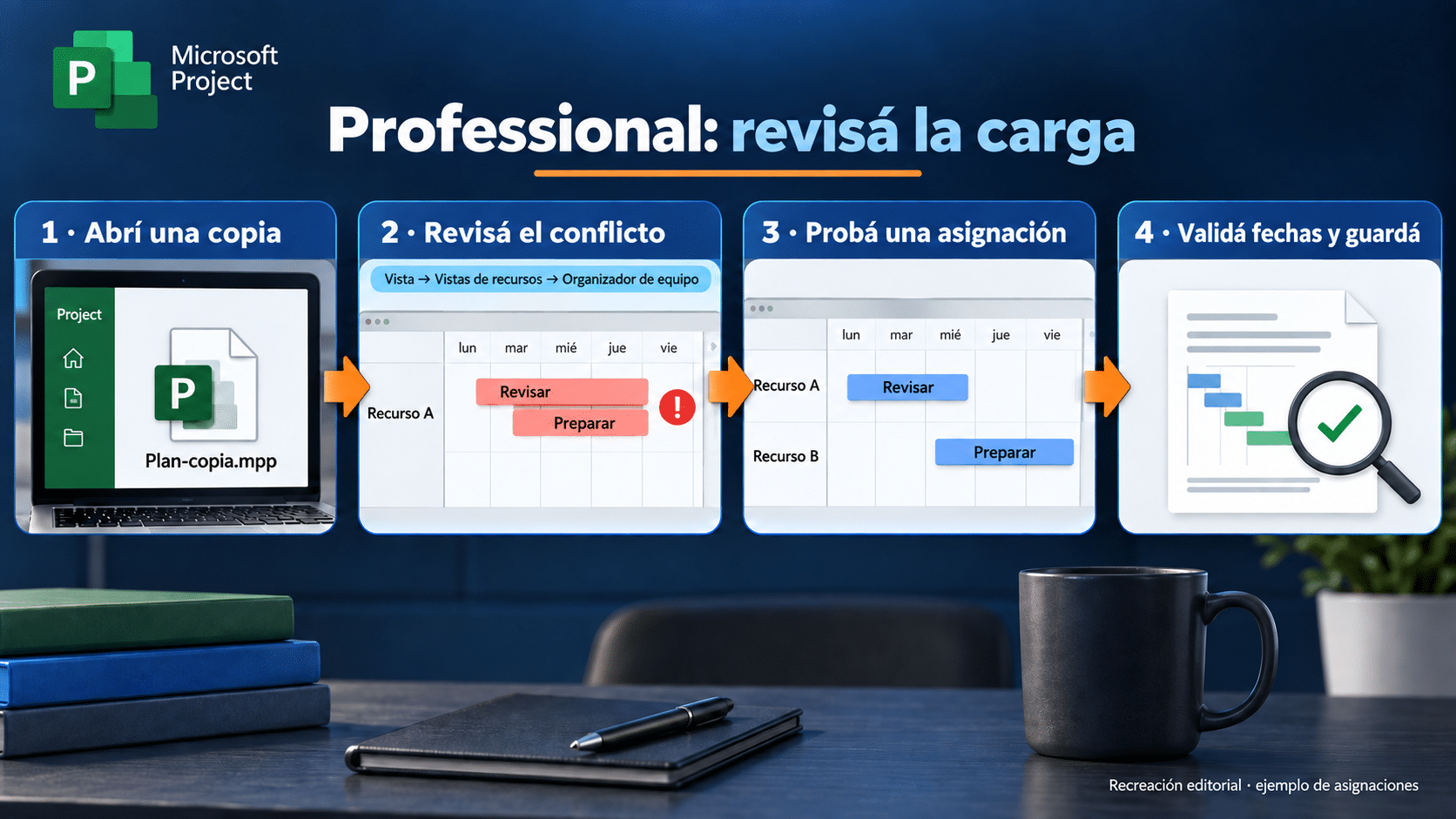
Team Planner es una vista de Professional; Microsoft Planner es otro producto.
Planner y opciones gratuitas: cuándo alcanzan
Si el problema es coordinar tareas desde distintos equipos, evaluá Planner con la cuenta y los derechos de tu organización. Puede ser más adecuado que distribuir archivos por correo. Confirmá qué funciones corresponden al plan básico y cuáles requieren un plan premium; que tengas Microsoft 365 no habilita automáticamente todas las capacidades de planificación.
Probar el trabajo compartido con Planner
Partí de un plan al que tengas acceso. En la vista de cuadrícula revisá tareas, responsables y fechas; pasá al panel para agruparlas por estado o contenedor; probá un filtro para ver lo asignado a una persona. Pedí a un integrante que confirme la tarea desde su cuenta. Microsoft explica esas vistas en organizar un plan en Planner. Es una prueba de colaboración con información disponible, no una recuperación de Online.
Si querés llevar archivos MPP a la solución web, no arrastres el archivo esperando una conversión completa. Microsoft remite a Planner Power App y a soluciones de partners; antes de un traslado empresarial, validá capacidades, permisos y diferencias con TI. Un piloto debería incluir un proyecto representativo y criterios de aceptación, no sólo una captura del nombre del proyecto en una página nueva.
Empezar sin pagar: una lista en LibreOffice Calc
LibreOffice Calc es una opción gratuita para seguimiento simple. Creá una hoja con columnas de tarea, responsable, fecha comprometida, estado y siguiente acción. Cargá actividades confirmadas, filtrá las pendientes y acordá una frecuencia para actualizarlas. Guardá una copia y dejá claro quién consolida los cambios. No hace falta convertir cinco pendientes en una implantación empresarial.
La ventaja es empezar con poca fricción y revisar una exportación tabular. El límite es que una lista así no reconstruye el motor de Project ni el servicio de cartera. Si el cambio de una tarea debe recalcular muchas sucesoras, Standard ofrece una función diferente; si el problema es capacidad por recurso, Professional puede aportar más. La elección cambia por la decisión que necesitás tomar.
También podés aprovechar herramientas que ya pagás o licencias existentes. Antes de sumar otra suscripción, verificá con el administrador si hay un entorno vigente y qué cubre. El ahorro más sensato suele ser usar un derecho disponible correctamente, no comprar un nombre familiar para solucionar un sistema distinto.
La prueba que confirma la continuidad
La continuidad se demuestra con un caso completo. Abrir un archivo o iniciar sesión es necesario, pero no suficiente. Elegí un proyecto representativo, anotá su fecha de corte y acordá qué resultados tiene que conservar. Si esos resultados cambian, explicá por qué antes de declarar la migración terminada.
- Contenido: cotejá tareas, hitos y campos decisivos con el inventario. Registrá ausencias y reconstrucciones.
- Programación: revisá calendarios, relaciones y fechas. Probá un cambio en una copia y comprobá su efecto.
- Capacidad: validá personas, disponibilidad y asignaciones. Un recurso importado con el nombre correcto puede tener un calendario incorrecto.
- Acceso: comprobá desde las cuentas y equipos que realmente van a trabajar. No tomes la sesión del administrador como prueba para todos.
- Proceso: pedí al equipo que complete un ciclo de actualización y revisión. Definí dónde vive el dato oficial y quién aprueba cambios.
Un MPP puede permitir editar el cronograma; un PDF permite revisar una foto del plan; una planilla sirve para analizar los campos que contiene. Esas capacidades no son intercambiables. Compartir un PDF es útil para un comité que sólo necesita hitos. Para actualizar dependencias necesitás el modelo editable; para cartera y permisos necesitás validar la plataforma elegida.
Al cerrar la prueba, guardá original, piloto, resultado aceptado y una lista de diferencias. Si sólo pudiste reconstruir parte del proyecto, indicá el alcance y quién lo confirmó. Esa documentación vale más que una promesa de “compatibilidad total” que nadie comprobó. El archivo nuevo debería reducir incertidumbre, no esconderla detrás de barras de colores.
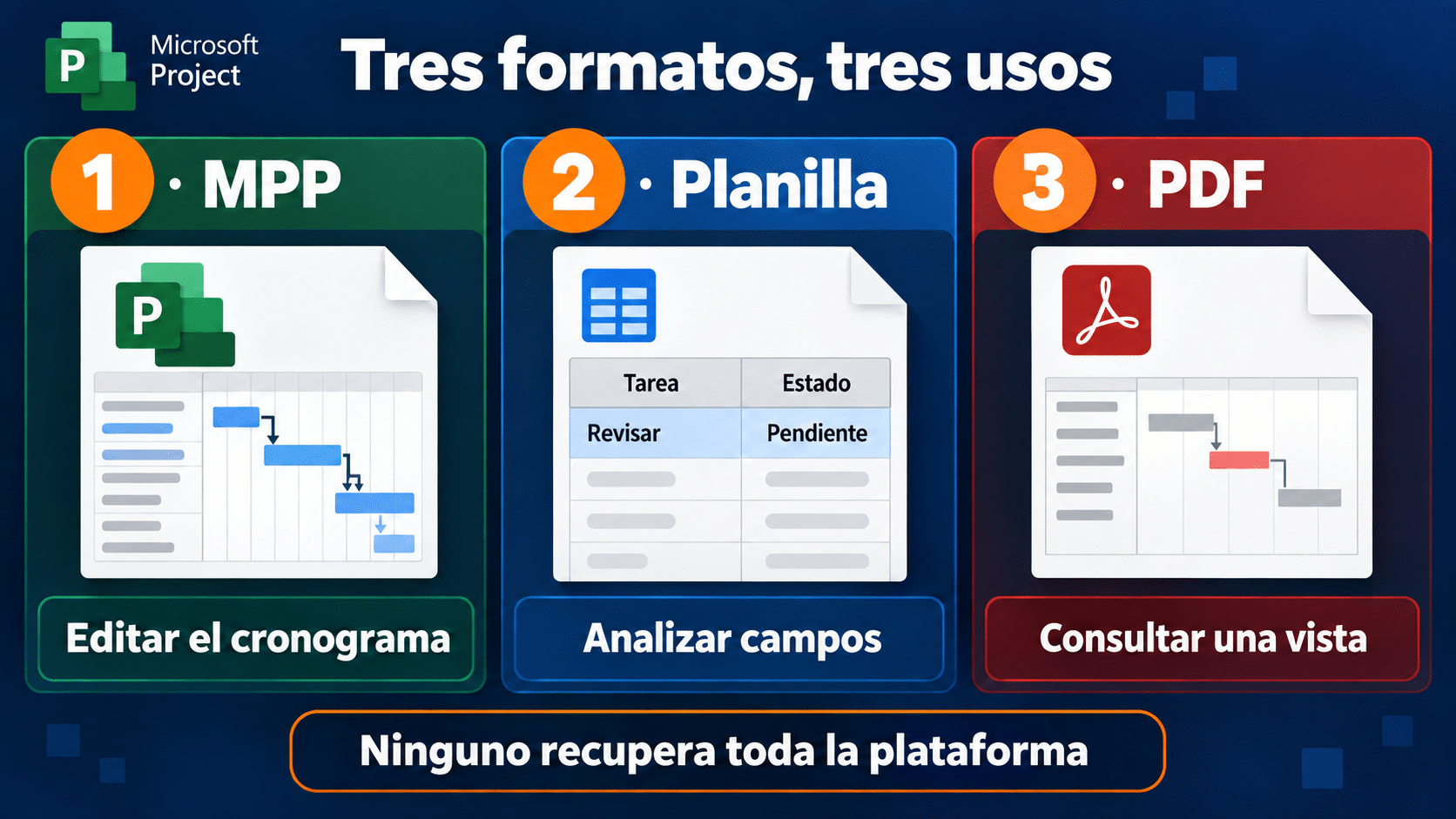
Conservar formatos distintos ayuda; ninguno garantiza por sí solo recuperar una plataforma completa.
Seis problemas que cambian la decisión
1. “Compré Project y esperaba entrar a Online”
Una aplicación de escritorio y un servicio web tienen alcance distinto. Revisá lo comprado y la fecha de retirada. Usá el programa para el archivo local si es tu necesidad; para trabajo compartido, definí una plataforma vigente con el administrador. Otra clave no vuelve a abrir un servicio retirado.
2. “Tengo MPP, pero nadie sabe de cuándo es”
Compará su contenido con hitos y evidencia aprobada. Anotá el origen y consultá al dueño del proyecto. No sobrescribas la copia ni presentes el plan como actual hasta reconciliarlo. La fecha del archivo puede cambiar al copiarlo: el contenido y la fecha de corte acordada son más útiles.
3. “No aparece Organizador de equipo”
Verificá si tenés Standard o Professional. Team Planner es una función de Professional y no la aplicación web Planner. Si tu edición es Standard, revisá si esa vista justifica cambiar de edición; no reinstales tres veces esperando que aparezca un derecho que no tenés.
4. “Al importar, el plan no quedó igual”
Identificá qué campos y relaciones se conservaron y cuáles no. Probá con una copia representativa y definí los criterios con TI. No asumas que un MPP, una planilla o una herramienta de un partner preservan todas las reglas de un sistema empresarial. Detené el traslado masivo hasta aceptar el piloto.
5. “Moví una tarea y la fecha final no cambia”
Puede haber holgura, programación manual, restricciones o vínculos diferentes de lo que esperabas. Revisá el modelo y el calendario. No fuerces todas las fechas a mano para que la captura coincida: necesitás entender si la dependencia existe y qué efecto debería tener.
6. “El tablero funciona, pero el informe está viejo”
Revisá la fuente y la última actualización con quien administra el informe. La presentación puede seguir abriendo aunque ya no reciba datos de Online. Marcá el reporte como pendiente de validación y nombrá un responsable para reemplazar la conexión. Una gráfica prolija con datos viejos también puede tomar decisiones equivocadas.
Qué elegir y qué no incluye cada opción
| Opción | Te sirve para | Límite decisivo |
|---|---|---|
| Project Online | Identificar el servicio anterior | Retirada oficial 30/09/2026; no iniciar trabajo nuevo |
| Project 2024 Standard | Cronograma local, relaciones y línea base | No recupera Online ni incluye plataforma de equipo |
| Project 2024 Professional | Plan local y Organizador de equipo | Server y servicios empresariales requieren evaluación aparte |
| Planner | Coordinar trabajo en un entorno web vigente | Funciones, permisos e importación dependen de la solución y plan |
| Calc | Lista gratuita y revisión de datos tabulares | La lista no sustituye programación ni cartera empresarial |
Para una pyme con un coordinador y un archivo, empezá por el piloto local. Para una organización que usaba cartera, aprobaciones e informes centrales, definí el destino de cada capacidad antes de comprar puestos individuales. La compra correcta se puede explicar por una función que vas a usar, no por una sigla.
El presupuesto debe incluir también formación, consolidación de datos y mantenimiento del proceso. Una herramienta gratuita puede alcanzar si el alcance es simple. Una licencia permanente de escritorio puede ser conveniente cuando alguien necesita programar y revisar cambios. Una plataforma web puede ser necesaria para colaboración, pero no elimina el trabajo de validar la información de origen.
Preguntas frecuentes de uso y compra
¿Microsoft Project Online todavía es una opción para empezar?
No conviene iniciar una implantación en el servicio cuya retirada oficial fue el 30 de septiembre de 2026. Definí una solución vigente. Si tu cuenta muestra algo inesperado, comprobalo con el administrador; una pantalla accesible no cambia por sí sola el alcance del anuncio.
¿El cierre desactiva Project 2024 en mi PC?
La retirada de Online no afecta a Project de escritorio. El uso de tu instalación depende de la edición y derecho que tenés. Conservá la documentación, cuenta y respaldos; distinguí una compra perpetua de un cliente asociado a suscripción.
¿Una licencia TCD incluye la migración de mi empresa?
Las ofertas de esta guía corresponden a aplicaciones de escritorio para 1 PC según el derecho acreditado. No se presentan como un servicio de migración ni recuperación. Un proyecto empresarial requiere inventario, validación y permisos que van más allá de instalar el programa.
¿Puedo recuperar todo a partir de un PDF?
El PDF ayuda a consultar lo que se mostró. Puede aportar nombres, fechas o hitos para una reconstrucción, pero no se debe tratar como respaldo completo del modelo editable. Documentá qué pudiste reconstruir y qué falta por confirmar.
¿Guardar un MPP en OneDrive permite edición simultánea?
Sincronizar una carpeta no transforma una aplicación local en una plataforma de coautoría. Definí un responsable y un control de versiones. Si varios deben editar y actualizar a la vez, evaluá la solución web o empresarial que lo soporte con sus licencias y permisos.
¿Todos los integrantes necesitan una licencia de Project?
Depende de quién abre y edita el plan y desde qué sistema. Que diez personas estén cargadas como recursos no equivale a diez aplicaciones instaladas. Definí el flujo de lectura, actualización y consolidación antes de contar puestos.
¿Professional reemplaza automáticamente todo Project Online?
No. Su vista de recursos aporta valor local, pero no reproduce por sí sola cartera, sitios, autorizaciones e integraciones del entorno anterior. La opción tiene sentido si necesitás sus funciones concretas; no como promesa de equivalencia total.
¿Conviene comprar 2021 para ahorrar?
Para una instalación nueva de largo plazo, esta guía prioriza 2024 por el próximo final de soporte de 2021. Si ya tenés 2021, aprovechá tu derecho y revisá la continuidad con TI. El precio inicial no debería ocultar el horizonte de soporte y la compatibilidad necesaria.
Project de escritorio según el trabajo que necesitás
Estas son las dos alternativas del catálogo que desarrollamos en la guía. Elegí por la función del piloto y confirmá las condiciones de entrega. Ninguna incluye recuperar datos de Online ni instalar una plataforma empresarial.

También podés revisar la categoría Herramientas. Si ya tenés una licencia compatible, recuperá ese acceso antes de comprar otra.
Tu próximo paso: un piloto con datos confirmados
Si venís de Online, empezá por el inventario y el administrador. Si necesitás continuar un cronograma desde Windows, probá Standard con una copia y una variación de fecha. Si además revisás asignaciones por persona, Professional tiene un diferencial comprobable. Para colaboración web, validá Planner y sus derechos; para una lista pequeña, Calc puede resolver sin compra.
Conservá un origen claro, un responsable y una prueba de aceptación. El objetivo es que el equipo pueda seguir trabajando con información confiable, no estrenar una carpeta que se llame “migración definitiva” y rezar para que sea cierta.
Contanos cómo necesitás continuar tu proyecto
Si te trabaste, escribinos con una captura del error. Te ayudamos por correo y WhatsApp en 9–23 hs (ARG). Entrega siempre por correo email.