
Instalar y activar Microsoft 365 Professional por cuenta (Windows y Mac)

En esta guía vas a instalar y activar Microsoft 365 Professional en tu PC o Mac usando una cuenta (usuario + contraseña) que te proporcionamos. No se activa con “clave de 25 caracteres”, se activa iniciando sesión.
Más opciones y combos disponibles
Si querés ver otras variantes (Windows + Microsoft 365 / cuentas), acá tenés accesos directos:
- Windows 10 Pro + Microsoft Office 365 Profesional (Cuenta)
- Windows 10 Home + Microsoft Office 365 Profesional (Cuenta)
- Windows 11 Home + Microsoft Office 365 Profesional (Cuenta)
- Windows 11 Pro + Office 365 Profesional (5 equipos, Cuenta)
- Microsoft Office 365 Personal (Cuenta)
- Vas a recibir un correo tipo “Tus Claves y Licencias están aquí” con usuario y contraseña temporal.
- En el primer inicio, Microsoft puede pedirte cambiar la contraseña. Hacelo: es lo normal.
- No compartas tu contraseña y guardala en un lugar seguro (gestor de contraseñas recomendado).
Contenido
- Más opciones y combos disponibles
- Antes de empezar (checklist ✅)
- Paso 0 OBLIGATORIO: desinstalar Office anterior
- Paso 1: iniciar sesión en la web + cambio de contraseña
- Paso 2: descargar e instalar Microsoft 365
- Paso 3: verificar que quedó activado
- Errores comunes y soluciones
- Tabla resumen
- FAQ
Antes de empezar (checklist ✅)
- ✅ Permisos de Administrador (en Windows, ideal instalar con cuenta admin).
- ✅ Internet estable.
- ✅ Fecha y hora correctas.
- ✅ Tener a mano el usuario (correo) y la contraseña temporal del mail “Tus Claves y Licencias están aquí”.
- ✅ Recomendado: cerrar Word/Excel/Outlook/Teams antes de empezar.
Paso 0 OBLIGATORIO: desinstalar versiones anteriores de Office 🧹
Para evitar errores de activación (“sin licencia”, “producto sin licencia”, cuentas mezcladas), lo mejor es una instalación limpia.
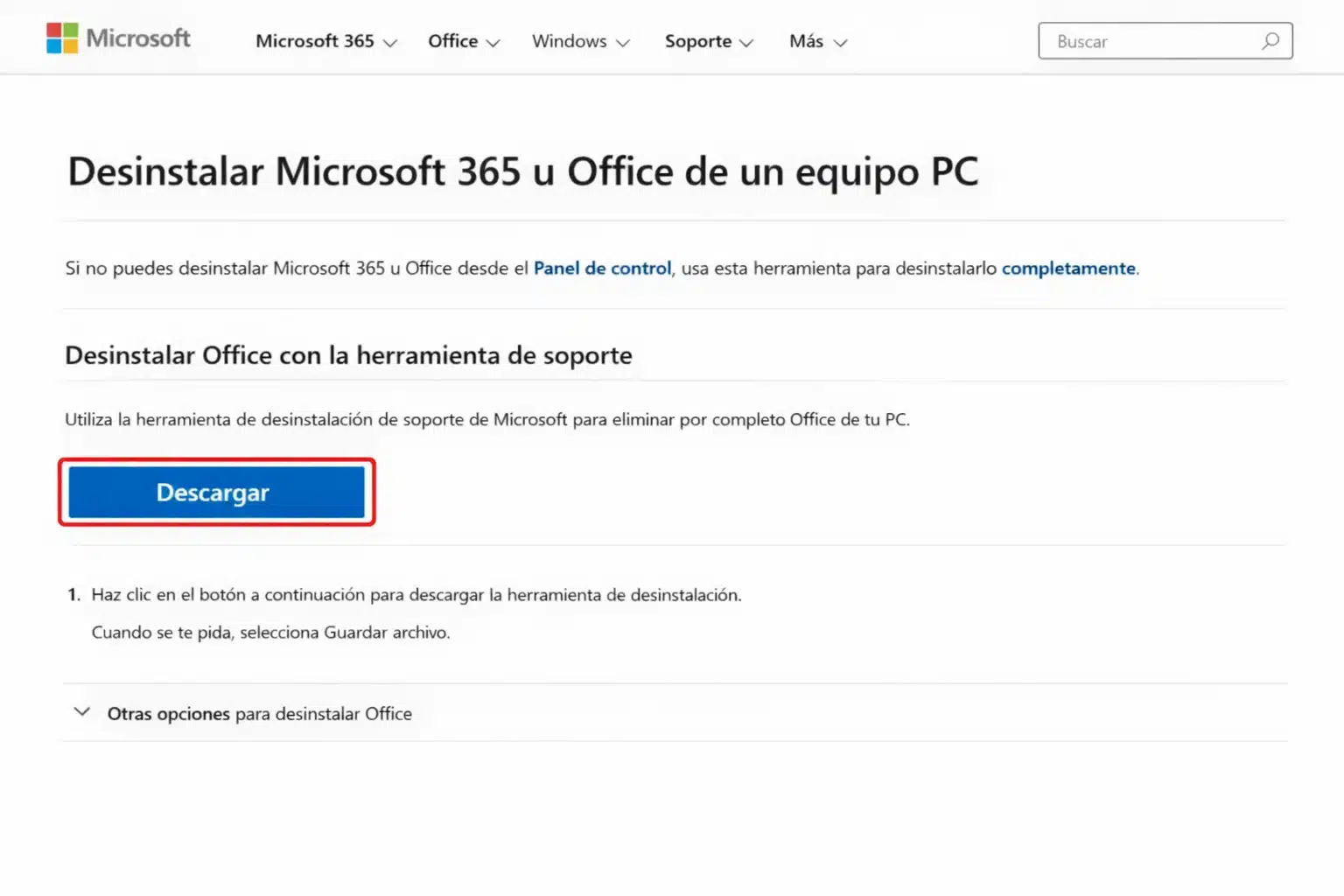
Windows — Desinstalar Office con herramienta oficial
- Entrá al soporte oficial de Microsoft para desinstalar Office/Microsoft 365:
Abrir guía oficial de desinstalación
- En esa página, bajá hasta ver el botón de Desinstalar / herramienta.
- Descargá la herramienta, ejecutala y seguí el asistente.
- Al terminar, reiniciá la PC (sí, obligatorio).
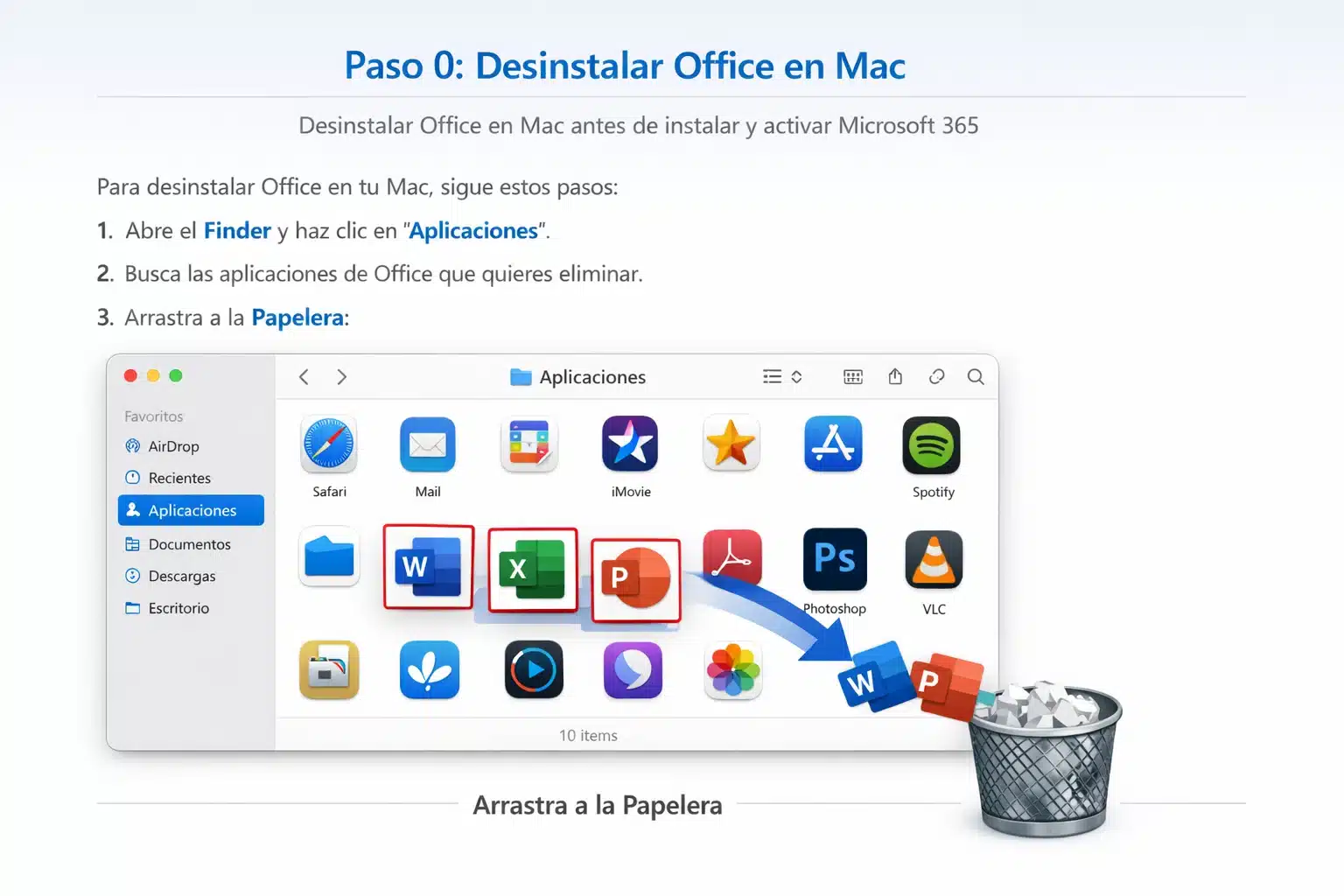
Mac — Desinstalar Office (oficial)
- Seguí la guía oficial de Microsoft para desinstalar Office en Mac:
- Borrá las apps de Office (Word/Excel/PowerPoint/Outlook) y, si la guía lo indica, los archivos de soporte.
- Reiniciá el Mac.
Paso 1: iniciar sesión en la web + cambio de contraseña 🌐
Ahora sí: vamos a instalar y activar Microsoft 365 usando tu cuenta.
- Entrá a Microsoft365.com o portal.office.com.
- Usá el correo (usuario) y la contraseña temporal del mail “Tus Claves y Licencias están aquí”.
- Si Microsoft te pide cambiar la contraseña, ingresá primero la temporal, creá una nueva y guardala en un lugar seguro.
- Después del cambio, el portal puede llevarte directamente a Copilot. Está bien: esa es ahora la pantalla inicial desde la que vas a entrar a las aplicaciones.
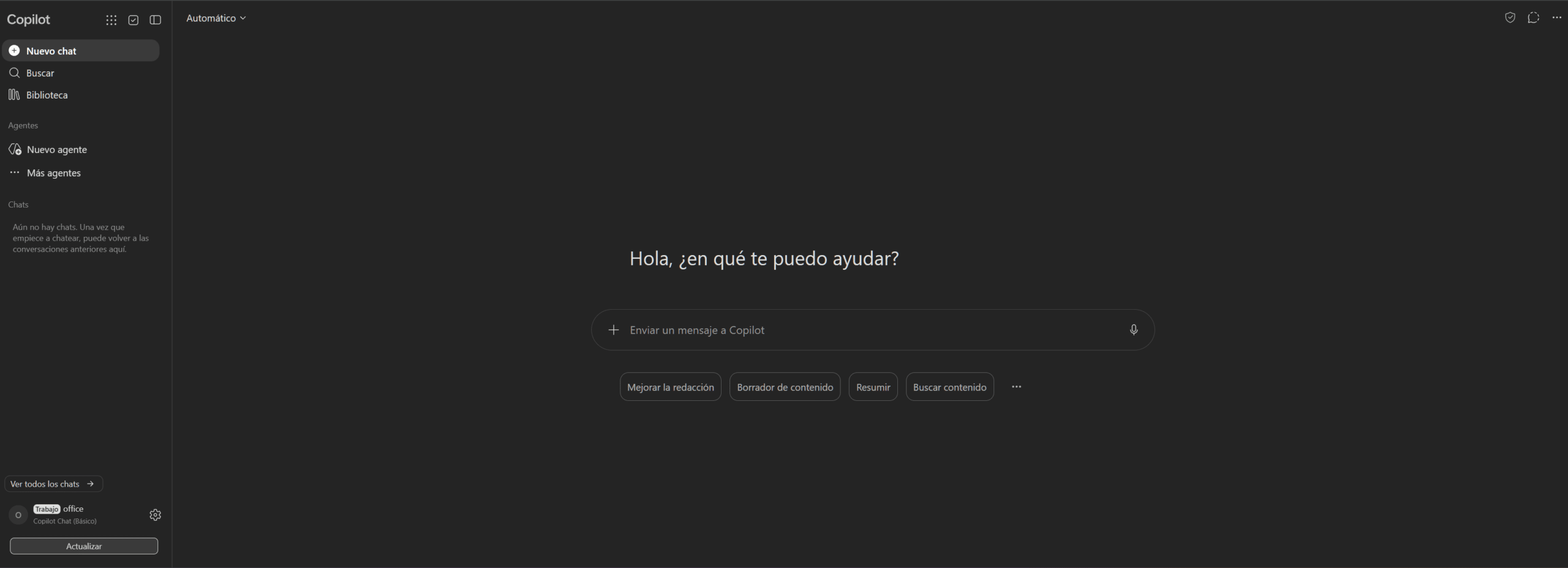
Después de cambiar la contraseña, el portal de Microsoft 365 puede abrir directamente en Copilot.
Paso 2: descargar e instalar las aplicaciones de Microsoft 365 📦
La interfaz nueva ya no muestra de entrada el botón antiguo “Instalar y más”. El recorrido actual empieza en Copilot y pasa por el iniciador de aplicaciones.
- En Copilot, abrí la cuadrícula de nueve puntos que aparece arriba a la izquierda.
- En el panel que se despliega, elegí Más aplicaciones.
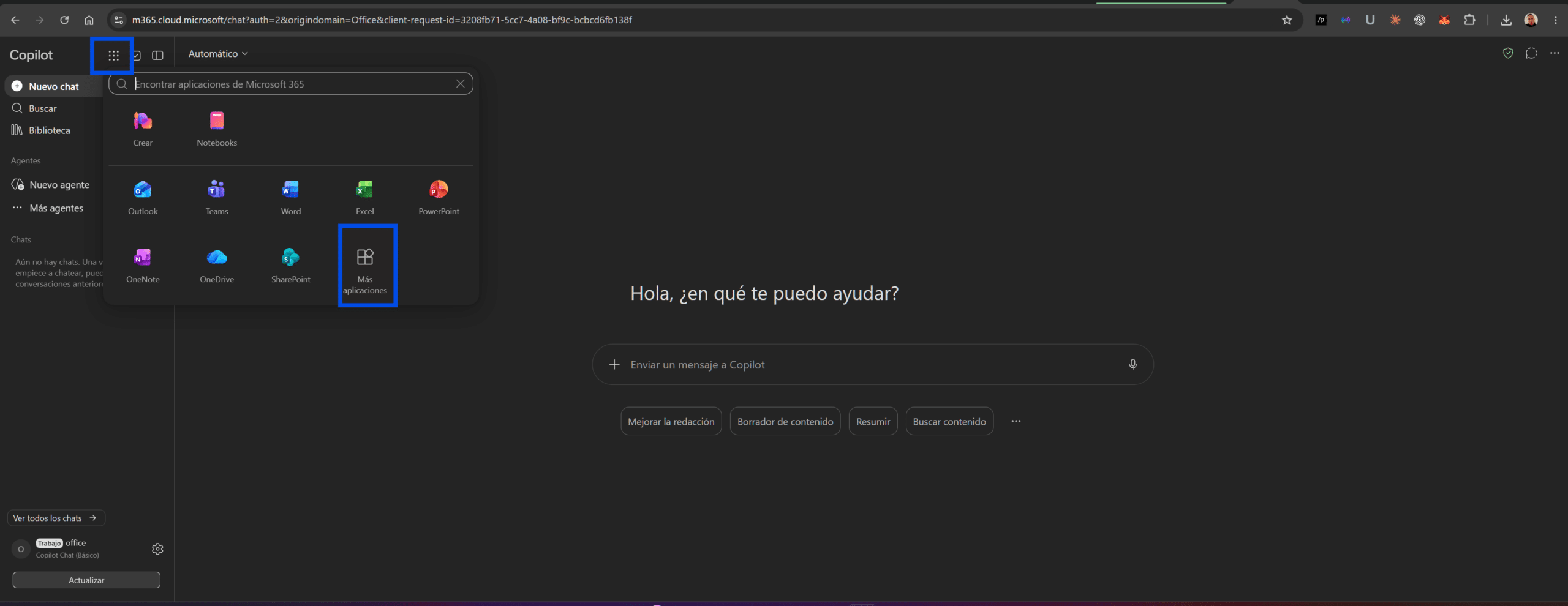
Abrí la cuadrícula de nueve puntos y elegí «Más aplicaciones».
- Se abrirá la página Aplicaciones. Arriba a la derecha, tocá Instalar aplicaciones.
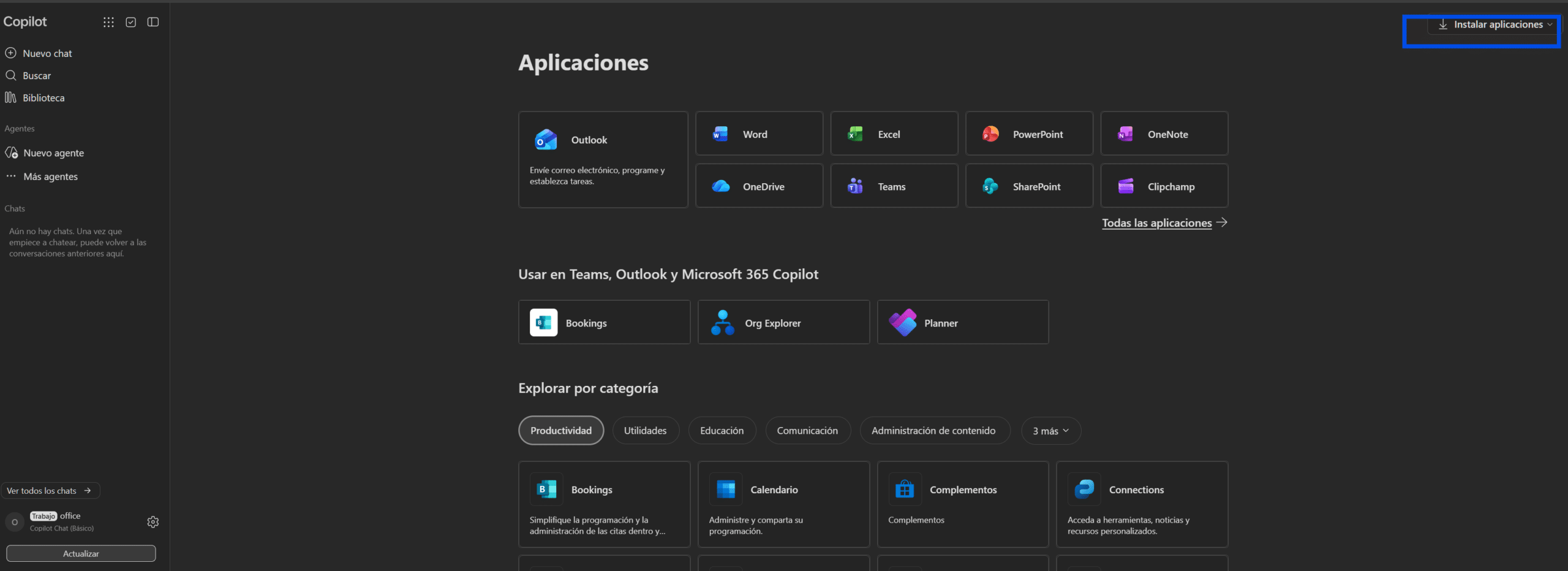
En la página «Aplicaciones», abrí «Instalar aplicaciones» arriba a la derecha.
- En el menú desplegable, elegí Aplicaciones de Microsoft 365. No selecciones la aplicación de escritorio o móvil de Copilot: esas opciones instalan Copilot, no Word, Excel y PowerPoint.
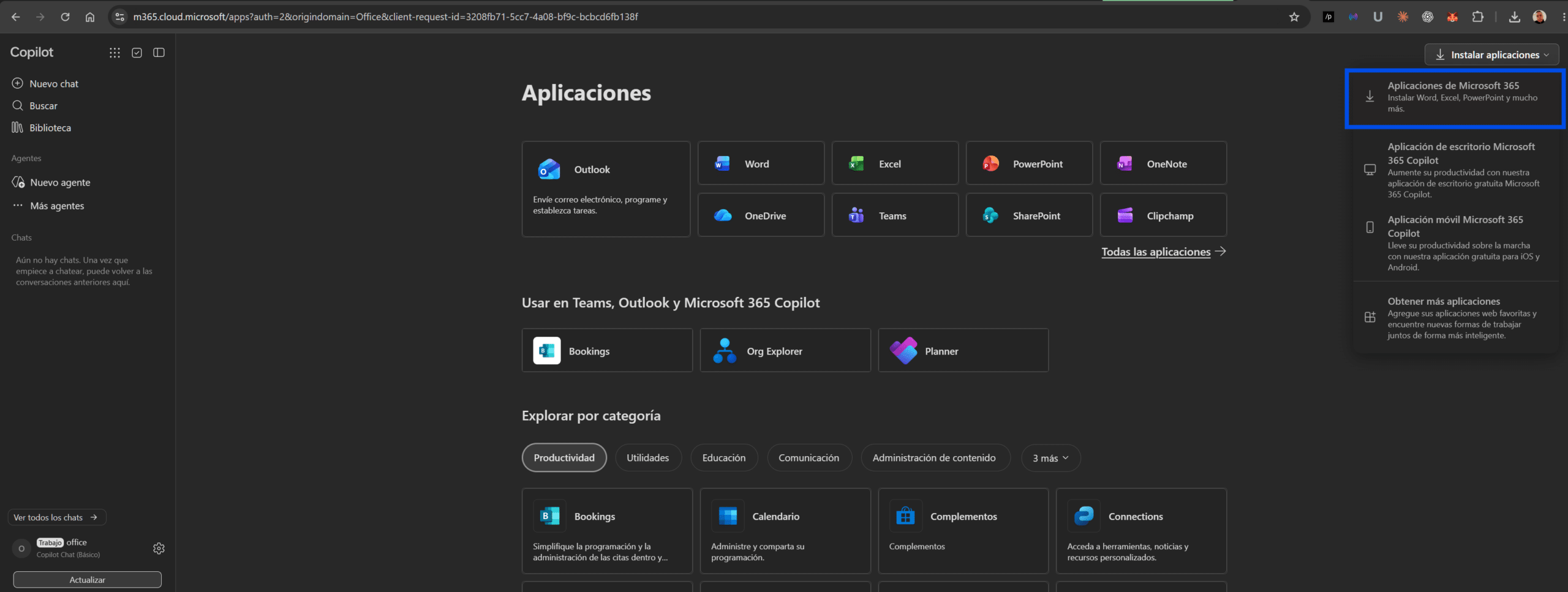
En el desplegable, seleccioná «Aplicaciones de Microsoft 365».
- En Aplicaciones y dispositivos, seleccioná el idioma y la versión. En Windows, normalmente corresponde 64 bits; elegí 32 bits solamente si necesitás compatibilidad con complementos antiguos de 32 bits.
- Tocá Instalar Office. Según la traducción automática del navegador, el botón también puede aparecer como Instalar Oficina.
- Cuando termine la descarga, ejecutá el instalador, aceptá los permisos y esperá a que Microsoft 365 complete la instalación.
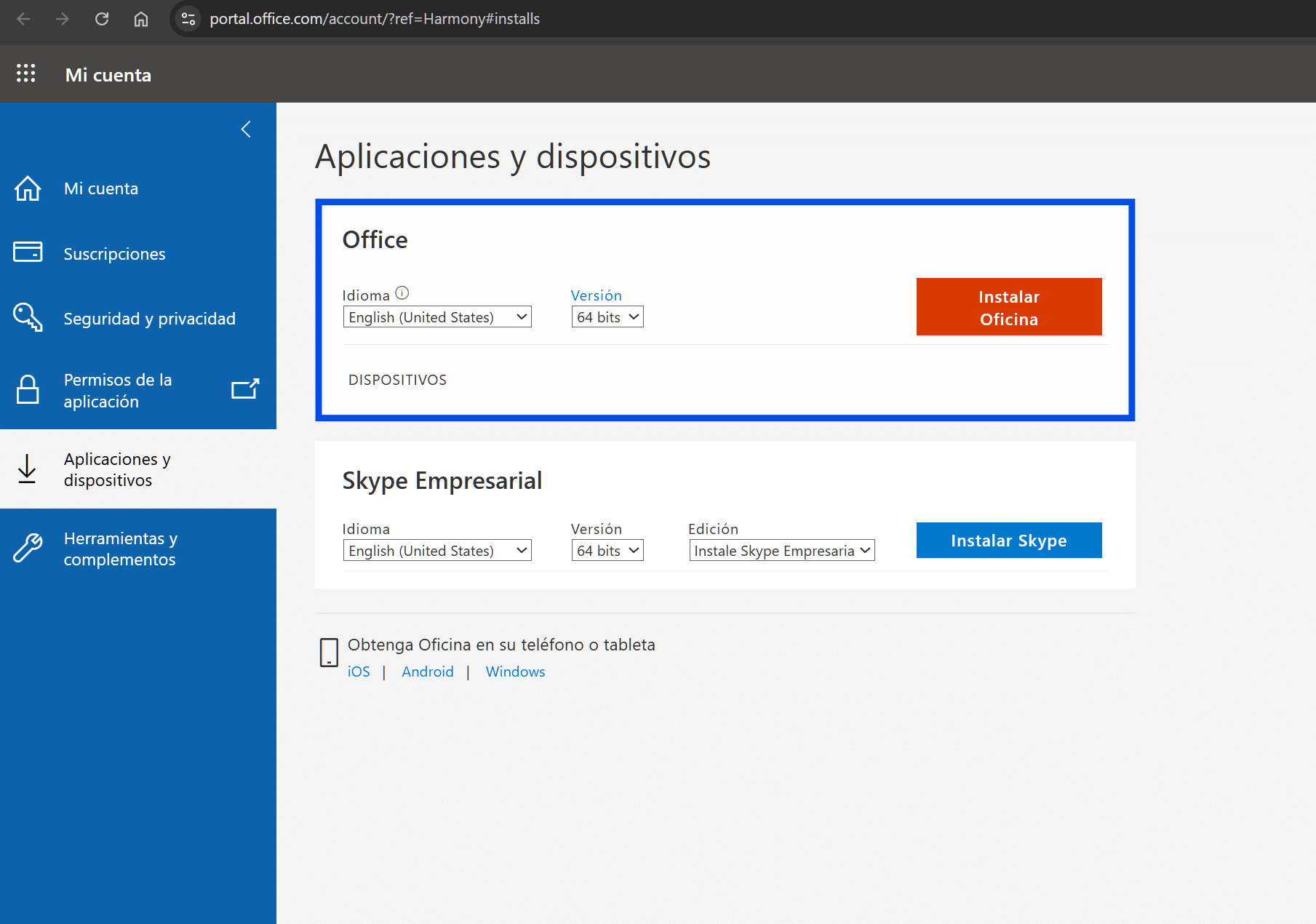
Elegí el idioma y la versión y después tocá «Instalar Office»; la traducción automática puede mostrar «Instalar Oficina».
Paso 3: verificar que quedó activado ✅
- Abrí Word (o Excel).
- Entrá a Archivo > Cuenta.
- Si te lo pide, iniciá sesión con el mismo correo y la nueva contraseña que creaste en el Paso 1.
- Verificá:
- En “Información del usuario” figure tu correo.
- En “Información del producto” diga Activado o muestre la suscripción activa.
Errores comunes y soluciones (rápido y oficial)
- “Contraseña incorrecta”
Causa: se cambió la contraseña o se está usando la temporal después del cambio.
Solución: usá la nueva contraseña. Si no te acordás, recuperala desde el inicio de sesión (“¿Olvidaste tu contraseña?”). - Te pide cambiar contraseña y no te deja
Causa: la nueva contraseña no cumple requisitos.
Solución: probá una más larga (12+), con mayúscula, minúscula y número. - “No tienes licencia / Producto sin licencia”
Causa: se inició sesión con otra cuenta (personal vs la que te dimos) o quedó mezcla de Office viejo.
Solución: cerrá sesión en Office y entrá con la cuenta correcta. Si sigue, repetí el Paso 0 (desinstalación limpia) y reinstalá. - No aparece el botón “Instalar”
Causa: estás en un panel diferente o con permisos limitados.
Solución: usá la ruta directa m365.cloud.microsoft/apps y buscá el botón “Instalar aplicaciones” arriba a la derecha. - La descarga no arranca / instalador no abre
Causa: navegador bloquea, antivirus corporativo o permisos.
Solución: probá con Edge/Chrome, descargá de nuevo y ejecutá como administrador (Windows). - Se queda “Activando…” o “Sin conexión”
Causa: VPN/proxy/red restrictiva o fecha/hora mal.
Solución: apagá VPN temporalmente, probá otra red y revisá hora automática. - Mac: instalé pero no me deja iniciar sesión
Causa: caché/licencias viejas o cuenta incorrecta.
Solución: cerrá sesión, reiniciá y volvé a iniciar. Si venís de Office viejo, repetí desinstalación Mac con guía oficial.
Tabla resumen
| Paso | Qué hacer | Tiempo | Tip rápido |
|---|---|---|---|
| 0 | Desinstalar Office anterior + reiniciar | 5–15 min | Evita “sin licencia” después |
| 1 | Iniciar sesión en la web + cambiar contraseña | 2–5 min | Guardá la nueva contraseña |
| 2 | Instalar apps desde m365.cloud.microsoft/apps | 10–25 min | Menú “Instalar aplicaciones” |
| 3 | Verificar activación en Word → Archivo → Cuenta | 1–3 min | Debe decir “Activado” |
FAQ
¿Dónde encuentro mi usuario y contraseña?
En el correo que te enviamos, normalmente con asunto tipo “Tus Claves y Licencias están aquí”.
¿Puedo usar mi cuenta personal de Hotmail/Gmail?
Para activar este Microsoft 365, usá la cuenta que te proporcionamos (usuario y contraseña). Si entrás con otra, no va a activar.
¿Qué pasa si formateo la PC?
Reinstalás iniciando sesión con la misma cuenta y bajando las apps otra vez desde el portal.
¿Cómo cambio el idioma?
En Windows: Word > Archivo > Opciones > Idioma. En Mac suele acompañar el idioma del sistema, y también podés ajustar preferencias según la app.
¿Me pide verificación extra (código / método de seguridad)?
Seguí el asistente oficial. Si te trabás, escribinos con una captura (sin mostrar contraseñas).
¿Qué hago si veo “Producto sin licencia”?
Primero confirmá que estás con la cuenta correcta. Si sigue, hacé desinstalación limpia (Paso 0) y reinstalá desde el portal.
¿Te trabaste? Te ayudamos por WhatsApp
Si te trabaste, escribinos con una captura del error. Te ayudamos por correo y WhatsApp en 9–23 hs (ARG). La entrega del producto y la guía siempre es por correo email.


